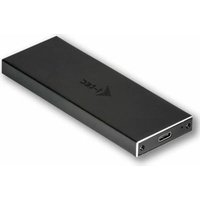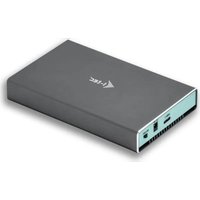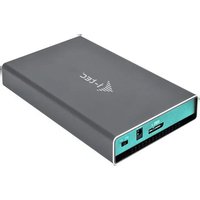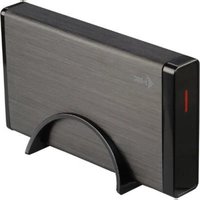
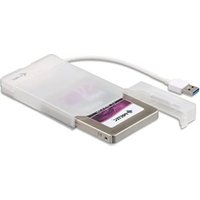
i-TEC MYSAFE35U401 - Disque dur externe

MYSAFE35U401 - Disque dur externe i-TEC - Notice d'utilisation et mode d'emploi gratuit

Retrouvez gratuitement la notice de l'appareil MYSAFE35U401 i-TEC au format PDF.

📄 20 pages Français FR Télécharger 💬 Question IA 10 questions ⚙️ Specs
Notice i-TEC MYSAFE35U401 - page 1
Choisissez votre langue et indiquez votre email : nous vous enverrons une version traduite specifiquement.
Type de produit Disque dur externe
Marque i-TEC
Modèle MYSAFE35U401
Dimensions (L x l x H) 200 x 120 x 40 mm
Poids 1,0 kg
Interface USB 3.0 (rétrocompatible USB 2.0)
Alimentation Adaptateur secteur externe (12V, 2A)
Vitesse de rotation 7200 tr/min
Systèmes d'exploitation compatibles Windows 7/8/10/11, macOS 10.12 et versions ultérieures
Formatage par défaut NTFS
Température de fonctionnement 5°C à 35°C
Entretien Nettoyer avec un chiffon doux et sec. Éviter l'humidité et les températures extrêmes.
Sécurité Éviter les chocs et les vibrations. Toujours éjecter le périphérique avant de débrancher.
Pièces détachées Aucune pièce détachable. En cas de panne, contacter le service après-vente.
Réparabilité Réparation par un professionnel uniquement. Ne pas ouvrir le boîtier.
Garantie 2 ans
Contenu de l'emballage Disque dur externe, câble USB 3.0, adaptateur secteur, guide de démarrage rapide
Fonctions principales Stockage et sauvegarde de données, compatible PC et Mac, plug-and-play

FOIRE AUX QUESTIONS - MYSAFE35U401 i-TEC

Comment installer mon disque dur externe i-TEC MYSAFE35U401 ?
Branchez l'adaptateur secteur au disque dur et à la prise électrique. Connectez le câble USB 3.0 entre le disque dur et votre ordinateur. Le disque dur sera automatiquement reconnu. Pour l'utiliser sous Windows, un lecteur apparaîtra dans le Poste de travail ; sous macOS, une icône sur le bureau.
Le disque dur est-il compatible avec Mac ?
Oui, le MYSAFE35U401 est compatible avec macOS 10.12 et versions ultérieures. Il est formaté en NTFS par défaut, ce qui permet une lecture seule sur Mac. Pour écrire sur le disque, vous devrez le reformater en exFAT ou installer un pilote NTFS.
Comment formater le disque dur pour Mac et Windows ?
Sauvegardez vos données avant de formater. Sous Windows, faites un clic droit sur le disque dans 'Poste de travail' et choisissez 'Formater'. Sélectionnez exFAT pour une compatibilité Mac/Windows. Sous macOS, utilisez 'Utilitaire de disque', effacez le disque et choisissez exFAT ou MS-DOS (FAT).
Pourquoi mon disque dur n'est-il pas reconnu ?
Vérifiez que l'adaptateur secteur est bien branché et que le voyant lumineux est allumé. Essayez un autre port USB. Sous Windows, allez dans 'Gestion des disques' pour initialiser le disque. Sous macOS, vérifiez dans 'Utilitaire de disque'. Si le problème persiste, testez avec un autre câble.
Le transfert de fichiers est lent, que faire ?
Assurez-vous d'utiliser un port USB 3.0 (bleu) pour des vitesses maximales. Les ports USB 2.0 limitent le débit. Évitez de transférer de nombreux petits fichiers simultanément. Vérifiez que le câble n'est pas endommagé. Défragmentez le disque si nécessaire (Windows).
Que signifie le voyant lumineux ?
Le voyant bleu fixe indique que le disque est sous tension et connecté. Un voyant clignotant signifie une activité de lecture/écriture. S'il est éteint, vérifiez l'alimentation et les connexions. Si le voyant clignote rapidement sans arrêt, le disque est peut-être en erreur.
Comment éjecter le disque dur en toute sécurité ?
Sous Windows, cliquez sur l'icône 'Retirer le périphérique en toute sécurité' dans la barre des tâches et sélectionnez votre disque. Sous macOS, faites glisser l'icône du disque dans la corbeille ou cliquez sur 'Éjecter'. Attendez que le voyant s'éteigne avant de débrancher.
Le disque dur fait un bruit anormal, est-ce normal ?
Un léger bruit de rotation et de clics lors de l'accès est normal. En revanche, un bruit de grattement ou de clics répétés peut indiquer un problème mécanique. Sauvegardez vos données immédiatement et contactez le service après-vente. Ne pas ouvrir le disque.
Puis-je utiliser ce disque dur pour une sauvegarde automatique ?
Oui, vous pouvez configurer une sauvegarde automatique avec les outils intégrés de votre système d'exploitation. Sous Windows, utilisez 'Historique des fichiers' ou 'Sauvegarde et restauration'. Sous macOS, utilisez Time Machine. Sélectionnez le disque comme destination.
Que faire si le disque dur n'est plus détecté après un arrêt brutal ?
Débranchez l'alimentation et le câble USB, attendez quelques minutes, puis rebranchez. Si le problème persiste, connectez le disque à un autre ordinateur pour vérifier. Utilisez 'Gestion des disques' (Windows) ou 'Utilitaire de disque' (macOS) pour voir s'il apparaît. En dernier recours, utilisez un logiciel de récupération de données.

Questions des utilisateurs sur MYSAFE35U401 i-TEC

0 question sur cet appareil. Repondez a celles que vous connaissez ou posez la votre.

Poser une nouvelle question sur cet appareil

L'email reste privé : il sert seulement à vous prévenir si quelqu'un répond à votre question.

Aucune question pour l'instant. Soyez le premier à en poser une.

Téléchargez la notice de votre Disque dur externe au format PDF gratuitement ! Retrouvez votre notice MYSAFE35U401 - i-TEC et reprennez votre appareil électronique en main. Sur cette page sont publiés tous les documents nécessaires à l'utilisation de votre appareil MYSAFE35U401 de la marque i-TEC.

MODE D'EMPLOI MYSAFE35U401 i-TEC
Assistant notice
Powered by Anthropic
En attente de votre message
Informations produit

Marque : i-TEC

Modèle : MYSAFE35U401

Catégorie : Disque dur externe