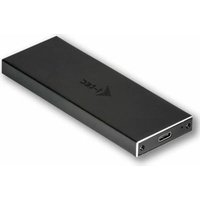
C31MYSAFEM2 - Disque dur externe i-TEC - Notice d'utilisation et mode d'emploi gratuit
Retrouvez gratuitement la notice de l'appareil C31MYSAFEM2 i-TEC au format PDF.


| Type de produit | Boîtier USB-C externe pour disques SSD SATA M.2 B-Key |
| Modèle | C31MYSAFEM2 |
| Marque | i-TEC |
| Interface de transfert | 1x USB-C 3.1 Gen. 2 (jusqu'à 10 Gbps), rétrocompatible USB 2.0 |
| Formats de disques compatibles | SSD SATA M.2 B-Key 2230, 2242, 2260, 2280 |
| Fonction Plug & Play | Oui |
| LED d'état | Éclairé (connecté), clignotant (lecture/écriture) |
| Alimentation | 5 V, 900 mA (via USB) |
| Poids | 44 g |
| Dimensions (L x l x H) | 110 x 40 x 9 mm |
| Systèmes d'exploitation compatibles | Windows 7/8/8.1/10 32/64 bit, macOS 10.x et supérieur |
| Formatage requis | Oui, pour les disques neufs |
| Contenu de l'emballage | Boîtier externe, câble USB-C (45 cm), tournevis, guide utilisateur |
| Entretien et nettoyage | Ne pas exposer à des températures extrêmes ni à l'humidité. Utiliser sur une surface plane. |
| Sécurité | Ne pas ouvrir le boîtier sauf pour installer le disque. En cas de chute ou dommage, contacter le support. |
| Pièces détachées et réparabilité | Aucune pièce détachée fournie. Pour toute réparation, contacter le service après-vente. |
| Consignes de recyclage | Ne pas jeter avec les déchets ménagers. Déposer dans un centre de collecte approprié (UE). |
| Température de fonctionnement | Le boîtier peut chauffer ; ne pas couvrir. |
| Garantie | Non spécifiée. Contacter le fabricant. |
FOIRE AUX QUESTIONS - C31MYSAFEM2 i-TEC
Questions des utilisateurs sur C31MYSAFEM2 i-TEC
0 question sur cet appareil. Repondez a celles que vous connaissez ou posez la votre.
Poser une nouvelle question sur cet appareil
Téléchargez la notice de votre Disque dur externe au format PDF gratuitement ! Retrouvez votre notice C31MYSAFEM2 - i-TEC et reprennez votre appareil électronique en main. Sur cette page sont publiés tous les documents nécessaires à l'utilisation de votre appareil C31MYSAFEM2 de la marque i-TEC.
MODE D'EMPLOI C31MYSAFEM2 i-TEC
FR Veuillez lire attentivement le manuel dans son intégralité. Un manuel détaillé est disponible sur notre site www.i-tec.cz/fr/ sous l'onglet "Manuels, pilotes". Si vous avez des problèmes, veuillez contacter notre équipe support à support@itecproduct.com
- Boitier USB-C externe pour disques SSD SATA M.2 B-Key
- Interface de transfert: 1x USB-C 3.1, Gen. 2 (jusqu'à 10 Gbps)
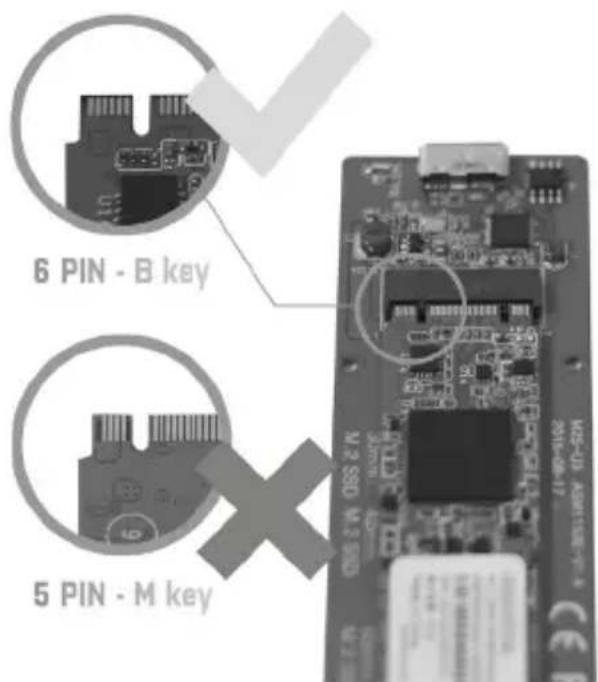
- Compatible disques SSD SATA M.2 B-Key de format 2230, 2242, 2260, 2280
• Rétrocompatible USB 2.0
• Supporte la fonction Plug & Play - LED indiquant l'état de fonctionnement du cadre (éclairé - connecté, clignotant - écriture / lecture)
- Alimentation 5V, 900mA
- Poids: 44 g
• Dimensions: 110 x 40 x 9 mm
EXIGENCES DU SYSTÈME
Windows 7/8 / 8.1 / 10 32 / 64bit, macOS 10.x et supérieur - Installation automatique des pilotes dans le système. Port USB-C libre.
INSTALLATION MATERIEL DU DISQUE M.2
Veuillez suivre ces étapes:
- Dévissez les 2 vis situées du côté connecteur du cadre et retirez le couvercle.
- Retirez la carte primaire.
- Insérez le disque M.2 de sorte que la découpe du disque corresponde à la découpe du connecteur M.2. Ensuite, vissez sur le côté opposé le disque M.2 à la carte primaire. Remettez le disque M.2 en place et vissez l'ensemble au boitier.
- Connectez le câble USB au châssis. L'appareil est, maintenant, prêt à l'emploi.
INSTALLATION LOGICIELLE
Windows 7/8 / 8.1 / 10 32 / 64bit ou macOS 10.x et supérieur
Après connexion de l'équipement à l'ordinateur, celui-ci effectuera automatiquement l'installation des pilotes au sein du système.
Remarque: La surface du boitier peut devenir chaude lors du fonctionnement. Ceci est normal et ne constitue pas un défaut. C'est de cette manière que les composants électroniques refroidissent à l'intérieur du boitier. Nous recommandons de ne pas recouvrir le cadre d'objets.
Remarque: Pour un fonctionnement correct de l'appareil, veuillez d'abord formater le disque. Suivez les instructions ci-dessous. Si un disque a déjà été utilisé, cela peut ne pas être nécessaire. En formatant, vous perdrez toujours les données déjà sauvegardées. Nous recommandons que les données importantes ou précieuses soient stockées sur plusieurs disques ou autres supports d'enregistrement.
FORMATER UN NOUVEAU DISQUE DUR
- Faites un clic droit sur „Poste de travail“.
- Sélectionnez „Gérer“.
- Cliquez sur „Gestion des disques“.
- Sélectionnez le disque dur qui est signalé comme „Non attribué“ ou „Non initialisé“ et où est indiqué la capacité du disque inséré (indication parfois moindre).
- Si le disque n'est pas initialisé, faites un clic droit dans le champ gauche et sélectionnez „Initialiser le disque“.
- Faites un clic droit sur la zone du disque et sélectionnez „Nouveau volume simple“, cliquez sur „Suivant“.
- Laissez le volume du disque au maximum et cliquez sur „Suivant“.
- Sélectionnez „nommez le disque“ et cliquez sur „Suivant“.
- Sélectionnez „Formater le disque avec les réglages suivants“ (laissez „réglage par défaut“). Cliquez sur „Suivant“ et „Terminer“.
- Le formatage du disque dur s'effectue. Le temps de formatage dépend de la taille du disque dur, puis le disque dur sera visible dans le système.
CONTENU DE L'EMBALLAGE
- Boitier externe pour disque M.2
• Câble USB-C (45 cm) - Tournevis
• Guide de l'utilisateur
- Ne pas exposer aux températures extrêmes ni à l'humidité d'air.
- Veuillez utiliser, s'il vous plaît, des dessous (fonds) plats pour y poser le dispositif – pour éviter son glissement et tombée à terre.
- Veuillez garder, s'il vous plaît, le présent Guide d'instructions et mode d'emploi pour son éventuelle utilisation postérieure.
Veuillez collaborer, s'il vous plaît, avec le Département de Service :
- Pour vérifier le bon et correct fonctionnement du dispositif après une tombée à l'eau ou à terre.
- Pour vérifier le bon et correct fonctionnement quand le couvercle montre une rupture.
- Pour procéder à une réclamation du dispositif qui ne fonctionne pas conformément au présent Guide d'instructions et mode d'emploi.
RÉPONSES AUX QUESTIONS FRÉQUEMMENT POSÉES
À votre disposition sur notre page web www.i-tec. cz/fr, où se trouvent sous l'onglet de « FAQ » qui correspondent au respectif produit.
ESPECIFICACIONES
Ce dispositif est revêtu du marquage avec le symbole de recyclage indiqué ci-dessus. Ça veut dire, qu'une fois découlée la vie utile dudit dispositif, vous vous voyez dans l'obligation d'assurer, que le dispositif se trouve déposé en un respectif centre de collecte, dûment établi à cette fin, et non en d'autres centres de ramassage qui soient destinés à déposer de courants déchets municipaux non triés. De cette manière, on contribue considérablement à une amélioration en matière d'environnement où nous vivons tous. (Seulement pour l'Union Européenne).
ESPANOL

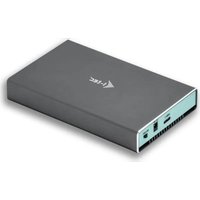
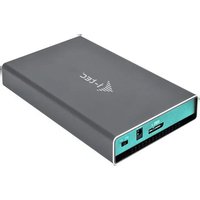
Marque : i-TEC
Modèle : C31MYSAFEM2
Catégorie : Disque dur externe