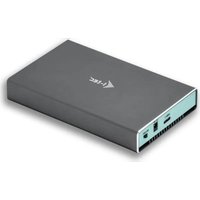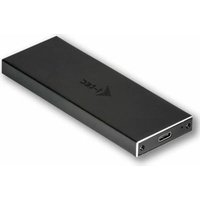
C31MYSAFEM2 - Externe Festplatte i-TEC - Kostenlose Bedienungsanleitung
Finden Sie kostenlos die Bedienungsanleitung des Geräts C31MYSAFEM2 i-TEC als PDF.


| Produkttyp | Externes USB-C-Gehäuse für SATA M.2 B-Key SSDs |
| Modell | C31MYSAFEM2 |
| Marke | i-TEC |
| Schnittstelle | 1x USB-C 3.1 Gen. 2 (bis zu 10 Gbit/s), abwärtskompatibel zu USB 2.0 |
| Kompatible Disk-Formate | SSD SATA M.2 B-Key 2230, 2242, 2260, 2280 |
| Plug & Play-Funktion | Ja |
| Status-LED | Leuchtet (verbunden), blinkt (Lesen/Schreiben) |
| Stromversorgung | 5 V, 900 mA (über USB) |
| Gewicht | 44 g |
| Abmessungen (L x B x H) | 110 x 40 x 9 mm |
| Kompatible Betriebssysteme | Windows 7/8/8.1/10 32/64 Bit, macOS 10.x und höher |
| Formatierung erforderlich | Ja, für neue Festplatten |
| Verpackungsinhalt | Externes Gehäuse, USB-C-Kabel (45 cm), Schraubendreher, Benutzerhandbuch |
| Pflege und Reinigung | Nicht extremen Temperaturen oder Feuchtigkeit aussetzen. Auf einer ebenen Fläche verwenden. |
| Sicherheit | Das Gehäuse nur zum Installieren der Festplatte öffnen. Bei Herunterfallen oder Beschädigung den Support kontaktieren. |
| Ersatzteile und Reparatur | Keine Ersatzteile im Lieferumfang. Für Reparaturen wenden Sie sich an den Kundendienst. |
| Recyclinghinweise | Nicht mit dem Hausmüll entsorgen. Bei einer geeigneten Sammelstelle (EU) abgeben. |
| Betriebstemperatur | Das Gehäuse kann heiß werden; nicht abdecken. |
| Garantie | Nicht angegeben. Kontaktieren Sie den Hersteller. |
Häufig gestellte Fragen - C31MYSAFEM2 i-TEC
Benutzerfragen zu C31MYSAFEM2 i-TEC
0 Frage zu diesem Gerät. Beantworten Sie die, die Sie kennen, oder stellen Sie Ihre eigene.
Eine neue Frage zu diesem Gerät stellen
Laden Sie die Anleitung für Ihr Externe Festplatte kostenlos im PDF-Format! Finden Sie Ihr Handbuch C31MYSAFEM2 - i-TEC und nehmen Sie Ihr elektronisches Gerät wieder in die Hand. Auf dieser Seite sind alle Dokumente veröffentlicht, die für die Verwendung Ihres Geräts notwendig sind. C31MYSAFEM2 von der Marke i-TEC.
BEDIENUNGSANLEITUNG C31MYSAFEM2 i-TEC
DE Bitte lesen Sie das gesamte Handbuch sorgfältig durch. Die ausführliche Gebrauchsanweisung ist auch auf unserer Webseite www.i-tec.cz/de/ unter „Benutzerhandbücher, Treiber“ bei diesem Produkt zu finden. Wenn Sie Probleme haben, kontaktieren Sie bitte unser Support-Team unter: support@itecproduct.com
- Externes USB-C Gehäuse für M.2 B-Key SATA Based SSD Festplatten
- Übertragungsschnittstelle: 1x USB-C 3.1, Gen. 2 (bis zu 10Gbps)
- Kompatibel zu M.2 B-Key SATA Based SSD Festplatten von der Größe 2230, 2242, 2260, 2280
- Unterstützung von Funktion Plug & Play
- Aktive LED Kontrollleuchte, die den Stand des Gehäuses anzeigt (leuchtet –Angeschlossen, blinkt – Lesen/Schreiben)
• Versorgung 5V, 900mA - Gewicht: 44 g
• Maße: 110 x 40 x 9 mm
SYSTEMANFORDERUNGEN
Windows 7/8/8.1/10 32/64bit, macOS 10.x und höher – automatische Treiberinstallation vom System. Freier USB-C Port.
HARDWAREINSTALLATION DER M.2 FESTPLATTE
Befolgen Sie die nachfolgenden Anweisungen:
- Schrauben Sie die 2 Schrauben an der Konnektorseite des Gehäuses aus und nehmen Sie den Deckel ab.
- Nehmen Sie die Grundplatte heraus.
- Legen Sie die M.2 Festplatte so ein, dass der Ausschnitt an der Festplatte dem Ausschnitt am M.2 Konnektor entspricht. Dann schrauben Sie die M.2 Festplatte auf der anderen Seite zur Grundplatte. Legen Sie sie zusammen mit M.2 Festplatte zurück und verschrauben Sie die beiden Schrauben.
- Schließen Sie das USB-Kabel an das Gehäuse. Nun ist das Gerät betriebsbereit.
SOFTWAREINSTALLATION
Windows 7/8/8.1/10 32/64bit oder macOS 10.x und höher Nach dem Geräteanschluss an den Computer werden die Treiber vom Betriebssystem erkannt und
automatisch installiert.
Bem.: Im Betrieb kann die Oberfläche des Gehäuses warm werden. Es ist eine übliche Betriebseigenschaft. Sie stellt keinen Fehlzustand dar. Auf diese Weise wird die Elektronik im Gehäuse gekühlt. Wir empfehlen, das Gehäuse nicht mit Gegenständen abzudecken. Bem.: Damit das Gerät richtig funktioniert, ist es nötig, die Festplatte zu formatieren. Befolgen Sie die nachfolgenden Anweisungen. Falls die Festplatte vorher schon benutzt wurde, muss es nicht nötig sein. Durch Formatieren gehen die schon gespeicherten Daten verloren. Es ist empfehlenswert, wichtige oder wertvolle Daten auf mehrere Festplatten oder andere Speichermedien zu speichern.
FORMATIEREN DER NEUEN FESTPLATTE
- Klicken Sie mit der rechten Maustaste auf „Mein Computer“.
- Wählen Sie „Bearbeiten“.
- Klicken Sie auf „Festplattenverwaltung“.
- Wählen Sie die Festplatte, bei der „nicht zugeordnet“ beziehungsweise „nicht initialisiert“ und die Kapazität der eingelegten Festplatte entspricht (es wird um ein paar Reihen weniger angezeigt).
- Wenn die Festplatte nicht initialisiert ist, klicken Sie mit der rechter Maustaste im linken Feld und wählen Sie „Festplatte initialisieren“.
- Klicken Sie mit der rechter Maustaste auf den Bereich der Festplatte und wählen Sie „Neuer einfacher Bund“, klicken Sie auf „Weiter“.
- Die Größe des Bundes lassen Sie auf Maximum und klicken auf „Weiter“.
- Wählen Sie „Buchstaben der Einheit zuordnen“ und klicken Sie auf „Weiter“.
- Wählen Sie „Bund mit folgender Einstellung formatieren“ (belassen sie die Werkseinstellung). Klicken Sie auf „Weiter“ und „Beenden“.
- HDD wird formatiert. Die Formatierungszeit hängt von der Größe der Festplatte ab. Danach ist die Festplatte im System sichtbar.
LIEFERUMFANG
- Externes Gehäuse für M.2 Festplatte
• USB-C Kabel (45 cm)
• Schraubenzieher - Gebrauchsanweisung
SICHERHEITSHINWEISE
- Setzen Sie das Gerät keinen extremen Temperaturen und Feuchtigkeit aus.
- Verwenden Sie das Gerät auf flachem Untergrund, um zu verhindern, dass es rutscht und auf den Boden fällt.
- Bewahren Sie das Handbuch zur späteren Verwendung auf.
In Zusammenarbeit mit der Serviceabteilung:
- Überprüfen Sie die Funktionalität, nachdem das Gerät ins Wasser oder auf den Boden gefallen ist.
- Überprüfen Sie die Funktionalität bei Beschädigung der Abdeckung.
- Reklamieren Sie Geräte, die nicht so funktionieren wie im Handbuchs beschrieben.
HÄUFIG GESTELLTE FRAGEN
Verfügbar auf unserer Webseite www.i-tec.cz/de auf der Registerkarte "FAQ" dieses Produkts.
SPÉCIFICATIONS
Dieses Produkt trägt das Recycling-Symbol gemäß der EU-Richtinie. Das bedeutet, dass das Gerät am Ende der Nutzungszeit bei einer kommunalen Sammelstelle zum recyclen abgegeben werden muss, (kostenloss). Eine Entsorgung über den Haus-/Restmüll ist nicht gestattet. Dies ist ein aktiver Beitrag zum Umweltschutz. (Nur innerhalb der EU).