CAMYSAFEDUALM2 - Externe Festplatte i-TEC - Kostenlose Bedienungsanleitung
Finden Sie kostenlos die Bedienungsanleitung des Geräts CAMYSAFEDUALM2 i-TEC als PDF.


| Produkttyp | Externes USB-C-Gehäuse für M.2 SATA SSDs (Doppelschacht) |
| Marke | i-TEC |
| Modell | CAMYSAFEDUALM2 |
| Abmessungen | 125 x 78 x 20 mm |
| Gewicht | 165 g |
| Stromversorgung | 5V, 900 mA (über USB-C, Möglichkeit der externen 5V-Stromversorgung nicht im Lieferumfang) |
| Übertragungsschnittstelle | 1x USB-C Gen 2, abwärtskompatibel zu USB 3.0 / 2.0 |
| Kompatibilität der Laufwerke | SSD M.2 B-Key SATA 2230, 2242, 2260, 2280 |
| Hauptfunktionen | Plug & Play, LED-Aktivitätsanzeige, RAID-Matrix-Wahlschalter (RAID 0, JBOD getrennte Laufwerke, JBOD Gesamtkapazität, RAID 1), Formatierung für neue Laufwerke erforderlich |
| Unterstützte Betriebssysteme | Windows 7/8/8.1/10 32/64-Bit, macOS 10.x und höher |
| Lieferumfang | Externes Gehäuse, USB-C-Kabel 45 cm, USB-C-auf-USB-3.0-Kabel 45 cm, Schraubendreher, Schrauben, Gummifüße, Benutzerhandbuch |
| Pflege und Reinigung | Gehäuse nicht abdecken; die Oberfläche kann heiß werden (normale Wärmeableitung) |
| Sicherheit | Das Ändern der RAID-Einstellungen führt zu Datenverlust; formatieren Sie neue Laufwerke vor der Verwendung |
| Ersatzteile und Reparierbarkeit | Schraubmontage, Austausch der M.2-Laufwerke durch den Benutzer möglich |
| Allgemeine Informationen | Garantie und Support über www.i-tec.cz/de/ oder E-Mail support@itecproduct.com |
Häufig gestellte Fragen - CAMYSAFEDUALM2 i-TEC
Benutzerfragen zu CAMYSAFEDUALM2 i-TEC
0 Frage zu diesem Gerät. Beantworten Sie die, die Sie kennen, oder stellen Sie Ihre eigene.
Eine neue Frage zu diesem Gerät stellen
Laden Sie die Anleitung für Ihr Externe Festplatte kostenlos im PDF-Format! Finden Sie Ihr Handbuch CAMYSAFEDUALM2 - i-TEC und nehmen Sie Ihr elektronisches Gerät wieder in die Hand. Auf dieser Seite sind alle Dokumente veröffentlicht, die für die Verwendung Ihres Geräts notwendig sind. CAMYSAFEDUALM2 von der Marke i-TEC.
BEDIENUNGSANLEITUNG CAMYSAFEDUALM2 i-TEC
Bitte lesen Sie das gesamte Handbuch sorgfältig durch. Die ausführliche Gebrauchsanweisung ist auch auf unserer Webseite www.i-tec.cz/de/ unter „Benutzerhandbücher, Treiber“ bei diesem Produkt zu finden. Wenn Sie Probleme haben, kontaktieren Sie bitte unser Support-Team unter: support@itecproduct.com
FRANÇAIS
- Externes USB-C-Gehäuse für 2x M.2 B-Key SATA basierten SSD-Festplatten
- Übertragungsschnittstelle: 1x USB-C, Gen 2
- Kompatibel mit M.2 B-Key SATA basierten SSD-Festplatten von der Größe 2230, 2242, 2260, 2280
- Rückwärts kompatibel zu USB 3.0/2.0-Schnittstelle dank mitgeliefertem USB-C- auf USB 3.0-Kabel
- Unterstützung der Plug & Play Funktion
- Aktive LED-Kontrollleuchte, die den Versorgungszustand anzeigt (es leuchtet – angeschlossen, es blinkt – Schreiben/Lesen)
- RAID-Umschalter
• Versorgung 5V, 900mA
• Gewicht: 165 g
• Abmessungen: 125 x 78 x 20 mm
SYSTEMANFORDERUNGEN
Windows XP/Vista/7/8/8.1/10 32/64bit, macOS 10.x und höher – automatische Treiberinstallation vom System
Freier USB-C- oder USB-A-Port
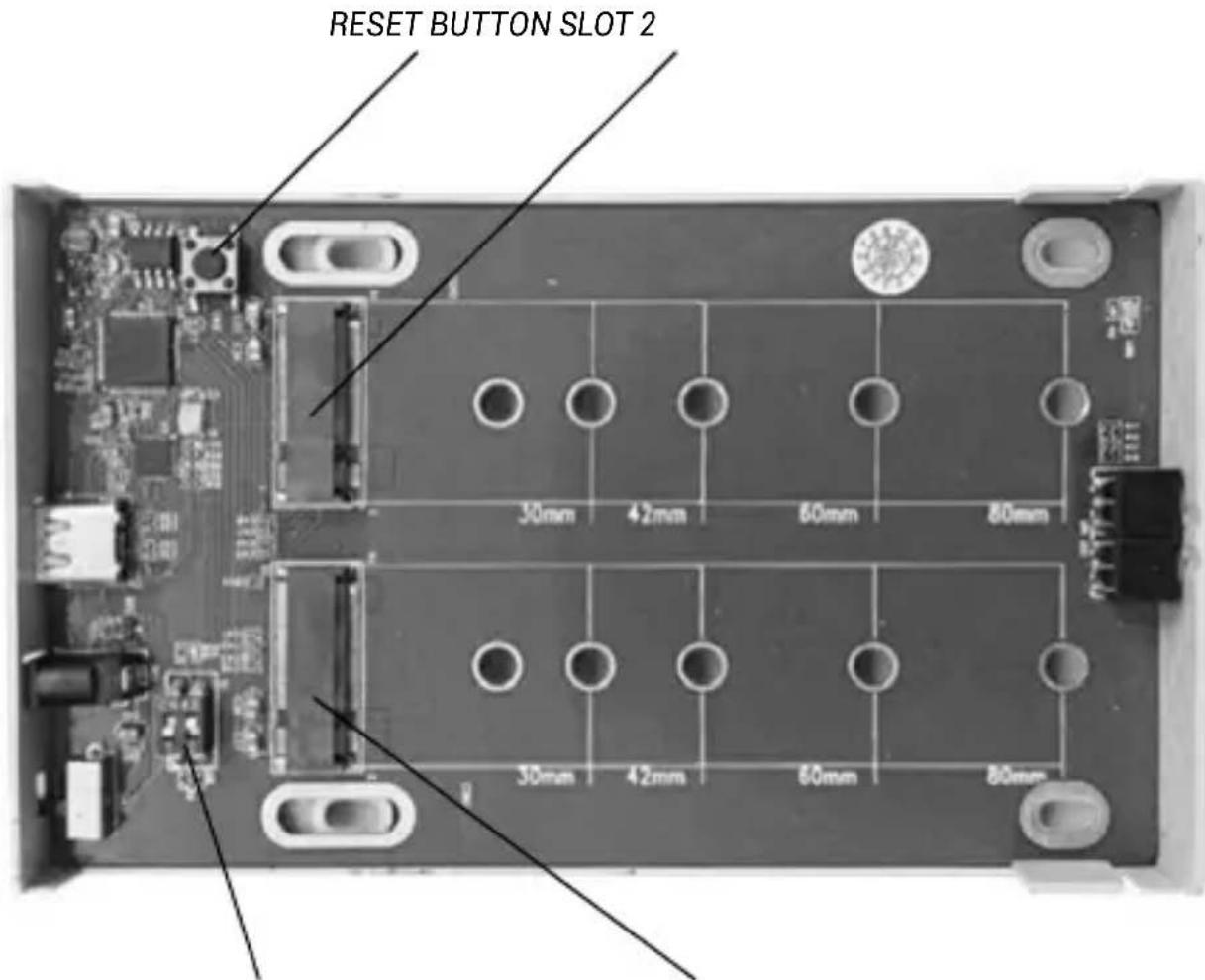
Befolgen Sie die folgenden Anweisungen:
- Ziehen Sie den Innenteil mit Hauptplatine aus.
- Legen Sie die M.2 Festplatte so ein, dass sie an M.2 Anschluss angeschlossen werden kann. Dann schrauben Sie die M.2 Festplatte zur Hauptplatine von der anderen Seite zu.
- Stellen Sie RAID ein, siehe den Absatz „Einstellung von RAID“.
- Schieben Sie dieses Komplett in das Gehäuse wieder ein und schrauben Sie es von der Unterseite zu.
- Kleben Sie die Gummifüße auf das Gehäuseunterteil.
- Schließen Sie das USB-C- oder USB-C/A-Kabel an das Gehäuse und an den Computer an.
- Schalten Sie den ON/OFF-Schalter in die ON-Position um.
- Es kommt zur Geräteerkennung und automatischer Installation.
- Das Gerät kann jetzt benutzt werden.
RAID-EINSTELLUNG
Hinweis: Durch Einstellungsänderung werden die bereits gespeicherten Daten überschrieben.
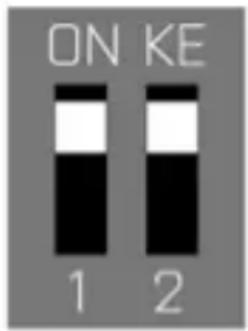
- Wählen Sie an dem Umschalter eine der vier Möglichkeiten, wie die Festplatte je nach Verwendungszweck anzuschließen ist.
A) Raid 0 – Stripping/Gesamtzahl der Festplatten, Schreiben auf beide gleichzeitig, verschachtelt (beide LEDs blinken). Den Vorteil stellt die hohe Geschwindigkeit des Schreibens/Lesens dar. Hinweis: Bei Beschädigung einer der Festplatten kommt es zum totalen Datenverlust.
B) JBOD/unabhängige Festplatten – sie werden als zwei unabhängige Festplatten im System angezeigt (LED blinkt abhängig von der Festplatte, auf die geschrieben wird)
C) JBOD/Gesamtzahl der Festplattenkapazität – es wird als eine Festplatte von der Kapazität, die die Gesamtzahl eingelegter Festplatten darstellt, im System angezeigt (fortlaufendes Schreiben auf eine und dann auf zweite Festplatte, LED blinkt abhängig von der Festplatte, auf die geschrieben wird)
D) Raid 1 – Spiegeln (beide LEDs blinken beim Schreiben, beim Lesen blinkt nur eine). Bei Beschädigung einer der Festplatten kommt es zu keinem Datenverlust.
- Wenn das Gehäuse angeschlossen und eingeschaltet ist, drücken Sie die Reset-Taste 5 Sekunden lang. Die Neueinstellungen werden übernommen.
i-tec MySafe USB-C / USB 3.0 2x M.2 SSD RAID External Case
3. Formatieren Sie die Festplatten.
VERSORGUNG
Wenn das Gehäuse mit Hilfe von USB-C-Port nicht genügend versorgt wird, empfehlen wir den Anschluss eines externen 5V-Adapters (gehört nicht zum Lieferumfang).
SOFTWARE-INSTALLATION
Windows 7/8/8.1/10 32/64bit oder macOS 10.x und höher
Nach dem Anschluss an PC oder Macintosh kommt es zur Geräteerkennung und automatischen Treiberinstallation vom System.
Bem.: Beim Betrieb kann es zur Erwärmung des Gehäuses kommen. Es ist eine normale Betriebseigenschaft und stellt keinen Fehler dar. Dadurch wird die Elektronik im Gehäuse gekühlt. Es ist empfehlenswert, das Gehäuse frei stehen zu lassen.
Bem.: Damit das Gerät richtig funktioniert, muss die neue Festplatte zuerst formatiert werden. Folgen sie den unten angeführten Anweisungen. Wenn die Festplatte schon früher benutzt wurde, muss es nicht nötig sein. Durch Formatieren verlieren Sie immer die bereits gespeicherten Daten.
Bem.: Es ist empfehlenswert, die wichtigen oder wertvollen Daten auf mehreren Festplatten oder anderen Speichermedien zu speichern.
FORMATIEREN DER NEUEN FESTPLATTE
- Klicken Sie mit rechter Maustaste auf „Mein Computer“.
- Wählen Sie „Verwalten“.
- Klicken Sie auf „Festplattenverwaltung“.
- Wählen Sie die Festplatte, bei der „Nicht zugeordnet“ und die Kapazität der eingelegten Festplatte angegeben ist (es wird wahrscheinlich eine um etwas niedrigere Kapazität angezeigt).
- Sofern der Datenträger nicht initialisiert ist, klicken Sie mit der rechten Maustaste auf das linke Feld und wählen Sie "Datenträger initialisieren".
- Klicken Sie mit rechter Maustaste auf den Bereich der Festplatte und wählen Sie „Neuer einfacher Datenträger“, klicken Sie auf „Weiter“.
- Lassen Sie die Größe des Datenträgers auf Maximum und klicken Sie auf „Weiter“.
- Wählen Sie „Den Buchstaben der Einheit zuordnen“ und klicken Sie auf „Weiter“.
- Wählen Sie „Den Datenträger mit folgender Einstellung formatieren“ (lassen Sie die Werkseinstellung). Klicken Sie auf „Weiter“ und „Beenden“.
- Die Festplatte wird formatiert. Die Dauer des Formatierens ist von der Größe der Festplatte abhängig, danach wird die Festplatte vom System erkannt.
LIEFERUMFANG
- Externes Gehäuse für M.2 Festplatte
- USB-C-Kabel – Länge 45 cm
- USB-C- auf USB 3.0-Kabel – Länge 45 cm
- Schraubenzieher
- Schrauben
- Gummifüße
- Benutzerhandbuch
HÄUFIG GESTELLTE FRAGEN
Verfügbar auf unserer Webseite www.i-tec.cz/de/ auf der Registerkarte "FAQ" dieses Produkts.
i-tec MySafe USB-C / USB 3.0 2x M.2 SSD RAID External Case
SPÉCIFICATIONS
RAID-ARRAY INSTELLEN
Dieses Produkt trägt das Recycling-Symbol gemäß der EU-Richtinie. Das bedeutet, dass das Gerät am Ende der Nutzungszeit bei einer kommunalen Sammelstelle zum recyceln abgegeben werden muss, (kostenloss). Eine Entsorgung über den Haus-/Restmüll ist nicht gestattet. Dies ist ein aktiver Beitrag zum Umweltschutz. (Nur innerhalb der EU).
FRANÇAIS
Executive Name and Signature, Geschäftsführer,