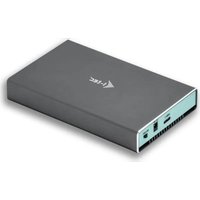
CAMYSAFEDUALM2 - Disco duro externo i-TEC - Manual de uso y guía de instrucciones gratis
Encuentra gratis el manual del aparato CAMYSAFEDUALM2 i-TEC en formato PDF.


| Tipo de producto | Marco USB-C externo para discos SSD M.2 SATA (doble bahía) |
| Marca | i-TEC |
| Modelo | CAMYSAFEDUALM2 |
| Dimensiones | 125 x 78 x 20 mm |
| Peso | 165 g |
| Alimentación | 5V, 900 mA (a través de USB-C, posibilidad de alimentación externa de 5V no incluida) |
| Interfaz de transmisión | 1x USB-C Gen 2, retrocompatible con USB 3.0 / 2.0 |
| Compatibilidad de discos | SSD M.2 B-Key SATA 2230, 2242, 2260, 2280 |
| Funciones principales | Plug & Play, indicador LED de actividad, selector de matriz RAID (RAID 0, JBOD discos separados, JBOD capacidad total, RAID 1), formateo requerido para discos nuevos |
| Sistemas operativos compatibles | Windows 7/8/8.1/10 32/64 bits, macOS 10.x y superior |
| Contenido del paquete | Marco externo, cable USB-C 45 cm, cable USB-C a USB 3.0 45 cm, destornillador, tornillos, almohadillas de goma, guía del usuario |
| Mantenimiento y limpieza | No cubrir la carcasa; la superficie puede calentarse (disipación térmica normal) |
| Seguridad | La modificación de los parámetros RAID provoca pérdida de datos; formatear los discos nuevos antes de usar |
| Piezas de repuesto y reparabilidad | Montaje con tornillos, reemplazo de discos M.2 posible por el usuario |
| Información general | Garantía y soporte a través de www.i-tec.cz/es/ o correo electrónico support@itecproduct.com |
Preguntas frecuentes - CAMYSAFEDUALM2 i-TEC
Preguntas de los usuarios sobre CAMYSAFEDUALM2 i-TEC
0 pregunta sobre este aparato. Responde a las que conoces o haz la tuya.
Hacer una nueva pregunta sobre este aparato
Descarga las instrucciones para tu Disco duro externo en formato PDF gratis! Encuentra tus instrucciones CAMYSAFEDUALM2 - i-TEC y toma tu dispositivo electrónico nuevamente en la mano. En esta página están publicados todos los documentos necesarios para el uso de su dispositivo. CAMYSAFEDUALM2 de la marca i-TEC.
MANUAL DE USUARIO CAMYSAFEDUALM2 i-TEC
Por favor, lea atentamente todo el manual. El manual detallado está disponible en nuestro sitio web, www.i-tec.cz/es/ bajo la pestaña "Manuales y controladores" de este producto. Si tiene algún problema, póngase en contacto con nuestro equipo de soporte en support@itecproduct.com
ITALIANO
• Caja externa USB-C para 2x M.2 B-Key SATA based SSD discos
• Interfaz de transferencia: 1x USB-C, Gen 2
- Compatible con discos M.2 B-Key SATA based SSD, la carcasa admite varias alturas de unidad, incluyendo: 2230, 2242, 2260, 2280
- Compatible con versiones anteriores USB 3.0/2.0 gracias a cable USB-C a USB 3.0 incluido en embalaje
- Soporte de función Plug & Play
- Señalización LED – (está iluminado – conectado; está parpadeando – escritura / lectura)
- Interruptor RAID
- Fuente de alimentación 5V, 900mA
- Peso: 165 g
• Dimensiones: 125 x 78 x 20 mm
REQUISITOS DEL SISTEMA:
Windows 7/8 /8.1/10 32/64bit, macOS 10.x o superior - Instalación automática de controladores del sistema.
Puerto USB-C o USB-A libre.
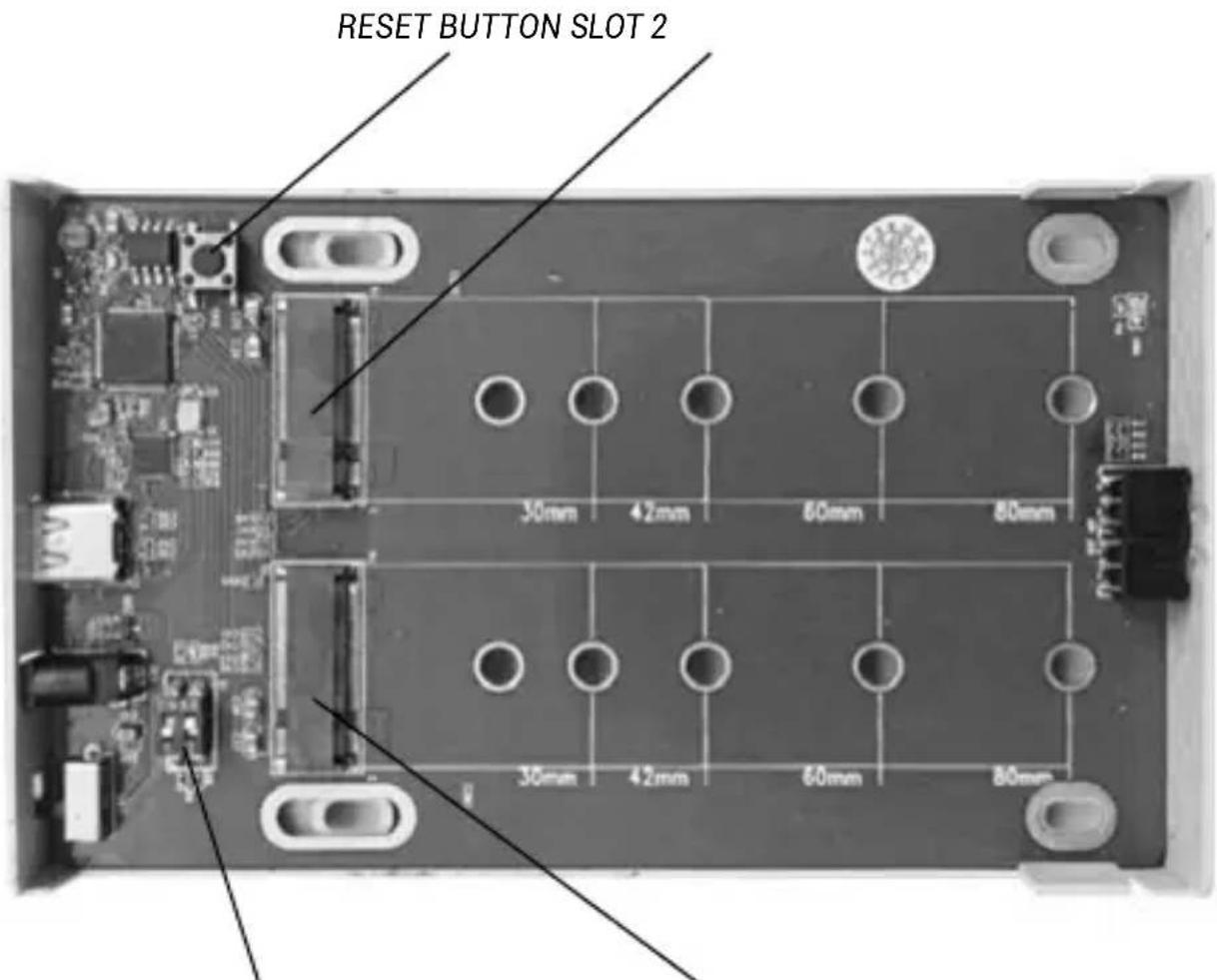
INSTALACIÓN HARDWARE DEL DISCO M.2:
Sigua estos pasos:
- Deslice la parte interna con la placa base.
- Inserte los discos M.2 de modo que el corte en el disco corresponda con el puerto en el conector M.2. Luego atornille el disco M.2 del otro lado de la placa base.
- Prepare el RAID (ver párrafo sobre ajustar la matriz RAID)
- Introduzca este ensamblaje nuevamente en la carcasa y atorníllelo desde la parte inferior.
- Pega las patas de goma en la parte inferior de la carcasa.
- Conecte el cable USB-C o USB-C/A en a la caja y al portátil.
- Ponga el interruptor de ON/OFF en posición ON.
- El dispositivo se detecta y comienza la instalación automática.
- Ahora el dispositivo está listo para usar.
AJUSTAR LA MATRIZ RAID
Atención: El cambio de la configuración siempre perderá los datos ya guardados.
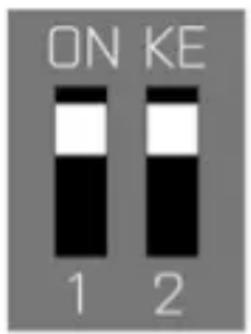
- Ponga el interruptor en la posición de acuerdo con la función que usted ha seleccionado:
A) Raid 0 – stripping/ conjunto dividido, distribuye los datos equitativamente entre ambos discos al mismo tiempo (parpadean ambos LED). La ventaja es la alta velocidad de escritura / lectura. Atención: Si uno de los discos falla, pierde su data completa.
B) JBOD/discos separados – En el sistema se puede ver como dos unidades separadas (LED parpadea de acuerdo con el disco que se usa)
C) JBOD/ suma de la capacidad del disco – Dos discos se pueden ver como uno en el sistema (escritura secuencial en uno y luego en un segundo disco, LED parpadea de acuerdo con que disco se usa)
D) Raid 1 – espejo (Ambos LED parpadean durante la escritura, solo una LED parpadea al leer). Si uno de los discos falla, no pierde su data.
-
Cuando el dispositivo está listo y conectado, presione el botón de reinicio durante 5 segundos. La matriz RAID se reiniciará.
-
Formatee los discos.
ALIMENTACIÓN DEL DISCO
Si la caja externa no está suficientemente alimentada por un puerto USB-C, recomendamos conectar una fuente de alimentación externa de 5V (esta no está incluida en embalaje).
INSTALACIÓN DEL SOFTWARE
Windows 7/8/8.1/10 o macOS 10.x o superior.
Al conectarse a un PC o a un Macintosh, se detectan e instalan automáticamente los controladores del sistema.
Nota: Durante el funcionamiento, la superficie de la carcasa puede calentarse. Esta es una característica operativa normal y no es un defecto. Así es como la electrónica se enfría dentro de la caja. Recomendamos que ningún objeto cubra la carcasa.
Nota: Para un funcionamiento correcto del dispositivo, primero debe formatearse el disco. Siga las instrucciones a continuación. Si un disco ha sido usado previamente, puede que no sea necesario formatearlo. Al formatear, siempre perderá los datos ya guardados.
Nota: Recomendamos que los datos importantes o valiosos se almacenen en múltiples discos u otros medios de grabación.
FORMATEAR UN NUEVO HDD:
- Haga clic derecho en „Mi PC“.
- Seleccione „Administrar“.
- Haga clic en „Administración de discos“.
- Seleccione la unidad de disco duro que dice „Sin asignar“ o „Sin inicializar“, la capacidad del disco insertado se muestra algunas veces menos que realmente tiene.
- Si el disco no está inicializado, haga clic derecho en el cuadro de la izquierda y seleccione „Inicializar disco“.
- Haga clic derecho en el área del disco y seleccione „Nuevo volumen simple“, haga clic en „Siguiente“.
- Deje el tamaño del volumen al máximo y haga clic en „Siguiente“.
- Seleccione „Asignar una letra de unidad“ y haga clic en „Siguiente“.
- Seleccione „Dar formato al volumen con la siguiente configuración“ (deje la configuración predeterminada). Haga clic en „Siguiente“ y „Finalizar“.
- Formateo de la unidad del disco duro. El tiempo de formateo depende del tamaño de la unidad del disco duro, luego la unidad del disco duro es visible en el sistema
CONTENIDO DEL EMBALAJE:
- Carcasa externa para discos M.2
• Cable USB-C (45 cm)
• Cable USB-C a USB 3.0 (45 cm) - Destornillador
- Tornillos
- Patas de goma
- Guía del usuario
PREGUNTAS FRECUENTES
Disponible en nuestra página web www.i-tec.cz/es/, en la pestaña "FAQ" de este producto.
i-tec MySafe USB-C / USB 3.0 2x M.2 SSD RAID External Case
SPECIFICAZIONI TECNICHE
El dispositivo está indicado por el símbolo de reciclaje. Esto significa que al final de la vida útil de la instalación, debe asegurarse de que se almacene por separado en un punto de recolección establecido para este fin y no en los lugares designados para la eliminación de desechos municipales ordinarios sin clasificar. Contribuirá a mejorar el medio ambiente de todos nosotros. (Sólo para la Unión Europea).