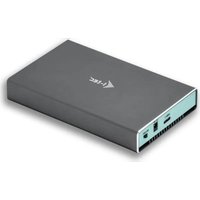
CAMYSAFEDUALM2 - Externý pevný disk i-TEC - Bezplatný návod na obsluhu
Nájdite návod k zariadeniu zdarma CAMYSAFEDUALM2 i-TEC vo formáte PDF.


| Typ produktu | Vonkajší USB-C rám pre M.2 SATA SSD disky (dvojitá pozícia) |
| Značka | i-TEC |
| Model | CAMYSAFEDUALM2 |
| Rozmery | 125 x 78 x 20 mm |
| Hmotnosť | 165 g |
| Napájanie | 5V, 900 mA (cez USB-C, možnosť externého napájania 5V nie je súčasťou balenia) |
| Prenosové rozhranie | 1x USB-C Gen 2, spätne kompatibilný s USB 3.0 / 2.0 |
| Kompatibilita diskov | SSD M.2 B-Key SATA 2230, 2242, 2260, 2280 |
| Hlavné funkcie | Plug & Play, LED indikátor aktivity, prepínač RAID poľa (RAID 0, JBOD samostatné disky, JBOD celková kapacita, RAID 1), formátovanie vyžadované pre nové disky |
| Podporované operačné systémy | Windows 7/8/8.1/10 32/64bit, macOS 10.x a novšie |
| Obsah balenia | Vonkajší rám, USB-C kábel 45 cm, USB-C na USB 3.0 kábel 45 cm, skrutkovač, skrutky, gumové podložky, používateľská príručka |
| Údržba a čistenie | Nezakrývajte kryt; povrch sa môže zahriať (normálny odvod tepla) |
| Bezpečnosť | Zmena nastavení RAID spôsobí stratu údajov; pred použitím naformátujte nové disky |
| Náhradné diely a opraviteľnosť | Montáž skrutkami, výmena M.2 diskov možná používateľom |
| Všeobecné informácie | Záruka a podpora na www.i-tec.cz/fr/ alebo emailom support@itecproduct.com |
Často kladené otázky - CAMYSAFEDUALM2 i-TEC
Otázky používateľov k CAMYSAFEDUALM2 i-TEC
0 otázka o tomto zariadení. Odpovedzte na tie, ktoré poznáte, alebo položte vlastnú.
Položte novú otázku o tomto zariadení
Stiahnite si návod pre váš Externý pevný disk vo formáte PDF zadarmo! Nájdite svoj návod CAMYSAFEDUALM2 - i-TEC a vezmite svoje elektronické zariadenie späť do rúk. Na tejto stránke sú zverejnené všetky dokumenty potrebné na používanie vášho zariadenia. CAMYSAFEDUALM2 značky i-TEC.
NÁVOD NA OBSLUHU CAMYSAFEDUALM2 i-TEC
Prosíme o dôkladné prečítanie celého manuálu. Podrobný manuál je k dispozícii tiež na našom webe www.i-tec.cz v záložke „Manuály, ovladače“ pri tomto produkte. V prípade problémov sa môžete obrátit na našu technickú podporu: support@itecproduct.coM
LIETUVIU
- Externý USB-C rámček pre 2x M.2 B-Key SATA Based SSD disky
- Prenosové rozhranie: 1x USB-C, Gen 2
- Kompatibilné s M.2 B-Key SATA Based SSD diskami vel'kost' 2230, 2242, 2260, 2280
- Spätne kompatibilné s rozhraním USB 3.0/2.0 vd'aka priloženému USB-C na USB 3.0 káblu.
- Podpora funkcie Plug & Play
- Aktívne LED diódy indikujúce stav rámčeku (svieti – je pripojený, bliká – prebieha zápis/čítanie)
- Prepínač RAID pol'a
• Napájanie 5V, 900mA
• Hmotnost: 165 g
• Rozmery: 125 x 78 x 20 mm
Postupujte podl'a nasledujúcich pokynov:
- Vysuňte vnútornú časť so základnou doskou.
- Vložte M.2 disky tak, aby výrez v disku zodpovedal výrezu na M.2 konektore. Potom M.2 disky na opačnej strane priskrutkujte k základnej doske.
- Nastavte RAID pole vid. odstavec Nastavenie RAID pol'a.
- Tento komplet zasuňte spät do rámčeku a zo spodnej časti zaskrutkujte.
- Nalepte nožičky na spodnú stranu rámčeku.
- Zapojte USB-C alebo USB-C/A kábel do rámčeku a do počítača.
- Prepínač ON/OFF prepnite do polohy ON.
- Dôjde k detekcii a automatickej inštalácii.
- Zariadenie je teraz možné používať.
NASTAVENIE RAID POL'A
Upozornenie: Zmenou nastavenia vždy prídete o už uložené dáta.
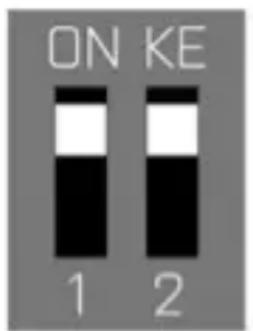
- Na prepínači si zvol'te jednu zo štyroch možností zapojenia diskov podľa potreby využitia.
A) Raid 0 – stripping/súčet diskov, zápis na oba súčasne, prekladane (blikajú obe LED). Výhodou je vysoká rýchlost zápisu/čítania. Upozornenie: Pri poruche jedného z diskov dochádza k celkovej strate dát.
B) JBOD/samostatné disky – V systéme sa hlási ako dva samostatné disky (bliká LED podľa disku, na ktorý sa zapisuje)
C) JBOD/súčet kapacity diskov – V systéme sa hlási ako jeden disk s kapacitou súčtu vložených diskov (postupný zápis na jeden a potom druhý disk, bliká LED podľa disku, na ktorý sa zapisuje)
D) Raid 1 – zrkadlenie (blikajú obe LED pri zápise, pri čítaní iba jedna). Pri poruche jedného z diskov nedochádza k strate dát.
-
Pri pripojenom a zapojenom rámčeku stlačte počas doby 5 sekúnd tlačidlo reset. Dôjde k prenastaveniu RAID pol'a.
-
Naformátujte disky.
NAPÁJANIE
V prípade, že rámček nie je dostatočne napájaný pomocou USB-C portu, odporúčame zapojenie externého 5V zdroja (nie je súčasťou balenia).
SOFTWAROVÁ INŠTALÁCIA
Windows 7/8/8.1/10 32/64bit alebo macOS 10.x a vyšší
Pozn.: Pri prevádzke môže dochádzat'k zahrievaniu povrchu rámčeku. Toto je bežná prevádzková vlastnosť a nie je na závadu. Takto sa chladí elektronika vo vnútri rámčeku. Odporúčame rámček nezakrývať predmetmi.
Pozn.: Pre správnu funkciu zariadenia je treba nový disk najprv naformátovat. Postupujte podľa pokynov uvedených nižšie. Pokial' bol už disk predtým používaný, nemusí byť toto nutnosť. Formátovaním vždy prídete o už uložené dáta.
Pozn.: Dôležité či hodnotné dáta odporúčame mať uložené na viacerých diskoch či iných záznamových médiách.
FORMÁTOVANIE NOVÉHO HDD
- Kliknite pravým tlačidlom na „Tento počítač“.
- Zvol'te „Spravovat“.
- Kliknite na „Správa diskov“.
- Zvol'te HDD, pri ktorom je uvedené „Nepriradené“ prípadne „Neinicializované“ a udaná kapacita vloženého disku (zobrazené býva o niekol'ko radov menej).
- Pokial' nie je disk inicializovaný, kliknite v l'avom poli pravým tlačidlom a zvol'te „Inicializovat' disk“.
- Pravým tlačidlom kliknite na oblast' disku a zvol'te „Nový jednoduchý zväzok“, kliknite na „Đalší“.
- Vel'kost' zväzku ponechajte na maxime a kliknite na „Đalší“.
- Zvol'te „Priradit' písmeno jednotky“ a kliknite na „Đalší“.
- Zvol'te „Naformátovať zvázok s nasledujúcim nastavením“ (ponechajte výrobné nastavenie). Kliknite na „Đalší“ a „Dokončit“.
- Prebehne naformátovanie HDD. Doba formátovania je závislá na veľkosti HDD, potom je HDD v systému viditelný.
OBSAH BALENIA
- Externý rámček pre M.2 disk
• USB-C kábel - dlžka 45cm - USB-C na USB 3.0 kábel – dížka 45cm
- Skrutkovač
- Skrutky
• Gumové nožičky
• Užívatel'ská príručka
ČASTO KLADENÉ OTÁZKY
K dispozícii na našom webe www.i-tec.cz v záložke „FAQ“ pri tomto produkte.
i-tec MySafe USB-C / USB 3.0 2x M.2 SSD RAID External Case
SPECIFIKACIJA
Toto zariadenie je označené vyššie uvedeným recyklačným symbolom.
To znamená, že na konci doby života zariadenia musíte zaistit, aby bolo uložené oddelene na zbernom mieste, zriadenom pre tento účel a nie na miestach určených pre ukladanie bežného netriedeného komunálneho odpadu. Prispeje to k zlepšeniu životného prostredia nás všetkých. (Iba pre Európsku úniu).