
C31MINIDOCKPD - Počítačové príslušenstvo i-TEC - Bezplatný návod na obsluhu
Nájdite návod k zariadeniu zdarma C31MINIDOCKPD i-TEC vo formáte PDF.


| Typ produktu | USB-C cestovná dokovacia stanica |
| Značka | i-TEC |
| Model | C31MINIDOCKPD |
| Rozmery | 133 x 56 x 15 mm |
| Hmotnosť | 83 g |
| Napájanie | Napájané z USB zbernice; voliteľný externý USB-C PD adaptér do 60W |
| USB-C hostiteľský port | 1x USB-C 3.1 Gen 1 (5 Gbps) s káblom (15 cm) |
| USB-C Power Delivery port | 1x USB-C PD (profil 4, max 60 W) |
| USB-A porty | 2x USB-A 3.0 (5 Gbps) |
| HDMI port | 1x HDMI (max. 1920x1080 @ 60Hz) |
| Ethernet port | 1x Gigabit LAN RJ-45 (10/100/1000 Mbps) |
| Podporované rozlíšenia (HDMI) | 640x480, 800x600, 1024x768, 1280x720, 1280x768, 1280x800, 1280x1024, 1360x768, 1366x768, 1368x768, 1400x1050, 1600x1200, 1680x1050, 1920x1080 |
| Režimy zobrazenia | Rozšírenie, Zrkadlenie, Primárny displej |
| Farebná hĺbka | 16 / 32 bit |
| Čipová sada | VL100 & VL812 & CH7525 & AX88179 |
| Podporované operačné systémy | Windows 10 (32/64-bit), macOS, Chrome OS, Android 6 (s procesorom Intel Broadwell alebo vyšším, vyžaduje sa DisplayPort Alt režim a podpora PD) |
| Poznámka o kompatibilite | Vyžaduje USB-C s DisplayPort Alternate režimom a Power Delivery; nie je kompatibilný s Lenovo Yoga 900, mnohými telefónmi s Androidom |
| Obsah balenia | I-tec USB-C cestovná dokovacia stanica (s 15 cm káblom), Stručný návod na použitie |
| Záruka | Pozri výrobcu |
Často kladené otázky - C31MINIDOCKPD i-TEC
Otázky používateľov k C31MINIDOCKPD i-TEC
0 otázka o tomto zariadení. Odpovedzte na tie, ktoré poznáte, alebo položte vlastnú.
Položte novú otázku o tomto zariadení
Stiahnite si návod pre váš Počítačové príslušenstvo vo formáte PDF zadarmo! Nájdite svoj návod C31MINIDOCKPD - i-TEC a vezmite svoje elektronické zariadenie späť do rúk. Na tejto stránke sú zverejnené všetky dokumenty potrebné na používanie vášho zariadenia. C31MINIDOCKPD značky i-TEC.
NÁVOD NA OBSLUHU C31MINIDOCKPD i-TEC
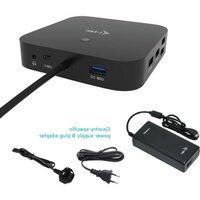
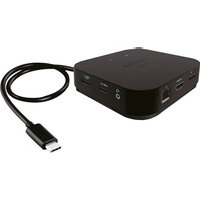
Đakujeme za zakúpenie i-tec USB-C Travel Docking staon + Power Delivery, ktorý Vám umožní l'ahko a rýchlo pripojiť k notebooku, tabletu, PC, smartphonu s USB-C portom Vaše oblúbené zariadenie jediným USB-C konektorom. Ponúka 1x HDMI port, 2x USB-A 3.0 port, 1x Ethernet GLAN RJ-45 port, 1x USB-C port a 1x USB-C Power Delivery port. Vďaka svojim kompaktným rozmerom, nízkej hmotnos a použitia bez napájacieho adaptéra je vhodný tiež pre použitie počas cestovania.
- Rozhranie / port / konektor / vstup / slot – miesto, kde sa fyzicky prepájajú dve zariadenia.
- Radič – polovodičová súčiastka (tzv. chipset) v notebooku, tabletu, PC, zaistujúca činnosť niektorého z portov.
- USB-C / USB Type-C – je nový symetrický konektor a štandard, ktorý uviedla USB-IF vo svojej špecikácii USB 3.1. Windows 10 (Microso), Mac OS X (Apple) a Chrome OS a Android (Google) predstavil natívnu podporu tohto konektora. Umožňuje rýchlejšie nabíjanie, napájanie, tzv. dvojrolu (nielen hostel', ale i host'), podporu alternativnych režimov (DisplayPort, MHL, Thunderbolt) a oznamovanie chýb cez Billboard zariadenie.
- Alternativne režimy (Alt mody) – špeciálne režimy pre USB-C konektor, ktoré môžu byt podporované. V súčasnos najpopulárnejšími sú DisplayPort / DockPort, MHL, Thunderbolt. Zariadenia s touto vlastnosťou konektora a kábla umožňujú prenos obrazu a súčasne zachovávajú ostatné funkcie konektoru (pre prenos dát a nabíjanie).
- DisplayPort /DockPort Alt mode – tento režim umožňuje prenos obrazu cez USB-C konektor a kábel.
- USB Power Delivery (USB PD) – voliteľná vlastnosť USB-C konektora. Konektor s touto podporou dokáže nabíjať, a ež byť nabíjaný a podporuje záťaž 10W až 100W (podľa prolov 1-5). Vo Windows 10 USB Power Delivery nie je možné aplikovať na predchádzajúce USB 3.0/2.0 A, B a micro B porty.
- USB 3.1 / 3.0 / 2.0 – štandard pre USB rozhranie / port pre pripojenie rôznych USB zariadení. K dokovacej stanici alebo adaptéru môžete pripájať rôzne USB zariadenia pomocou USB rozhrania typu A. Port USB typu B slúži pre pripojenie dokovacej stanice alebo adaptéra k notebooku, tabletu, PC.
- HDMI – štandard pre digitálne gracké rozhranie / port slúžiaci na pripojenie monitorov a iných grackých zobrazovacích zariadení.
- Audio – označenie pre zvukové vstupné (mikrofón) alebo výstupné zariadenie (slúchadlá / reproduktory).
OBSAH BALENIA
• i-tec USB-C Travel dokovacia stanica s káblom (15 cm)
- Quick Start
ŠPECIFIKÁCIE
• 1x USB-C 3.1 (Gen. 1) port, prenosová rýchlost až 5 Gbps
• 2x USB-A 3.0 port, prenosová rýchlostí až 5 Gbps
• 1x USB-C Power Delivery s prolo m 4 (max. 60 W)
• 1x Ethernet GLAN RJ-45 port, 10/100/1000 Mbps
• Gracké rozhranie: 1x HDMI, max. 1920x1080 / 60Hz
- Rozlíšenie: 640x480, 800x600, 1024x768, 1280x720, 1280x768, 1280x800, 1280x1024, 1360x768, 1366x768, 1368x768, 1400x1050, 1600x1200, 1680x1050, 1920x1080
• Režimy: Rozšířit, Zrkadliť a Primárny monitor
- Napájanie zo zbernice USB, podľa potreby použia ež externého napájacieho adaptéra
- Chipset: VL100 & VL812 & CH7525 & AX88179
- OS: Vyžaduje USB-C rozhranie s podporou "DisplayPort Alternate Mode" a „Power Delivery“ (nie všetky zariadenia / systémy s rozhraním USB-C majú tento štandard) alebo Thunderbolt 3 port – teraz Windows 10 32/64bit, Mac OS X, Chrome OS a Android 6 (Google) s Intel Broadwell Processorom a R51 a vyšší
• Rozmery produktu: 133 x 56 x 15 mm
-
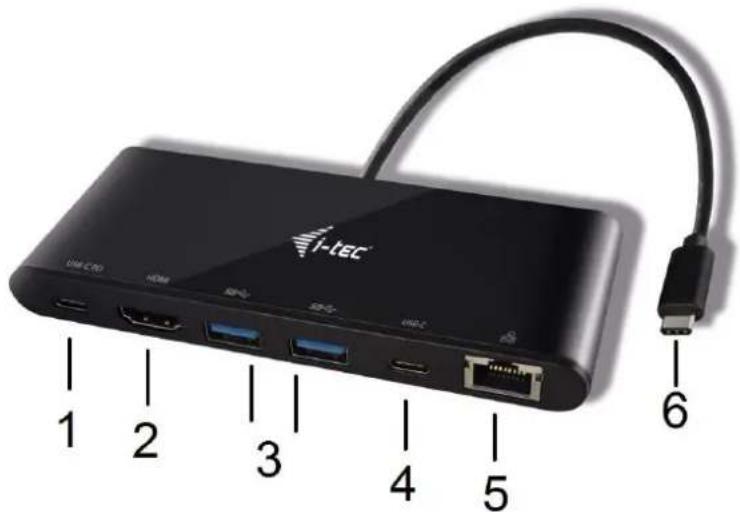
USB-C Power Delivery port – pre nabíjanie notebooku, tabletu alebo smartphonu s podporou technologie Power Delivery. Do tohto portu môžete zapojiť originálny alebo univerzálny sieťový napájací adaptér s USB-C konektorom, a tým je počas vašej práce s notebookom, tabletom alebo smartphonom zaistené jeho neustále nabíjanie.
-
HDMI port – pre pripojenie monitora s HDMI vstupom
-
2x USB-A 3.0 port – pre pripojenie USB zariadenia
-
USB-C 3.1 port – pre pripojenie USB-C zariadenia
-
Ethernet GLAN RJ-45 port – pre pripojenie do Ethernet siete / routeru / switchu / HUBu a k internetu
-
Pripájací kábel s USB-C konektorom – pre pripojenie dokovacej stanice k notebooku, tabletu, PC alebo smartphonu s USB-C portom
Hardwarové požiadavky: notebook, tablet, PC, smartphone s OS Windows, Mac alebo Google s voľným portom USB-C
Operačný systém: Windows 10, Mac OS X, Google (Chrome OS a Android 6) s najnovšími aktualizáciami
Po pripojení sa ovládače pre adaptér inštalujú automacky zo systému.
UPOZORNENIE!
Pred samotnou inštaláciou sa uiste, že máte v systéme nainštalované najnovšie ovládače pre vaše zariadenie a aktualizovaný BIOS.
PRIPOJENIE HDMI MONITORA
Dokovacia stanica je vybavená 1x HDMI portom pre pripojení externého monitora alebo projektora s HDMI rozhraním. Ako zobrazovacie zariadenie môžete využiť moderné plazmové alebo LCD monitory a televízory. Gracký čip, ktorý je „srdcom“ adaptéra, podporuje Full HD rozlíšenie až 3840 x 2160 pixelov. Pre pripojenie monitora k dokovacej stanici použite kvalitný HDMI kábel. Behom inštalácie prídavného monitora môže obrazovka notebooku, Macu, tabletu alebo PC preblikávať, čo je štandardný stav.
PRIPOJENIE DO LAN SIETE
GLAN RJ-45 port využijete pre pripojenie do Ethernet siete k routeru / switchu / HUBu a k internetu, podporuje rýchlos 10 / 100 / 1000 Mbps.
PRIPOJENIE USB ZARIADENÍ
USB-C 3.1 port a USB-A 3.0 porty využijete na pripojenie klávesnice, myši, externého disku, tlačiarne a d'alších periférií alebo ich môžete využit na pripojenie HUBu, čím získate d'alšie volné USB porty. V takom prípade doporučujeme použit HUB s externým napájaním. V prípade, že sa pripojené zariadenie nenabíja alebo nepracuje, potom pripojte originálny / externý USB-C napájací adaptér do napájacieho konektora materského notebooku / Macu / smartphonu / tabletu alebo USB-C Power Delivery portu na dokovacej stanici pre podporu napájania.
Poznámky k použitiu USB-C portu:
Plne kompabilné zariadenie / systémy (Alt Mode & Power Delivery)
USB-C je nový štandard s veľkou rozmanitostou pre použitie, pričom informácie o kompabilite sú zložité. Niektoré USB-C zariadenia / systémy podporujú Alt Mode video výstup, zaal' čo iné nie. Niektoré môžete napájať a nabíjať cez USB-C Power Delivery, zaal' čo iné nie. Zariadenia / systémy, ktoré v súčasnej dobe podporujú Alt Mode aj Power Delivery sú napr. MacBook Rena 12" 2015/2016, Chromebook Pixel 2015 a Dell XPS 13" 9350 / 15" 9550.
Čiastočne kompabilné zariadenia (podpora bud' Alt Mode alebo Power Delivery, nie oboje)
Mnoho súčasných USB-C zariadení, ktoré podporujú Alt Mode video výstup, nepodporujú nabíjanie cez USB-C Power Delivery. Tieto zariadenia pre nabíjanie stále potrebujú svoje originálne nabíjačky. A naopak, niektoré USB-C telefóny a tablety sa môžu nabíjať cez Power Delivery, ale väčšina z nich nepodporuje Alt Mode video výstup.
Nekompabilné zariadenia / systémy
Dokovacia stanica sa opiera o nové funkcie zavedené s rozhraním USB 3.1 a ako taká nie je USB-C Power Delivery funkcia spätne kompabilná s USB 3.0 / 2.0 pre nabíjanie starších zariadení. Ďalej nie sú kompabilné prevodníky USB-A 3.0/2.0 (Male) na USB-C (Female) pre pripájanie USB-C zariadení v USB-A 3.0 portoch dokovacej stanice. Väčšina súčasných telefónov a tabletov s USB-C portom nepodporuje Alt Mode video výstup, a niektoré nepodporujú USB-C Power Delivery. Overte si vhodnosť s týmito technológiami v dokumentácii k zariadeniu alebo sa obrátte na výrobcu zariadenia. Lenovo Yoga 900 nie je kompabilné s i-tec USB-C Travel Docking Staon. Žiadne telefóny a tablety s Android OS v súčasnej dobe nepodporujú Alt Mode video výstup. V súčasnos ASMedia USB 3.1 radiče nepodporujú Alt Mode video výstup.
NABÍJANIE A NAPÁJANIE
Apple New MacBook Rena 12" 2015/2016, Windows 10 zariadenia s USB-C Power Delivery portom (Dell XPS 13" 9350 / 15" 9550 a iné) alebo Chromebook Pixels 2015 a iné. Adaptér ponúka 1x USB-C Power Delivery port, ktorý je určený pre napájanie pripojeného „materského“ zariadenia pomocou originálneho / externého sieťového adaptéra a pre nabíjanie zariadení pripojených cez USB-C alebo USB-A 3.0 porty. Dokovacia stanica má možnosť nabíjať hostel’a až 60 W cez štandardný USB-C Power Delivery port. Ako už bolo uvedené vyššie, niektoré zariadenia, ktoré podporujú video výstup cez USB-C nie je možné cez USB-C nabíjať. Pri týchto zariadeniach / systémoch je treba použit’ originálnu nabíjačku.
Prevažnú časť problémov s dokovacou stanicou a pripojenými perifériami môžete vyriešit odpojením USB-C kábla dokovacej stanice od USB-C portu PC / Macu / smartphonu / tabletu a jeho opätovným pripojením asi po 10 s.
POUŽITIE USB-C TRAVEL DOKOVACEJ STANICE V OS WINDOWS
Pokročilá kongurácia pre graku – po pripojení monitoru a po kliknu na nastavenie pre „Rozlíšenie zobrazenia“ zo systému Windows môžete volit použitie monitoru.

Poznámka: Po kliknu na druhý monitor a jeho pohnum si ho podľa potreby umiestnite voči pôvodnému monitoru vášho notebooku / tabletu / PC.
Môžete vykonávať nastavenie Rozšířit (Extend) a Zrkadlit / Duplikovať (Mirror):
e) pre režim Zrkadliť / Duplikovať (Mirror): na obrazovke zvolte 2. Monitor, pri Viacej monitorov → Duplikovať toto zobrazenie → OK.
f) pre režim Rozšířit' (Extend): na obrazovke zvol'te 2. Monitor, pri Viacej monitorov → Rozšířit' toto zobrazenie → OK.

Poznámky pre použie:
Standby / Hibernate režim a Video port – po akvácii notebooku / tabletu / PC zo Standby / Hibernate režimu sa zobrazuje primárny monitor, preto doporučujeme používať ako primárny ten, ktorý je integrovaný s notebookem / tabletem / PC, aby ste sa mohli opätovne prihlásit do systému.
Mirror režim – prídavný monitor sa riadi parametrami toho pôvodného v systému, tj. ak si nastavíme režim Mirror a integrovaný monitor má rozlíšenie 1280x1024, potom sa obrazovka prenáša v rozlíšení maximálne 1280x1024 (i ked' ho nastavíme na vyššie rozlíšenie).
Používajte a nastavujte monitory podľa manuálu, tj. monitor s nižším rozlíšením než nastavenie na HDMI portu môže poškodiť monitor (napr. nenastavujte pre monitor s max. rozlíšením 1024x768 hodnotu 1280x960 a vyššiu na HDMI portu)!
Pomocou vol'by na klávesnici „Windows“ + P sa dajú ež jednoducho monitory ovládať – pre použie monitora vo Win 10 sú tu vol'by: Iba obrazovka počítača, Duplikovať, Rozšířit, Iba druhá obrazovka.

Pred samotnou inštaláciou sa uiste, že máte v Macu nainštalované najnovšie OS pre vaše zariadenie.
Inštalácia ovládačov v Mac OS X je automacká.
Po pripojení monitoru bude obrazovka na Vašom Mac-u preblikávať, čo je štandardný stav, a ustálenie môžete vykonať štandardným nastavením tu: Predvoľby systému-Monitory.

Kliknite na Usporiadanie a v defaultnom režime (Rozšířit) kliknite na nový monitor a preahnite ho podľa potreby vzhľadom k monitoru Mac-u. Pri vol’be Zrkadliť monitory sa zmení režim na Zrkadliť (rozlíšenie monitorov sa automacky upraví podľa ich parametrov a nastaví sa najvyššie možné rozlíšenie na oboch monitoroch). Zrušením vol’by Zrkadliť monitory obnovíte režim Rozšířit.
Režim rozšírit: Šípka naznačuje možnosť umiestnenia pripojeného monitora vzhľadom k Mac monitoru.

V režime Rozšíříť si môžete volit’ Hlavný monitor preahnum lišty Menu Bar.
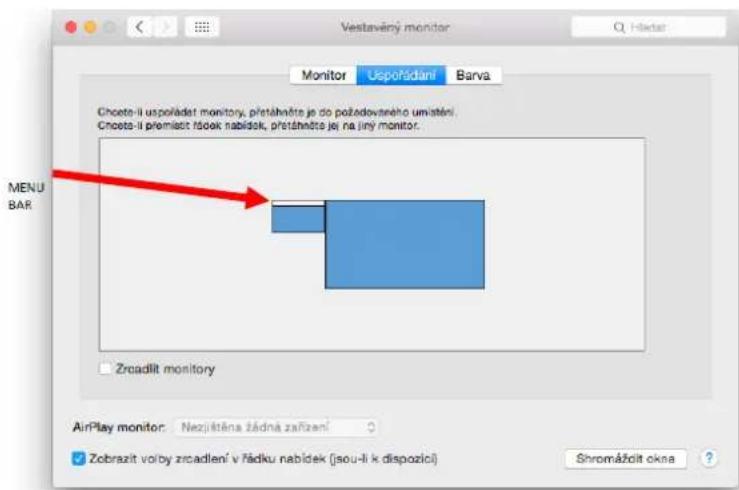
Režim zrkadliť: Môžete použit len v prípade, že je ponúkaný Macom.

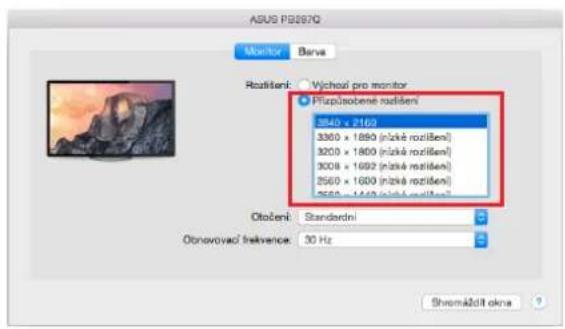
Kliknite na Zhromaždiť okná: touto vol’bou si môžete zvolit nastavenie odpovedajúceho monitora – Prispôsobené rozlíšenie (ponúka využiteľné rozlíšenie), Otočenie (Štandardné, 90°, 180° a 270°) a Obnovovacia frekvencia (ak je ponúkaná).
Poznámky k použiu dokovacej stanice s monitormi:
- Práca na pripojenom monitore, keď je monitor Macu sklopený, je možná pri napájaní zo siete (čiastočné obmedzenie je pri použi HDMI monitora v starších verziách Macu). Pri
napájaní z batérie je použie HDMI monitora obmedzené Macom (v niektorých prípadoch môžete pri problémoch so zobrazením použit' postup v nasledujúcom bode).
- Prevažnú časť problémov s obnovením obrazovky na pripojenom monitore po uspa Macu, po použi šetriča, po reštarte Macu, po vypnu / zapnu Macu môžete vyriešit odpojením USB-C kábla dokovacej stanice od USB-C portu Macu a jeho opätovným pripojením asi po 10 s. Počkajte na dokončenie pripojenia všetkých periférií.
B: Po pripojení d'alších USB zariadení do USB 3.0 portu dokovacej stanice (USB externý HDD, USB klávesnica, USB myš, USB HUB, USB gracký adaptér) sa tieto zariadenia používajú štandardným spôsobom. V prípade, že sa zariadenie nenabíja alebo nepracuje, potom pripojte originálny USB-C napájací adaptér do USB-C portu dokovacej stanice pre podporu napájania.
Prevažnú časť problémov s dokovacou stanicou a pripojenými perifériami môžete vyriešit odpojením USB-C kábla dokovacej stanice od USB-C portu PC / Macu / smartphonu / tabletu a jeho opätovným pripojením asi po 10s.
NABÍJANIE
Dokovacia stanica podporuje nabíjanie pripojených USB mobilných zariadení, ako sú smartphony, čítačky e-kníh, mulmediálne prehrávače, navigácie a tablety. Nabíjané zariadenie stačí pripojiť originálnym káblom k USB portu dokovacej stanice. V prípade, že sa zariadenie nenabíja, potom pripojte originálny USB-C napájací adaptér do USB-C Power Delivery portu dokovacej stanice pre podporu nabíjania.
AUDIO
- Výstupné zariadenie zvuku pre počúvanie cez HDMI je treba nastaviť / overiť tu: Predvoľby systému-Zvuk-Výstup – nastaviť HDMI Audio Device.
- Výstupné zariadenie zvuku súčasne do slúchadiel i monitora môžete volit' v Otvorit-Aplikácie-Ulity-Nastavenie audio MIDI.app – kliknite na „+“ vľavo dolu – Vytvorit zariadenie s viacerými výstupmi a zvolíte Zariadenie s viacerými výstupmi požadované výstupy z ponúkaných volieb.
BEZPEČNOSTNÉ POKYNY
- Uschovajte manuál pre neskoršie možné použie.
V súčinnos so servisným oddelením:
- Overte funkčnost po páde do vody alebo na zem.
- Overte funkčnost pri prasknu krytu.
- Reklamujte zariadenie nefungujúce podľa manuálu.
ČASTO KLADENÉ OTÁZKY
Otázka: Aké sú požiadavky na primárne gracké karty pre použie s grackými chipsetmi v i-tec grackých adaptéroch a dokovacích staniciach?
Odpoved: Gracké chipsety sú sekundárne (d'alšie) gracké karty v PC. Pre svoju činnosť potrebujú mať nainštalovanú primárnu grackou kartu. Windows 10 a neskorší: V týchto operačných systémoch gracký ovládač pracuje len v závislos na primárnych grackých kartách: Intel, NVidia, ATI/AMD, VIA. Nedokáže pracovať s SiS alebo Matrox grackými kartami.
Otázka: Môžem získat podrobnejšie informácie o problémoch s USB-C dokovacej stanice?
Odpoved': Iste, môžete sa obrát na našu technickú podporu.
Otázka: Zariadenie nenabíja Apple / Samsung tablet.
Odpoved: V prípade, že sa zariadenie nenabíja alebo nepracuje, potom pripojte originálny / externý USB-C napájací adaptér do napájacieho konektora materského notebooku / Macu / smartphonu / tabletu alebo USB-C portu dokovacej stanice pre podporu napájania. Bohužiaľ i napriek európskej norme o zlúčení napájacích zariadení chránia niektoré rmy svoje značkové výrobky tak, že sa dajú nabíjať len originálnym / licencovaným napájacím adaptérom prostredníctvom USB-C portu.
JVADAS


- OBSAH BALENIA
- ŠPECIFIKÁCIE
- UPOZORNENIE!
- PRIPOJENIE HDMI MONITORA
- PRIPOJENIE DO LAN SIETE
- PRIPOJENIE USB ZARIADENÍ
- Poznámky k použitiu USB-C portu:
- Nekompabilné zariadenia / systémy
- NABÍJANIE A NAPÁJANIE
- POUŽITIE USB-C TRAVEL DOKOVACEJ STANICE V OS WINDOWS
- Poznámky pre použie:
- Inštalácia ovládačov v Mac OS X je automacká.
- Poznámky k použiu dokovacej stanice s monitormi:
- NABÍJANIE
- AUDIO
- BEZPEČNOSTNÉ POKYNY
- ČASTO KLADENÉ OTÁZKY
- JVADAS
Značka : i-TEC
Model : C31MINIDOCKPD
Kategória : Počítačové príslušenstvo