
C31MINIDOCKPD - Akcesoria komputerowe i-TEC - Bezpłatna instrukcja obsługi
Znajdź bezpłatnie instrukcję urządzenia C31MINIDOCKPD i-TEC w formacie PDF.


| Typ produktu | USB-C Podróżna Stacja Dokująca |
| Marka | i-TEC |
| Model | C31MINIDOCKPD |
| Wymiary | 133 x 56 x 15 mm |
| Waga | 83 g |
| Zasilanie | Zasilane z magistrali USB; opcjonalnie zewnętrzny adapter USB-C PD do 60W |
| Port USB-C Host | 1x USB-C 3.1 Gen 1 (5 Gb/s) z kablem (15 cm) |
| Port USB-C Power Delivery | 1x USB-C PD (Profil 4, maks. 60 W) |
| Porty USB-A | 2x USB-A 3.0 (5 Gb/s) |
| Port HDMI | 1x HDMI (maks. 1920x1080 @ 60 Hz) |
| Port Ethernet | 1x Gigabit LAN RJ-45 (10/100/1000 Mb/s) |
| Obsługiwane rozdzielczości (HDMI) | 640x480, 800x600, 1024x768, 1280x720, 1280x768, 1280x800, 1280x1024, 1360x768, 1366x768, 1368x768, 1400x1050, 1600x1200, 1680x1050, 1920x1080 |
| Tryby wyświetlania | Rozszerzenie, lustrzany, główny wyświetlacz |
| Głębia koloru | 16 / 32 bit |
| Chipset | VL100 & VL812 & CH7525 & AX88179 |
| Obsługiwane systemy operacyjne | Windows 10 (32/64-bit), macOS, Chrome OS, Android 6 (wymaga Intel Broadwell lub nowszy, tryb alternatywny DisplayPort i obsługa PD) |
| Uwaga dotycząca zgodności | Wymaga USB-C z trybem alternatywnym DisplayPort i Power Delivery; niekompatybilny z Lenovo Yoga 900, wieloma telefonami Android |
| Zawartość opakowania | I-tec USB-C Podróżna Stacja Dokująca (z kablem 15 cm), skrócona instrukcja obsługi |
| Gwarancja | Patrz producent |
Często zadawane pytania - C31MINIDOCKPD i-TEC
Pytania użytkowników dotyczące C31MINIDOCKPD i-TEC
0 pytanie dotyczące tego urządzenia. Odpowiedz na te, które znasz, lub zadaj własne.
Zadaj nowe pytanie dotyczące tego urządzenia
Pobierz instrukcję dla swojego Akcesoria komputerowe w formacie PDF za darmo! Znajdź swoją instrukcję C31MINIDOCKPD - i-TEC i weź swoje urządzenie elektroniczne z powrotem w ręce. Na tej stronie opublikowane są wszystkie dokumenty niezbędne do korzystania z urządzenia. C31MINIDOCKPD marki i-TEC.
INSTRUKCJA OBSŁUGI C31MINIDOCKPD i-TEC
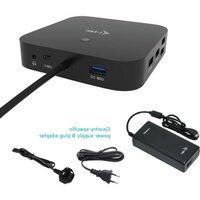
Dziękujemy za zakup stacji dokującej i-tec USB-C Travel Docking Staon. Stacja dokująca pozwala na szybkie i łatwe połączenie ulubionych urządzeń za pomocą jednego kabla do notebooka, tabletu, PC, smarona. Adapter posiada porty 1x HDMI, 2x USB-A 3.0, 1x Ethernet GLAN RJ-45, 1x USB-C i 1x USB-C Power Delivery. Dzięki swoim kompaktowym wymiarom, niewielkiej wadze i aplikacji bez zasilacza jest także wygodny w podróży.
Proszę przeczytać uważnie całą instrukcję przed rozpoczęciem korzystania z adaptera.
TERMINOLOGIA
- Interface / Interfejs / port / konektor / wyjście / wejście / slot / gniazdo – miejsce, w którym jest możliwość podłączenia ze sobą urządzeń.
- Chipset – kontroler, półprzewodnikowy element notebooka, tableta, PC, sterujący pracą portu.
- USB-C / USB Type-C – to nowe złącze symetryczne i standardowe wprowadzone przez USB-IF w specykacji USB 3.1. Windows 10 (Microso), Mac OS X (Apple), Chrome OS i Android (Google) wprowadziły natywne wsparcie dla tego złącza. Umożliwia ona szybsze ładowanie, wzmocnienie, dwufunkcyjność (host ale również jako gość), wsparcie dla alternatywnych trybów (DisplayPort, MHL, Thunderbolt) oraz powiadamianie o błędzie.
- Tryby alternatywne (Alt modes) – specjalne tryby USB-C złącza, które mogą być obsługiwane. Obecnie najbardziej popularne z nich to DisplayPort / DockPort, MHL, Thunderbolt. Urządzenia posiadające takie złącze oraz kabel umożliwiają przesyłanie zdjęć, a jednocześnie zachowanie innych funkcji konektora (do transferu danych i ładowania).
- Tryb DisplayPort / DockPort Alt – tryb ten umożliwia przesyłanie zdjęć przez złącze USB-C oraz kabel.
- USB Power Delivery (PD USB) – opcjonalne właściwości złącza USB Type-C. Złącze z tym wsparciem może ładować i być ładowane jednocześnie w zakresie 10W do 100W (w zależności od proli 1-5). W systemie Windows 10 USB Power Delivery nie mogą być stosowane do starszych portów USB A, B i micro B.
- USB 3.1 / 3.0 / 2.0 – standard interfejsu USB / port do podłączenia różnych urządzeń USB. Różne urządzenia USB można podłączyć do stacji dokującej lub adaptera przy użyciu interfejsu USB typu A. USB B służy do podłączenia stacji dokującej lub zasilacza do notebooka, tabletu, PC.
- HDMI – standardowy cyfrowy interfejs graczny / port do podłączenia monitorów gracznych i innych urządzeń wyświetlających.
- Audio – termin oznaczający akustyczne urządzenia wejściowe (mikrofony) oraz akustyczne urządzenia wyjściowe (słuchawki, głośniki).
ZAWARTOŚĆ OPAKOWANIA
• i-tec USB-C Travel stacja dokująca z kablem (15 cm)
- Quick Start
SPECYFIKACJA
• 1x złącze USB-C 3.1 (Gen. 1), prędkość transmisji do 5 Gbps
• 2x złącze USB-A 3.0, prędkość transmisji do 5 Gbps
• 1x USB-C Power Delivery o prolu 4 (max. 60 W)
• 1x złącze Ethernet GLAN RJ-45, 10/100/1000 Mbps
- Interfejs graczny: 1x HDMI max. 1920x1080 / 60Hz
- Rozdzielczości: 640x480, 800x600, 1024x768, 1280x720, 1280x768, 1280x800, 1280x1024, 1360x768, 1366x768, 1368x768, 1400x1050, 1600x1200, 1680x1050, 1920x1080
• Tryby pracy: Mirror, Extend, Primary Display
- Obsługa kolorów 16 / 32 bit
• Zasilanie ze złacza USB, w razie konieczności można podłaczyć zasilacz
- Chipset: VL100 & VL812 & CH7525 & AX88179
- OS: Wymagane złącze USB-C z obsługą "DisplayPort Alternate Mode" i „Power Delivery" (nie wszystkie urządzenia / systemy ze standardowym wsparciem interfejsu USB-C) lub Thunderbolt 3 - 10 32/64bit, Mac OS X, Chrome OS i Android 6 (Google) z procesorem Intel Broadwell oraz R51 i wyższe.
• Wymiary produktu: 133 x 56 x 15 mm
• Waga produktu: 83 g
OPIS PRODUKTU
-
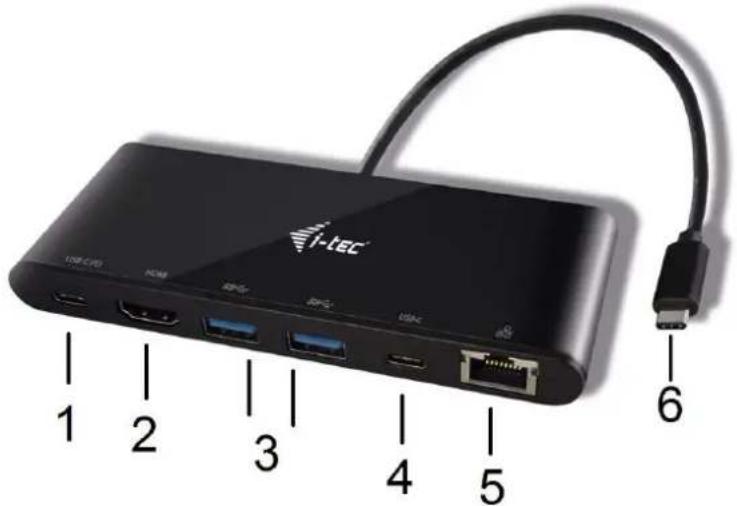
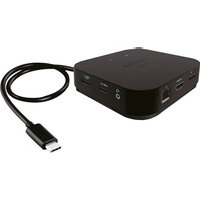
Port USB-C Power Delivery – umożliwia ładowanie notebooków, tabletów lub smaronów z obsługą Power Delivery. Do portu można podłączyć oryginalny lub uniwersalny zasilacz AC z USB Type-C, co umożliwia stałe ładowanie notebooka, tabletu lub smartphona podczas pracy.
-
Port HDMI – do podłączenia monitora HDMI
-
2x port USB-A 3.0 – do podłaczenia urządzeń USB
-
Port USB-C 3.1 port – do podłączenia urządzeń USB-C
-
Port Ethernet GLAN RJ-45 – do podłączenia do sieci Ethernet / routera / switcha / HUBa oraz internetu
-
Kabel z konektorem USB-C – do połączenia stacji dokującej do notebooka, tabletu, PC lub smartphona z portem USB-C
WYMAGANIA SYSTEMOWE
Wymagania sprzętowe: notebook, tablet, PC, smartphone z OS Windows, Mac lub Google z wolnym portem USB-C
System operacyjny: Windows 10, Mac OS X, Google (Chrome OS i Android 6) z najnowszymi aktualizacjami
Po podłączeniu, sterowniki dla stacji dokującej są instalowane automatycznie z systemu.
UWAGA!
Przed rozpoczęciem instalacji upewnij się, że Twój system ma zainstalowane najnowsze sterowniki dla urządzeń oraz aktualizowany BIOS.
PODŁĄCZANIE MONITORA HDMI
Stacja dokująca jest wyposażona w 1x port HDMI do podłączenia zewnętrznego monitora lub rzutnika z interfejsem HDMI. Do wyświetlania obrazów można wykorzystywać nowoczesne monitory plazmowe oraz monitory i telewizory LCD. Graczny układ, który jest sercem stacji dokującej, obsługuje rozdzielczości do Full HD 1920 x 1080 pikseli. Podłącz monitor do stacji dokującej za pomocą wysokiej jakości kabla HDMI. Podczas instalacji dodatkowego monitora ekran notebooka, tabletu lub komputera może migotać co jest objawem standardowym.
PODŁĄCZENIE DO LAN
Port GLAN RJ-45 daje możliwość podłączenia do sieci Ethernet, do routera / switcha / HUBa oraz internetu. Prędkość 10 / 100 / 1000 Mbps
PODŁĄCZANIE URZĄDZEŃ USB
Port USB-C 3.1 umożliwia podłączenie klawiatury, myszki, zewnętrznego dysku twardego, drukarki oraz innych urządzeń, HUBa, który zwiększa ilość wolnych portów USB. Zalecane jest korzystanie z HUBa z zewnętrznym zasilaniem. W przypadku gdy podłączone urządzenie nie ładuje się lub nie działa podłącz oryginalny/zewnętrzny zasilacz USB-C do konektora macierzystego notebooka / Maca / smartphona / tabletu lub portu USB-C Power Delivery w stacji dokującej.
Uwagi przy korzystaniu z portu USB-C:
Urządzenia w pełni kompatybilne / systemy (Alt Mode & Power Delivery)
SB-C to nowy standard oferujący różnorodność zastosowań przy pełnej informacji na temat kompatybilności. Niektóre urządzenia USB-C / systemy obsługują wyjście video Alt Mode, niektóre natomiast nie. Niektóre mogą być zasilane i ładowane z portu USB-C Power Delivery, niektóre nie. Urządzenia / systemy obsługujące zarówno Alt Mode jak i Power Delivery to np. MacBook Rena 12" 2015/2016, Chromebook Pixel 2015 and Dell XPS 13" 9350 / 15" 9550.
Urządzenia częściowo kompatybilne (obsługujące Alt Mode lub Power Delivery, ale nie obydwa razem)
Wiele obecnych urządzeń USB-C które obsługują wyjście video Alt Mode nie obsługują funkcji ładowania przez USB-C Power Delivery. Te urządzenia muszą być ładowane za pomocą ich oryginalnych zasilaczy. Z drugiej strony niektóre telefony czy tablety z USB-C obsługują funkcję ładowania z Power Delivery, ale większość z nich nie obsługuje wyjścia video Alt Mode.
Urządzenia niekompatybilne / systemy
Stacja dokująca korzysta z nowych funkcji jakie oferuje USB 3.1 i USB-C Power Delivery nie zapewnia wstecznej kompatybilności z USB 3.0 / 2.0 do ładowania starszych urządzeń. Konwertory USB-A 3.0/2.0 (męskie) do USB-C (żeńskie) do podłączenia urządzeń USB-C do portów USB-A 3.0 stacji dokującej również nie są kompatybilne. Większość bieżących telefonów, tabletów z USB-C nie obsługuje wyjścia video Alt a niektóre nie obsługują USB-C Power Delivery. Sprawdź kompatybilność z powyższymi technologiami w dokumentacji urządzenia lub skontaktuj się z producentem. i-tec USB-C Travel Docking Staon nie jest kompatybilna z Lenovo Yoga 900. Obecnie żaden telefon oraz tablet z Android OS nie obsługują wyjścia video Alt Mode. Obecnie, kontrolery USB 3.1 ASMedia nie obsługują wyjścia video Alt Mode.
ŁADOWANIE I ZASILANIE
Apple New MacBook Rena 12" 2015/2016, urządzenia z Windows 10 z portem USB-C Power Delivery (Dell XPS 13" 9350 / 15" 9550 oraz inne urządzenia) lub Chromebook Pixels 2015 oraz inne urządzenia. Adapter oferuje 1x port USB-C Power Delivery, który jest przeznaczony do zasilania podłączonego "macierzystego" urządzenia z użyciem oryginalnego / zewnętrznego zasilacza oraz do ładowania urządzeń podłączonych przez porty USB-C lub USB-A 3.0. Stacja dokująca może ładować podłączone urządzenia do 60 W przez standardowy port USB-C Power Delivery. Jak wcześniej wspomniano niektóre urządzenia obsługujące wyjście video przez USB-C nie mogą być ładowane z USB-C. Te urządzenia / systemy muszą mieć podłączony oryginalny zasilacz.
Większość problemów z stacją dokującą i podłączonych urządzeń peryferyjnych może być rozwiązane poprzez odłączenie kabla USB-C stacji dokującej podłączonego do portu USB-C urządzeń PC / Mac / smartphone i ponowne podłączenie po około 10 s.
KORZYSTANIE Z STACJI DOKUJĄCEJ USB-C W SYSYTEMIE WINDOWS
Zaawansowana konguracja graki – po podłączeniu monitora i po kliknięciu w ustawieniach "Rozdzielczość obrazu" w systemie Windows można wybrać monitor, którego chcesz użyć.
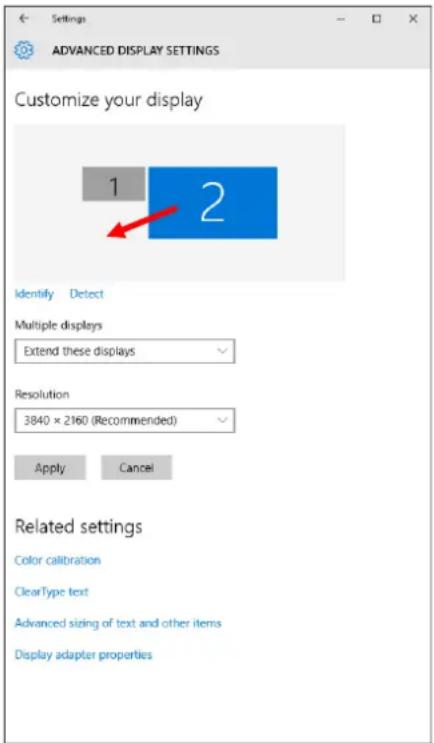
Uwaga: Klikając na drugim monitorze, a przesuwając go można umieścić monitor zgodnie z wymaganiami w stosunku do pierwotnego monitora Twojego notebooka / tableta / PC.
Teraz można ustawić Rozszerzenie oraz tryb Lustrzany (Mirror):
a) w przypadku trybu Mirror: na monitorze wybierz 2-gi monitor, wybierz kilka monitorów → Lustro obrazu → OK.
b) w trybie Rozszerzenie: na monitorze wybierz 2-gi monitor, wybierz kilka monitorów → Rozszerzenie obrazu → OK.

Mirror Mode

Ustawienia dźwięku – ustawienia audio można zmieniać w Panelu sterowania → Audio.

Uwagi dotyczące użytkowania:
Tryb czuwania / hibernacji (Standby / Hibernate) – po włączeniu laptopa / tableta / PC z trybu gotowości / hibernacji wyświetla się podstawowy monitor, więc zaleca się stosować monitor, który jest zintegrowany z laptopem / tabletem / PC jako podstawowy.
Tryb Klonuj (Mirror) – podłączony monitor ustawia automatycznie parametry oryginalnego monitora w systemie, tj. jeśli ustawisz tryb Klonuj i zintegrowany monitor posiada rozdzielczość 1280x1024, ekran jest nadawany w rozdzielczości do 1280x1024 (nawet jeśli zostanie ustawiony na wyższą rozdzielczość).
Ustawienia monitora dostosowywać zgodnie z instrukcją. Monitor o rozdzielczości mniejszej niż ustawienie portu HDMI może uszkodzić monitor (np. nie ustawiać dla monitora o maksymalnej rozdzielczości 1024x768 rozdzielczości 1280x960 i wyższej dla portu HDMI)!
Za pomocą kombinacji klawiszy „Windows + P“ klawiatury można łatwo kontrolować pracę monitorów – w Win 10 można wybrać: Tylko komputer, Klonować, Powiększyć, Tylko drugi ekran.

Przed rozpoczęciem instalacji upewnij się, że Twój Mac ma zainstalowane najnowsze OS dla urządzeń.
Instalacja sterowników w Max OS X następuję automatycznie.
Po podłączeniu monitora ekran może zacząć migotać, co jest normalnym zjawiskiem, po kilku chwilach, gdy obraz się ustabilizuje będzie można rozpocząć ustawienia ekranu: System Preferences-Displays.

Wybierz Arrangement i w domyślnym trybie pulpit rozszerzony (Expanded desktop) wybierz nowy monitor i przesuń go jeśli to konieczne tak aby jego umiejscowienie było odpowiednie. Jeżeli wybierzesz tryb lustrzany (Mirror displays) to rozdzielczość monitorów automatycznie zostanie dostosowana do ich parametrów i maksymalnej możliwej do osiągnięcia rozdzielczości. Cofając wybór trybu Mirror, automatycznie włączony zostanie tryb Expanded desktop.
Expanded desktop mode – tryb rozszerzonego pulpitu: Strzałka wskazuje możliwe umiejscowienie podłączonego monitora.

W trybie rozszerzonym można wybrać który z ekranów ma być ekranem głównym, przeciągając pasek menu.
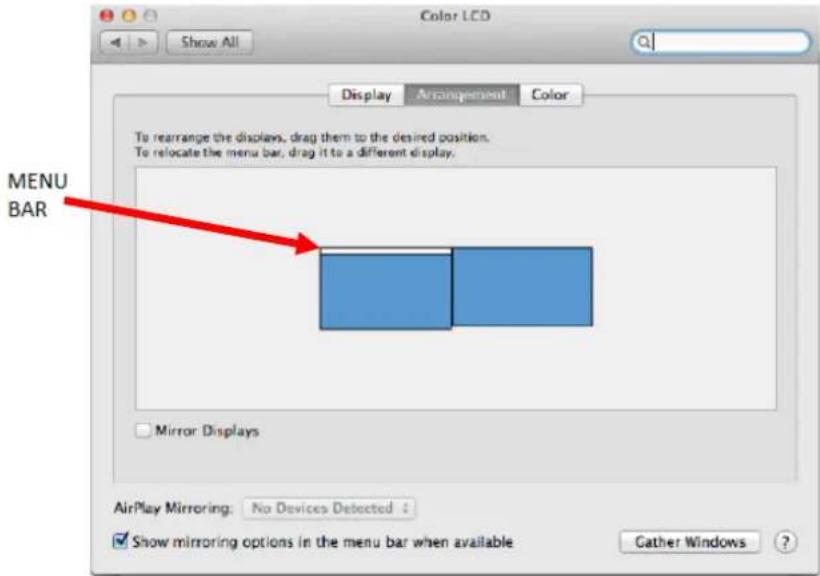
Mirror mode – tryb lustrzany: Tryb ten można wybrać tylko gdy jest obsługiwany przez Mac.

Gather Windows: Wybierając tę opcję można zmienić ustawienia dot. monitora – Skalowanie, zmiana rozdzielczości, rotacja (standard, 90°, 180° i 270°), częstość odświeżania (jeśli dostępna).

Informacja dot. używania stacji dokującej z monitorami:
- Pracując na podłączonym monitorze, przy wyłączonym monitorze Mac, jest możliwa przy zasilaniu sieciowym (za wyjątkiem niektórych ograniczeń związanych z transmisją HDMI oraz starszymi wersjami Mac), natomiast przy zasilaniu bateryjnym używanie monitora
HDMI jest ograniczone przez Mac (w niektórych przypadkach mogą występować problemy z wyświetlaniem, w takim przypadku należy skorzystać z informacji zawartych poniżej.
- Więskość problemów z odświeżaniem ekranu podłączonego monitora po hibernacji Mac, po wyłączeniu wygaszacza ekranu, po restarcie Mac, ponownym uruchomieniu Mac, może być rozwiązane przez odłączenie kabla USB-C stacji dokującej od portu USB-C w Mac i ponowne podłączenie po ok. 10 sek. Należy wtedy również zaczekać na ponowne uruchomienie podłączonych pozostałych urządzeń peryferyjnych.
B: Pozostałe urządzenia USB podłączone do portu USB 3.0 stacji dokującej (dysk twardy USB, urządzenia USB takie jak mysz, klawiatura, Hub, adapter graczny) pracują w standardowy sposób. Jeśli urządzenie nie jest ładowane lub nie działa, podłącz oryginalny zasilacz USB-C do portu USB-C stacji dokującej celem wsparcia ładowania.
Większość problemów z stacją dokującą i podłączonych urządzeń peryferyjnych może być rozwiązane poprzez odłączenie kabla USB-C stacji dokującej podłączonego do portu USB-C urządzeń PC / Mac / smartphone i ponowne podłączenie po około 10 s.
ŁADOWANIE
Stacja dokująca umożliwia ładowanie mobilnych urządzeń USB takich jak smarony, czytniki e-book, odtwarzacze mulmedialne, tablety. Wystarczy podłączyć oryginalnym kablem urządzenie które ma być ładowane dol portu USB stacji dokującej. Jeśli urządzenie nie jest ładowane lub nie działa, podłącz oryginalny zasilacz USB-C do portu USB-C stacji dokującej celem wsparcia ładowania.
AUDIO
- Urządzenia wyjściowe audio, do słuchania przez HDMI, należy ustawić / zwerykować tutaj: System Preferences-Sound-Output – wybierz HDMI Audio Device.
- Możliwość jednoczesnego emitowania dźwięku przez słuchawki i monitor może być ustawiona tutaj: Open-Applicaons-Utilities-Audio sengs MIDI.app – kliknij „+“ na dole z lewej strony – Create device with mulple outputs i dokonaj wyboru z listy opcji w Device with mulple outputs.
INSTRUCKJE BEZPIECZEŃSTWA
- Nie narażać na działanie wysokich temperatur i wysokiej wilgotności.
- Używać urządzenia na powierzchniach płaskich w celu uniknięcia upadku.
- Zachować instrukcję do ewentualnego późniejszego użycia.
We współpracy z działem serwisu:
- Sprawdzić funkcjonalność po upadku do wody lub na twarda powierzchnię
- Sprawdzić funkcjonalność gdy obudowa uległa uszkodzeniu
- Odesłać urządzenie gdy nie pracuje zgodnie z instrukcją.
CZESTO ZADAWANE PYTANIA
Pytanie: Jakie są wymagania dotyczące podstawowych kart gracznych niezbędnych do używania kart gracznych i-tec i stacji dokujących z chpsetami gracznymi?
Odpowiedź: chipsety graczne są wtórnymi (dodatkowymi) kartami gracznymi w komputerze. Do ich funkcji muszą mieć zainstalowaną podstawową kartę graczną. System Windows 10 i nowsze: W tych systemach operacyjnych sterownik graczny działa tylko w połączeniu z główną kartą graczną: Intel, nVidia, ATI / AMD, VIA, nie może pracować z kartami gracznymi SiS lub Matrox.
Pytanie: Czy mogę uzyskać bardziej szczegółowe informacje na temat problemów związanych z stacji dokującej USB-C?
Odpowiedź: Oczywiście, można skontaktować się z naszą pomocą techniczną.
Pytanie: Urządzenie nie ładuje tabletów Apple / Samsung.
Odpowiedź: W przypadku gdy podłączone urządzenie nie ładuje się lub nie działa podłącz oryginalny/zewnętrzny zasilacz USB-C do konektora macierzystego notebooka / Maca / smartphona / tabletu lub portu USB-C Power Delivery w stacji dokującej. Niestety pomimo europejskiej normy dotyczącej ujednolicenia zasilaczy niektóre przedsiębiorstwa chronią swoje produkty poprzez umożliwiażenie ładowania tych produktów tylko z oryginalnymi / licencjonowanymi adapterami przez port USB-C.
SLOVENSKY
ÚVOD


- TERMINOLOGIA
- ZAWARTOŚĆ OPAKOWANIA
- SPECYFIKACJA
- OPIS PRODUKTU
- WYMAGANIA SYSTEMOWE
- UWAGA!
- PODŁĄCZANIE MONITORA HDMI
- PODŁĄCZENIE DO LAN
- PODŁĄCZANIE URZĄDZEŃ USB
- Uwagi przy korzystaniu z portu USB-C:
- Urządzenia niekompatybilne / systemy
- ŁADOWANIE I ZASILANIE
- KORZYSTANIE Z STACJI DOKUJĄCEJ USB-C W SYSYTEMIE WINDOWS
- Uwagi dotyczące użytkowania:
- Instalacja sterowników w Max OS X następuję automatycznie.
- Informacja dot. używania stacji dokującej z monitorami:
- ŁADOWANIE
- AUDIO
- INSTRUCKJE BEZPIECZEŃSTWA
- CZESTO ZADAWANE PYTANIA
- SLOVENSKY
- ÚVOD
Marka : i-TEC
Model : C31MINIDOCKPD
Kategoria : Akcesoria komputerowe