
C31MINIDOCKPD - Počítačové příslušenství i-TEC - Bezplatný návod k obsluze
Najděte návod k zařízení zdarma C31MINIDOCKPD i-TEC ve formátu PDF.


| Typ produktu | USB-C cestovní dokovací stanice |
| Značka | i-TEC |
| Model | C31MINIDOCKPD |
| Rozměry | 133 x 56 x 15 mm |
| Hmotnost | 83 g |
| Napájení | Napájeno z USB sběrnice; volitelný externí USB-C PD adaptér až 60W |
| Hostitelský port USB-C | 1x USB-C 3.1 Gen 1 (5 Gbps) s kabelem (15 cm) |
| Port USB-C Power Delivery | 1x USB-C PD (Profil 4, max 60 W) |
| Porty USB-A | 2x USB-A 3.0 (5 Gbps) |
| HDMI port | 1x HDMI (max. 1920x1080 @ 60Hz) |
| Ethernet port | 1x Gigabit LAN RJ-45 (10/100/1000 Mbps) |
| Podporovaná rozlišení (HDMI) | 640x480, 800x600, 1024x768, 1280x720, 1280x768, 1280x800, 1280x1024, 1360x768, 1366x768, 1368x768, 1400x1050, 1600x1200, 1680x1050, 1920x1080 |
| Režimy zobrazení | Rozšíření, Zrcadlení, Primární displej |
| Barevná hloubka | 16 / 32 bit |
| Chipset | VL100 & VL812 & CH7525 & AX88179 |
| Podporované operační systémy | Windows 10 (32/64-bit), macOS, Chrome OS, Android 6 (s procesorem Intel Broadwell nebo vyšším, vyžaduje podporu DisplayPort Alt Mode a PD) |
| Poznámka ke kompatibilitě | Vyžaduje USB-C s DisplayPort Alternate Mode a Power Delivery; není kompatibilní s Lenovo Yoga 900, mnoha telefony Android |
| Obsah balení | I-tec USB-C cestovní dokovací stanice (s 15 cm kabelem), Rychlý průvodce |
| Záruka | Viz výrobce |
Často kladené otázky - C31MINIDOCKPD i-TEC
Dotazy uživatelů ohledně C31MINIDOCKPD i-TEC
0 otázka o tomto zařízení. Odpovězte na ty, které znáte, nebo položte vlastní.
Položte novou otázku o tomto zařízení
Stáhněte si návod pro váš Počítačové příslušenství ve formátu PDF zdarma! Najděte svůj návod C31MINIDOCKPD - i-TEC a vezměte svůj elektronický přístroj zpět do rukou. Na této stránce jsou zveřejněny všechny dokumenty potřebné k používání vašeho zařízení. C31MINIDOCKPD značky i-TEC.
NÁVOD K OBSLUZE C31MINIDOCKPD i-TEC
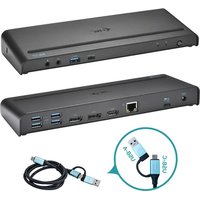
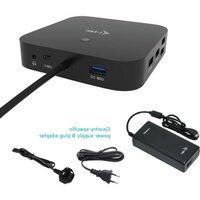
Děkujeme za zakoupení i-tec USB-C Travel Docking staon + Power Delivery, která Vám umožní snadno a rychle připojit k notebooku, tabletu, PC, smartphonu s USB-C portem Vaše oblíbená zařízení jediným USB-C konektorem. Nabízí 1x HDMI port, 2x USB-A 3.0 port, 1x Ethernet GLAN RJ-45 port, 1x USB-C port a 1x USB-C Power Delivery port. Díky svým kompaktním rozměrům, nízké hmotnos a použi bez napájecího adaptéru je vhodný také pro použi během cest.
Prosíme o pečlivé přečtení celého manuálu před zahájením práce s adaptérem.
SLOVNÍK POJMŮ
- Rozhraní / port / konektor / vstup / slot – místo, kde se fyzicky propojují dvě zařízení.
- Řadič – polovodičová součástka (tzv. chipset) v notebooku, tabletu, PC, zajišťující činnost některého z portů.
- USB-C / USB Type-C – je nový symetrický konektor a standard, který uvedla USB-IF ve své specikaci USB 3.1. Windows 10 (Microso), Mac OS X (Apple) a Chrome OS a Android (Google) představil navní podporu tohoto konektoru. Umožňuje rychlejší nabíjení, napájení, tzv. dvojroli (nejen hostel, ale i host), podporu tzv. alternavních režimů - Alt Mode (DisplayPort, MHL, Thunderbolt 3, Power Delivery) a oznamování chyb přes Billboard zařízení.
- Alternavní režimy (Alt mody) – speciální režimy pro USB-C konektor, které mohou být podporovány. V současnos nejpopulárnějšími jsou DisplayPort / DockPort, MHL, Thunderbolt. Zařízení s touto vlastnos konektoru a kabelu umožňují přenos obrazu a současně zachovávají ostatní funkce konektoru (pro přenos dat a nabíjení přes Power Delivery).
- DisplayPort / DockPort Alt mode – tento režim umožnuje prěnos obrazu prěs USB-C konektor a kabel.
- USB Power Delivery (USB PD) – volitelná vlastnost USB-C konektoru. Konektor s touto podporou umí jak nabíjet, tak být nabíjen a podporuje zátěž 10W až 100W (podle prolů 1-5). Ve Windows 10 USB Power Delivery nelze aplikovat na dřívější USB 3.0/2.0 A, B a micro B porty.
- USB 3.1 / 3.0 / 2.0 – standard pro USB rozhraní / port pro připojení různých USB zařízení. K dokovací stanici nebo adaptéru lze připojovat různá USB zařízení pomocí USB rozhraní typu A. Port USB typu B slouží pro připojení dokovací stanice nebo adaptéru k notebooku, tabletu, PC.
- HDMI – standard pro digitální gracké rozhraní / port sloužící k připojení monitorů a jiných grackých zobrazovacích zařízení.
- Audio – označení pro zvukové vstupní (mikrofon) nebo výstupní zařízení (sluchátka / reproduktory).
OBSAH BALENÍ
• i-tec USB-C Travel dokovací stanice s kabelem (15 cm)
- Quick Start
SPECIFIKACE
• 1x USB-C 3.1 (Gen. 1) port, prěnosová rychlost až 5 Gbps
• 2x USB-A 3.0 port, prénosová rychlost až 5 Gbps
• 1x USB-C Power Delivery s prolem 4 (max. 60 W)
• 1x Ethernet GLAN RJ-45 port, 10/100/1000 Mbps
- Gracké rozhraní: 1x HDMI; max. rozlišení 1920x1080 / 60Hz
- Možná rozlišení: 640x480, 800x600, 1024x768, 1280x720, 1280x768, 1280x800, 1280x1024, 1360x768, 1366x768, 1368x768, 1400x1050, 1600x1200, 1680x1050, 1920x1080
• Režimy: Rozšířit, Zrcadlit a Primární monitor
• Podporované barvy 16 / 32 bitů - Napájení ze sběrnice USB, dle potřeby použi také externího napájecího adaptéru
- Chipset: VL100 & VL812 & CH7525 & AX88179
- OS: Vyžaduje USB-C rozhraní s podporou "DisplayPort Alternate Mode" a „Power Delivery“ (ne všechna zařízení/systémy s rozhraním USB-C mají tento standard) nebo Thunderbolt 3 port – nyní Windows 10 32/64bit, Mac OS X, Chrome OS a Android 6 (Google) s Intel Broadwell Processors a R51 a vyšší
- Rozměry produktu: 133 x 56 x 15 mm
• Hmotnost produktu: 83 g
POPIS DOKOVACÍ STANICE
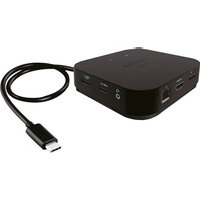
- USB-C Power Delivery port – pro nabíjení notebooku, tabletu nebo smartphonu s podporou technologie Power Delivery. Do tohoto portu můžete zapojit originální nebo univerzální síťový napájecí adaptér s USB-C konektorem, čímž je během vaši práce s notebookem, tabletem nebo smartphonem zajištěno jeho neustálé dobíjení.
- HDMI port – pro připojení monitoru s HDMI vstupem
- 2x USB-A 3.0 port – pro připojení USB zařízení
- USB-C 3.1 port – pro připojení USB-C zařízení
- Ethernet GLAN RJ-45 port – pro připojení do Ethernet sitě / routeru / switche / HUBu a k internetu
- Připojovací kabel s USB-C konektorem – pro připojení dokovací stanice k notebooku, tabletu, PC nebo smartphonu s USB-C portem

SYSTÉMOVÉ POŽADAVKY
Hardwarové požadavky: notebook, tablet, PC, smartphone s OS Windows, Mac nebo Google s volným portem USB-C
Operační systém: Windows 10, Mac OS X, Google (Chrome OS a Android 6) s nejnovějšími aktualizacemi
Po připojení se ovladače pro dokovací stanici instalují automacky ze systému.
UPOZORNĚNÍ!
Před samotnou instalací se ujistěte, že máte v systému nainstalovány nejnovější ovladače pro vaše zařízení a aktualizovaný BIOS.
PŘIPOJENÍ HDMI MONITORU
Dokovací stanice je vybavena 1x HDMI portem pro připojení externího monitoru nebo projektoru s HDMI rozhraním. Jako zobrazovací zařízení můžete využít moderní plazmové nebo LCD monitory a televizory. Gracký čip, který je „srdcem“ dokovací stanice, podporuje Full HD rozlišení až 1920 x 1080 pixelů. Pro připojení monitoru k dokovací stanici použijte kvalitní HDMI kabel. Během instalace přídavného monitoru může obrazovka notebooku, Macu, tabletu nebo PC problikávat, což je standardní stav.
PŘIPOJENÍ DO LAN SÍTĚ
GLAN RJ-45 port využijete pro připojení do Ethernet sítě k routeru / switchi / HUBu a k internetu, podporuje rychlos 10 / 100 / 1000 Mbps.
PŘIPOJENÍ USB ZAŘÍZENÍ
USB-C 3.1 port a USB-A 3.0 porty využijete k připojení klávesnice, myši, externího disku, skárny a dalších periférií nebo je můžete využít k připojení HUBu, čímž získáte další volné USB porty. V takovém případě doporučujeme použít HUB s externím napájením. V případě, že se připojené zařízení nenabíjí nebo nepracuje, pak připojte originální / externí USB-C napájecí adaptér do napájecího konektoru mateřského notebooku / Macu / smartphonu / tabletu nebo USB-C Power Delivery portu na dokovací stanici pro podporu napájení.
Poznámky k použi USB-C portu:
Plně kompabilní zařízení / systémy (Alt Mode & Power Delivery)
USB-C je nový standard s velkou rozmanitos pro použi, přičemž informace o kompabilitě je složitá. Některé USB-C zařízení / systémy podporují Alt Mode video výstup, zamco jiné ne. Některé Ize napájet a nabíjet přes USB-C Power Delivery, zamco jiné ne. Zařízení / systémy, které v současné době podporují jak Alt Mode tak Power Delivery jsou např. MacBook Rena 12" 2015/2016, Chromebook Pixel 2015 a Dell XPS 13" 9350 / 15" 9550.
Částečně kompabilní zařízení (podpora bud' Alt Mode nebo Power Delivery, ne obojí)
Mnoho současných USB-C zařízení, která podporují Alt Mode video výstup, nepodporují nabíjení přes USB-C Power Delivery. Tato zařízení pro nabíjení stále potřebují své originální nabíječky. A naopak, některé USB-C telefony a tablety se mohou nabíjet přes Power Delivery, ale většina z nich nepodporuje Alt Mode video výstup.
Nekompabilní zařízení / systémy
Dokovací stanice se opírá o nové funkce zavedené s rozhraním USB 3.1 a jako taková není USB-C Power Delivery funkce zpětně kompabilní s USB 3.0 / 2.0 pro nabíjení starších zařízení. Dále nejsou kompabilní převodníky USB-A 3.0/2.0 (Male) na USB-C (Female) pro připojování USB-C zařízení v USB-A 3.0 portech dokovací stanice. Většina současných telefonů a tabletů s USB-C portem nepodporují Alt Mode video výstup, a některé nepodporují USB-C Power Delivery. Ověřte si vhodnost s těmito technologiemi v dokumentaci k zařízení nebo se obraťte na výrobce zařízení. Lenovo Yoga 900 není kompabilní s i-tec USB-C Travel Docking Staon. Žádné telefony a tablety s Android OS v současné době nepodporují Alt Mode video výstup. V současnos ASMedia USB 3.1 řadiče nepodporují Alt Mode video výstup.
NABÍJENÍ A NAPÁJENÍ
Apple New MacBook Rena 12" 2015/2016, Windows 10 zařízení s USB-C Power Delivery portem (Dell XPS 13" 9350 / 15" 9550 a jiné) nebo Chromebook Pixels 2015 a jiné. Adaptér nabízí 1x USB-C Power Delivery port, který je určen pro napájení připojeného „mateřského“ zařízení pomocí originálního / externího síťového adaptéru a pro nabíjení zařízení připojených přes USB-C nebo USB-A 3.0 porty. Dokovací stanice má možnost nabíjet hostele až 60 W přes standardní USB-C Power Delivery port. Jak již bylo uvedeno výše, některá zařízení, která podporují video výstup přes USB-C nelze přes USB-C nabíjet. U těchto zařízení / systémů je třeba použít originální nabíječku.
Převážnou část problémů s dokovací stanicí a připojenými perifériemi lze vyřešit odpojením USB-C kabelu dokovací stanice od USB-C portu PC / Macu / smartphonu / tabletu a jeho opětovným připojením asi po 10s.
POUŽITÍ USB-C TRAVEL DOKOVACÍ STANICE V OS WINDOWS
Pokročilá kongurace pro gracký výstup – po připojení monitoru a po kliknu na nastavení pro „Rozlišení zobrazení“ ze systému Windows lze volit použi monitoru.
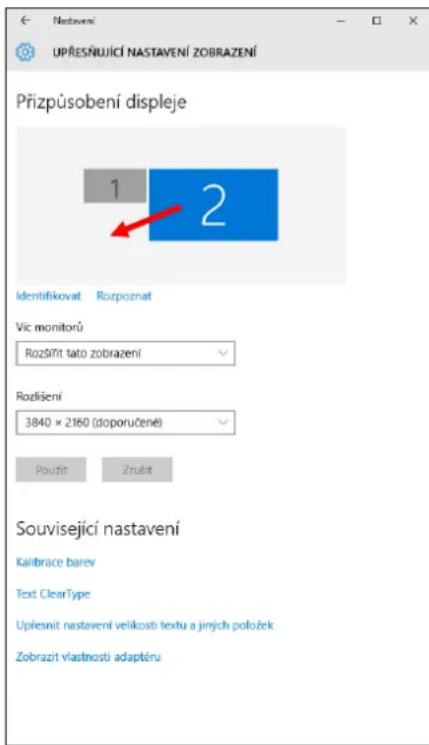
Poznámka: Po kliknu na druhý monitor a jeho přetažením si jej podle potřeby umíste vůči původnímu monitoru vašeho notebooku / tabletu / PC.
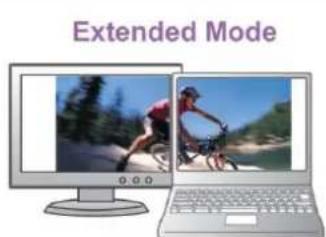
Lze provádět nastavení Rozšířit (Extend) a Zrcadlit / Duplikovat (Mirror):
c) pro režim Zrcadlit / Duplikovat (Mirror): na obrazovce zvolte 2. Monitor, u Více monitorů → Duplikovat toto zobrazení → OK.
d) pro režim Rozšířit (Extend): na obrazovce zvolte 2. Monitor, u Více monitorů → Rozšířit toto zobrazení → OK.


Nastavení zvuku – umožní nastavení zvuku v Ovládací panely → Zvuk.

Poznámky pro použi:
Standby / Hibernate režim a Video port – po akvaci notebooku / tabletu / PC ze Standby / Hibernate režimu se zobrazuje primární (původní) monitor, proto doporučujeme používat jako primární ten, který je integrován s notebookem / tabletem / PC, abyste se mohli opětovně přihlásit do systému.
Mirror režim – přídavný monitor se řídí parametry původního monitoru v systému, tzn. jestliže si nastavíte režim Mirror a původní monitor má rozlišení 1280x1024, pak se obrazovka přenáší na přídavný monitor v rozlišení maximálně 1280x1024 (i když jej nastavíte na vyšší rozlišení).
Monitory používejte a nastavujte podle manuálu. Monitor s nižším rozlišením než nastavení na HDMI portu může poškodit monitor (např. nenastavujte pro monitor s max. rozlišením 1024x768 hodnotu 1280x960 a vyšší na HDMI portu)!
Pomocí volby na klávesnici „Windows“ + P lze také jednoduše monitory ovládat – pro použi monitoru ve Win 10 můžete zvolit: Jenom obrazovka počítače, Duplikovat, Rozšířit, Jenom druhá obrazovka.

POUŽITÍ USB-C TRAVEL DOKOVACÍ STANICE V MAC OS X
UPOZORNĚNÍ!
Před samotnou instalací se ujistěte, že máte v Macu nainstalován nejnovější OS pro vaše zařízení.
Instalace ovladačů v Mac OS X je automacká.
A: Po připojení monitoru bude obrazovka na Vašem Macu problikávat, což je standardní stav, a po ustálení lze provádět jeho standardní nastavování zde: Předvolby systému-Monitory.

Klikněte na Uspořádání a v defaultním režimu (Rozšířit) klikněte na nový monitor a přetáhněte jej dle potřeby vzhledem k monitoru Macu. Při volbě Zrcadlit monitory se změní režim na Zrcadlit (rozlišení monitorů se automacky upraví podle jejich parametrů a nastaví se nejvyšší možné rozlišení na obou monitorech). Zrušením volby Zrcadlit monitory obnovíte režim Rozšířit.
Režim rozšířit: Šipka naznačuje možnost umístění připojeného monitoru vzhledem k Mac monitoru.

V režimu Rozšířit si můžete volit Hlavní monitor přetažením lišty Menu Bar.

Režim zrcadlit: Lze použít jen v případě, že je nabízen Macem.

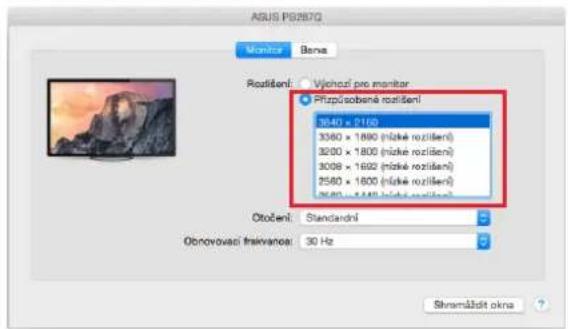
Klikněte na Shromáždit okna: touto volbou si můžete zvolit nastavení odpovídajícího monitoru – Přizpůsobené rozlišení (nabízí využitelná rozlišení), Otočení (Standardní, 90°, 180° a 270°) a Obnovovací frekvence (jestli je nabízena).


Poznámky k použi dokovací stanice s monitory:
- Práce na připojeném monitoru, když je monitor Macu sklopený, je možná při napájení ze sítě (částečné omezení je při použi HDMI monitoru u starších verzí Macu). Při napájení
z baterie je použi HDMI monitoru omezeno Macem (v některých případech lze při problémech se zobrazením použít postup v následujícím bodě).
- Převážnou část problémů s obnovením obrazovky na připojeném monitoru po uspání Macu, po použi spořiče, po restartu Macu, po vypnu / zapnu Macu lze vyřešit odpojením USB-C kabelu dokovací stanice od USB-C portu Macu a jeho opětovným připojením asi po 10 s. Vyčkejte na dokončení připojení všech periférií.
B: Po připojení dalších USB zařízení do USB 3.0 portu dokovací stanice (USB externí HDD, USB klávesnice, USB myš, USB HUB, USB gracký adaptér) se tyto zařízení používají standardním způsobem. V případě, že se zařízení nenabíjí nebo nepracuje, pak připojte originální USB-C napájecí adaptér do USB-C portu dokovací stanice pro podporu napájení.
Převážnou část problémů s dokovací stanicí a připojenými perifériemi lze vyřešit odpojením USB-C kabelu dokovací stanice od USB-C portu PC / Macu / smartphonu / tabletu a jeho opětovným připojením asi po 10s.
NABÍJENÍ
Dokovací stanice podporuje nabíjení připojených USB mobilních zařízení, jako jsou smartphony, čtečky e-knih, mulmediální přehrávače, navigace a tablety. Nabíjené zařízení stačí připojit originálním kabelem k USB portu dokovací stanice. V případě, že se zařízení nenabíjí, pak připojte originální USB-C napájecí adaptér do USB-C Power Delivery portu dokovací stanice pro podporu nabíjení.
AUDIO
- Výstupní zařízení zvuku pro poslech přes HDMI je třeba nastavit / ověřit zde: Předvolby systému-Zvuk-Výstup – nastavit HDMI Audio Device.
- Výstupní zařízení zvuku současně do sluchátek i monitoru lze volit v Otevřít-Aplikace-Ulity-Nastavení audio MIDI.app – klikněte na „+“ vlevo dole – Vytvořit zařízení s více výstupy a zvolíte na Zařízení s více výstupy požadované výstupy z nabízených voleb.
BEZPEČNOSTNÍ POKYNY
- Nevystavujte extrémním teplotám a vlhkos vzduchu.
- Používejte zařízení na plochých podložkách – vyvarujete se m sklouznu a pádu na zem.
- Uschovejte manuál pro pozdější možné použi.
V součinnos se servisním oddělením:
- Ověřte funkčnost po pádu do vody nebo na zem.
• Ověřte funkčnost při prasknu krytu. - Reklamujte zařízení nefungující dle manuálu.
ČASTO KLADENÉ OTÁZKY
Otázka: Jaké jsou požadavky na primární gracké karty pro použi s grackými chipsety v i-tec grackých adaptérech a dokovacích stanicích?
Odpověd: Gracké chipsety jsou sekundární (další) gracké karty v PC. Pro svou činnost potřebují mít nainstalovanou primární grackou kartu. Windows 10 a pozdější: V těchto operačních systémech gracký ovladač pracuje jen v závislos na primárních grackých kartách: Intel, NVidia, ATI/AMD, VIA. Neumí pracovat se SiS nebo Matrox grackými kartami.
Otázka: Mohu získat podrobnější informace o problémech s USB-C dokovací stanicí?
Odpověd': Jistě, Ize se obrát na naši technickou podporu.
Otázka: Zařízení nenabíjí Apple / Samsung tablet.
Odpověd': V případě, že se zařízení nenabíjí nebo nepracuje, pak připojte originální / externí USB-C napájecí adaptér do napájecího konektoru mateřského notebooku / Macu / smartphonu / tabletu nebo USB-C portu dokovací stanice pro podporu napájení. Bohužel i přes evropskou normu o sloučení napájecích zařízení chrání některé rmy své značkové výrobky tak, že se dají nabíjet jen originálním / licencovaným napájecím adaptérem prostřednictvím USB-C portu.
POLSKI
WPROWADZENIE
Prosíme o dôkladné prečítanie celého manuálu pred zahájením práce s adaptérom.
SLOVNÍK POJMOV
• Podporované farby 16 / 32 bitov
• Hmotnost produktu: 83 g
POPIS DOKOVACEJ STANICE
Nastavenie zvuku – umožní nastavenie zvuku v Ovládacie panely → Zvuk.

POUŽITIE USB-C TRAVEL DOKOVACEJ STANICE V MAC OS X
UPOZORNENIE!


- Nevystavujte extrémnym teplotám a vlhkos vzduchu.
- Používajte zariadenie na plochých podložkách – vyvarujete sa tým skíznuu a pádu na zem.


- SLOVNÍK POJMŮ
- OBSAH BALENÍ
- SPECIFIKACE
- POPIS DOKOVACÍ STANICE
- SYSTÉMOVÉ POŽADAVKY
- UPOZORNĚNÍ
- PŘIPOJENÍ HDMI MONITORU
- PŘIPOJENÍ DO LAN SÍTĚ
- PŘIPOJENÍ USB ZAŘÍZENÍ
- POZNÁMKY K POUŽI USB-C PORTU
- NEKOMPABILNÍ ZAŘÍZENÍ / SYSTÉMY
- NABÍJENÍ A NAPÁJENÍ
- POUŽITÍ USB-C TRAVEL DOKOVACÍ STANICE V OS WINDOWS
- POZNÁMKY PRO POUŽI
- POUŽITÍ USB-C TRAVEL DOKOVACÍ STANICE V MAC OS X
- INSTALACE OVLADAČŮ V MAC OS X JE AUTOMACKÁ
- POZNÁMKY K POUŽI DOKOVACÍ STANICE S MONITORY
- NABÍJENÍ
- AUDIO
- BEZPEČNOSTNÍ POKYNY
- ČASTO KLADENÉ OTÁZKY
- POLSKI
- WPROWADZENIE
- SLOVNÍK POJMOV
- POPIS DOKOVACEJ STANICE
- POUŽITIE USB-C TRAVEL DOKOVACEJ STANICE V MAC OS X
- UPOZORNENIE
Značka : i-TEC
Model : C31MINIDOCKPD
Kategorie : Počítačové příslušenství