
C31MINIDOCKPD - Kompiuterių priedai i-TEC - Nemokama naudojimo instrukcija
Raskite įrenginio instrukciją nemokamai C31MINIDOCKPD i-TEC PDF formatu.


| Prekės tipas | USB-C kelioninė dokavimo stotis |
| Prekės ženklas | i-TEC |
| Modelis | C31MINIDOCKPD |
| Matmenys | 133 x 56 x 15 mm |
| Svoris | 83 g |
| Maitinimas | Maitinama per USB magistralę; pasirenkamas išorinis USB-C PD adapteris iki 60 W |
| USB-C prieglobos prievadas | 1x USB-C 3.1 Gen 1 (5 Gbps) su laidu (15 cm) |
| USB-C Power Delivery prievadas | 1x USB-C PD (4 profilis, maks. 60 W) |
| USB-A prievadai | 2x USB-A 3.0 (5 Gbps) |
| HDMI prievadas | 1x HDMI (maks. 1920x1080 @ 60 Hz) |
| Ethernet prievadas | 1x Gigabit LAN RJ-45 (10/100/1000 Mbps) |
| Palaikomos raiškos (HDMI) | 640x480, 800x600, 1024x768, 1280x720, 1280x768, 1280x800, 1280x1024, 1360x768, 1366x768, 1368x768, 1400x1050, 1600x1200, 1680x1050, 1920x1080 |
| Rodymo režimai | Išplėsti, Veidrodinis, Pagrindinis ekranas |
| Spalvų gylis | 16 / 32 bit |
| Mikroschema | VL100 & VL812 & CH7525 & AX88179 |
| Palaikomos operacinės sistemos | Windows 10 (32/64 bitų), macOS, Chrome OS, Android 6 (su Intel Broadwell ar naujesniu, reikalingas DisplayPort Alt Mode ir PD palaikymas) |
| Suderinamumo pastaba | Reikalingas USB-C su DisplayPort Alternate Mode ir Power Delivery; nesuderinamas su Lenovo Yoga 900, daugeliu Android telefonų |
| Pakuotės turinys | I-tec USB-C kelioninė dokavimo stotis (su 15 cm laidu), Greitojo paleidimo vadovas |
| Garantija | Žr. gamintojo informaciją |
Dažnai užduodami klausimai - C31MINIDOCKPD i-TEC
Naudotojų klausimai apie C31MINIDOCKPD i-TEC
0 klausimas apie šį prietaisą. Atsakykite į tas, kurias žinote, arba užduokite savo.
Užduokite naują klausimą apie šį prietaisą
Atsisiųskite instrukciją savo Kompiuterių priedai PDF formatu nemokamai! Raskite savo instrukciją C31MINIDOCKPD - i-TEC ir vėl perimkite savo elektroninį įrenginį. Šiame puslapyje skelbiami visi dokumentai, reikalingi jūsų įrenginio naudojimui. C31MINIDOCKPD prekės ženklo i-TEC.
NAUDOJIMO INSTRUKCIJA C31MINIDOCKPD i-TEC
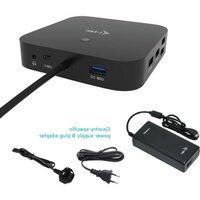
Dėkojame, kad įsigijote i-tec USB-C Travel Docking staon + Power Delivery, kuri Jums padės lengvai ir greitai per vieną USB-C jung prijung Jūsų mėgstamus įrenginius prie nešiojamo kompiuterio, planšetės, PC, išmaniojo telefono su USB-C prievadu. Turi 1x HDMI prievadą, 2x USB-A 3.0 prievadą, 1x Ethernet GLAN RJ-45 prievadą, 1x USB-C prievadą ir 1x USB-C Power Delivery prievadą. Dėka kompakško dydžio, mažo svorio ir naudojimo be mainimo adapterio, prietaisą galima naudo kelionių metu.
Prieš adapterio naudojimą, prašome jdėmiai perskaity visą vartotojo vadovą.
TERMINŲ ŽODINĖLIS
- Sąsaja / prievadas / jungs / jvess – vieta, kurioje ziškai sujungiami du jrenginiai.
- Valdiklis – puslaidininkių komponentas (t.v. chipset) nešiojamame kompiuteryje, planšetėje, PC, užkrinans nustatyto prievado veiklą.
- USB-C / USB Tipas-C – yra naujas simetriškas konektorius ir standartas, kurj USB-IF pateikė specikacijoje USB 3.1. Windows 10 (Microso), Mac OS X (Apple), o Chrome OS ir Android (Google) pristatė šio konektoriaus paramą. Leidžia greičiau jkrau, main, t.y. atlik du vaidmenis (ne k šeimininkas, bet ir svečias), remia alternatyvius režimus (DisplayPort, MHL, Thunderbolt) ir per Billboard įrenginį teikia klaidų ataskaitas.
- Alternatyvüs režimai (Alt mode) – specialüs režimai USB-C konektoriui, kurie gali bū remiami. Šiuo metu populariausiais yra DisplayPort / DockPort, MHL, Thunderbolt. Jrenginiai su šia konektoriaus ir kabelio savybe leidžia perduo vaizdus ir tuo pačiu išsaugo kitas konektoriaus funkcijas (duomenų perdavimui ir jkrovimui).
- DisplayPort /DockPort Alt mode – šis režimas leidžia perduo vaizdus per USB-C konektorių ir kabelj.
- USB Power Delivery (USB PD) – pasirenkama USB-C konektoriaus savybė. Šią paramą turins konektorius moka jkrau ir bū jkraunamas ir remia 10W - 100W apkrovą (pagal prolius 1-5). Programoje Windows 10 USB Power Delivery ankstesniems USB A negali bū taikomi B ir micro B prievadai.
- USB 3.1 / 3.0 / 2.0 – standartas USB sąsajai/prievadui įvairių USB įrenginių prijungimui. Prie doko stotelės arba adapterio su USB Tipas-A sąsaja galima jung įvairius USB įrenginius. USB Tipas-B prievadas naudojamas doko stotelės arba adapterio prijungimui prie nešiojamo kompiuterio, planšetės, PC.
- HDMI – skaitmeninės sąsajos standartas/prievadas ekranų ir kitų vaizdo įrenginių prijungimui.
- Audio – garso jveses (mikrofonas) arba išveses (ausinės/reproduktoriai) jrenginiai.
KOMPLEKTACIJOJE
• i-tec USB-C Travel doko stotelè su kabeliu (15 cm)
- Quick Start
SPECIFIKACIJA
• 1x USB-C 3.1 (Gen. 1) prievada, perdavimo greis iki 5 Gbps
• 2x USB-A 3.0 prievada, perdavimo greis iki 5 Gbps
• 1x USB-C Power Delivery su proliu 4 (maks. 60 W)
• 1x Ethernet GLAN RJ-45 prievada, 10/100/1000 Mbps
• Vaizdo sąsaja: 1x HDMI, max. 1920x1080 / 60Hz
- Raiška: 640x480, 800x600, 1024x768, 1280x720, 1280x768, 1280x800, 1280x1024, 1360x768, 1366x768, 1368x768, 1400x1050, 1600x1200, 1680x1050, 1920x1080
- Režimai: Išplėmas, Atspindėjimas ir Pagrindinis ekranas
• Remiamos spalvos 16 / 32 bitų
- Mainimas iš USB magistralės, pagal poreikį gali bū naudojamas išorinis mainimo adapteris.
- Chipset: VL100 & VL812 & CH7525 & AX88179
- OS: Reikalauja USB-C sąsajos su palaikymu "DisplayPort Alternate Mode" ir „Power Delivery“ (ne visi jrenginiai / sistemos su sąsaja USB-C šj standartą turi) arba Thunderbolt 3 prievadas – dabar
Windows 10 32/64bit, Mac OS X, Chrome OS ir Android 6 (Google) su Intel Broadwell procesoriu ir R51, ir aukštesné
• Gaminio matmenys: 133 x 56 x 15 mm
• Gaminio svoris: 83 g
DOKO STOTELĖS APRAŠYMAS
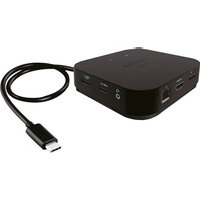
- USB-C Power Delivery port – nešiojamo kompiuterio, planšetės arba išmaniojo telefono įkrovimui su technologijos Power Delivery palaikymu. Prie šio prievado galite jung originalų arba universalų mainimo adapterį su USB-C jungmi, Jums dirbant su nešiojamu kompiuteriu, planšete arba išmaniuoju telefonu užkrinamas pastovus įkrovimas.
- HDMI prievadas – monitoriaus su HDMI jvesmi prijungimui
- 2x USB-A 3.0 prievadas – USB jrenginio prijungimui
- USB-C 3.1 prievadas –USB-C jrenginio prijungimui
- Ethernet GLAN RJ-45 prievadas – prijungimui prie Ethernet nklo / maršruzatoriaus / switche / HUBo ir prie interneto
- Prijungimo kabelis su USB-C jungmi – doko stotelės prijungimui prie nešiojamo kompiuterio, planšetės, PC arba išmaniojo telefono su USB-C prievadu

SISTEMOS REIKALAVIMAI
Hardware reikalavimai: nešiojamas kompiuteris, planšetė, stacionarus kompiuteris, išmanus telefonas su Windows, Mac arba Google su laisvu prievadu USB-C
Operacinė sistema: Windows 10, Mac OS X, Google (Chrome OS ir Android 6) u naujausiais atnaujinimais
Po prijungimo doko stotelei skir valdikliai instaliuojasi iš sistemos automatiškai.
PASTABA!
Prieš installavimą jsikinkite, kad sistemoje turite Jūsų įrenginiui installave naujausius valdiklius ir atnaujintą BIOS.
HDMI EKRANO PRIJUNGIMAS
Doko stotelė turi 1x HDMI prievadą išorinio ekrano arba projektoriaus su HDMI sąsaja prijungimui. Kaip vaizdo jrenginį galite naudo plazminius arba LCD ekranus ir televizorius. Granis lustas, kuris yra doko stotelės „širdimi“, palaiko Full HD iki 1920 x 1080 pikselių raišką. Ekrano prijungimui prie doko stotelės naudokite kokybišką HDMI kabelį. Papildomo ekrano installacijos metu gali nešiojamojo kompiuterio, Maco, planšetės arba PC ekranas blyksė, tai yra standarnė būklė.
PRIJUNGIMAS PRIE LAN TINKLO
GLAN RJ-45 prievadą naudokite prisijungimui prie Ethernet nklo, maršruzatoriaus / switchi / HUBo ir prie interneto, palaiko grei 10 / 100 / 1000 Mbps.
USB JRENGINIO PRIJUNGIMAS
USB-C 3.1 prievadą ir USB-A 3.0 prievadą naudokite klaviatūros, pelės išorinio disko, spausdintuvo ir kitų įrenginių prijungimui arba jį galite naudo HUBo prijungimui, tokiu būdu įgysite sekančius laisvus USB prievadus. Tokiu atveju rekomenduojame naudo HUB su išoriniu mainimu. Jeigu prijung įrenginiai nejsikrauna arba neveikia, tai originalų / išorinį USB-C mainimo adapterį įjunkite į pagrindinio nešiojamojo kompiuterio /Maco/išmaniojo telefono/planšetės mainimo jung arba USB-C Power Delivery prievado doko stotelėje mainimo palaikymui.
Pastabos del USB-C prievado naudojimo
Visiškai suderinamas jrenginys / sistemos (Alt Mode & Power Delivery)
USB-C tai naujas standartas skirtas jvairiam naudojimui, o suderinamumo informacija yra sudėnga. Kai kurie USB-C įrenginiai / sistemos palaiko Alt Mode vaizdo išves, kai tuo tarpu ki nepalaiko. Kai kuriuos galima main ir jkrau per USB-C Power Delivery, kai tuo tarpu kitus ne. įrenginais / sistemomis šiuo metu palaikančiomis ir Alt Mode, ir Power Delivery yra pvz. MacBook Rena 12" 2015/2016, Chromebook Pixel 2015 ir Dell XPS 13" 9350 / 15" 9550.
Dalinai suderinami jrenginiai (palaiko Alt Mode arba Power Delivery, bet ne abu jrenginius)
Dauguma dabarnių USB-C įrenginių, kurie palaiko Alt Mode vaizdo išves, nepalaiko įkrovimo per USB-C Power Delivery. Ši įrenginiai iki šiol įkrovimui reikalauja savo originalių įkroviklių. Kai kuriuos USB-C telefonus ir planšetes, priešingai, galima įkrau per Power Delivery, tačiau dauguma jų nepalaiko Alt Mode vaizdo išveses.
Nesuderinami jrenginiai / sistemos
Doko stotelė remiasi naujomis funkcijomis įvestomis su USB 3.1 sąsaja ir kaip tokia USB-C Power Delivery funkcija nėra grįžtamai suderinama su USB 3.0 / 2.0 senesnių įrenginių įkrovimui. Taip pat nėra suderinamų keiklių USB-A 3.0/2.0 (Male) įrenginyje USB-C (Female) USB-C įrenginio prijungimui prie doko stotelės USB-A 3.0 prievadų. Dauguma dabarnių telefonų ir planšečių su USB-C prievadu nepalaiko Alt Mode vaizdo išveses, o kai kurie nepalaiko USB-C Power Delivery. Pakrinkite šių technologijų nkamumą pagal įrenginio dokumentaciją arba kreipkitės į įrenginio gamintoją. Lenovo Yoga 900 nėra suderinamas su i-tec USB-C Travel Docking stotele. Jokie telefonai ir planšetės su Android OS dabarniu metu nepalaiko Alt Mode vaizdo išveses. Šiuo metu ASMedia USB 3.1 valdikliai nepalaiko Alt Mode vaizdo išveses.
JKROVIMAS IR MAITINIAMS
Apple New MacBook Rena 12" 2015/2016, Windows 10 jrenginiai su USB-C Power Delivery prievadu (Dell XPS 13" 9350 / 15" 9550 ir ki) arba Chromebook Pixels 2015 ir ki. Adapteris turi 1x USB-C Power Delivery prievadą, kuris yra skirtas prijungto „moninio" jrenginio jkrovimui su originaliu / išoriniu nklo adapteriu ir jrenginių prijungtų per USB-C arba UAB-A 3.0 prievadus. Doko stotelė per standarnį USB-C Power Delivery prievadą gali jrenginį jkrau iki 60 W. Kaip jau buvo nurodyta aukščiau, kai kurių jrenginių, kurie palaiko vaizdo išvestį per USB-C negalima per USB- C jkrau. Šių jrenginių / sistemų jkrovimui reikia naudo jkrovikljį originalą.
Didžiają dalį problemų, susijusių su doko stotele ir prijungtais įrenginiais, galima išspręs doko stotelės USB-C kabelio išjungimu iš USB prievado, PC / Maco / išmaniojo telefono/ planšetės, o po to jį vėl, maždaug po 10 sek. jjungus.
USB-C TRAVEL DOKO STOTELÉ NAUDOJIMAS OS WINDOWS
Išplėsnė kongūracija grakai – po monitoriaus prijungimo paspaudus mygtuką es nustatymu „Ekrano raiška“ sistemoje Windows galima pasirink monitoriaus naudojimą.

Pastaba: Paspauskite es antruoju ekranu ir jj pertempkite, patalpinkite pagal poreiki Jūsų nešiojamame kompiuteryje / planšetėje / stacionariame kompiuteryje.
Galima valdy režimus Išplės (Extend) ir Atspindė / Veidrodinis vaizdo ksavimas (Mirror):
g) režimui Atspindė / Veidrodinis vaizdo ksavimas (Mirror): ekrane pasirinkite 2. Monitorius, ir Daugiau monitorių → Atspindė šį vaizdą → OK.
h) režimui Išplės (Extend): ekrane pasirinkite 2. Monitorius, ir Daugiau monitorių → Išplės šį vaizdą → OK.

Garso nustatymas – leidžia nustaty garsą režime Valdymo skydai → Garsas.

Standby / Hibernate režimas ir Vaizdo prievadas – po nešiojamo kompiuterio / planšetės/ stacionaraus kompiuterio aktyvavimo iš Standby / Hibernate režimo rodomas pirminis (pradinis) ekranas, todėl kad galėtumėte vėl prisijung prie sistemos rekomenduojame naudo kaip pradinį tą, kuris yra integruotas su nešiojamu kompiuteriu / planšete/ stacionariu kompiuteriu.
Mirror režimas – papildomas ekranas vadovaujasi sistemoje esančiais pirminio ekrano parametrais, t.y. jeigu nustatysite režimą Mirror, o integruotas ekranas turės raišką 1280x1024, tai ekranas maksimaliai perduos 1280x1024 raišką (net ir tuo atveju, jeigu bus nustatyta didesnė raiška).
Nustatykite ir naudokite ekranus vadovaudamiesi vadovais. Ekranas, kurio raiška yra mažesnė už nustatytą HDMI prievade gali pažeis ekraną (pvz. nenustatykite monitoriui su didžiausia 1024x768 raiška 1280x960 ir didesnės raiškos HDMI prievade)!
Su „Windows“ + P klaviatūra galima abu ekranus valdy – Win 10 galite pasirink: Tik kompiuterio ekranas, Veidrodinis ksavimas, Išplės, Tik antrasis ekranas.

Prieš instaliavimą jsikinkite, kad Mace turite instaliave Jūsų jrenginiui naujausią OS.
Valdikliai j Mac OS X instaliuojasi automaškai.
Prijungus monitorių Jūsų Mac ekranas blyksės, tai yra standarnė būklė, nustojus blyksė galima pradė standarnius nustatymus čia: Parinktys sistemos-Monitoriai.
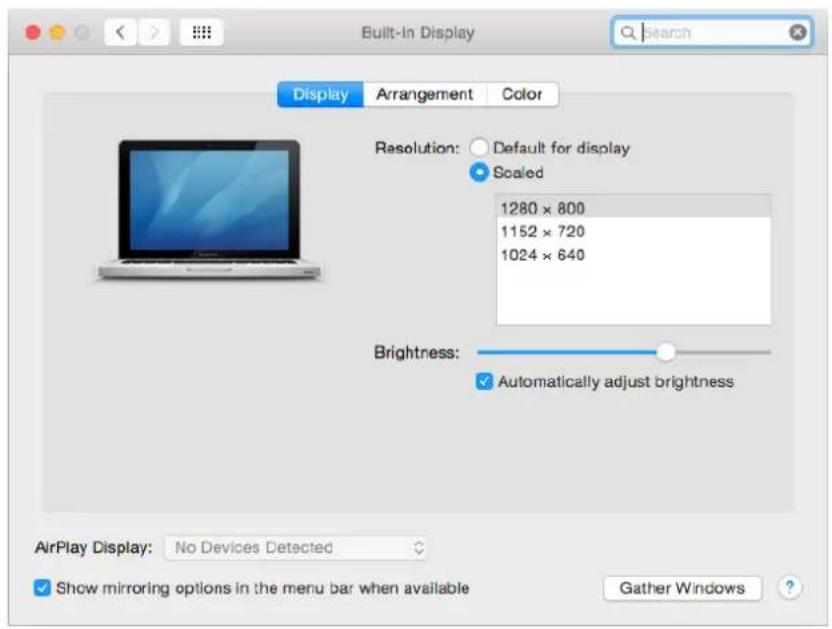
Paspauskite es Išdėstymas ir numatytame režime (Išplės) paspauskite es nauju monitoriumi ir pertempkite jį į norimą vietą, atsižvelgiant į Mac monitorių. Pasirinkus komandą Atspindė monitorius režimas pasikeis į režimą Atspindė (monitorių raiška automaškai reguliuojama pagal jų parametrus ir abiejuose monitoriuose bus nustatyta aukščiausia galima raiška). Uždarius komandą Atspindė monitorius bus atnaujintas režimas Išplės.
Režimas Išplės: Rodyklė rodo monitoriaus patalpinimo vietą atsižvelgiant j Mac monitorių.
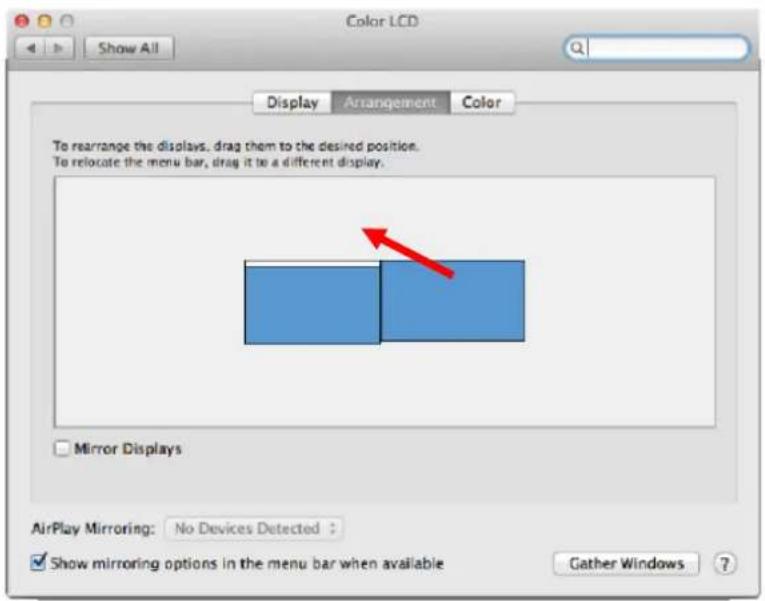
Režime Išplės galite pasirink Pagrindinį monitorių tempdami meniu Bar juostą.

Režimas atspindė: Galima naudo k tuo atveju, jeigu tai siūlo Mac.

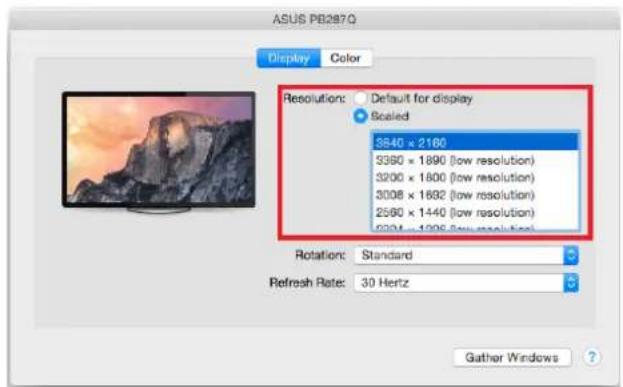
Paspauskite es Surink langus: su šia komanda galite pasirink ankamo monitoriaus nustatymą – Pritaikyta raiška (siūlo naudonas raiškas), Pasukimas (Standarnis, 90°, 180° ir 270°) ir Atnaujinimo dažnis (jeigu yra siūloma).
- Kai Mac monitorius yra uždarytas, su prijungtu monitoriumi galima dirb mainant iš nklo (daliniai apribojimai yra naudojant HDMI monitorių senesnėse Mac versijose). Mainant su baterija HDMI monitoriaus naudojimas yra apribotas Mac (kai kuriais atvejais, atsiradus vaizdo problemoms, vadovaukitės punktu žemiau).
- Didžiają ekrano atnaujinimo prijungtame monitoriuje problemų dalį, atsiradusių sustabdžius Mac, panaudojus užsklandą, po Mac restarto, po Mac išjungimo/jjungimo galima išspręs išjungus doko stotelė USB-C kabelį iš Mac USB-C prievado ir po 10 sekundžių prijungus iš naujo. Palaukite, kol bus užbaigtas visų jrenginių prijungimas.
B. Prie doko stotelės USB 3.0 prievado prijungus kitus USB jrenginius (USB išorinį HDD, USB klaviatūrą, USB pelę, USB HUB, USB granį adapterį), šie jrenginiai naudojami standarniu būdu. Jeigu jrenginys nejsikrauna arba neveikia, įkrovimo palaikymui originalų USB-C mainimo adapterį prijunkite prie doko stotelės įkrovimo palaikymui skirto USB prievado.
Didžiają dalį problemų, susijusių su doko stotele ir prijungtais įrenginiais, galima išspręs doko stotelės USB-C kabelio išjungimu iš USB prievado, PC / Maco / išmaniojo telefono/ planšetės, o po to jį vėl, maždaug po 10 sek. jjungus.
IKROVIMAS
Doko stotelė palaiko prijungtų USB mobiliųjų įrenginių (išmaniųjų telefonų, elektroninių knygų skaitytuvų, media grotuvų, navigacijos ir planšečių) įkrovimą. įkraunamus įrenginius pakanka prijung su originaliu kabeliu prie doko stotelės USB prievado. Jeigu įrenginys nejsikrauna, įkrovimo palaikymui USB-C mainimo originalų adapterį prijunkite prie doko stotelės įkrovimo palaikymui skirto USB-C Power Delivery prievado.
AUDIO
- Garso išveses jrenginius klausymui per HDMI reikia nustaty/pakrin čia: Garsas-Išvess sistemos parinktys - nustaty HDMI Audio Device.
- Garso išveses jrenginius j ausines ir monitorių galima tuo pačiu metu pasirink čia: Adary-Programos-Ulity-Nustatymas audio MIDI.app – paspauskite es „+“ kairėje apačioje – Sukur jrenginį su keliais išėjimais ir pasiūlyme Jrenginiai su keliais išėjimais pasirinkite reikiamus išėjimus.
NAUDOJIMO SAUGOS TAISYKLÉS
- Saugo nuo aukštos temperatūros ir drėgmės.
- Jrenginj naudo ant lygių neslidžių paklotų – išvengsite slydimo ir krimo ant žemės.
• Vadova saugokite vélesniam naudojimui.
Bendradarbiaudami su servisu:
- Pakrinkite veikimą po jkritimo j vandenj arba nukrimo ant žemės.
- Jskilus dangčiui pakrinkite veikimą.
- Jeigu jrenginys neveikia pateikite pretenzijas vadovaudamiesi jrenginio vadovu.
DAŽNAI UŽDUODAMI KLAUSIMAI
Klausimas: Kokie yra reikalavimai pagrindiniai granei kortai dèl naudojimo su graniais chipset graniuose i-tec adapteriuose ir doko stotelèse?
Atsakymas: Graniai chipset yra antrinės (kitos) granės kortos PC. Kad veiktų turi bū instaliuota pirminė granė kortą. Windows 10 ir vėlesni: Šiose operacinėse sistemose vaizdo valdiklis veikia k esant pirminėms granėms kortoms: Intel, NVidia, ATI/AMD, VIA. Nemoka dirb su SiS arba Matrox granėmis kortomis.
Klausimas: Ar galiu gau išsamesnę informaciją apie problemas su USB-C doko stotelė?
Atsakymas: Taip, galima kreips j mūsų techninę pagalbą.
Klausimas: Jrenginys nejkrauna Apple / Samsung planšetės.
Atsakymas: Jeigu jrenginys nejsikrauna arba neveikia, jjunkite jkrovimo adapterj i moninio nešiojamo kompiuterio /Maco/išmaniojo telefono/planšetės jkrovimo jung arba prie doko stotelės skirto jkrovimui USB-C prievado. Nepaisant Europos standarto dėl elektros prietaisų suderinamumo kai kurios rmos saugo savo ženklo prekes taip, kad jrenginius jkrauna k originaliu /su licencija jkrovimo adapteriu per USB-C - prievadą.


- TERMINŲ ŽODINĖLIS
- KOMPLEKTACIJOJE
- SPECIFIKACIJA
- DOKO STOTELĖS APRAŠYMAS
- SISTEMOS REIKALAVIMAI
- Po prijungimo doko stotelei skir valdikliai instaliuojasi iš sistemos automatiškai.
- PASTABA!
- HDMI EKRANO PRIJUNGIMAS
- PRIJUNGIMAS PRIE LAN TINKLO
- USB JRENGINIO PRIJUNGIMAS
- Pastabos del USB-C prievado naudojimo
- Nesuderinami jrenginiai / sistemos
- JKROVIMAS IR MAITINIAMS
- USB-C TRAVEL DOKO STOTELÉ NAUDOJIMAS OS WINDOWS
- Valdikliai j Mac OS X instaliuojasi automaškai.
- IKROVIMAS
- AUDIO
- NAUDOJIMO SAUGOS TAISYKLÉS
- DAŽNAI UŽDUODAMI KLAUSIMAI
Prekės ženklas : i-TEC
Modelis : C31MINIDOCKPD
Kategorija : Kompiuterių priedai