
C31MINIDOCKPD - Computerzubehör i-TEC - Kostenlose Bedienungsanleitung
Finden Sie kostenlos die Bedienungsanleitung des Geräts C31MINIDOCKPD i-TEC als PDF.


| Produkttyp | USB-C-Reise-Dockingstation |
| Marke | i-TEC |
| Modell | C31MINIDOCKPD |
| Abmessungen | 133 x 56 x 15 mm |
| Gewicht | 83 g |
| Stromversorgung | USB-Bus-gespeist; optional externer USB-C-PD-Adapter bis zu 60 W |
| USB-C-Host-Anschluss | 1x USB-C 3.1 Gen 1 (5 Gbit/s) mit Kabel (15 cm) |
| USB-C Power-Delivery-Anschluss | 1x USB-C PD (Profil 4, max. 60 W) |
| USB-A-Anschlüsse | 2x USB-A 3.0 (5 Gbit/s) |
| HDMI-Anschluss | 1x HDMI (max. 1920x1080 @ 60 Hz) |
| Ethernet-Anschluss | 1x Gigabit-LAN RJ-45 (10/100/1000 Mbit/s) |
| Unterstützte Auflösungen (HDMI) | 640x480, 800x600, 1024x768, 1280x720, 1280x768, 1280x800, 1280x1024, 1360x768, 1366x768, 1368x768, 1400x1050, 1600x1200, 1680x1050, 1920x1080 |
| Anzeigemodi | Erweitern, Spiegeln, Primärer Bildschirm |
| Farbtiefe | 16 / 32 Bit |
| Chipsatz | VL100 & VL812 & CH7525 & AX88179 |
| Unterstützte Betriebssysteme | Windows 10 (32/64-Bit), macOS, Chrome OS, Android 6 (mit Intel Broadwell oder höher, DisplayPort-Alt-Modus und PD-Unterstützung erforderlich) |
| Kompatibilitätshinweis | Erfordert USB-C mit DisplayPort Alternate Mode und Power Delivery; nicht kompatibel mit Lenovo Yoga 900, vielen Android-Telefonen |
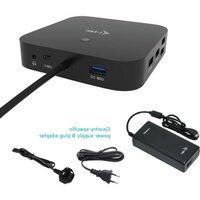
| Paketinhalt | I-tec USB-C-Reise-Dockingstation (mit 15 cm Kabel), Schnellstartanleitung |
| Garantie | Siehe Hersteller |
Häufig gestellte Fragen - C31MINIDOCKPD i-TEC
Benutzerfragen zu C31MINIDOCKPD i-TEC
0 Frage zu diesem Gerät. Beantworten Sie die, die Sie kennen, oder stellen Sie Ihre eigene.
Eine neue Frage zu diesem Gerät stellen
Laden Sie die Anleitung für Ihr Computerzubehör kostenlos im PDF-Format! Finden Sie Ihr Handbuch C31MINIDOCKPD - i-TEC und nehmen Sie Ihr elektronisches Gerät wieder in die Hand. Auf dieser Seite sind alle Dokumente veröffentlicht, die für die Verwendung Ihres Geräts notwendig sind. C31MINIDOCKPD von der Marke i-TEC.
BEDIENUNGSANLEITUNG C31MINIDOCKPD i-TEC
(DE) Gebrauchsanweisung
(CZ) Manuál
(PL) Instrukcja
(SK) Manuál
(LT) Vadovas

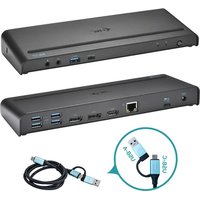
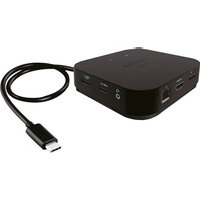
Wir bedanken uns für den Kauf von i-tec USB-C Travel Docking Staon + Power Delivery, die es Ihnen ermöglicht, Ihre Lieblingsgeräte an Notebook, Tablet-PC, PC, Smartphone mit USB Type-C Port mit Hilfe von USB Type-C Anschluss anzuschließen. Vorhandene Anschlüsse: 1x HDMI Port, 2x USB-A 3.0 Port, 1x Ethernet GLAN RJ-45 Port, 1x USB-C Port und 1x USB-C Power Delivery
Port. Dank seiner kompakten Maße, niedrigem Gewicht und Verwendung ohne Versorgungsadapter ist er auch für die Benutzung unterwegs geeignet.
Lesen Sie bie vor Beginn der Arbeit mit dem Adapter sorgfälg die gesamte Gebrauchsanweisung.
BEGRIFFSWÖRTERBUCH
- Schnistelle / Port / Anschluss / Eingang / Steckplatz – Stelle, an der zwei Geräte physisch verbunden werden.
- Kontroller – Halbleiterbestandteil (s.g. Chipsatz) in Notebook, Tablet-PC, der die Arbeit eines der Ports sichert.
- USB-C / USB Type-C – ist ein neuer symmetrischer Anschluss und Standard, den USB-IF in ihrer Spezikaon USB 3.1 angab. Windows 10 (Microso), Mac OS X (Apple) und Chrome OS und Android (Google) stellten die nave Unterstützung dieses Anschlusses vor. Er ermöglicht eine schnellere Auadung, Versorgung, s. g. Zweirolle (nicht nur Host, sondern auch Gast), Unterstützung von alternaven Modi (DisplayPort, MHL, Thunderbolt) und Fehleranzeige über Billboard Gerät.
- Alternave Modi (Alt Mode) – spezielle Modi für USB-C Anschluss, die unterstützt werden können. In der Gegenwart gehören DisplayPort / DockPort, MHL, Thunderbolt zu den populärsten Modi. Geräte mit dieser Anschluss- und Kabeleigenscha ermöglichen die Bildübertragung und gleichzeitig bewahren andere Anschlussfunkonen (Datenübertragung und Auadung).
- DisplayPort /DockPort Alt Mode – dieser Modus ermöglicht die Bildübertragung über USB-C Anschluss und Kabel.
- USB Power Delivery (USB PD) – wählbare Eigenscha von USB-C Anschluss. Anschluss mit dieser Unterstützung kann sowohl auaden, als auch aufgeladen werden und unterstützt die Last von 10W bis zu 100W (nach Prolen 1-5). Unter Windows 10 USB Power Delivery kann auf ehemalige USB A, B und micro B Ports nicht angewandt werden.
- USB 3.1 / 3.0 / 2.0 – Standard für USB Schnistelle / Port für den Anschluss von verschiedenen USB Geräten. An Docking Staon oder Adapter ist es möglich, verschiedene USB Geräte mit Hilfe von USB Schnistelle Type A anzuschließen. Port USB Type B dient zum Anschluss von Docking Staon oder Adapter an Notebook, Tablet-PC, PC.
- HDMI – Standard für digitale Grakschnistelle / Port, die zum Anschluss von Bildschirmen und anderen Grakbildschirmgeräten dient.
- Audio – Bezeichnung für Toneigangs- (Mikrophon) oder Ausgangsgeräte (Kopörer / Lautsprecher).
LIEFERUMFANG
• i-tec USB-C Travel Docking Staon mit Kabel (15 cm)
- Quick Start
SPEZIFIKATION
• 1x USB-C 3.1 (Gen. 1) Port, Übertragungsgeschwindigkeit bis zu 5 Gbps
• 2x USB-A 3.0 Port, Übertragungsgeschwindigkeit bis zu 5 Gbps
• 1x USB-C Power Delivery mit Prol 4 (max. 60 W)
• 1x Ethernet GLAN RJ-45 Port, 10/100/1000 Mbps
- Grasche Schnistelle: 1x HDMI, max. 1920x1080 / 60Hz
- Mögliche Schnistellen: 640x480, 800x600, 1024x768, 1280x720, 1280x768, 1280x800, 1280x1024, 1360x768, 1366x768, 1368x768, 1400x1050, 1600x1200, 1680x1050, 1920x1080
• Einstellungen: Erweitern, Spiegeln und Primärmonitor
- Unterstützte Farben 16 / 32 bit
- Die Stromversorgung ndet über den USB sta, nach Bedarf auch über externen Netzadapter
- Chipset: VL100 & VL812 & CH7525 & AX88179
- BS: Erfordert USB-C Schnistelle mit Unterstützung von „DisplayPort Alternate Mode“ und „Power Delivery“ (nicht alle Geräte / Systeme mit USB-C Schnistelle verfügen über diesen Standard) oder Thunderbolt 3 Port – jetzt Windows 10 32/64bit, Mac OS X, Chrome OS und Android 6 (Google) mit Intel Broadwell Prozessor und R51 und höher
- Produktabmessungen: 133 x 56 x 15 mm
- Produktgewicht: 83 g
DOCKINGSTATIONBESCHREIBUNG
- USB-C Power Delivery Port – für das Laden Ihres Notebooks, Tablets oder Smartphones mit Unterstützung der Technologie Power Delivery. An diesen Port können Sie einen Original- oder Universalnetzadapter mit USB-C Konnektor anschließen. Somit wird Ihr Notebook, Tablet oder Smartphone während Ihrer Arbeit permanent aufgeladen.
- HDMI Port – für den Anschluss von HDMI Bildschirm
- 2x USB-A 3.0 Port – für den Anschluß von USB Geräten
- USB-C 3.1 Port – für den Anschluß von USB-C Geräten
- Ethernet GLAN RJ-45 Port – Hochgeschwindigkeitszugang zum Netzwerk und Internet über Gigabit Ethernet
- Anschlusskabel mit USB-C Konnektor – für den Anschluss des Adapters an Notebook, Tablet, PC oder Smartphone mit USB-C Port

SYSTEMANFORDERUNGEN
Hardware-Anforderungen: Notebook, Tablet, PC, Smartphone mit BS Windows, Mac oder Google mit einem freien USB-C Port
Betriebssystem: Windows 10, Mac OS X, Google (Chrome OS und Android 6) mit den neuesten Aktualisierungen
Nach Anschluss werden die Dockingstaontreiber automasch vom System installiert.
HINWEIS!
Vergewissern Sie sich vor der Installaon, dass Sie im System die neuesten Treiber für Ihr Gerät installiert haben und BIOS aktualisiert ist.
ANSCHLUSS VON HDMI-BILDSCHIRM
Die Docking Staon verfügt über 1x HDMI Port für den Anschluss eines externen Bildschirms oder Projektors mit HDMI Schnistelle. Als Abbildungsgerät können Sie moderne Plasma- oder LCD-Bildschirme und Fernseher nutzen. Der grasche Chipsatz, der „das Herz“ der Docking Staon darstellt, unterstützt Full HD Auösung bis zu 1920 x 1080 Pixel. Für den Anschluss des Bildschirms an die Docking Staon ist ein hochwerges HDMI-Kabel zu verwenden. Während der Installaon des Zusatzbildschirms kann das Display des Notebooks, Tablets oder PCs blinken, was ein Standardzustand ist.
ANSCHLUSS AN LAN NETZWERK
GLAN RJ-45 nutzen Sie in einem Ethernet Netzwerk für den Anschluss von Router / Switch / HUB und Internet, unterstützt Geschwindigkeiten von 10 / 100 / 1000 Mbps.
ANSCHLUSS VON USB-GERÄTEN
USB Type-C 3.1 Port und USB Type-A 3.0 Port können entweder für den Anschluss von Tastatur, Maus, externer Festplatte, Drucker und anderen Peripherien oder für den Anschluss von HUB genutzt werden, wodurch weitere freie USB Ports gewonnen werden. In diesem Fall empfehlen wir, einen HUB mit externer Versorgung zu verwenden. Falls das Gerät nicht geladen wird oder nicht arbeitet, dann schließen Sie den Original-/externen USB Type-C Versorgungsadapter an den Versorgungsanschluss von Notebook / Mac / Smartphone / Tablet-PC oder den USB Type-C Power Delivery Port an die Docking Staon an, um das Laden zu unterstützen.
Bemerkungen zur Verwendung von USB Type-C Port:
Voll kompable Geräte / Systeme (Alt Mode & Power Delivery)
USB Type-C stellt einen neuen Standard mit großer Verwendungsvielfalt dar, wobei die Informaon über die Kompabilität kompliziert ist. Einige USB Type-C Geräte / Systeme unterstützen den Alt Mode Video Ausgang, einige nicht. Einige Geräte sind über USB Type-C Power Delivery zu versorgen und zu laden, andere dagegen nicht. Geräte / Systeme, die zurzeit sowohl Alt Mode als auch Power Delivery unterstützen, sind z. B. MacBook Rena 12" 2015/2016, Chromebook Pixel 2015 und Dell XPS 13" 9350 / 15" 9550.
Teilweise kompable Geräte (Unterstützung entweder von Alt Mode oder Power Delivery, nicht beides)
Viele gegenwärge USB Type-C Geräte, die den Alt Mode Video Ausgang unterstützen, unterstützen das Laden über USB Type-C Power Delivery nicht. Diese Geräte brauchen für das Laden immer noch ihre Originalladegeräte. Einige USB Type-C Mobiltelefone und Tablet-PCs können über Power Delivery geladen werden, aber die meisten von ihnen unterstützen den Alt Mode Video Ausgang nicht.
Nichtkompatible Geräte / Systeme
Die Docking Staon stützt sich auf die neuen mit der Schnistelle USB 3.1 eingeführten Funkonen und die USB Type-C Power Delivery Funkon ist mit USB 3.0 / 2.0 für das Laden von älteren Geräten nicht rückwärts kompabel. Weiter sind die Transmier USB Type-A 3.0 / 2.0 (Male) auf USB-C (Female) zum Anschluss von USB Type-C Geräten an USB-Type A 3.0 Ports der
Docking Staon nicht kompabel. Die meisten gegenwärgen Mobiltelefone und Tablet-PCs mit USB Type-C Port unterstützen den Alt Mode Video Ausgang nicht, und einige unterstützen USB Type-C Power Delivery nicht. Überprüfen Sie die Möglichkeiten von diesen Technologien in der Gerätedokumentaon oder wenden Sie sich auf den Gerätehersteller. Lenovo Yoga 900 ist mit i-tec USB Type-C Travel Docking Staon nicht kompabel. Keine Mobiltelefone und Tablet-PCs mit Android BS unterstützen zurzeit den Alt Mode Video Ausgang. Zurzeit unterstützen die USB 3.1 Kontroller den Alt Mode Video Ausgang nicht.
Laden und Versorgen
Apple New MacBook Rena 12" 2015/2016, Windows 10 Gerät mit USB-C Power Delivery Port (Dell XPS 13" 9350 / 15" 9550 und andere) oder Chromebook Pixels 2015 und andere. Der Adapter bietet 1x USB Type-C Power Delivery Port an, der zur Versorgung des angeschlossenen "Muergeräts" miels Original- / externen Netzadapter und zur Auadung der über USB Type-C oder USB Type-A 3.0 Port angeschlossenen Geräte besmmt ist. Die Docking Staon kann den Gastgeber bis zu 60 W über Standard USB Type-C Power Delivery Port laden. Wie schon oben erwähnt wurde, einige Geräte, die den Video Ausgang über USB Type-C unterstützen, können über USB Type-C nicht geladen werden. Bei diesen Geräten / Systemen ist es nög, das Originalladegerät zu nutzen.
Der überwiegende Teil von Problemen mit der Docking Staon und den angeschlossenen Peripherien kann durch Trennung des USB-C Kabels der Docking Staon vom USB-C Port des PCs / Macs / Smartphones und seinen wiederholten Anschluss nach ca. 10 Sekunden gelöst werden.
VERWENDUNG DER USB-C DOCKING STATION UNTER OS WINDOWS
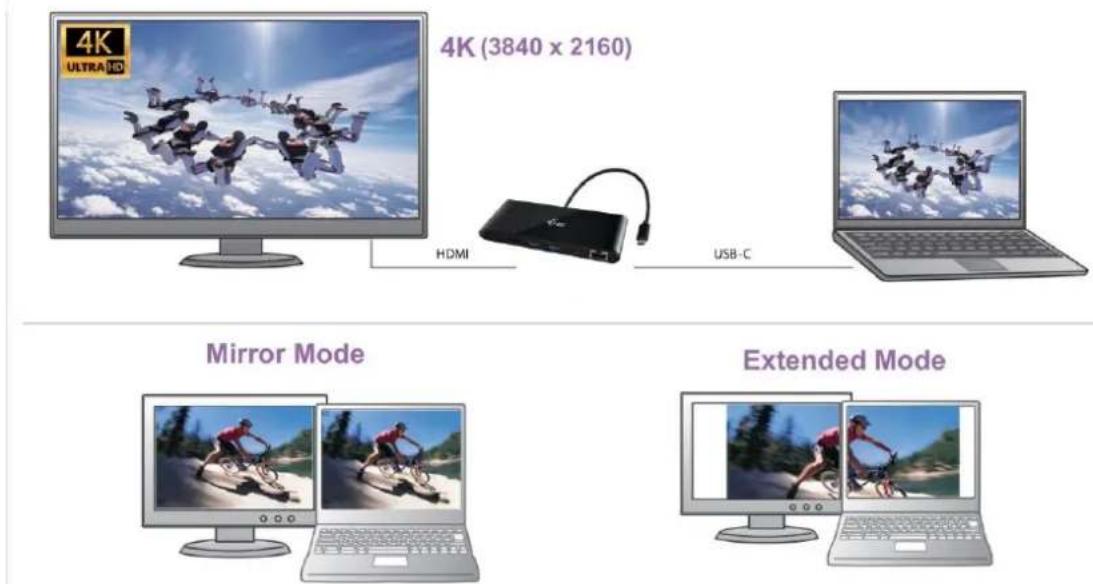
Fortgeschriene Konguraon für Grak – nach dem Anschluss an Bildschirm und Klicken auf Einstellungen für „Abbildungsauösung“ vom Windows System kann die Bildschirmbenutzung gewählt werden.

Bemerkung: Nach dem Klicken auf den zweiten Bildschirm und nach seinem Verschieben können Sie ihn nach Bedarf gegenüber dem primären Bildschirm von Ihrem Notebook / Tablet-PC / PC plazieren.
Es ist möglich Erweitern (Extend) und Spiegeln / Duplizieren (Mirror) einzustellen):
a) für den Modus Spiegeln / Duplizieren (Mirror): auf dem Bildschirm wählen Sie 2. Bildschirm, bei mehreren Bildschirmen → diese Abbildung duplizieren → OK.
b) Für den Modus Erweitern (Extend): auf dem Bildschirm wählen Sie 2. Bildschirm, bei mehreren Bildschirmen → diese Abbildung erweitern → OK.
Toneinstellung – ermöglicht Toneinstellung unter Gerätemanager → Ton.

Bemerkungen zur Verwendung:
Standby / Hibernate Betrieb und Video Port – nach der Akvierung des Notebooks / Tablet-PCs / Computers aus dem Standby / Hibernate Betrieb wird das bestehende Display (Primärdisplay)
angezeigt, deswegen empfehlen wir, den Notebook-/Tablet-PC-/Computermonitor als Primärdisplay zu verwenden, um sich wieder im System anmelden zu können.
Mirror Betrieb – das Zusatzdisplay richtet sich nach den Parametern des Gerätedisplays, d.h. falls Sie den Mirror Betrieb einstellen und das integrierte Display über die Auösung von 1280x1024 verfügt, wird der Bildschirm mit der maximalen Auösung von 1280x1024 übertragen (auch wenn eine höhere Auösung eingestellt wird).
Benutzen und stellen Sie die Bildschirme gemäß Gebrauchsanweisung ein, denn der Bildschirm mit einer niedrigeren Auösung als die Einstellung am HDMI Port kann eine Bildschirmbeschädigung verursachen (z.B. stellen Sie beim Bildschirm mit max. Auösung von 1024x768 Pixel den Wert 1280x960 und höher nicht am HDMI Port ein)!
Mit Hilfe der Tastenkombinaon „Windows“ + P ist es auch möglich, beide Displays einfach zu bedienen – zur Verwendung von Display unter Win 10 können Sie Folgendes wählen: Nur PC-Bildschirm, Duplizieren, Erweitern, Nur zweiter Bildschirm.

VERWENDUNG DER USB-C DOCKING STATION UNTER MAC OS X
HINWEIS!
Vergewissern Sie sich vor der Installaon, dass Sie im System die neuesten BS für Ihr Gerät installiert haben.
Die Treiberinstallaon unter Mac OS X erfolgt automasch.
Nach dem Anschluss von Bildschirm wird das Display auf Ihrem Mac blinken, was ein Standardzustand ist, und nach der Stabilisierung kann die Standardeinstellung hier durchgeführt werden: Systemeinstellungen-Bildschirme.

Klicken Sie auf Anordnen und im erweiterten Modus klicken Sie auf den neuen Bildschirm und ziehen ihn nach Bedarf hin zum Mac Bildschirm. Durch die Wahl „Bildschirme spiegeln“ wird der Modus auf „Spiegeln“ (die Auösung der Bildschirme wird automasch nach ihren Parametern geändert und auf die möglichst höchste Auösung auf beiden Bildschirmen eingestellt) eingestellt. Durch Rücknahme der Wahl „Bildschirme spiegeln“ erneuern Sie den Modus „Erweitern“.
Modus „Erweitern“: Der Pfeil zeigt die mögliche Posion des angeschlossenen Bildschirms zu Mac Bildschirm an.
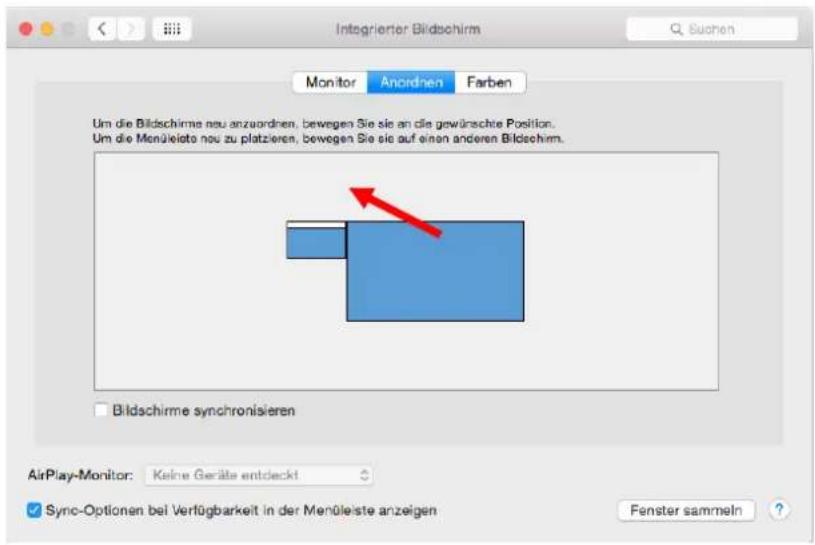
Unter Modus „Erweitern“ können Sie den Hauptbildschirm durch Bewegen der Leiste Menu Bar wählen.
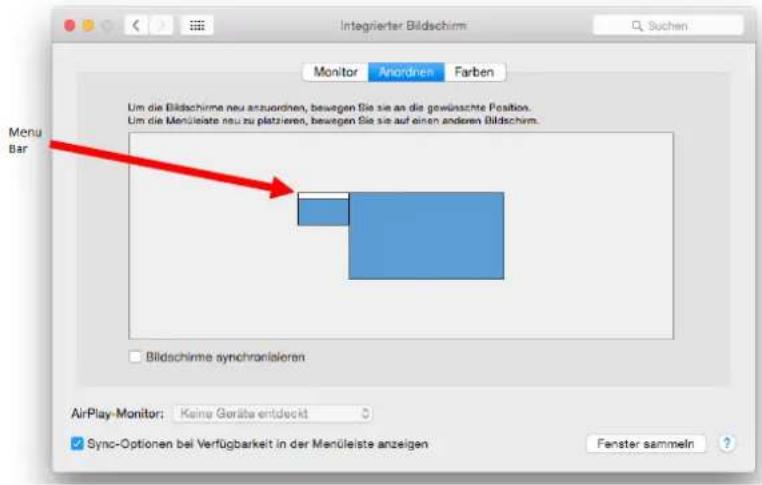
Modus „Spiegeln“: Kann verwendet werden, wenn er von Mac angeboten wird.

Klicken Sie auf „Fenster sammeln“: durch diese Wahl können Sie die Einstellung des entsprechenden Bildschirms wählen – Auösung (zeigt verwendbare Auösungen an), Drehung (Standard, 90°, 180° und 270°) und Wiederholrate (falls angeboten wird).


Bemerkungen zur Verwendung der Docking Staon mit Bildschirmen:
Die Arbeit auf angeschlossenem Bildschirm, wenn der Mac Bildschirm zugeklappt ist, ist bei der Versorgung vom Netz (eine teilweise Beschränkung besteht bei der Verwendung von HDMI Bildschirm unter älteren Versionen von Mac) möglich. Bei der Versorgung von Akku ist die Verwendung von HDMI Bildschirm durch Mac beschränkt (in einigen Fällen kann der Vorgang im folgenden Punkt bei Anzeigeproblemen benutzt werden).
Der überwiegende Teil von Problemen mit Displayerneuerung auf angeschlossenem Bildschirm nach Standby von Mac, nach Verwendung von Bildschirmschoner, nach Neustart von Mac, nach dem Ausschalten / Einschalten von Mac kann durch die Trennung des USB-C Kabels der Docking Staon von USB-C Port von Mac und seinem erneuten Anschluss nach etwa 10 Sekunden gelöst werden. Warten Sie bis alle Peripherien angeschlossen sind.
B: Nach dem Anschluss weiterer USB Geräte an USB 3.0 Port der Docking Staon (z.B. USB externe Festplae, USB Tastatur, USB Maus, USB Hub, USB grascher Adapter) werden diese Geräte standartmäßig verwendet. Falls das Gerät nicht aufgeladen wird oder nicht arbeitet, schließen Sie den Original USB-C Versorgungsadapter an USB-C Port der Docking Staon zur Ladeunterstützung an.
Der überwiegende Teil von Problemen mit Docking Staon und angeschlossenen Peripherien kann durch Trennung des USB Type-C Kabels der Docking Staon von USB Type-C Port vom PC / Mac / Smartphone / Tablet-PC und seinem wiederholten Anschluss nach ca. 10 Sekunden gelöst werden.
Laden
Die Docking Staon unterstützt die Auadung angeschlossener USB-Mobilgeräte, wie zum Beispiel Smartphones, E-Book-Lesegeräte, Mulmediaplayer, Navigaonsgeräte und Tablet-PCs. Aufgeladene Geräte sind mit dem Originalkabel an den USB Port der Docking Staon anzuschließen. Falls das Gerät nicht aufgeladen wird oder nicht arbeitet, schließen Sie den Original USB-C Versorgungsadapter an den USB-C Port der Docking Staon zur Ladeunterstützung an.
AUDIO
- Toneinstellungen, für Hören über HDMI, ist einzustellen / zu überprüfen unter: Systemeinstellungen-Ton-Ausgang – wählen Sie HDMI Audio Device.
- Toneinstellungen für Kopörer und Bildschirm können unter Önen-Applikaonen-Ulies-Einstellung von Audio MIDI.app gewählt werden – klicken Sie auf „+“ links unten
– Gerät mit mehreren Ausgängen herstellen und wählen Sie unter Gerät mit mehreren Ausgängen die benötigen Ausgänge aus der Liste aus.
SICHERHEITSHINWEISE
- Extremen Temperaturen und Lufeuchigkeit nicht ausstellen.
- Gerät auf achen Unterlagen nutzen – so vermeiden Sie Abrutschen und Sturz auf den Boden.
- Bewahren Sie das Benutzerhandbuch für spätere Verwendung auf.
In Zusammenarbeit mit der Serviceabteilung:
- Überprüfen Sie die Funkonsfähigkeit nach einem Sturz ins Wasser oder auf den Boden.
- Überprüfen Sie die Funkonsfähigkeit bei Bruch des Deckels.
- Reklamieren Sie das Gerät, wenn es nicht so funkoniert, wie im Benutzerhandbuch beschrieben.
OFT GESTELLTE FRAGEN
Frage: Welche Anforderungen müssen primäre Grakkarten für die Verwendung mit Chipsätzen in i-tec graschen Adaptern und Docking Staonen erfüllen?
Antwort: Grasche Chipsätze sind sekundäre (weitere) Karten im PC. Für ihre Funkon brauchen sie eine installierte primäre grasche Karte. Windows 10 und höher: Unter diesen Betriebssystemen funkoniert der grasche Treiber nur in der Abhängigkeit von primären graschen Karten: Intel, NVidia, ATI/AMD, VIA. Er funkoniert mit SiS oder Matrox graschen Karten nicht.
Frage: Kann ich nähere Informaonen über die Probleme mit USB-C Docking Staon bekommen?
Antwort: Natürlich, Sie können sich an unsere technische Unterstützung wenden.
Frage: Apple / Samsung Tablet-PC wird durch das Gerät nicht aufgeladen.
Antwort: Falls das Gerät nicht geladen wird oder nicht arbeitet, dann schließen Sie den Original-/externen USB-C Versorgungsadapter an Versorgungsanschluss des Notebooks/Macs/Smartphones/Tablet-PCs oder den USB-C Power Delivery Port an Docking Staon an, um das Laden zu unterstützen. Leider schützen einige Firmen ihre Markenprodukte auch trotzt der europäischer Norm über den Zusammenschluss von Versorgungsgeräten, sodass sie nur mit Hilfe von Original-/lizenziertem Versorgungsadapter über USB-C Port aufgeladen werden können.
ČESKY
ÚVOD


- BEGRIFFSWÖRTERBUCH
- LIEFERUMFANG
- SPEZIFIKATION
- DOCKINGSTATIONBESCHREIBUNG
- SYSTEMANFORDERUNGEN
- Nach Anschluss werden die Dockingstaontreiber automasch vom System installiert.
- HINWEIS!
- ANSCHLUSS VON HDMI-BILDSCHIRM
- ANSCHLUSS AN LAN NETZWERK
- ANSCHLUSS VON USB-GERÄTEN
- Bemerkungen zur Verwendung von USB Type-C Port:
- Nichtkompatible Geräte / Systeme
- Laden und Versorgen
- VERWENDUNG DER USB-C DOCKING STATION UNTER OS WINDOWS
- Bemerkungen zur Verwendung:
- VERWENDUNG DER USB-C DOCKING STATION UNTER MAC OS X
- Die Treiberinstallaon unter Mac OS X erfolgt automasch.
- Bemerkungen zur Verwendung der Docking Staon mit Bildschirmen:
- Laden
- AUDIO
- SICHERHEITSHINWEISE
- OFT GESTELLTE FRAGEN
- ČESKY
- ÚVOD
Marke : i-TEC
Modell : C31MINIDOCKPD
Kategorie : Computerzubehör