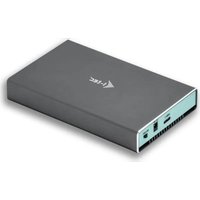
CAMYSAFEDUALM2 - Disco rigido esterno i-TEC - Manuale utente e istruzioni gratuiti
Trova gratuitamente il manuale del dispositivo CAMYSAFEDUALM2 i-TEC in formato PDF.


| Tipo di prodotto | Telaio USB-C esterno per dischi SSD M.2 SATA (doppio alloggiamento) |
| Marca | i-TEC |
| Modello | CAMYSAFEDUALM2 |
| Dimensioni | 125 x 78 x 20 mm |
| Peso | 165 g |
| Alimentazione | 5V, 900 mA (tramite USB-C, possibilità di alimentazione esterna 5V non fornita) |
| Interfaccia di trasmissione | 1x USB-C Gen 2, retrocompatibile USB 3.0 / 2.0 |
| Compatibilità dei dischi | SSD M.2 B-Key SATA 2230, 2242, 2260, 2280 |
| Funzioni principali | Plug & Play, indicatore LED di attività, selettore di matrice RAID (RAID 0, JBOD dischi separati, JBOD capacità totale, RAID 1), formattazione richiesta per nuovi dischi |
| Sistemi operativi supportati | Windows 7/8/8.1/10 32/64bit, macOS 10.x e successivi |
| Contenuto della confezione | Telaio esterno, cavo USB-C 45 cm, cavo USB-C verso USB 3.0 45 cm, cacciavite, viti, tamponi in gomma, guida dell'utente |
| Manutenzione e pulizia | Non coprire il case; la superficie può surriscaldarsi (dissipazione termica normale) |
| Sicurezza | La modifica dei parametri RAID comporta la perdita di dati; formattare i nuovi dischi prima dell'uso |
| Ricambi e riparabilità | Assemblaggio tramite viti, sostituzione dei dischi M.2 possibile dall'utente |
| Informazioni generali | Garanzia e supporto tramite www.i-tec.cz/fr/ o email support@itecproduct.com |
Domande frequenti - CAMYSAFEDUALM2 i-TEC
Domande degli utenti su CAMYSAFEDUALM2 i-TEC
0 domanda su questo apparecchio. Rispondi a quelle che conosci o fai la tua.
Fai una nuova domanda su questo apparecchio
Scarica le istruzioni per il tuo Disco rigido esterno in formato PDF gratuitamente! Trova il tuo manuale CAMYSAFEDUALM2 - i-TEC e riprendi in mano il tuo dispositivo elettronico. In questa pagina sono pubblicati tutti i documenti necessari per l'utilizzo del tuo dispositivo. CAMYSAFEDUALM2 del marchio i-TEC.
MANUALE UTENTE CAMYSAFEDUALM2 i-TEC
Leggere attentamente tutto il Libretto d'uso. Il Libretto d'uso è a disposizione anche sulla scheda "Manuali e strumenti" del nostro sito web: www.i-tec.cz/it/. In caso di problemi rivolgersi al supporto tecnico: support@itecproduct.com
ČESKY
- Involucro esterno USB-C per 2 dischi M.2 SATA based B-Key SSD
• Interfaccia di trasmissione: 1 porta USB-C, Gen. 2 - Compatibile con M.2 SATA based B-Key SSD di dimensioni 2230, 2242, 2260 e 2280
- Reversibilmente compatibile con l'interfaccia USB 3.0/2.0 grazie al cavo USB-C / USB 3.0
• Supporta la funzione Plug & Play - La spia LED attiva indica lo stato dell'involucro (accensione – connessione, lampeggio – registrazione/lettura in corso)
• Commutatore del livello RAID - Alimentazione: 5 V, 900 mA
- Peso: 165 g
• Dimensioni: 125 x 78 x 20 mm
REQUISITI DI SISTEMA
Windows XP / Vista7 / 8 / 8.1 / 10 32/64 bit e macOS 10.x o superiore - installazione automatica degli strumenti dal sistema.
Una porta USB-C libera
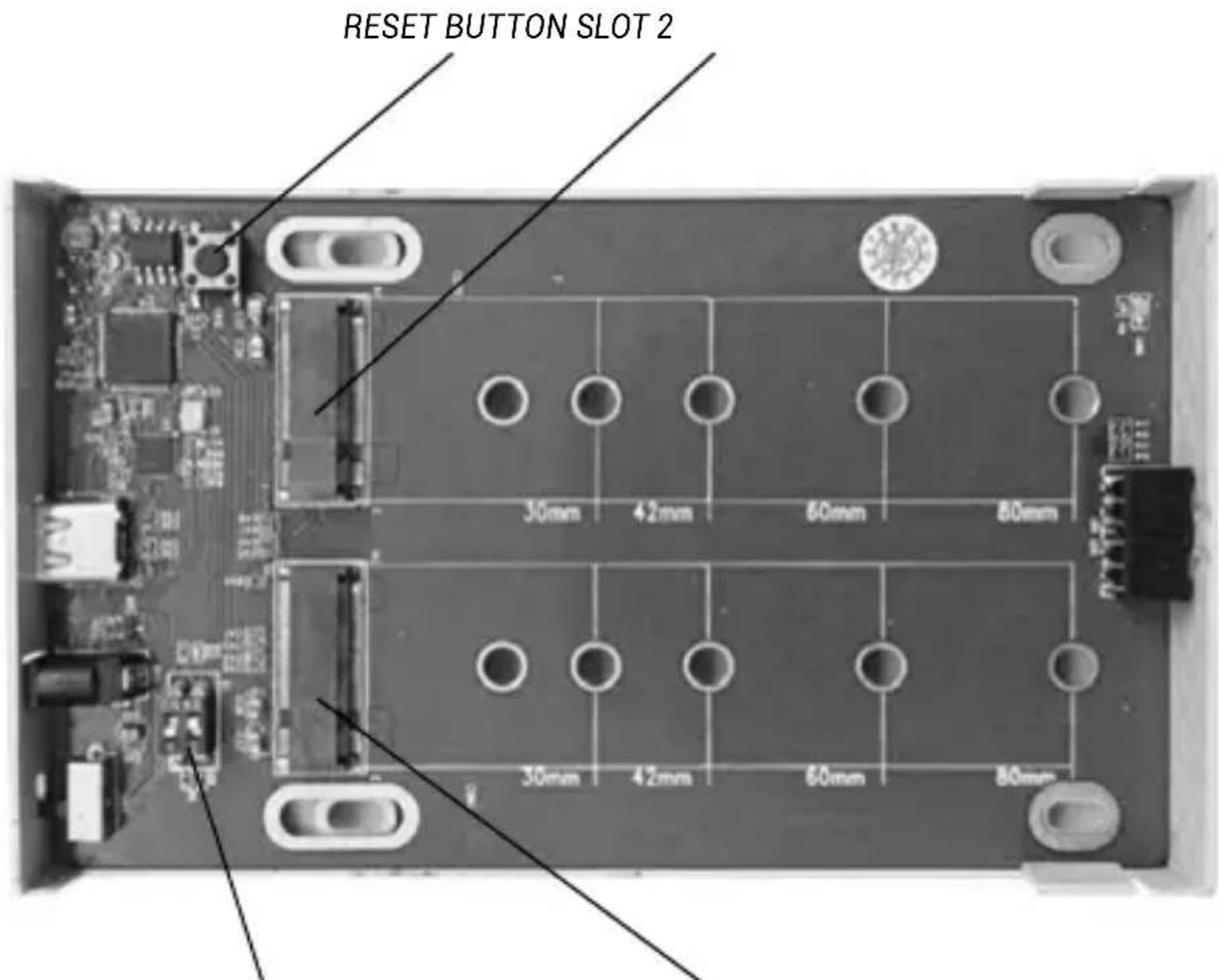
Procedere secondo le seguenti istruzioni:
- Estrarre la parte interna con la scheda madre.
- Inserire i dischi M.2 facendo combaciare il profilo dei dischi con il profilo del connettore M.2. Dopodiché avvitare il lato opposto dei dischi M.2 alla scheda madre.
- Impostare il livello RAID, si veda il capitolo Impostazione del livello RAID.
- Inserire i componenti uniti nell'involucro e avvitarli procedendo dal lato inferiore.
- Incollare i piedini sul lato inferiore dell'involucro.
- Collegare l'involucro al computer con il cavo USB-C o USB-C/A.
- Commutare l'interruttore ON/OFF in posizione ON.
- Dopodiché il dispositivo viene rilevato dal sistema assieme all'installazione automatica degli strumenti.
- A questo punto il dispositivo è pronto a essere usato.
IMPOSTAZIONE DEL LIVELLO RAID
Nota: La reimpostazione del livello Raid cancella sempre i dati archiviati!
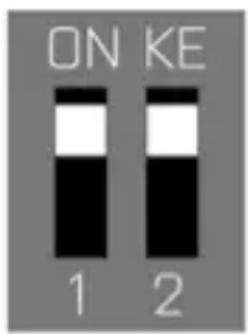
- Agire sul commutatore e selezionare uno dei quattro livelli di collegamento dei dischi a seconda del bisogno:
A) RAID 0 – striping; la scrittura avviene contemporaneamente e consecutivamente su entrambi i dischi (entrambi i LED lampeggiano). Il vantaggio di questo livello è l'alta velocità della scrittura/lettura. Avvertenza: In caso di guasto di un disco si assiste alla perdita totale dei dati.
B) JBOD – dischi disgiunti; il sistema vede entrambi i dischi in modo disgiunto (il LED lampeggia secondo il disco su quale avviene la scrittura).
C) JBOD – dischi congiunti; il sistema vede entrambi i dischi in modo congiunto. Prima procede alla scrittura su un disco e poi sull'altro (il LED lampeggia secondo il disco su quale avviene la scrittura).
D) RAID 1 – mirroring; la scrittura viene duplicata (entrambi i LED lampeggiano al momento della scrittura e al momento della lettura lampeggia solo un LED). Avvertenza: In caso di guasto di un disco si assiste alla perdita dei dati di questo disco.
-
Dopo il collegamento e l'attivazione dell'involucro tener premuto il pulsante Reset per 5 secondi. A questo punto si reimposta il livello RAID.
-
Formattare i dischi.
ALIMENTAZIONE
In caso di alimentazione insufficiente dell'involucro tramite la porta USB-C si consiglia di usare un'altra fonte di alimentazione esterna di 5 V che non fa parte della confezione.
INSTALLAZIONE SOFTWARE
Windows 7/8/8.1/10 31/64 bit o macOS 10.x
Il dispositivo collegato al computer o al Macintosh viene rilevato dal sistema assieme all'installazione automatica degli strumenti.
Nota: Durante il funzionamento la superficie dell'involucro può riscaldarsi. Questo fenomeno è normale e non segnala alcun guasto siccome in questo modo i dispositivi elettronici, nascosti dentro l'involucro, vengono raffreddati. Si consiglia di non coprire l'involucro con altri oggetti.
Nota: Per una corretta funzione del dispositivo occorre formattare prima il disco. Seguire le istruzioni indicate in avanti. Qualora il disco sia stato usato già, la formattazione potrà essere omessa. Si precisa che la formattazione cancella sempre i dati archiviati.
Nota: Si consiglia di archiviare i dati importanti e di valore su più dischi o su altri dispositivi di archiviazione.
FORMATTAZIONE DI UN NUOVO DISCO RIGIDO
- Cliccare con il pulsante destro del mouse sull'icona "Computer".
- Cliccare sulla voce "Gestione computer".
- Cliccare sulla voce "Gestione dischi".
- Selezionare il disco rigido che riporta la scritta "Non formattato" o eventualmente "Non inizializzato" assieme all'informazione sulla sua capacità (può essere visualizzato il valore molto inferiore).
- Qualora il disco non sia ancora inizializzato, cliccare con il pulsante destro del mouse sul campo sinistro e scegliere la voce "Inizializzare il disco".
- Cliccare con il pulsante destro del mouse sul campo del disco e scegliere la voce "Nuovo volume semplice" e poi su "Altro".
- Lasciare il volume al valore massimo e cliccare su "Altro".
- Selezionare la voce "Cambiare la lettera dell'unità" e cliccare su "Altro".
- Selezionare la voce "Formattare l'unità con seguente impostazione" (lasciare l'impostazione di partenza) e cliccare su "Altro" e su "Finire".
- A questo punto si avvia la formattazione del disco rigido. La durata della formattazione dipende dalla dimensione del disco rigido, dopodiché sarà visibile nel sistema operativo.
CONTENUTO CONFEZIONE
- Involucro esterno per dischi M.2
• Cavo USB-C (45 cm)
• Cavo USB-C / USB 3.0 (45 cm) - Giravite
• Viti - Piedini in gomma
- Libretto d'uso
DOMANDE FREQUENTI
Si veda la scheda "FAQ" di questo prodotto sulle nostre pagine web www.i-tec.cz/it/.
SPECIFIKACE
Questo dispositivo è contrassegnato con il seguente simbolo di riciclaggio. Si chiede di consegnarlo alla fine del suo ciclo di vita a un Centro di raccolta dei rifiuti differenziati istituita per questo scopo e non in altri centri indicati per depositare rifiuti urbani normali non differenziati. In questo modo si contribuisce al miglioramento della qualità dell'ambiente (valido soltanto per l'Unione Europea).