C31POCKET4KDOCKPD - Accessori informatici i-TEC - Manuale utente e istruzioni gratuiti
Trova gratuitamente il manuale del dispositivo C31POCKET4KDOCKPD i-TEC in formato PDF.


| Tipo di prodotto | Docking station USB-C |
| Marca | i-TEC |
| Modello | C31POCKET4KDOCKPD |
| Dimensioni | ∅ 90 x 22 mm |
| Peso | 98 g |
| Materiale della custodia | Plastica |
| Interfaccia di connessione | Cavo USB-C integrato (24 cm) |
| Alimentazione | Bus USB o USB-C Power Delivery (max. 85 W) |
| Porte video | 1x HDMI 4K (3840x2160@30Hz), 1x VGA Full HD (1920x1080@60Hz) |
| Porte USB | 2x USB-A 3.0 (fino a 5 Gbps), 1x USB-C Power Delivery |
| Porta di rete | 1x Ethernet GLAN RJ-45 (10/100/1000 Mbps) |
| Risoluzione massima | 4K (3840x2160) tramite HDMI, Full HD (1920x1080) tramite VGA |
| Modalità di visualizzazione | Estendi, Specchia, Schermo principale (un solo monitor alla volta) |
| Compatibilità di sistema | Windows 10 32/64-bit, macOS X, Linux, Chrome OS, Android 6+ |
| Requisiti di sistema | USB-C con DisplayPort Alternate Mode o Thunderbolt 3 |
| Contenuto della confezione | Docking station, guida utente |
| Manutenzione e pulizia | Panno asciutto, evitare umidità e temperature estreme |
| Sicurezza | Non esporre ad acqua, urti o temperature estreme. Utilizzare su superficie piana. |
| Ricambi e riparabilità | Contattare il supporto: support@itecproduct.com |
| Garanzia | Secondo le condizioni del rivenditore (non specificata) |
| Informazioni generali | Docking station compatta per collegare periferiche, schermi e alimentazione tramite un singolo cavo USB-C. |
Domande frequenti - C31POCKET4KDOCKPD i-TEC
Domande degli utenti su C31POCKET4KDOCKPD i-TEC
0 domanda su questo apparecchio. Rispondi a quelle che conosci o fai la tua.
Fai una nuova domanda su questo apparecchio
Scarica le istruzioni per il tuo Accessori informatici in formato PDF gratuitamente! Trova il tuo manuale C31POCKET4KDOCKPD - i-TEC e riprendi in mano il tuo dispositivo elettronico. In questa pagina sono pubblicati tutti i documenti necessari per l'utilizzo del tuo dispositivo. C31POCKET4KDOCKPD del marchio i-TEC.
MANUALE UTENTE C31POCKET4KDOCKPD i-TEC
IT Leggere attentamente tutto il Libretto d'uso. Il Libretto d'uso è a disposizione anche sulla scheda "Manuali e strumenti" del nostro sito web: www.i-tec.cz/it/. In caso di problemi rivolgersi al supporto tecnico: support@itecproduct.com
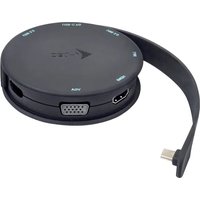
Vi ringraziamo per aver acquistato questa Stazione dock della i-tec che permette di collegare facilmente e velocemente i vostri dispositivi preferiti a notebook, tablet o smartphone dotati di porta USB-C tramite un solo connettore USB-C. Questa Stazione dock dispone di 1 porta HDMI 4K, 1 porta VGA Full HD porta, 2 porte USB-A 3.0, 1 porta Ethernet GLAN RJ-45 e 1 porta USB-C Power Delivery porta.
CONTENUTO CONFEZIONE
• i-tec Stazione dock USB-C con cavo (24 cm)
- User Guide
SPECIFICAZIONI TECNICHE
- Interfaccia grafica: 1 HDMI (risoluzione mass. 4K 3.840 x 2.160, 30 Hz, per collegare monitor dotati di ingresso HDMI), 1 porta VGA (risoluzione mass. Full HD 1.980 x 1.080, 60 Hz, per collegare monitor dotati di ingresso VGA). Siccome la Stazione dock supporta soltanto un monitor connesso tramite la porta HDMI o tramite la porta VGA, non è possibile usare contemporaneamente entrambe le uscite grafiche.
- Modalità: Immagine ampliata, Immagine speculare e Monitor primario
• Colori supportati: 16/32 bit
• 2 porte USB-A 3.0 per collegare dispositivi dotati di USB 3.1/3.0/2.0 e per trasmettere dati ad alta velocità (5 Gbps)
- 1 porta USB-C Power Delivery (mass. 85 W) per ricaricare notebook, tablet o smartphone che supportano la tecnologia Power Delivery. In questa porta può essere inserito l'adattatore di alimentazione di rete originale o universale con connettore USB-C per garantire una continua ricarica durante l'uso di notebook, tablet o smartphone.
- Porta Ethernet GLAN RJ-45 per collegare la Stazione dock alla rete e all'internet ad alta velocità tramite la porta Gigabit Ethernet; supporta le velocità di 10/100/1.000 Mbps
- 1 cavo integrato USB-C 3.1 per collegare la Stazione dock a notebook, tablet o smartphone
- Alimentazione tramite l'USB BUS o la porta USB-C PD porta senza necessità di caricatori esterni
• Dimensioni prodotto: ∅ 90 x 22 mm
- Peso prodotto: 98 g
REQUISITI DI SISTEMA
Requisiti hardware: notebook, tablet o smartphone con sistemi operativi Windows, Mac, Linux o Google e dotati di una porta USB-C libera che supporta la funzione DisplayPort Alternate Mode, o eventualmente Power Delivery (non tutti i dispositivi/sistemi dotati di interfaccia USB-C soddisfano questo standard) oppure dotati di una porta Thunderbolt 3 libera
Sistemi operativi: Windows 10 32/64 bit, macOS X, Linux, Google (Chrome OS e Android 6 o superiori) con i più recenti aggiornamenti
INSTALLAZIONE DEGLI STRUMENTI
Windows 10 32/64 bit: Una volta effettuato il collegamento, gli strumenti per la Stazione dock vengono installati automaticamente dal sistema operativo. Verificare prima dell'installazione se il sistema dispone del BIOS aggiornato e dei più recenti strumenti per i dispositivi da collegare.
macOS X: Una volta effettuato il collegamento, gli strumenti per la Stazione dock vengono installati automaticamente dal sistema operativo macOS X. Verificare prima dell'installazione se il sistema Mac dispone della più recente versione del sistema operativo per i dispositivi da collegare.
COLLEGAMENTO DEL MONITOR TRAMITE LA PORTA HDMI
La Stazione dock è dotata di 1 porta HDMI 4K Ultra HD per collegare un monitor esterno o un proiettore con ingresso HDMI, inoltre, può essere utile per altri dispositivi di visualizzazione moderni ad es. monitor o televisori LCD o al plasma. Il chip grafico che è il cuore della Stazione dock supporta la risoluzione fino a 4K 3.840 x 2.160, 30 Hz. Per collegare il monitor alla Stazione dock usare il cavo HDMI di alta qualità. Durante l'installazione del monitor esterno lo schermo del notebook, Mac, tablet o PC può lampeggiare ma è un fenomeno normale.
COLLEGAMENTO DEL MONITOR TRAMITE LA PORTA VGA
La Stazione dock è dotata di 1 porta VGA Full HD per collegare un monitor esterno o un proiettore con ingresso VGA, inoltre, può essere utile per altri dispositivi di visualizzazione, ad es. televisori e monitor LCD o al plasma. Per collegare il monitor alla Stazione dock usare il cavo VGA. Durante l'installazione del monitor secondario lo schermo del notebook, Mac, tablet o PC può lampeggiare ma è un fenomeno normale.
Siccome la Stazione dock supporta soltanto un monitor connesso tramite la porta HDMI o tramite la porta VGA, non è possibile usare contemporaneamente entrambe le uscite grafiche
La porta GLAN RJ-45 serve per collegare la Stazione dock alla rete Ethernet, al router/switch e a internet a velocità di 10/100/1.000 Mbps.
COLLEGAMENTO DI ALTRI DISPOSITIVI USB
Le porte USB-A 3.0 servono per collegare altri dispositivi USB, ad es. tastiere, mouse, dischi esterni, stampanti e altri dispositivi periferici, oppure per collegare un altro HUB per ingrandire il numero di porte USB libere.
RICARICA
La Stazione dock supporta la ricarica dei dispositivi mobili USB tipo smartphone, lettori e-book, lettori multimediali, navigatori o tablet. Basta inserire il dispositivo da ricaricare nella porta USB della Stazione dock tramite il cavo originale. Qualora il dispositivo non venga ricaricato, usare l'adattatore di alimentazione USB-C originale inserito nella porta USB-C Power Delivery della Stazione dock.
RICARICA TRAMITE LA PORTA POWER DELIVERY
La Stazione dock è dotata di una porta USB-C Power Delivery porta (mass. 85 W) sia per ricaricare il dispositivo master connesso tramite l'adattatore di rete originale sia per ricaricare i dispositivi slave inseriti nelle porte USB.
AUDIO
Il dispositivo audio collegato tramite l'uscita grafica deve essere impostato e controllato qui: Selezioni di sistema-Audio-Uscita – impostare USB Audio Device.
L'audio nelle cuffie e nel monitor può essere impostato come segue: Aprire- Applicazioni-Utilità-Impostazione audio MIDI.app – cliccare su “+” in basso a sinistra – Creare dispositivo con più uscite e scegliere le uscite richieste da quelle offerte sul Dispositivo con più uscite.
La maggioranza dei problemi con la Stazione dock e con altri dispositivi periferici connessi può essere risolta scollegamento il cavo USB-C della Stazione dock dalla porta USB-C di PC/Mac/smartphone/tablet e ricollegandola dopo ca. 10 s.
ISTRUZIONI DI SICUREZZA
- Evitare i valori estremi della temperatura e dell'umidità.
- Usare il dispositivo su un supporto orizzontale per evitare la caduta per terra a causa del suo scivolamento.
- Conservare gli strumenti e anche il Libretto d'uso.
In collaborazione con il Centro di assistenza tecnica
- controllare il funzionamento del dispositivo dopo la sua caduta per terra o nell'acqua
- verificare il funzionamento del dispositivo in caso di rottura dell'involucro
- sporgere il reclamo se il dispositivo non funziona secondo il Libretto d'uso.
DOMANDE FREQUENTI
Si veda la scheda "FAQ" di questo prodotto sulle nostre pagine web www.i-tec.cz/it.
ÚVOD
Questo dispositivo è contrassegnato con il seguente simbolo di riciclaggio. Si chiede di consegnarlo alla fine del suo ciclo di vita a un Centro di raccolta dei rifiuti differenziati istituita per questo scopo
e non in altri centri indicati per depositare rifiuti urbani normali non differenziati. In questo modo si contribuisce al miglioramento della qualità dell'ambiente (valido soltanto per l'Unione Europea).