
MWBT245 - Souris i-TEC - Notice d'utilisation et mode d'emploi gratuit
Retrouvez gratuitement la notice de l'appareil MWBT245 i-TEC au format PDF.


| Type de produit | Souris ergonomique Bluetooth |
| Marque | i-TEC |
| Modèle | MWBT245 |
| Technologie de connexion | Bluetooth 4.0 |
| Capteur | Optique |
| Résolution | 1000 / 1600 DPI (commutable) |
| Nombre de boutons | 6 |
| Molette de défilement | Oui, avec fonction de clic central |
| Alimentation | 1 pile AA 1,5 V (incluse) |
| Portée sans fil | Jusqu'à 10 mètres |
| Compatibilité | Windows 8 / 8.1 / 10, Android |
| Contenu du carton | Souris, 1 pile AA, guide d'utilisation |
| Fonctions spéciales | Ergonomie, boutons de navigation avant/arrière (Windows), ajustement DPI, indicateur de batterie faible |
| Interrupteur marche/arrêt | Oui, situé sous la souris |
| Indicateur LED | Oui (appairage, batterie faible) |
| Entretien et nettoyage | Nettoyer avec un chiffon doux et sec. Ne pas utiliser de solvants ni de produits abrasifs. |
| Sécurité | Éviter l'exposition au soleil, à la chaleur, au froid, à la poussière et aux champs électromagnétiques. Ne pas ouvrir ni réparer soi-même. |
| Installation | Insérer la pile, allumer l'interrupteur, appairer via Bluetooth (code 0000 si demandé) |
FOIRE AUX QUESTIONS - MWBT245 i-TEC
Questions des utilisateurs sur MWBT245 i-TEC
0 question sur cet appareil. Repondez a celles que vous connaissez ou posez la votre.
Poser une nouvelle question sur cet appareil
Téléchargez la notice de votre Souris au format PDF gratuitement ! Retrouvez votre notice MWBT245 - i-TEC et reprennez votre appareil électronique en main. Sur cette page sont publiés tous les documents nécessaires à l'utilisation de votre appareil MWBT245 de la marque i-TEC.
MODE D'EMPLOI MWBT245 i-TEC
FR Veuillez dire attentivement le manuel dans son intégrabilité. Un manuel détaillé est disponible sur nosur site www.i.tec.cz/fr/ sous l'onglet «Manuels, pilotes», Si vous avrez des problèmes, veuillez contacter une equipe support à support@itecproduct.com
Merci d'avoir acheté la souris ergonomique Bluetooth iTec BlueTouch 245. C'est une souris optique sans fil avec Bluetooth 4.0 pour un contrôle comfortable et précisé de votre ordinateur portable, tablette ou PC. L'adaptateur Bluetooth est maintainant intégré dans la plupart des appareils mobiles, vous n'avez donc pas besoin d'utiliser un adaptateur Bluetooth externe qui utiliseait un devosports USB.
La souris est alimentee quievement par une batterie 1× AA incluse dans l'emballage. Nous recommendans de ne pas utiliser de piles rechargeables qui, en raison d'une tension plus faible, ne garantissant pas un bon fonctionnement.
Il vous suffit d'appairier la souris à votre apparéel et vous pouvèz, tout de suite, commencer à l'utiliser. La plaque de fonctionnement va jusqu'à 10m
Son profil offre un meilleur support pour votre main et permet un fonctionnement plus comfortable. Et grâce à l'excellente et sophistiquée ergonomie, la souris tient bien dans votre main.
Le capteur optique permet de l'utiliser sur presque n'imprime toute surface tout en offrant une vitesse, une precision et une fiabilité supérieures à celles d'une souris traditionnelle. Avec le capteur de sensibilité 1000/1600 DPI, vous pouvez personnaliser la vitesse du cursesen fonction de vos préférences personnelles.
La souris est compatible Windows 8 / 8.1 / 10 et Android. Pour un contrôle pratique, il y a 6 boutons dont les fonctions diffident d'un système d'exploitation à l'autre.
CONTENU DU PAQUET
Souris optique Bluetooth
1pileAA1.5V
Guide de l'utilisateur
GUIDE D'INSTALLATION :
Étape 1: Insérez les piles et allumez la souris
-
Chaque fais que vous installez de nouvelles piles dans votre souris, assurez-vous qu'elles ne sont pas endommagée
-
Retirez le couvercle du compartment des piles.
-
Insérèze 1 pile AA en respectant la polarité induçée (+/-) dans le compartment des piles. Puis reférer à nouveau, le compartment.
-
Tournez l'interruteur situé sur le bas de la souris sur "ON". La lumière située sur le dessus de la souris clignote.
-
La souris dispose d'une fonction de vérification de décharge de la batterie. Si la tension de la batterie tombe en dessous d'un certain seuil, la LED située sur le corps de la souris clignote et la batterie doit alors être replacée (dans le cas de batteries rechargeables, il suffit de les recharger).
Étape 2: Connectez votre souris via Bluetooth
Avant d'instructor la souris, assurez-vous que le Bluetooth de votre ordinateur est en fonction. Pour ce faire, utilisez le logiciel foumi avec votre ordinateur ou votre adaptateur Bluetooth. Ensuite, appuyez sur le bouton central (roue) et le bouton droit de la souris pendant 3 secondes - la lumière sur la souris, qui est maintainen en "mode d'apparlement", s'allume. Puis procedede comme suit (le processus peut légarement varier selon le logiciel Bluetooth):
- Acteze la fonction Bluetooth sur votre ordinateur et sélectionnez « Ajouter de nouveaux péripériques Bluetooth » dans le menu de contrôle Bluetooth.
- Confirmez que le nouveau périphérique est pré pour l'apparition et appuyez sur "Suvient".
- Sélectionnze "souris Bluetooth" dans la liste des apparéils et appuyez sur "suivant".
- Si la souris nécessite un code de couplage, entrez "0000".
DESCRIPTION DES FONCTIONS DES BOUTONS ET PARAMÉTRES DE SENSIBILITÉ DE LA SOURIS :
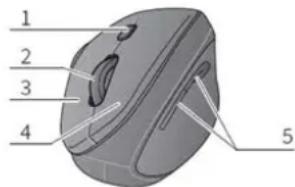
- Maintérez le bouton DPI enforcependant 3 secondes afin de modifier, en deux étapés, le réglage de sensibilité du capteur optique en 1000/1600 DPI.
- Appuyez sur le bouton DPI相对于 d'ouvrir cette navigateur Web. Cette fonctionnalité est uniquement disponible sur les systèmes d'exploitation Windows.
- Les 2 boutons situés sur le côte gauche de la souris ont une fonction "avant" et "arrière" pour une navigation plus facile lors de la navigation dans les documents et les sites Web. Cette fonctionnalité est uniquement disponible sur les systèmes d'exploitation Windows.
Vuede dessus
- Bouton DPI (vitesse)
- Molette de défillement et bouton
central de la souris - Bouton droit de la souris
- Bouton gauche de la souris
- Touche de navigation pour l'avance et le retour rapides (Windows uniquement)
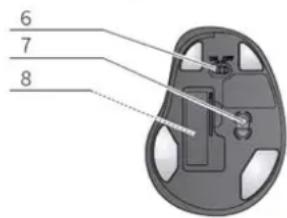
Vue de dessous
- Interrupteur marche / arrêt
- Capteur optique
- Compartiment à piles
EXIGENCES DU SYSTÉME :
Exigences matérielles
Tout apparéil dote de la technologie Bluetooth. L'adaptateur Bluetooth n'est pas inclus dans ce package.
Système d'exploitation :
Windows 8/8.1/10,Android
Attention: N'utilise pas la souris sur une surface reflechissante telle qu'un verre ou un miroir. N'expose pas I'equipment aux éléments suivants:
Lumiere directe du soleil.
- Chaleur extrema, froid, environnement poussiêreux ou forte radiation electromagnétique.
- Proximity d'appareils de télécopie, de télévision, de radio, de téléphonie mobile ou sans fil.
- N'essayez pas de réparer vous-même l'appareil en cas de dysfonctionnement et consultez un centre de service agré.
INTRODUCCION

Marque : i-TEC
Modèle : MWBT245
Catégorie : Souris