U3VGAHDMIADA - Netwerkkaart / adapter i-TEC - Gratis gebruiksaanwijzing en handleiding
Vind de handleiding van het apparaat gratis U3VGAHDMIADA i-TEC in PDF-formaat.


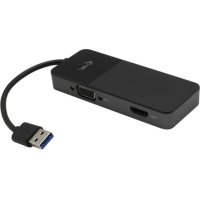
| Producttype | USB 3.0 naar HDMI en VGA-adapter |
| Merk | i-TEC |
| Model | U3VGAHDMIADA |
| Afmetingen | 115 x 43 x 15 mm |
| Gewicht | 50 g |
| Voeding | Via USB-poort (bus-powered) |
| Poorten | 1x HDMI, 1x VGA, 1x USB 3.0 (geïntegreerde kabel) |
| HDMI-resolutie | Tot 3840x2160 @30Hz (4K Ultra HD) |
| VGA-resolutie | Tot 1920x1080 @60Hz (Full HD) |
| OS-compatibiliteit | Windows 7/8/8.1/10, macOS 10.13+, Android 7+ |
| Belangrijkste functies | Spiegelmodus en uitgebreid, ondersteuning voor meerdere monitoren |
| Installatie van de driver | Download van www.i-tec.cz/fr, tabblad 'Handleidingen, drivers' |
| Onderhoud en reiniging | Vermijd extreme temperaturen en vochtigheid. Reinig met een droge doek. |
| Veiligheid | Niet afdekken, risico op ontbranding. Recycling aan het einde van de levensduur (EU). |
| Onderdelen en repareerbaarheid | Neem contact op met de ondersteuning via i-tec.cz. Geen losse onderdelen meegeleverd. |
| Algemene informatie | Garantie en ondersteuning op www.i-tec.cz/fr. Gedetailleerde handleiding online beschikbaar. |
Veelgestelde vragen - U3VGAHDMIADA i-TEC
Gebruikersvragen over U3VGAHDMIADA i-TEC
0 vraag over dit apparaat. Beantwoord die u kent of stel uw eigen vraag.
Stel een nieuwe vraag over dit apparaat
Download de handleiding voor uw Netwerkkaart / adapter in PDF-formaat gratis! Vind uw handleiding U3VGAHDMIADA - i-TEC en neem uw elektronisch apparaat weer in handen. Op deze pagina staan alle documenten die nodig zijn voor het gebruik van uw apparaat. U3VGAHDMIADA van het merk i-TEC.
GEBRUIKSAANWIJZING U3VGAHDMIADA i-TEC
Wij vragen u vriendelijk om de volledige handleiding zorgvuldig door te lezen. Een gedetailleerde handleiding van dit product is beschikbaar op onze website www.i-tec.cz/nl/onder het tabblad "Handleidingen en drivers". Mochten er zich problemen voordoen kunt u contact opnemen met ons supportcenter via support@itecproduct.com.
Interface/poort/connector/ingang/slot – een plaats waar twee apparaten fysiek met elkaar zijn verbonden.
Controller – een halfgeleidercomponent (zogenaamde chipset) in een laptop, tablet of pc die de werking van een van de poorten regelt.
USB 3.0/2.0 – standaard voor USB-interface/poort voor het aansluiten van verschillende USB-apparaten. U kunt verschillende USB-apparaten aansluiten op het dockingstation of op de adapter via de USB-poort type A. De USB-poort type B wordt gebruikt om een dockingstation of laptop-, tablet- of pc-adapter op uw computer aan te sluiten.
HDMI – standaard voor digitale grafische interface/poort voor het aansluiten van monitoren en andere grafische weergaveapparaten.
VGA – is een analoge computernorm voor computerbeeldverwerkingstechnologie/poort voor het aansluiten van monitoren en andere grafische weergaveapparaten.
SPECIFICATIES
- 1 x geïntegreerde USB 3.0-kabel voor aansluiting op een apparaat met een USB 3.0, USB-C of Thunderbolt 3 (adapter USB 3.0 voor USB-C meegeleverd)
- Afmetingen van het product: 115 x 43 x 15 mm
• Gewicht van het product: 48 g
BESCHRIJVING VAN DE ADAPTER
-
HDMI-poor t
-
VGA-poort
-
USB 3.0 -voedingskabel
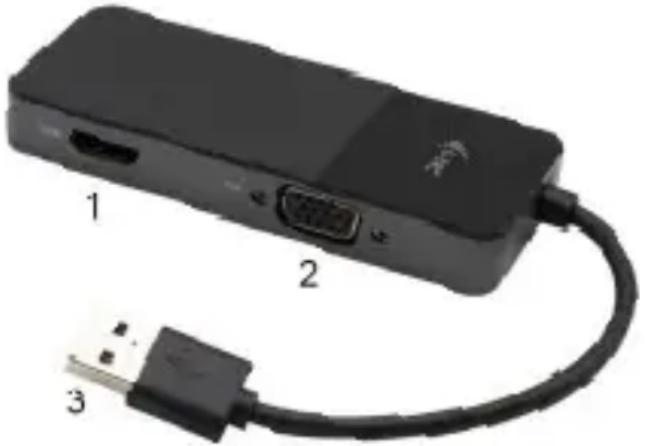
Hardwarevereisten: Apparaat met een vrije USB 3.0, USB-C of Thunderbolt 3
Besturingssysteem: Windows 7 / 8 / 8.1 / 10, macOS 10.13 en nieuwer, Android 7 en nieuwer
DRIVERS INSTALLEREN
Download de stuurprogramma's voor de adapter van onze webpagina www.i-tec.cz/nl op het tablad „Downloaden“ bij dit product en bevestig de automatische installatie.
macOS: Nadat het stuurprogramma's is geïnstalleerd, moet dit stuurprogramma worden toegestaan in de macOS-instelling. U kunt de handleiding hiervoor vinden op onze webpagina www.i-tec.cz/setup
Android: Het stuurprogramma kan gedownload worden van Google Play. U vindt de verwijzing op onze webpagina www.i-tec.cz/setup
HDMI-MONITOR AANSLUITEN
De adapter is uitgerust met een 1 x HDMI 4K Ultra HD-poort om een externe monitor of projector aan te sluiten met een HDMI-interface. U kunt moderne plasma- of LCD-schermen en tv's gebruiken als weergaveapparaten. De grafische chip die het "hart" van het dockingstation is, ondersteunt een maximale resolutie van 4K van 3840x2160@30Hz. Gebruik een HDMI-kabel van hoge kwaliteit om de monitor met het dockingstation te verbinden. Tijdens de installatie van een extra monitor kan het scherm van uw notebook, Mac, tablet of pc korte tijd knipperen, wat de standaardstatus is.
HDMI-MONITOR AANSLUITEN
De adapter is uitgerust met een 1 x HDMI 4K Ultra HD-poort om een externe monitor of projector aan te sluiten met een HDMI-interface. U kunt moderne plasma- of LCD-schermen en tv's als weergaveapparaten gebruiken. Gebruik een HDMI-kabel van hoge kwaliteit om de monitor met het dockingstation te verbinden. Tijdens de installatie van een extra monitor kan het scherm van uw notebook, Mac, tablet of pc korte tijd knipperen, wat de standaardstatus is.
De meeste problemen met het dockingstation en de aangesloten randapparatuur kunnen opgelost worden door de USB 3.0-kabel van het dockingstation los te koppelen van de USB 3.0-poort van de PC / Mac / smartphone / tablet en deze opnieuw aan te sluiten na ongeveer 10 seconden.
GEBRUIK IN WINDOWS
Geavanceerde grafische uitvoerconfiguratie – nadat u uw monitor hebt aangesloten en in Windows op de instelling "Schermresolutie" klikt, kunt u ervoor kiezen om de monitor te gebruiken.
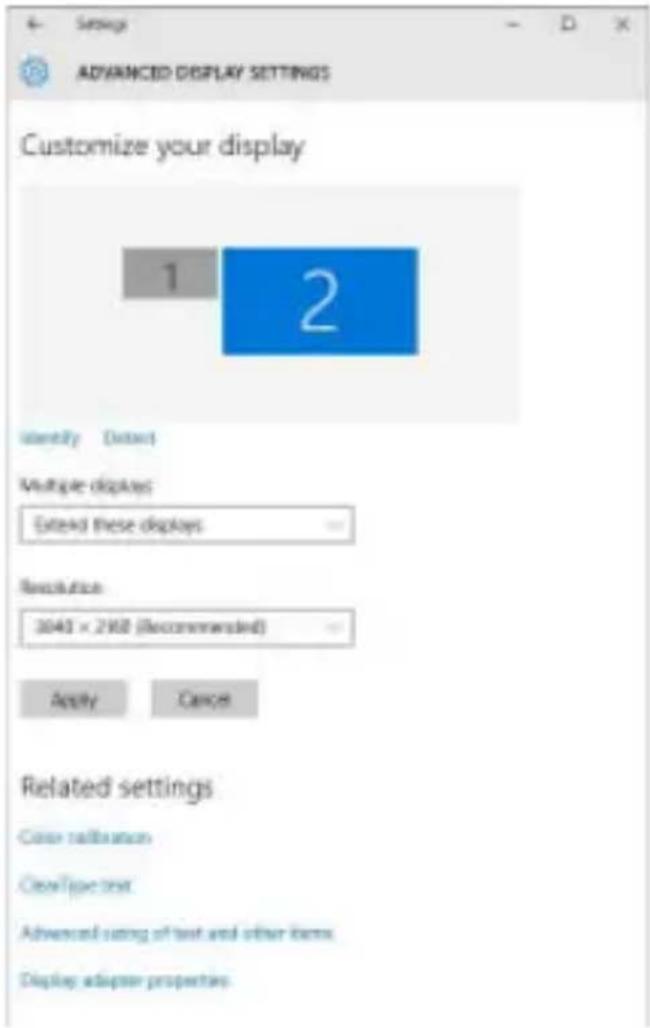
Klik op de tweede monitor en sleep deze naar wens naar de oorspronkelijke monitor van uw laptop/tablet
U kunt de instellingen Uitbreiden (Extend) en Spiegelen/Dupliceren (Mirror) toepassen:
- Spiegelen/Dupliceren (Mirror): selecteer op uw scherm de 2e Monitor, bij Meerdere Monitors->Duplicer deze weergave->OK.
- Modus Uitbreiden (Extend): selecteer op uw scherm de 2e Monitor, bij Meer Monitors □ Deze weergave uitbreiden->OK.
Modi Spiegelen en Uitbreiden
Geluidsinstellingen - Het audio-uitvoerapparaat voor het luisteren via de HDMI-uitgang moet hier worden ingesteld: Start - Instelling - Systeem - Geluid - instellen SMI USB Audio.
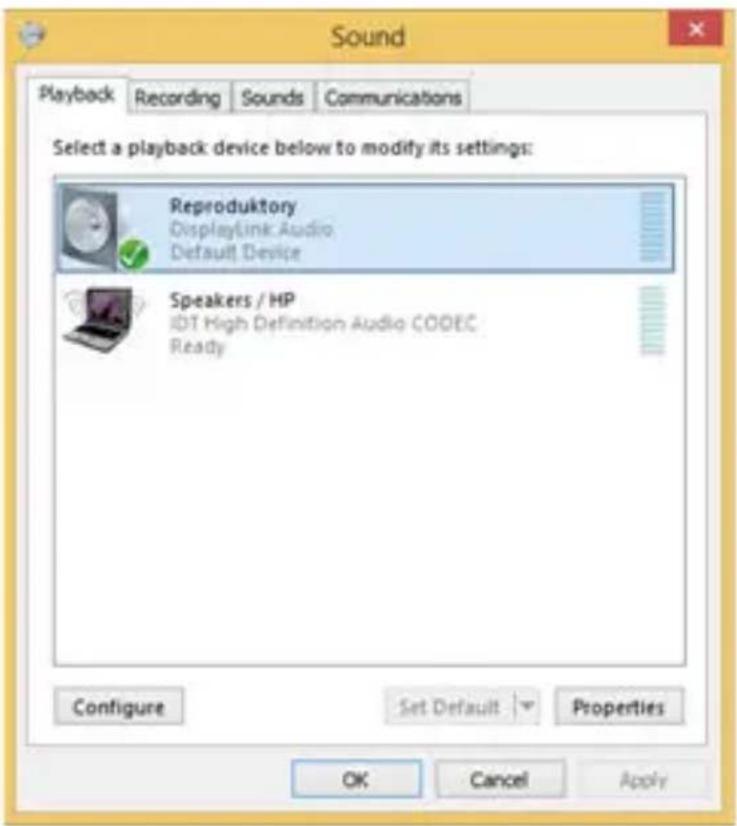
Stand-by/slaapstand en videopoort - Wanneer de notebook/tablet wordt ingeschakeld vanuit de standby-/sluimerstand, wordt de primaire (monitor) monitor opnieuw weergegeven, dus we raden aan dat u de monitor die is geïntegreerd in uw laptop/tablet als primaire monitor gebruikt, zodat u zich opnieuw bij het systeem kunt aanmelden.
Spiegelmodus – de extra monitor wordt gestuurd volgens de parameters van de originele monitor in het systeem. Als u dus de spiegelmodus instelt, terwijl de originele monitor een resolutie van 1280x1024 heeft, dan wordt het scherm naar de extra monitor overgebracht met een resolutie van maximaal 1280x1024 (ook als u die op een hogere resolutie instelt).
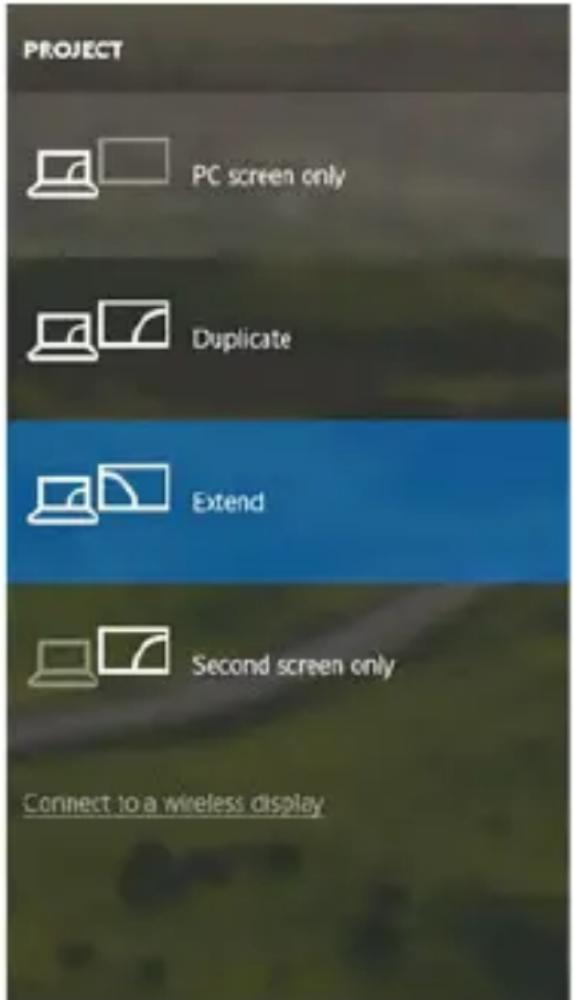
Door te drukken op de toetsen "Windows" + P van het toetsenbord kunt u de monitoren eenvoudig bedienen – om de monitor te gebruiken in Win 10 kiest u: Alleen het computerbeeldscherm, Dupliceren, Uitbreiden, Alleen het tweede beeldscherm.
Nadat de monitor is aangesloten, knippert het scherm op uw Mac, wat de standaardstatus is, en vervolgens kan de standaardinstelling hier worden gerealiseerd: Systeemvoorkeuren-Monitors:
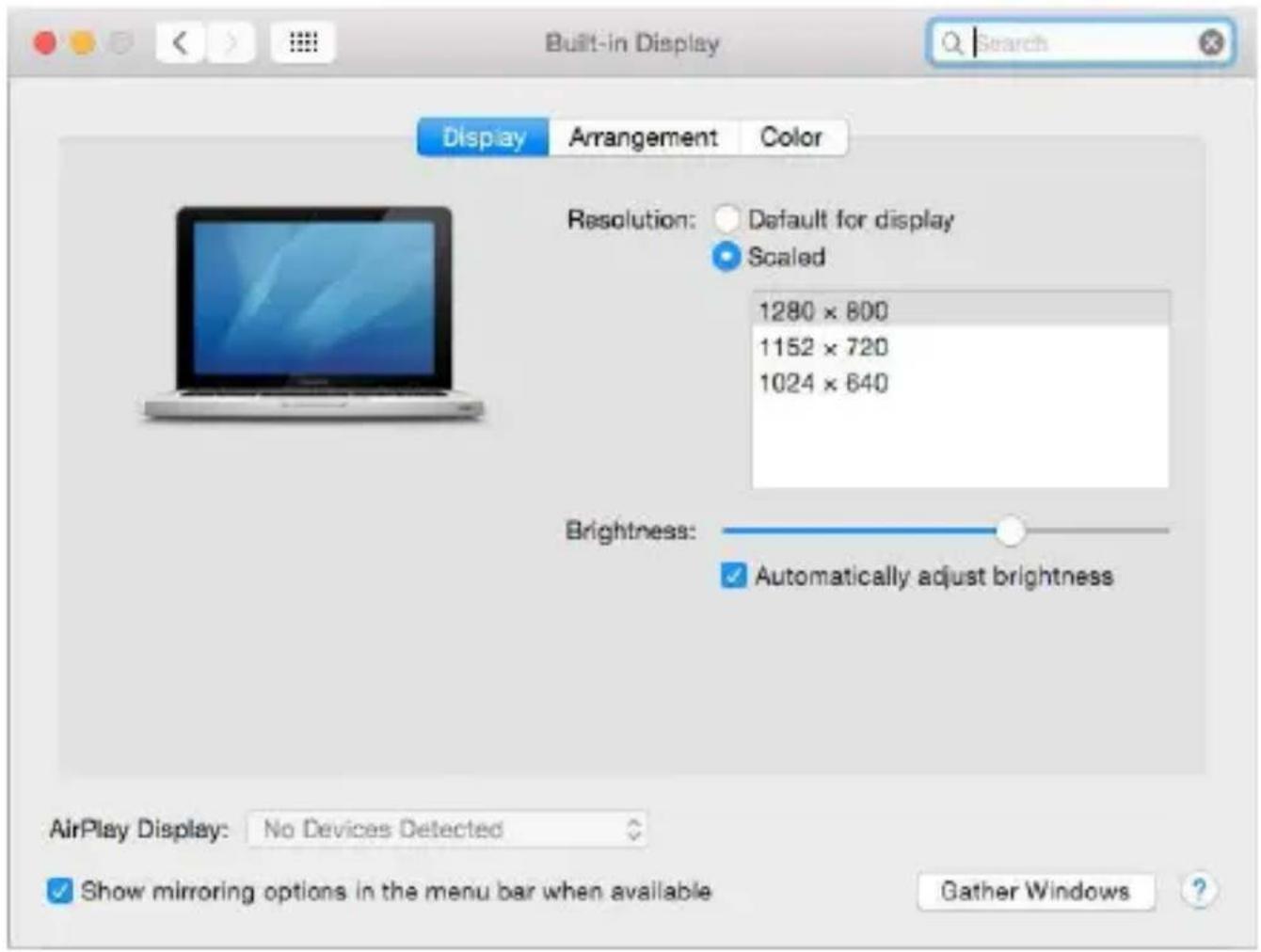
Klik op Rangschikken en klik in de standaardmodus (Uitbreiden) op de nieuwe monitor en sleep deze naar wens naar de Mac-monitor. V monitors is geselecteerd, verandert de modus in Mirror (de monitorresolutie wordt automatisch aangepast op basis van de parameters ervan en de hoogst mogelijke resolutie wordt op beide monitors ingesteld). Deselecteer Mirror Monitors om opnieuw de Uitbreidingsmodus te starten.
Quick Start
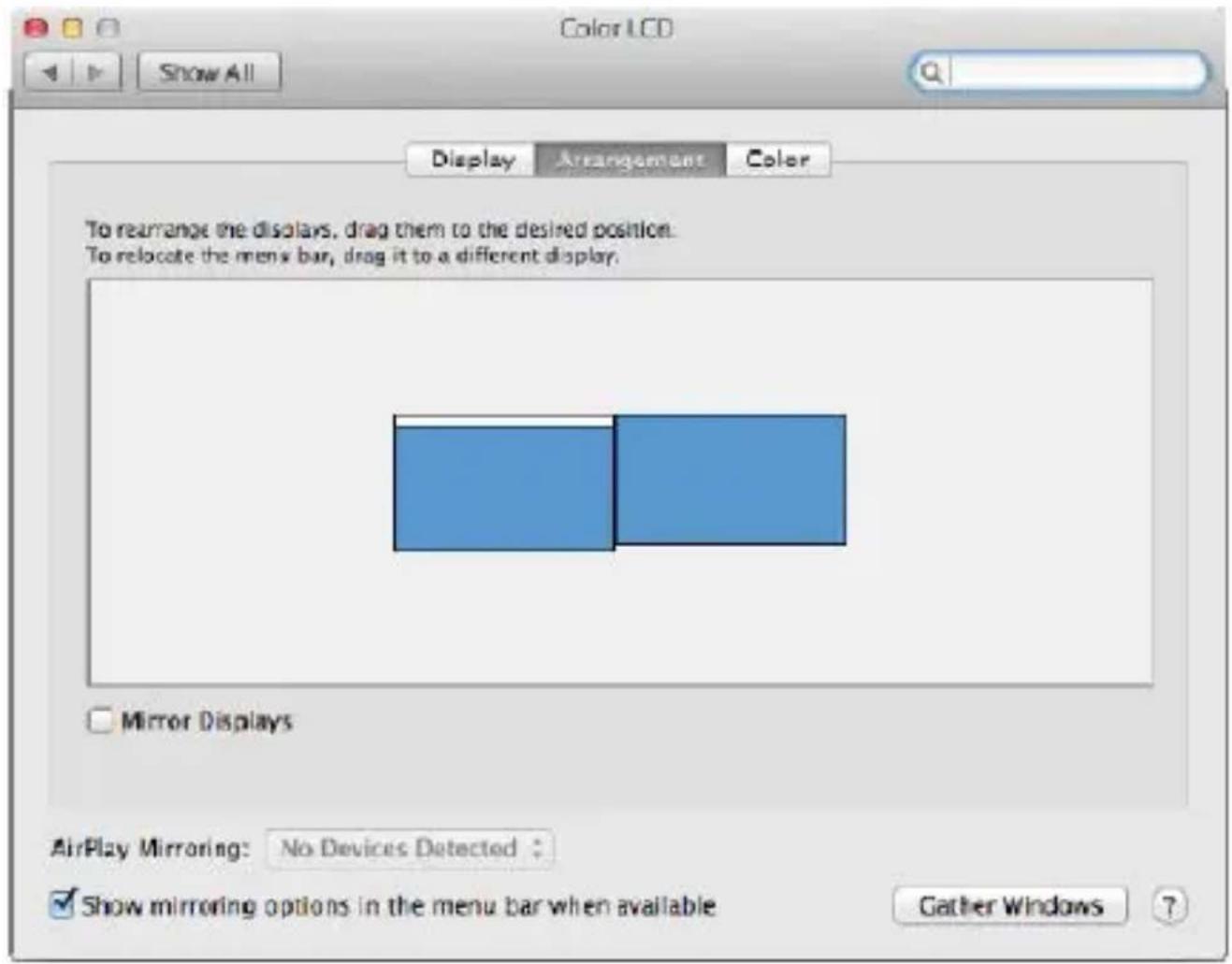
Uitbreidingsmodus: De pijl geeft de plaats aan van de aangesloten monitor ten opzichte van de Mac-monitor.
Uitbreidingsmodus: In deze modus kunt u de Hoofdmonitor selecteren door de menubalk te verslepen.
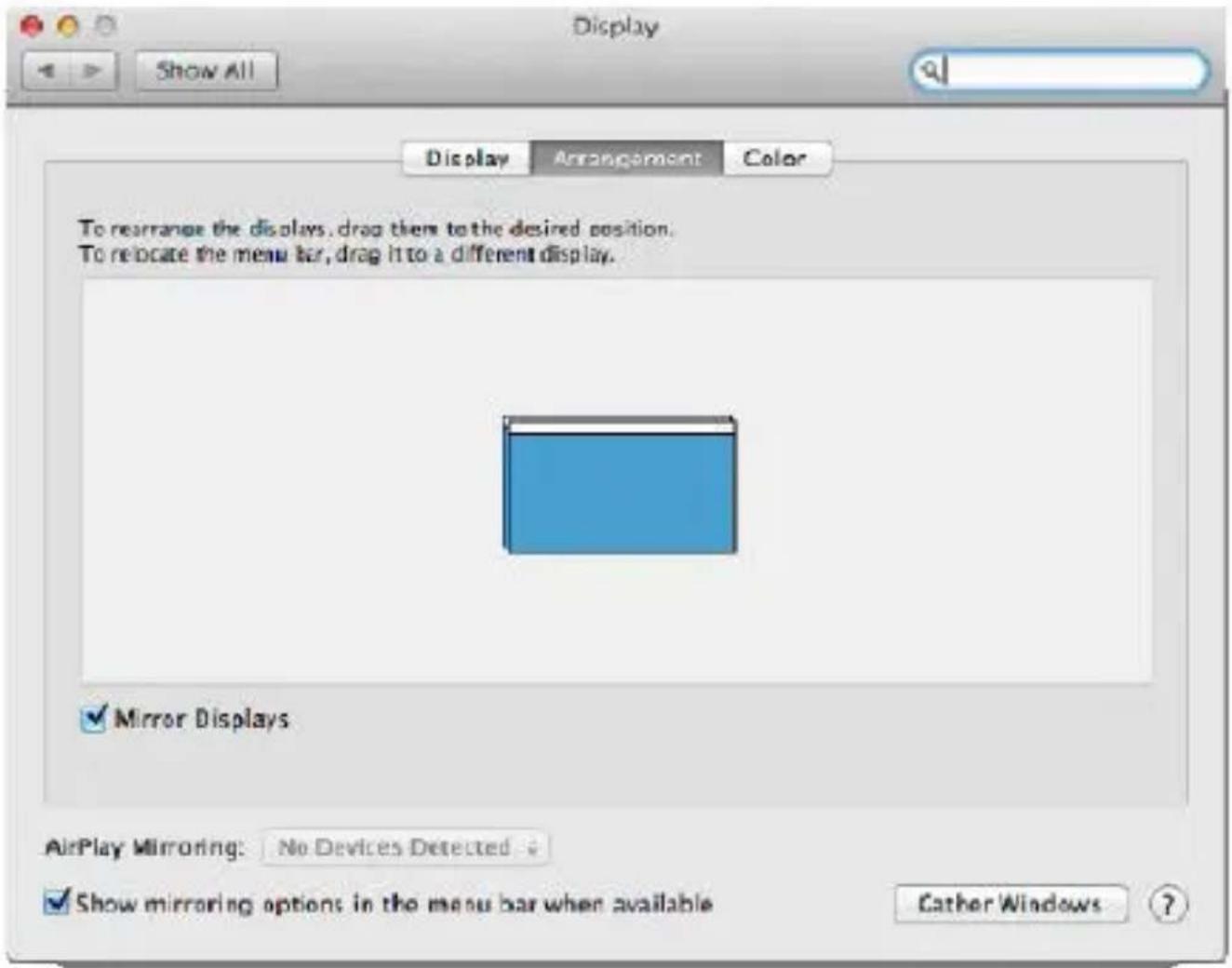
Spiegelmodus: Deze kan alleen worden gebruikt als die door de Mac wordt aangeboden.
Door Vensters rangschikken te selecteren, kunt u de juiste monitorinstellingen selecteren – Aangepaste resolutie (biedt de bruikbare resoluties), Schermstand (Standaard, 90°, 180° en 270°) en Beeldfrequentie (indien beschikbaar). Afhankelijk van de monitor die u gebruikt, hebt u de volgende instelmogelijkheden:
Weergavemogelijkheid 1
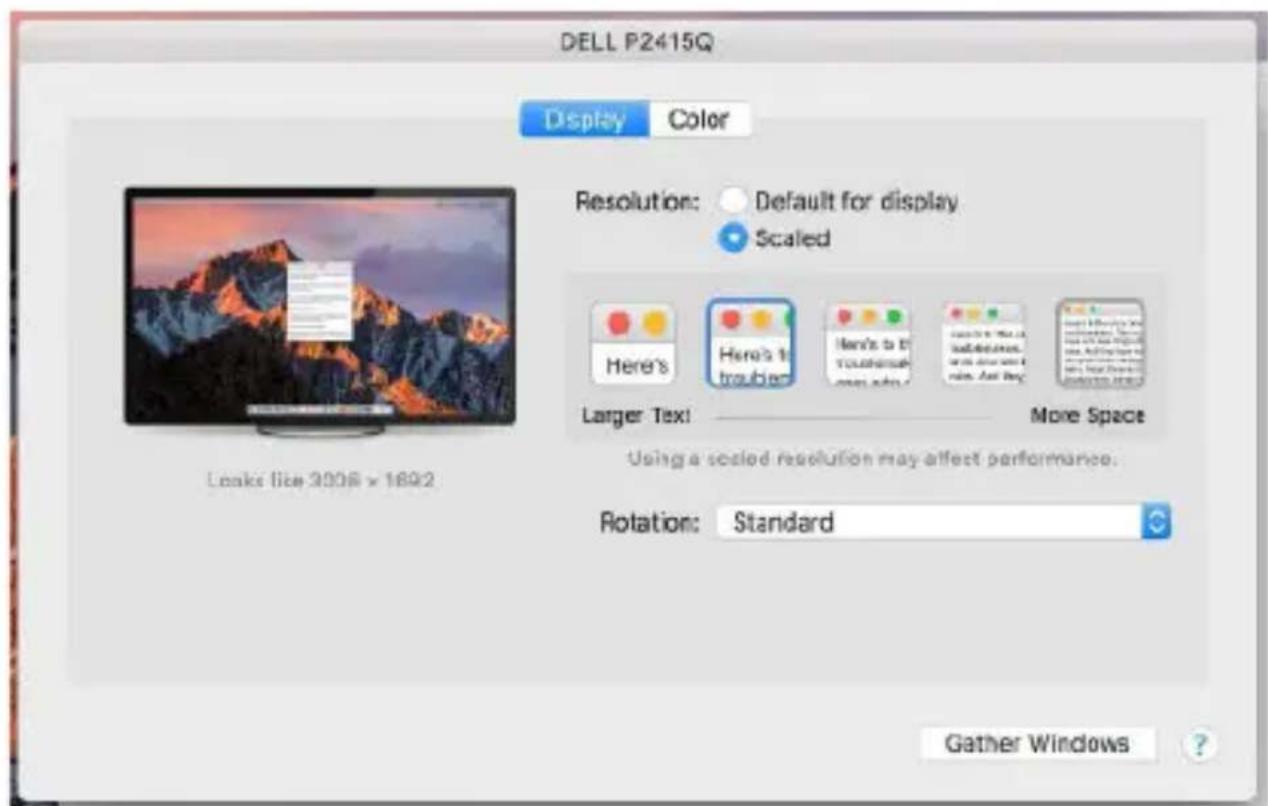
Weergavemogelijkheid 2
Klik in Systeemvoorkeuren op het door u gekozen pictogram.
Onder het beeldscherm wordt de gegeven resolutie getoond.
(hier visueel 3008x1692 = 4K@30Hz
Modus Gesloten display – er moet worden voldaan aan 4 voorwaarden opdat een MacBook zich niet uitschakelt. Een MacBook moet aangesloten zijn op voeding. Er moeten een extern toetsenbord, muis a monitor zijn aangesloten. Daarna kan het deksel van een MacBook gesloten worden en alleen met de externe monitor verder gewerkt worden.
Bij batterijvoeding wordt het gebruik van de HDMI-monitor beperkt door de Mac. In sommige gevallen kunnen de problemen de weergave op worden door de USB 3.0-kabel van het dockingstation los te koppelen van de USB 3.0-poort van de Mac en deze opnieuw aan te sluiten na ongeveer 10 seconden. Wacht vervolgens, totdat aansluiting van alle randapparatuur wordt voltooid. De meeste problemen met schermherstel op een aangesloten monitor nadat de Mac in slaapstand is gebracht, na het gebruik van een schermbeveiliger, na herstart van de Mac of nadat de Mac in-/uitgeschakeld wordt, kunnen op dezelfde manier worden opgelost.
VEILIGHEIDSINSTRUCTIES
- Stel het product niet bloot aan externe temperaturen en luchtvochtigheid.
- Niet afdekken, ontstekingsgevaar.
- Gebruik het product op vlakke ondergrond – u voorkomt op die manier dat het product wegglijdt en op de grond valt.
- Bewaar de drivers en de handleiding voor event. later gebruik.
In samenwerking met de serviceafdeling:
- Controleer de functionaliteit na het vallen van het product in water of op de grond.
- Controleer de functionaliteit als het product barsten vertoont.
- Reclameer dit product als het niet werkt in overeenstemming met de handleiding.
VEELGESTELDE VRAGEN
Beschikbaar op onze website www.i-tec.cz/nl/ op het tabblad "FAQ" bij dit product.
PORTUGUÊS
Dit apparaat is voorzien van het bovenvermelde recyclingsymbool. Dit betekent dat u aan het einde van de levensduur van het apparaat ervoor dient te zorgen dat het afzonderlijk wordt opgeslagen op een verzamelpunt dat hiervoor is ingericht en niet op plaatsen die zijn aangewezen voor de verwijdering van gewoon ongesorteerd gemeentelijk afval. Dit zal bijdragen aan de verbetering van de leefomgeving van ons allemaal. (Alleen voor de Europese Unie)
EU DECLARATION OF CONFORMITY / EU KONFORMITÄTSERKLÄRUNG DÉCLARATION EU DE CONFORMITÉ / DECLARACIÓN UE DE CONFORMIDAD / DICHIARAZIONE DI CONFORMITÀ UE / EU PROHLÁŠENÍ O SHODĚ / EU PREHLÁSENIE O ZHODE / EU DECLARACJA ZGODNOŚCI / ES ATITIKTIES DEKLARACIJA / EU-CONFORMITEITSVERKLARING
Manufacturer, Der Hersteller, Le fabricant, Fabricante, Produttore, Výrobce, Výrobca, Producent, Gamintojas, De fabrikant: i-tec Technologies s.r.o., Kalvodova 2, 709 00 Ostrava – Mariánské Hory, Czech Republic
declares that this product / erklärt hiermit, dass das Produkt / déclare que ce produit / declara que este producto / dichiara che il seguente prodotto / tímto prohlašuje, že výrobek / týmto prehlasuje, že výrobok / deklaruje, že produkt šiuo pareiškia, kad gaminys / verklaart hierbij dat het product
Product, Bezeichnung, Le prénom, Producto, Prodotto, Název, Názov, Nazwa, Gaminys, Naam:
i-tec USB 3.0 4K HDMI and VGA Adapter
Model, Modell, Modèle, Modelo, Modello, Model, Model, Model, Modelis, Model: U3VGAHDMIADA
Determination, Bestimmung, La détermination, Determinación, Determinazione, Určení, Určenie, Opcje, Ustatymas, Doel:
Product is determined for using in PC as equipment. Das Produkt ist für Austattung und als Zubehör von Computern bestimmt. Le produit est déterminé pour une utilisation sur PC comme équipement. El producto se determina para usar en PC como equipo. Destinato per essere usato come attrezzatura informatica o come accessorio per computer. Výrobek je určen pro prístrojové vybavení a jako príslušenství do počítačů. Výrobok je určený pre prístrojové vybavenie a jako príslušenstvo do počítačov. Produkt jest przeznaczony do współpracy z komputerem jako akcesorium. Gaminys yra skirtas įrangai papildyti ir naudojamas kaip priedas kompiuteriams. Het product is bedoeld als uitrusting voor apparaten en als computeraccessoire.
Meets the essential requirements according to / Es entspricht den Anforderungen der Richtlinien / Répond aux exigences essentielles selon / Cumple los requisitos esenciales según / Soddisfa i requisiti essenziali secondo / Splňuje tyto požadavky / Spĺňa tieto požadavky / Spełnia następujace wymagania / Atitinka esminius reikalavimus pagal / Het voldoet aan de volgende vereisten:
EC Directive 2014/30/EU, and 2011/65/EU