U3VGAHDMIADA - Scheda di rete / adattatore i-TEC - Manuale utente e istruzioni gratuiti
Trova gratuitamente il manuale del dispositivo U3VGAHDMIADA i-TEC in formato PDF.


| Tipo di prodotto | Adattatore USB 3.0 verso HDMI e VGA |
| Marca | i-TEC |
| Modello | U3VGAHDMIADA |
| Dimensioni | 115 x 43 x 15 mm |
| Peso | 50 g |
| Alimentazione | Tramite porta USB (bus-powered) |
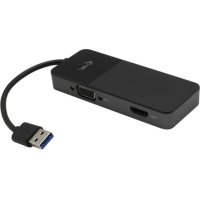
| Porte | 1x HDMI, 1x VGA, 1x USB 3.0 (cavo integrato) |
| Risoluzione HDMI | Fino a 3840x2160 @30Hz (4K Ultra HD) |
| Risoluzione VGA | Fino a 1920x1080 @60Hz (Full HD) |
| Compatibilità OS | Windows 7/8/8.1/10, macOS 10.13+, Android 7+ |
| Funzioni principali | Modalità specchio ed estesa, supporto multi-monitor |
| Installazione del driver | Download su www.i-tec.cz/fr, scheda "Manuali, driver" |
| Manutenzione e pulizia | Evitare temperature estreme e umidità. Pulire con un panno asciutto. |
| Sicurezza | Non coprire, rischio di incendio. Riciclo a fine vita (UE). |
| Ricambi e riparabilità | Contattare il supporto tramite i-tec.cz. Nessun ricambio fornito. |
| Informazioni generali | Garanzia e assistenza su www.i-tec.cz/fr. Manuale dettagliato disponibile online. |
Domande frequenti - U3VGAHDMIADA i-TEC
Domande degli utenti su U3VGAHDMIADA i-TEC
0 domanda su questo apparecchio. Rispondi a quelle che conosci o fai la tua.
Fai una nuova domanda su questo apparecchio
Scarica le istruzioni per il tuo Scheda di rete / adattatore in formato PDF gratuitamente! Trova il tuo manuale U3VGAHDMIADA - i-TEC e riprendi in mano il tuo dispositivo elettronico. In questa pagina sono pubblicati tutti i documenti necessari per l'utilizzo del tuo dispositivo. U3VGAHDMIADA del marchio i-TEC.
MANUALE UTENTE U3VGAHDMIADA i-TEC
Leggere attentamente tutto il Libretto d'uso. Il Libretto d'uso è a disposizione anche sulla scheda "Manuali e strumenti" del nostro sito web: www.i-tec.cz/it/. In carivolgersi al supporto tecnico: support@itecproduct.com
ČESKY
Interfaccia / porta / connettore / ingresso / slot – punto di collegamento materiale di due dispositivi.
Unità di controllo – componente semiconduttore di notebook/tablet (cd. chipset) che provvede al funzionamento di porte.
USB 3.0 / 2.0 – standard per l'interfaccia USB / porta per connettere dispositivi USB. Alla Stazione dock o all'adattatore possono essere collegati diversi dispositivi USB tramite l'interfaccia USB-A. La porta USB-B serve per collegare la Stazione dock o l'adattatore a notebook/tablet.
HDMI – standard per l'interfaccia grafica digitale / porta per collegare monitor o altri dispositivi di visualizzazione grafica.
VGA – è un altro standard analogico relativo alle tecnologie di visualizzazione grafica. Questa porta serve per collegare monitor e altri dispositivi di visualizzazione grafica.
SPECIFICAZIONI TECNICHE
- 1 cavo integrato USB 3.0 per collegare un dispositivo con porta USB 3.0, USB-C oppure Thunderbolt 3 (l'adattatore USB 3.0 per USB-C è in dotazione)
- Porte video: 1 porta HDMI, 1 porta VGA
- Risoluzione:
- 1 monitor – 1 porta HDMI ☐ fino a 4K/30Hz
- 1 monitor – 1 porta VGA ☐ fino a 1920x1080/60Hz
- 2 monitor – 1 porta HDMI + 1 porta VGA ☐ fino a 4K/30Hz + 1920x1080/60Hz
• Dimensioni prodotto: 115 x 43 x 15 mm - Peso prodotto: 48 g
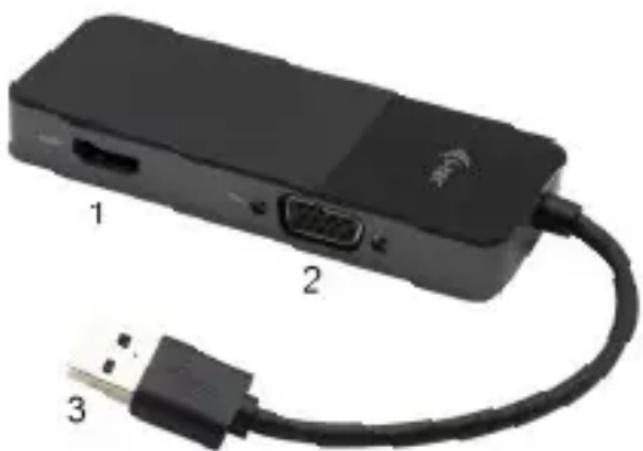
DESCRIZIONE
- Porta HDMI
- Porta VGA
- Cavo integrato con connettore USB 3.0
Requisiti hardware: Dispositivo con porta libera USB 3.0, USB-C oppure Thunderbolt 3
Sistema operativo: Windows 7 / 8 / 8.1 / 10, macOS 10.13 e più recenti, Android 7 e più recenti
INSTALLAZIONE DEGLI STRUMENTI
Potete scaricare i driver per l'adattatore dal nostro web www.i-tec.cz/it nella cartella "Download" di questo prodotto, poi confermate l'installazione automatica.
macOS: Dopo l'installazione del driver è necessario autorizzare questo driver nelle impostazioni macOS. Troverete le istruzioni su come farlo sul nostro web www.i-tec.cz/setup
Android: Il driver può essere scaricato da Google Play. Troverete il link sul nostro web www.i-tec.cz/setup
COLLEGAMENTO DEL MONITOR TRAMITE LA PORTA HDMI
Questo adattatore è dotato di 1 porta HDMI 4K Ultra HD per collegare monitor esterni o proiettori con interfaccia HDMI, inoltre, può essere utile per altri dispositivi di visualizzazione moderni ad es. monitor o televisori LCD o al plasma. Il chip grafico che è il cuore della Stazione dock supporta la risoluzione fino a 4K 3.840 x 2.160, 30 Hz. Per collegare il monitor alla Stazione dock usare il cavo HDMI di alta qualità. Durante l'installazione del monitor esterno lo schermo del notebook, Mac, tablet o PC può lampeggiare ma è un fenomeno normale.
COLLEGAMENTO DEL MONITOR TRAMITE LA PORTA VGA
Questo adattatore è dotato di 1 porta VGA Full HD per collegare monitori esterni o proiettori con interfaccia VGA, inoltre, può essere utile per altri dispositivi di visualizzazione, ad es. televisori e monitor LCD o al plasma. Per collegare il monitor alla Stazione dock usare il cavo VGA. Durante l'installazione del monitor secondario lo schermo del notebook, Mac, tablet o PC può lampeggiare ma è un fenomeno normale.
La maggior parte dei problemi con la docking station e il collegamento può essere risolta disconnettendo il cavo USB 3.0 del cavo della docking station dalla porta USB 3.0 del PC / Mac / smartphone / tablet per poi riconnetterlo dopo circa 10 secondi.
USO NEL SISTEMA OPERATIVO WINDOWS
Configurazione avanzata dell'uscita grafica – dopo aver collegato il monitor, cliccare sull'impostazione della "Risoluzione dell'immagine" nel sistema
operativo Windows e scegliere la modalità Monitor esterno.
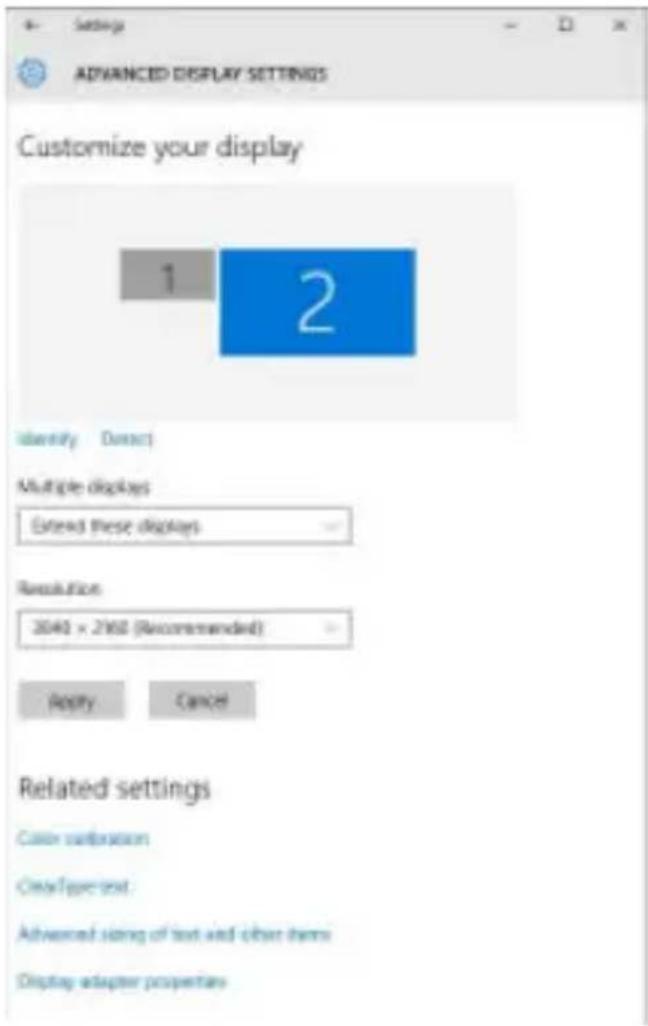
Posizionamento del monitor secondario rispetto al monitor primario del notebook / tablet
A questo punto si può procedere all'impostazione della modalità: Immagine estesa / Immagine speculare / Immagine duplicata:
- Modalità Immagine speculare / Immagine duplicata: selezionare la variante Più monitor->Duplicare immagine a 2->OK.
- Modalità Immagine estesa: selezionare la variante Più monitor->Estendere l'immagine->OK.
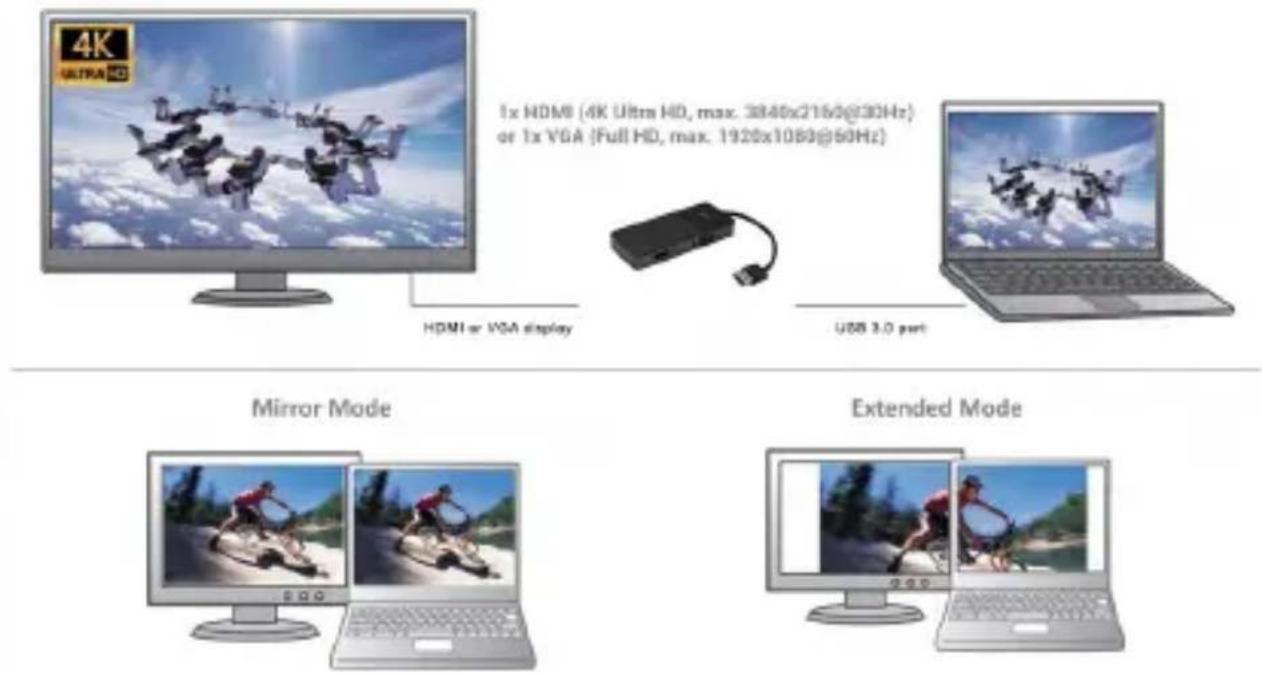
Modalità Immagine ampliata e Immagine speculare
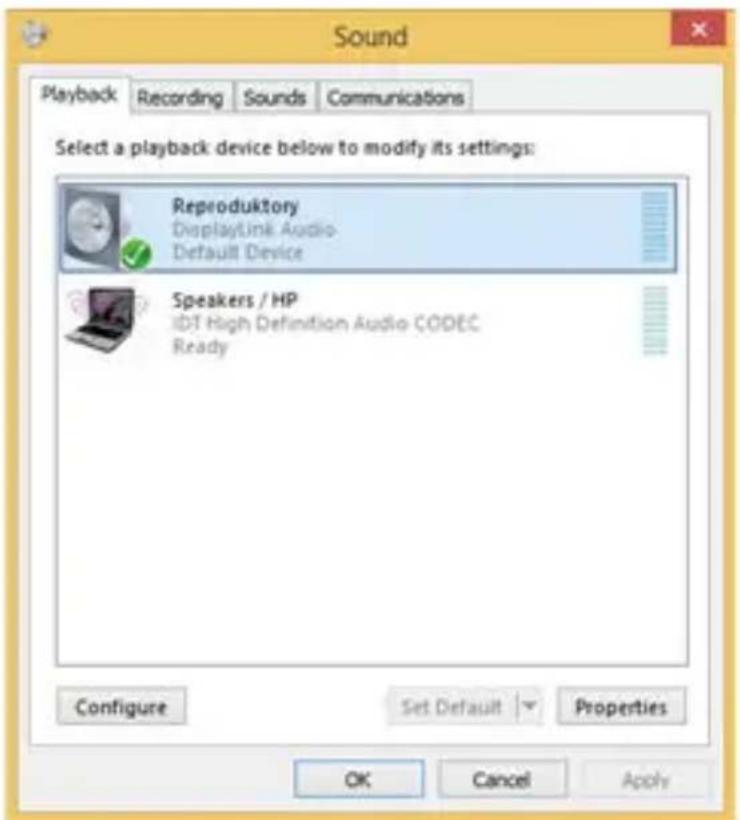
Impostazione Audio - Il dispositivo audio di uscita per ascoltare l'audio dall'uscita HDMI deve essere impostato qui: Start – Impostazioni – Sistema – Audio – imposta SMI USB Audio.
Modalità Standby / Hibernate e Video port – dopo l'attivazione del notebook/tablet nella modalità Standby/Hibernate viene visualizzato il monitor primario (originario) perciò si consiglia di utilizzare lo schermo integrato nel notebook/tablet come monitor primario per poter rifare il log-in al sistema.
Modalità Immagine speculare – il monitor secondario segue i parametri del monitor primario, quindi, se viene impostata la modalità Immagine speculare e il monitor primario ha la risoluzione 1.280 x 1.024, l'immagine trasmessa al monitor secondario avrà la risoluzione massima di 1.280 x 1.024, anche è stato impostato a una risoluzione superiore.
I monitor esterni possono essere impostati facilmente premendo i tasti di scelta rapida Windows + P. Per impostare il monitor nel sistema operativo Win 10 procedere come segue: Solo computer, Duplica, Estendi, Solo proiettore.
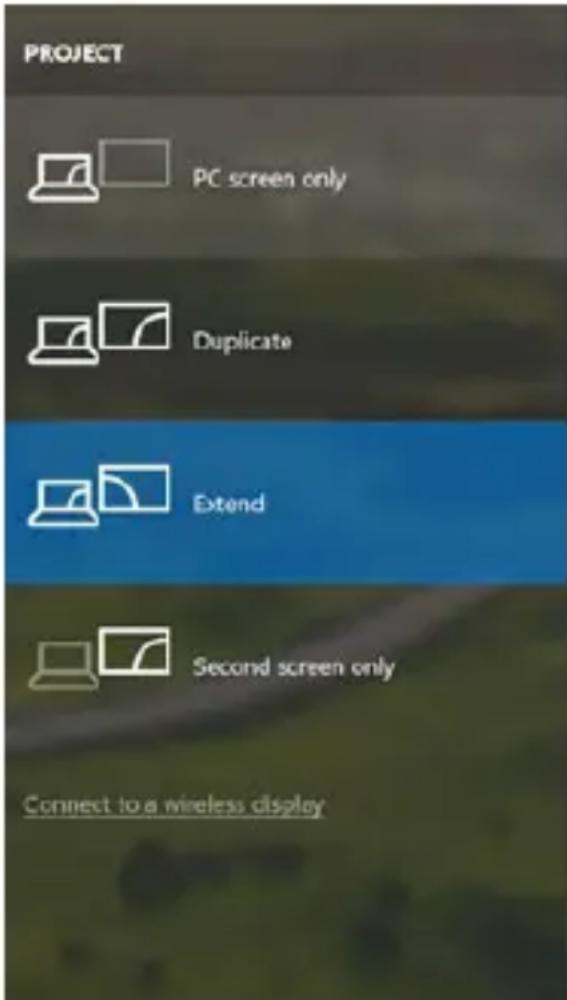
Impostazione del monitor nei SO Windows Windows 10
USO NEL SISTEMA OPERATIVO MAC OS
Collegato il monitor, lo schermo lampeggia ma è un fenomeno normale. Quando il lampeggio finisce, l'impostazione può essere effettuata qui: Preferenze di sistema Monitor:
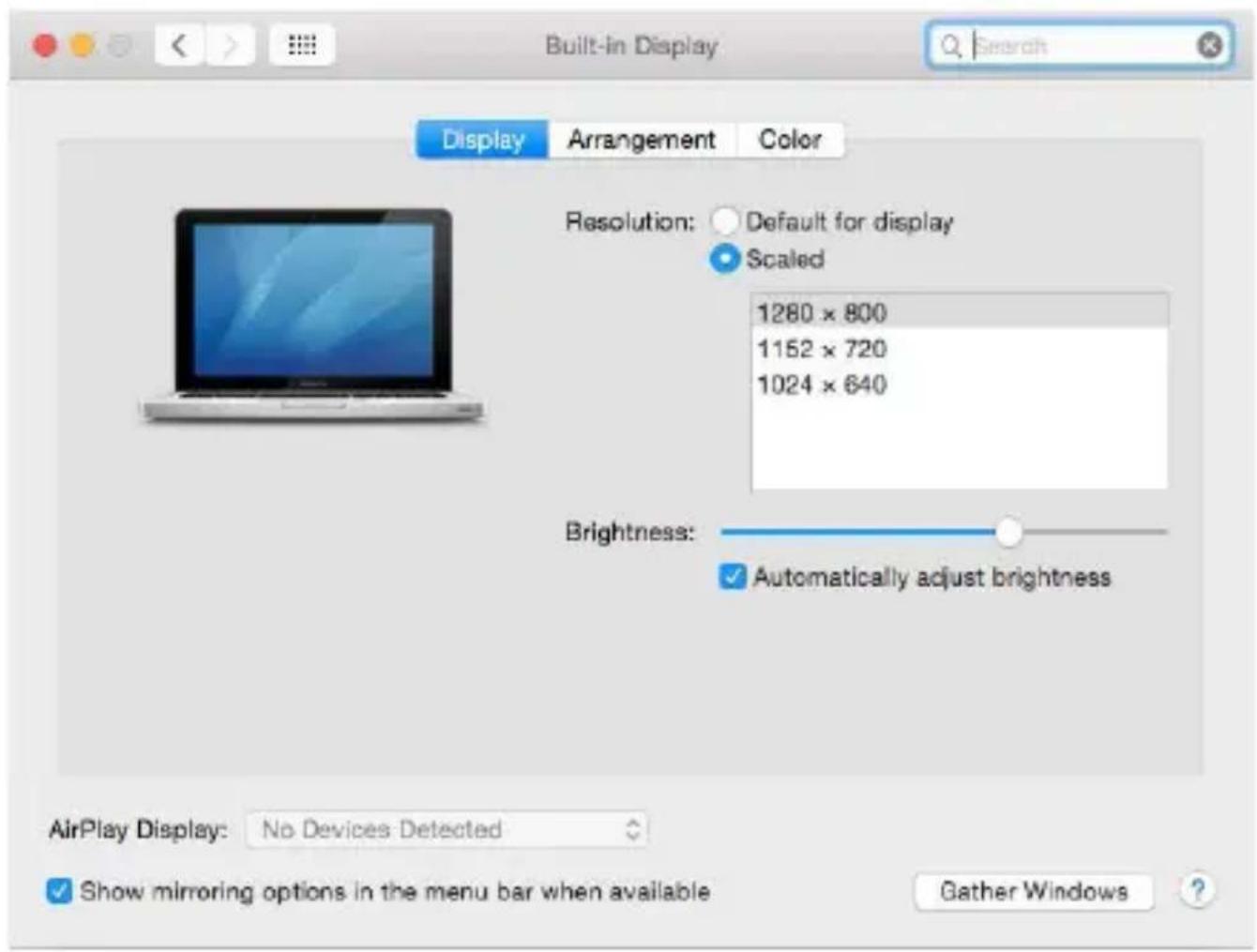
Aprendo la scheda Disposizione nella modalità default (Estendere), cliccare sul nuovo monitor e trascinarlo rispetto al monitor Mac a seconda del bisogno. Se viene scelta la modalità Immagine speculare, la modalità cambia a quella Speculare e la risoluzione dei monitor si adegua automaticamente secondo i loro parametri impostando la risoluzione più alta possibile su entrambi i monitor. Eliminando la modalità Immagine speculare, si ripristina la modalità Estendere.
Modalità Estendere: La freccia indica la posizione possibile del monitor collegato rispetto al monitor Mac.
Quick Start
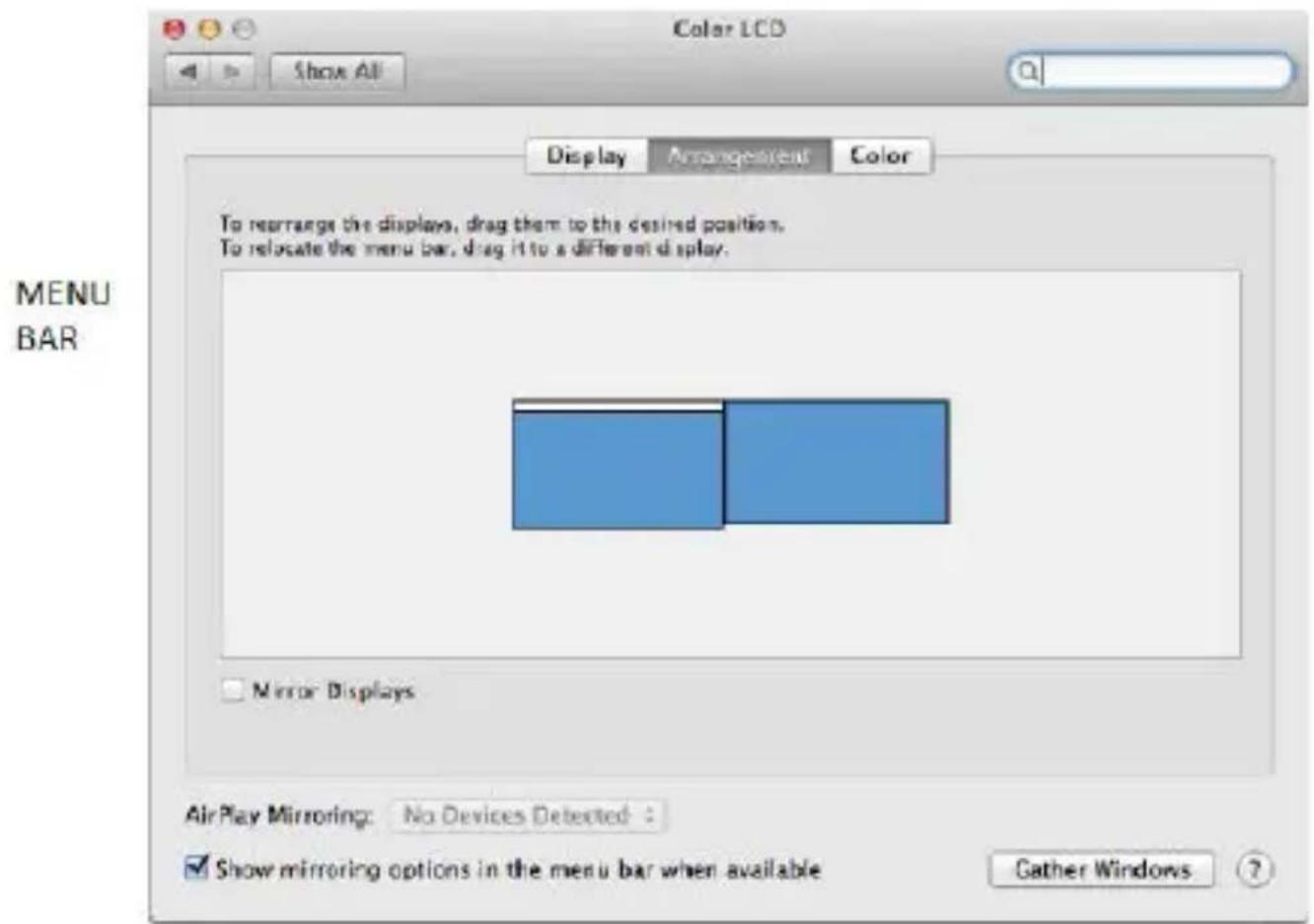
Modalità Estendere: In questa modalità il Monitor principale può essere scelto trascinando la barra Menu Bar.
Modalità Immagine speculare: Può essere usata solo se è a disposizione nel sistema Mac.
Per impostare il rispettivo monitor scegliere la modalità Raggruppa le finestre – Risoluzione (visualizza le risoluzioni disponibili), Rotazione (Standard, 90°, 180° e 270°) e Frequenza di aggiornamento (se disponibile). Vengono offerte le seguenti varianti a seconda del monitor usato:
Quick Start
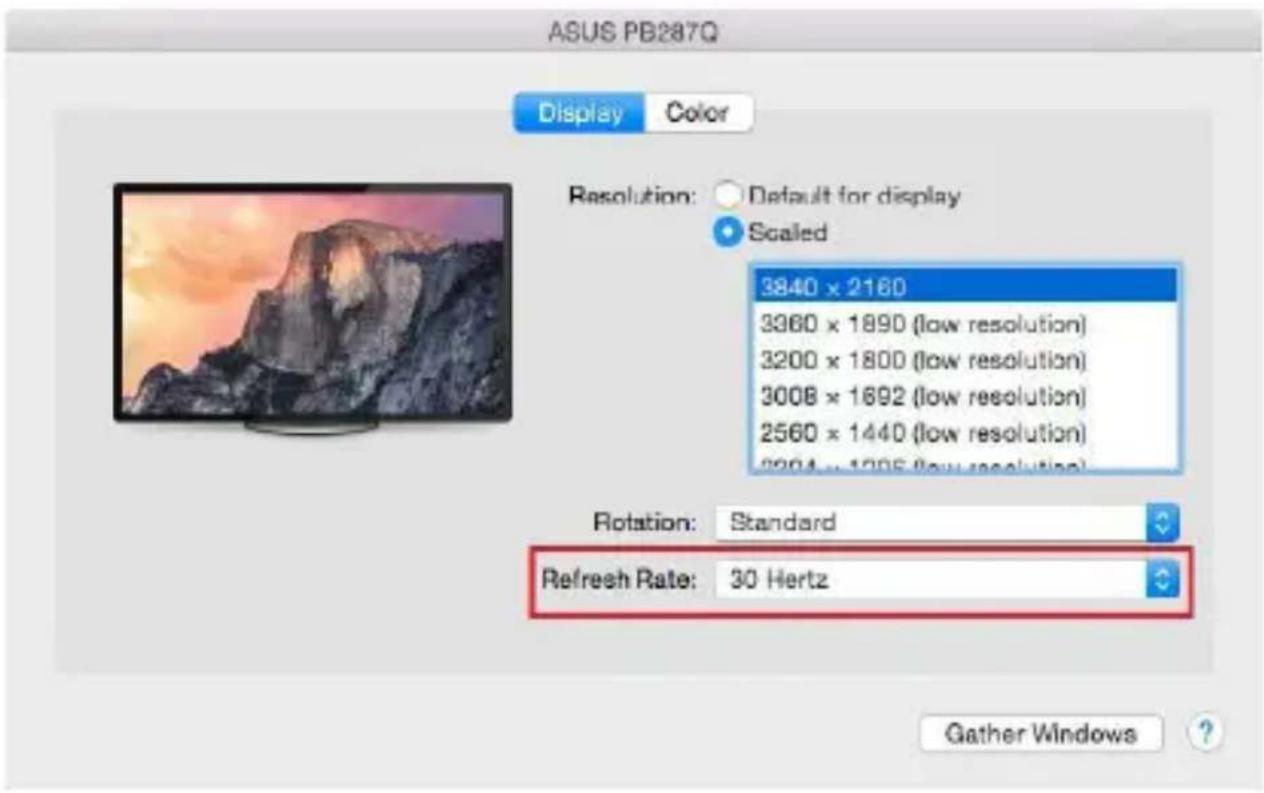
Variante della visualizzazione n. 1
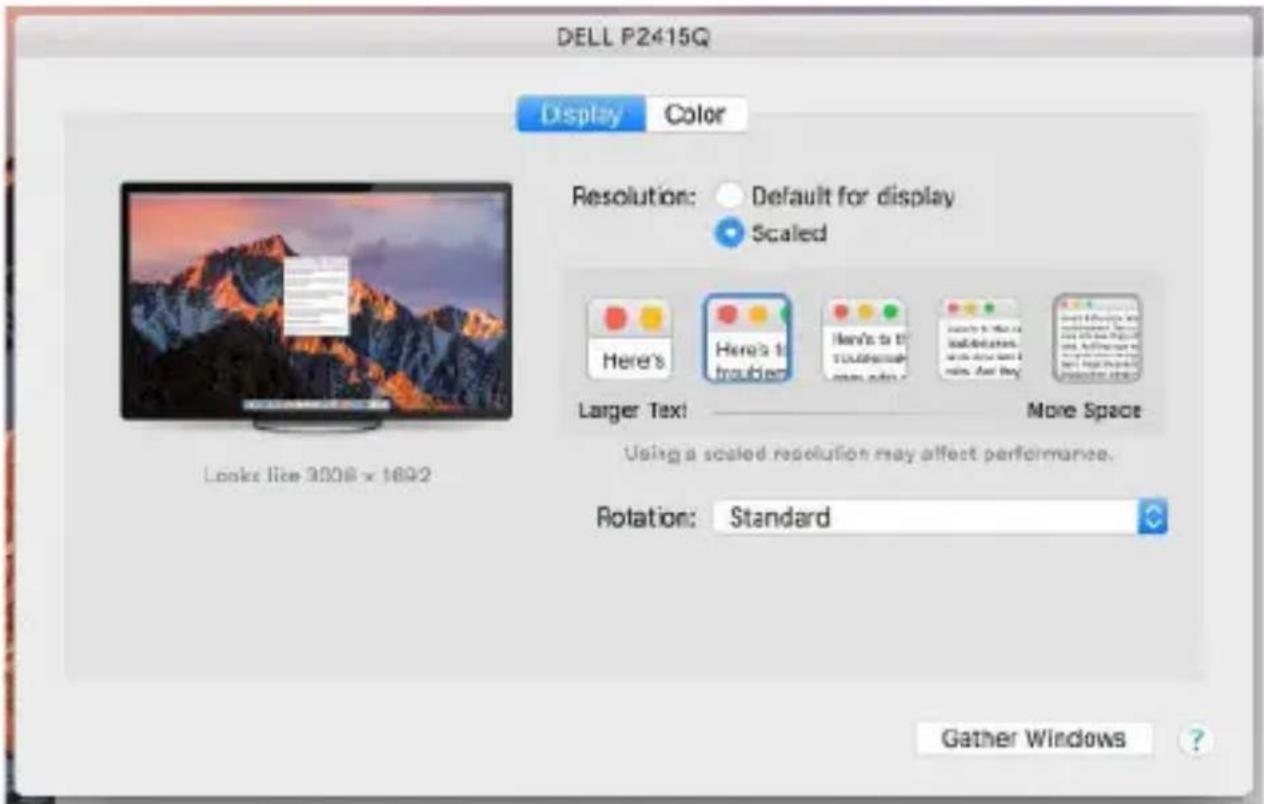
Variante della visualizzazione n. 2
Cliccare sull'icona della Modalità selezionata.
In basso appare la rispettiva risoluzione (in questo caso 3.008 x 1.692 = 4K, 30 Hz)
Regime con display chiuso – devono essere soddisfatte 4 condizioni per evitare lo spegnimento del MacBook. Il MacBook deve essere collegato all'alimentazione, devono essere collegate la tastiera esterna, il mouse e il monitor. Poi è possibile chiudere il MacBook e lavorare soltanto con il monitor esterno.
Quando l'alimentazione è dalla batteria, l'utilizzo del monitor HDMI è limitato dal Mac. In alcuni casi i problemi di visualizzazione possono essere risolti disconnettendo il cavo USB 3.0 della docking station dalla porta USB 3.0 del Mac per poi riconnetterlo dopo circa 10 secondi. Attendere il completamento della connessione di tutte le periferiche. La maggior parte dei problemi con il ripristino dello schermo sul monitor collegato dopo che il Mac va in stand-by, quando si usa lo screen-saver, dopo il restart del Mac, dopo lo spegnimento / accensione del Mac può essere risolta nello stesso modo.
ISTRUZIONI DI SICUREZZA
- Evitare i valori estremi della temperatura e dell'umidità.
• Non coprire, rischio di accensione. - Usare il dispositivo su un supporto orizzontale per evitare la caduta per terra a causa del suo scivolamento.
- Conservare gli strumenti e anche il Libretto d'uso.
In collaborazione con il Centro di assistenza tecnica
- Controllare il funzionamento del dispositivo dopo la sua caduta per terra o nell'acqua
- Verificare il funzionamento del dispositivo in caso di rottura dell'involucro
- Sporgere il reclamo se il dispositivo non funziona secondo il Libretto d'uso.
DOMANDE FREQUENTI
Si veda la scheda "FAQ" di questo prodotto sulle nostre pagine web www.i-tec.cz/it.
SLOVNÍK POJMŮ
Questo dispositivo è contrassegnato con il seguente simbolo di riciclaggio. Si chiede di consegnarlo alla fine del suo ciclo di vita a un Centro di raccolta dei rifiuti differenziati istituita per questo scopo e non in altri centri indicati per depositare rifiuti urbani normali non differenziati. In questo modo si contribuisce al miglioramento della qualità dell'ambiente (valido soltanto per l'Unione Europea).