U3VGAHDMIADA - Tinklo plokštė / adapteris i-TEC - Nemokama naudojimo instrukcija
Raskite įrenginio instrukciją nemokamai U3VGAHDMIADA i-TEC PDF formatu.


| Produkto tipas | USB 3.0 i̧ HDMI ir VGA adapteris |
| Prekȩs ženklas | i-TEC |
| Modelis | U3VGAHDMIADA |
| Matmenys | 115 x 43 x 15 mm |
| Svoris | 50 g |
| Maitinimas | Per USB prievada̧ (maitinamas iş magistralȩs) |
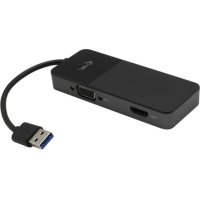
| Prievadai | 1x HDMI, 1x VGA, 1x USB 3.0 (i̧montuotas kabelis) |
| HDMI raişka | Iki 3840x2160 @30Hz (4K Ultra HD) |
| VGA raişka | Iki 1920x1080 @60Hz (Full HD) |
| OS suderinamumas | Windows 7/8/8.1/10, macOS 10.13+, Android 7+ |
| Pagrindinȩs funkcijos | Veidrodinis ir işplestinis režimai, keliu̧ monitoriu̧ palaikymas |
| Tvarkyklȩs diegimas | Atsisiuntimas iş www.i-tec.cz/fr, skiltyje «Vadovai, tvarkyklȩs» |
| Priežiüra ir valymas | Venkite ekstremaliu̧ Temperatüru̧ ir dregmȩs. Valykite sausa šluoste. |
| Sauga | Nedengti, gaisro pavojus. Perdirbimas pasibaigus tarnavimo laikui (ES). |
| Atsarginȩs dalys ir taisomumas | Susisiekite su pagalba per i-tec.cz. Atsarginȩs dalys neteikiamos. |
| Bendra informacija | Garantija ir pagalba www.i-tec.cz/fr. Işsamus vadovas prieinamas internete. |
Dažnai užduodami klausimai - U3VGAHDMIADA i-TEC
Naudotojų klausimai apie U3VGAHDMIADA i-TEC
0 klausimas apie šį prietaisą. Atsakykite į tas, kurias žinote, arba užduokite savo.
Užduokite naują klausimą apie šį prietaisą
Atsisiųskite instrukciją savo Tinklo plokštė / adapteris PDF formatu nemokamai! Raskite savo instrukciją U3VGAHDMIADA - i-TEC ir vėl perimkite savo elektroninį įrenginį. Šiame puslapyje skelbiami visi dokumentai, reikalingi jūsų įrenginio naudojimui. U3VGAHDMIADA prekės ženklo i-TEC.
NAUDOJIMO INSTRUKCIJA U3VGAHDMIADA i-TEC
Prašome jdėmiai perskaityti visą vadovą. Išsamų vadovą galite rasti mūsų svetainėje www.i-tec.cz/en/ šio produkto skyrelyje „Manuals, drivers“. Iškilus problemoms galite susisiekti su mūsų technine pagalba: support@itecproduct.com
NEDERLANDS
Sąsaja / prievadas / jungtis / įvestis – vieta, kurioje fiziškai sujungiami du jrenginiai.
Valdiklis - puslaidininkių komponentas (t.v. chipset) nešiojamame kompiuteryje, planšetėje, PC, užtikrinantis nustatyto prievado veiklą.
USB 3.0 / 2.0 - standartas USB sąsajai/prievadui įvairių USB įrenginių prijungimui. Prie doko stotelės arba adapterio su USB Tipas-A sąsaja galima jungti įvairius USB įrenginius. USB Tipas-B prievadas naudojamas doko stotelės arba adapterio prijungimui prie nešiojamo kompiuterio, planšetės, PC. HDMI - skaitmeninės sąsajos standartas/prievadas ekranų ir kitų vaizdo įrenginių prijungimui.
VGA - yra analoginis kompiuterinis standartas kompiuterinėms vaizdo technologijoms / prievadas monitoriaus ir kitų grafinių vaizdo įrenginių prijungimui.
SPECIFIKACIJA
Operacinė sistema: Windows 7 / 8 / 8.1 / 10, macOS 10.13 ir naujesni, Android 7 ir naujesni
VALDIKLIŲ INSTALIACIJA
Adapterio tvarkykles galite atsisiųsti iš mūsų svetainės www.i-tec.cz/lt šio produkto skirtuke „Download“, tada patvirtinkite automatinį diegimą.
macOS: Ídiegę tvarkyklę, patvirtinkite ją macOS nustatymuose. Instrukcijas, kaip tai padaryti, galite rasti mūsų svetainėje www.i-tec.cz/setup
Androidas: Tvarkyklę galima atsisiųsti iš Google Play. Nuoroda galite rasti mūsų svetainėje www.i-tec.cz/setup
HDMI EKRANO PRIJUNGIMAS
Adapteris turi 1x HDMI 4K Ultra HD prievadą išorinio monitoriaus arba projektoriaus su HDMI sąsaja prijungimui. Kaip vaizdo jrenginį galite naudoti plazminius arba LCD ekranus ir televizorius. Grafinis lustas, kuris yra doko stotelės „širdimi“, palaiko 4K iki 3840x2160@30Hz raišką. Ekrano prijungimui prie doko stotelės naudokite kokybišką HDMI kabelį. Papildomo ekrano instaliacijos metu gali nešiojamojo kompiuterio, Maco, planšetės arba PC ekranas blyksėti, tai yra standartinė būklė.
VGA MONITORIAUS PRIJUNGIMAS
Adapteris turi 1x VGA Full HD prievadą išorinio monitoriaus arba projektoriaus su VGA sąsaja prijungimui. Kaip ekraną galite naudoti plazminius arba LCD monitorius ir televizorius. Monitoriaus prijungimui prie doko stotelės naudokite VGA kabelį. Prijungiamo monitoriaus instaliacijos metu gali Jūsų įrenginio ekranas mirksėti, tai yra standartinis reiškinys.
Daugelj problemų su dokų stotimi ir prijungtais periferiniais įrenginiais galima išspręsti atjungus USB 3.0 prijungimo kabelį nuo PC / Mac kompiuterio / išmaniojo telefono / planšetinio kompiuterio USB 3.0 prievado ir vėl prijungus vėl maždaug po 10 sekundžių.
NAUDOJIMAS OS WINDOWS
Išplėstinė konfigūracija grafikai – po monitoriaus prijungimo paspaudus mygtuką ties nustatymu „Ekrano raiška“ sistemoje Windows galima pasirinkti monitoriaus naudojimą.
Paspauskite ties antruoju ekranu ir jį pertempkite, patalpinkite pagal poreikį Jūsų nešiojamame kompiuteryje / planšetėje
Galima valdyti režimus lšplėsti (Extend) ir Atspindėti / Veidrodinis vaizdo fiksavimas (Mirror):
- Režimui Atspindėti / Veidrodinis vaizdo fiksavimas (Mirror): ekrane pasirinkite 2. Monitorius, ir Daugiau monitorių □ Atspindėti šį vaizdą->OK.
- Režimui Išplėsti (Extend): ekrane pasirinkite 2. Monitorius, ir Daugiau monitorių->Išplėsti šį vaizdą->OK.
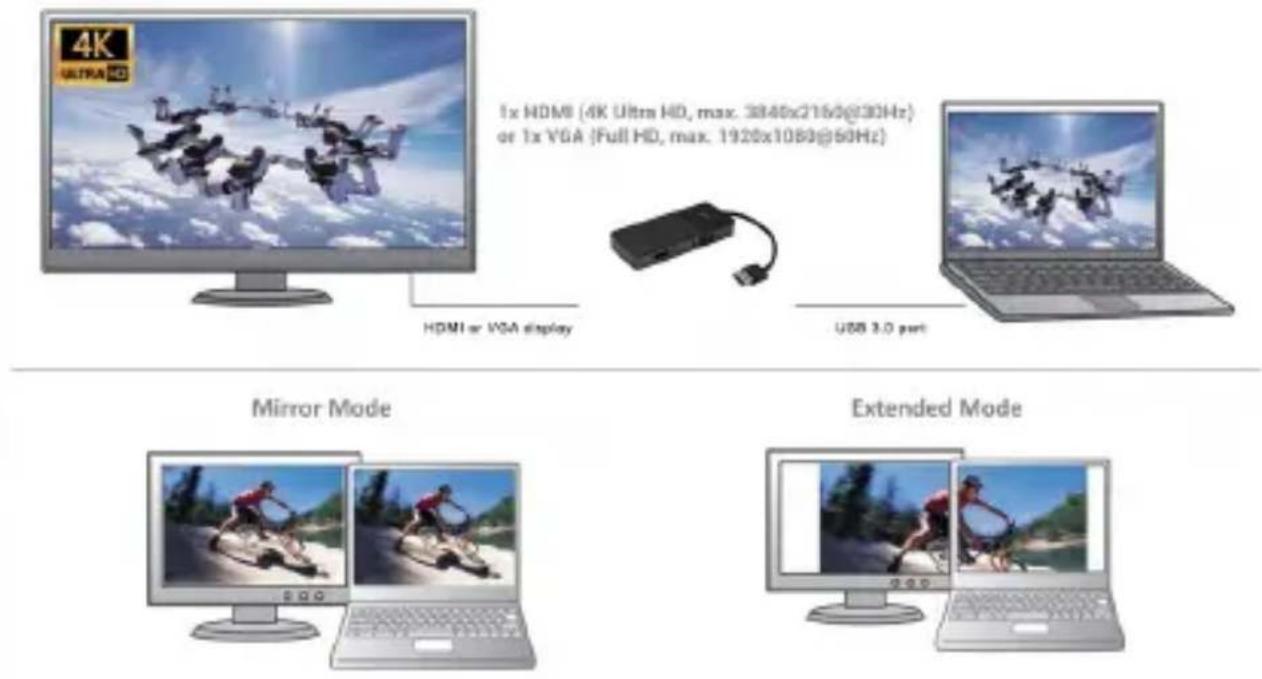
Režimai Išplėsti ir Atspindėti
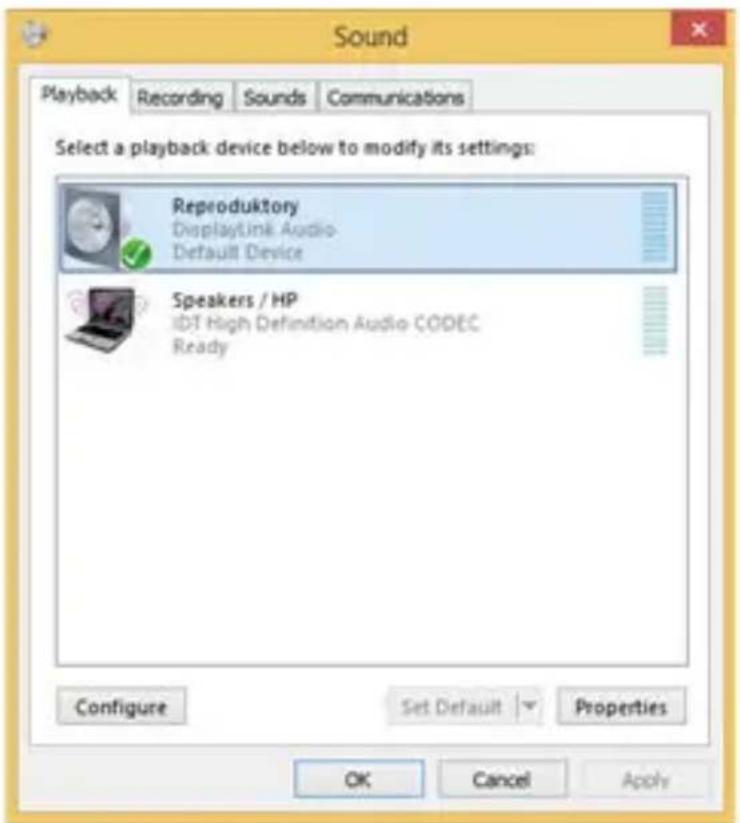
Garso nustatymas – Garso prietaisų konfigūracija per HDMI išvestį turi būti atliekama čia: Pradžia – Nustatymai – Sistema – Garsas – nustatyti SMI USB Audio.
Standby / Hibernate režimas ir Vaizdo prievadas – po nešiojamo kompiuterio / planšetės aktyvavimo iš Standby / Hibernate režimo rodomas pirminis (pradinis) ekranas, todėl kad galėtumėte vėl prisijungti prie sistemos rekomenduojame naudoti kaip pradinį tą, kuris yra integruotas su nešiojamu kompiuteriu / planšete.
Mirror režimas – papildomas ekranas vadovaujasi sistemoje esančiais pirminio ekrano parametrais, t.y. jeigu nustatysite režimą Mirror, o integruotas ekranas turės raišką 1280x1024, tai ekranas maksimaliai perduos 1280x1024 raišką (net ir tuo atveju, jeigu bus nustatyta didesnė raiška).
Su „Windows“ + P klaviatūra galima abu ekranus valdyti – Win 10 galite pasirinkti: Tik kompiuterio ekranas, Veidrodinis fiksavimas, Išplėsti, Tik antrasis ekranas.
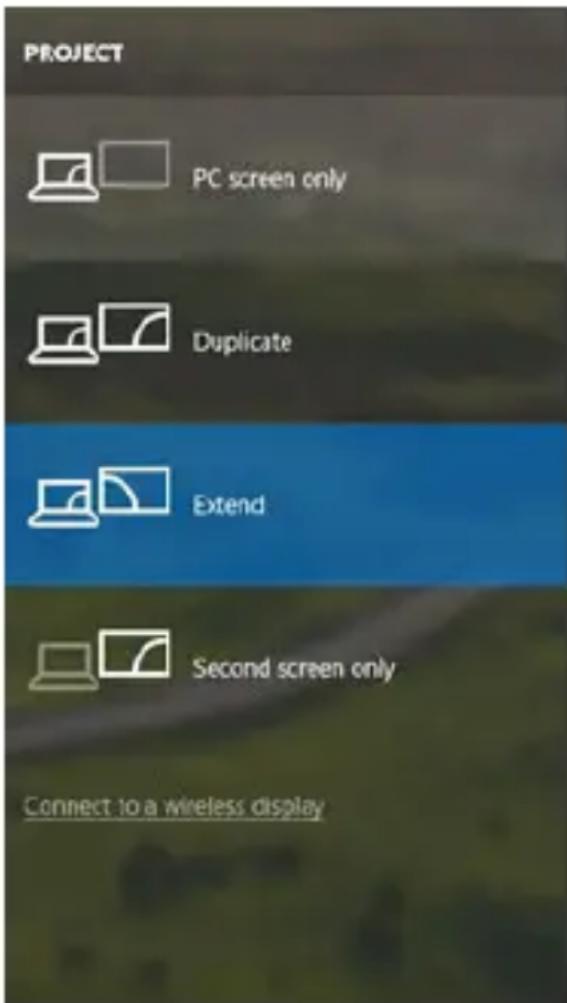
Monitoriaus valdymas programoje Windows 10
NAUDOJIMAS MAC OS X
Prijungus monitorių Jūsų Mac ekranas blyksės, tai yra standartinė būklė, nustojus blyksėti galima pradėti standartinius nustatymus čia: Parinktys sistemos-Monitoriai:
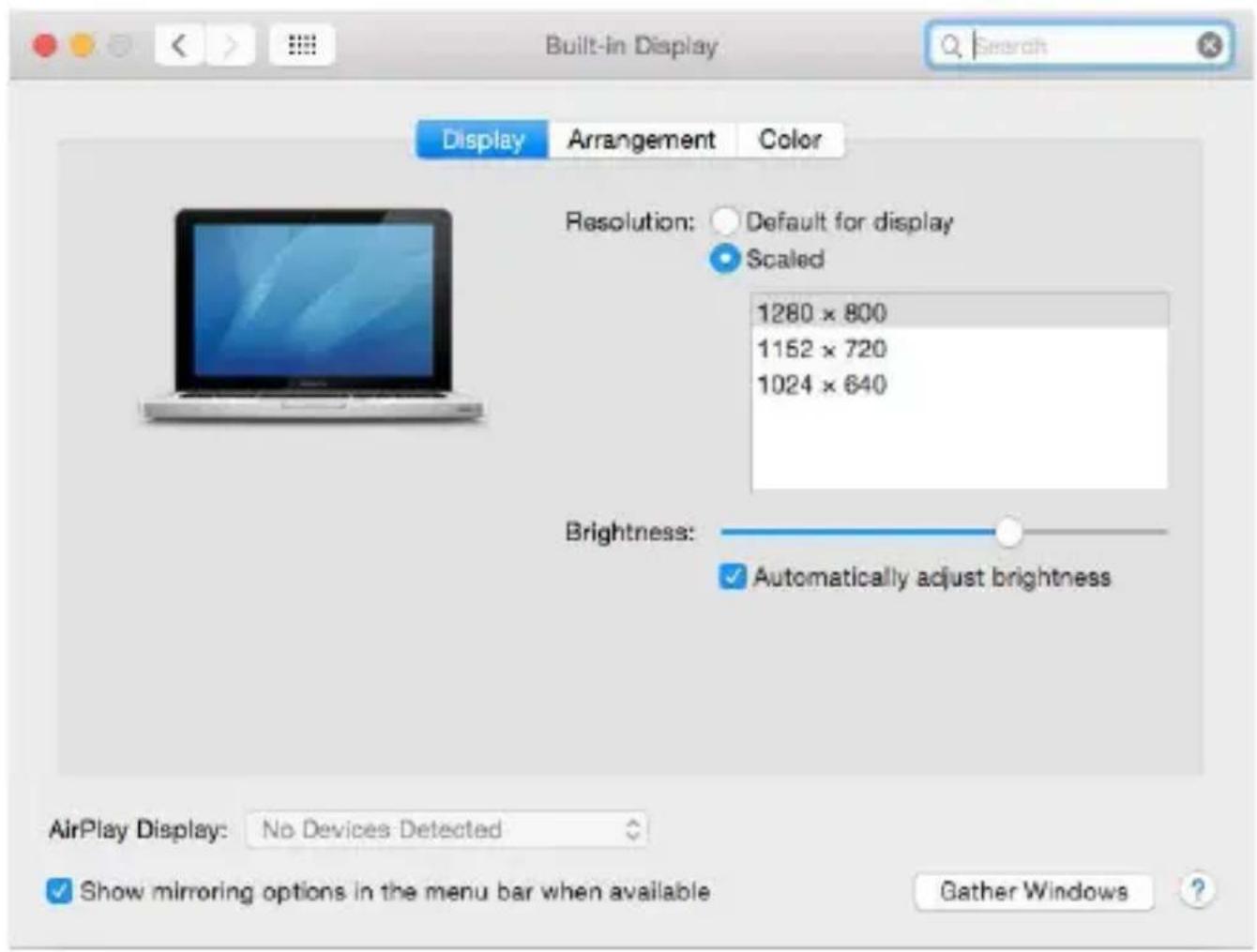
Paspauskite ties Išdėstymas ir numatytame režime (Išplėsti) paspauskite ties nauju monitoriumi ir pertempkite jį į norimą vietą, atsižvelgiant į Mac monitorių. Pasirinkus komandą Atspindėti monitorius režimas pasikeis į režimą Atspindėti (monitorių raiška automatiškai reguliuojama pagal jų parametrus ir abiejuose monitoriuose bus nustatyta aukšćiausia galima raiška). Uždarius komandą Atspindėti monitorius bus atnaujintas režimas Išplėsti.
Režimas Išplėsti: Rodyklė rodo monitoriaus patalpinimo vietą atsižvelgiant j Mac monitorių.
Quick Start
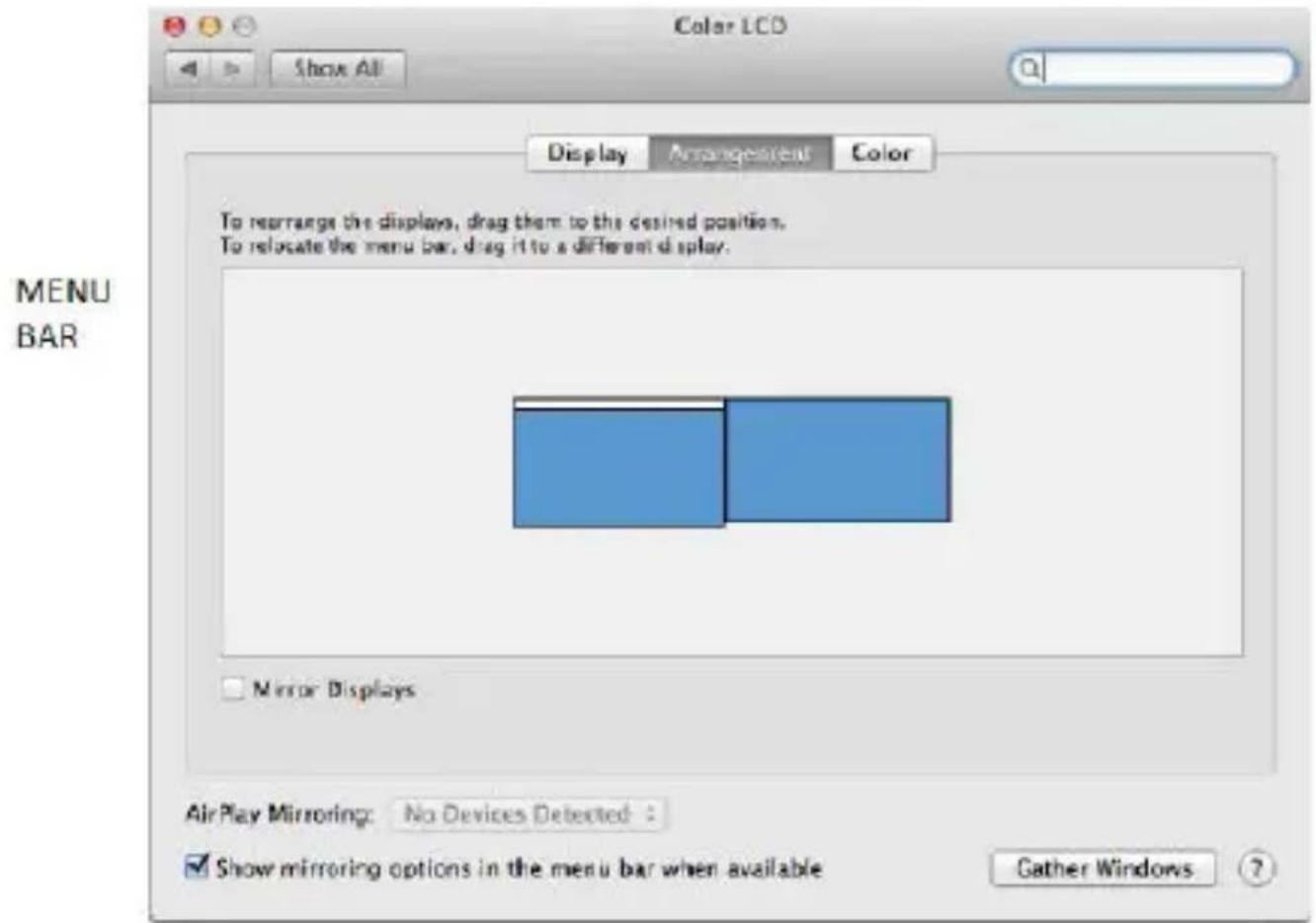
Režimas Išplėsti: Režime Išplėsti galite pasirinkti Pagrindinį monitorių tempdami meniu Bar juostą.
Režimas atspindėti: Galima naudoti tik tuo atveju, jeigu tai siūlo Mac.
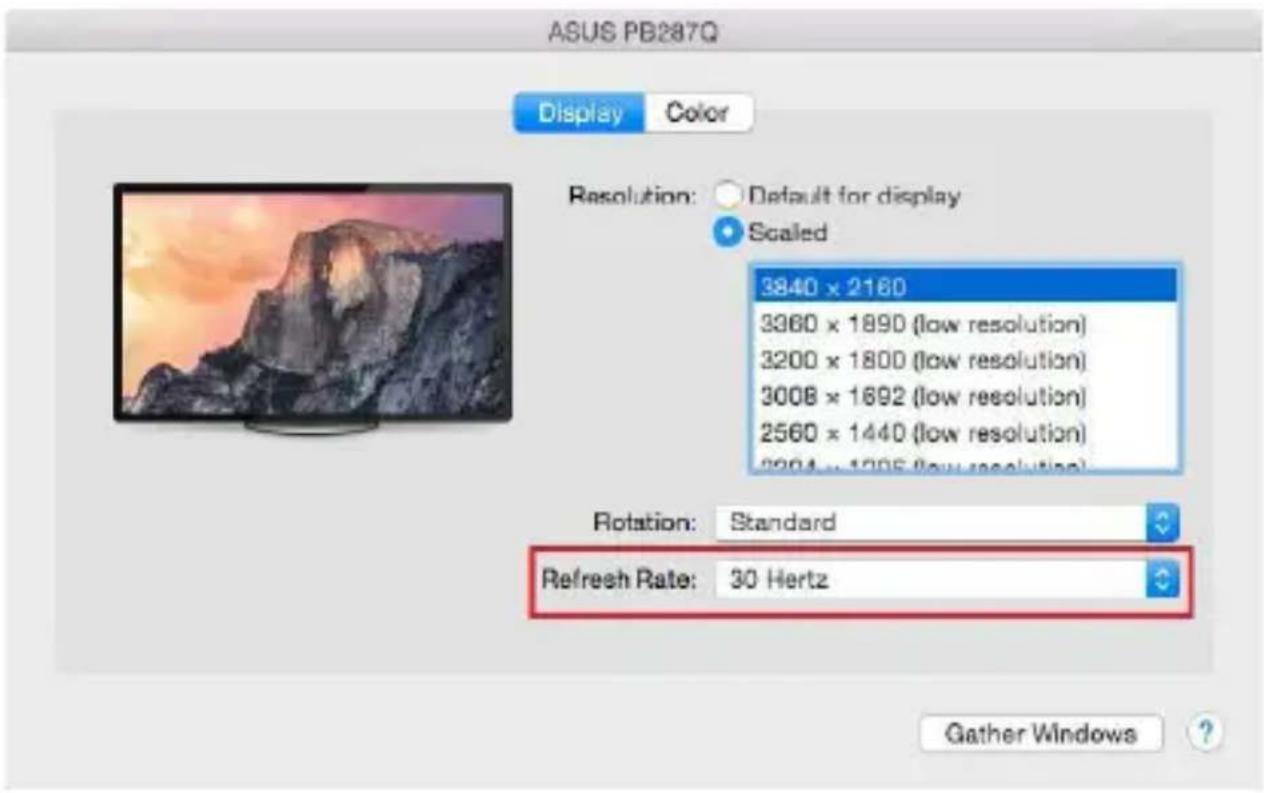
Paspauskite ties Surinkti langus: su šia komanda galite pasirinkti atitinkamo monitoriaus nustatymą – Pritaikyta raiška (siūlo naudotinas raiškas), Pasukimas (Standartinis, 90°, 180° ir 270°) ir Atnaujinimo dažnis (jeigu yra siūloma).
Quick Start
Uždaro ekrano režimas – kad MacBook neišsijungtų, turi būti įvykdytos 4 sąlygos. MacBook turi būti prijungtas prie maitinimo, taip pat turi būti prijungta išorinė klaviatūra, pelė ir monitorius. Tada galite uždaryti MacBook ir dirbti tik su išoriniu monitoriumi.
Naudojant baterijos energiją, Mac gali riboti HDMI monitoriaus naudojimą. Kai kuriais atvejais ekrano problemas galima išspręsti atjungus USB 3.0 doko kabelį nuo Mac 3.0 USB prievado ir vėl prijungus maždaug po 10 sekundžių. Turite laukti, kol visi periferiniai įrenginiai susijungs. Dauguma problemų dėl pakartotino rodymo prijungus monitoriaus ekraną užgesus „Mac“, pritaikus ekrano užsklandą, iš naujo paleidus „Mac“, išjungus / įjungus „Mac“ gali būti išspręsta tokiu pačiu būdu.
NAUDOJIMO SAUGOS TAISYKLÈS
- Saugoti nuo aukštos temperatūros ir drėgmės.
- Neuždenkite, užsidegimo pavojus.
- lrenginj naudoti ant lygių neslidžių paklotų – išvengsite slydimo ir kritimo ant žemės.
- Vadovą saugokite vėlesniam naudojimui.
Bendradarbiaudami su servisu:
- Patikrinkite veikimą po jkritimo j vandenj arba nukritimo ant žemės.
- lskilus dangčiui patikrinkite veikimą.
- Jeigu jrenginys neveikia pateikite pretenzijas vadovaudamiesi jrenginio vadovu.
DAŽNAI UŽDUODAMI KLAUSIMAI
Rasite mūsų svetainėje: www.i-tec.cz/en skiltyje „FAQ“ prie šio produkto.
WOORDENBOEK VAN BEGRIPPEN
Šis gaminys yra pažymetas specialiu atlieku tvarkymo ženklu. Baigus eksplo-ataciją, gaminys turi buti atiduotas i atitinkamą surinkimo punktą ir negali buti šalinamas kartu su nerušiuojamomis atliekomis. Tokie Jusu veiksmai prisides prie aplinkos apsaugos. (Tiktai Europos Sajungoje)