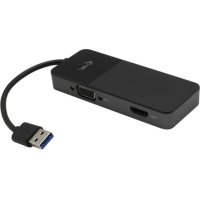
U3VGAHDMIADA - Tarjeta de red / adaptador i-TEC - Manual de uso y guía de instrucciones gratis
Encuentra gratis el manual del aparato U3VGAHDMIADA i-TEC en formato PDF.


| Tipo de producto | Adaptador USB 3.0 a HDMI y VGA |
| Marca | i-TEC |
| Modelo | U3VGAHDMIADA |
| Dimensiones | 115 x 43 x 15 mm |
| Peso | 50 g |
| Alimentación | Mediante puerto USB (alimentado por bus) |
| Puertos | 1x HDMI, 1x VGA, 1x USB 3.0 (cable integrado) |
| Resolución HDMI | Hasta 3840x2160 @30Hz (4K Ultra HD) |
| Resolución VGA | Hasta 1920x1080 @60Hz (Full HD) |
| Compatibilidad SO | Windows 7/8/8.1/10, macOS 10.13+, Android 7+ |
| Funciones principales | Modo espejo y extendido, soporte multi-monitor |
| Instalación del controlador | Descarga en www.i-tec.cz/fr, pestaña «Manuales, controladores» |
| Mantenimiento y limpieza | Evitar temperaturas extremas y humedad. Limpiar con un paño seco. |
| Seguridad | No cubrir, riesgo de inflamación. Reciclaje al final de su vida útil (UE). |
| Piezas de repuesto y reparabilidad | Contactar al soporte a través de i-tec.cz. No se suministran piezas de repuesto. |
| Información general | Garantía y asistencia en www.i-tec.cz/fr. Manual detallado disponible en línea. |
Preguntas frecuentes - U3VGAHDMIADA i-TEC
Preguntas de los usuarios sobre U3VGAHDMIADA i-TEC
0 pregunta sobre este aparato. Responde a las que conoces o haz la tuya.
Hacer una nueva pregunta sobre este aparato
Descarga las instrucciones para tu Tarjeta de red / adaptador en formato PDF gratis! Encuentra tus instrucciones U3VGAHDMIADA - i-TEC y toma tu dispositivo electrónico nuevamente en la mano. En esta página están publicados todos los documentos necesarios para el uso de su dispositivo. U3VGAHDMIADA de la marca i-TEC.
MANUAL DE USUARIO U3VGAHDMIADA i-TEC
Por favor, lea atentamente todo el manual. El manual detallado está disponible en nuestro sitio web, www.i-tec.cz/es/ bajo la pestaña "Manuales y controladores" de este producto. Si tiene algún problema, póngase en contacto con nuestro equipo de soporte en support@itecproduct.com
ITALIANO
Interfaz / puerto / conector / entrada / ranura – Un lugar donde dos dispositivos están físicamente interconectados.
Unidad de control (UC) – Un componente semiconductor (llamado chipset) en una PC/ tableta, que proporciona la operación de uno de los puertos.
USB 3.0 / 2.0 - Interfaz USB / puerto estándar para conectar dispositivos USB. Puede conectar dispositivos USB diferentes al replicador de puertos o al adaptador mediante un puerto USB de tipo A. El puerto USB de tipo B se utiliza para conectar un replicador de puertos o un adaptador p portátil / tableta.
Puerto HDMI - Interfaz gráfica / puerto para conectar pantallas y otros dispositivos de visualización gráfica.
VGA – Es modo estándar analógico de visualización / Conector para conectar las pantallas y otros dispositivos visuales.
ESPECIFICACIONES
- 1x cable USB 3.0 integrado para conectar a dispositivos USB 3.0, USB-C o Thunderbolt 3 (adaptador USB 3.0 a USB-C incluido)
- Puertos de video: 1x HDMI, 1x VGA
- Resolución:
• 1 monitor - 1x HDMI □ hasta 4K / 30Hz
• 1 monitor - 1x VGA □ hasta 1920x1080 / 60Hz
- 2 monitores - 1x HDMI + 1x VGA hasta 4K / 30Hz + 1920x1080 / 60Hz
- Dimensiones del producto: 115 x 43 x 15 mm
- Peso del producto: 48 g
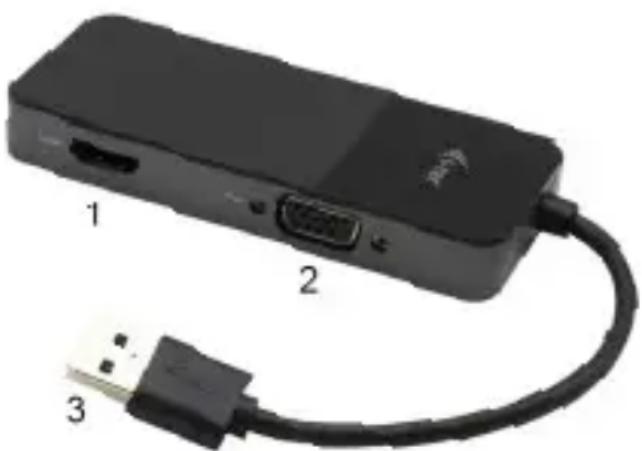
DESCRIPCIÓN DEL REPLICADOR DE PUERTOS
-
Puerto HDMI
-
Puerto VGA
-
Cable integrado con conector USB 3.0
REQUISITOS DEL SISTEMA
Requisitos de hardware: dispositivo con USB 3.0, USB-C o Thunderbolt 3 libre
Sistema operativo: Windows 7/8 / 8.1 / 10, macOS 10.13 y posterior, Android 7 y posterior
INSTALLATION DU PILOTE
Descargue los controladores para el adaptador de nuestro sitio web www.i-tec.cz/es en la pestaña "Descargar" de este producto y confirme la instalación automática.
macOS: después de instalar el controlador, debe habilitarlo en la configuración de macOS. Las instrucciones sobre cómo hacerlo se pueden encontrar en nuestro sitio web www.i-tec.cz/setup
Android: descargue el controlador de Google Play. Puede encontrar el enlace en nuestro sitio web www.i-tec.cz/setup
CONEXIÓN DE LA PANTALLA HDMI
El adaptador está equipado con un puerto 1 x HDMI 4K Ultra HD para conectar una pantalla externa o proyector con una interfaz HDMI. Puede usar también las pantallas de plasma, monitores LCD o televisores como dispositivos visuales. La Unidad de procesamiento gráfico (GPU) que es el corazón del replicador de puertos soporta resolución 4K hasta 3840x2160@30Hz. Para conectar su pantalla al replicador de puerto necesita un cable HDMI o calidad. Durante la instalación puede parpadear la pantalla de su portátil, Mac o tableta, este estado es normal.
CONEXIÓN DE LA PANTALLA VGA
El adaptador está equipado con un puerto 1 x VGA Full HD para conectar una pantalla externa o un proyector con una interfaz VGA. Puede usar también las pantallas de plasma, monitores LCD o televisores como dispositivos visuales.
Para conectar su pantalla al replicador de puerto necesit Durante la instalación puede parpadear la pantalla de su portátil, Mac o tableta, este estado es normal.
La mayoría de los problemas con el replicador de puertos y los periféricos conectados se pueden resolver desconectando el cable de acoplamiento USB 3.0 del puerto USB 3.0 de la PC / Mac / smartphone/ tableta y volviéndolo a conectar después de unos 10 segundos.
USO EN OS WINDOWS
Configuración avanzada para salida gráfica – después de conectar la pantalla y después hacer clic a „ Resolución de pantalla „de sistema Windows, puede elegir uso de pantalla.
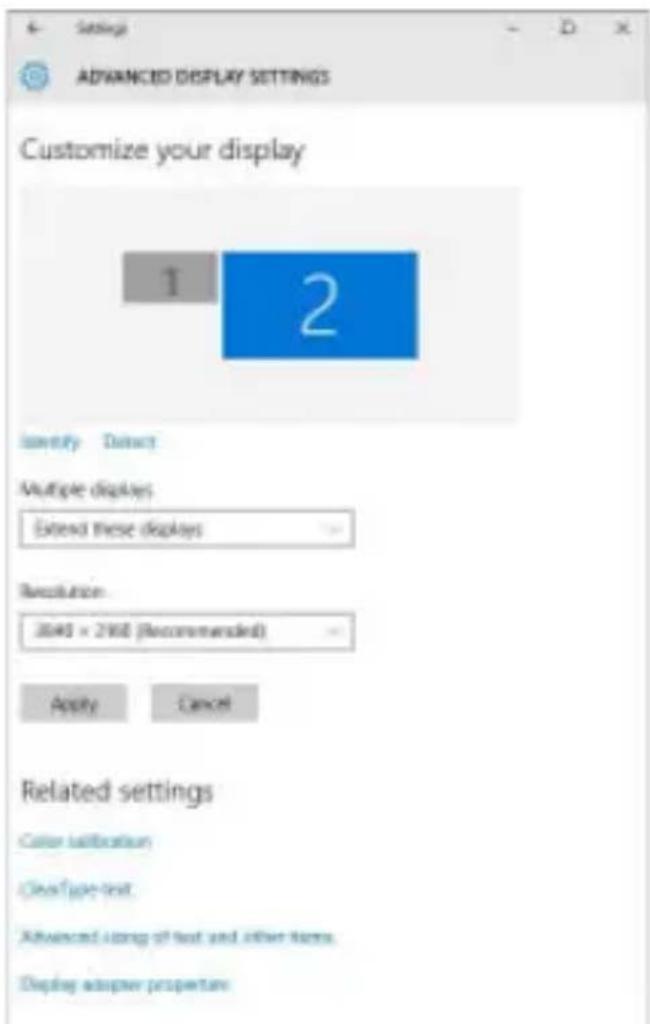
Coloque un monitor adicional en el monitor portátil / tableta original
Ahora puede realizar los ajustes Extender y Espejo:
- Modo Espejo: En la pantalla, seleccione varias pantallas->Duplicar esta pantalla->Aceptar.
- Modo Extender: En la pantalla, seleccione varias pantallas->Ampliar esta vista->Aceptar.
Modo "Duplicado" y "Ampliar"
Configuración de audio – El dispositivo de salida de audio para salida HDMI debe configurarse aquí: Inicio - Configuración - Sistema - Sonido - configurar SMI USB Audio.
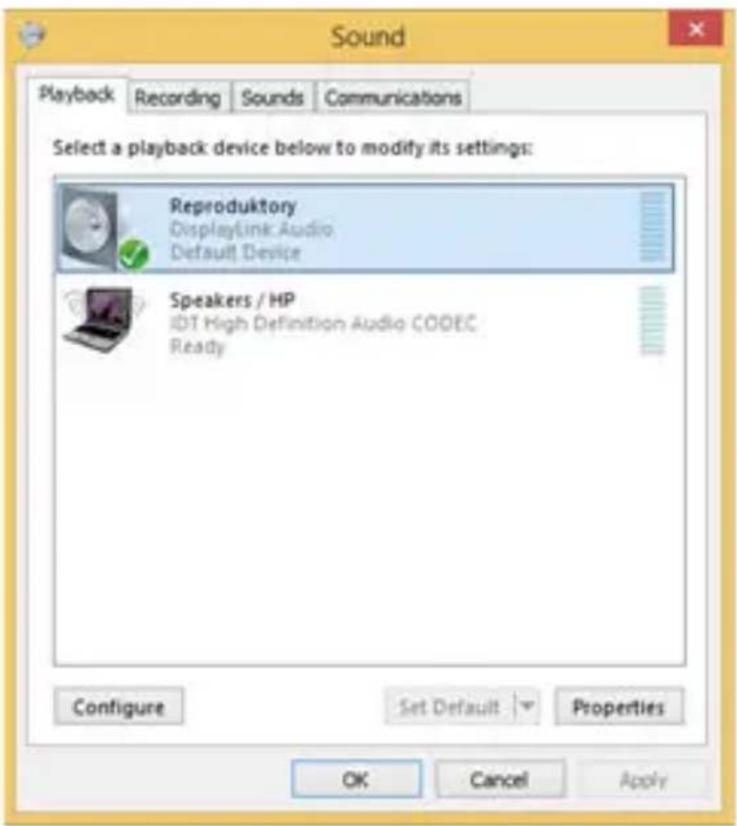
Modo de suspensión / Hibernación y puerto de vídeo - Cuando se enciende el ordenador portátil / tableta desde el modo de espera / hibernación, se muestra la pantalla principal (original), por lo que recomendamos utilizar el principal integrado con el portátil o tableta para poder volver a entrar en el sistema.
Modo espejo - El monitor adicional es controlado por los parámetros del monitor original en el sistema, Si configura el modo Espejo y su monitor original tiene una resolución de 1280x1024, la pantalla se transfiere a un monitor adicional con una resolución de hasta 1280x1024, incluso si la ajusta a una resolución más alta.
Con el teclado "Windows" + P, también puede controlar las pantallas – para utilizar la pantalla en Windows 10, hay opciones: Sólo pantalla de PC, Duplicado, Ampliar, Sólo segunda pantalla.
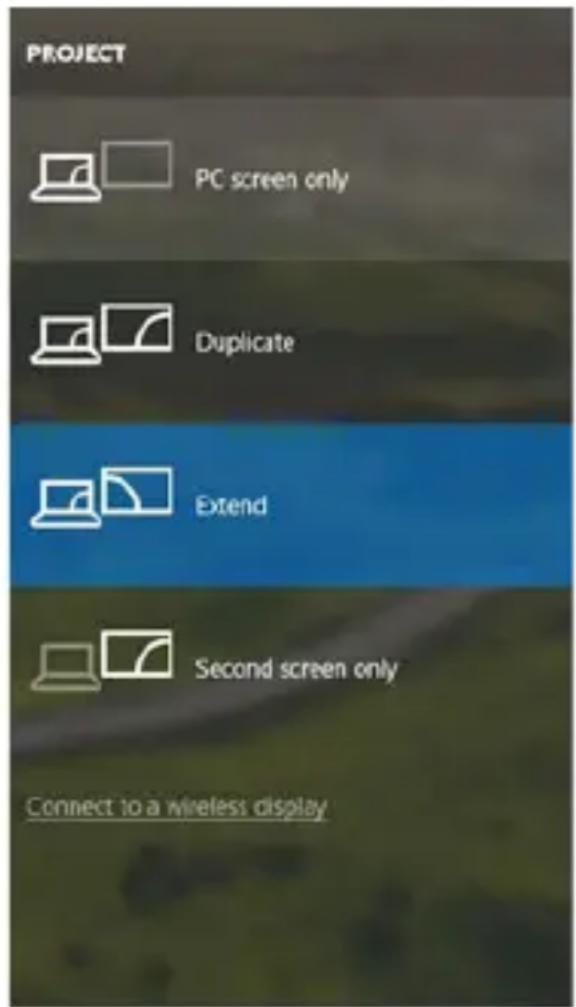
Control de pantalla en Windows 10
USO DEL REPLICADOR DE PUERTOS EN MAC OS
Una vez que la pantalla está conectada, la pantalla de su Mac parpadeará, que es el estado estándar. Una vez configurado, puede realizar la configuración aquí: Preferencias del Sistema-Pantallas:
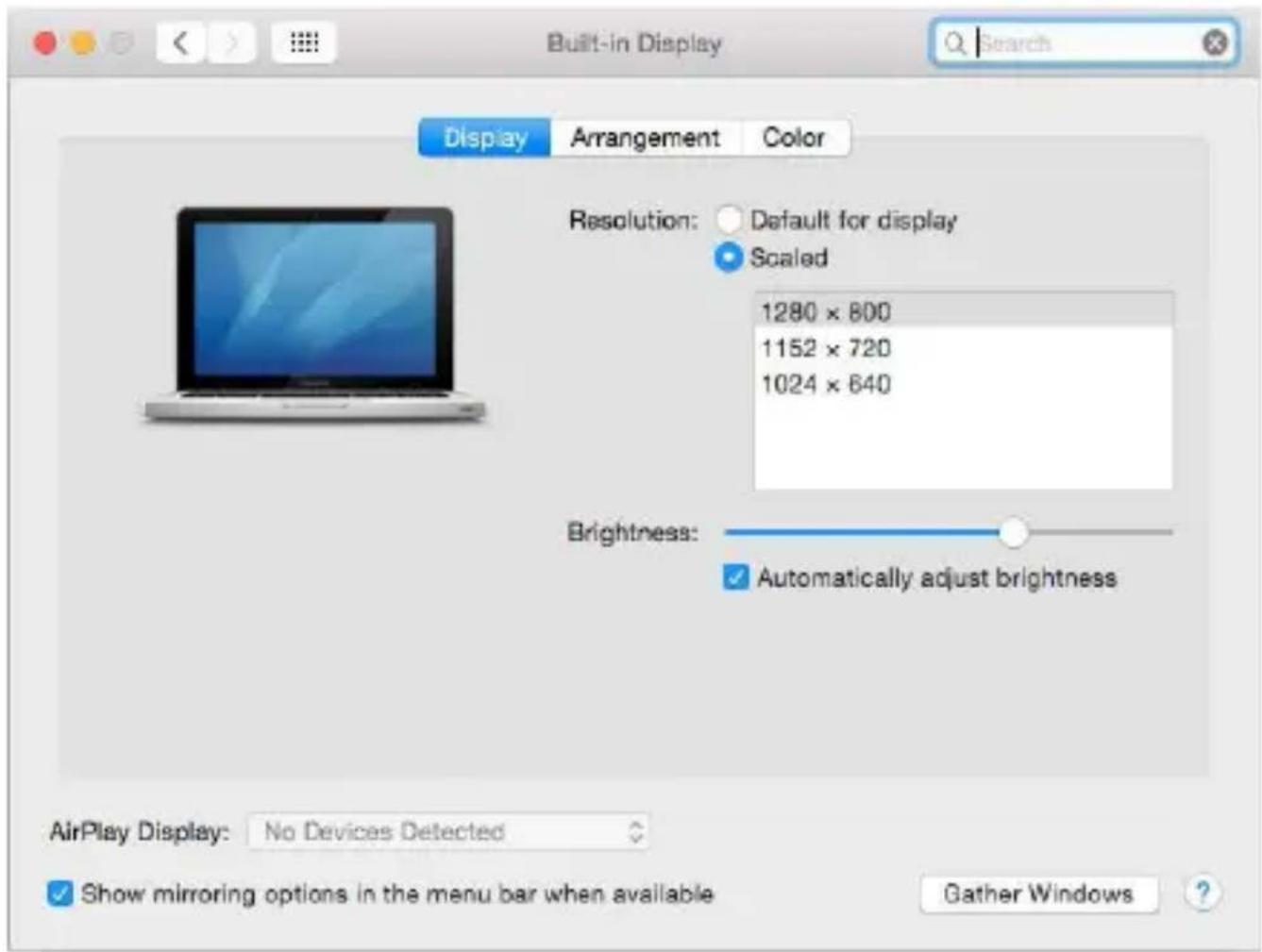
En la pestaña Alineación y en Modo predeterminado (Extender) en el nuevo monitor y arrástrelo según sea necesario desde la pantalla Mac.
Cuando se selecciona Pantallas duplicadas, el modo se cambia a Espejo (la resolución de la pantalla se ajusta automáticamente según sus parámetros y se establece la resolución más alta posible en ambas pantallas). Anule la selección Pantallas duplicadas para reanudar el modo de extensión.
Quick Start
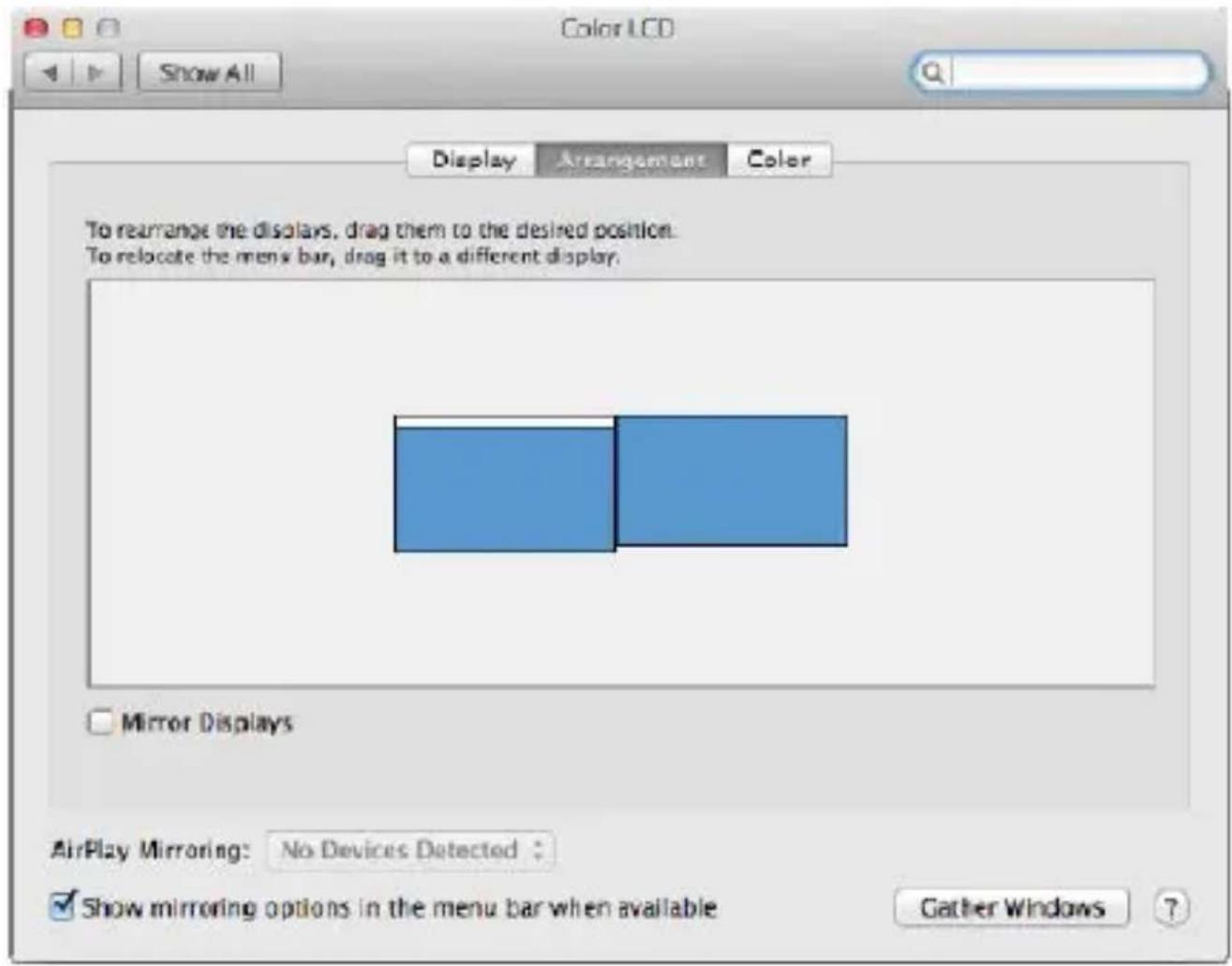
Modo Extender: La flecha indica la opción de colocar la pantalla conectada en relación con la pantalla Mac.
Modo Extender: En este modo, puede seleccionar la pantalla principal arrastrando la barra de menú.
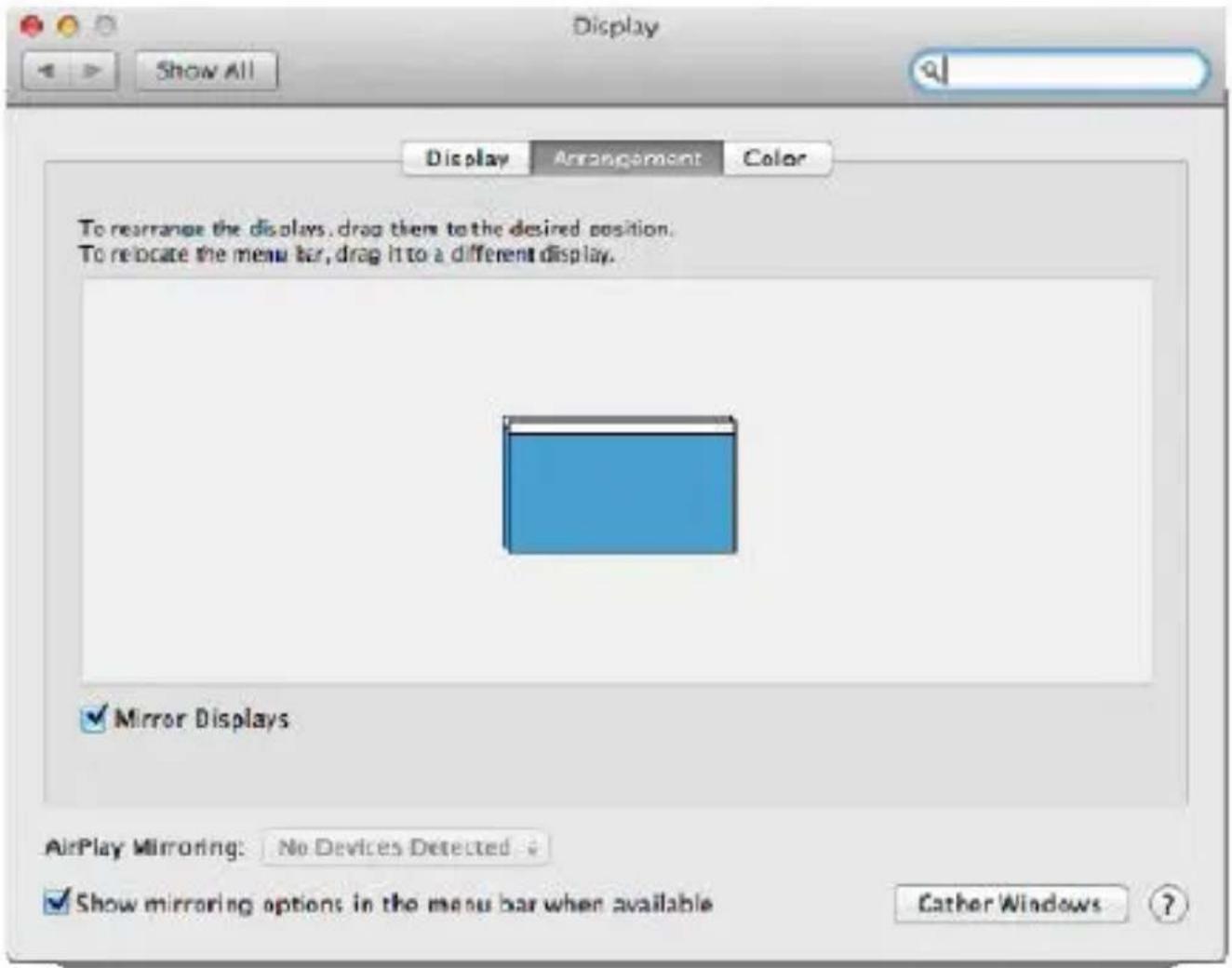
Modo Pantallas Duplicadas: Sólo se puede utilizar cuando se ofrece con MacBook.
Seleccionando Reunir Ventanas, puede elegir la configuración de la pantalla - Resolución personalizada (ofrece resoluciones utilizables), Rotar (Estándar, 90 °, 180 ° y 270 °) y Frecuencia de Actualización (si está disponible). Dependiendo de la pantalla que esté utilizando, estos ajustes son:
Opción de visualización 1
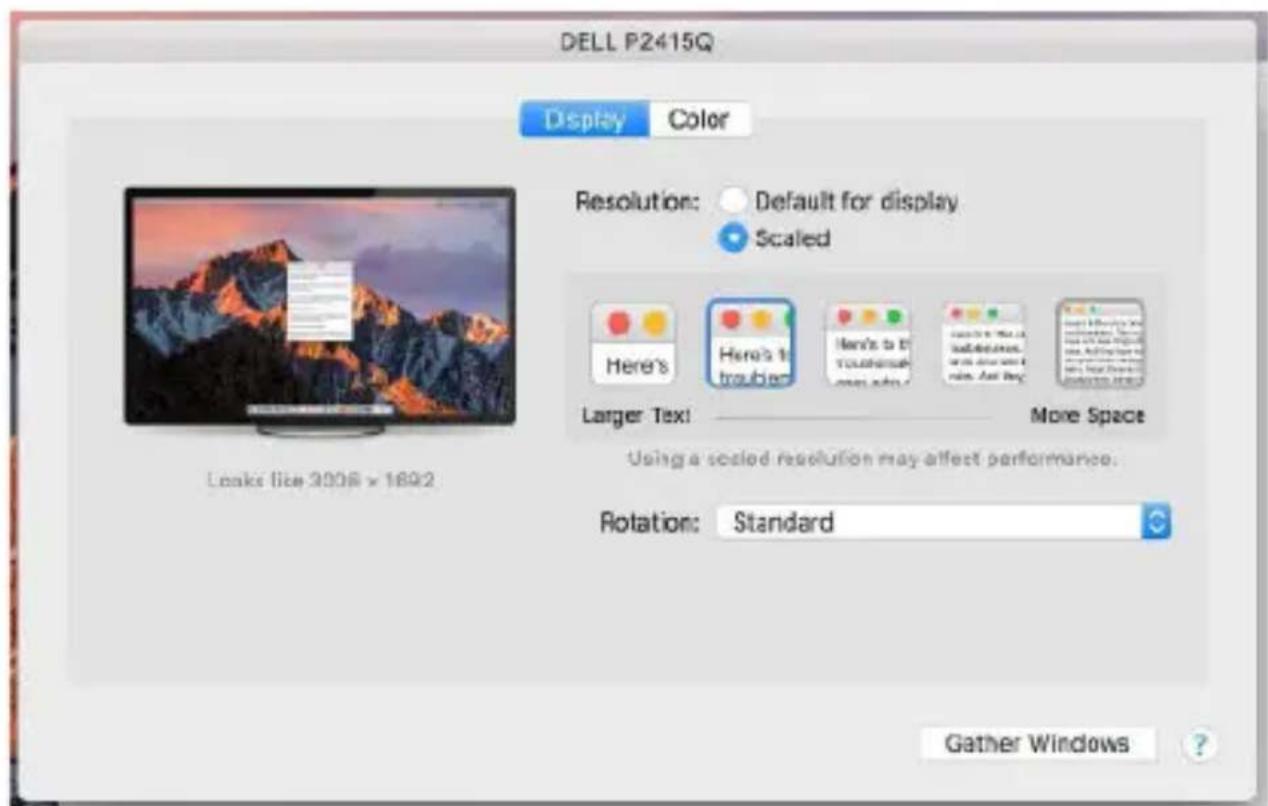
Opción de visualización 2
En el modo Personalizado, haga clic en el icono elegido debajo de la pantalla para describir la resolución (Aquí 3008x1692 = 4K@30Hz)
Modo de pantalla cerrada: se deben cumplir 4 condiciones para evitar que el MacBook se apague. Un teclado externo, ratón y monitor deben estar conectados a la MacBook para su carga. Luego puede cerrar la tapa de MacBook y trabajar solo con un monitor externo.
Cuando funciona con batería, el uso de un monitor HDMI está limitado Mac. En algunos casos, los problemas de visualización se pueden resolver desconectando el cable de acoplamiento USB 3.0 del puerto Mac 3.0 y volviéndolo a conectar después de unos 10 segundos. Espere hasta que todos los periféricos se hayan conectado. La mayoría de los problemas de recuperación de pantalla en un monitor conectado después de que una Mac se suspende, después de un protector de pantalla, después de que una Mac se reinicia, después de que una Mac se apaga / enciende se puede resolver de la misma manera
INSTRUCCIONES DE SEGURIDAD
- No exponga el dispositivo a temperaturas extremas y a la humedad del aire.
- No cubrir, riesgo de ignición.
- Utilice el dispositivo en superficies planas, evite que pueda deslizarse y caer al suelo.
- Conserve el manual para un eventual uso en el futuro.
En colaboración con el departamento de servicio técnico:
- Verifique el funcionamiento tras una caída al agua o al suelo.
- Compruebe el funcionamiento en caso de que la cubierta esté agrietada.
- Formule una reclamación del dispositivo según lo indicado en el manual.
PREGUNTAS FRECUENTES
Disponible en nuestra página web www.i-tec.cz/es, en la pestaña "FAQ" de este producto.
TERMINI TECNICI
El dispositivo está indicado por el símbolo de reciclaje. Esto significa que al final de la vida útil de la instalación, debe asegurarse de que se almacene por separado en un punto de recolección establecido para este fin y no en los lugares designados para la eliminación de desechos municipales ordinarios sin clasificar. Contribuirá a mejorar el medio ambiente de todos nosotros. (Sólo para la Unión Europea)