DUB1312 - Netwerkkaart / adapter D-LINK - Gratis gebruiksaanwijzing en handleiding
Vind de handleiding van het apparaat gratis DUB1312 D-LINK in PDF-formaat.

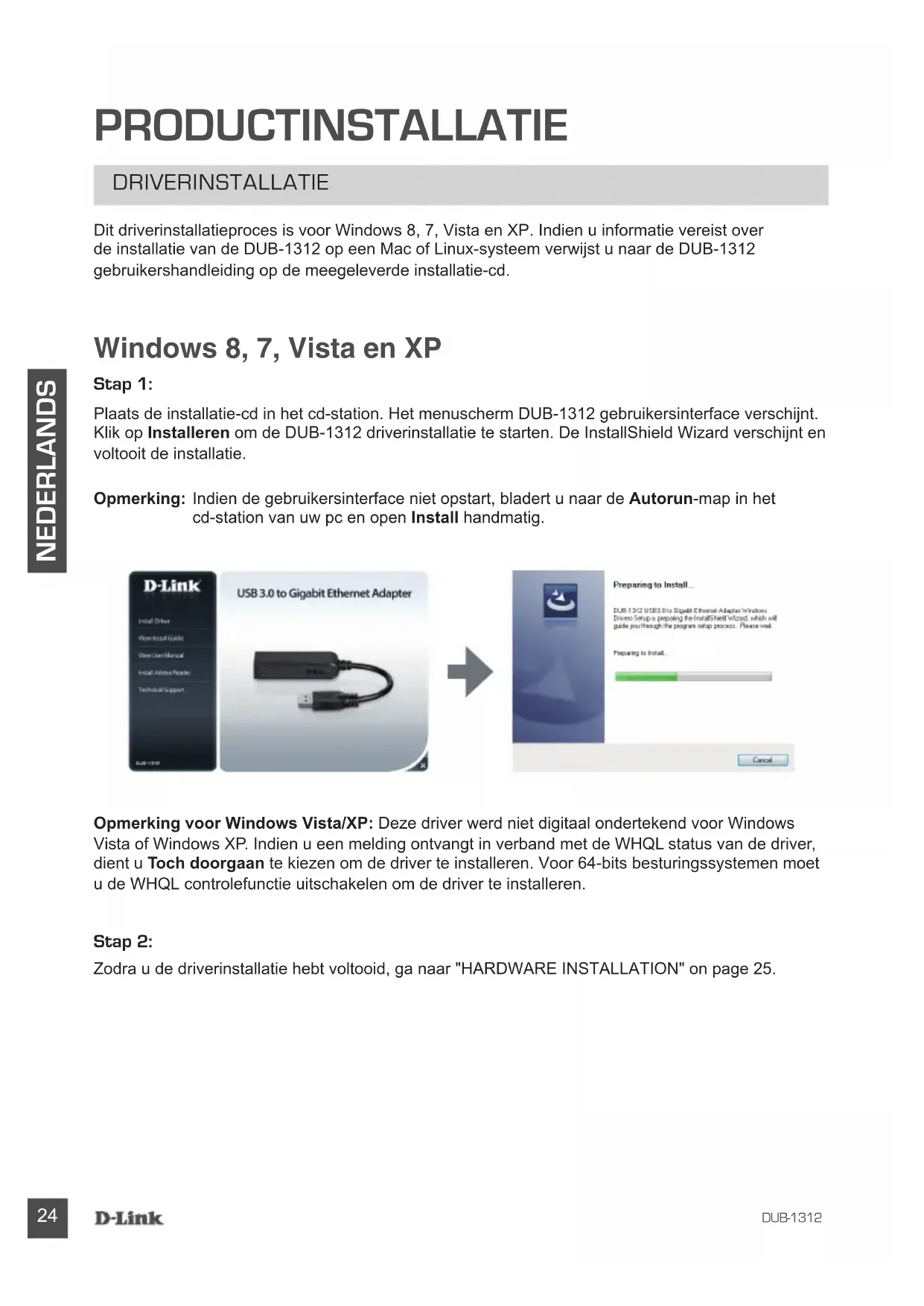


| Producttype | USB 3.0 Gigabit Ethernet-adapter |
| Merk | D-Link |
| Model | DUB-1312 |
| Interfaces | USB 3.0 (compatibel met 2.0/1.1), RJ-45 Gigabit Ethernet |
| Snelheden | Tot 1 Gbit/s |
| Netwerkstandaarden | IEEE 802.3, 802.3u, 802.3ab, Auto-MDI/MDI-X |
| Systeemcompatibiliteit | Windows 8/7/Vista/XP, Mac OS 10.6-10.8, Linux kernel 2.6.14 |
| Minimale configuratie | Beschikbare USB-poort, 32 MB schijfruimte |
| LED-indicatoren | 1 snelheids-LED (groen brandend: 1 Gbit/s, uit: 10/100 Mbit/s), 1 link/activity-LED (groen brandend: link, knipperend: activiteit) |
| Voeding | USB-bus (zelfvoorzienend, zonder netadapter) |
| Afmetingen (bij benadering) | 7,2 x 2,5 x 1,6 cm |
| Gewicht (bij benadering) | 30 g |
| Materiaal | ABS-kunststof |
| Bedrijfstemperatuur | 0°C tot 40°C |
| Bedrijfsvochtigheid | 10% tot 90% niet-condenserend |
| Inhoud van de doos | DUB-1312 adapter, installatie-cd, USB 3.0-kabel, snelle installatiegids |
| Garantie | 2 jaar |
| Certificeringen | CE, FCC, RoHS |
| Onderhoud | Reinig met een droge, zachte doek. Gebruik geen chemicaliën. |
| Veiligheid | Gebruik in een droge omgeving. Niet blootstellen aan water of overmatige vochtigheid. |
| Repareerbaarheid | Apparaat niet door gebruiker te repareren. Geen losse onderdelen beschikbaar. |
Veelgestelde vragen - DUB1312 D-LINK
Gebruikersvragen over DUB1312 D-LINK
0 vraag over dit apparaat. Beantwoord die u kent of stel uw eigen vraag.
Stel een nieuwe vraag over dit apparaat
Download de handleiding voor uw Netwerkkaart / adapter in PDF-formaat gratis! Vind uw handleiding DUB1312 - D-LINK en neem uw elektronisch apparaat weer in handen. Op deze pagina staan alle documenten die nodig zijn voor het gebruik van uw apparaat. DUB1312 van het merk D-LINK.
GEBRUIKSAANWIJZING DUB1312 D-LINK
Neem contact op met uw verkoper wanneer items uit uw verpakking ontbreken.
SYSTEEMVEREISTEN
MINIMALE VEREISTEN
- Computer met Microsoft Windows ^ 8, 7, Vista ^ , XP ^ (Service Pack 3); Mac OS ^ 10.6 to 10.8; of Linux kernel 2.6.14 of hoger
- Beschikbare USB-poort
- Minstens 32 MB beschikbare schijfruimte
PRODUCTINSTALLATIE
DRIVERINSTALLATIE
Dit driverinstallatieproces is voor Windows 8, 7, Vista en XP. Indien u informatie vereist over de installatie van de DUB-1312 op een Mac of Linux-systeem verwijst u naar de DUB-1312 gebruikershandleiding op de meegeleverde installatie-cd.
Windows 8, 7, Vista en XP
Stap 1:
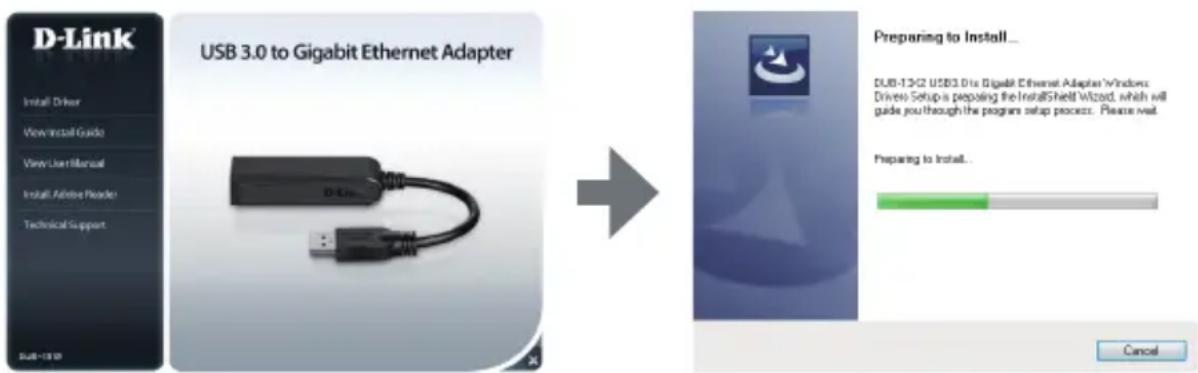
Plaats de installatie-cd in het cd-station. Het menuscherm DUB-1312 gebruikersinterface verschijnt. Klik op Installeren om de DUB-1312 driverinstallatie te starten. De InstallShield Wizard verschijnt en voltooit de installatie.
Opmerking: Indien de gebruikersinterface niet opstart, bladert u naar de Autorun-map in het cd-station van uw pc en open Install handmatig.
Opmerking voor Windows Vista/XP: Deze driver werd niet digitaal ondertekend voor Windows Vista of Windows XP. Indien u een melding ontvangt in verband met de WHQL status van de driver, dient u Toch doorgaan te kiezen om de driver te installeren. Voor 64-bits besturingssystemen moet u de WHQL controlefunctie uitschakelen om de driver te installeren.
Stap 2:
Zodra u de driverinstallatie hebt voltooid, ga naar "HARDWARE INSTALLATION" on page 25.
PRODUCTINSTALLATIE
HARDWARE-INSTALLATIE
Stap 1:
Steek de USB-kabel van de DUB-1312 in een beschikbare USB-poort op uw computer. Indien beschikbaar dient u een USB 3.0-poort te gebruiken om de snelst mogelijke transfersnelheden te bereiken.
Stap 2:
Bevestig een Ethernet-kabel aan de Ethernet-poort op de DUB-1312.
Stap 3:
Bevestig het andere uiteinde van de Ethernet-kabel aan uw netwerkswitch, hub of router.
Stap 4:
Windows detecteert de nieuwe hardware en vraagt u om de drivers.
Voor Windows 7 en Vista:
De installatie van de driversoftware start automatisch.
Voor Windows XP:
De Wizard 'Nieuwe hardware gevonden' verschijnt. Selecteer Ja, alleen deze keer en klik op
Volgende om verder te gaan.
In het volgende scherm kiest u de optie om de software automatisch te installeren en klik op
Volgende om verder te gaan. De installatie van de driversoftware start automatisch.
INSTALLATIE VOLTOOID
Wanneer de installatie van de DUB-1312 voltooid is, dient het LINK-lampje constant groen te branden, wat wijst op een goede fysieke verbinding tussen de DUB-1312 en het netwerk, en deze knippert wanneer de data werd verstuurd of ontvangen. Het verbindingssnelheid-lampje brandt constant om een Gigabit-verbinding aan te duiden of brandt niet om een 10/100 Mbps-verbinding aan te duiden. Wanneer beide LED's niet branden, is er mogelijk een probleem met de fysieke verbinding. Controleer de kabels tussen uw DUB-1312, de computer en het netwerk. Controleer of uw netwerkswitch, hub, of router is ingeschakeld.
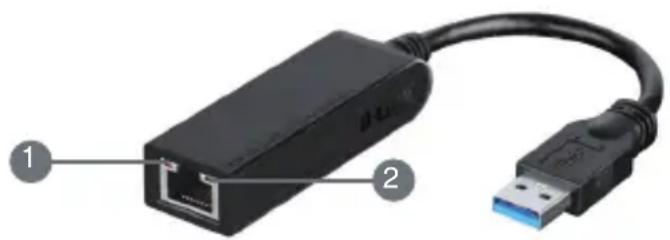
| Nummer Indicatie Status Beschrijving | |||
| 1 Verbindingssnelheid | Constant 1 Gbps-verbinding aanwezig | ||
| Uit 10/100 Mbps-verbinding aanwezig | |||
| 2 Link/ACT | Constant Er bestaat een actieve verbinding | ||
| Knipperend Data wordt doorgestuurd/ontvangen | |||