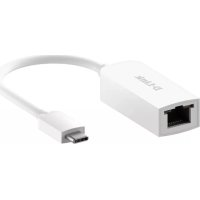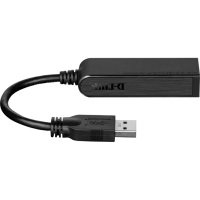
DUB1312 - Netzwerkkarte / Adapter D-LINK - Kostenlose Bedienungsanleitung
Finden Sie kostenlos die Bedienungsanleitung des Geräts DUB1312 D-LINK als PDF.



| Produkttyp | USB 3.0 Gigabit Ethernet Adapter |
| Marke | D-Link |
| Modell | DUB-1312 |
| Schnittstellen | USB 3.0 (kompatibel mit 2.0/1.1), RJ-45 Gigabit Ethernet |
| Datenraten | Bis zu 1 Gbit/s |
| Netzwerkstandards | IEEE 802.3, 802.3u, 802.3ab, Auto-MDI/MDI-X |
| Systemkompatibilität | Windows 8/7/Vista/XP, Mac OS 10.6-10.8, Linux Kernel 2.6.14 |
| Mindestanforderungen | Verfügbarer USB-Anschluss, 32 MB Festplattenspeicher |
| LED-Anzeigen | 1 LED Geschwindigkeit (grün dauerhaft: 1 Gbit/s, aus: 10/100 Mbit/s), 1 LED Verbindung/Aktivität (grün dauerhaft: Verbindung, blinkend: Aktivität) |
| Stromversorgung | USB-Bus (eigenständig, ohne Netzteil) |
| Abmessungen (ca.) | 7,2 x 2,5 x 1,6 cm |
| Gewicht (ca.) | 30 g |
| Material | ABS-Kunststoff |
| Betriebstemperatur | 0°C bis 40°C |
| Betriebsfeuchtigkeit | 10% bis 90% ohne Kondensation |
| Lieferumfang | DUB-1312 Adapter, Installations-CD, USB 3.0 Kabel, Schnellinstallationsanleitung |
| Garantie | 2 Jahre |
| Zertifizierungen | CE, FCC, RoHS |
| Pflege | Mit einem trockenen, weichen Tuch reinigen. Keine chemischen Reinigungsmittel verwenden. |
| Sicherheit | In einer trockenen Umgebung verwenden. Nicht Wasser oder übermäßiger Feuchtigkeit aussetzen. |
| Reparierbarkeit | Gerät kann nicht vom Benutzer repariert werden. Keine Ersatzteile verfügbar. |
Häufig gestellte Fragen - DUB1312 D-LINK
Benutzerfragen zu DUB1312 D-LINK
0 Frage zu diesem Gerät. Beantworten Sie die, die Sie kennen, oder stellen Sie Ihre eigene.
Eine neue Frage zu diesem Gerät stellen
Laden Sie die Anleitung für Ihr Netzwerkkarte / Adapter kostenlos im PDF-Format! Finden Sie Ihr Handbuch DUB1312 - D-LINK und nehmen Sie Ihr elektronisches Gerät wieder in die Hand. Auf dieser Seite sind alle Dokumente veröffentlicht, die für die Verwendung Ihres Geräts notwendig sind. DUB1312 von der Marke D-LINK.
BEDIENUNGSANLEITUNG DUB1312 D-LINK
INSTALLATIONSANLEITUNG
GUIDE D'INSTALLATION
GUÍA DE INSTALACIÓN
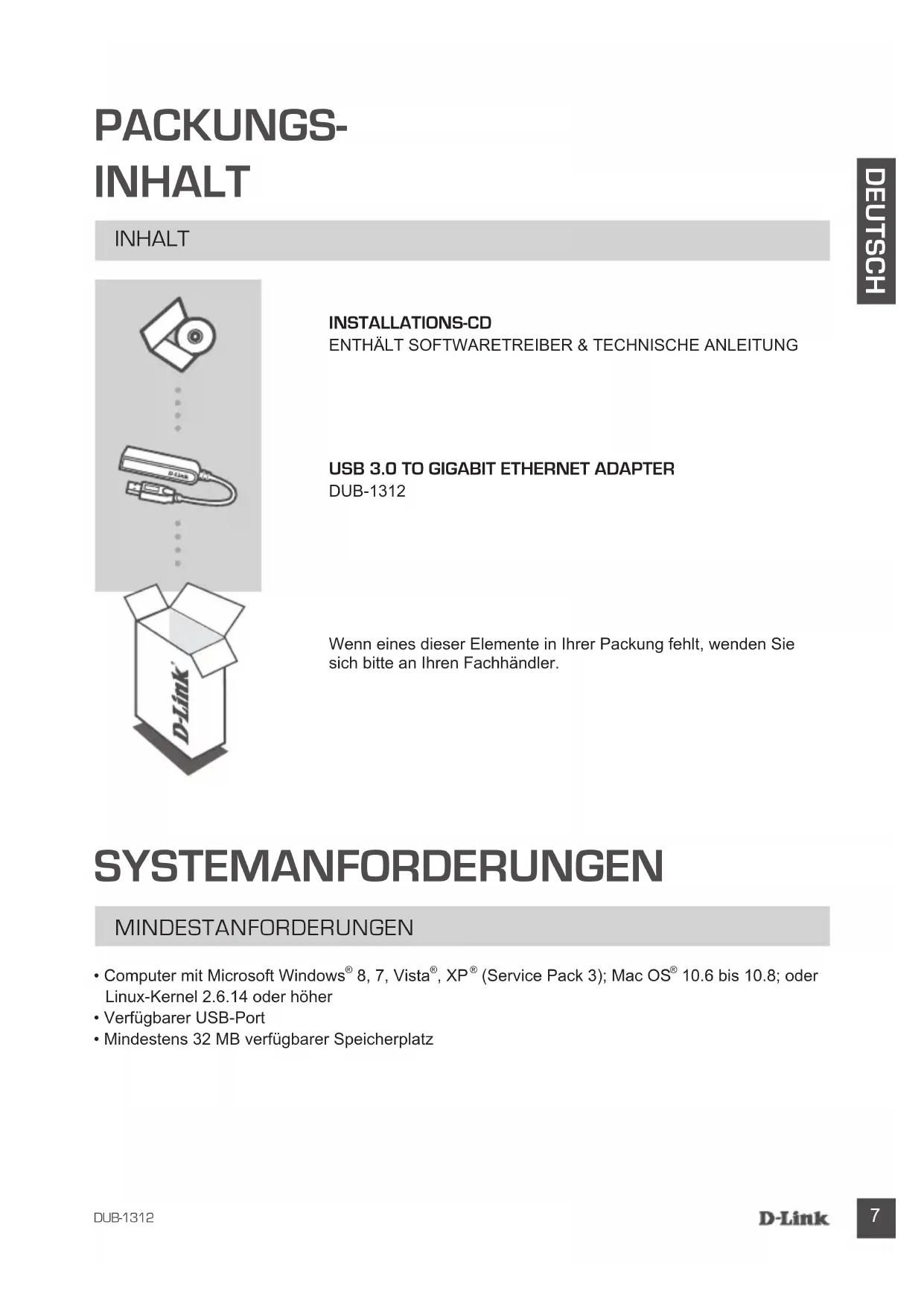
ENTHÄLT SOFTWARETREIBER & TECHNISCHE ANLEITUNG
USB 3.0 TO GIGABIT ETHERNET ADAPTER
DUB-1312
Wenn eines dieser Elemente in Ihrer Packung fehlt, wenden Sie sich bitte an Ihren Fachhändler.
SYSTEMANFORDERUNGEN
MINDESTANFORDERUNGEN
- Computer mit Microsoft Windows® 8, 7, Vista®, XP® (Service Pack 3); Mac OS® 10.6 bis 10.8; oder Linux-Kernel 2.6.14 oder höher
- Verfügbarer USB-Port
- Mindestens 32 MB verfügbarer Speicherplatz
EINRICHTUNG DES PRODUKTS
TREIBERINSTALLATION
Dieses Treiberinstallationsverfahren gilt für Windows 8, 7, Vista und XP. Falls Sie Informationen zur Installation des DUB-1312 auf einem Mac- oder Linux-System benötigen, finden Sie diese im Benutzerhandbuch des DUB-1312 auf der im Lieferumfang des Produkts enthaltenen CD.
Windows 8, 7, Vista und XP
Schritt 1:
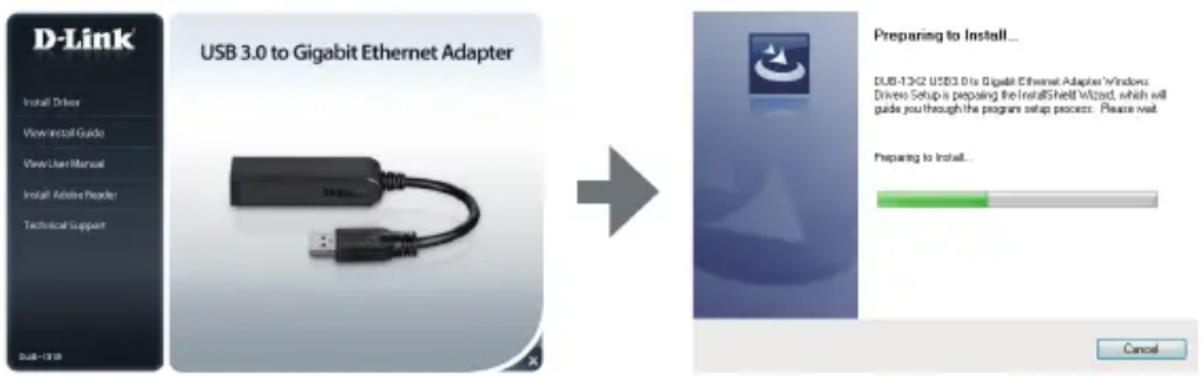
Legen Sie die Installations-CD in das CD-Laufwerk. Die Benutzeroberfläche mit dem Menü-Bildschirm des DUB-1312 wird angezeigt. Klicken Sie auf Install (Installieren), um die Installation des Treibers für den DUB-1312 zu beginnen. Der InstallShield-Assistent wird aufgerufen und führt die Installation durch.
Hinweis: Wird die Benutzeroberfläche nicht automatisch gestartet, suchen Sie den Ordner Autorun auf dem CD-Laufwerk Ihres PCs und öffnen Sie Install (Installieren) manuell.
Hinweis für Windows Vista/XP: Dieser Treiber wurde für Windows Vista oder Windows XP digital signiert. Sollten Sie eine Benachrichtigung bezüglich des WHQL-Status (Windows Hardware Quality Labs) des Treibers erhalten, müssen Sie Continue Anyway (Trotzdem fortfahren) wählen, um den Treiber zu installieren. Für 64-Bit Betriebsysteme müssen Sie die WHQL-Prüffunktion deaktivieren, um den Treiber zu installieren.
Schritt 2:
Fahren Sie nach Abschluss der Treiberinstallation bitte mit "HARDWAREINSTALLATION" auf Seite 9 weiter.
EINRICHTUNG DES PRODUKTS
HARDWAREINSTALLATION
Schritt 1:
Stecken Sie das USB-Kabel des DUB-1312 in einen verfügbaren USB-Port Ihres Computers. Sofern verfügbar, sollten Sie einen USB 3.0 Port verwenden, um die schnellstmöglichen Übertragungsgeschwindigkeiten zu erzielen.
Schritt 2:
Schließen Sie ein Ethernet-Kabel an den Ethernet-Port des DUB-1312.
Schritt 3:
Schließen Sie das andere Ende des Ethernet-Kabels an Ihren Netzwerk-Switch, Hub oder Router an.
Schritt 4:
Windows erkennt die neue Hardware und fordert Sie zur Angabe der Treiber auf.
Für Windows 7 und Vista:
Die Treibersoftware-Installation wird automatisch gestartet.
Für Windows XP:
Das Fenster des Assistenten für das Suchen neuer Hardware wird angezeigt. Wählen Sie Yes, this time only (Ja, nur dieses eine Mal) und klicken Sie auf Next (Weiter), um fortzufahren. Wählen Sie im nächsten Fenster die Option zur automatischen Softwareinstallation und klicken Sie auf Next (Weiter), um fortzufahren. Die Treibersoftware-Installation wird dann automatisch gestartet.
INSTALLATION ABGESCHLOSSEN
Sobald die Installation des DUB-1312 abgeschlossen ist, sollte die Verbindungs-LED (LINK LED) durchgehend grün leuchten. Das kennzeichnet, das eine gute physische Verbindung zwischen dem DUB-1312 und dem Netzwerk besteht. Sie blinkt, wenn Daten gesendet oder empfangen werden. Die Verbindungsgeschwindigkeits-LED leuchtet durchgehend, um eine Gigabit-Verbindung anzuzeigen, oder sie bleibt unbeleuchtet, um eine Verbindung mit einer Geschwindigkeit von 10/100 Mbit/s zu kennzeichnen. Leuchten beide LEDs nicht, liegt möglicherweise ein Problem mit der physischen Verbindung vor. Prüfen Sie die Kabel zwischen Ihrem DUB-1312, dem Computer und dem Netzwerk. Vergewissern Sie sich, dass Ihr Netzwerk-Switch, Hub oder Router eingeschaltet ist.
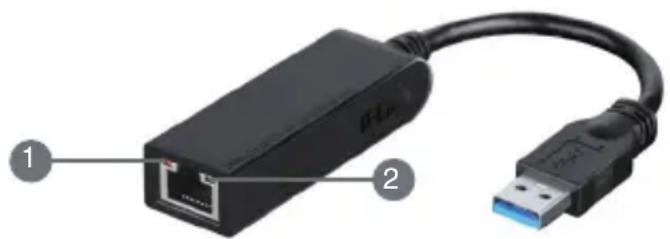
| Nummer Zeigt an Status Beschreibung | |||
| 1 Verbindungsgeschwindigkeit | Leuchtet durchgehend | Es besteht eine Verbindung mit einer Datenübertragungsgeschwindigkeit von 1 GBit/s | |
| Aus | Es besteht eine Verbindung mit einer Datenübertragungsgeschwindigkeit von 10/100 MBit/s | ||
| 2 Link/ACT | Leuchtet durchgehend | Es besteht eine aktive Verbindung | |
| Blinkt Es werden Daten übertragen/empfangen | |||
TECHNISCHE UNTERSTÜTZUNG
dlink.com/support
CONTENU DE LA BOÎTE
CONTENU
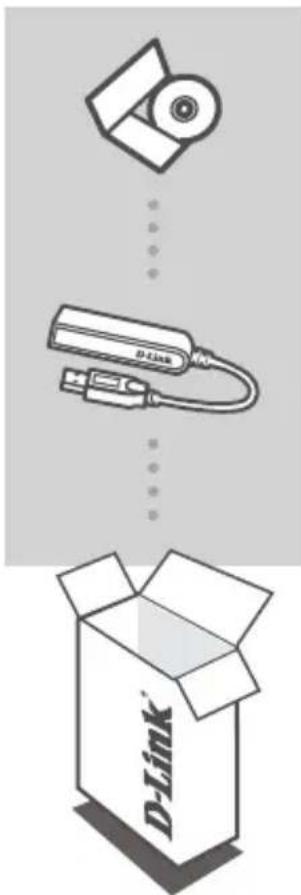
CD D'INSTALLATION
CONTIENT LES PILOTES DU LOGICIEL ET LE MANUEL TECHNIQUE
ADAPTATEUR USB 3.0 VERS ETHERNET GIGABIT DUB-1312
TECHNISCHE ONDERSTEUNING
dlink.com/support
ZAWARTOŚĆ OPAKOWANIA
SPIS TREŚCI
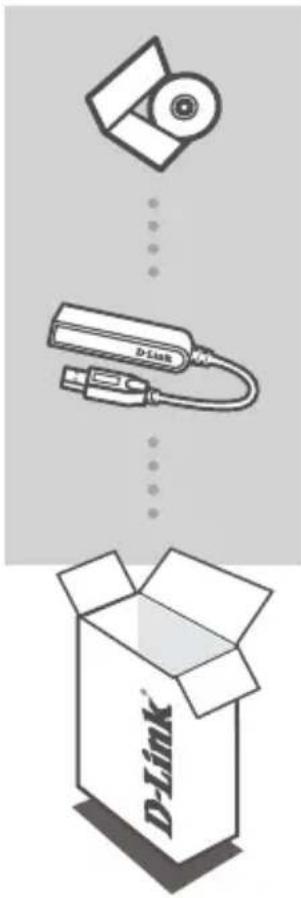
PŁYTA INSTALACYJNA
ZAWIERA STEROWNIKI ORAZ INSTRUKCJE OBSŁUGI
USB 3.0 TO GIGABIT ETHERNET ADAPTER
DUB-1312