DUB1312 - Placă de rețea / adaptor D-LINK - Manual de utilizare gratuit
Găsiți gratuit manualul dispozitivului DUB1312 D-LINK în format PDF.

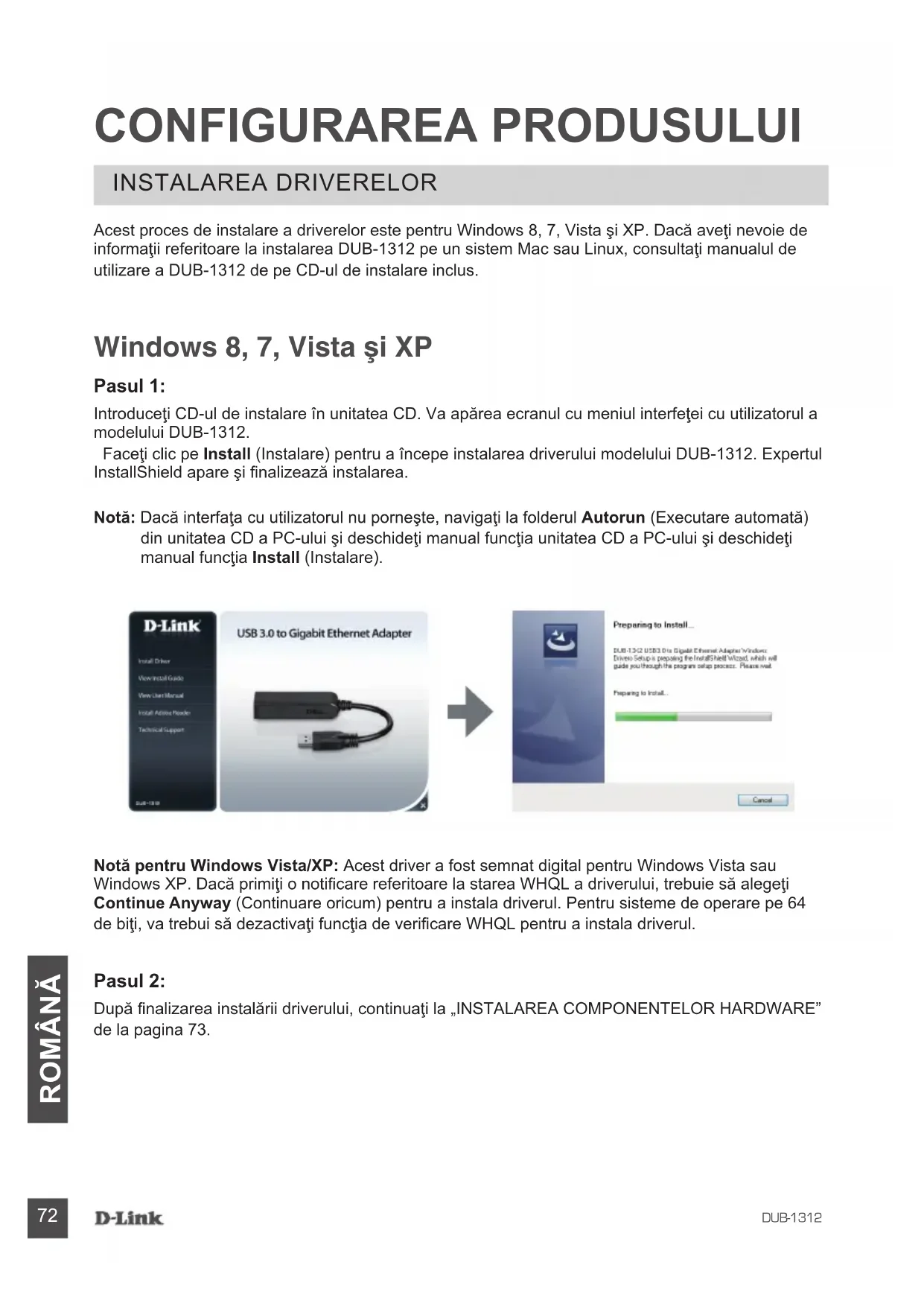


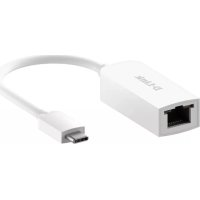
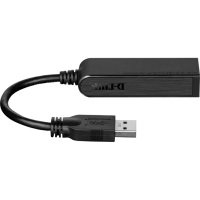
| Tip de produs | Adaptor USB 3.0 Gigabit Ethernet |
| Marcă | D-Link |
| Model | DUB-1312 |
| Interfețe | USB 3.0 (compatibil 2.0/1.1), RJ-45 Gigabit Ethernet |
| Debite | Până la 1 Gbit/s |
| Standarde de rețea | IEEE 802.3, 802.3u, 802.3ab, Auto-MDI/MDI-X |
| Compatibilitate sistem | Windows 8/7/Vista/XP, Mac OS 10.6-10.8, Linux kernel 2.6.14 |
| Configurație minimă | Port USB disponibil, 32 MB spațiu pe disc |
| Indicatoare LED | 1 LED viteză (verde fix: 1 Gbit/s, stins: 10/100 Mbit/s), 1 LED legătură/activitate (verde fix: legătură, intermitent: activitate) |
| Alimentare | Bus USB (autonom, fără adaptor de rețea) |
| Dimensiuni (aprox.) | 7,2 x 2,5 x 1,6 cm |
| Greutate (aprox.) | 30 g |
| Material | Plastic ABS |
| Temperatură de funcționare | 0°C până la 40°C |
| Umiditate de funcționare | 10% până la 90% fără condensare |
| Conținutul cutiei | Adaptor DUB-1312, CD de instalare, cablu USB 3.0, ghid de instalare rapidă |
| Garanție | 2 ani |
| Certificări | CE, FCC, RoHS |
| Întreținere | Curățați cu o cârpă uscată și moale. Nu utilizați produse chimice. |
| Siguranță | Utilizați într-un mediu uscat. Nu expuneți la apă sau umiditate excesivă. |
| Reparabilitate | Dispozitiv nereparabil de către utilizator. Nu există piese de schimb disponibile. |
Întrebări frecvente - DUB1312 D-LINK
Întrebările utilizatorilor despre DUB1312 D-LINK
0 întrebare despre acest aparat. Răspundeți la cele pe care le cunoașteți sau puneți-vă propria.
Pune o întrebare nouă despre acest aparat
Descărcați instrucțiunile pentru Placă de rețea / adaptor în format PDF gratuit! Găsiți manualul dvs. DUB1312 - D-LINK și luați din nou în mână dispozitivul dvs. electronic. Pe această pagină sunt publicate toate documentele necesare pentru utilizarea dispozitivului dvs. DUB1312 mărcii D-LINK.
MANUAL DE UTILIZARE DUB1312 D-LINK
Dacă oricare dintre aceste articole lipsește din pachet, contactați furnizorul.
CERINTE DE SISTEM
CERINȚE MINIME
- Computer cu Microsoft Windows ^ 8, 7, Vista ^ , XP ^ (Service Pack 3); Mac OS ^ 10.6 - 10.8; sau Linux kernel 2.6.14 sau superior
- Port USB disponibil
- Cel puțin 32 MB de spațiu disponibil pe disc
CONFIGURAREA PRODUSULUI
INSTALAREA DRIVERELOR
Acest proces de instalare a driverelor este pentru Windows 8, 7, Vista și XP. Dacă aveți nevoie de informații referitoare la instalarea DUB-1312 pe un sistem Mac sau Linux, consultați manualul de utilizare a DUB-1312 de pe CD-ul de instalare inclus.
Windows 8, 7, Vista și XP
Pasul 1:
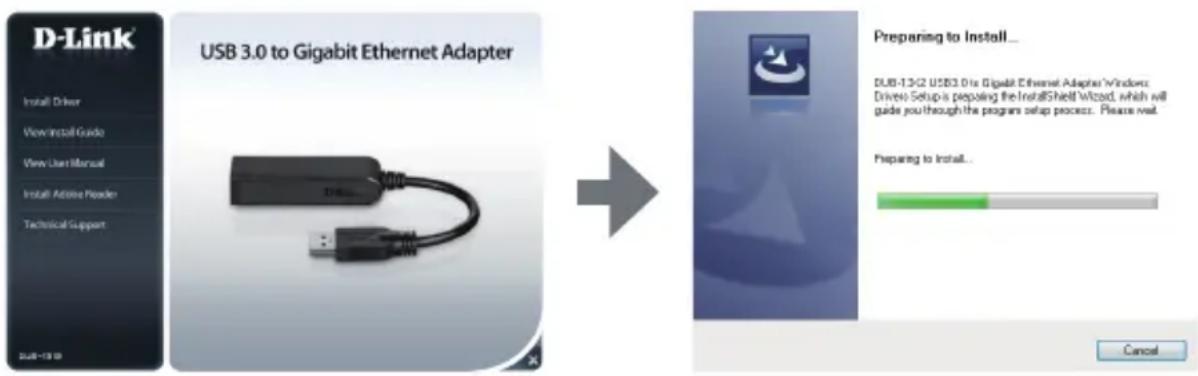
Introduceți CD-ul de instalare în unitatea CD. Va apărea ecranul cu meniul interfeței cu utilizatorul a modelului DUB-1312.
Faceți clic pe Install (Instalare) pentru a începe instalarea driverului modelului DUB-1312. Expertul InstallShield apare și finalizează instalarea.
Notă: Dacă interfața cu utilizatorul nu pornește, navigați la folderul Autorun (Executare automată) din unitatea CD a PC-ului și deschideți manual funcția unitatea CD a PC-ului și deschideți manual funcția Install (Instalare).
Notă pentru Windows Vista/XP: Acest driver a fost semnat digital pentru Windows Vista sau Windows XP. Dacă primiți o notificare referitoare la starea WHQL a driverului, trebuie să alegeți Continue Anyway (Continuare oricum) pentru a instala driverul. Pentru sisteme de operare pe 64 de biti, va trebui să dezactivați funcția de verificare WHQL pentru a instala driverul.
Pasul 2:
După finalizarea instalării driverului, continuați la „INSTALAREA COMPONENTELOR HARDWARE” de la pagina 73.
CONFIGURAREA PRODUSULUI
INSTALAREA COMPONENTELOR HARDWARE
Pasul 1:
Cuplați cablul USB al dispozitivului DUB-1312 într-un port USB disponibil de pe computer. Dacă aveți la dispoziție, este recomandabil să utilizați un port USB 3.0 pentru a beneficia de cele mai rapide viteze de transfer posibile.
Pasul 2:
Ataşati un cablu Ethernet la un port Ethernet de pe dispozitivul DUB-1312.
Pasul 3:
Ataşati celălalt capăt al cablului Ethernet la routerul, hubul sau switch-ul de rețea.
Pasul 4:
Windows va detecta noul echipament hardware și vă va solicita driverele.
Pentru Windows 7 și Vista:
Instalarea driverelor de software va porni automat.
Pentru Windows XP:
Va apărea caseta Expert hardware nou detectat. Selectați Yes, this time only (Da, numai de această dată) și faceți clic pe Next (Următorul) pentru a continua.
Pe ecranul următor, alegeți opțiunea de instalare automată a software-ului și faceți clic pe Next (Următorul) pentru a continua. Instalarea driverelor de software va porni automat apoi.
INSTALARE FINALIZATĂ
După finalizarea instalării dispozitivului DUB-1312, LED-ul LINK trebuie să lumineze verde continuu, indicând o conexiune fizică bună între dispozitivul DUB-1312 și rețea, și va clipi în timpul trimiterii sau recepționării datelor. LED-ul pentru viteza conexiunii va lumina continuu pentru a indica o conexiune de 1 Gbps sau va rămâne stins pentru a indica o conexiune de 10/100 Mbps. Dacă ambele LED-uri sunt stinse, este posibil să existe o problemă la conexiunea fizică. Verificați cablurile dintre dispozitivul DUB-1312, computer și rețea. Verificați ca routerul, hubul sau switch-ul de rețea să fie pornit.
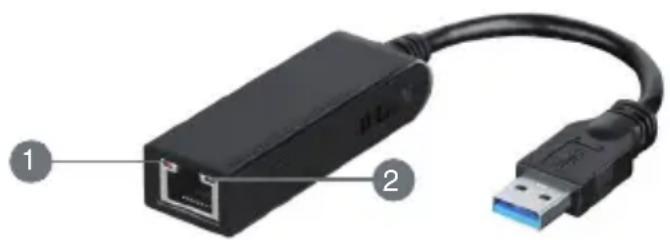
| Număr Indicație Stare Descriere | |||
| 1 Viteză conexiune | Puternic Conexiune de 1 Gbps prezentă | ||
| Oprit Conexiune de 10/100 Mbps prezentă | |||
| 2 Legătură/Acțiune | Puternic O conexiune activă este prezentă | ||
| Clipește Date sunt transmise/primite | |||
SUPPORT TEHNIC
dlink.com/support
NOTES
NOTES
NOTES
NOTES