DUB1312 - Tarjeta de red / adaptador D-LINK - Manual de uso y guía de instrucciones gratis
Encuentra gratis el manual del aparato DUB1312 D-LINK en formato PDF.



| Tipo de producto | Adaptador USB 3.0 Gigabit Ethernet |
| Marca | D-Link |
| Modelo | DUB-1312 |
| Interfaces | USB 3.0 (compatible 2.0/1.1), RJ-45 Gigabit Ethernet |
| Velocidades | Hasta 1 Gbit/s |
| Estándares de red | IEEE 802.3, 802.3u, 802.3ab, Auto-MDI/MDI-X |
| Compatibilidad del sistema | Windows 8/7/Vista/XP, Mac OS 10.6-10.8, Linux kernel 2.6.14 |
| Requisitos mínimos | Puerto USB disponible, 32 MB de espacio en disco |
| Indicadores LED | 1 LED de velocidad (verde fijo: 1 Gbit/s, apagado: 10/100 Mbit/s), 1 LED de enlace/actividad (verde fijo: enlace, parpadeante: actividad) |
| Alimentación | Bus USB (autónomo, sin adaptador de corriente) |
| Dimensiones (aproximadamente) | 7,2 x 2,5 x 1,6 cm |
| Peso (aproximadamente) | 30 g |
| Material | Plástico ABS |
| Temperatura de funcionamiento | 0°C a 40°C |
| Humedad de funcionamiento | 10% a 90% sin condensación |
| Contenido de la caja | Adaptador DUB-1312, CD de instalación, cable USB 3.0, guía de instalación rápida |
| Garantía | 2 años |
| Certificaciones | CE, FCC, RoHS |
| Mantenimiento | Limpiar con un paño seco y suave. No usar productos químicos. |
| Seguridad | Usar en un ambiente seco. No exponer al agua ni a humedad excesiva. |
| Reparabilidad | Dispositivo no reparable por el usuario. No hay piezas de repuesto disponibles. |
Preguntas frecuentes - DUB1312 D-LINK
Preguntas de los usuarios sobre DUB1312 D-LINK
0 pregunta sobre este aparato. Responde a las que conoces o haz la tuya.
Hacer una nueva pregunta sobre este aparato
Descarga las instrucciones para tu Tarjeta de red / adaptador en formato PDF gratis! Encuentra tus instrucciones DUB1312 - D-LINK y toma tu dispositivo electrónico nuevamente en la mano. En esta página están publicados todos los documentos necesarios para el uso de su dispositivo. DUB1312 de la marca D-LINK.
MANUAL DE USUARIO DUB1312 D-LINK
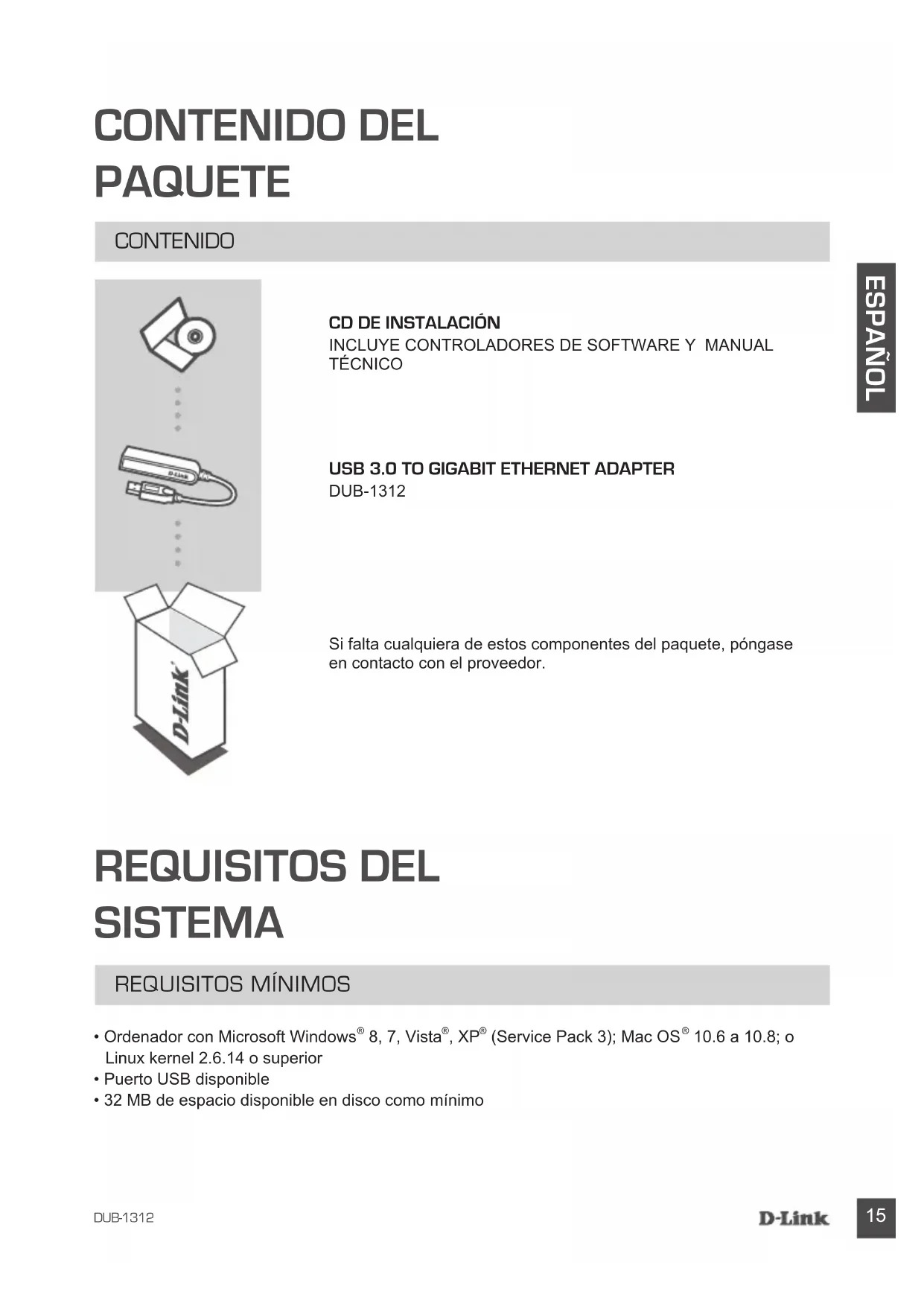
CONTENIDO DEL PAQUETE
CONTENIDO
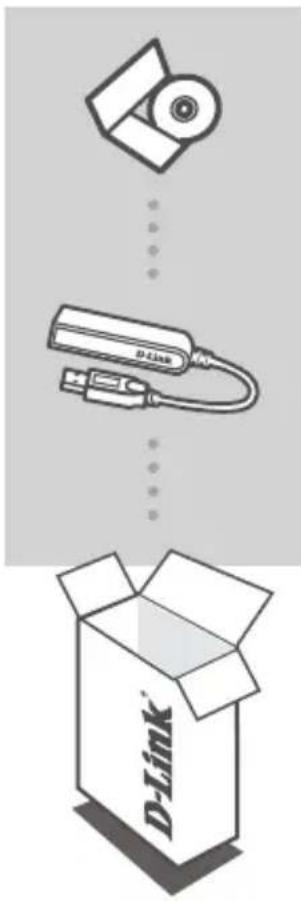
CD DE INSTALACIÓN
INCLUYE CONTROLADORES DE SOFTWARE Y MANUAL TÉCNICO
USB 3.0 TO GIGABIT ETHERNET ADAPTER
DUB-1312
Si falta cualquiera de estos componentes del paquete, póngase en contacto con el proveedor.
REQUISITOS DEL SISTEMA
REQUISITOS MÍNIMOS
- Ordenador con Microsoft Windows® 8, 7, Vista®, XP® (Service Pack 3); Mac OS® 10.6 a 10.8; o Linux kernel 2.6.14 o superior
- Puerto USB disponible
- 32 MB de espacio disponible en disco como mínimo
CONFIGURACIÓN DEL PRODUCTO
INSTALACIÓN DEL CONTROLADOR
Este proceso de instalación de controladores es para Windows 8, 7, Vista y XP. Si necesita información sobre cómo instalar el DUB-1312 en un sistema Mac o Linux, consulte el manual del usuario del DUB-1312 en el CD de instalación incluido.
Windows 8, 7, Vista y XP
Paso 1:
Introduzca el CD de instalación en la unidad de CD. Aparecerá la pantalla de menú de la interfaz de usuario del DUB-1312. Haga clic en Instalar para comenzar la instalación del controlador del DUB-1312. Aparecerá el Asistente de InstallShield y finalizará la instalación.
Nota: si no se inicia la interfaz de usuario, explore la carpeta de Ejecución automática en la unidad de CD del PC y abra manualmente Instalar.
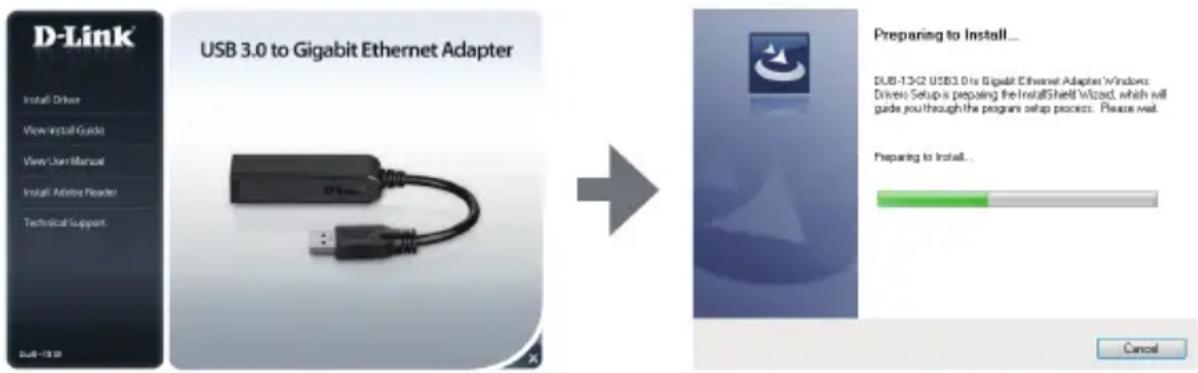
Nota para Windows Vista/XP: Este controlador no se ha firmado digitalmente para Windows Vista o Windows XP. Si recibe una notificación respecto al estado WHQL del controlador, debe elegir Continuar de todas formas para instalar el controlador. Para los sistemas operativos de 64 bits, necesitará desactivar la función de comprobación de WHQL para instalar el controlador.
Paso 2:
Una vez finalizada la instalación del controlador, vaya a "INSTALACIÓN DE HARDWARE" en la página 17.
CONFIGURACIÓN DEL PRODUCTO
INSTALACIÓN DE HARDWARE
Paso 1:
Enchufe el cable USB del DUB-1312 en un puerto USB disponible del ordenador. Si está disponible, debe utilizar un puerto USB 3.0 para conseguir las velocidades de transferencia más rápidas posibles.
Paso 2:
Conecte un cable Ethernet al puerto Ethernet en el DUB-1312.
Paso 3:
Conecte el otro extremo del cable Ethernet al conmutador, concentrador o router de red.
Paso 4:
Windows detectará el nuevo hardware y le pedirá los controladores.
Para Windows 7 y Vista:
La instalación del software del controlador se iniciará automáticamente.
Para Windows XP:
Se abrirá el cuadro del Asistente para hardware nuevo. Seleccione Sí, solo esta vez y haga clic en Siguiente para continuar.
En la pantalla siguiente, elija la opción para instalar automáticamente el software y haga clic en Siguiente para continuar. La instalación del software del controlador se iniciará después automáticamente.
INSTALACIÓN COMPLETADA
Una vez completada la instalación del DUB-1312, el LED de CONEXIÓN debe estar en verde continuo, lo que indica una buena conexión física entre el DUB-1312 y la red, y parpadeará cuando se envían o reciben los datos. El LED de Velocidad de conexión se encenderá como una luz fija para indicar una conexión Gigabit o permanecerá apagado para indicar una conexión a 10/100 Mbps. Si están apagados ambos LED, puede que exista un problema con la conexión física. Compruebe los cables entre el DUB-1312, el ordenador y la red. Compruebe que el conmutador, el concentrador o el router de red está encendido.
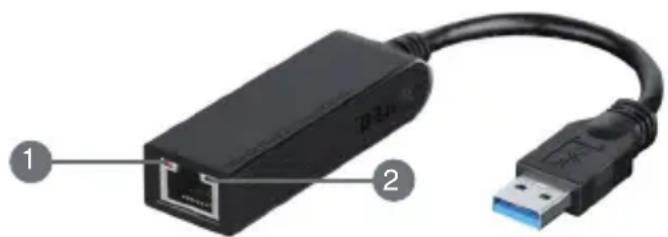
| Número Indicación Estado Descripción | |||
| 1 | Velocidad de conexión | Continuo Existe una conexión a 1 Gbps | |
| Desactivado Existe una conexión a 10/100 Mbps | |||
| 2 Enlace/ACT. | Continuo Existe una conexión activa | ||
| Parpadeo Se están transmitiendo/recibiendo datos. | |||
ASISTENCIA TÉCNICA
dlink.com/support
REQUISITOS DO SISTEMA
REQUISITOS MÍNIMOS