DUB1312 - Verkkokortti / sovitin D-LINK - Ilmainen käyttöohje ja opas
Löydä laitteen käyttöohje ilmaiseksi DUB1312 D-LINK PDF-muodossa.



| Tuotetyyppi | USB 3.0 Gigabit Ethernet -sovitin |
| Merkki | D-Link |
| Malli | DUB-1312 |
| Liitännät | USB 3.0 (yhteensopiva 2.0/1.1), RJ-45 Gigabit Ethernet |
| Nopeudet | Jopa 1 Gbit/s |
| Verkkostandardit | IEEE 802.3, 802.3u, 802.3ab, Auto-MDI/MDI-X |
| Järjestelmäyhteensopivuus | Windows 8/7/Vista/XP, Mac OS 10.6-10.8, Linux kernel 2.6.14 |
| Vähimmäisvaatimukset | Käytettävissä oleva USB-portti, 32 Mt levytilaa |
| LED-merkkivalot | 1 LED-nopeus (vihreä palaa: 1 Gbit/s, sammutettu: 10/100 Mbit/s), 1 LED-linkki/aktiivisuus (vihreä palaa: yhteys, vilkkuu: toiminta) |
| Virtalähde | USB-väylä (omavarainen, ilman verkkolaitetta) |
| Mitat (noin) | 7,2 x 2,5 x 1,6 cm |
| Paino (noin) | 30 g |
| Materiaali | ABS-muovi |
| Käyttölämpötila | 0°C - 40°C |
| Käyttökosteus | 10 % - 90 % ilman kondensaatiota |
| Pakkauksen sisältö | DUB-1312-sovitin, asennus-CD, USB 3.0 -kaapeli, pika-asennusopas |
| Takuu | 2 vuotta |
| Sertifikaatit | CE, FCC, RoHS |
| Huolto | Puhdistus kuivalla, pehmeällä liinalla. Älä käytä kemikaaleja. |
| Turvallisuus | Käytä kuivassa ympäristössä. Älä altista vedelle tai liialliselle kosteudelle. |
| Korjattavuus | Laite ei ole käyttäjän korjattavissa. Varaosia ei ole saatavilla. |
Usein kysytyt kysymykset - DUB1312 D-LINK
Käyttäjien kysymyksiä aiheesta DUB1312 D-LINK
0 kysymys tästä laitteesta. Vastaa tuntemiisi tai esitä omasi.
Esitä uusi kysymys tästä laitteesta
Lataa ohjeet laitteellesi Verkkokortti / sovitin PDF-muodossa ilmaiseksi! Löydä käyttöohjeesi DUB1312 - D-LINK ja ota elektroninen laitteesi takaisin hallintaan. Tällä sivulla julkaistaan kaikki laitteidesi käyttöön tarvittavat asiakirjat. DUB1312 merkiltä D-LINK.
KÄYTTÖOHJE DUB1312 D-LINK
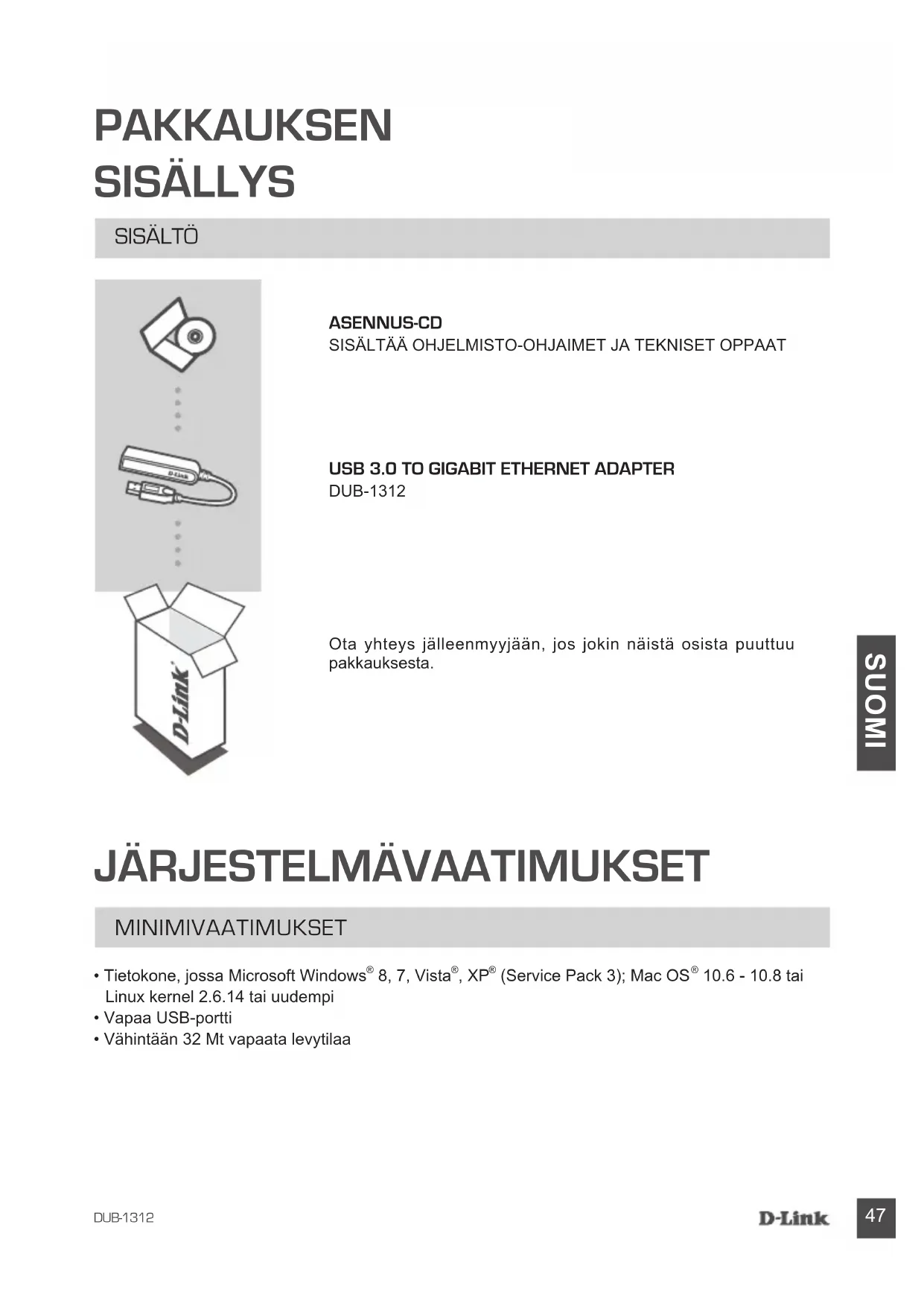
Ota yhteys jälleenmyyjään, jos jokin näistä osista puuttuu pakkauksesta.
JÄRJESTELMÄVAATIMUKSET
MINIMIVAATIMUKSET
- Tietokone, jossa Microsoft Windows ^ 8, 7, Vista ^ , XP ^ (Service Pack 3); Mac OS ^ 10.6 - 10.8 tai Linux kernel 2.6.14 tai uudempi
• Vapaa USB-portti
• Vähintään 32 Mt vapaata levytilaa
TUOTTEEN ASETUKSET
OHJAIMEN ASENNUS
Tämä ohjaimen asennusprosessi on käyttöjärjestelmille Windows 8, 7, Vista ja XP. Jos tarvitset lisätietoja laitteen DUB-1312 asentamisesta Mac- tai Linux-järjestelmään, katso asennus-CD-levyltä löytyvästä laitteen DUB-1312 käyttöoppaasta.
Windows 8, 7, Vista ja XP
Vaihe 1:
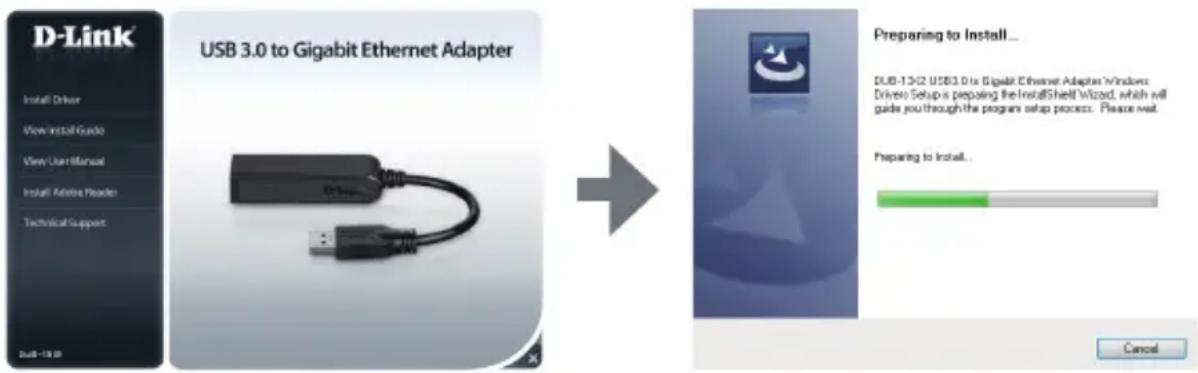
Laita asennus-CD-levy CD-asemaan. Laitteen DUB-1312 käyttöliittymän valikkonäyttö tulee esille. Napsauta Asenna-painiketta aloittaaksesi laitteen DUB-1312 ohjaimen asennuksen. Esille tulee ohjattu asennus, joka auttaa suorittamaan asennuksen loppuun.
Huomaa: Jos käyttöliittymä ei käynnisty, selaa Autorun kansioon tietokoneen CD-asemalla ja avaa Asenna manuaalisesti.
Huomautus Windows Vistasta/XP:stä: Tätä ohjainta ei ole digitaalisesti allekirjoitettu Windows Vistalle tai Windows XP:Ile. Jos saat ilmoituksen ohjaimen WHQL-tilasta, valitse Jatka joka tapauksessa asentaaksesi ohjaimen. 64-bittisissä käyttöjärjestelmissä WHQL-tarkistustoiminto pitää poistaa käytöstä ohjaimen asentamiseksi.
Vaihe 2:
Kun ohjaimen asennus on valmis, jatka kohtaan "HARDWARE INSTALLATION" on page 49.
TUOTTEEN ASETUKSET
LAITEASENNUS
Vaihe 1:
Kytke laitteen DUB-1312 USB-kaapeli tietokoneen vapaaseen USB-porttiin. Jos USB 3.0 -portti on käytettävissä, sillä saa nopeimmat siirtonopeudet.
Vaihe 2:
Liitä Ethernet-kaapeli laitteen DUB-1312 Ethernet-portti.
Vaihe 3:
Liitä Ethernet-kaapelin toinen pää verkkovaihtajaan, keskukseen tai reitittimeen.
Vaihe 4:
Windows havaitsee uuden laitteen ja pyytää ohjaimia.
Windows 7 ja Vista:
Ohjainohjelmiston asennus käynnistyy automaattisesti.
Windows XP:
Esille tulee Löytynyt uusi laite -ikkuna. Valitse Kyllä, vain tällä kertaa ja jatka napsauttamalla
Seuraava-painiketta.
Valitse seuraavalla ruudulla ohjelmiston asentaminen automaattisesti ja jatka napsauttamalla
Seuraava-painiketta. Ohjainohjelmiston asennus käynnistyy sitten automaattisesti.
ASENNUS VALMIS
Kun laitteen DUB-1312 asennus on valmis LINK-merkkivalon pitäisi palaa jatkuvasti sinisenä, mikä osoittaa hyvän yhteyden laitteen DUB-1312 ja verkon välillä, ja vilkkua kun tietoja lähetetään tai vastaanotetaan. Yhteysnopeuden merkkivalo palaa jatkuvasti Gigabitin yhteyden merkiksi tai pysyy pimeänä 10/100 Mbps:n yhteyden merkiksi. Jos kumpikaan LED-valo ei pala, fyysisessä yhteydessä voi olla ongelma. Tarkista kaapelit laitteen DUB-1312, tietokoneen ja verkon välillä. Tarkista, että verkkovaihteessa, keskuksessa tai reitittimessä on virta.
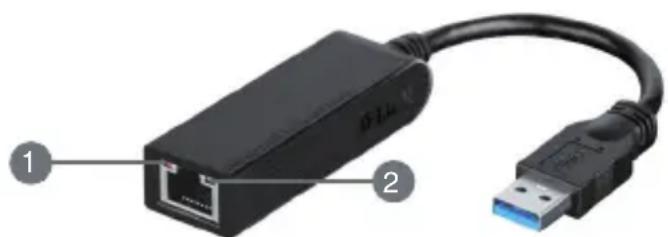
| Määrä Merkitys Tila Kuvaus | |||
| 1 Yhteysnopeus | Jatkuva 1 Gbps:n yhteys | ||
| Pois 10/100 | Mbps:n yhteys | ||
| 2 Link/ACT | Jatkuva Aktiivinen yhteys | ||
| Vilkkuu Tietoa lähetetään/vastaanotetaan | |||
TEKNINEN TUKI
dlink.com/support
FÖRPACKNINGS- INNEHÅLL
INNEHÅLL
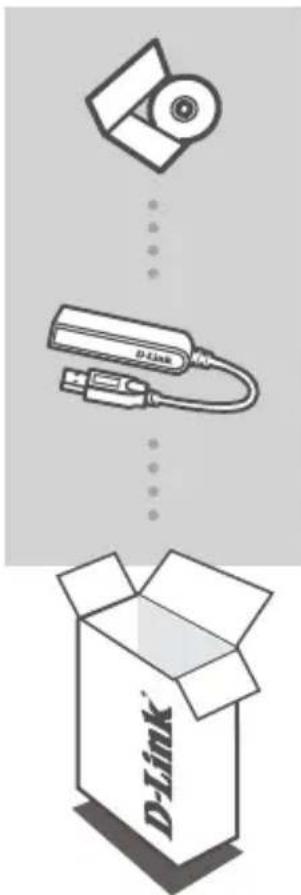
INSTALLATIONS-CD
INNEHÅLLER DRIVRUTINER OCH EN TEKNISK HANDBOK