DWM-157 - Netzwerkkarte / Adapter D-LINK - Kostenlose Bedienungsanleitung
Finden Sie kostenlos die Bedienungsanleitung des Geräts DWM-157 D-LINK als PDF.


Benutzerfragen zu DWM-157 D-LINK
0 Frage zu diesem Gerät. Beantworten Sie die, die Sie kennen, oder stellen Sie Ihre eigene.
Eine neue Frage zu diesem Gerät stellen
Laden Sie die Anleitung für Ihr Netzwerkkarte / Adapter kostenlos im PDF-Format! Finden Sie Ihr Handbuch DWM-157 - D-LINK und nehmen Sie Ihr elektronisches Gerät wieder in die Hand. Auf dieser Seite sind alle Dokumente veröffentlicht, die für die Verwendung Ihres Geräts notwendig sind. DWM-157 von der Marke D-LINK.
BEDIENUNGSANLEITUNG DWM-157 D-LINK
DER HSPA+ USB ADAPTER - EINE EINFÜHRUNG ....3
INTERNETDIENST 5
SMS-DIENST 6
KONTAKTE 9
USSD 11
EINSTELLUNGEN ....12
Häufig gestellte Fragen und Antworten ....15
Technische Daten 17
EinfüHrUng
1.1 Einführung
Wir danken Ihnen, dass Sie den Dongle von D-Link gewählt haben. Um zu gewährleisten, dass er immer im besten Zustand ist, lesen Sie dieses Handbuch bitte sorgfältig durch und und nutzen Sie es zum Nachschlagen allgemeiner operativer Informationen. Inhalt, Bilder und Symbole in diesem Handbuch sind lediglich als Verweise und Hilfe für Sie gedacht. Sie stimmen möglicherweise nicht vollständig mit Ihrem Gerät überein. Unseren Prinzipien einer fortwährenden Entwicklung unserer Produkte entsprechend, behält sich D-Link das Recht vor, die in diesem Handbuch gemachten technischen Angaben jederzeit und ohne Vorankündigung zu aktualisieren und zu ändern. Bei diesem Produkt handelt es sich um ein 3G Multi-Modus-Modem oder eine Karte, das bzw. die mit den Netzen GSM/GPRS/EDGE/WCDMA/HSDPA(HSUPA) genutzt werden kann. Die Schnittstelle ist in der Lage, Verbindungen der meisten PCs zum Internet herzustellen, indem sie Funktionen eines MODEMS und eines Mobiltelefons integriert und das Gerät so zu einem mobilen Kommunikationsgerät macht. Über die Mobilfunknetze GSM/GPRS/EDGE/WCDMA/HSDPA unterstützt es Datendienste und SMS-Services. Das bedeutet für Sie: drahtlose Kommunikation jederzeit und überall ohne jegliche zeitlichen und geographischen Einschränkungen.
1.2 Sicherheitswarnungen und -hinweise
Für den Eigentümer
Einige elektronische Geräte, wie beispielsweise einige elektronische Systeme in Fahrzeugen, sind störanfällig gegenüber den vom D-Link Dongle gesendeten elektromagnetischen Wellen. Falls angebracht, bitten Sie deshalb den entsprechenden Gerätehersteller diesbezüglich um Rat und Informationen, bevor Sie den Dongle von D-Link verwenden. Die Verwendung Ihres PC und D-Link Dongles führt möglicherweise zu Störungen bei medizinischen Geräten wie Hörgeräten und Herzschrittmachern. Verwenden Sie deshalb bitte den D-Link Dongle immer in einem Abstand von mehr als 20 cm zu solchen medizinischen Geräten, wenn diese eingeschaltet und in Gebrauch sind. Ziehen Sie, falls erforderlich, den D-Link Dongle aus dem Gerät. Wenden Sie sich um Rat an einen Arzt oder den Hersteller des medizinischen Geräts, bevor Sie den D-Link Dongle verwenden. Beachten Sie die Einschränkung für die Verwendung des D-Link Dongles an Orten wie Tankstellen oder Chemiefabriken, wo möglicherweise explosive Gase oder Materialien verarbeitet werden. Wenn Sie nicht sicher sind, vermeiden Sie in diesen Zweifelsfällen die Verwendung des D-Link Dongle. Der D-Link Dongle sollte sicher aufbewahrt und von kleinen Kindern ferngehalten werden. Wird er als Spielzeug verwendet, könnte er zu Verletzungen führen.
Gerät
Vermeiden Sie es, den D-Link Dongle in der unmittelbaren Nähe metallischer Strukturen, Geräte oder Anlagen zu verwenden, die elektromagnetische Strahlung erzeugen können. Sie könnte den Signalempfang beeinträchtigen. Der D-Link Dongle ist nicht wasserdicht. Halten Sie ihn deshalb trocken, setzen Sie ihn nicht direktem Sonnenlicht aus und bewahren Sie ihn an einem kühlen Ort auf. Verwenden Sie den D-Link Dongle nicht unmittelbar nach plötzlichen Temperaturveränderungen. In solchen Fällen könnte sich im Dongle Kondensationsfeuchtigkeit bilden, die potentiell zu irreparablen Schäden führen kann. Lassen Sie dem Gerät bitte einen angemessenen Zeitraum zum Trocknen. Handhaben Sie den D-Link Dongle mit Sorgfalt und vermeiden Sie jegliche Schäden. Vermeiden Sie jede zweckentfremdete und gewaltsame Verwendung oder Behandlung, die ihn beschädigen könnte.
In Flugzeugen
Schalten Sie den D-Link Dongle bitte vor dem Abflug aus. Um die Kommunikationssysteme des Flugzeugs vor Störungen während des Fluges zu schützen, sollten Sie den D-Link Dongle während des Fluges nicht verwenden. Die Verwendung vor dem Abflug unterliegt den allgemeinen luftverkehrsrechtlichen Bestimmungen und Richtlinien der jeweiligen Fluggesellschaft. Wenden Sie sich im Zweifelsfall um Rat an das Flugbegleitpersonal.
1.3 Anwendungsbereich
Der D-Link Dongle kann mit den Hauptherstellern von Laptops oder anderer Computer, wie z. B. HP, IBM, Toshiba, Lenovo, Dell, Founder, usw. verwendet werden.
1.4 Systemanforderungen
Empfohlene Systemkonfiguration
Betriebssystem Windows XP/Vista/7/8 32/64 Bit MAC OS 10.6+ Linux Ubuntu 9.10+
Hauptprozessor 500 MHz Pentium oder höher
Festplatte 20 GB oder höher
RAM 128 MB oder höher
Die Leistungsfähigkeit des D-Link Dongle könnte beeinträchtigt sein, sollte Ihr Laptop/Computer diesen Empfehlungen nicht entsprechen.
1.5 Funktionen
Die folgenden Funktionen werden unter anderem unterstützt: SMS-Service, Datendienste, Telefonbuch und USSD, usw.
DEr HSPA+ USB ADAPTEr - EinE EinfüHrUng
-
Um die Netzwerkverbindung zu starten, doppelklicken Sie auf das Verknüpfungssymbol auf dem Desktop. Beachten Sie bitte Folgendes:
-
Ist die Eingabe der PIN aktiviert, geben Sie die korrekte PIN ein und klicken Sie dann auf OK. Nach drei inkorrekten Eingaben der PIN wird die (U)SIM gesperrt;
- Geben Sie die korrekte PUK (Personal Unblocking Key) zum Abrufen der Standard-PIN ein. Wenden Sie sich nach zehn inkorrekten Eingabeversuchen des PUK bitte an Ihren Dienstanbieter;
-
Ohne Eingabe der korrekten PIN und des korrekten PUK stehen die Netzwerkdienste nicht zur Verfügung.
-
Einführung in die Hauptbenutzeroberfläche

Verbindung

Einrichtungsparameter-Optionen

Zu Textnachrichten

Hilfe (Benutzerhandbuch)

Zum Telefonbuch

Zum USSD (Standard für volldigitale Mobilfunknetze)

Zur Nutzungsstatistik
3. Statusinformationen
| Status Beschreibung | |
| New message (Neue Nachricht) | [47HW] Neue Nachricht(en) eingegangen. |
| Message full (Nachrichtenspeicher voll) |  Zeigt an, dass der (U)SIM-Speicher für SMS voll ist Zeigt an, dass der (U)SIM-Speicher für SMS voll ist |
| No device (Kein Gerät) Zeigt an, dass das System das Gerät nicht finden kann. | |
| Initializing (Initialisieren) Zeigt an, dass das Gerät die Initialisierung durchführt. | |
| Searching (Suche im Gange) | Das Gerät sucht nach dem Netzwerk. |
| No service (Kein Dienst) Es ist kein passendes Netz verfügbar. | |
| No (U)SIM card (Keine (U) SIM-Karte) | Keine (U)SIM-Karte eingesetzt oder das Gerät kann die (U)SIM-Karte nicht erkennen. |
| Invalid (U)SIM card (Ungültige (U)SIM-Karte) | Die (U)SIM ist außer Betrieb. |
| Netzwerksignal | [67XG] Zeigt die Signalstärke des Netzwerks an. |
| Netzwerktyp | [57Y3] GSM/GPRS, UMTS. |
| Datendienst |  EDGE verfügbar, HSPA verfügbar EDGE verfügbar, HSPA verfügbar |
4. Beschreibung der LED-Anzeige
| LED-Anzeige Beschreibung | |
| Durchgehend ROT Keine SIM-Karte/Fehler | |
| Durchgehend grün Im Netz registrieren (nicht verbinden) | |
| Grün blinkend Mit dem Netzwerk verbunden |
*Grün blinkend: Alle 0,5 Sekunden
INTERNETDIENST
- Verbindung mit dem Standardverbindungsprofil herstellen
- Klicken Sie auf Connect , um die Verbindung einzurichten;
- Statistik
Das folgende Fenster wird im unteren rechten Bereich der Hauptbenutzeroberfläche angezeigt, wenn eine Verbindung zum Internet hergestellt wird.

0.0 KB/s

0.0 KB/s
- Verbindung zum Internet trennen
Klicken Sie auf Disconnect, um die Internetverbindung zu trennen.
SMS-DiEnST
Klicken Sie auf Klick, die SMS (Short Message Service)-Schnittstelle aufzurufen.
- Eine Nachricht erstellen und senden.
Klicken Sie auf :
- Geben Sie die Empfängernummer gemäß einer der folgenden Optionen ein:
- Geben Sie die Nummer direkt ein; - Klicken Sie auf Send to (Senden an), wählen Sie die Nummer des Empfängers aus dem Telefonbuch und fügen Sie sie der Sendeliste hinzu. Klicken Sie dann auf OK.
• Geben Sie Ihre Nachricht ein;
- Klicken Sie auf Send (Senden) oder speichern (Save) Sie die Nachricht im Ordner Draft (Entwurf). Die Nachricht wird im Ordner Draft (Entwurf) gespeichert, falls der Sendevorgang fehlgeschlagen sein sollte.
Hinweis:
- Sie können eine Nachricht an eine Gruppe von höchstens 100 Empfängern senden; - Jede Nummer sollte durch ein Komma (“,”) von der nächsten getrennt sein; - Die Nachricht darf nicht mehr als 2048 Zeichen aufweisen.
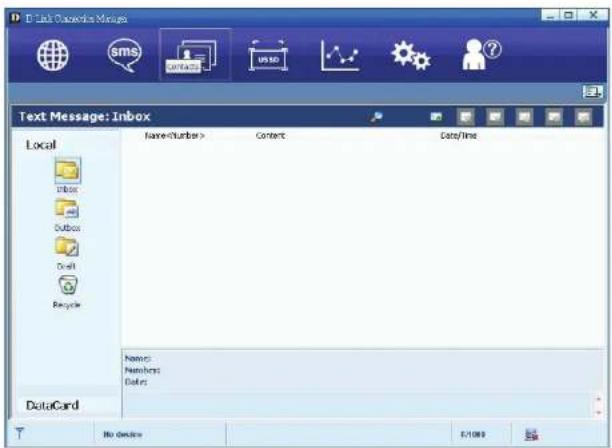
- Eingang
- Bei Eingang einer neuen Nachricht wird folgendes Dialogfeld angezeigt;
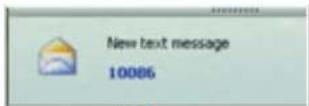
- Antworten : Rufen Sie die Bearbeitungsfunktion auf, schreiben Sie Ihre Nachricht und klicken Sie auf Send (Senden) oder Speichern (Save) Sie Ihre Nachricht im Ordner Draft (Entwurf);
- Weiterleiten Leitet die ausgewählte Nachricht weiter;
- Löschen höscht die ausgewählte Nachricht.
Hinweis:
• Die neue Nachricht wird nur auf dem PC gespeichert, wenn die Verbindung hergestellt ist, andernfalls auf der (U)SIM-Karte.
- Mit der "Umschalt-" oder "Strg"-Taste können mehrere Nachrichten ausgewählt werden;
3. Ausgang
Nachrichten in Outbox (Ausgang) können gelöscht oder weitergeleitet werden.
4. Entwurf
- Eine nicht erfolgreich gesendete Nachricht wird unter Draft (Entwurf) abgelegt.
• Klicken Sie auf die ausgewählte Nachricht; - Bestätigen Sie den Empfänger und den Inhalt der Nachricht und klicken Sie auf Send oder auf Save (Speichern), um die Nachricht im Ordner Draft (Entwurf) abzulegen.
5. Recycle
Alle gelöschten Informationen werden im Ordner 'Recycle' gespeichert.
6. Die ausgewählte SMS kann wie folgt bearbeitet werden:
- Save number (Nummer speichern): Zum Speichern der Informationen des Absenders auf der (U)SIM-Karte oder dem PC.
-
Delete text message (Textnachricht löschen): Löscht die ausgewählte Nachricht.
-
Move to (Verschieben nach): Ermöglicht Ihnen, die ausgewählte Nachricht in den Ausgang oder den Ordner 'Entwurf' zu verschieben.
- Copy to (Kopieren nach): Ermöglicht Ihnen, die ausgewählte Nachricht in den Ausgang oder den Ordner 'Entwurf' zu kopieren.
-
SMS Export :
-
Klicken Sie mit der rechten Maustaste auf die Nachricht;
■ Klicken Sie auf SMS Export ; - Geben Sie den Pfad und den Dateinamen an und klicken Sie auf Save (Speichern).
Hinweis: Die exportierte Nachricht wird als *.csv Datei gespeichert.
KOnTAKTE
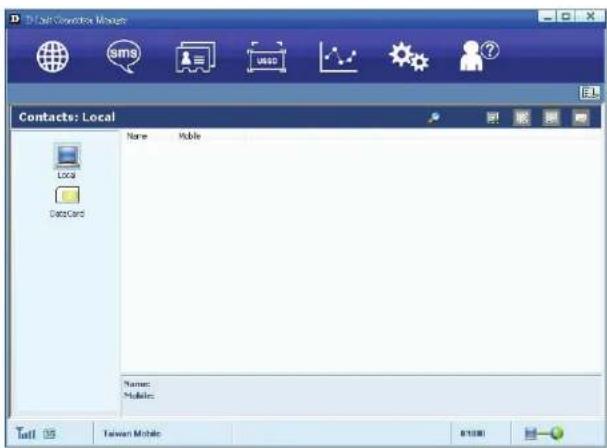
Klicken Sie auf die Benutzeroberfläche zur Verwaltung von Kontakten aufzurufen.
1. Neu
• Klicken Sie auf

- Geben Sie den Namen und die Mobiltelefonnummer ein und speichern Sie sie auf der (U)SIM-Karte oder dem PC.
2. Nach Kontakten suchen
• Klicken Sie auf

• Geben Sie die ersten Buchstaben (oder Zeichen) des gesuchten Kontakts in dem Feld ein.
• Das Ergebnis wird der jeweiligen Eingabe entsprechend angezeigt.
3. Kontakte anzeigen
• Klicken Sie auf Local oder (U)SIM, um die entsprechende Kontaktschnittstelle anzuzeigen;
- Wählen Sie einen Kontakt aus. Sie haben dann die Möglichkeit, die folgenden Funktionen zu nutzen:
- Bearbeiten: Ermöglicht die Bearbeitung des ausgewählten Kontakts;
■ Löschen köscht den ausgewählten Kontakt; - SMS senden Ermöglicht Ihnen, dem
ausgewählten Kontakt eine Nachricht zu senden;
- Copy to (Kopieren nach): Ermöglicht das Kopieren des Kontakts von der (U)SIM-Karte zum PC und umgekehrt.
Hinweis: Einmal gelöschte
Kontaktinformationen sind unwiderruflich gelöscht.
• Klicken Sie auf die rechte Maustaste;
- Klicken Sie auf Contacts Import (Kontakte importieren);
- Wählen Sie die *.vcf oder *.csv Datei und klicken Sie auf Open (Öffnen);
• Die Importdatei wird auf der jeweiligen aktuellen Schnittstelle gespeichert.
5. Exportieren
• Klicken Sie mit der rechten Maustaste auf den ausgewählten Kontakt;
• Klicken Sie auf Contacts Export (Kontakte exportieren);
- Sie können die Kontaktdatei im *.csv oder *.vcf-Dateiformat speichern;
- Bestätigen Sie Name und Pfad der gespeicherten Datei und klicken Sie dann auf Save.
USSD
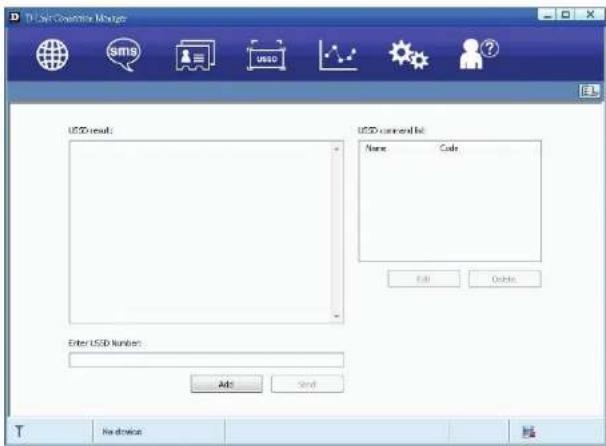
Klicken Sie auf die USSD-Schnittstelle aufzurufen.
Hier können Sie die USSD (Unstructured Supplementary Service Data/unstrukturierter Zusatzdienst für die Übertragung von Daten mit mobilen Endgeräten) hinzufügen, bearbeiten, löschen und senden. Das Ergebnis eines Sendevorgangs wird in dem Bearbeitungsfeld angezeigt.
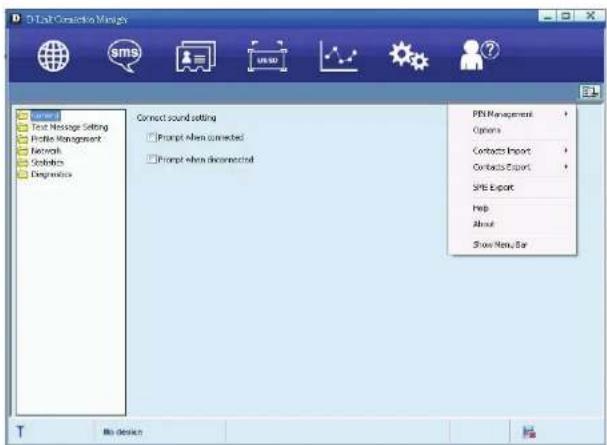
Klicken Sie auf , um die Funktionen aufzulisten.
1. PIN Management (PIN-Verwaltung)
• PIN aktivieren
■ Klicken Sie auf Enable PIN (PIN aktivieren);
- Geben Sie die korrekte PIN ein und klicken Sie dann auf OK.
Hinweis: Die PIN sollte aus 4 - 8 numerischen Zeichen bestehen.
• PIN deaktivieren;
■ Klicken Sie auf Disable PIN (PIN deaktivieren);
- Geben Sie die korrekte PIN ein und klicken Sie dann auf OK.
• PIN ändern
■ Klicken Sie auf Modify PIN (PIN ändern);
- Geben Sie die alte PIN und die neue PIN ein. Bestätigen Sie die neue PIN und klicken Sie auf OK.
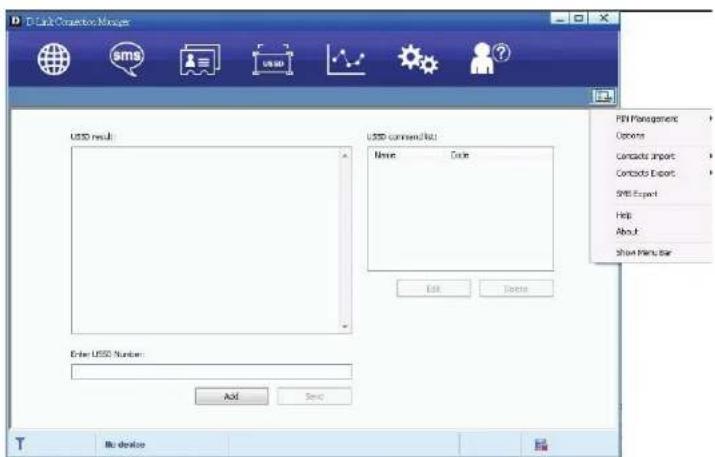
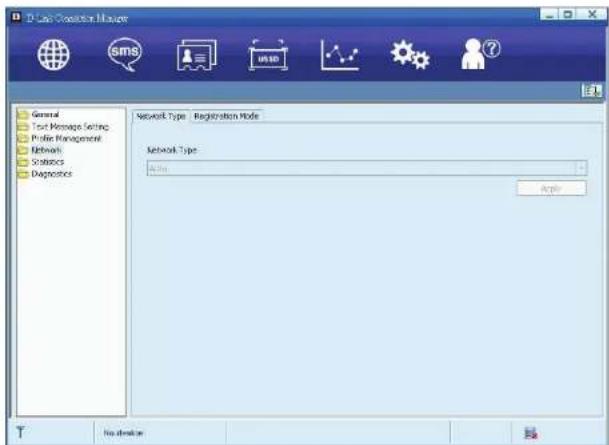
2. Options (Optionen) - kann auch über das Schaltflächensymbol übrigerufen werden)
• General (Allgemein)
Sie können ein akustisches Signal wählen, um anzuzeigen, dass eine Verbindung zum Internet hergestellt oder getrennt wurde.
• Textnachrichteneinstellung
- Sie können das akustische Signal zur Anzeige einer Nachricht aktivieren und auch Ihr gewünschtes akustisches Signal durch Wahl einer *.wav Datei auf dem PC einrichten.
- Die im SMS Center angezeigte Nummer wird automatisch von der (U)SIM-Karte gelesen; Eine Änderung ist nicht ratsam;
Hinweis: Die Verwendung von SMS mit dem falschen SMSC (SMS Centre) ist nicht möglich. Wenden Sie sich an den Dienstanbieter, um das korrekte SMSC zu erhalten. Sie können im Dropdown-Feld die Gültigkeitsdauer wählen, die die Nachricht im Netz gespeichert wird;
Hinweis: Diese Einstellung der Gültigkeit einer Nachricht muss von dem Netzwerk unterstützt werden.
- Netzwerk
- Netzwerktyp
√ Sie haben die Wahl zwischen Auto oder Only UMTS/HSPA (nur UMTS/HSPA) oder Only GPRS/EDGE (Nur GPRS/EDGE). Die Registrierung des Geräts im Netz erfolgt dem ausgewählten Modus entsprechend.
√ Standardmäßig vorgegeben ist Auto (Automatisch).
■ Registrierungsmodus
√ Auto search and register (Autom. Suche und Registrierung) ist als Standardwert eingerichtet;
Wählen Sie Manual search and register (Manuell suchen und registrieren), bevor Sie eine Telefonnummer wählen. Die verfügbaren Netze werden danach aufgelistet;
Wählen Sie ein verfügbares Netz und klicken Sie auf Register (Registrieren). Das Gerät versucht sich dann anzumelden.
• Statistik
- Sie können Statistiken auf Tages-/Wochen-/Monats- und Jahresbasis zu Download-/Upload-/Verbindungszeiten abrufen
• Diagnose
- Sprachauswahl
- Sie können eine andere Sprache für die Benutzeroberfläche wählen
3. Kontakte importieren
Weitere Einzelheiten finden Sie unter 'Kontakte', Abschnitt 4.
4. Kontakte exportieren
Weitere Einzelheiten finden Sie unter 'Kontakte', Abschnitt 5.
5. SMS Export
Weitere Einzelheiten finden Sie unter 'SMS-Dienst'.
6. Help (Hilfe) und About (Info)
■ Hilfe: Öffnet das Benutzerhandbuch
■ Info: Informationen zum 'Connection Manager'.
7. Show Menu Bar (Menüleiste ein-/ausblenden)
- Sie können die Menüleiste ein- bzw. ausblenden
Häufig gestellte fragen und Antworten
Sollten bei Dienstnutzung unerwartet Probleme auftauchen, finden Sie möglicherweise Anleitungen zur Problemlösung in den folgenden Antworten. Falls die Probleme weiterhin bestehen, wenden Sie sich an die in den Kontaktdetails in Ihrem Handbuch angegebenen Lieferanten.
| Problembeschreibung | Mögliche.Ursachen | ** Problemlösung |
| Das System kann das Installationsprogramm nicht automatisch ausführen | Die Systemkonfiguration hat Schwierigkeiten mit der automatischen Ausführung der Software. | Das Gerät erscheint als virtueller Datenträger unter 'Arbeitsplatz' im PC-Startmenü. Klicken Sie auf das Symbol und starten Sie autorun.exe. Wenn Sie vorher eine Version des Programms installiert haben, deinstallieren Sie diese bitte zuerst. |
| Nach der Installation installiert das System das Treiberprogramm nicht ordnungsgemäß. | Die Systemkonfiguration hat Schwierigkeiten mit der automatischen Ausführung der Software. | Installieren Sie das Treiberprogramm bitte manuell. Sie finden es im Installationsordner C:\Programme\D-Link Connection Manager\drivers |
| Nachdem das Gerät eingesteckt ist, wird das UI-Programm nicht automatisch ausgeführt. | Die Systemkonfiguration ist nicht korrekt. Öffnen Sie den Connection Manager (Verbindungsmanager) bitte manuell. Sie finden ihn im Startmenü: C:\Programme oder als Alias-Symbol auf dem Desktop. | |
| Nach Neustart des Computers wird kein entsprechendes Signal angezeigt. | 1. Sie befinden sich an einem Ort, wo keine GSM/ GPRS /EDGE /WCDMA /HSDPA(HSUPA) Netzwerkabdeckung besteht. Das sind unter anderem Bereiche wie Tiefgaragen, Tunnel und einige entlegene ländliche Bereiche. | 1. Ändern Sie, wenn möglich, den Standort, um ein Signal zu empfangen. |
| 2. Das Gerät ist nicht ordnungsgemäß angeschlossen. | 2. Beenden Sie die Verwendung des Geräts wie gewohnt, ziehen Sie es aus dem Steckplatz und stecken Sie es dann wieder ein. | |
| 3. Die SIM/USIM-Karte ist nicht korrekt eingesetzt. 3. Nehmen Sie die SIM/USIM-Karte heraus und setzen Sie sie ordnungsgemäß wieder ein. | ||
| 4. Der D-Link Dongle ist so positioniert, dass er den Gerätesignalempfang negativ beeinträchtigt. | 4. Ändern Sie den Winkel / die Position des D-Link Dongle oder seine Nähe zu anderen elektronischen Geräten. | |
| Nachricht gesendet (Fehler). | 1. Die SMS Center-Nummer ist nicht korrekt. 1. Ihr Gerät ist vorkonfiguriert. Es ist deshalb unwahrscheinlich, dass sie geändert werden muss. Fehlt Sie jedoch ganz oder ist sie falsch, wenden Sie sich diesbezüglich an den Betreiber. | |
| 2. Das Netzwerk ist ausgelastet oder Sie befinden sich in einem Bereich, in dem ein Signalempfang nicht möglich ist. | 2. Versuchen Sie es später oder in einem Bereich mit einem stärkeren Signal noch einmal. | |
| Datenverbindung ist fehlgeschlagen. | 1. Sie befinden sich an einem Ort, wo keine GSM/ GPRS /EDGE /WCDMA /HSDPA(HSUPA) Netzwerkabdeckung besteht. | 1. Wechseln Sie in einen Bereich mit gutem Signalempfang. |
| 2. Das Netzwerk ist ausgelastet. 2. Versuchen Sie es später noch einmal. | ||
| 3. Die APN in der Benutzerkonfigurationsdatei ist nicht korrekt. | 3. Prüfen Sie die APN in der Benutzerkonfigurationsdatei unter "Verbindungseinstellungen". | |
| 4. Die Gerätedaten sind beschädigt. 4. Möglicherweise bestehen Probleme beim Zugriff auf das lokale Netz oder der Zielserver hat Probleme. Versuchen Sie erneut eine Datenabfrage. | ||
| 5. Der Netzwerktyp wurde manuell ausgewählt, ist aber nicht korrekt. | 5. Wählen Sie den Netzwerktyp entsprechend dem Typ der SIM/USIM-Karte. | |
| Es besteht eine Verbindung zum Internet, aber es kann keine Webseite geöffnet werden. | 1. Nach Herstellung der Verbindung können Sie keine Webseiten öffnen. | 1. Prüfen Sie, dass die APN in den Konfigurationsdateien korrekt ist. |
| 2. Der Internet Explorer-Browser macht Probleme. | 2. Führen Sie ein Upgrade auf die neue Version durch oder installieren Sie den Browser neu. | |
| 3. Ihr Betriebssystem könnte von einem Virus infiziert sein. Worm Blaster kann z. B. den Upload- und Download-Datenfluss beeinträchtigen, was dazu führt, dass der Zugriff auf eine Webseite nicht möglich ist. | 3. Nutzen Sie professionelle Virenschutz-Software zur Überprüfung und zum Entfernen des Virus. | |
| 4. Sie haben eine Verbindung zu einer APN hergestellt, die keine Verbindung zum Internet herstellen kann. | 4. Das geschieht, wenn Sie irgendeinen voreingestellten Betreiberwert im Einstellungenteil ändern. Prüfen Sie den Eintrag und geben Sie die korrekte APN von Ihrem Betreiber ein. | |
Technische Daten
GSM-Frequenzband (GSM/GPRS/EDGE)
Quad-Band 850/900/1800/1900 MHz
Power Class 4 (850 / 900 MHz)
Power Class 1 (1800 / 1900 MHz)
UMTS/HSDPA/HSUPA/HSPA+
900/2100 MHz
HSUPA Datenraten ^2
Interne 3G Hauptantenne
LED-Statusanzeigen
1 Signal-LED
Rot (Durchgehend): Keine SIM-Karte/Fehler
Grün (Durchgehend): Im Netz registrieren (nicht verbinden)
Grün blinkend: Mit dem Netzwerk verbunden
Abmessungen (L x B x H)
89,2 mm x 25,9 mm x 10,7 mm
Luftfeuchtigkeit (bei Betrieb)
Betriebstemperatur: -10° bis 45° C
Lagertemperatur: -20° bis 65° C
Zertifizierungen
CE