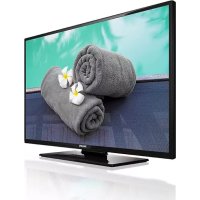
49HFL2839T - Televisie PHILIPS - Gratis gebruiksaanwijzing en handleiding
Vind de handleiding van het apparaat gratis 49HFL2839T PHILIPS in PDF-formaat.



| Producttype | LED-televisie 49" |
| Merk | Philips |
| Model | 49HFL2839T |
| Schermdiagonaal | 49 inch (124 cm) |
| Resolutie | Full HD (1920 x 1080) |
| Afmetingen met voet (BxHxD) | 1112 x 691 x 220 mm |
| Afmetingen zonder voet (BxHxD) | 1112 x 653 x 60 mm |
| Gewicht | 11,60 kg |
| Voeding | 220-240 V AC, 50 Hz |
| Stroomverbruik | 75 W |
| Audiovermogen | 2 x 8 W RMS |
| Tuner | DVB-T/C (DVB-T2 compatible) |
| Aantal voorgeprogrammeerde zenders | 1000 |
| Connectiviteit | HDMI, USB, Scart, RF-antenne |
| Belangrijkste functies | Energiebesparing, CEC, ARC, EPG, Ouderlijk toezicht, Software-update |
| Ondersteunde videoformaten (USB) | MPEG1/2, H.264, MPEG4, WMV, AVI, MKV, enz. |
| Ondersteunde audioformaten (USB) | MP3, AC3, AAC, WMA, PCM, enz. |
| Ondersteunde afbeeldingsformaten (USB) | JPEG, PNG, BMP |
| USB-afspelen | Foto, muziek, video |
| Ondertiteling | Intern (DVD, DVB) en extern (.srt, .ssa, .smi, .sub, .txt) |
| Meegeleverde accessoires | Afstandsbediening, batterijen |
| Veiligheid | Ouderlijk toezicht, menuvergrendeling, leeftijdsvergrendeling |
| Onderhoud | Uitschakelen voor reiniging, gebruik een zachte droge doek |
| Reparatie | Reparatie door een gekwalificeerde professional aanbevolen |
Veelgestelde vragen - 49HFL2839T PHILIPS
Gebruikersvragen over 49HFL2839T PHILIPS
0 vraag over dit apparaat. Beantwoord die u kent of stel uw eigen vraag.
Stel een nieuwe vraag over dit apparaat
Download de handleiding voor uw Televisie in PDF-formaat gratis! Vind uw handleiding 49HFL2839T - PHILIPS en neem uw elektronisch apparaat weer in handen. Op deze pagina staan alle documenten die nodig zijn voor het gebruik van uw apparaat. 49HFL2839T van het merk PHILIPS.
GEBRUIKSAANWIJZING 49HFL2839T PHILIPS
Gebruikershandleiding
Brukerveiledning
Instrukcja obslugi
ПосібніКорпстувача
Manual del usuario
puiidai
Contents
Berichten, functies en accessoires 79
Mediabestanden afspelen van een usb-drive.....80
Mediabrowser menu 81
CEC 81
Tv-installingen wizigen 81
Weergave opties. 81
Geluidsopties 81
Configureert deinstallingen van ouderlijk toezicht 82
AV en HDMI- signal compatibiliteit 85
Ondersteunde video bestandsformaten voor de USB-modus 86
Ondersteunde fotobestandsformaten voor de USBmodus. 86
Ondersteunde geluidsbestandsformaten voor de USB-modus 87
Ondersteunde ondterteling bestandsformaten voor de USB-modus 88
Belangrijk
"U要去 alle informatatie in de bijgaande veiligheidsinstructies lezen en begrijpen voor u uw tv installeert en in gebruik neemt. Als er schade wordenveroorzaakt door nalatigheid in de naleving van deze instructies is deze garantie Niet van toepassing."
Verwijdering van oude Apparaten en Batterijen U mag deze televisione of batterijen Niet weggooien als algemeen huishoudelijk afval. Als u het product of de batterij wilt wegruimen, moet u de ophaalsystemen of facilitieten overwegen voor een correcte recyclage
Opmerking: Het Pb-symbol onder het symbol voor de batterijen geeft aan dat deze batterij lood bevat.

Producten

Afstandsbediening
Teletekst
Druk op de knop Text om door te gaan. Druk opnieuw om de mix-modus in te schakelen. Druk opnieuw om af te sluiten. Volg de instructies op het digitale teletekstschem.
Digitale Teletekst
Druk op de knop Text om de digitale teletekstinformatie wee ter given. Gebruik de gekleurde toetsen, de cursor toetsen en de OK toets. De bedieningsmethode kan verschillen afhankelijk van de inhoud van de digitale teletekst. Volg de instructies op het scherm.
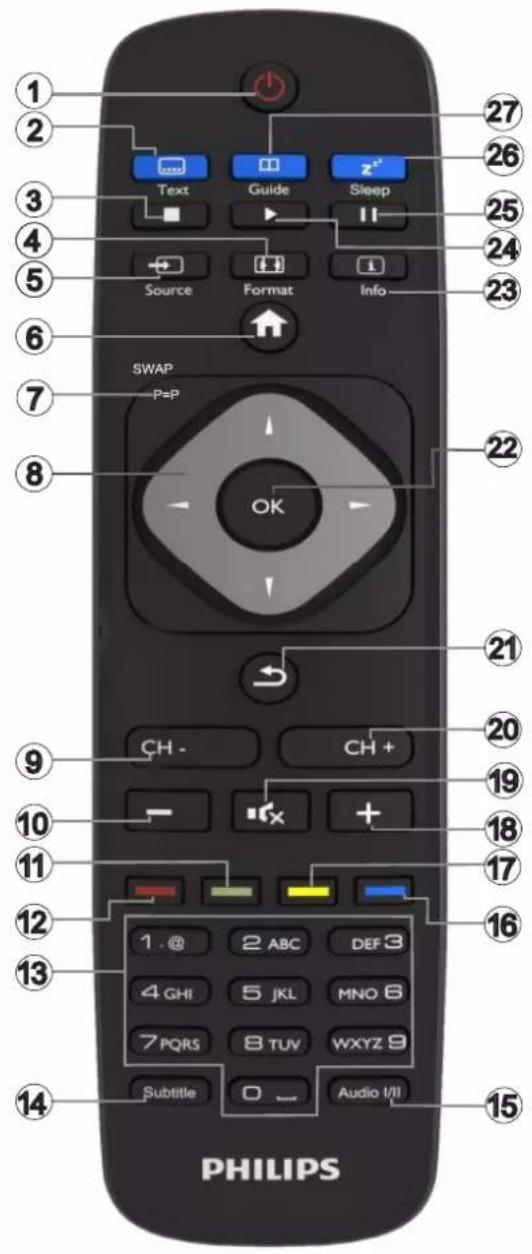
- Stand-by: Schakelt de TV Aan/Uit
- Tekst: Geeft de teletekst wee (indien beschikbaar). Druk opniew om de teletekst over een normale uitzending teplaatsen (mix)
- Stop: Stopt de afgespeelde media
- Scherm: Wijzigt de beeldverhouding van het scherm
- Bron: Geeft alle beschikbare uitzending en inhoudsbronnen\ weer
- Menu: Geeft het Tv-menu wee
- Wisselen: Schakelt snel tussen de vorige en huidige zenders of brunnen Als de Hotelmodus Ingeschakeld is, kunt u op deze knop drukken en schakelen tussen de Netwerk zendertypes DVB-T & Analoog en DVB-kabel & Analoog
- Navigatietaetsen: Helpte navigeren in menu's, inhoud, etc. en geeft de subpagina's wee in TXT-modus indien Links of Rechts ingedrukt
- Zender - / Pgina +
- Volume -
- Groene toets: Volg de instructies op het scherm voor de functies van de gekleurde knop
12.Rode toets: Volg de instructies op het scherm voor de functies van de gekleurde knop - Numerieke toetsen: Schakeltussen zenders, voert een nummer of een letter in het tekstkvak op het scherm.
- Ondertitels: Schakelt de ondterteling in en uit (indien beschikbaar)
- Taal: Schakelt tussen de geluidsmodi (analoge TV), geeft de taal van de audio/ondertiteling (waar beschikbaar) (digitale TV)
16.Blauwe toets: Volg de instructies op het scherm voor de functies van de gekleurde knop - Gele toets: Volg de instructies op het scherm voor de functies van de gekleurde knop
- Volume +
- Geluid dempen: Schakelt het volume van de tv vollediguit
- Zender +/Pgina -
- Terugkeren/Terug: Keert terug maar het vorige scherm, opent de inhoudstafel (in TXT modus)
- OK: Bevestigt gebruikerselecties, houdt de paging (in TXTmodus). Geeft de zenderlijst wee
- Informatie: Geeft informatatie weever de inhoud op het scherm, geeft verborgen informatatie wee (openbaar make- in TXT modus)
- Weergave: Begint de geseleeteerde media af te spelen
- Pauze: Pauzeert de afgespeelde media
- Slapen: Stelt uw tv in om automatisch af te sluiten
- Elektronische zendergids (EPG): Geeft de elektronische zendergids wee
Opmerking: Het bereik van de afstandsbedietening is ongeveer 7m / 23ft
Berichten, functies en accessoires
Energie efficiente
Deze tv is ontworpen met energia efficiente functies:
- Energiebesparing: U kunt een combinatie van energie besparende beeldinstallingen toepassen. Terwijl u tv bekijkt, drukt u op de knop Menu en de Energiebesparing installingen verschijnen in de Beeld sectie van het Hoofdmenu.
- Beeld uit modus: Als u enkel wilt luisteren maar de audio van de tv kunt u het scherm uitschakelen. De andere functies blijven normal werken. Terwijl u tv bekijkt, drukt u op de knop Menu en selecteert u Beeld. Selecteer daarna de optie Energiebesparen. Druk op de rechtse knop terwijl de optie Auto geselecteerd is of de linkse knop als de optie Aangepast geselecteerd is. Een bericht za op het scherm worden weergegeven. Selecteer Doorgaan en druk op OK om het scherm uit te schakelen. Als u geen knop indrukt, schakelt het scherm uit na 15 seconden. Druk op een knop op de afstandsbediening of op de tv om het scherm opnieuw in te schakelen.
Opmerking: Schermuit optie is Niet beschikbaar als de Modus ingesteld is op Spel. Verwijder de stekker van uw tv uit het stopcontact als u Niet van plan bent uw tv te gebruiken gedurende een langereperiode.
Tv bladeren knop
De Tv bladersen knop aan de zijkant van de tv bieden u de möglichkeid het volume te bedieren, zenders te wijzigen en de tv in stand-by te schakelen.
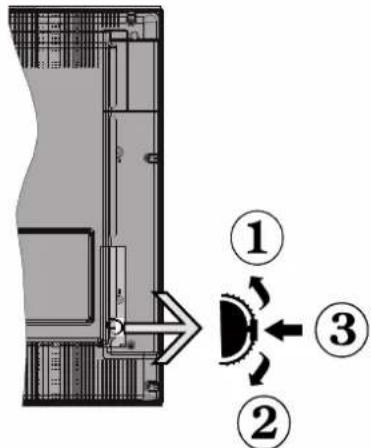
Volume wijzigen: Verhoog het volume door omhoog te scrollen. Verlaag het volume door omlaag te scrollen.
Zenders wizzigen:
- Druk in het midden van de bladernop en het kanaal informatievaandel verschijnt op het scherm.
- Blader doorheen de opgeslagen zenders door de knop omhoog of omlaag te drukken.
De bron wijzigen:
- Druk in het midden van de knop (voor de tweede maal in totaal) en de bronlijst verschijnt
- Blader doorheen de beschikbare brunnen door de knop omhoog of omlaag te drukken.
Omde TV over te schakelen op stand-by:Druk de middelste knop in en houd hem ingedrukt gedurende een aantal seconden.De TV schakelt over op de stand-by modus.
De tv inschakelen vanuit stand-bymodus: Druk in het midden van de knop en de television schakelt in.
Opmerkingen:
Als u de tv uitschakelt, start deze cirkel opniew met de volume-instelling.
Het hoofdschem OSD kan nicht weergegeben worden met de bedieningsknop.
In-/uitschakelen
Om de TV in te schakelen
Om de tv in te schakelen vanuit de stand-bymodus kunt u:
- Druk op de knop Stand-by, Zender +/- of op een van de numerieke knuppen op de afstandsbediening.
- Druk in het midden van de functieschakelaar aan deijken van de televisionie.
Opmerking: Als de tv ingeschakeld is gebleven en gedurende een poosje Niet heeft gewerkt, schakelt de tv over op stand-by. Wanner u de tv de volgende maal inschakelt, verschijnt het volgende bericht: "Stand-by oorzaak geen bewerking", Druk op OK om door te gaan.
Om de TV uitt eschakelen
- Druk op de Stand-by toets van de afstandsbediening of druk in het midden van de functietoets op de zijkant van de TV en houd hem een aantal seconden ingedrukt om de TV in te schakelen vanuit stand-by modus.
Opmerking: Om de tv volledig uit te schakelen, trekt u de stekker van de tv uit het stopcontact.
Eerste installment
Het taal selectieschem verschijnt de eerste maal u uw tv inschakelt. Selecteer de gewenste taal en druk op OK.
Opmerking: Als er een USB-apparaat aangesloten is met de tv kurz u op de GROENE knop drukken op de afstandsbediening voor u doorgaat om de NVRAM-gegevens (service lijst, voorkeuren, etc.) te laden van het USB-apparaat die worden geladen van een andere Philips Hotel TV. Raadpleeg de secties "Kopieren aan USB" en "Kopieren van USB" in de Hotelmodus titel op de pagina's aan het einde van deze handleiding.
Als het correcte software update bestand vooraf geinstalleelerd worden in het USB-apparaat(Int) u de
RODE knop indrukken op de afstandsbediening om door te gaan om de software van uw tv bij te werken. Het software update bestand moet de naam "VES-161HE_upgrade.bin" of "philips_upgrade_mb97.bin" krijgen.
De software upgrade via een USB-apparaat kan op ieder moment worden uitgevoerd door de verborgen sleutelcombinatie "Menu-1-5-0-5" te gebruiken.
In het volgende scherm, stel uw voorkeuren in met de navigatieknoppen en klik daarna op OK om door te gaan.
U kunt uw tv instellen door het Eerste installmentie (EI) scherm te volgen met de volgende secties.
Digitale aardse installment:
Als de Zoekoptie Digitaal Antenne-uitzending ingeschakeld is, za de tv op zoek gaan maar digitale aardse uitzendingen nadat andere initièle instelleningen zich uitgevoerd.
Digitale kabel installment:
Als de Digitale kabeluitzending Zoekoptie ingeschakeld is, zoekt de teileisie digitale kabeluitzendingen nadat de andere initiele instellenen voltooid zich. In overeenstemming met uw andere voorkeuren, worden een bevestigingsbericht weergegeven voor een zoekopdracht start. Voor de automatische installmentie indien uw kabelnetwork leverancier een network-ID gebaseerde installmentie ondersteunt (bijv. Unitimedia), selecteert u Ja en drukt u op OK.
Indien uw kabelnetwork leverancier geenetwork-ID gebaseerde installment ondersteunt, selecteert u "Nee", druk op OK en volg de instructie op het scherm.
In dit scherm(Int)kunt u ook een frequentiebereik selec-teren.Voer het frequentiebereik manueel in met de numerieke knoppen.
Opmerking: De duur van de zoekopdracht hangt af van de geselecteerde Zoekstap.
Analogesignalattie
Als de Zoekoptie analoge uitzending ingeschakeld is, zal de tv op zoek gaan maar analoge kabeluitzendingen nadat andere initiete instellenen zich uitgevoerd. U kunt ook een uitzendingstype instellen als uw favoriet. De prioriteit worden gegeven aan het geselecteerde type uitzending tijdens het zoekproces en de zenders worden gerangschikt bovenin de zenderlijst. Aan het einde, druk op OK om door te gaan.
Het Thuismodus / Winkelmodus selectieschem verschijnt. Het worden aanbevolen de Thuismodus te selecteren voor thuisgebruik.
Nadat de initiete instellingen werden uitgevoerd, zal de tv op Zoek gaan maar beschikbare uitzendingen van de geselecteerde uitzendingstypes.
Tijdens de zoekopdracht verschijnt een bericht met de vraag of u de zenders wilt sorteren in overeenstemming met de LCN (^*) . Selecteer Ja en druk op OK om te bevestigen.
(*) LCN is het Logical Channel Number systeem dat de beschikbare uitzendingen organiseert in overeenstemming met een herkenbare zendersequentie (indien beschikbaar).
Nadat alle kanalen zijn opgeslagen, verschijnen de scanresultaten op het scherm. Druk op OK om door te gaan. De Zender Bewerken Lijst worden hierna getoond. Druk op de Menu-knop om de Zenderlijst bewerken te verlaten en tv te kijkken.
Opmerking: Schakel de Tv Niet uit zonder de Eerste installmentie gestart te hebben. (*) Sommige opties zich möglichniet beschikbaar afhankelijk van de landselectie.
Mediabestanden afspelen van een usb-drive
U kunt Foto's, muziek en filmbestanden afspelen die opgeslagen zijn op een USB-schijf door ze aan te sluiten op uw tv. Sluit een USB-schijf aan op een van de USB-ingangen op de zijkant van de tv. Druk op de Menu knop in de Media Browser modus voor toegang tot deFoto, geluid en instellingen menu opties. Druk opnieuw op de knop Menu om dit scherm af te sluiten. U kunt uw Mediabrowser voorkeuren instellen met het Instellingen menu.
Om de Automatisch afspelen functie in te schakelen, markeert u deze optie in het menu Instellingen en ingesteld als Ingeschakeld met de navigatieknoppen. Als deze functie ingeschakeld is, detecteert de television verbonden usb-apparaten en zoekt bestanden.
Fotobestanden worden eerst gezocht. Als er geen fotobestanden bevonden worden, zoekt het programma videobestanden. Als er geen videobestanden bevonden worden, zoekt het programma geluidsbestanden.
Nadat u een bestand gezonden hebt dat u wilt afspelen, worden het formaat van dit bestand geselecteerd als een constante keuze en elk bestand in dit formaat worden in een oneindige lus afgespeeld. Als u de afstandsbediening gebruikt om af te sluiten, etc. worden de weergave van het (de) bestand(en) onderbroken en de afspeellus worden gestopt.
Als de televisionie geen mediabestanden kan vinden, verschijnt het menu hoofdmediabrowser op het scherm. Stel de Weergavestijl in op Vlak om alle bestanden te zoeken in de onderliggende=mappen in het usb-apparaat.
Opmerking: Als de TV in de stand-by modus staat, isDEXE functie nicht beschikbaar.
BELANGRIJK: Maak een back-up van uw bestanden voor u uw apparaat aansluit op de TV. De fabrikant
is nicht aansprakelijk is voor eventuele schade aan bestanden of gevevensverlies. Sommige types USB-apparaten, (bv. MP3-spelers) of USB-harde schijven/ geheugensticks zijn möglichn nicht compatibel met deze tv.
Mediabrowser menu
| Lus/Willekeurige Weergave Bediening | |
| Start de weergave met de knop Weergave en schakel in | Alle bestanden in de lijst worden doorlopend afgespeeld in de originele volgorde |
| Start de weergave met de knop OK en schakel in | Hetzelfde bestand worden doorlopend afgespeeld (herhalen) |
| Start de weergave met de knop Weergave en schakel in | Alle bestanden in de lijst worden een maal afgespeeld in willekeurige volgorde |
| Start de weergave met de knop Weergave en schakel in | Alle bestanden in de lijst worden doorlopend afgespeeld indezelfde willekeurige volgorde |
CEC
Deze functie biedt de möglichkheid de CEC-ingeschakelde apparaten die verbonden zich via HDMI-poortente bedieren met de afstandsbediening van de tv.
De CEC-optie in het menu Instellingen>Meer要去 aanvankelijk ingeschakeld zijn. Druk op de knop Bron en selecteer de HDMI-ingang van het verbonden CEC-apparaat in het menu Bronnenlijst. Wanner een/New CEC-bronapparaat worden aangesloten,verschijnt het in de lijst in het bronmenu methaar eigen naam in deplaats van de naam van de aangesloten HDMI-poorten (Dvd-speler,Recorder 1 etc.).
De afstandsbediening van de tv kan automatisch de hoofdfuncties uitvoeren nadat de aangesloten HDMI-bron werk geselecteerd.
Om deze bewerking te beeindigen en de tv op neueu te bedieren via de afstandsbediening drukt u gedurende 3 seconden op de knop "0-nul" van de afstandsbediening. Deze functie kan ook worden in- of uitgeschakeld in het menu Instellingen>Meer. De tv ondersteunt ook de ARC (Audio Return Channel) functie. Deze functie is een audio-link met als doel andere kabels:tussen de tv en het geluidsysteme te verrangen (A/V ontvanger of luidsprekersystem). Wanner ARC actief is, dempt de tv haar andere geluidsuitgangen Niet automatisch. U要去 het volume van de tv dus handmatig doe den dalen tot nul als u enkel geluid wenst te horen via het aangesloten geluidsapparaat (net als andere optische of coaxiale digitale geluidsuitgangen). Als u volumeniveau van het aangesloten apparaat wilt wijzigen, moet u dat apparaat selecteren in de bronlijst. In dat geval worden
de volume bedieningstoetsenaar het aangesloten geluidsapparaat gericht.
Opmerking: ARC wordt alleen ondersteund via de HDMI1-ingang.
Systeem geluidscontrole
Biedt de möglichkeid een Geluidsversterker/Ontvanger te gebruiken met de tv. Het volume kan worden aangepast met de afstandsbediening van de tv. Om deze functie in te schakelen, moet u de optie Luidspekers in het menu Instellingen>Meer instellen als Versterker. De geluid van de tv-luidsprekers wordt gedempt en het geluid van de weergegeven bron worden geleverd via het aangesloten geluidsystem.
Opmerking: Het geluidsapparaat moet de System Audio Control functie ondersteunen en de CEC optie moet ingesteld worden als Ingeschakeld.
Tv-installingen wijdigen
Voor toegang tot de onderstaande opties;
1-Druk op de Menu toets
2-Markeer uw selectie
3-Druk op OK om te bevestigen
Weergave opties
Modus: Wijzigt de beeldmodus in een van de volgende: Cinema, Spel*, Sport, Dynamisch en Naturlijk.
(*) De Spelmodus optie is möglichn nicht beschikbaar afhankelijk van de landselectie.
Contrast: Om het contrastussen donker enlicht van het scherm in te stellen.
Helderheid: Om de helderheid van het scherm in te stellen.
Scherpte: Stelt de scherpte waarde in. Een hoge scherpte kan resulteren in een duidelijker, scherper beeld afhankelijk van de inhoud.
Kleur: Stelt de kleurwaarde in.
Achtergrond verlichting: Regelt de helderheid van de achtergrondverlichting. De achtergrondverlichting zal inactief zich wonneer Energiebesparing is ingesteld op een andere optie dan Aangepast.
Geluidsopties
Volume Past het volumeniveau aan.
Equalizer: Wijzigt de equalizer modus.
Balans: Regelt of het geluid uit de rechtse of linkse luidspreker komt.
Hoofdtelefoo: Stelt het geluidsvolume van de hoofdtelefoo in. Deze optie worden uitgeschakeld als de optie Hoofdtelefoo/Lijn-uit ingesteld is op Lijn-uit.
Geluidsmodus: Stelt de gewenste geluidsmodus in.
AVL: Stelt een limiet in op het maximum volume.
Hoofdtelefoon/lijn-uit: Deze optie is ingesteld op Hoofdtelefoon als u een hoofdtelefoon hebt of Lijnuit als u een externe versterker hebt die aangesloten is op de hoofdtelefoon aansluiting.
Dynamische lage tonen: Schakelt de Dynamische lage tonen in ofuit. Verhoogt het lage tonen bereik.
Digitale uitgang: Om het type van digitale audio uitgang in te stellen.
Configureert deinstallingen van ouderlijk toe-zicht
Deze functie dient om de toegang tot bepaalde inhoud te beperken. Ze worden beheerd via een pin-nummer dat u zich bepaalt. Deze instellenen staan onder Instellingen> Ouderlijk menu.
Opmerking: Het standard PIN-nummer kan worden ingesteld op 0000 of 1234. Als u het PIN-nummer hebt gedefinieree (gevraagd naargelang de land selectie)ijdens de Eerste Installatie kunt u het PIN-nummer gebruiken dat u gedefinieree hebt.
Sommige opties zijn möglichn nicht beschikbaar afhankelijk van de landselectie in de eerste installmentie.
Menuvergrendeling: Deze functie vergrendelt of ontrendeld de toegang tot het menu.
Maturiteitsvergrendeling (optionel): Als keine optie ingesteld is, ontvangt de tv de maturiteitsinformatie van de uitzending en als keine maturiteitsvergrendeling uitgeschakeld is, worden de toegang tot de uitzending uitgeschakeld.
Kinderslot (optioneel): Als het kinderslot is ingesteld, kan de TV enkel worden bediend met de afstandsbediening. In dat geval werken de toetsen van het configuratiepaneel Niet.
Begeleiding (optioneel): Deze instelling biedt de mogelijkheid de toegang in of uit te schakelen van de MHEG toepassingen. Uitgeschakelde toepassingen können worden vrijgegeven door de correcte PIN-code in te voeren.
PIN instellen: Om een neuew pin-nummer vast te leggen.
Standaard CICAM-pin: Deze optie worden grijs weergegeven als geen Cl-module ingebracht is in de Cl-kaartsleuf van de tv. U(Int)t de standard pin van de CICAM wijzigem met deze optie.
Sommige zenders verzenden informatie over hun uitzendingsschema's. Druk op de EZG toets om het EZG menu wee te gehen.
Er zichn 3 verschillende lay-outschema's beschikbaar, Tijdlijk schema, Lijst schema en Nu/Volgende schema. Om:tussen de schema's te wisselen, volg de instructie onder aan het scherm.
Tijdlijk schema
Zoom (Gele knop): Druk op de Gele knop om gebeurtenissen in een bredere tijsinterval wee ter goven.
Filter (Blauwe toets): Geeft filteropties weeR.
Selecteer genre (ondertitels optie): Geeft Selecteer Genre menu weeer. Gebruik deze functie om de zendergids databank te doorzoeken in overeenstemming met het genre. De beschikbare informatatie in de programmagids worden doorzocht en de resultaten die overeenstemmen met uw criteria worden gemarkeerd.
Opties (OK toets): Geeft gebeurtenis opties weeer. Gebeurtenissen details (Infoknop): Geeft gedetailleerde informatatie weeer over de geselecteerde gebeurtenissen.
Volgende/Vorige dag (Programma +/- toetsen): Geeft de gebeurtenissen weeer van de volgende dag.
Zoeken (Tekstknop): Geeft het menu Gids zoeken wee.
Nu (Wisseltoets): Geeft de huidige gebeurtenis wee van het gemarkeerde kanaal.
Lijst schema (^*)
(*) In deze lay-out optie, worden alleen de gebeurtenissen van de gemarkeerde zender getoond.
Vorig. Tijdschijf (Rode knop): Geeft de gebeurtenissen waar van de vorige tijdschijf.
Volgende/Vorige dag (Programma +/- toetsen):
Geeft de gebeurtenissen waar van de volgende dag. Gebeurtenissen details (Infoknop): Geeft gedetailleerde informatatie waar over de geselecteerde gebeurtenissen.
Filter (Tekstknop): Geeft filteropties wee.
Volgende tijdschijf (Groene knop): Geeft de gebeurtenissen weeer van de volgende tijdschijf.
Opties (OK toets): Geeft gebeurtenis opties weeR.
Nu/Volgende schema
Navigeren (Navigatietoetsen): Druk op de Navigatietoetsen om door de zenders en programma's te navigeren.
Opties (OK toets): Geeft gebeurtenis opties weeer.
Gebeurtenissen details (Infoknop): Geeft gedetailleerde informatatie weever de geselecteerde gebeurtenissen.
Filter (Blauwe toets): Geeft filteropties wee. Gebeurtenisopties
In het EPG-menu drukt u op de OK toets om maar het menu Gebeurtenis opties te gaan.
Kanaal selecteren: In het EPG-menu kunt u met deze optie overschakelen maar de geselecteerde zender.
Timer ingeschakeld gebeerenis / Timer op gebeerenis verwijderen: Nadat u een gebeerenis hebt geselecteerd in het EPG menu drukt u op de OK knop. Selecteer de Timer instellen op gebeer-
tenis optie en druk op de OK toets. U kunt een timer instellen voor gebeurtenissen in de toekomst. Om een reeds ingestelde timer te annuleren, markeert u die gebeurtenis en u drukt op de OK toets. Selecteer daarna Timer op gebeurtenis verwijderen optie. De timer worden geannuleerd.
Uw tv bijwerken
Blader in uw hoofdmenu, selecteer Installingen>Meer en de versie van de huidige software verschijnt.
OPGELET: U mag geen lagere versie van de software installeren dan de huidige versie geinstalleerd op uw product. TP Vision kan nicht aansprakelijk worden gesteld noch verantwoordelijk gesteld voor problemen die worden veroorzaakt door een software downgrade.
Bijwerken met usb
Voor u de software bijwerkt, moet u controlleden of u de volgende elementen hebt:
- Een usb opslagapparaat met minimum 256 MB opslagruimte, in FAT32 of DOS formaat met deschrijfbescherming uitgeschakeld is.
- Toegang tot een computer met een usb connector en Internettoegang.
Gaaar www.philips.com/support, en volg de software update instructies.
Automatische update van digitale uitzending
Wanner de tv aangesloten is op een antennesignaal. Als Automatisch scannen is ingeschakeld in het Upgrade opties menu schakelt de TV in om 03:00 en Zoek zenders voor een neue software upgrade. Indienijke software worden gezonden en gedownload, opent de TV de volgende maal met deijke software versie. Om het menu Upgrade-opties te openen, gaat u maar het menu Instellingen>Meer. Markeer Software upgrade en druk op de knop OK.
Opmerking: Verwijder het netsnoer Niet wanneer de led-lamp knippertijdens het herstarten van de computer. Als de tv Niet inschakelt na de upgrade moet u de stekker van de tv 2 minutes uit het stopcontact verwijderen en opnieuw invoeren.
Probleemoplossen & tips
Zorg ervoor dat het netsnoer stevig in het stopcontact is gevoerd. Controller of de batterijen leeg+zijn. Druk op de powerknop van de Tv.
Zwakke beeldkwaliteit
Hebt u het verkeerde tv-systeem geselecteerd.
- Een laag signaalniveau kan een beeldvervormingveroorzaken. Controller de antennetoegang.
- Controller of u de correcte kanaalfrequentie hebt ingevoerd als u een handmatige afstemming hebt uitgevoerd.
- De beeldkwaliteit kan verminderen wanner twee randapparaten gelijktijdig aangesloten zich op detv. In dat geval kunt u een van beiden apparaten loskoppelen.
Geen beeld
- Geen beeld betekent dat uw TV geen uitzending ontvangt. Zorg er ook voor dat de correcte invoerbron geselecteerd worden.
- Is de antennae correct aangesloten?
Is de antennekabel beschadigd? - Werden de correcte stekkers gebruikt voor de aansluiting van de Antenne?
- Indien u twijfelt, neemt u contact op met de verdeler.
Geen geluid
- Controller of het geluid van de tv gedempt is. Druk op de Geluid dampen knop of verhoog het volume om te controleren.
- Het geluid komt slechtsuit een van de luidsprekers. Controller de balansinstellungen in het Geluid menu.
Afstandsbediening - geen werkung
- Het is möglich dat de batterijen leeg zich. Batterijen verrangen.
- Indien u geen invoerbronnen kunt selecteren, is het möglichk dat het toestel Niet is aangesloten. Zo Niet:
- Controller de AV-kabels en verbindingen als u de ingangsbron voor het aangewezen toestel probeert over te schakelen.
Specifications
PC-invoer normale weergavemodi
| TV-Uitzending PAL BG/DK/II' SECAM BG/DK/LL' | |
| Kanalen ontvangen VHF | (BAND I/III) - UHF (BAND U) - HYPERBAND |
| Digitale ontvangst Volledig | geintegreerde digitale/kabel-TV/(DVB- T-C) (DVB-T2 conform) |
| Aantal instelbare kanalen | 1000 |
| Kanaalindicator Weergave | op het scherm |
| RF Antenne-Input 75 Ohm | (niet gebalanceerd) |
| Werkingsspanning 220-24 | 0V AC, 50Hz. |
| Geluid Duits+Nicam Stereo | |
| Geluidsuitgang stroom (WRMS.) (10% THD) | 2x8W |
| Stroomverbruik (W) 75W | |
| Gewicht (kg) 11,60 | |
| TV afmetingen BxLxH (met voet) (mm) | 220 x 1112 x 691 |
| TV afmetingen BxLxH (zonder voet) (mm) | 60/91 x 1112 x 653 |
| Beeldscherm 49" (124 cm) | |
| Operationele temperatuur en operationele vochtigkeit: | 0°C tot 40°C, 85% max. vochtigkeit |
Onderstaande babel is een illustratie van een aantal van de normale video schermmodi.
| Inhoudsopgave | Resolutie | Interval |
| 1 | 85Hz | |
| 2 | 70Hz | |
| 3 | 60Hz | |
| 4 | 66Hz | |
| 5 | 72Hz | |
| 6 | 75Hz | |
| 7 | 85Hz | |
| 8 | 56Hz | |
| 9 | 60Hz | |
| 10 | 0 70Hz | |
| 11 | 0 72Hz | |
| 12 | 0 75Hz | |
| 13 | 0 85Hz | |
| 14 | 0 75Hz | |
| 15 | 1024x768 | 60Hz |
| 16 | 1024x768 | 66Hz |
| 17 | 1024x768 | 70Hz |
| 18 | 1024x768 | 72Hz |
| 19 | 1024x768 | 75Hz |
| 20 | 1024x768 | 85Hz |
| 21 | 1152x864 | 60Hz |
| 22 | 1152x864 | 70Hz |
| 23 | 1152x864 | 75Hz |
| 24 | 1152x864 | 85Hz |
| 25 | 1152x870 | 75Hz |
| 26 | 1280x768 | 60Hz |
| 27 | 1360x768 | 60Hz |
| 28 | 1280x768 | 75Hz |
| 29 | 1280x768 | 85Hz |
| 30 | 1280x960 | 60Hz |
| 31 | 1280x960 | 75Hz |
| 32 | 1280x960 | 85Hz |
| 33 | 024 60Hz | |
| 34 | 024 75Hz | |
| 35 | 024 85Hz | |
| 36 | 050 60Hz | |
| 37 | 050 75Hz | |
| 38 | 050 85Hz | |
| 39 | 1440x900 | 60Hz |
| 40 | 1440x900 | 75Hz |
| 41 | 200 60Hz | |
| 42 | 050 60Hz | |
| 43 | 080 60Hz | |
| 44 | 200 60Hz |
AV en HDMI- signalaal compatibiliteit
| Bron | Ondersteunde signalen | Beschikbaar | |
| EXT (SCART) | PAL O | ||
| SECAM O | |||
| NTSC4.43 O | |||
| NTSC3.58 O | |||
| RGB 50/60 O | |||
| Zijde AV | PAL O | ||
| SECAM O | |||
| NTSC4.43 O | |||
| NTSC3.58 O | |||
| PC/YPbPr | 480i, 480p | 60Hz O | |
| 576i, 576p | 50Hz O | ||
| 720p 50Hz,60Hz O | |||
| 1080i 50Hz,60Hz O | |||
| HDMI | 480i, 480p | 60Hz O | |
| 576i, 576p | 50Hz O | ||
| 720p 50Hz,60Hz O | |||
| 1080i 50Hz,60Hz O | |||
| 1080p | 24Hz, 25Hz, 30Hz, 50Hz, 60Hz | O | |
Ondersteunde video bestandsformaten voor de USB-modus
| Extensie Video | Codec SPEC (Resolutie) & | Bit Rate |
| .dat, vob MPEG1/2 | 1080P@30fps - 40 Mbps | |
| .mpg, .mpeg MPE | G1/2, MPEG4 | |
| .ts, .trp, .tp | MPEG1/2, H.264, AVS, MVC | H.264: 1080Px2@30fps - 62.5 Mbps, 1080P@60fps - 62.5 Mbps MVC: 1080P@30fps - 62.5 Mbps Overige: 1080P@30fps - 40Mbps |
| .mp4, .mov, .3gpp, .3gp | MPEG1/2, MPEG4, H.263, H.264, Motion JPEG | H.264: 1080Px2@30fps - 62.5 Mbps, 1080P@60fps - 62.5 Mbps Motion JPEG: 640x480@30fps - 10 Mbps Overige: 1080P@30fps - 40 Mbps |
| .avi MPEG1/2, M | PEG4, Sorenson H.263, H.263, H.264, WMV3, Motion JPEG | |
| .mkv MPEG1/2, | MPEG4, H.263, H.264, WMV3, Motion JPEG | |
| .asf Sorenson H.2 | 263, H.264, WMV3, Motion JPEG | |
| .flv WMV3 1080 | P@30fps - 40 Mbps | |
| .swf RV30, RV40 | 1080P@30fps - 40 Mbps | |
| .wmv | ||
Ondersteunde fotobestandsformaten voor de USB-modus
| Afbeelding Foto | Resolutie (breed) | te x hoogte) | Opmerkingen | |
| JPEG: | Basislijn | 15360x8640 | De limiet voor max resolutie hangt af van de DRAM afmeting | |
| Progressief | 1024x768 | |||
| PNG | non-interlace | 9600x6400 | ||
| interlaced | 1200x800 | |||
| BMP | 9600x6400 | |||
Ondersteunde geluidsbestandsformaten voor de USB-modus
| Extensie Audio codec Bitsnelheid: Sample rate: | ||
| .mp3, | MPEG1/2 Layer1 32Kbps ~ 448Kbps | 16KHz ~ 48KHzMPEG1/2 Layer2 8Kbps ~ 384Kbps |
| MPEG1/2 Layer3 8Kbps ~ 320Kbps | ||
| .avi | MPEG1/2 Layer1 32Kbps ~ 448Kbps | 16KHz ~ 48KHzMPEG1/2 Layer2 8Kbps ~ 384Kbps |
| MPEG1/2 Layer3 8Kbps ~ 320Kbps | ||
| AC3 32Kbps ~ 640Kbps 32KHz, 44,1KHz, 48KHz | ||
| AAC, HEAAC 8KHz ~ 48KHz | ||
| WMA 128bps ~ 320Kbps 8KHz ~ 48KHz | ||
| WMA 10 Pro M0 < 192kbps 48KHz | ||
| WMA 10 Pro M1 < 384kbps 48KHz | ||
| WMA 10 Pro M2 < 768kbps 96KHz | ||
| LPCM 64Kbps ~ 1.5Mbps 8KHz ~ 48KHz | ||
| IMA-ADPCM, MS-ADPCM 384Kbps 8KHz ~ 48KHz | ||
| G711 A/mu-law | 64Kbps ~ 128Kbps 8KHz | |
| .asf | MPEG1/2 Layer1 32Kbps ~ 448Kbps | 16KHz ~ 48KHz |
| MPEG1/2 Layer2 8Kbps ~ 384Kbps | ||
| MPEG1/2 Layer3 8Kbps ~ 320Kbps | ||
| WMA 128bps ~ 320Kbps 8KHz ~ 48KHz | ||
| WMA 10 Pro M0 < 192kbps 48KHz | ||
| WMA 10 Pro M1 < 384kbps 48KHz | ||
| WMA 10 Pro M2 < 768kbps 8KHz | ||
| .mkv, .mka | MPEG1/2 Layer1 32Kbps ~ 448Kbps | 16KHz ~ 48KHzMPEG1/2 Layer2 8Kbps ~ 384Kbps |
| MPEG1/2 Layer3 8Kbps ~ 320Kbps | ||
| AC3 32Kbps ~ 640Kbps 32KHZ, 44,1KHz, 48KHz | ||
| AAC, HEAAC 8KHz ~ 48KHz | ||
| WMA 128bps ~ 320Kbps 8KHz ~ 48KHz | ||
| WMA 10 Pro M0 < 192kbps 48KHz | ||
| WMA 10 Pro M2 < 768kbps 96KHz | ||
| VORBIS | Tot 48KHz | |
| LPCM 64Kbps ~ 1.5Mbps 8KHz ~ 48KHz | ||
| IMA-ADPCM, MS-ADPCM | 384Kbps 8KHz ~ 48KHz | |
| G711 A/mu-law | 64Kbps ~ 128Kbps 8KHz | |
| FLAC | < 1.6Mbps 8KHz ~ 96KHz | |
| .ts, .trp, .tp, .dat, .vob, .mpg, .mpeg | MPEG1/2 Layer1 32Kbps ~ 448Kbps | 16KHz ~ 48KHz |
| MPEG1/2 Layer2 8Kbps ~ 384Kbps | ||
| MPEG1/2 Layer3 8Kbps ~ 320Kbps | ||
| AC3 32Kbps ~ 640Kbps 32KHZ, 44,1KHz, 48KHz | ||
| EAC3 | 32Kbps ~ 6Mbps 32KHz, 44,1KHz, 48KHz | |
| AAC, HEAAC 8KHz ~ 48KHz | ||
| LPCM 64Kbps ~ 1.5Mbps 8KHz ~ 48KHz | ||
| Extensie | Audio codec | Bitsnelheid: | Sample rate: | |
| .wav | MPEG1/2 Layer1 32Kbps ~ | 448Kbps | 16KHz ~ 48KHzMPEG1/2 Layer2 8Kbps ~ 384Kbps | |
| MPEG1/2 Layer3 8Kbps ~ 320Kbps | ||||
| LPCM 64Kbps ~ 1.5Mbps 8KHz ~ 48KHz | ||||
| IMA-ADPCM,MS-ADPCM | 384Kbps 8KHz ~ 48KHz | |||
| G711 A/mu-law 64Kbps ~ 128Kbps 8KHz | ||||
| .3gpp, .3gp, .mp4, .mov, .m4a | MPEG1/2 Layer3 8Kbps ~ 320Kbps 16KHz ~ 48KHz | |||
| AC3 32Kbps ~ 640Kbps 32KHz, 44,1KHz, 48KHz | ||||
| EAC3 32Kbps ~ 6Mbps 32KHz, 44,1KHz, 48KHz | ||||
| AAC, HEAAC 8KHz ~ 48KHz | ||||
| VORBIS | Tot 48KHz | |||
| LPCM 64Kbps ~ 1.5Mbps 8KHz ~ 48KHz | ||||
| IMA-ADPCM,MS-ADPCM | 384Kbps 8KHz ~ 48KHz | |||
| G711 A/mu-law 64Kbps ~ 128Kbps 8KHz | ||||
| .flv | MPEG1/2 Layer3 8Kbps ~ 320Kbps 16KHz ~ 48KHz | |||
| AAC, HEAAC 8KHz ~ 48KHz | ||||
| .ac3 | AC3 32Kbps ~ 640Kbps 32KHz, 44,1KHz, 48KHz | |||
| AAC, HEAAC 8KHz ~ 48KHz | ||||
| .swf | MPEG1/2 Layer3 8Kbps ~ 320Kbps 16KHz ~ 48KHz | |||
| .ec3 | EAC3 32Kbps ~ 6Mbps 32KHz, 44,1KHz, 48KHz | |||
| .rm, .rmvb, .ra | AAC, HEAAC 8KHz ~ 48KHz | |||
| LBR (cook) | 6Kbps ~ 128Kbps | 8KHz, 11,025KHz,22,05KHz, 44,1KHz | ||
| .wma, .wmv | WMA | 128bps ~ 320Kbps 8KHz ~ 48KHz | ||
| WMA 10 Pro M0 | < 192kbps | 48KHz | ||
| WMA 10 Pro M1 | < 384kbps | 48KHz | ||
| WMA 10 Pro M2 | < 768kbps | 96KHz | ||
| .webm | VORBIS | Tot 48KHz | ||
Ondersteunde ondertiteling bestandsformaten voor de USB-modus
| Interne ondertiteling | ||
| Extensie Container | Ondertiteling | gcode |
| dat, mpg, mpg, vob | MPG, MPEG | Dvd ondertiteling |
| ts, trp, tp | TS | DVB ondertiteling |
| mp4 | MP4 | Dvd ondertiteling UTF-8 Plain Text |
| mkv | MKV | ASS SSA UTF-8 Plain Text VobSub Dvd ondertiteling |
| External ondertiteling | ||
| Extensie | Ondertiteling parser | Opmerkingen |
| .srt | Subrip | |
| .ssa/.ass | SubStation Alpha | |
| .smi | SAMI | |
| .sub | Subscriber MicroDVD DVDsusbtitleSystem SubIdx (VobSub) | Enkel SubViewer 1.0 & 2.0 |
| .txt | TMPlayer | |
Innholdsfortegnelse
aaiiie 15e 15e i aaiie 15e
1
= 1.5,5
·
juaai
·ail
aillgic jwadll
·
1 1
Joo g u jll aaiiaie baii: 1auiu
.
:
aasss s gaa aee y s j 0j o jil Jao . jg jalll
aill jy aay yaiy
()
Jzj
J 1