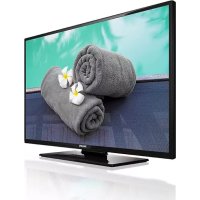
49HFL2839T - Fernseher PHILIPS - Kostenlose Bedienungsanleitung
Finden Sie kostenlos die Bedienungsanleitung des Geräts 49HFL2839T PHILIPS als PDF.



| Produkttyp | LED-Fernseher 49" |
| Marke | Philips |
| Modell | 49HFL2839T |
| Bildschirmgröße | 49 Zoll (124 cm) |
| Auflösung | Full HD (1920 x 1080) |
| Maße mit Fuß (BxHxT) | 1112 x 691 x 220 mm |
| Maße ohne Fuß (BxHxT) | 1112 x 653 x 60 mm |
| Gewicht | 11,60 kg |
| Stromversorgung | 220-240 V AC, 50 Hz |
| Stromverbrauch | 75 W |
| Audioleistung | 2 x 8 W RMS |
| Tuner | DVB-T/C (DVB-T2 kompatibel) |
| Anzahl voreingestellter Kanäle | 1000 |
| Konnektivität | HDMI, USB, SCART, RF-Antenne |
| Hauptfunktionen | Energiesparen, CEC, ARC, EPG, Kindersicherung, Software-Update |
| Unterstützte Videoformate (USB) | MPEG1/2, H.264, MPEG4, WMV, AVI, MKV, etc. |
| Unterstützte Audioformate (USB) | MP3, AC3, AAC, WMA, PCM, etc. |
| Unterstützte Bildformate (USB) | JPEG, PNG, BMP |
| USB-Wiedergabe | Foto, Musik, Video |
| Untertitel | Interne (DVD, DVB) und externe (.srt, .ssa, .smi, .sub, .txt) |
| Mitgeliefertes Zubehör | Fernbedienung, Batterien |
| Sicherheit | Kindersicherung, Menüsperre, Altersfreigabe |
| Pflege | Vor Reinigung Netzstecker ziehen, mit weichem, trockenem Tuch reinigen |
| Reparierbarkeit | Reparatur durch qualifizierten Fachmann empfohlen |
Häufig gestellte Fragen - 49HFL2839T PHILIPS
Benutzerfragen zu 49HFL2839T PHILIPS
0 Frage zu diesem Gerät. Beantworten Sie die, die Sie kennen, oder stellen Sie Ihre eigene.
Eine neue Frage zu diesem Gerät stellen
Laden Sie die Anleitung für Ihr Fernseher kostenlos im PDF-Format! Finden Sie Ihr Handbuch 49HFL2839T - PHILIPS und nehmen Sie Ihr elektronisches Gerät wieder in die Hand. Auf dieser Seite sind alle Dokumente veröffentlicht, die für die Verwendung Ihres Geräts notwendig sind. 49HFL2839T von der Marke PHILIPS.
BEDIENUNGSANLEITUNG 49HFL2839T PHILIPS
Elektronische programmagids (EPG) 82
Uw tv bijwerken 83
Probleemoplossen & tips. 83
Elektronische programmagids (EPG)
De tv schakelt nicht in
Invoerbronnen - können nicht worden geselecteerd
Benachrichtigungen, Funktionen und Zubehör .131
Energieeffizienz 131
TV Scrolltaste 131
Ein-/Ausschalten 131
Erstinstallation 131
Menu Medienbrowser 133
CEC 133
TV Einstellungen ändern 133
Bildschirmoptionen 134
Toneinstellungen 134
Einstellung der Kindersicherungseinstellungen.134
EPG (Elektronischer Programmführer) 134
Ihr TV-Gerat aktualisieren. 135
Fehlerbehebung & Tipps 135
Typische Anzeigemodi PC-Eingang 137
AV- und HDMI-Signalkompatilität. 138
Im USB-Modus unterstützen Videodateiformate 139
Im USB-Modus unterstützene Bilddateiformate ...139
Im USB-Modus unterstützene Audiodateiformate 140
Im USB-Modus unterstützen Dateiformate.141
Wichtig
'Bevor Sie Ihr Fernsehgerät aufstellen und verwenden, müssen Sie die beigeufige Sicherheitsbroschüre gelesen und verstanden haben. Wenn ein Schaden dadurch auftritt, dass diese Anweisungen nicht befolgt wurden, erlischt die Garantie.'
Entsorgung von Altgeräten und Batterien
Bitte entsorgen Sie diesen Fernsehgerät bzw. die Akkus nicht als allgemeinen Hausmüll. Wenn Sie diesen Produkt oder die Akkus entsorgen wollen, nutzen Sie bereits die Sammelsysteme und -einrichtungen für die entsprechende Wiederverwertung.
Hinweis: Das unten abgebildete Pb-Symbol für Akkus zeigt an, dass dieser Akku Blei enthalt.


Produkte

Batterie
Fernbedienung
Drücken Sie die Taste Text. Drücken Sie erneut, um den Mix-Modus zu aktivieren. Drücken Sie nochmals diese Taste, um den Modus wieder zu verlassen Folgen Sie den auf dem Bildschirm angezeigten Anweisungen.
Digitaler Teletext
Drucken Sie die Taste Text, um die digitalen Teletext-Informationen anzuzeigen. Steuern Sie diese Information über die farbigen Tasten, die Cursortasten und die Taste OK. Die Bedienfunktion kann je nach Inhalt des digitalen Teletexts untersiedlich sein. Folgen Sie den Anweisungen, die auf dem Bildschirm des digitalen Teletexts angezeigt werden.
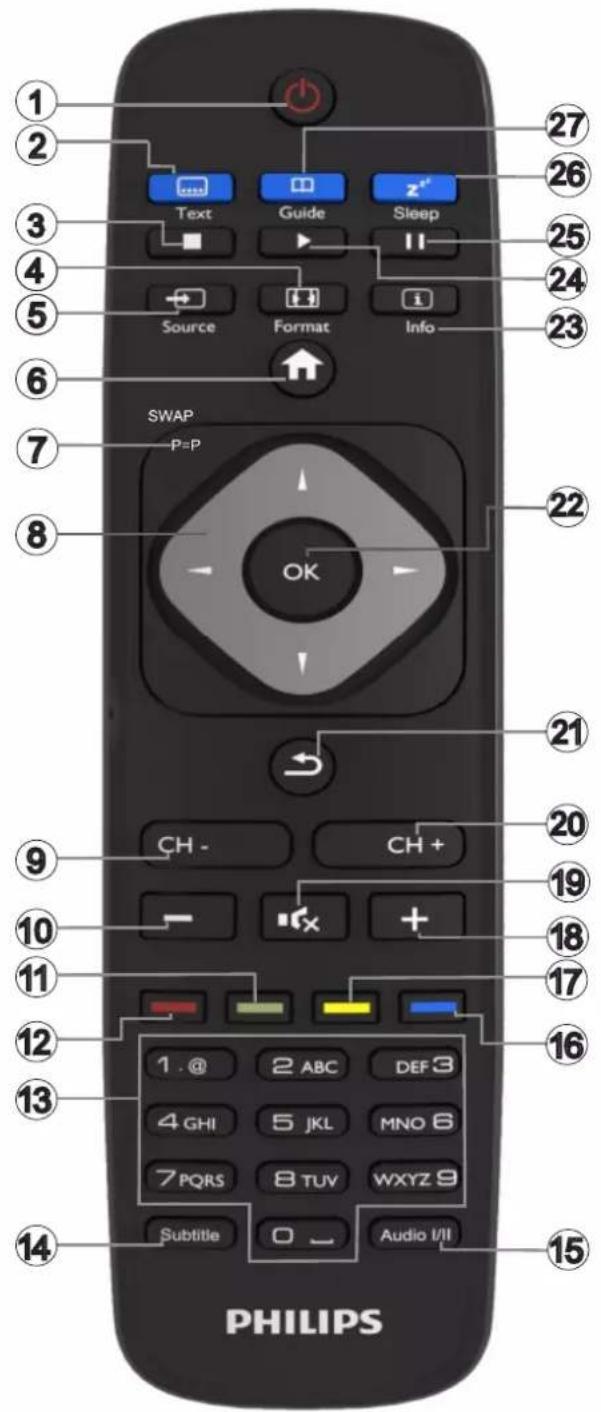
- Standby: Schaltet des Fernsehgerät Ein/Aus
- Text: Zeigt Teletext an (sofern verfügbar), drücken Sie sie erneut, um den Videotext über das normale Fernsehbild (mix) zu überlagern
- Stop: Stopt die gespielete Medien
- Bildschirm: Ändert das Seitenverhältnis des Bildschirms
- Quelle: Zeigt alle verfügbaren Sender-und Inhalt-Quellen
- Menu: Zeigt das TV-Menu.
- Swap: Sucht schnell zwischen vorherigen und aktuellen Kanälen bzw. Quellen
Wenn der Hotelmodus auf Ein gesetzt ist, wird durch Drücken dieser Taste zwischen den Kanaltypen DVB-T&Analogue und DVB-Cable&Analogue geschalte
8. Navigationstasten: Hilft beim Navigieren durch Menus, Inhalte uw. und zeigt die Unterheiten in TXT-Modus, wenn Rechts oder Links gedrückt wird
9. Programme -/Seite +
10. Lautstärke -
11. Taste Grün: Folgen Sie der Anleitung zu den Farbstaten auf dem Bildschirm
12.Rote Taste: Folgen Sie der Anleitung zu den Farbstanten auf dem Bildschirm
13. Zifferntasten: Wechsel den Canal, gibt eine Nummer oder einen Buchstaben in das Textfeld auf dem Bildschirm ein
14.Untertitel: Schaltet Untertitel ein-und aus (sofern verfügbar)
15. Sprache: Wechselt die Ton-Modi (analoges TV), zeigt und ändert Ton und die Untertitel-Sprache (digitales TV, sofern vorhanden)
16.Taste Blau: Folgen Sie der Anleitung zu den Farbstanten auf dem Bildschirm
17. Taste Gelb: Folgen Sie der Anleitung zu den Farbstaten auf dem Bildschirm
18. Lautstärke +
19. Stummschaltung: Schaltet die Lautstärke des TV-Gerätes ganz aus
20. Programme + /Seite -
21. Eingabe/Zurück: Kehrt zum vorherigen Bildschirm zurück, öffnet die Index-Section (im TXT-Modus)
22. OK: Bestätigt die Benutzerauswahl, hält die Seite (im TXT-Modus), zeigt die Kanalliste
23. Info: Zeigt Informationen über On-Screen-Inhalte, zeigt versteckte Informationen (einblenden - im TXT-Modus)
24. Wiedergabe: Beginnt das Abspielen von ausgewählten Medien
25. Pause: Halt die abspielenden Medien an
26. Ausschaltzeit: Stellt das automatische Ausschalten Ihres TV ein
27.Elektronischer Programmführer (EPG): Zeigt den Elektronischer Programmführer
Hinweis: Die Reichweite der Fernbedienung beträgt ca. 7 m/23 ft. Teletext
Benachrichtigungen, Funktionen und Zubehör
Energieeffizienz
Dieses TV-Gerät ist mit Energieeffizienzfunctionalen ausgerüstet.
- Energie sparen: Sie können eine Kombination von Energiespareinstellungen über die Bildschirmeinstellungen festlegen. Während Sie fernsehen, drücken Sie auf die Menu-Taste, die Energiespareinstellungen befinden sich im Bild-Abschnitt des Hauptmenüs.
- Bild-Aus-Funktion: Wenn Sie nur den Ton des Gerätes horen möhen, konnen Sie den Bildschirm ausschalten. Die anderen Funktionen Funktionieren normal weiter. Wahrend Sie fernsehen, drücken Sie die Menu-Taste und wahlen Bild aus. Dort konnen Sie die Option Energiesparmodus auswahlen.Drücken Sie die Rechte Taste, wenn die Autooption gewählt wurde oder Linke Taste, wenn Benutzerdefinierte Option gewählt wurde. Auf dem Bildschirm erscheint eine Meldung. Wahlen Sie Fortfahren und drücken Sie OK, um den Bildschirm umgehend auszuschalten.Wenn Sie keine Tastes drucken, wird der Bildschirm nach 15 Sekunden ausgeschelt.Drücken Sie eine beliebige Taste auf der Fernbedienung oder auf dem TV-Gerät, um den Bildschirm wieder einzuschalten.
Hinweis: Die Bildschirm Aus-Option is nicht verfügbar, wenn der Modus auf Spieler gestellt ist. Wenn das TV-Gerät für längerere Zeit nicht benutzt wird,ziehen Sieitte den Netzstecker.
TV Scrolltaste
Der TV Scrollkopf an der Seite des Gerätes{lsss Sie die Lautstärke und die Kanäle verändern und das Gerät auf Standby schalten.
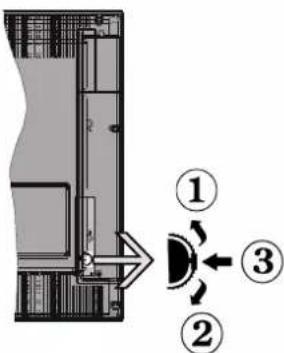
Um die Lautstärke zuändern: Erhöhen Sie die Lautstärke, indem Sie nach oben scrollen. Verringern Sie die Lautstärke, indem Sie nach unten scrollen.
Um den Kanal zu wechseln:
-
Drücken Sie die Mitte der Scrollen-Taste, nun wird der Kanalinformationsbanner auf dem Bildschirm angezeigt.
-
Sie können jetzt durch die gespeicherten Kanäles scrollen, indem Sie den Scrollknopf nach oben oder nach drücken.
Um die Signalquelle zu ändern:
- Drücken Sie zweimal auf die Mitte (insgesamt zum zweiten Mal) der Taste, und die Signalquellenste erscheint auf dem Bildschirm.
- Durch das rauf- und runterdrehen des Rades konnen Sie nun die Quelle ändern.
TV-Gerät in Standby schalten Drücken Sie die Mitte der Taste für ein paar Sekunden ein, bis der Fernseher in den Standby-Modus versetzt wird.
Um das TV-Gerät aus dem Standby einzuschalten: Drücken Sie die Mitte der Taste ein, und das TV-Gerät schaltet sich ein.
Hinweise:
Wenn Sie das Fernsehgerät ausschalten, beginnt der Zyklus anschließend wieder mit der Einstellung der Lautstärke.
Hauptmenü-OSD kann nicht über die Steuertaste aufgerufen werden.
Ein-/Ausschalten
Um das TV-Gerät einzuschalten
Um das TV-Gerät aus dem Lautstärke einzuschalten:
- Drucken Sie entweder die Lautstärke-Taste, Programme +/- oder eine Zifferntaste auf der Fernbedienung.
- Drücken Sie die Mitte der seitlichen Funktionstaste, und das TV-Gerät schaltet sich ein.
Hinweis: Wenn das Fernsehgerat eingeschaltet gelassen wird und für eine Weile nicht betrieben war, wird das Fernsehgerät sich in den Lautstärke versetzen. Wenn Sie das Fernsehgerät das{nachste Mal einschalten, wird die folgende Meldung angezeigt.,Lautstärke-Grund: kein Betrieb" Drucken Sie auf OK um fortzufahren.
Ausschalten des TV-Geräts
- Um das Fernsehgerät in den Lautstärke-Modus zuschalten, drücken Sie entweder auf die Lautstärke-Taste der Fernbedienung oder halten Sie die seitliche Funktionstaste am Fernsehgerät für eine Sekunden gedrückt.
Hinweis: Ziehen Sie den Netzstecker, um das TV-Gerät ganz auszuschalten.
Erstinstallation
Wenn Sie Ihr Fernsehgerät das erste Mal einschalten, wird Ihnen der Bildschirm für die Sprachenausszahl angezeigt. Wahlen Sie die gewünschte Sprache aus und drücken Sie auf OK.
Hinweis: Wenn an Ihr Fernsehgerät ein USB-Gerät angeschlossen ist, können Sie die GRÜNE Taste auf der Fernbedienung drücken, bevor Sie fortfahren.
Dadurch让他们在德国的旅行中,他们已经准备好了。Dadurch让那些家伙们在德国的旅行中,他们已经准备好了。NVRAM-Daten (Serviceliste, Benutzereinstellungen usw.) eines anderen Philips TV-Geräts im Hotelmodus von dem USB-Gerät hochlagen. Lesen Sie dazu die Abschnittte „Auf das USB-Gerät kopieren“ sowie „Von dem USB-Gerät kopieren“ im Kapitel Hotelmodus, das sich am Ende theseis Handbuches befindet.
Wenn das richtige Software-Update bereits auf dem USB-Gerät vorinstalliert wurde, können Sie, bevor Sie fortfahren, die ROTE Taste der Fernbedienung drücken, um die Software des Fernsehgeräts zuactualisieren. Der Name der entsprechenden Datielautet: "VES161HE_upgrade.bin" bzw. "philips_upgrade_nb97.bin".
Eine Aktualisierung der Software über das USB-Gerät kann jederzeit durch Eingabe der ausgeblendeten Tastenkombination „Menu-1-5-0-5" durchgeführt werden.
Auf dem Bildschirm stellen Sie ihre Einstellungen mit den Richtungstasten ein, und wenn Sie fertig sind, drücken Sie OK, um fortzufahren.
Sie konnen Ihr Fernsehgerät über den Erstin Installationsbildschirm (FTI) mit den folgenden Auswahlopotionen einstellen.
Digitalantenneninstallation
Wenn die Suchoption Digitalantenne eingestellt wurde, sucht das TV-Gerät nach digitalen terrestrischen Sendern, sobald die Ersteinstellungen vorgenommen worden sind.
Digitalkabelinstallation
Wenn die Suchoption Digitalkabel eingestellt wurde,ucht das TV-Gerät nach digitalen Kabelsendern, sobald die Ersteinstellungen vorgenommen worden sind. Abhängig von ihren Einstellungen wird möglichweise eine Bestätigungsaufforderung angezeigt, bevor die Sueche startet. Zur automatischen Installation für den Fall. dass Ihr Kabelanbieter eine Netzwerk-ID-basierte Installation unterstutz (z.B. Unitymedia), wahren Sie im folgenden Bildschirm JA auf dem folgenden Bildschirm, und drücken Sie OK.
Falls Ihr Kabelanbieter keine Netzwerk-ID-basierte Installation anbietet, wahlen Sie Nein, drucken Sie OK, und folgen Sie den Anweisungen auf dem Bildschirm.
Auf diesen Bildschirm konnen Sie die Frequenzbereiche wahren. Geben Sie den Frequenzbereich manuell über die Zifferntasten ein.
Hinweis: Die Suchdauerändert sich entsprechend den jeweils ausgewählten Suchschnitten.
Analogkabelinstallation
Wenn die Suchoption Analog eingestellt wurde, damit das TV-Gerät nach analogen Sendern, sobald die Ersteinstellungen vorgenommen worden sind.
Zusätzlich konnen Sie einen Sendertype als ihren Favoriten einstellen. Dem ausgewählten Sendertype wird für den Suchvorgang Priorität gegeben, und die entsprechenden Sender werden am Anfang der Senderliste aufgeführrt. Drücken Sie nach dem Abschluss des Vorgangs OK, um fortzufahren.
Der Auswahlenbildschirm Home-Modus / Ladenmodus folgt. Es wird empfohlen für die Verwendung zu Hause den Home Modus auszuwahlen.
Nachdem die Ersteinstellungen vorgenommen wurden, startet Ihr TV-Gerät die Suche nach verfügbaren Sendern unter den ausgewählten Sendertypeen.
Während die Suehe andauert, erscheint eine Meldung mit der Nachfrage, ob Sie Kanäle gemäß der LKN(*) sortieren möchten. Wahlen Sie Ja, und drücken Sie OK, um fortzufahren.
(*) LKN steht für „Logisches Kanalnummernsystem“, das verfügbare Sender gemäß einer erkennbaren Kanalnummersequenz sortiert (wenn verfügbar).
Nachdem alle verfügbaren Sender gespeichert sind, werden die Suchergebnisse angezeigt. Drücken Sie OK um fortzufahren. Das Menu Kanallistebearbeiten wird als Nächstes angezeigt. Drucken Sie die Taste Menu, um Senderlistebearbeiten zu beenden und fernzusehen.
Hinweis: Schalten Sie das Gerät während der Erstinflation nicht ab.itte beachten Sie,dasse einzige Funktionen unter Umstanden nicht in allen Ländern verfügbar sind.
Mediendateien von einem USB Laufwerk
Sie können auf einer USB-Festplatte gespeicherte Foto-, Music- und Videodateien wiedergeben, wenn Sie diese an Ihr TV-Gerät anschließen. Schlieben Sie eine USB-Festplatte an den USB-Eingang seitlich am TV-Gerät an. Wenn Sie die Menu-Taste im Medienbrowser-Modus drücken, gelangen Sie zu den Menüoptionen Bild, Ton und Einstellungen. Drücken Sie die Menu-Taste, um diesen Bildschirm zu verlassen. Sie können ihre Einstellungen für den Medienbrowser mit Menu-Einstellungen anpassen.
Um die Auto Play-Funktion zu aktivieren, markieren Sie diese Option im Menu Einstellungen stellen. Sie diese auf Ein mit Hilfe der Richtungstasten. Wenn die Funktion aktiviert ist, erkennt das TV-Gerät angeschlossene USB-Geräten unducht nach Mediendateien.
Fotodateien werden als Erstes gesucht. Wenn keine Fotodateien gefunden werden,ucht das Programm
nach Videodateien. Wenn keine Videodateien gefunden werden,ucht das Programm nach Audiodateien.
Nachdem eine Datei zur Wiedergabe gefunden wurde, wird das Format dieser Datei als permanente Auswahl eingestellt und jeder Datei mit thisem Format wird in einer Endlosschleife wiedergegeben. Das Drucken auf die Beenden-Taste der Fernbedienung unterbricht die Wiedergabe der Datei(en) und beendet die Endlosschleife.
Wenn das TV-Gerät keine Mediendateien finden kann, wird auf dem Bildschirm das Hauptmenu des Mediabrowsers angezeigt. Stellen Sie Anzeigeart als Flat, damit alle Unterordner des USB-Geräts auf Dateien durchsucht werden.
Hinweis:Ist das TV-Gerät im Lautstärke-Modus, leuchtet die LED nicht.
WICHTIG! Sichern Sie ihre Dateien, bevor Sie irgendwelche Verbindungen zum Monitor machen. Der Hersteller keinerlei Haftung fur beschädigte Dateien oder Datenverluste übernimmt.Unter Umständen sind bestimmte Arten von USB-Geräten (z.B.MP3-Player) oder USB-Festplattenlaufwerke/ Speichersticks mit diesen TV-Gerät nicht kompatibel.
Menu Medienbrowser
| Endlos/Zufallswiedergabe | |
| Starten Sie die Wiedergabe mit der Wiedergabe -Taste und aktivieren Sie | Alle Dateien dieser List gemäß der dORTigen Reihenfolge in einer Endlosschleife abgespielt. |
| Starten Sie die Wiedergabe mit der OK-Taste und aktivieren Sie | Die gleiche Datai wird in einer Endlosschleife (Wiederholung) wiedergegeben. |
| Starten Sie die Wiedergabe mit der Wiedergabe -Taste und aktivieren Sie | Alle Dateien auf der Listewerden einmal in zufälliger Reihenfolge wiedergegeben |
| Starten Sie die Wiedergabe mit der Wiedergabe -Taste und aktivieren Sie | Alle Dateien dieser List in zufälliger Reihenfolge in einer Endlosschleife abgespielt. |
CEC
Mit dieser Funktion{laffen sich CEC-fahige Geräte, die über einen HDMI-Anschluss angeschlossen sind, über die Fernbedienung des Fernseher steuern.
Die CEC-Option im Menu Einstellung>Sonstige Einstellungen muss vorher aktiviert werden. Drücken Sie die Taste Quelle und wahlen Sie den HDMI-Eingang des angeschlossenen CEC-Geräts im Menu Quellenliste. Wenn eine neue CEC-Quelle angeschlossen wurde, wird es im Menu Quelle mit dem eigenen Name anstatt mit dem HDMI-Port
namen (DVD Player, Recorder 1, usw.), an den es angeschlossen ist, aufgeführrt.
Die Fernbedienung des TV-Geräts kann automatisch die wichtigsten Funktionen ausführten, nachdem die HDMI-Quelle ausgewählt wurde.
Um diesen Vorgang zu beenden und den Fernseher wieder über die Fernbedienung zu steuern, drücken Sie die „0-Taste" auf der Fernbedienung und halten Sie diese für 3 Sekunden gedrückt. Diese Funktion kann auch unter dem Menüpunkt Einstellungen/ Sonstige Einstellungen aktiviert werden.
Das TV-Gerät unterstützt auch die Funktion ARC (Audio Return Channel). These Funktion ist ein Audio-Link, um andere Kabel zwischen dem Fernseher und der Audioanlage (A / V-Receiver oder Lautsprecher-System) zu ersetzen.
Bei aktivierten ARC schaltet das TV-Gerät seine anderen Audio-Ausgänge nicht automatisch stumm. Das heißt, dass Sie die TV-Lautstärke manuell auf Null reduzieren müssen, wenn Sie den Ton des angeschlossenen Audiogeräts (bzw. andere optische oder koaxiale Digital-Audio-Ausgänge) horen wollen. Wenn Sie die Lautstärke des angeschlossenen Gerätsändern möchten, sollen Sie these Gerät aus der Quellenliste wahren. In dieser Fall sind die Lautstärke-Steuertasten auf das angeschlossene Audio-Gerät gerichtet.
Hinweis: ARC wird nur über den HDMI1-Eingang unterstützt.
Systemeigene Audiosteuerung
Ermöglicht die Verwendung eines Audioverstärkers bzw. Audioreceivers zusammen mit dem Fernseher. Die Lautstärke kann mit Hilfe der Fernbedienung des Fernsehers geregelt werden. Um diese Funktion zu aktivieren stellen Sie die Option Lautsprecher im Menu Einstellungen> Sonstige Einstellungen auf Verträger. Die Fernseherlautsprecher werden auf stumm gestellt und Ton des empfangenen Programms wird durch das angeschlossene Soundsystem geliefert.
Hinweis: Das Audiogerät sollte die System Audio Control-Funktion unterstützen und die CEC-Option sollen auf Aktiviert gesetzt werden.
TV Einstellungen ändern
Um auf die nachfolgend aufgeführten Optionen zu gelangen;
1- Drucken Sie die Taste Menu
2-Markieren Sie ihre Auswahl
3-Zum Bestätigen drucken Sie die Taste OK
Bildschirmoptionen
Modus: Verändert den Bildschirmmodus auf zu folgenden: Kino, Spieler (*), Sport, Dynamisch und Naturlich.
(*) Die Spieler-Modus-Funktion ist in Abhängigkeit von der aktuellen Quelleauswahl möglicherweise nicht verfügbar.
Kontrast: Verändert die Werte für Dunkel und Hell.
Helligkeit: Stellt die Helligkeit des Bildschirms ein.
Scharfe: Stellt den Scharfewert ein. Ein hohener Scharfewert je nach Inhalt eine klareres frischeres Bild.
Farbe: Stellt den Farbwert ein.
Hintergrundbeleuchting: Steuert die Helligkeit der Hintergrundbeleuchting Die Backlight-Funktion ist deaktiviert, wenn die Energiespar-Option nicht auf Benutzerdefiniert eingestellt ist.
Toneinstellungen
Lautstärke: Stellt die Lautstärke ein.
Entzerrer:Ändert den Equalizer-Modus.
Ausgleich:Stellt ein, ob der Ton hauptsächlich aus dem rechten oder linken Laufsprecher kommt.
Kopfhörer: Stellt die Lautstärke für den Kopfhörer ein. Diese Option ist deaktiviert, wenn die Kopfhörer/Lineout-Option auf Linieout gestellt ist.
Ton-Modus: Stellt den bevorzugten Tonmodus ein.
AVL: Beschrankt die maximale Lautstärke.
Kopfhörer / Lineout: These Option sollen auf Kopfhörer gestellt werden, wenn Sie einen Kopfhörer haben, oder auf Lineout, wenn Sie einen externen Veränder mit dem Kopfhöreranschluss verbinden möchten.
Dynamischer Bass: Aktiviert oder deaktiviert den Dynamischen Bass. Verständt die Intensität des Bass.
Digitaler Ausgang: Stellt den Audiotyp für den Digitalausgang ein.
Einstellung der Kindersicherungseinstellungen
These Funktion dient dem eingeschränkten Zugang zu ausgewählten Inhalten. Er wird durch eine von Ihnen festgelegte PIN gesteuert. These Einstellungen befinden sich im Menu System>Kindersicherung.
Hinweis: Die Standard-PIN kann auf 0000 oder 1234 eingestellt sein. Wenn Sie während der Erstinstallation die PIN definiert haben (dies wird je nach Länderinstellung gefordert), benutzen Sie die PIN, die Sie definiert haben.
Einige Funktionen sind je nach bei der Erstinstallation festgelegten Länderauswahl möglicherweise nicht verfügbar.
Menüspere:Die Einstellung Menüspere aktiviert oder deaktiviert den Menüzugriff.
Alterssperre (optional): Ist diese Option eingestellt, bezieht das Fernsehgerät vom Sender Altersinformationen. Ist die entsprechende Altersstufe im Gerät deaktiviert, wird der Zugriff auf die Sendung gespert.
Kindersicherung (optional): Wenn Kindersicherung aktiviert wird, kann das TV-Gerät nur über die Fernbedienung gesteuert werden. In thisem Fall sind die Steuertasten am Bedienfeld deaktiviert.
Orientierungshilfe (optional): These Einstellung aktiviert bzw. deaktiviert den Zugang zu einigen Menus der MHEG-Anwendungen.Die deaktivierten Anwendungen konnen mittels Eingabe der richtigen PIN freiigegeben werden.
PIN einstellen: Legt eine neue PIN-Nummer fest.
Standardmäßige CICAM-PIN: These Option erscheint als ausgegraut, wenn kein CI-Modul in den CI-Schlitz des TV-Geräts eingesteckt wurde. Sie können die voreingestellte PIN der CI-CAM mit Hilfe dieser Optionändern.
EPG (Elektronischer Programmführner)
Einige Sender übermitteln Informationen zu ihren Programmen. Drücken Sie die Taste Epg, um das Menu EPG aufzurufen.
Es stehen 3 Anzeigotypen für die Programminformationen zur Verfugung: Programmzeitleiste, Sendungsliste und Jetzt/Nächste Sendung. Umzwischen diesen zu wechseln, befolgen Sie die Anweisungen am unteren Bildschirmrand.
Zeitleiste
Zoom (Gelbe Taste): Drücken Sie die gelbe Taste, um die Sendungen für einen größeren Zeitraums anzuzeigen.
Filter (Blaue Taste): Zeigt die Filteroptionen an. Genre auswahlen (Untertitel-Taste): Zeigt das Menu Genre auswahlen an: Mit dieser Funktion konnen Sie die EPG-Datenbank nach einem bestimmen Genre durchsuchen.Die im EPG verfügbar Informationen werden durchsucht und die Ergebnisse, die zu ihren Suchkriterien passen, hervorgoben.
Optionen (OK-Taste): Zeigt Sendungsoptionen an.
Sendungsdetails (Info-Taste): Zeigt ausfuhrliche Informationen über die gewährten Sendungen an.
Nächster/Vorheriger Tag (Programme +/--Tasten): Zeigt die Sendungen des vorherigen bzw. des nachsten Tages an.
Suchen (Text-Taste): Zeigt das Menu Führer-Suche an.
Jetzt (Swap-Taste): Zeigt die aktuelle Sendung des markierten Kanals.
Sendungsliste (^*)
(*) In dieser Anzeigeoption werden nur die die Sendungen der markierten Kanäle aufgeführrt.
Vorherig Zeitabschnitt (Rote Taste): Zeigt die Sendungen des vorhergehenden Zeitabschnitts an.
Nächster/Vorheriger Tag (Programme +/--Tasten):Zeigt die Sendungen des vorherigen bzw. des nachsten Tages an.
Sendungsdetails (Info-Taste): Zeigt ausfuhrliche Informationen über die gewählten Sendungen an.
Filter (Text-Taste): Zeigt die Filteroptionen an.
Nächster Zeitabschnitt (Grüne Taste): Zeigt die Sendungen des nachsten Zeitabschnitts an.
Optionen (OK-Taste): Zeigt Sendungsoptionen an.
Jetzt/Nächste Sendung
Navigieren (Navigationstaten): Drucken Sie die Navigationstaten, um durch die Kanäle bzw. Sendungen zu navigieren.
Optionen (OK-Taste): Zeigt Sendungsoptionen an. Sendungsdetails (Info-Taste): Zeigt ausfuhrliche Informationen über die gewährten Sendungen an.
Filter (Blae Taste): Zeigt die Filteroptionen an. Sendungsoptionen
Drücken Sie im Menu EPG die Taste OK, um das Menu Ereignisoptionen zu öffnen.
Kanal auswahlen: Mit dieser Option konnen Sie im EPG-MENU zum gewählten Kanal umschalten.
Timer für Sendung /Timer für Sendunglösen: Drucken Sie die OK-Taste, nachdem Sie eine Sendung im EPG-MENU ausgewählten haben. Wahlen Sie die Option Timer für Ereignis einstellen und drucken Sie die Taste OK. Sie können einen Timer für zukünftige Sendungen einstellen. Um einen schon eingestellen Timer zulösen, markieren Sie die Sendung und drucken die OK-Taste. Wahlen Sie die Option Timer für Sendunglösen. Der Timer wird gelöscht.
Ihr TV-Gerät aktualisieren
Gehen zu Hauptmenu, wahren Einstellungen>Weitere Einstellungen, nun wird die aktuelle Softwareversion angezeigt.
VORSICHT: Installieren Sie keine äthere Version als die, die auf Ihrtem TV-Gerät vorhanden ist. TP Vision ist nicht haftbar oder kann für Probleme bei einem Software Downgrade verantwortlich gemacht werden.
Aktualisierung über USB
Bevor Sie die Software aktualisieren, prufen Sie, ob Sie folgenden haben:
- Ein USB-Speichergerät mit mindestens 256 Megabyte Speicherplatz, das FAT32 oder DOS formatiert ist und dessen Schreibschutz ausgeschaltet ist.
- Zugang zu einem Computer mit einen USB Anschluss und Internetzugang.
Gehen Sie auf www.philips.com/support und befolgen die Anleitung zur Softwareaktualisierung.
Automatische Aktualisierung über digitale Sender
Das TV-Gerät muss mit einem Antennensignal verbunden sein. Wenn die Option Automatische Suche im Menu Aktualisierungsoptionenaktiviert ist, schaltet sich das Gerät um 3:00 früh ein unducht auf den Übertragungskanänen nach neuen Software-Updates. Wirde eine neue Software gefunden und erfolgreich heruntergeladen, arbeitet das TV-Gerät ab dem nachsten Einschaltvorgang mit der neuen Softwareversion. Um das Menu Upgrade-Optionen zu öffnen, rufen Sie das Menu Einstellungen>Weitere Einstellungen auf, markieren Sie Softwareupgrade, und drücken Sie die OK-Taste.
Hinweis: Ziehen Sie nicht den Netzstecker, solange während des Neustarts die LED blinkt. Wenn das TV-Gerät nach dem Upgrade nicht startet, trennen Sie das TV-Gerät für 2 Minuten vom Netzstecker und schreiben Sie es dann wieder an.
Fehlerbehebung & Tipps
Das TV-Gerät schaltet sich nicht ein
Vergewissem Sie sich, dass das Netzkabel sichere in die Steckdose eingesteckt ist. Überprüfen Sie Batterien, ob sie leer sind. Drücken Sie die Netztaste am TV-Gerät.
Schlechte Bildqualität
- Haben Sie das richtige Empfangssystem ausgewählt?
- Niedriger Signalpegel kann Bildverzerrungen verursachen.itte prufen Sie den Antennenzugang.
- Überprüfen Sie, ob Sie die richtige Frequenz eingegeben haben.
Die Bildqualität kann sich verschlechtern, wenn zwei Zusatzgeräte gleichzeitig an das TV-Gerät angeschlossen werden. Trennen Sie in thisem Fall eines der Zusatzgeräte wieder ab.
Kein Bild
- Dies bedeutet, dass Ihr Fernsehgerät keine Übertragung empfangt. Stellen Sie sicher, dass die richtige Eingangsquelle ausgewählt ist.
- Ist die Antenne richtig angeschlossen?
- Ist das Antennenkabel beschädigt?
- Wurden geeignete Stecker verwendet, um die Antenne anzuschreiben?
- Wenn Sie nicht sichere sind, Fragen Sie ihren Handler.
Kein Ton
-
Sehen Sie nach, ob das Fernsehgerät stumm geschaltet ist. Drücken Sie die Stumm-Taste oder erhöhen Sie zur Prüfung die Lautstärke.
-
Es konnte sein, dass der Ton nur aus einem Laufsprecher kommt Überprüfen Sie die Balance-Einstellung im Ton-MENU.
Fernbedienung - keine Funktion
- Möglicherweise sind die Batterien leer. Ersetzen Sie diese.
Eingangsquellen - können nicht ausgewählt werden
- Wenn Sie keine Eingabequelle wahlen konnen, haben Sie wahrscheinlich kein Gerät angeschlossen. Wenn nicht;
- Prufen Sie die AV-Kabel und deren Anschlüsse, wenn Sie versuchen, die dem angeschlossenen Gerät zugewiesene Eingangssquelle einzuschalten.
Spezifikationen
| TV-Übertragung PAL | BG/DK/II' SECAM BG/DK/LL' |
| Empfangskanäle VHF | (BAND I/III) - UHF (BAND U) - HYPERBAND |
| Digitaler Empfang Vol | l integriertes Digitale Terrestrische-Kabel TV(DVB-T-C) (DVB-T2 kompatibel) |
| Anzahl der voreingestalten Kanäle | 1000 |
| Kanalanzeige Bildschirm | manzeige |
| RF-Antenneneing- ang | 75 Ohm (nicht geregelt) |
| Betriebsspannung 220 | 0-240V AC, 50Hz. |
| Audio German+Nicam | Stereo |
| Audio-Ausgangsleis- tung (WRMS.) (10% THD) | 2x8W |
| Leistungsaufnahme (W) | 75W |
| Gewicht (kg) | 11,60 |
| TV-Abmessungen TxBxH (Mit Standfuß) (mm) | 220 x 1112 x 691 |
| TV-Abmessungen TxBxH (ohne Standfuß) (mm) | 60/91 x 1112 x 653 |
| Bildschirm | 49" (124 cm) |
| Temperatur und Luftfeuchtigkeit im Betrieb: | 0°C bis 40°C, max. 85% Feuchtigkeit |
Typische Anzeigemodi PC-Eingang
In der folgenden Tabelle werden einige der üblichen Video Display-Modi dargestellt.
| Index | Auflösung | Frequenz |
| 1 | x350 85Hz | |
| 2 | x400 70Hz | |
| 3 | x480 60Hz | |
| 4 | x480 66Hz | |
| 5 | x480 72Hz | |
| 6 | x480 75Hz | |
| 7 | x480 85Hz | |
| 8 | x600 56Hz | |
| 9 | x600 60Hz | |
| 10 | 0x600 70Hz | |
| 11 | 0x600 72Hz | |
| 12 | 0x600 75Hz | |
| 13 | 0x600 85Hz | |
| 14 | 2x624 75Hz | |
| 15 | 24x768 60Hz | |
| 16 | 24x768 66Hz | |
| 17 | 24x768 70Hz | |
| 18 | 24x768 72Hz | |
| 19 | 24x768 75Hz | |
| 20 | 24x768 85Hz | |
| 21 | 1152x864 60Hz | |
| 22 | 1152x864 70Hz | |
| 23 | 1152x864 75Hz | |
| 24 | 1152x864 85Hz | |
| 25 | 1152x870 75Hz | |
| 26 | 30x768 60Hz | |
| 27 | 30x768 60Hz | |
| 28 | 30x768 75Hz | |
| 29 | 30x768 85Hz | |
| 30 | 30x960 60Hz | |
| 31 | 30x960 75Hz | |
| 32 | 30x960 85Hz | |
| 33 | 1280x1024 | 60Hz |
| 34 | 1280x1024 | 75Hz |
| 35 | 1280x1024 | 85Hz |
| 36 | 1400x1050 | 60Hz |
| 37 | 1400x1050 | 75Hz |
| 38 | 1400x1050 | 85Hz |
| 39 | 40x900 60Hz | |
| 40 | 40x900 75Hz | |
| 41 | 1600x1200 | 60Hz |
| 42 | 1680x1050 | 60Hz |
| 43 | 1920x1080 | 60Hz |
| 44 | 1920x1200 | 60Hz |
AV- und HDMI-Signalkompatilität
| Quelle | Unterstützte Signale | Verfügbar | |
| EXT(SCART) | PAL O | ||
| SECAM O | |||
| NTSC4.43 O | |||
| NTSC3.58 O | |||
| RGB 50/60 O | |||
| Seiten-AV | PAL O | ||
| SECAM O | |||
| NTSC4.43 O | |||
| NTSC3.58 O | |||
| PC/YPbPr | 480i, 480p 6 | 0Hz O | |
| 576i, 576p 5 | 0Hz O | ||
| 720p | 50Hz,60Hz | O | |
| 1080i | 50Hz,60Hz | O | |
| HDMI | 480i, 480p 6 | 0Hz O | |
| 576i, 576p 5 | 0Hz O | ||
| 720p | 50Hz,60Hz | O | |
| 1080i | 50Hz,60Hz | O | |
| 1080p | 24Hz,25Hz,30Hz,50Hz,60Hz | O | |
Im USB-Modus unterstützen Videodateiformate
| Erweiterung Video-Codec SPEC (Auflösung) & Bitrate | ||
| .dat, vob MPEG1/2 | 1080P@30fps - 40 Mbps | |
| .mpg, .mpeg | MPEG1/2, MPEG4 | |
| .ts, .trp, .tp | MPEG1/2, H.264, AVS, MVC | H.264: 1080Px2@30fps - 62,5 Mbps, 1080P@60fps - 62,5 Mbps MVC: 1080P@30fps - 62,5 Mbps Andere: 1080P@30fps - 40Mbps |
| .mp4, .mov, .3gpp, .3gp | MPEG1/2, MPEG4, H.263, H.264, Motion JPEG | |
| .avi MPEG1/2, | MPEG4, Sorenson H.263, H.263, H.264, WMV3, Motion JPEG | H.264: 1080Px2@30fps - 62,5 Mbps, 1080P@60fps - 62,5 Mbps Motion JPEG: 640x480@30fps - 10 Mbps Andere: 1080P@30fps - 40 Mbps |
| .mkv MPEG1/2 | MPEG4, H.263, H.264, WMV3, Motion JPEG | |
| .asf Sorenson | H.263, H.264, WMV3, Motion JPEG | |
| .flv WMV3 1080P@30fps - 40 Mbps | ||
| .swf RV30/RV40 | 1080P@30fps - 40 Mbps | |
| .wmv | ||
Im USB-Modus unterstützene Bilddateiformate
| Bild Foto Auflösung (Breite x Höhe) | Hinweis | |
| JPEG | Baseline 1536x8640 | Die Obergrenze für die maximale Auflösung ist abhängig von der DRAM-Größe. |
| Progressiv 1024x768 | ||
| PNG | non-interlace 9600x6400 | |
| Interlace 1200x800 | ||
| BMP | 9600x6400 | |
Im USB-Modus unterstützene Audiodateiformate
| Erweiterung Audio-Codec | Bitrate | Sample-Rate | |
| .mp3, | MPEG1/2 Layer1 32Kbps ~ 448Kbps | 16KHz ~ 48KHz | |
| MPEG1/2 Layer2 8Kbps ~ 384Kbps | |||
| MPEG1/2 Layer3 8Kbps ~ 320Kbps | |||
| .avi | MPEG1/2 Layer1 32Kbps ~ 448Kbps | 16KHz ~ 48KHzMPEG1/2 | |
| MPEG1/2 Layer3 8Kbps ~ 320Kbps | |||
| AC3 32Kbps ~ 640Kbps 32KHz, 44,1KHz, 48KHz | |||
| AAC, HEAAC 8KHz ~ 48KHz | |||
| WMA 128bps ~ 320Kbps 8KHz ~ 48KHz | |||
| WMA 10 Pro M0 < 192kbps 48KHz | |||
| WMA 10 Pro M1 < 384kbps 48KHz | |||
| WMA 10 Pro M2 < 768kbps 96KHz | |||
| LPCM 64Kbps ~ 1,5Mbps 8KHz ~ 48KHz | |||
| IMA-ADPCM, MS-ADPCM | 384Kbps 8KHz ~ 48KHz | ||
| G711 A/mu-law 64Kbps ~ 128Kbps 8KHz | |||
| .asf | MPEG1/2 Layer1 32Kbps ~ 448Kbps | 16KHz ~ 48KHzMPEG1/2 | |
| MPEG1/2 Layer3 8Kbps ~ 320Kbps | |||
| WMA 128bps ~ 320Kbps 8KHz ~ 48KHz | |||
| WMA 10 Pro M0 | < 192kbps 48KHz | ||
| WMA 10 Pro M1 | < 384kbps 48KHz | ||
| WMA 10 Pro M2 | < 768kbps 96KHz | ||
| .mkv, .mka | MPEG1/2 Layer1 32Kbps ~ 448Kbps | 16KHz ~ 48KHzMPEG1/2 | |
| MPEG1/2 Layer3 8Kbps ~ 320Kbps | |||
| AC3 32Kbps ~ 640Kbps 32KHz, 44,1KHz, 48KHz | |||
| AAC, HEAAC 8KHz ~ 48KHz | |||
| WMA 128bps ~ 320Kbps 8KHz ~ 48KHz | |||
| WMA 10 Pro M0 | < 192kbps 48KHz | ||
| WMA 10 Pro M1 | < 384kbps 48KHz | ||
| WMA 10 Pro M2 | < 1768kbps 96KHz | ||
| VORBIS | Bis zu 48KHz | ||
| LPCM 64Kbps ~ 1,5Mbps 8KHz ~ 48KHz | |||
| IMA-ADPCM,MS-ADPCM | 384Kbps 8KHz ~ 48KHz | ||
| G711 A/mu-law 64Kbps ~ 128Kbps 8KHz | |||
| FLAC | < 1.6Mbps | 8KHz ~ 96KHz | |
| .ts, .trp, .tp, .dat, .vob, .mpg, .mpeg | MPEG1/2 Layer1 32Kbps ~ 448Kbps | 16KHz ~ 48KHzMPEG1/2 | |
| MPEG1/2 Layer3 8Kbps ~ 320Kbps | |||
| AC3 32Kbps ~ 640Kbps 32KHz, 44,1KHz,48KHz | |||
| EAC3 | 32Kbps ~ 6Mbps | 32KHz, 44,1KHz, 48KHz | |
| AAC, HEAAC 8KHz ~ 48KHz | |||
| LPCM 64Kbps ~ 1,5Mbps 8KHz ~ 48KHz | |||
| Erweiterung Audio-Code | Dec Bitrate Sample-Rate | ||
| .mav | MPEG1/2 Layer1 32Kbps | ps ~ 448Kbps | 16KHz ~ 48KHzMPEG1/2 La |
| MPEG1/2 Layer3 8Kbps | ps ~ 320Kbps | ||
| LPCM 64Kbps ~ 1,5Mb | ps 8KHz ~ 48KHz | ||
| IMA-ADPCM,MS-ADPCM | 384Kbps 8KHz ~ 48KHz | ||
| G711 A/mu-law 64Kbps | ~ 128Kbps 8KHz | ||
| .3gpp, .3gp, .mp4,mov, .m4a | MPEG1/2 Layer3 8Kbps | ps ~ 320Kbps 16KHz ~ 48KHz | |
| AC3 32Kbps ~ 640Kbps | 32KHz, 44,1KHz, 48KHz | ||
| EAC3 32Kbps ~ 6Mbps | 32KHz, 44,1KHz, 48KHz | ||
| AAC, HEAAC 8KHz ~ 4 | 8KHz | ||
| VORBIS Bis zu 48KHz | |||
| LPCM 64Kbps ~ 1,5Mb | ps 8KHz ~ 48KHz | ||
| IMA-ADPCM,MS-ADPCM | 384Kbps 8KHz ~ 48KHz | ||
| G711 A/mu-law 64Kbps | ~ 128Kbps 8KHz | ||
| .flv | MPEG1/2 Layer3 8Kbps | ps ~ 320Kbps 16KHz ~ 48KHz | |
| AAC, HEAAC 8KHz ~ 4 | 8KHz | ||
| .ac3 | AC3 32Kbps ~ 640Kbps | 32KHz, 44,1KHz, 48KHz | |
| AAC, HEAAC 8KHz ~ 4 | 8KHz | ||
| .swf | MPEG1/2 Layer3 | 8Kbp ~ 320Kbps | 16KHz ~ 48KHz |
| .ec3 | EAC3 32Kbps ~ 6Mbps | 32KHz, 44,1KHz, 48KHz | |
| .rm, .rmvb, .ra | AAC, HEAAC 8KHz ~ 4 | 8KHz | |
| LBR (cook) | 6Kbps ~ 128Kbps | 8KHz, 11,025KHz,22,05KHz, 44,1KHz | |
| .wma, .wmv | WMA | 128bps ~ 320Kbps 8KHz ~ 48KHz | |
| WMA 10 Pro M0 | < 192kbps | 48KHz | |
| WMA 10 Pro M1 | < 384kbps | 48KHz | |
| WMA 10 Pro M2 | < 768kbps | 96KHz | |
| .webm | VORBIS Bis zu 48KHz | ||
Im USB-Modus unterstützen Dateiformate
| Interne Untertitel | ||
| Erweiterung | Behälter | Untertitelcode |
| dat, mpg, mpeg, hob | MPG, MPEG | DVD-Untertitel |
| ts, trp, tp | TS DVB-Untertitel | |
| mp4 | MP4 | DVD-Untertitel UTF-8 Plain Text |
| mkv | MKV | ASS SSA UTF-8 Plain Text VobSub DVD-Untertitel |
| Ext. Untertitel | ||
| Erweiterung | Untertitel-Parser | Hinweis |
| .srt | Subrip | |
| .ssa/.ass | SubStation Alpha | |
| .smi | SAMI | |
| .sub | Subscriber MicroDVD DVDSubtitleSystem SubIdx (VobSub) | Nur SubViewer 1.0 & 2.0 |
| .txt | TMPPlayer | |
