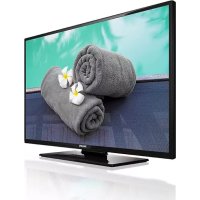
49HFL2839T - TV PHILIPS - Gratis bruksanvisning og manual
Finn enhetens veiledning gratis 49HFL2839T PHILIPS i PDF-format.



| Produkttype | LED-TV 49" |
| Merke | Philips |
| Modell | 49HFL2839T |
| Skjermstørrelse | 49 tommer (124 cm) |
| Oppløsning | Full HD (1920 x 1080) |
| Mål med fot (BxHxD) | 1112 x 691 x 220 mm |
| Mål uten fot (BxHxD) | 1112 x 653 x 60 mm |
| Vekt | 11,60 kg |
| Strømforsyning | 220-240 V AC, 50 Hz |
| Strømforbruk | 75 W |
| Lydutgangseffekt | 2 x 8 W RMS |
| Tuner | DVB-T/C (DVB-T2 kompatibel) |
| Antall forhåndsinnstilte kanaler | 1000 |
| Tilkoblingsmuligheter | HDMI, USB, SCART, RF-antenne |
| Hovedfunksjoner | Energisparemodus, CEC, ARC, EPG, Foreldrekontroll, Programvareoppdatering |
| Støttede videoformater (USB) | MPEG1/2, H.264, MPEG4, WMV, AVI, MKV, etc. |
| Støttede lydformater (USB) | MP3, AC3, AAC, WMA, PCM, etc. |
| Støttede bildeformater (USB) | JPEG, PNG, BMP |
| USB-avspilling | Bilder, musikk, video |
| Undertekster | Interne (DVD, DVB) og eksterne (.srt, .ssa, .smi, .sub, .txt) |
| Medfølgende tilbehør | Fjernkontroll, batterier |
| Sikkerhet | Foreldrekontroll, menysperre, aldersgrensesperre |
| Vedlikehold | Koble fra før rengjøring, bruk en myk, tørr klut |
| Reparasjonsmuligheter | Reparasjon av kvalifisert fagperson anbefales |
Ofte stilte spørsmål - 49HFL2839T PHILIPS
Brukerspørsmål om 49HFL2839T PHILIPS
0 spørsmål om dette apparatet. Svar på dem du kjenner, eller still ditt eget.
Still et nytt spørsmål om dette apparatet
Last ned instruksjonene for din TV i PDF-format gratis! Finn veiledningen din 49HFL2839T - PHILIPS og ta den elektroniske enheten tilbake i hendene. På denne siden er alle dokumenter som er nødvendige for bruken av enheten din publisert. 49HFL2839T av merket PHILIPS.
BRUKSANVISNING 49HFL2839T PHILIPS
Taending og slukning 29
Forstegangss installation 29
Afpil mediefiler fra et USB-drev 30
Mediebrowsermenu 30
CEC 31
Skift TV-indstillinger 31
Visningsindstlinger 31
Lydindstillinger 31
Konfiguration afforalldreindstillinger. 31
Elektronisk Programguide (EPG) 32
Opdater dit TV 32
Fejlfinding & rad. 33
Specificationer 33
Typiske skaermtilstande for PC-indgang 34
Signalkompatilitet for AV og HDMI 34
UnderstottedefilformatertilUSB-tilstand. 35
UnderstottedebilledfilformaterforUSB-tilstand..35
Understotted Audio-filformater til USB-tilstand..36
Du kan ogsa vaelge frekvensomrader fra denne skaerm. Indtast frekvensomradet manuelt ved at benytte de numeriske taster.
Foreg. Tidsudsnit (Rød knap): Viser events fra tidligere tidsrum.
Varslinger, funksjoner og tilbehør 92
Energieeffektivitet 92
TV rulleknappen 92
Slapav. 92
Forstegangssinstallasjon 92
Spille av mediefiler fra en USB-stasjon 93
Meny for medieleser 93
CEC 94
Endre TV-innstlinger 94
Visningsalterniver 94
Lydalternativer 94
Konfigurerer foreldreinnstlinger. 94
Elektronisk programguide (EPG) 95
OppatateredinTV 95
Feilsøkingstips 96
Spesifikasjoner 96
Typiske visningsmoduser for PC-inndata 97
'Les og forsta all informasjon i den medfolgende Sikkerhetsbrosjyre før du installerer ogBruker TVen. Hvis skaden er forarsaket av manglende oppfølging av disse instruksjonene, vil garantien ikke gjelder.'
Deponering av gammadt Utstyr og Batterier
Vennligst不解 devene TV-en eller batteriet som vanlig husholdningsavfall. Dersom du onsker a deponere Produktet eller batteri ma dette gjores i overensstemmelse med gjeldende innsamlingssystem eller fasiliteter for korrekt resirkulering.
Merk: Skiltet Pb under symbolet for batterier indikerer at dette batteriet inneholder bly

Produkter

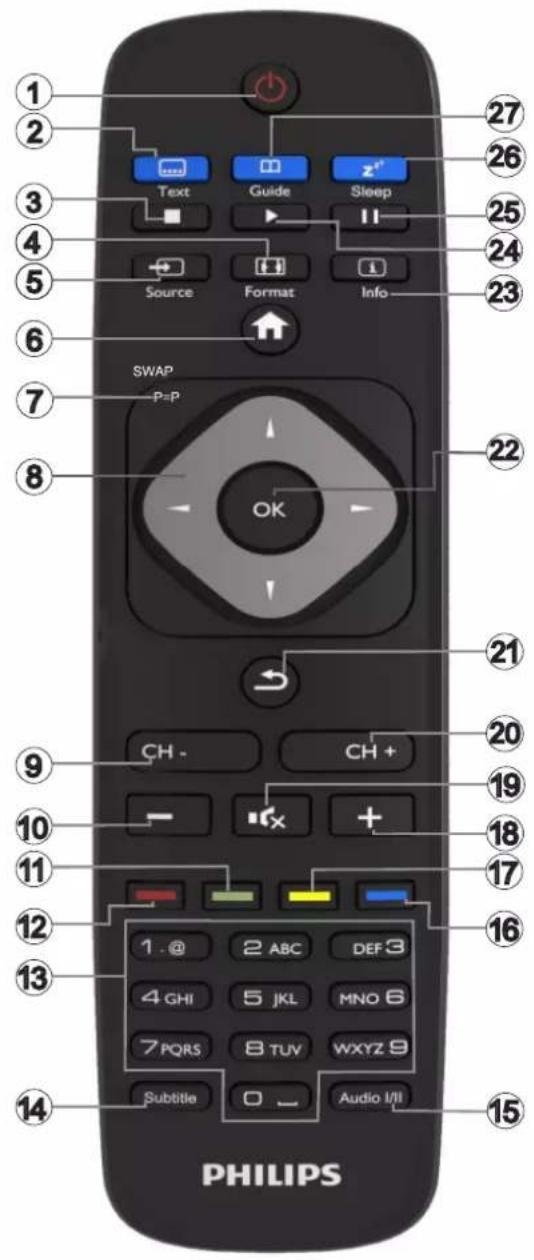
Fjernkontroll
Tekst-TV
Trykk Text-knappen for a g àinn. Trykk en gang til for à aktivere miksmodus. Trykk en gang til for a g àut. Følg instruksene som vises pà skjermen.
Digitalt Tekst-TV
Trykk Text-knappen for a vise digital tekst-TV-informasjon. Betjene den med de fargede knappene, markørknappene og OK-knappen. Bruken kan variere noe, avhengig av innholdet av digital tekst-TV. Folg instruksene som vises pa den digitale tekst-TV-skjermen.
- Ventemodus: Slár pá/av-bryteren TV-en
- Tekst: Viser tekst-TV (hvis tilgengelig), trykk igjen for a visetekst-TV over et vanlig kringkastingsbilde (miks)
- Stopp: Stopper media som spilles
- Skjerm: Endrer bildeforholdet for skjermen
- Kilde: Viser alle tilgengelige kringkastinger og innholdskilder
- Meny: Viser TV menyen.
- Veksle: Skifter raskt mellom forrige og gjeldende kanaler erler kilder Hvis Hotellmodus er satt til På, vil et trykk på这部分 knappen veksle mellom Nettverkskanaltypene DVB-T&Analog og DVB-kabel&analog
- Navigasjonsknapper: Hjelper Å navigere i menyer, innhold osv. og viser undersidene i TXT-modus när den trykkes til høyre eller venstre
- Program - / Side +
- Volum -
- Grönn knapp: Følg instrusksjonene på skjermen for funksjoner for fargede knapper
12.Rod knapp: Folg instrusksjonene pa skjermen for funksjoner for fargede knapper - Nummertaster: Bytter kanalen, angir et nummer aller en bokstav på skjermen.
- Teksting: Slár undertekster av og på (hvor tilgengelig)
- Sprak: Veksler mellom lydmodier (analog TV), skjermer og endrer sprak på Lyd/Teksting (digital TV, der det er tilgjengelig)
- Blå knapp: Følg instrusksjonene på skjermen for funksjoner for fargede knapper
17.Gul knapp: Følg instrusksjonene på skjermen for funksjoner for fargede knapper - Volum +
- Stille: Slár lyden på TV-en helt av
- Program +/Side -
- Returning/Tilbake: Går tilbake til forrige skjermbilde, apner indekssiden (i TXT-modus)
- OK: Bekrefter brukeletalg, holder widen (iTXT-modus), viser kanalliste
- Info: Viser informasjon om innhold på skjermen, viser skjult informasjon (avsløre - i TXT-modus)
- Spill: Begynner avspilling av valgt media
- Pause: Setter media som spilles pa pause
- Søvn: Innstiller TV-en til á slá seg av automatisk
- EPG (Elektronisk programguide): Viser den elektroniske programguiden
Merk: Rekkevdden er pa rund 7 meter /23ft.
Varslinger, funksjoner og tilbehør
Energieeffektivitet
Denne TV-en er designet med energieffektive funksjoner:
- Energisparing: Du kan bruke en kombinasjon av energibesparende bildeinnstillinger. Mens du ser pa TV, trykker du pa Menu-knappen og innstillingene for Strømsparing kan bl funnet i Bilde-delen av hovedmenyen.
- Bilde av-modus: Hvis du bare ønsker Å lytte på lyd fra TV, kan du slå av displayet. Andre funksjoner fortsetter Å fungere som normalt. Mens du ser på TV, trykker du på Menu-knappen og velger Bilde. Derfra velger du alternatively Strømsparing. Trykk på høyre knapp mens Auto-alternativet er valgt eller venstre knapp mens Egendefinert-alternativet er valgt. En melding vil vises på skjermen. Velg Gå videre og trykk på OK for Å slå av skjermen umiddelbart. Hvis du ikke trykker på en knapp, vil skjermen/slå seg av om 15 sekunder Trykk på en knapp på fjernkontrollen eller på TV-en for Å slå på skjermen igjen.
For a再来 volum: oke volumet ved a rulle opp. Reduser volumet ved a rulle ned.
For aende kanal:
- Trykk midi rulle-knappen, kanalinformasjonsbaneret vises pa skjernen.
- Bla gjennom de lagrede kanalene ved Å trykke skyve knappen opp eller ned.
For aende kilde:
- Trykk på midten av knappen to ganger (for andre gang totalt). Kildelisten vises på skjermen.
- Bla gjennom de tilgjengelige kildene ved Å trykke knappen opp eller ned.
For a sette TV-en til standby: Trykk midt pa knappen og hold den nede i noen sekunde. TV-en gär inn i standbymodus.
For Å slå TV på fra standbymodus: Trykk mitt på knappen. TV-en vil/slå seg på.
Merknader:
Hvis du slar av TV-en, starter donne sirkelen igjen og begyinner med lydstyrkeinnstillingen.
Hovedmeny OSD kan/DD vises ved hjelp av kontrollknappen.
Slá pá/av
Skru pa TV-en
Merk: For Å slå strømmen helt av, trekk ut strømledningen fra stikkontakten.
Forstegangsginstallasjon
Du vil se sprakvalg skjermen nár du slár på TV-en.
Velg ønsket sprák og trykk OK.
Merk: Hvis en USB-enhet er koblet til TV-en, kan du trykke pa den gronne knappen pa fjernkontrollen for du fortsetter, for a latened NVRAM-dataen (tjenestelisten,preferanser, osv.) fra USB-enheten som er lastet opp fra en annihil Philips Hotel TV. Henvis til delene "Kopier til USB" og "Kopier fra USB" under Hotellmodus-tittelpen pa sidene i slutten av donne handboken.
Hvis den riktige programvareoppateringsfilen er forhändsinstalliert i USB-enheten, kan du trykke på den rode knappen på fjernkontrollen fór du fortsetter, for a oppgradere TV-ens programvare. Oppateringsfilen for programvare bør fá navnet til "VES161HE_upgrade.bin" eller "philips_upgrade_mb97.bin".
Programvareoppgrading via en USB-enhet kan gjores nth som helst ved a bruke den skjulte tastekombinasjonen "Menu-1-5-0-5".
Du kan stille inn TV ved a folge Førstegangs installasjon (FTI) skjerm med følgende valg.
Digital antennepositionsjon
Hvis søkealternativet Digital Antenne er slätt på, vil TV-en søke etter digitale bakkeenderger etter at andre innledende innstillingene er fullført.
Digital kabelinstallajsjon
Hvis søkealternativet Digital Kabel er slätt på, vil TV-en søke etter digitale kabelsendinger etter at andre innledende innstillingene er fullfort. I henhold til dine Andre preferanser kan det vises en bekreftelsesemelding for du begynner Å søke. For øutføre automatisk installasjon i tilfelle kabelnettverksleverandoren ditt stotter en nettverks-ID-basert installasjon (f.eks. Unitymedia), velg Ja på følgende skjerm og trykk OK.
Dersom kabelnettverksleverandoren din ikke støtter en nettverks-ID-basert installationsjon velger du Nei, trykker OK og følger instruksjonene på skjermen.
Du kan velge frekvensomrader fra donne skjermen. Skriv inn frekvensomradet manuelt ved hjelp av tallknappene.
Merk: Søkevarigheten vil variere avhengig av den valgt søketrinn.
Analog installationsjon
Hvis siskealternativet Analog er valgt, vil TV-en siske etter analoge senderer etter at de andre fpre stillingene er gjort.
Du kan ogsa velge en kringskastingstype som favoritt. Utvalgte sendetyper vil bl prioritert unde skeprossessen, og disse kanalene vil bl listet opp overst pa Kanalliste. Nar du er fertig, trykk pa OK for a fortsette.
Valgskjermen for Hjemmemodus/Butikkmodus blir vist. Det anbefales a bruke Hjemmemodus for hjemmebruk.
Etter at de fpre ste innstillingene er fertige, vil TV-en vil begynne a soke etter tilgengelige sendering i kringskastingstypene du har valgt.
Mens søket fortsetter, kan en melding vise seg som spør om du ønsker Å sortere kanalene i henhold til LCN^(*) . Velg Ja og trykk OK for a bekrefte.
(*) LCN er det logiske nummersystemet som organiserer tilgengelige kringkastninger i samsvar med en gjenkjennelig kanalnummersekvens (om tilgengelig). Etter alle tilgengelige stasjoner lagret, vil sorkeresultatene bl vist. Trykk OK for a fortsette. Rediger kanalliste vil sa bl vist. Trykk pa Menu-knappen for avslutte Rediger kanalliste og se pa TV.
Merk: Ikke slå av TV-en mens du begyinner første gangs installasjon. Merk at noen alternativeer kanske ikke tilgjengelige, avhengig av valg av land.
Spille av mediefiler fra en USB-stasjon
Du kan splice av fotografi, musikk og film filer lagret pa en USB-disk ved a koble den til din TV. Koble en USB disk til en av USB ingangene er plassert pa sideren av TV-en. A trykke pa Menu-kappen mens du er i Medialeser-modus vil ftilgang til bilde, lyd og innstillinger menyalternativer. Trykk Menu-kappen igjen for a gavekk fra donne skjermen. Du kan angi dine Media Browser preferanser ved hjelp av Innstillinger-menyen.
For a aktivere funksjonen Autoavspilling, ma du utheve dette alternative i Innstlinger-menyen og angi det som Pá ved bruk av retningsknappene. Nár dette funksjonen er aktivert, oppdager TV-en tilkoblede USB-enheter og soker etter mediefiler.
Det sokes etter bildefiler fsigma. Hvis ingen bildefiler blir funnet, soker programmet etter videofiler. Hvis ingen videofiler blir funnet, soker programmet etter lydofiler. Etter a finne en fil du vil spille av, vil formatet pa denne filen velges som et konstant valg, og hver fil med dette formatet vil bli spilt i en uendelig slyfe. Bruk av fjernkontrollen til a g' ut osv. vil avbryte avspillingene av filen(e) og avbryte avspillingssloyen.
När TV-en ikke kan finne mediefiler, vil den viktigste medienettlesermenyen vises på skjermen. Sett Visningsstil som Flat forå gjøre alle filer som sökes på i alle undermapper i USB-enheten.
Merk: Hvis TV.en er i standbymodus, vil/DDe tete alternativevare tilgengelig.
VIKTIG! Sikkerhetskopier filene dine før du foretar tikkoblinger til TVen. Vær oppmerksom pa at produsenten ikke kan ære ansvarlig for skader pa filen eller tap av data. Visse typer USB-enheter (f.eks MP3-spillere) eller USB-harddisker/minnepinner kan ikke ære kompatible med denen TV-en.
Meny for medieleser
| Loop/Shuffle Modus Operationsjön. | |
| Start avspilling med Avspille -knappen og aktiver | Alle filene i listen vil spilles av kontinuerlig i den opprinnelige rekkefølgen |
| Start avspilling med OK -knappen og aktiver | Den samme filen vil bli spilt av kontinuerlig (repetert) |
| Start avspilling med Avspille-knappen og aktiver | Alle filene i listen vil spilles av én gang i en tilfeldig rekkefølgen |
| Start avspilling med Avspille-knappen og aktiver | Alle filene i listen vil spilles av kontinuerlig i den samme tilfeldige rekkefølgen |
CEC
Denne funksjonen gjør det mulig Å kontollere CEC-aktiverte enheter, som er koblet til ved bruk av HDMI-porter, men fjernkontrollen til TV-en.
CEC-alternativet i menyen Innstillinger>Mer ma Forst vare satt til Aktivert. Trykk pa Source-knappen og velg HDMI-inngangen for den tilkoblede CEC-enheten fra Kildeliste-menyen. Nar den nye CEC-kildelisten er tilkoblet, vil den vare oppfort i kildemenyen med eget navn istedenfor navnet til den tilkoblede HDMI-porten (for eksempel DVD-spiller, Opptaker 1 osv.).
Fjernkontrollen til TV-en er istand til a utfore hoved-funksjonene automatisk etter at HDMI-kilden er blitt valgt.
For à avslutte dette operasjonen og kontrollere TV-en via fjernkontrollen igjen, på du trykk og holde nede "0-Nullnappen" på fjernkontrollen i 3 sekunder. Denne funksjonen kan øgså aktiveres og deaktiveres i menyen Innstillingere>Mer.
TV-en stotter ogsa funksjonen ARC (Audio Return Channel). Denne funksjonen er en lydkobling som er ment a erstatte andre kabler mellom TV-en og lydanlegget (A/V-mottaker eller høytalersystem).
Gjør det mulig Å bruke en lydforsterker/-mottaker med TV-en. Du kan styre volumet med fjernkontrollen til TV-en. For Å aktivereppe funksjonene,setter du Høytaler-alternativet i menyen Innstlinger>Mertil Forsterker. TV-høytalerne dempes og lyden til kilden du ser på som vil bli gitt fra det tilkoblede lydsystemet.
Merk: Lydenheten skal stotte Systemlydkontroll-funksjonen og alternativet skal vare satt til CEC aktiver.
Endre TV-innstillinger
A fā tilgang til alternativene som er oppførnt nedenfor;
1-Trykk pa Menu-knappen
2-Fremheve valget ditt
3-Trykk OK for a bekrefte
Visningsalternativer
Modus: Endrer bildemodus til att av følgende: Kino, Spill, Sport*, Dynamisk og Nøytral.
(*) Alternatively Spill er kanskje ikke tilgengelig, avhengig av valg av land.
Krontrast: Angir verdier for lyshet og mørke på skjernen.
Klarhet: Stiller inn klarhetsverdiene pa skjermen.
Skarphet: Stiller inn skarphetsverdi. En hoy skarphet verdi kan fore til en klarere, skarpere bilde avhengig av innholdet.
Farge: Setter farge verdi.
Baklys: Styrer lysstyrken på bakgrunnslyset. Baklysfunksjonen vil[vare inaktiv hvis Energsparing er satt til et annet alternativ enn Egendefinert.
Lydalternativer
Volum: Justerer volumniva.
Forsterker: Velger equalizer modus.
Balance: Justerer om lydenkommen hovedsakelig fra hoyre eller venstre hoyttaler.
Hodetelefon: Stiller inn hodetelefonvolum. Dette alternatively vit vare inaktiv hvis alternativet Hode-. telefon/Linje ut er satt til Linje ut.
Lydmodus: Angir den foretrukne lydmodus.
AVL: Setter en grese for maksimalt volum.
Hodetelefon/Linje ut: Dette alternativet bør settes til Hodetelefon hvis du har hodetelefoner erler Linje ut om du har ekstern forsterker koblet til hodetelefonkontakten.
Dynamisk bass: Aktiverer aller deaktiverer dynamisk bass. Øker omfanget av bass.
Digital ut: Stiller inn digital lydtype ut.
Konfigurerer foreldreinnstlinger.
Denne funksjonen er for a begrense tilgang til utvalgt innhold. Den styres av en PIN-kode definert av deg. Du finnerppe innstillingene i menyen Innstlinger>Foreldre.
Merk: Standard PIN kan settes til 0000 aller 1234. Hvis du har definert PIN (blir forespurt avhengig av valg av land) i Iopet av Første installering, bruker du PIN-koden du har definert.
Noen alternativeer er kanskje ikke tilgengelig, avhengig av valg av land i Første installering.
Enkelte kanaler sender informasjon om sendeplanene sine. Trykk Epg for a se menyen for elektronisk programguide (EPG).
Det er 3 ulike typer oppsett for planlegging, Tidsplan, Listeplan og Na/Neste plan. Folg instruksjonene nederst på skjermen for a bytte mellom dem.
Tidsplan
Velg sjanger (Subtitles-knapp): Viser Velg sjanger-meny. Ved hjelp av deutsche funksjonen kan du soke i databasen til programguiden i overensstemmelse med sjangeren som du har valgt. Tilgengelig informasjon i programguiden sokes, og resultater som samsvarer med kriteriene dine vil utheves.
Alternative (OK-knapp): Viser hendelsesalternativer.
Hendelsesdetaljer (Info-knapp): Viser detailjert informasjon om valgte hendelser.
Neste/Forrige dag (knappene Program + / - ): Viser hendelsene foragation erller neste dag.
Sok (Text-knapp): Viser Guidesk-menyen.
Nå (Swap-knapp): Viser aktuell sending på uthevet kanal.
Listeplan\*
(*) I dette opsettsalternativet, vises bare hendelsene for den uthevede kanalen.
FORRIGE. Tidsavsnitt (rød knapp): Viser hendelsene fra forrige tidsavsnitt.
Neste/Forrige dag (knappene Program + / - ): Viser hendelsene foragation for ell erne dag.
Hendelsesdetaljer (Info-knapp): Viser detailjert informasjon om valgte hendelser.
Filter (Text-knapp): Viser alternative for filtrering.
Neste tidsavsnitt (gronn knapp): Viser hendelsene
fra&tne tidsavsnitt.
Alternative (OK-knapp): Viser hendelsesalternativer.
Nå/Neste plan
Navigator (pilknapper): Trykk på pilknappene for Å navigere gjennom kanaler og hendelser.
Alternative (OK-knapp): Viser hendelsesalternativer.
Hendelsesdetaljer (Info-knapp): Viser detailjert informasjon om valgte hendelser.
Navigere på hovedmenyen, velge Innstillinger>Mer, og versjonen av den aktuelle programvaren vises.
FORSIKTIG: Ikke installer en elderre version av programvaren enn den gjeldende versionen som er installert på produit. TP Vision kan ikke holdes ansvarlig aller gjores ansvarlig for problemer forårsaket av en nedgrading av programvare.
Oppdatere med USB
För du oppdaterer programvaren, sorg for at du har:
- En USB-lagringsenhet som har minst 256 MB med lagringsplash, er FAT32 aller DOS formatert og har skrivebeskyttelse deaktivert.
- Tilgang til en datamaskin med en USB-kontakt og Internett-tilgang.
Navigator til www.philips.com/support, og følg programvareoppatering instruksjoner.
Automatisch oppdatering fra digital sending
Mens TVen er koblet til en antennene signal. Hvis Automatisk skanning iimenyen Oppgraderings-alternativereaktivert,aktiveresTVenkl03:00 og sokerikringkastingskanaleneetter nye programvarreoppateringer.Om ny programvareer funnet og lastet nedpairoktigmate,este gangTVen starter opp vil den ha den nye programvarevsjonen.For apneimenyen Oppgraderingsalternativere,gaini menyen Innstlinger>Mer,uthev Programvaropppatering ogtrykkpaOK-knappen.
Merk: Ikke koble fra strømledningen mens lysdioden blinker under omstart. Hvis TV-apparatet ikke klarer Åkommen på etter oppgraderingen koble fra TVen for 2 minutter og plugg inn igjen.
Feilsøkingstips
TVen vil ikke sla seg pa
Kontroller at strømledningen er koblet sikkert til stikkkontakten. Sjekk om batteriene er utgätt. Trykk på Power-knappen på TV-en.
Darlig bilde
- Sjekk om du har valgt riktig TV-system.
- Lavt signal nivå kan gi bildeforstyrrelser. Vennligst sjekk antennetilgang.
- Sjekk om du har valgt riktig kanalfrekvens hvis du har gjort manuell tuning.
- Bildekvaliteten kan brytes ned när to enheter er koblet til TV-en på samme tid. I slike tilfeller bør du koble fra ett av apparatene.
Manglende bilde
- Dette betyr at TV-en/DD mottar noen sendingssignaler. Sorg for at du har valgt korrekt kilde.
- Er antennen tilkoblet på riktig föte?
- Er antennekabelen skadet?
- Er riktige plugger brukt for á koble antennen?
- Er du i tvil, ta kontakt med leverandoren.
Manglende lyd
- Sjekk om TV-en er dempet. Trykk knappen Lydløs eller øk volumet for a sjekke.
- Lydkommen kanskje fra bare en hoyttaler. Sjekk balanseinnstillingene i Lyd-menyen.
Fjernkontroll - ingen drift
- Batteriere can vaere oppbrukt. Bytt batteriere.
Inngangskilder - kan/DDvelges
Hvis du/DDke kan velge en inngangskilde, er det mulig at du/DDke har noen enheter koblet til. Hvis/DDke:
- Kontroller AV-kablene og kontaktene hvis du prøver Å bytte til ingangskilden som er tilknyttet den tilkoblede encheten.
Spesifikasjoner
| Fjernsynssending PAL BG/DK/II' SECAM BG/DK/LL' |
| Mottak av Kanaler VHF (BAND I/III) - UHF (BAND U) - HYPERBAND |
| Digitalt Mottak Fullt integrett digitial bakkesendt kabel-TV (DVB-T-C) (DVB-T2-kompatibel) |
| Antall Forhåndstilte Kanaler 1000 |
| Kanalindikator Skjermvisning |
| RF-antenneinngang 75 Ohm (ubalansert) |
| Operasjonsspenning 220-240V AC, 50Hz. |
| Lyd Tysk+Nicam Stereo |
| Audio Utgangseffekt (WRMS.) (10% THD) 2x8W |
| Strømforbruk (W) 75W |
| Vekt (kg) 11,60 |
| TV-dimensjoner DxLxH (med stativ) (mm) 220 x 1112 x 691 |
| TV-dimensjoner DxLxH (uten stativ) (mm) 60/91 x 1112 x 653 |
| Skjerm 49" (124 cm) |
| Operasjonstemperatur og operasjonsluftfuktigkeit: 0 °C opptil 40 °C, 85 % fuk-tigkeit maks. |
Typiske visningsmoduser for PC-inndata
Folgende tabell er en illustrasjon av noen typiske videovisningsmoduser.
| Index | Opplønsning | Frekvens |
| 1 | 50 85Hz | |
| 2 | 00 70Hz | |
| 3 | 30 60Hz | |
| 4 | 30 66Hz | |
| 5 | 30 72Hz | |
| 6 | 30 75Hz | |
| 7 | 30 85Hz | |
| 8 | 00 56Hz | |
| 9 | 00 60Hz | |
| 10 | 500 70Hz | |
| 11 | 00 72Hz | |
| 12 | 500 75Hz | |
| 13 | 500 85Hz | |
| 14 | 524 75Hz | |
| 15 | <768 60Hz | |
| 16 | <768 66Hz | |
| 17 | <768 70Hz | |
| 18 | <768 72Hz | |
| 19 | <768 75Hz | |
| 20 | <768 85Hz | |
| 21 | <864 60Hz | |
| 22 | <864 70Hz | |
| 23 | <864 75Hz | |
| 24 | <864 85Hz | |
| 25 | <870 75Hz | |
| 26 | <768 60Hz | |
| 27 | <768 60Hz | |
| 28 | <768 75Hz | |
| 29 | <768 85Hz | |
| 30 | <960 60Hz | |
| 31 | <960 75Hz | |
| 32 | <960 85Hz | |
| 33 | <1024 60Hz | |
| 34 | <1024 75Hz | |
| 35 | <1024 85Hz | |
| 36 | <1050 60Hz | |
| 37 | <1050 75Hz | |
| 38 | <1050 85Hz | |
| 39 | <900 60Hz | |
| 40 | <900 75Hz | |
| 41 | <1200 60Hz | |
| 42 | <1050 60Hz | |
| 43 | <1080 60Hz | |
| 44 | <1200 60Hz |
AV og HDMI signal Kompatilitet
| Kilde | Støtte de signaler | Tilgjengelig | |
| EXT(SCART) | PAL O | ||
| SECAM O | |||
| NTSC4.43 O | |||
| NTSC3.58 O | |||
| RGB 50/60 O | |||
| SIDE AV | PAL O | ||
| SECAM O | |||
| NTSC4.43 O | |||
| NTSC3.58 O | |||
| PC/YPbPr | 480i, 480p | 60Hz | O |
| 576i, 576p | 50Hz | O | |
| 720p | 50Hz,60Hz | O | |
| 1080i | 50Hz,60Hz | O | |
| HDMI | 480i, 480p | 60Hz | O |
| 576i, 576p | 50Hz | O | |
| 720p | 50Hz,60Hz | O | |
| 1080i | 50Hz,60Hz | O | |
| 1080p | 24Hz,25Hz,30Hz,50Hz,60Hz | O | |
Stottedede vdeofilformater for USB-modus
| Filendelse Videokodek SPESIFIKASJONER (oppløsning) og bithastigabet | ||
| .dat, vob MPEG1/2 | 1080P@30bps - 40 Mbps | |
| .mpg, .mpeg MPEG1/2, MPEG4 | ||
| .ts, .trp, .tp MPEG1/2, H.264, AVS, MVC | H.264: 1080Px2@30bps - 62,5 Mbps, 1080P@60bps - 62,5 Mbps MVC: 1080P@30bps - 62,5 Mbps Annet: 1080P@30bps - 40Mbps | |
| .mp4, .mov, .3gpp, .3gp | MPEG1/2, MPEG4, H.263, H.264, Motion JPEG | |
| .avi MPEG1/2, MPEG4, Sorenson H.263, H.264, WMV3, Motion JPEG | H.264: 1080Px2@30bps - 62,5 Mbps, 1080P@60bps - 62,5 Mbps Motion JPEG: 640x480@30bps - 10 Mbps Annet: 1080P@30bps - 40 Mbps | |
| .mkv MPEG1/2, MPEG4, H.263, H.264, WMV3, Motion JPEG | ||
| .asf Sorenson H.263, H.264, WMV3, Motion JPEG | ||
| .flv WMV3 1080P@30bps - 40 Mbps | ||
| .swf RV30/RV40 | 1080P@30bps - 40 Mbps | |
| .wmv | ||
Stottedede bildefilformater for USB-modus
| Bilde Foto Oppløsning (brede x høyde) Merknad | |||
| JPEG | Basislinje | 15360x8640 | Grensen for maks oppløsning avhenger av DRAM-størrelse |
| Progressiv 102 | 4x768 | ||
| PNG | ikke-interlace | 9600x6400 | |
| sammenflettet | 1200x800 | ||
| BMP | 9600x6400 | ||
Stottedela audiofilformater for USB-modus
| Fielendelse Audiokodek Bitforhold Prøveforhold | |||
| .mp3, | MPEG1/2 Layer1 32Kbps ~ | 448Kbps | 16KHz ~ 48KHzMPEG1/2 Layer2 8Kbps ~ 384Kbps |
| MPEG1/2 Layer3 8Kbps ~ 20Kbps | |||
| .avi | MPEG1/2 Layer1 32Kbps ~ | 448Kbps | 16KHz ~ 48KHzMPEG1/2 Layer2 8Kbps ~ 384Kbps |
| MPEG1/2 Layer3 8Kbps ~20Kbps | |||
| AC3 32Kbps ~ 640Kbps 32 KHz, 44,1KHz, 48KHz | |||
| AAC, HEAAC 8KHz ~ 48KHz | |||
| WMA 128bps ~ 320Kbps 8KHz ~ 48KHz | |||
| WMA 10 Pro M0 < 192kbps | 48KHz | ||
| WMA 10 Pro M1 < 384kbps | 48KHz | ||
| WMA 10 Pro M2 < 768kbps | 96KHz | ||
| LPCM 64Kbps ~ 1.5Mbps 8KHz ~ 48KHz | |||
| IMA-ADPCM, MS-ADPCM | 384Kbps 8KHz ~ 48KHz | ||
| G711 A/mu-law | 64Kbps ~ 128Kbps | 8KHz | |
| .asf | MPEG1/2 Layer1 32Kbps ~ | 448Kbps | 16KHz ~ 48KHzMPEG1/2 Layer2 8Kbps ~ 384Kbps |
| MPEG1/2 Layer3 8Kbps ~ 20Kbps | |||
| WMA 128bps ~ 320Kbps 8KHz ~ 48KHz | |||
| WMA 10 Pro M0 < 192kbps | 48KHz | ||
| WMA 10 Pro M1 < 384kbps | 48KHz | ||
| WMA 10 Pro M2 < 768kbps | 96KHz | ||
| .mkv, .mka | MPEG1/2 Layer1 32Kbps ~ | 448Kbps | 16KHz ~ 48KHzMPEG1/2 Layer2 8Kbps ~ 384Kbps |
| MPEG1/2 Layer3 8Kbps ~20Kbps | |||
| AC3 32Kbps ~ 640Kbps 32KHz, 44,1KHz, 48KHz | |||
| AAC, HEAAC 8KHz ~ 48KHz | |||
| WMA 128bps ~ 320Kbps 8KHz ~ 48KHz | |||
| WMA 10 Pro M0 < 192kbps | 48KHz | ||
| WMA 96KHz | |||
| VORBIS | Opp til 48KHz | ||
| LPCM 64Kbps ~ 1.5Mbps 8KHz ~ 48KHz | |||
| IMA-ADPCM, MS-ADPCM | 384Kbps 8KHz ~ 48KHz | ||
| G711 A/mu-law | 64Kbps ~ 128Kbps 8KHz | ||
| FLAC | < 1.6Mbps | 8KHz ~ 96KHz | |
| .ts, .trp, .tp, .dat, .vob, .mpg, .mpeg | MPEG1/2 Layer1 32Kbps ~ | 448Kbps | 16KHz ~ 48KHz |
| MPEG1/2 Layer2 8Kbps ~ 84Kbps | |||
| MPEG1/2 Layer3 8Kbps ~20Kbps | |||
| AC3 32Kbps ~ 640Kbps 32KHz, 44,1KHz, 48KHz | |||
| EAC3 | 32Kbps ~ 6Mbps | 32KHz, 44,1KHz, 48KHz | |
| AAC, HEAAC 8KHz ~ 48KHz | |||
| LPCM 64Kbps ~ 1.5Mbps 8KHz ~ 48KHz | |||
Filendelse Audiokodek Bitforhold Proveforhold
| .m. | |||
| .m. | MPEG1/2 Layer1 32Kbps ~ 448Kbps | 16KHz ~ 48KHzMPEG1/2 La | |
| MPEG1/2 Layer3 8Kbps ~ 320Kbps | |||
| LPCM 64Kbps ~ 1.5Mbps | 8KHz ~ 48KHz | ||
| IMA-ADPCM,MS-ADPCM | 384Kbps 8KHz ~ 48KHz | ||
| G711 A/mu-law 64Kbps ~ 128Kbps 8KHz | |||
| .m. | MPEG1/2 Layer3 8Kbps ~ 320Kbps 16KHz ~ 48KHz | ||
| AC3 32Kbps ~ 640Kbps 32KHz, 44,1KHz, 48KHz | |||
| EAC3 32Kbps ~ 6Mbps 32KHz, 44,1KHz, 48KHz | |||
| AAC, HEAAC 8KHz ~ 48KHz | |||
| VORBIS | Opp til 48KHz | ||
| LPCM 64Kbps ~ 1.5Mbps | 8KHz ~ 48KHz | ||
| IMA-ADPCM,MS-ADPCM | 384Kbps 8KHz ~ 48KHz | ||
| G711 A/mu-law 64Kbps ~ 128Kbps 8KHz | |||
| .m. | MPEG1/2 Layer3 8Kbps ~ 320Kbps 16KHz ~ 48KHz | ||
| AAC, HEAAC 8KHz ~ 48KHz | |||
| .m. | AC3 32Kbps ~ 640Kbps 32KHz, 44,1KHz, 48KHz | ||
| AAC, HEAAC 8KHz ~ 48KHz | |||
| .m. | MPEG1/2 Layer3 8Kbps ~ 320Kbps 16KHz ~ 48KHz | ||
| EAC3 32Kbps ~ 6Mbps 32KHz, 44,1KHz, 48KHz | |||
| .m. | AAC, HEAAC 8KHz ~ 48KHz | ||
| LBR (cook) | 6Kbps ~ 128Kbps | 8KHz, 11,025KHz,22,05KHz, 44,1KHz | |
| .m. | WMA | 128bps ~ 320Kbps 8KHz ~ 48KHz | |
| WMA 10 Pro M0 | < 192kbps | 48KHz | |
| WMA 10 Pro M1 | < 384kbps | 48KHz | |
| WMA 10 Pro M2 | < 768kbps | 96KHz | |
| .webm | VORBIS | Opp til 48KHz | |
yer2 8Kbps ~ 384Kbps
Stottedete tekstfilformater for USB-modus
| Interne untertekster | ||
| Filendelse | Container | Undertekstkode |
| dat, mpg, mpeg, vob | MPG, MPEG | DVD-undertekt |
| ts, trp, tp | TS | DVB-undertekt |
| mp4 | MP4 | DVD-undertekt UTF-8 enkel tekst |
| mkv | MKV | ASS SSA UTF-8 enkel tekst VobSub DVD-undertekt |
| Eksterne Undertekster | ||
| Filendelse | Undertekstparser | Merknad |
| .srt Subrip | ||
| .ssa/.ass | SubStation Alpha | |
| .smi | SAMI | |
| .sub | Subscriber MicroDVD DVDsusbtitleSystem SubIdx (VobSub) | Subscriber 1.0 & 2.0 utelukkende |
| .txt | TMPlayer | |