
32PHH4329 - TV PHILIPS - Gratis bruksanvisning og manual
Finn enhetens veiledning gratis 32PHH4329 PHILIPS i PDF-format.


| Produkttype | TV |
| Merke | Philips |
| Modell | 32PHH4329 |
| Skjermstørrelse | 32 tommer (diagonal) |
| Skjermoppløsning | 1366 x 768 (HD Ready) |
| Skjermteknologi | LED |
| Oppdateringsfrekvens | 60 Hz |
| Mål (med stativ) | 732 x 480 x 192 mm (ca.) |
| Vekt (med stativ) | 5.5 kg (ca.) |
| Strømforbruk (typisk) | 30 W |
| Strømforbruk i standby | <0.5 W |
| Inngangsspenning | 220-240V AC, 50/60 Hz |
| Tuner | DVB-T/T2/C |
| Tilkoblinger | 2x HDMI, 1x USB, 1x Component, 1x SCART |
| Lydutgang | 2 x 8W høyttalere |
| Smart TV-funksjoner | Ingen (grunnmodell) |
| VESA-montering kompatibel | Ja, 100x100 mm |
| Energieffektivitetsklasse | A |
| Fjernkontroll inkludert | Ja |
| Garanti | 2 år |
| Rengjøringsinstruksjoner | Bruk myk tørr klut; unngå væsker |
| Sikkerhetstiltak | Hold ventilasjonsåpninger frie; unngå varmekilder |
| Tilgjengelighet av reservedeler | Gjennom Philips servicesentre |
Ofte stilte spørsmål - 32PHH4329 PHILIPS
Brukerspørsmål om 32PHH4329 PHILIPS
0 spørsmål om dette apparatet. Svar på dem du kjenner, eller still ditt eget.
Still et nytt spørsmål om dette apparatet
Last ned instruksjonene for din TV i PDF-format gratis! Finn veiledningen din 32PHH4329 - PHILIPS og ta den elektroniske enheten tilbake i hendene. På denne siden er alle dokumenter som er nødvendige for bruken av enheten din publisert. 32PHH4329 av merket PHILIPS.
BRUKSANVISNING 32PHH4329 PHILIPS
2.2 Fjernsynsstativ og veggmontering 4
2.3 Tips om plassering 4
2.4 Strømkabel 4
2.5 Antennekabel 5
2.6 Parabol 5
3 Tilkoblinger 6
3.1 Tips om tilkoblinger 6
3.2 EasyLink HDMI-CEC 7
3.3 Vanlig grensesnitt - CAM 8
3.4 TV-boks - STB 8
3.5 Satellittmott. 9
3.10 USB-flash-stasjon 11
3.11 Fotokamera 11
3.12 Videokamera 12
3.13 Datamaskin 12
3.14 Hodetelefoner 12
4 Slå på 14
4.1 På eller Standby 14
5 Fjernkontroll 15
5.1 Oversikt over knapper 15
5.2 Batterier 15
5.3 Rengjøring 16
6 Fjernsynskanaler 17
6.2 Kanalinstallasjon 20
7 Satellittkanaler 24
7.1 Se på satellittkanaler 24
7.2 Satellittkanalliste 24
7.3 Favorittsatellittkanaler 24
7.4 Låse satellittkanaler 25
7.5 Satellittinstallasjon 26
7.6 Problemer med satellitter 28
8 TV-guide 30
8.1 Bruke TV-guiden 30
9 Kilder 31
9.1 Kildeliste 31
9.2 Fra standby 31
9.3 EasyLink 31
10 Timere og klokke 32
10.1 Sleep timer 32
10.2 Klokke 32
10.3 Slå av automatisk 32
11 Bildene, videoene og musikken din 33
11.1 Fra en USB-tilkobling 33
12 Innstillinger 35
12.1 Fargetone 35
12.2 Egendefinert fargetone 35
12.3 Lysstyrke 35
12.4 Spill eller datamaskin 35
12.5 Format og kanter 35
12.6 Plassering 35
12.7 Lyd 36
13 Beskrivelser 39
13.1 Miljøet 39
13.2 Mottak for PxHxxx9/PxTxxx9 39
13.3 Mottak for PxKxxx9 40
13.4 Skjerm 40
13.5 Drift 10
13.6 Mål og vekt_4009/41x9/4209 41
13.7 Mål og vekt_43x9 41
13.8 Mål og vekt_5219 42
13.9 Mål og vekt_5109 12
13.10 Tilkoblingsmuligheter_20"-28"_4009/4109/4209/5219 42
13.11 Tilkoblingsmuligheter_32"-39"-41x9 43
13.12 Tilkoblingsmuligheter_40"-50"-41x9 43
13.13 Tilkoblingsmuligheter_32"-55"_4309/5109/5209 43
13.14 Lyd 44
13.15 Multimedia 44
14 Programvare 45
14.1 Oppdatering av programvare 45
14.2 Programvareversjon 45
14.3 Programvare med åpen kildekode 45
14.4 Open source license 45
15 Feilsøking og kundestøtte 64
15.1 Feilsøking 64
15.2 Registrer 6.5
15.3 Hjelp 65
15.4 Elektronisk hjelp 65
15.5 Forbrukerstøtte/reparasjoner 65
16 Sikkerhet og vedlikehold 67
16.1 Sikkerhet 67
16.2 Vedlikehold av skjernen 68
17 Bruksvilkår, opphavsrett og lisenser 69
17.1 Vilkår for bruk 69
17.2 Opphavsrett og lisenser 69
Stikkordregister 71
1
Ditt nye fjernsyn
1.1
EasyLink
EasyLink kommuniserer med de tilkoblede enhetene ved hjelp av HDMI CEC.

Oppsett
2.1
Les om sikkerhet
Les sikkerhetsinstruksjonene før du tar i bruk fjemsynet. Slå opp i Hjelp på Sikkerhet og vedlikehold > Sikkerhet.
2.2
Fjernsynsstativ og veggmontering
Fjernsynsstativ
Du finner monteringsinstruksjonene for fjernsynsstativet i hurtigveiledningen som fulgte med fjernsynet. Hvis du har mistet denne veiledningen, kan du laste den ned fra www.philips.com.
Bruk produkttypenummeret på TVen til å søke etter den riktige hurtigveiledningen du vil laste ned.
Veggmontering
Fjernsynet er også klargjort for en VESA-kompatibel veggmonteringsbrakett (selges separat). Bruk følgende VESA-kode når du kjøper veggfeste ...
- 20Pxx4109 - VESA MIS-F 75x75, M4
- 22Pxx4109 - VESA MIS-F 75x75, M4
- 23Pxx4009 - VESA MIS-F 75x75, M4
- 24Pxx4109 - VESA MIS-F 75x75, M4
-
28Pxx4109 - VESA MIS-F 100x100, M4
-
32Pxx41x9 - VESA MIS-F 400x200, M6
- 39Pxx41x9 - VESA MIS-F 400x200, M6
- 40Pxx41x9 - VESA MIS-F 400x200, M6
- 42Pxx41x9 - VESA MIS-F 400x200, M6
-
47Pxx41x9 - VESA MIS-F 400x200, M6
-
50Pxx41x9 - VESA MIS-F 400x400, M6
- 22Pxx4209 - VESA MIS-F 75x75, M4
-
24Pxx5219 - VESA MIS-F 75x75, M4
-
32Pxx43x9 - VESA MIS-F 100x100, M4
- 40Pxx43x9 - VESA MIS-F 200x200, M4
- 50Pxx43x9 - VESA MIS-F 400x200, M6
- 32Pxx5109 - VESA MIS-F 400x200, M6
- 40Pxx5109 - VESA MIS-F 400x200, M6
- 48Pxx5109 - VESA MIS-F 400x200, M6
- 55Pxx5109 - VESA MIS-F 400x400, M6
- 42Pxx5209 - VESA MIS-F 200x200, M6
- 47Pxx5209 - VESA MIS-F 400x400, M6
- 55Pxx5209 - VESA MIS-F 400x400, M6
For å feste braketten sikkert skal du bruke skruer med en lengde som angitt på tegningen.

Forsiktig
Det krever spesielle ferdigheter å montere fjernsynet på veggen. Dette bør kun gjøres av kvalifisert personell. Veggmontering av fjernsynet må overholde sikkerhetsstandardene i henhold til vekten på fjernsynet. Les også sikkerhetsinformasjonen nøye før du plasserer fjernsynet.
TP Vision Europe B.V. påtar seg ikke noe ansvar for feilmontering eller montering som fører til ulykker eller skader.
2.3
Tips om plassering
- Plasser fjernsynet slik at det ikke kommer lys rett på skjermen.
- Plasser fjernsynet opptil 15 cm fra veggen.
– Den ideelle avstanden for å se på TV er tre ganger den diagonale skjermstørrelsen. Når du sitter, bør øynene dine være på høyde med midten av skjemen.

2.4
Strømkabel
- Plugg strømkabelen i POWER-kontakten bak på fjernsynet.
- Sørg for at strømkabelen sitter godt fast i kontakten.
- Sørg for at støpselet i vegguttaket alltid er tilgjengelig.
– Når du kobler fra strømkabelen, må du alltid dra i støpselet, aldri i kabelen.

For 22PFx4209

Selv om dette fjernsynet har et svært lavt strømforbruk i standby, bør du koble fra strømkabelen for å spare strøm hvis du ikke bruker fjernsynet over lengre tid.
2.6
Parabol
Koble satellittantennekontakten av F-typen til satellittantennekontakten SAT bak på fjernsynet. – Bare for TVer med innebygd satellittuner.

2.5
Antennekabel
Plugg antennestøpselet godt fast i ANTENNA-uttaket bak på fjernsynet.
Du kan koble til din egen antenne eller et antennesignal fra et antennedistribusjonssystem. Bruk en koaksial IEC RF-antennekontakt på 75 ohm.
Bruk denne antennekontakten til DVB-T- og DVB-C-inngangssignaler.

3
Tilkoblinger
3.1
Tips om tilkoblinger
Tilkoblingsveiledning
Koble alltid en enhet til fjernsynet med tilkoblingen av høyest kvalitet som er tilgjengelig. Bruk også kabler av god kvalitet for å sikre
god overføring av bilde og lyd.
Hvis du trenger hjelp til å koble flere enheter til fjernsynet, kan du se i Philips' tilkoblingsveiledning for TV. Veiledningen inneholder informasjon om hvordan du kobler til, og hvilke kabler du skal bruke.
Gå til www.connectivityguide.philips.com
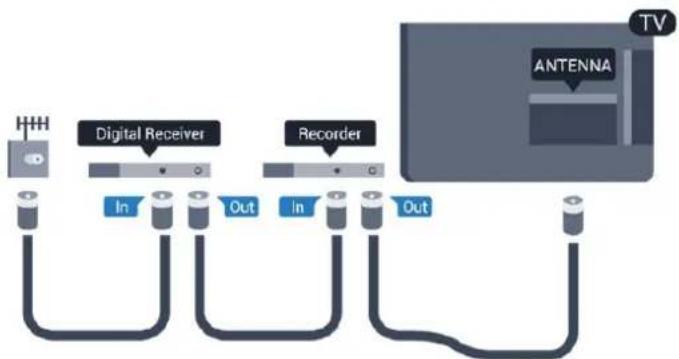
Antenne
Hvis du har en TV-boks (en digital mottaker) eller opptaker, kobler du antennekablene slik at de sender antennesignalet gjennom TV-boksen og/eller opptakeren først før det kommer inn i fjernsynet. På denne måten kan antennen og TV-boksen sende mulige tilleggskanaler til opptakeren for opptak.
Bruk en DVI-til-HDMI-adapter hvis enheten bare har en DVI-tilkobling. Bruk én av HDMI-tilkoblingene, og bruk i tillegg en Audio L/R-kabel (3,5 mm minijack) til Audio In for lyd bak på fjernsynet.
Kopibeskyttelse
DVI- og HDMI-kabler støtter HDCP (High-bandwidth Digital Content Protection). HDCP er et kopibeskyttelsessignal som hindrer kopiering av innhold fra en DVD- eller Blu-ray-plate. Omtales også som DRM (Digital Rights Management).
HDMI ARC
Hvis du foretrekker å slå av ARC på HDMI-tilkoblingene, trykker du på ⚠, velger Oppsett og trykker på OK.
Velg TV-innstillinger > Lyd > Avansert > HDMI 1 - ARC.
Scart
SCART er en tilkobling av god kvalitet. SCART-tilkoblingen kan brukes til CVBS- og RGB-videosignaler, men kan ikke brukes til HDTV-signaler (High Definition TV). SCART-tilkoblingen kombinerer video- og lydsignaler.
Bruk SCART-adapterkabelen til å koble til enheter.

Du kan stille inn typen lydutgangssignal slik at det passer med hjemmekinoanleggets lydegenskaper.
Med EasyLink kan du betjene en tilkoblet enhet med fjernkontrollen til fjernsynet. EasyLink bruker HDMI CEC (Consumer Electronics Control) til å kommunisere med de tilkoblede enhetene. Enhetene må støtte HDMI CEC og må være koblet til med en HDMI-tilkobling.

EasyLink-oppsett
Fjernsynet leveres med EasyLink slått på. Kontroller at alle HDMI CEC-innstillingene er riktig konfigurert på de tilkoblede EasyLink-enhetene. EasyLink fungerer kanskje ikke med enheter fra andre merker.
HDMI CEC på andre merker
HDMI CEC-funksjonene har forskjellige navn hos forskjellige produsenter. Her er noen eksempler: Anynet, Aquos Link, Bravia Theatre Sync, Kuro Link, Simplink og Viera Link. Ikke alle merker er fullstendig kompatible med EasyLink.
Eksemplene på HDMI CEC-merkenavn tilhører de respektive eieme.
Betjene enheter
Hvis du vil betjene en enhet som er koblet til HDMI og konfigurere den med EasyLink, velger du enheten – eller enhetens aktivitet – i listen over TV-tilkoblinger. Trykk på
SOURCES, velg en enhet som er koblet til en HDMI-kontakt, og trykk på OK.

Når enheten er valgt, kan fjemkontrollen til TVen betjene enheten. OPTIONS-knappene ⚠ og ≡ og enkelte andre TV-knapper videresendes imidlertid ikke til enheten.
Trykk på ➕ OPTIONS, og velg Kontroller på menylinjen. Velg ønsket enhetsknapp på skjermen, og trykk på OK. Enkelte svært spesifikke enhetsknapper er kanskje ikke tilgjengelige på menyen Kontroller.
Merk: Kun enheter med støtte for funksjonen EasyLinkfjernkontroll reagerer på fjernkontrollen til fjernsynet.
EasyLink-innstillinger
Fjernsynet leveres med alle EasyLink-innstillinger slått på. Du kan slå av alle EasyLink-innstillinger enkeltvis.
EasyLink
Slik slår du av EasyLink fullstendig ...
-
Trykk på ⚠ og velg Oppsett, trykk deretter på OK.
-
Velg TV-innstillinger > Generelle innstillinger > EasyLink.
- Velg EasyLink.
- Velg Av, og trykk på OK.
- Trykk på ←, om nødvendig gjentatte ganger, for å lukke menyen.
EasyLink-fjernkontroll
Når du spiller av en HDMI-CEC-kompatibel enhet, slås fjernsynet på fra standby og settes til riktig kilde.
Ettrykks standby
Når du trykker på ⏻ på fjemsynsfjernkontrollen, går fjemsynet og alle HDMI-CEC-kompatible enheter i standby-modus.
Systemlydkontroll
Hvis du kobler en HDMI-CEC-kompatibel enhet som inneholder høyttalere gjennom HDMI ARC-kontakten, kan du velge å høre fjernsynslyden fra disse høyttalerne i stedet for fjernsynshøyttalerne.
3.3
Vanlig grensesnitt – CAM
Cl+
Dette fjemsynet kan håndtere betinget tilgang for Cl+.
Med Cl+ kan du se programmer i beste HD, f.eks. filmer og sport, fra digital-TV-kringkastere i området. Disse programmene krypteres av fjemsynskringkasteren og låses opp med en forhåndsbetalt Cl+-modul.
Digital-TV-kringkastere tilbyr denne CI+-modulen (Conditional Access Module – CA-modul) när du abonnerer på topprogrammene deres. Disse programmene har et høyt kopibeskyttelsesnivå.
Kontakt en digital-TV-kringkaster for å få mer informasjon om vilkår.

CAM
Sette inn en CA-modul
Se på CAM-modulen for å finne ut hvordan den skal settes inn.
CAM-modulen og TVen kan skades hvis den settes inn feil.
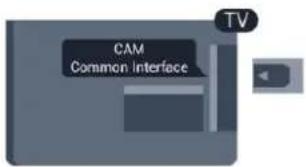
Bruk det felles grensesnittsporet på fjernsynet til å sette inn CAM-kortet.
Hold kortet med forsiden mot deg, og trykk CAM-modulen forsiktig inn så langt den går.
La kortet stå i sporet permanent.
Det kan ta noen minutter før CAM-modulen aktiveres. Hvis du fjerner CAM-modulen, blir kringkastingstjenesten deaktivert på fjernsynet.
Hvis en CAM-modul settes inn og abonnementet er betalt (tilkoblingsmetodene kan variere), kan du se TV-sendingen. Den innsatte CAM-modulen er utelukkende ment for bruk sammen med TVen din.
3.4
TV-boks – STB
Bruk 2 antennekabler til å koble antennen til set-top-boksen (en digital mottaker) og fjemsynet.

Plugg i en HDMI-kabel ved siden av antennetilkoblingene for å koble TV-boksen til fjemsynet.
Slå av den automatiske timeren hvis du bare bruker fjernkontrollen til set-top-boksen. Gjør dette for å forhindre at fjemsynet blir slått av automatisk etter 4 timer hvis du ikke trykker på fjernkontrollen til fjemsynet i løpet av denne tiden.
Hvis du vil deaktivere timeren for å slå av, trykker du på 📄, velger Oppsett og trykker på OK.
Velg TV-innstillinger > Generelle innstillinger > Slå av automatisk, og sett glidebryteren til Av.
3.5
Satellittmott.
– Kun for TVer med innebygd satellittuner.
Koble parabolantennekabelen til satellittmottakeren.
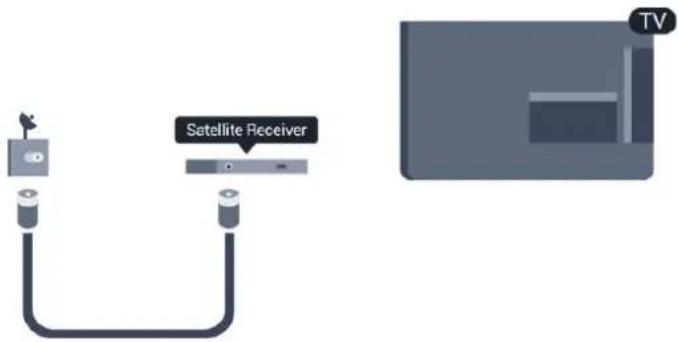
Plugg i en HDMI-kabel ved siden av antennetilkoblingen for å koble enheten til fjernsynet.
Slå av den automatiske timeren hvis du bare bruker fjernkontrollen til set-top-boksen. Gjør dette for å forhindre at fjernsynet blir slått av automatisk etter 4 timer hvis du ikke trykker på fjernkontrollen til fjernsynet i løpet av denne tiden.
Hvis du vil deaktivere timeren for å slå av, trykker du på h. velger Oppsett og trykker på OK.
Velg TV-innstillinger > Generelle innstillinger > Slå av automatisk, og sett glidebryteren til Av.
3.6
Lyd- og videosynkronisering
Lydutgangsinnstillinger
Forsinkelse på lydutgang
På nyere hjemmekinoanlegg fra Philips er lyd- og bildesynkroniseringen automatisk synkronisert, slik at det alltid er riktig.
Lydsynkroniseringsforsinkelse
På enkelte hjemmekinoanlegg kan det være nødvendig å justere lydsynkroniseringsforsinkelsen for å synkronisere lyd og bilde. ∅k forsinkelsen på hjemmekinoanlegget til lyd og bilde er synkronisert. Det kan kreve en forsinkelsesverdi på 180 ms. Se brukerhåndboken for hjemmekinoanlegget. Hvis det er angitt en forsinkelsesverdi på hjemmekinoanlegget, må du slå av Forsinkelse på lydutgang på fjernsynet.
Slik slår du av Forsinkelse på lydutgang ...
- Trykk på ⚠, velg Oppsett og trykk på OK.
- Velg TV-innstillinger > Lyd > Avansert > Forsinkelse på lydutgang.
- Velg AV, og trykk på OK.
- Trykk på ←, om nødvendig gjentatte ganger, for å lukke menyen.
Utligning på lydutgang
- Trykk på ⚠ og velg Oppsett, trykk deretter på OK.
- Velg TV-innstillinger > Lyd > Avansert > Utligning på lydutgang.
- Bruk glidebryteren til å stille inn lydutligningen, og trykk på OK
- Trykk på ⇔, om nødvendig gjentatte ganger, for å lukke menyen.
Lyd ut-format
- Trykk på ⚠ og velg Oppsett, trykk deretter på OK.
- Velg TV-innstillinger > Lyd > Avansert > Lyd ut-format.
- Velg Flerkanals eller Stereo.
- Trykk på ⇔, om nødvendig gjentatte ganger, for å lukke menyen.
Digitalt utgangs-signalnivå
Bruk Lydutjevning til å utjevne volumet (lydstyrken) på fjernsynet og hjemmekinoanlegget når du skifter mellom dem. Volumforskjeller kan skyldes ulikheter i lydbehandling.
Slik utjevner du volumforskjellen ...
- Trykk på ⚠ og velg Oppsett, trykk deretter på OK.
- Velg TV-innstillinger > Lyd > Avansert > Lydutjevning
- Hvis volumforskjellen er stor, velger du Mer. Hvis volumforskjellen er liten, velger du Mindre.
Trykk på ←, om nødvendig gjentatte ganger, for å lukke menyen.
Digitalt utgangs-signalnivå påvirker lydsignaler både av typen Audio Out – Optical og HDMI ARC.
Problemer med HTS-lyd
Lyd med høy støy
Hvis du ser på en video fra en tilkoblet USB-flash-stasjon eller datamaskin, kan det hende at det oppstår forstyrrelser i lyden fra hjemmekinoanlegget.
- Trykk på ⚠, velg Oppsett, og trykk på OK.
- Velg TV-innstillinger > Lyd > Avansert > Lyd ut-format.
Ingen lyd
Bruk en høyhastighets HDMI-kabel for å koble Blu-ray-spilleren til fjernsynet.
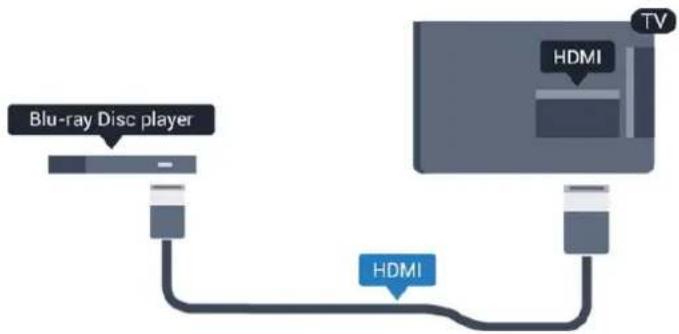
flowchart
graph TD
    A["Blu-ray Disc player"] --> B["TV"]
    C["HDMI"] --> B
    B --> D["+"]
Best kvalitet oppnås ved å koble til spillkonsollen med en høyhastighets HDMI-kabel til fjernsynet.

flowchart
graph TD
    A["Game console"] --> B["HDMI"]
    C["TV"] --> B
    B --> D["Power cord"]
3.10
USB-flash-stasjon
Du kan vise bilder eller spille av musikk og videoer fra en USB-minneenhet.
Sett inn en USB-flash-stasjon i en av USB-tilkoblingene på TVen mens TVen er på.

Fjernsynet oppdager flash-stasjonen og åpner en liste som viser innholdet.
Hvis innholdslisten ikke vises automatisk, trykker du på SOURCE, velger USB og trykker på OK
Hvis du vil slutte å se på innholdet på USB-flash-stasjonen, trykker du på TV EXIT eller velger en annen aktivitet.
Hvis du vil koble fra USB-flash-stasjonen, kan du trekke ut flash-stasjonen när som helst.
3.11
Fotokamera
Bruk en av USB-tilkoblingene på fjemsynet for å koble til. Slå på kameraet etter at du har opprettet tilkoblingen.
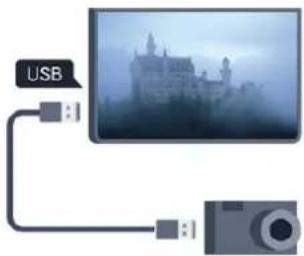
Hvis innholdslisten ikke vises automatisk, trykker du på SOURCE, velger USB og trykker på OK. Kameraet må kanskje stilles inn slik at innholdet overføres via PTP – Picture Transfer Protocol (bildeoverføringsprotokoll). Les brukerhåndboken for det digitale fotokameraet.
3.12
Videokamera
HDMI
Bruk en HDMI-kabel til å koble videokameraet til fjernsynet for å få best kvalitet.
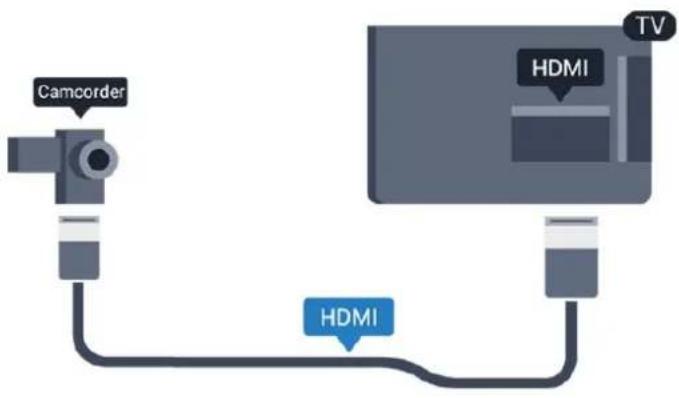
flowchart
graph TD
    A["Camcorder"] --> B["HDMI"]
    C["TV"] --> B
    B --> D["Line"]
3.13
Datamaskin
Koble til
Du kan koble datamaskinen til fjernsynet og bruke fjernsynet som PC-skjerm.
Med HDMI
Bruk en HDMI-kabel for å koble datamaskinen til fjernsynet.
Med DVI til HDMI
Du kan også bruke en DVI-til-HDMI-adapter til å koble PCen til HDMI og en Audio L/R-kabel (3,5 mm minijack) til AUDIO IN L/R på baksiden av fjernsynet.

Innstillinger
Ideell skjerminnstilling
Hvis datamaskinen er lagt til som en enhet av PC-typen i kildemenyen (listen over tilkoblinger), stilles fjernsynet automatisk inn til den ideelle PC-innstillingen.
Hvis du bruker PCen til å se filmer eller spille spill, vil du kanskje stille fjemsynet tilbake til den ideelle innstillingen for å se TV eller spille spill.
Slik setter du fjernsynet til den ideelle innstillingen manuelt ...
- Trykk på ⚠, velg Oppsett og trykk på OK.
- Velg TV-innstillinger > Bilde > Avansert > Spill eller datamaskin, og trykk på OK.
- Velg Spill (for å spille spill), eller velg Datamaskin (for å se en film), og trykk på OK.
- Trykk på ←, om nødvendig gjentatte ganger, for å lukke menyen.
Husk å sette innstillingen for Spill eller datamaskin tilbake til Datamaskin när du avslutter spillingen.
3.14
Hodetelefoner
Du kan koble et sett med hodetelefoner til 🔒-kontakten på fjernsynet. Kontakten er en 3,5 mm minijack. Volumet på hodetelefonene kan justeres separat.
Slik justerer du volumet ...
- Trykk på ⚠, velg Oppsett og trykk på OK.
- Velg TV-innstillinger > Lyd > Volum for hodetelefoner, og trykk på OK.
- Trykk på ▲ (opp) eller ▼ (ned) for å justere volumet.
- Trykk på ⇔, gjentatte ganger hvis nødvendig, for å lukke menyen.

Hvis du vil slå av fjernsynet, trykker du på av/på-bryteren på siden av fjernsynet. Den røde indikatorlampen er av. Fjernsynet er fortsatt tilkoblet nettspenningen, men bruker et minimum av energi.
Oversikt over knapper
topp

- ⏻ Standby / på
Slå TVen på eller sette den tilbake i Standby-modus.
-
Avspillings knapper
-
Spill ▶, for avspilling.
– Pause ⬆, for å sette avspillingen på pause - Stopp ■, for å stoppe avspillingen
- Spol tilbake ◀◀, for å spole tilbake
-
Spol fremover ▶▶, for å spole fremover
-
TV GUIDE
Åpner eller lukker TV-guiden.
- ⚙ SETUP
Äpner Innstillinger-menyen.
- FORMAT
Åpner eller lukker bildeformatmenyen.
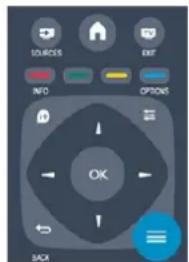
Midten
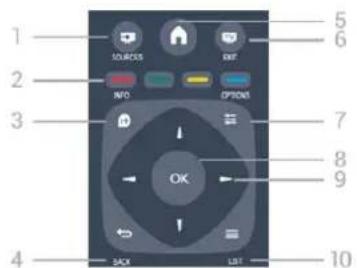
- SOURCES
Åpner eller lukker Kilder-menyen – listen over tilkoblede enheter.
- Fargetaster
Knappefunksjonene følger instruksjonene på skjermen.
- INFO
Äpner eller lukker programinfo.
- BACK
Bytter tilbake til forrige valgte kanal.
Lukker en meny uten å endre en innstilling.
- ⬆ HOME
Åpner eller lukker Hjem-menyen.
- TV EXIT
Bytter tilbake til å se på TV.
- OPTIONS
Äpner eller lukker alternativmenyen.
- OK-tast
Bekrefter et valg eller en innstilling.
- Pil-/navigasjonstaster
Navigatorer opp, ned, til høyre eller til venstre.
- ≡ LIST
Åpner eller lukker kanallisten.
Bunn
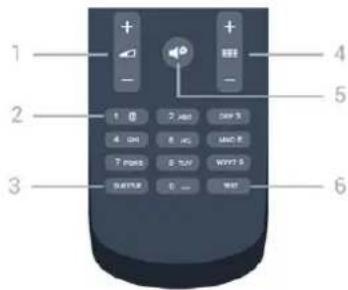
- △ Volum
Justerer lydstyrken.
- Talltaster og teksttastatur
Velger en TV-kanal direkte eller angir tekst.
- SUBTITLE
Bytter til neste eller forrige kanal i kanallisten, åpner neste eller forrige side i Tekst-TV eller starter neste eller forrige kapittel på en plate.
- Demp
Demper eller gjenoppretter lyden.
- TEXT
Åpner eller lukker Tekst-TV.
5.2
Batterier
- Skyv batteridøren i pilens retning.
-
Bytt de gamle batteriene med to 1,5 V batterier av typen AAA-LR03. Pass på at + og - på batteriene vender riktig vei.
-
Flytt batteridøren.
-
Skyv den tilbake til den klikker på plass.


Rengjør fjemkontrollen med en myk, fuktig klut. Bruk aldri stoffer som alkohol, kjemikalier eller rengjøringsmidler på fjernkontrollen.
6
Fjernsynskanaler
6.1
Alternativt kan du trykke på ⚠ for å åpne menyen Hjem, velge TV og trykke på OK.

Trykk på OK etter at du har tastet inn nummeret, for å bytte kanal.
Mens du ser på en TV-kanal, trykker du på ≡ LIST for å åpne kanallistene.
- Mens du ser på en TV-kanal, trykker du på ≡ LIST for å åpne kanallisten.
- Trykk på ⏚ OPTIONS for å äpne menyen Alternativer.
- Velg Liste, så velger du Alle, Favoritter, Radio og Nye kanaler.
Favorittkanaler
Du kan opprette en favorittkanalliste som bare inneholder kanalene du vil se på. Når du har valgt favorittkanallisten, ser du bare favorittkanalene när du blar gjennom kanaler.
Lage en liste over favorittkanaler
- Mens du ser på en TV-kanal, trykker du på ≡ LIST for å åpne kanallisten.
- Velg kanalen som skal merkes som favoritt, og trykk på ➞ OPTIONS.
- Velg Legg til favoritter og trykk på OK. Den valgte kanalen er merket med en ★.
- Trykk på ← for å avslutte. Kanalene legges til i favorittlisten.
- Hvis du vil fjerne en kanal fra favorittlisten, merker du kanalen med ★ og trykker på ➞ OPTIONS, velger Fjern favoritter og trykker på OK.
Omgjøre
Du kan endre rekkefølgen – bytte plass – på kanalene i favorittkanallisten.
- Uthev kanalen du vil flytte på, i kanallisten Favoritter.
- Trykk på ≡ OPTIONS.
- Velg Endre rekkefølge, og trykk på OK.
- Velg kanalen som skal bytte plass, og trykk på OK.
- Trykk på navigasjonsknappene for å flytte den uthevede kanalen til en annen plassering, og trykk på OK.
- Når du er ferdig, trykker du på ⚪ OPTIONS
- Velg Avslutt omorganisering og trykk på OK.
Du kan utheve en annen kanal og gjøre det samme.
Legge til eller fjerne favoritter i andre kanallister
Du kan merke kanaler og radiostasjoner som favoritter fra kanallistene Alle, Radio og Ny.
I disse listene uthever du en kanal du vil legge til i favorittlisten, og trykker på ⚪ OPTIONS. Velg Legg til favoritter, og trykk på OK.
Den valgte kanalen merkes med ★.
Hvis du vil fjeme en kanal fra favorittlisten, velger du Fjern favoritter og trykker på OK.
Gi nytt navn til kanaler
- Velg kanalen du vil gi nytt navn, i en av kanallistene.
- Trykk på ≡ OPTIONS.
- Velg Gi nytt navn, og trykk på OK.
Låse en kanal
Hvis du vil hindre barn i å se på bestemte kanaler eller programmer, kan du låse kanalene eller sperre programmer som har aldersgrense.
Låse en kanal
- Trykk på ⚠ og velg Oppsett, trykk deretter på OK.
- Velg Kanalinnstillinger > Barnesikring > Foreldresensur, og trykk på OK.
- Angi en 4-sifret barnesikringskode. Angi en 4-sifret barnesikringskode, og bekreft. Nå kan du angi en aldersgrense.
- Angi alderen, og trykk på OK.
- Trykk på ⇔, om nødvendig gjentatte ganger, for å lukke menyen.
- Hvis du vil slå av foreldresensuren, velger du Ingen som aldersinnstilling.
Du blir bedt om koden for å låse opp programmet. For noen kringkastere/operatører låser fjernsynet bare programmer med en høyere aldersgrense.
Angi eller endre koden
Slik stiller du inn sikringskoden eller endrer den gjeldende koden:
- Trykk på ⚠ og velg Oppsett, trykk deretter på OK.
- Velg Kanalinnstillinger > Barnesikring > Endre kode, og trykk på OK.
- Hvis det allerede er angitt en kode, taster du inn den gjeldende bamesikringskoden og taster deretter inn den nye koden to ganger.
Den nye koden er nå angitt.
Har du glemt koden?
- Mens du ser på en TV-kanal, trykker du på 📄 for å åpne menyen Bildeformat.
- Velg et format fra listen, og trykk på OK.
Følgende kan bli tilgjengelig, avhengig av bildet på skjermen ...
- Auto
Juster bildeformatet i henhold til inngangskilden.
- Super zoom
Fjerner de svarte stripene på sidene ved sendinger i 4:3-format. Bildet justeres slik at det passer til skjernen.
– Movie expand 16:9
- Angi sidetallet med nummertastene.
- Bruk piltastene til å navigere.
- Trykk på en fargeknapp for å velge et fargekodet emne nederst på skjermen.
Undersider for tekst-TV
En tekst-TV-side kan ha flere undersider. Undersidetallet vises på en linje ved siden av sidetallet til hovedsiden.
T.O.P. for tekst-TV-sider
Noen kringkastere tilbyr T.O.P. for tekst-TV.
Hvis du vil åpne sideoversikter i tekst-TV, trykker du på ➕ OPTIONS og velger Sideoversikt
Favorittsider
Fjernsynet lager en liste over de ti siste tekst-TV-sidene du har åpnet. Du kan enkelt åpne dem igjen i kolonnen med favorittsider.
- Velg stjernen øverst til venstre på skjermen i tekst-TV for å se kolonnen med favorittsider.
- Trykk på ▼ (ned) eller ▲ (opp) for å velge et sidetall, og trykk på OK for å åpne siden.
Du kan slette listen med alternativet Slett favorittsider.
Søk i tekst-TV
Du kan velge et ord og skanne tekst-TV for alle forekomster av ordet.
- Äpne en tekst-TV-side, og trykk på OK
- Velg et ord eller tall med piltastene.
- Trykk deretter på OK igjen for å hoppe umiddelbart til neste forekomst av dette ordet eller tallet.
- Trykk på OK igjen for å hoppe til neste forekomst.
- Hvis du vil stoppe søket, trykker du på ▲ (opp) til ingenting er valgt.
Tekst-TV fra en tilkoblet enhet
Noen enheter som mottar fjernsynskanaler, kan også tilby tekst-TV.
Slik åpner du tekst-TV fra en tilkoblet enhet ...
- Trykk på ⚠, velg enheten, og trykk på OK.
- Mens du ser på en kanal på enheten, trykker du på
OPTIONS, velger Vis enhetstaster, velger 📄-tasten og trykker på OK - Trykk på ← for å skjule enhetstastene.
- Når du vil lukke tekst-TV, trykker du på ⇔ på nytt.
Digital tekst (bare Storbritannia)
Noen digitale kringkastere tilbyr egne digitale teksttjenester eller interaktive tjenester på de digitale fjernsynskanalene sine. Disse tjenestene omfatter vanlig tekst-TV, der du bruker tall-, farge- og piltastene til å velge og navigere.
I tekst-TV trykker du på ➕ OPTIONS for å velge følgende ...
– Frys siden / deaktiver frying av siden
Stoppe automatisk rullering av undersider.
– Dobbel skjerm / fullskjerm
Vise TV-kanalen og Tekst-TV ved siden av hverandre.
- T.O.P. oversikt
Åpne T.O.P.-tekst.
- Forstørret / normal visning
Forstørre Tekst-TV-siden for behageligere lesing.
- Vis
Vise skjult informasjon på en side.
– Bla gjennom undersider
Bla gjennom undersider när disse er tilgjengelige.
- Språk
Bytte tegnsettet som Tekst-TV bruker til å vises korrekt.
- Tekst-TV 2.5
Aktivere Tekst-TV 2.5 for å få flere farger og bedre grafikk.
Innstilling av tekst-TV
Tekst-TV-språk
Noen digital-TV-kringkastere har flere tilgjengelige tekst-TV-språk.
Slik angir du primær- og sekundærspråk for tekst-TV ...
- Trykk på ⚠ og velg Oppsett, trykk deretter på OK.
- Velg Kanalinnstillinger > Språk.
- Velg Primær tekst-tv eller Sekundær tekst-tv.
- Velg foretrukne språk for tekst-TV.
- Trykk på ⇔, om nødvendig gjentatte ganger, for å lukke menyen.
Tekst-TV 2.5
Hvis Tekst-TV 2.5 er tilgjengelig, viser det flere farger og bedre grafikk. Tekst-TV 2.5 er slått på som standard fabrikkinnstilling. Slik slår du av Tekst-TV 2.5 ...
- Trykk på TEXT.
- Mens du ser på tekst-TV, trykker du på ⏚ OPTIONS.
- Velg Tekst-TV 2.5 > Av.
- Trykk på ⇔, om nødvendig gjentatte ganger, for å lukke menyen.
Teksting og språk
Teksting
Slå på teksting
Trykk på SUBTITLE for å äpne menyen Teksting.
Du kan sette teksting til Teksting av, Teksting
på eller automatisk
For analoge kanaler må teksting gjøres tilgjengelig i Tekst-TV.

Teksting for digitale kanaler
-
Trykk på ⚠ og velg Oppsett, trykk deretter på OK.
-
Velg Kanalinnstillinger, og velg Språk.
-
Velg Primært tekstspråk eller Sekundært tekstspråk, og trykk på OK.
-
Velg et språk, og trykk på OK
-
Trykk på ←, om nødvendig gjentatte ganger, for å lukke menyen.
Slik velger du et tekstspråk när ingen av dine foretrukne språk er tilgjengelige ...
For analoge kanaler må teksting gjøres tilgjengelig for hver kanal manuelt.
-
Bytt til en kanal, og trykk på TEXT for å åpne Tekst-TV.
-
Angi sidetallet for teksting, vanligvis 888.
-
Trykk på TEXT en gang til for å lukke tekst-TV.
Hvis du vil vite om en kanal er analog eller digital, bytter du kanal og åpner Status i menyen Alternativer.
Lydspråk
Digitale fjernsynskanaler kan sende lyd med flere talte språk for et program. Du kan angi et foretrukket primær- og sekundærlydspråk. Hvis lyd på ett av disse språkene er tilgjengelig, bytter fjernsynet til denne lyden.
Hvis ingen av de foretrukne lydspråkene er tilgjengelige, kan du velge et annet lydspråk som er tilgjengelig.
Slik angir du primær- og sekundærlydspråk ...
-
Trykk på ⚠ og velg Oppsett, trykk deretter på OK.
-
Velg Kanalinnstillinger og velg Språk.
-
VelgPrimært lydspråkeller Sekundært lydspråk, og trykk på OK.
-
Velg et språk, og trykk på OK.
-
Trykk på ←, om nødvendig gjentatte ganger, for å lukke menyen.
Slik velger du et lydspråk när ingen av dine foretrukne lydspråk er tilgjengelige ...
-
Trykk på ≡ OPTIONS.
-
Velg Lydspråk, velg et lydspråk du vil ha midlertidig, og trykk på OK
Lydspråk for hørsels- og synshemmede
Enkelte digitale fjernsynskanaler sender lyd- og tekstsignaler spesielt tilpasset for syns- og hørselshemmede.
Menyspråk
Slik endrer du språk på TV-menyene og -meldingene ...
-
Trykk på ⚠ og velg Oppsett, trykk deretter på OK.
-
Velg TV-innstillinger > Generelle innstillinger > Menyspråk og trykk på OK.
-
Velg ønsket språk, og trykk på OK.
-
Trykk på ⇔, om nødvendig gjentatte ganger, for å lukke menyen.
6.2
Kanalinstallasjon
Oppdatere kanaler
Automatisk oppdatering
Hvis du mottar digitale kanaler, kan du stille inn fjernsynet slik at den automatisk oppdaterer listen med nye kanaler.
Alternativt kan du starte en kanaloppdatering selv.
Automatisk kanaloppdatering
Én gang om dagen, klokken 6, oppdaterer fjernsynet kanalene og lagrer nye kanaler. Nye kanaler lagres i listen Alle kanaler, men også i listen Nye kanaler. Tomme kanaler fjernes.
Hvis nye kanaler oppdages, eller hvis kanaler oppdateres eller
fjernes, vises det en melding når TVen starter opp. TVen må stå i standby for å oppdatere kanaler automatisk.
Slik slår du av meldingen ved oppstart:
-
Trykk på ⚠ og velg Oppsett, trykk deretter på OK.
-
Velg Kanalinnstillinger, og trykk på OK.
-
Velg Kanalinstallasjon > Kanaloppdat.melding > Av.
Slå av Automatisk kanaloppdatering ...
-
Trykk på ⚠, velg Oppsett, og trykk på OK.
-
Velg Kanalinnstillinger, og trykk på OK.
-
Velg Kanalinstallasjon > Automatisk kanaloppdatering > Av.
Sette i gang en oppdatering
Slik starter du en oppdatering selv:
-
Trykk på ⚠ og velg Oppsett, trykk deretter på OK.
-
Velg Søk etter kanaler, og trykk på OK.
-
Velg Oppdater kanaler, og følg instruksjonene på skjermen.
Oppdateringen kan ta noen minutter.
I visse land skjer Automatisk kanaloppdatering mens du ser på TV, eller när som helst mens fjernsynet står i standby.
Nye kanaler
Nye kanaler som er lagt til med den automatiske kanaloppdateringen, er enkle å finne i kanallisten Ny. De samme nye kanalene lagres også i kanallisten Alle eller Radio.
Du kan søke etter kanaler og installere kanaler på nytt og la alle andre fjernsynsinnstillinger være urørt. Alternativt kan du foreta en helt ny fjernsynsinstallasjon.
For bare å installere kanalene på nytt ...
-
Trykk på ⚠ og velg Oppsett, trykk deretter på OK.
-
Velg Søk etter kanaler > Inst. kanaler på nytt, og trykk på OK.
-
Velg landet der du installerer TVen.
-
Velg Antenne (DVB-T) eller Kabel (DVB-C). Kanalsøket kan ta noen minutter. Følg instruksjonene på skjermen.
Full installasjon
Slik gjentar du en full fjernsyninstallasjon . . .
-
Trykk på ⚠ og velg Oppsett, trykk deretter på OK.
-
Velg TV-innstillinger > Generelle innstillinger > Inst. TV på nytt, og trykk på OK. Installasjonen kan ta noen minutter. Følg
instruksjonene på skjernen.
Fabrikkinnstillinger
Fabrikkinnstillingene setter TVen tilbake til de opprinnelige TV-innstillingene for bilde og lyd. Slik bytter du tilbake til de opprinnelige fabrikkinnstillingene:
-
Trykk på ⚠ og velg Oppsett, trykk deretter på OK.
-
Velg TV-innstillinger > Generelle innstillinger > Fabrikkinnstillinger, og trykk på OK
-
Trykk på OK for å bekrefte.
-
Trykk på ⇔, om nødvendig gjentatte ganger, for å lukke menyen.
Kopiere kanalliste
Introduksjon
Kopier kanalliste er ment for forhandlere og erfame brukere. I enkelte land er Kopier kanalliste bare tilgjengelig for kopiering av satellittkanaler.
Med Kopiere kanalliste kan du kopiere kanalene som er installert på én TV, til en annen Philips-TV fra samme serie. Med Kopiere kanalliste laster du opp en forhåndsdefinert kanalliste på en TV, og du slipper dermed det tidkrevende arbeidet med å søke etter kanaler. Bruk en USB-flash-stasjon med minst 1 GB ledig plass.
Betingelser
- Begge fjernsynene er fra samme årsklasse.
– Begge fjernsynene har samme maskinvaretype. Kontroller maskinvaretypen på fjernsynets typeskilt på baksiden av fjernsynet. Den er vanligvis angitt som Q . . . LA.
– Begge fjemsynene har kompatible programvareversjoner.
Gjeldende versjon
Du finner nåværende versjon av TV-programvaren med Nåværende
progr.vare under ⚠ > Oppsett > Programvareinnst..
Kopiere kanalliste
Slik kopierer du en kanalliste:
- Slå på fjernsynet som har kanalene installert. Koble til en USB-minneenhet.
- Trykk på ⚠ og velg Oppsett, trykk deretter på OK.
- Velg TV-innstillinger > Generelle innstillinger > Kopiere kanalliste > Kopiere til USB, og trykk på OK. Når du vil kopiere kanallisten fra dette fjernsynet, kan det hende du blir bedt om å oppgi barnesikringskoden som ble angitt under installasjonen.
- Koble fra USB-minneenheten när kopieringen er fullført.
Deretter kan du laste opp den kopierte kanallisten til en annen Philips-TV.
Laste opp kanalliste
Laste opp en kopiert kanalliste
Avhengig av hvorvidt fjemsynet er installert eller ikke, må du bruke ulike måter å laste opp en kanalliste på.
- Sett inn støpslet for å starte installasjonen, og velg språk og land. Du kan hoppe over Søk etter kanaler. Fullfør installasjonen.
- Koble til USB-minneenheten som inneholder kanallisten til det andre fjernsynet.
- Start opplastingen av kanallisten ved å trykke på ⚡, velge Oppsett og trykke på OK.
- Velg TV-innstillinger > Generelle innstillinger > Kopiere kanalliste > Kopiere til TV, og trykk på OK. Det kan hende du blir bedt om å angi barnesikringskoden til dette fjernsynet.
- Fjemsynet gir beskjed när kanallisten er kopiert til fjemsynet. Koble fra USB-minneenheten.
- Kontroller landinnstillingen til TVen. (Det gjør du ved å trykke på ⚠, velge Oppsett og trykke på OK. Velg Søk etter kanaler > Inst. kanaler på nytt, og trykk på OK. Trykk på ⇔ og deretter på Avbryt for å avslutte kanalsøket.)
Hvis landet er riktig, fortsetter du med trinn 2.
Hvis landet ikke er riktig, må du starte installasjonen på nytt. Det gjør du ved å trykke på ⚡, velge Oppsett og trykke på OK. Velg TV-innstillinger > Generelle innstillinger > Inst. TV på nytt > OK. Velg riktig land, og hopp over Søk etter kanaler. Fullfør installasjonen. Når du er ferdig, fortsetter du med trinn 2. - Koble til USB-minneenheten som inneholder kanallisten til det andre fjernsynet.
- Start opplastingen av kanallisten ved å trykke på ⚡, velge Oppsett og trykke på OK.
- Velg TV-innstillinger > Generelle innstillinger > Kopiere kanalliste > Kopiere til TV, og trykk på OK. Det kan hende du blir bedt om å angi bamesikringskoden til dette fjernsynet.
- Fjemsynet gir beskjed når kanallisten er kopiert til fjemsynet. Koble fra USB-minneenheten.
DVB-T eller DVB-C
DVB-T- eller DVB-C-mottak
Hvis både DVB-T- og DVB-C-mottak er tilgjengelig der du bor, og dette fjernsynet er klargjort for både DVB-T og DVB-C for området, valgte du ett av disse alternativene under kanalinstallasjonen.
Slik endrer du DVB-innstillingen for å starte en ny kanalinstallasjon:
- Trykk på ⚠ og velg Oppsett, trykk deretter på OK.
- Velg Kanalinnstillinger, og trykk på OK.
-
Velg Kanalinstallasjon > Antennetilkobling > Antenne (DVB-T) eller Kabel (DVB-C), og trykk på OK.
-
Velg ønsket DVB-innstilling.
- Trykk på ⇔, om nødvendig gjentatte ganger, for å lukke menyen.
DVB-C-kanalinstallasjon
For enkelthets skyld er alle DVB-C-innstillingene satt til automatisk.
Hvis DVB-C-leverandøren ga deg spesifikke DVB-C-verdier, som nettverks-ID eller nettverksfrekvens, skal du angi disse verdiene när du blir bedt om dem under installasjonen.
Det kan være nødvendig å justere skanningen (full- eller hurtigskann) eller angi en spesifikk symbolhastighet i menyen Innstillinger under installasjonen. Hvis du vil angi en
Symbolhastighet, må du først sette Symbolhastighet til Manuell.
Kanalnummerkonflikter
I enkelte land kan forskjellige fjernsynskanaler (kringkastere) ha samme kanalnummer. Under installasjonen viser fjernsynet listen med kanalnummerkonflikter. Du må velge hvilken fjernsynskanal du vil installere på et kanalnummer med flere fjernsynskanaler.
DVB-T + DVB-C
Hvis du kan bruke en DVB-T-antenneinngang, men også en DVB-C-inngang, kan du konfigurere fjernsynet for både DVB-T og DVB-C. Installer det ene systemet etterfulgt av det andre med de nødvendige innstillingene.
Når hvert system er installert, må du bytte antenneinngangssignalet på antennetilkoblingen på baksiden av TVen og stille inn TVen i det relevante systemet for å vise de installerte kanalene på TVen.
Se ovenfor for å velge DVB-T- eller DVB-C-innstilling.
DVB-innstillinger
Åpne DVB-innstillingene
- Trykk på ⚠ og velg Oppsett, trykk deretter på OK.
- Velg Søk etter kanaler, og trykk på OK.
- Velg Inst. kanaler på nytt.
- Velg landet der du installerer TVen.
- Velg Kabel (DVB-C).
- Velg Start kanalsøk, eller velg Innstillinger for DVB-C-innstillinger.
- Trykk på ⇔, om nødvendig gjentatte ganger, for å lukke menyen.
Symbolhastighetmodus
Hvis kabelleverandøren ikke har oppgitt en bestemt symbolhastighetsverdi du skal bruke til å installere fjernsynskanalene, lar du innstillingen Symbolfrekvensmodus stå på Automatisk
Hvis leverandøren har oppgitt en bestemt symbolhastighetsverdi, velger du Manuelt. Det kan imidlertid hende at den oppgitte verdien allerede ligger i den forhåndsdefinerte listen over
symbolhastigheter. Velg Forhåndsdefinerte symbolhastigheter for å finne ut om verdien er tilgjengelig automatisk.
Symbolhastighet
Når Symbolfrekvensmodus er satt til Manuelt, kan du angi symbolhastighetsverdien som kabelleverandøren har oppgitt. Bruk talltastene til å angi verdien.
Nettverksfrekvens
Hvis Frekvensskann er satt til Rask eller Avansert, kan du angi nettverksfrekvensverdien kabelleverandøren har oppgitt, her. Angi verdien via talltastene.
Frekvensskanning
Velg metoden du vil bruke til å søke etter kanaler. Du kan velge den raske hurtigskannmetoden og bruke de forhåndsdefinerte innstillingene de fleste kabelleverandørene i landet bruker.
Hvis denne metoden fører til at du ikke får opp noen installerte kanaler, eller hvis noen kanaler mangler, kan du velge den mer omfattende fullskannmetoden. Med denne metoden tar det lengre tid å søke etter og installere kanaler.
Nettverks-ID
Hvis Frekvensskann er satt til Rask, kan du angi nettverks-IDen kabelleverandøren har oppgitt, her. Angi verdien via talltastene.
Digitale kanaler
Hvis du vet at kabelleverandøren ikke tilbyr digitale kanaler, trenger du ikke å søke etter digitale kanaler. Velg Av.
Analoge kanaler
Hvis du vet at kabelleverandøren ikke tilbyr analoge kanaler, trenger du ikke å søke etter analoge kanaler. Velg Av.
Ubegrenset/kodet
Manuell installasjon
Analoge fjernsynskanaler kan søkes inn manuelt én etter én.
- Trykk på ⚠ og velg Oppsett, trykk deretter på OK.
- Velg Kanalinnstillinger > Kanalinstallasjon > Analog: manuell installasjon og trykk på OK.
- System
Velg Søk etter kanal, og trykk på OK for å finne en kanal. Velg Søk og trykk på OK. Du kan også angi en frekvens selv. Trykk på Søk en gang til hvis mottaket er dårlig. Hvis du vil lagre kanalen, velger du Utført og trykker på OK.
- Fininnstilling
Hvis du vil lagre kanalen du har søkt etter, velger du Utført og trykker på OK.
- Lagre
Du kan lagre kanalen på det aktuelle kanalnummeret eller som et nytt kanalnummer.
Du kan gjenta disse trinnene til du har funnet alle de tilgjengelige analoge fjernsynskanalene.
7
Satellittkanaler
7.1
Se på satellittkanaler
– Bare for TVer med innebygd satellittuner.
Trykk på ⚡, velg Satellitt, og trykk på OK. TVen stilles inn på satellittkanalen du så på sist.
Bytte kanal
Du bytter kanal ved å trykke på + eller -. TVen stilles inn på den neste kanalen i den valgte kanallisten. Hvis du vet kanalnummeret, kan du bruke talltastene på fjernkontrollen. Hvis du vil bytte tilbake til den forrige kanalen du så på, trykker du på
Når satellittinstallasjonen er fullført, er alle satellittkanalene oppført i kanallisten. Du kan vise listen over alle kanalene eller filtrere listen for bare å se favorittkanaler eller bare radiostasjoner. Nye kanaler som blir lagt til under en kanaloppdatering, finner du i listen over nye kanaler.
- Trykk på ⚠ velg Satellitt, og trykk på OK.
- Trykk på ≡ LIST for å åpne kanallisten. Listen vises med gjeldende kanal valgt.
- Navigator opp for å velge Alle eller et av listefiltrene
Foretrukne program, Radio, TV eller Ny.
Alternativer i kanallisten
Slik viser du kanallistealternativer på gjeldende kanal ...
- Vis listen Alle kanaler på skjermen, velg en kanal, og trykk på
OPTIONS.
- Velg ønsket alternativ, og trykk på OK.
Tilgjengelige alternativer for satellittkanaler ...
- Satellitt
Filtrer kanallisten for bare å vise kanalene for en bestemt satellitt, eller vis kanalene for alle satellittene.
- Ubegrenset/kodet
Filtrer kanallisten for å vise bare ubegrensede kanaler, bare kode de kanaler eller begge deler. Kodede kanaler er merket med en nøkkel 🔍.
- Lås
Du kan läse en kanal. Velg først kanalen i listen, trykk på OPTIONS, og velg Lås. Du må oppgi den firesifrede barnesikringskoden. En låst kanal er merket med en lås 🔒.
- Lås opp
Brukes til å läse opp en kanal. Velg den läste kanalen i listen, trykk på ➕ OPTIONS, og velg Lås opp. Du må oppgi den firesifrede barnesikringskoden.
Kopiere kanalliste
Kopier kanalliste er ment for forhandlere og erfarne brukere. Med Kopier kanalliste kan du kopiere kanalene som er installert på én TV, til en annen lignende Philips-TV. Kopier kanalliste kopierer både bakkekanaler og satellittkanaler.
7.3
Favorittsatellittkanaler
Favorittkanaler
Du kan merke kanaler som favorittkanaler.
Favorittsatellittkanalene dine samles i listen Foretrukne program i satellittkanallisten.
Se på favorittkanaler
Opprett en liste over favorittkanaler for å gjøre det lett å bytte mellom kanaler du ofte ser på. Det er bare i denne listen du kan sortere kanaler.
Hvis du bare vil bytte mellom favorittkanaler med + og -, velger du listen Favoritter i kanallisten og lukker kanallisten igjen.
Det finnes to favorittlister, én for fjernsynskanaler og én for satellittkanaler.
Opprette en favorittliste
Slik lager du en liste over favorittkanaler ...
- Mens du ser på en kanal, trykker du på ≡ LIST for å åpne kanallisten.
- Velg listen Foretrukne program.
- Du blir bedt om å begynne å legge til kanaler med det samme. Trykk på OK. Velg kanalene i den rekkefølgen du vil se dem i listen, så slipper du å sortere listen på nytt senere.
- Legg til en kanal i listen Foretrukne program ved å velge kanalen og trykke på OK. Deretter kan du velge en annen kanal du vil legge til som favoritt.
- Trykk på ⇔ for å avslutte.
Legge til eller fjerne favorittkanaler
Slik legger du til eller fjerner en favorittliste
- Mens du ser på en TV-kanal, trykker du på ≡ LIST for å åpne kanallisten.
- Velg kanalen du vil merke som favoritt, og trykk på ➞ OPTIONS.
- Velg Legg til favoritter, og trykk på OK. Den valgte kanalen er merket med ★.
- Trykk på ⇔ for å avslutte. Kanalene legges til i favorittlisten.
Du kan fjerne en kanal fra listen Foretrukne program ved å velge Fjern favoritter og trykke på OK.
Omgjøre favorittkanaler
Du kan bare sortere kanaler i listen Favoritter.
- Uthev kanalen du vil flytte på, i favorittlisten Alle.
- Trykk på ⚫ OPTIONS.
- Velg Endre rekkefølge, og trykk på OK.
- Velg kanalen du vil endre rekkefølge på, og trykk på OK.
- Trykk på navigeringsknappene for å flytte den merkede kanalen til en annen plassering, og trykk på OK
- Når du er ferdig, trykker du på ≡ OPTIONS.
- Velg Avslutt omorganisering, og trykk på OK.
7.4
Låse satellittkanaler
Låse en kanal
Noen digitale kringkastere har aldersgrense på programmene sine. Programmet blir sperret hvis aldersgrensen på det er lik eller høyere enn alderen du har angitt for barnet ditt.
- Trykk på ⚠ og velg Oppsett, trykk deretter på OK.
- Velg Satellittinnstillinger > Barnesikring > Foreldresensur, og trykk på OK.
- Oppgi den firesifrede barnesikringskoden. Hvis du ikke har angitt en kode ennå, velger du Still inn kode og trykker på OK. Tast inn en firesifret barnesikringskode, og bekreft den. Nå kan du angi en aldersgrense.
- Angi alderen, og trykk på OK.
- Trykk på ⇔, om nødvendig gjentatte ganger, for å lukke menyen.
- Hvis du vil slå av foreldresensuren, velger du Ingen som aldersinnstilling.
Du blir bedt om koden for å låse opp programmet. For noen kringkastere/operatører låser fjernsynet bare programmer med en høyere aldersgrense.
Barnesikringskode
- Trykk på ⚠ og velg Oppsett, trykk deretter på OK.
- Velg Satellittinnst. > Barnesikring > Sett kode eller Endre kode, og trykk på OK.
- Hvis det allerede er angitt en kode, taster du inn den gjeldende barnesikringskoden og taster deretter inn den nye koden to ganger.
Den nye koden er nå angitt.
-
Trykk på ⚠ og velg Oppsett, trykk deretter på OK.
-
Velg Satellittinnst. > Barnesikring > Endre kode, og trykk på OK.
- Angi overstyringskoden 8888.
- Angi en ny barnesikringskode, og tast den inn én gang til for å bekrefte den.
7.5
Satellittinstallasjon
Installere satellitter
Om installasjon av satellitter
Fjemsynet har en innebygd satellittmottaker av typen DVB-S/DVB-S2. Koble parabolkabelen direkte til fjemsynet. Bruk en koaksialkabel som er egnet for tilkobling av en parabolantenne. Sørg for at parabolen er perfekt innstilt, før du starter installasjonen.
Opptil fire satellitter
Du kan installere opptil fire satellitter (fire LNBer) på dette fjernsynet. Velg det nøyaktige antallet satellitter du vil installere, på begynnelsen av installasjonen. Da går installasjonen raskere.
Unicable
Du kan bruke et Unicable-system til å koble parabolantennen til fjemsynet. Angi om du skal installere satellitter for et Unicable-system, for én eller for to satellitter, på begynnelsen av installasjonen.
Installerer
Du kan installere satellitter under førsteganginstallasjonen av fjemsynet. Installasjonen av satellitter kommer etter fjemsynskanalinstallasjonen. Hvis du bare skal se på satellittkanaler, kan du hoppe over fjemsynskanalinstallasjonen. Du kan när som helst starte en ny satellittinstallasjon fra oppsettsmenyen.
Slik installerer du satellittkanaler ...
- Trykk på ⚠ og velg Oppsett, trykk deretter på OK.
- Velg Søk etter satellitt, og trykk på OK.
- Velg Installer satellitter, og trykk på OK
- Gjeldende installasjonsinnstilling vises på fjernsynet. Hvis den gjeldende innstillingen er satellittinstallasjonen du ønsker, kan du begynne å søke etter satellitter. Velg Søk, og trykk på OK. Gå til trinn 5. Hvis den gjeldende innstillingen ikke er den du vil bruke, velger du Innstillinger og trykker på OK. Gå til trinn 4b.
4b – I menyen Innstillinger velger du det nøyaktige antallet satellitter du vil installere. Hvis du bruker et Unicable-oppsett, velger du Unicable for én satellitt eller Unicable for to satellitter, avhengig av hvor mange satellitter du vil installere for Unicable. Velg ønsket innstilling, og trykk på OK.
4c – Hvis det nøyaktige antallet satellitter er angitt, eller du har
fullført Unicable-innstillingene, velger du Søk og trykker på OK.
- Fjernsynet søker etter tilgjengelige satellitter ved justering av parabolantennen. Dette kan ta noen minutter. Hvis den finner en satellitt, vises navnet og signalstyrken på skjermen. Hvis en kanalpakke er tilgjengelig for noen av satellittene som blir funnet, kan du velge den pakken du vil.
- Hvis du vil installere kanalene for satellittene som blir funnet, velger du Installer og trykker på OK. Fjernsynet viser hvor mange kanaler og radiostasjoner som ble funnet.
- Hvis du vil lagre satellittinnstillingene, alle satellittkanalene og satellitradiostasjonene, velger du Fullfør og trykker på OK.
Kanalpakker
Om kanalpakker
Du kan bruke et Unicable-system til å koble parabolantennen til fjernsynet. Et Unicable-system bruker én kabel til å koble parabolen til alle satellittmottakerne i systemet. Unicable brukes vanligvis i boligblokker. Hvis du bruker et Unicable-system, blir du bedt om å tilordne et brukerbåndnummer og tilsvarende frekvens under installasjonen. Du kan installere én eller to satellitter med Unicable på dette fjernsynet.
Hvis du merker at noen kanaler mangler etter at Unicable er installert, kan en annen installasjon ha blitt utført samtidig på Unicable-systemet. Installer på nytt for å installere kanalene som mangler.
Brukerbändnummer
I et Unicable-system må hver tilkoblet satellittmottaker ha et nummer (for eksempel 0, 1, 2, 3 osv.).
Du finner de tilgjengelige brukerbåndene og tilhørende nummer på bryterboksen for Unicable. Brukerbånd er noen ganger
forkortet UB. Det finnes Unicable-bryterbokser med fire eller åtte brukerbånd. Hvis du velger Unicable i innstillingene, blir du bedt om å tilordne det unike brukerbåndnummeret for den innebygde satellittmottakeren. En satellittmottaker kan ikke ha samme brukerbåndnummer som en annen satellittmottaker i Unicable-systemet.
Brukerbändfrekvens
I tillegg til det unike brukerbändnummeret trenger den innebygde satellittmottakeren frekvensen til det valgte brukerbändnummeret. Disse frekvensene vises som oftest ved siden av brukerbändnummeret på en Unicable-bryterboks.
Legge til en satellitt
Du kan legge til ytterligere en satellitt i gjeldende satellittinstallasjon. De installerte satellittene og tilhørende kanaler berøres ikke. Enkelte satellittoperatører tillater imidlertid ikke at det legges til en satellitt.
Tilleggssatellitten er en ekstrasatellitt, ikke hovedabonnement eller hovedsatellitt for kanalpakker. Du kan for eksempel legge til en fjerde satellitt när du allerede har tre satellitter installert. Hvis du har fire satellitter installert, kan du fjeme en av dem for å kunne legge til en ny satellitt.
Innstillinger
Hvis du bare har én eller to satellitter installert, er det ikke sikkert at gjeldende installasjon tillater at du legger til en ekstra satellitt. Hvis du vil endre installasjonsinnstillingene, må du utføre en ny og fullstendig satellittinstallasjon. Du kan ikke bruke Legg til satellitt til å endre innstillinger.
Slik legger du til en satellitt ...
- Trykk på ⚠ og velg Oppsett, trykk deretter på OK.
- Velg Søk etter satellitt, og trykk på OK
- Velg Legg til satellitt, og trykk på OK. Gjeldende satellitter vises.
- Velg Legg til, og trykk på OK. Fjernsynet søker etter nye satellitter.
- Hvis fjernsynet finner én eller flere satellitter, velger du Installer og trykker på OK. Fjernsynet installerer kanalene i satellittene som ble funnet.
- Hvis du vil lagre kanalene og radiostasjonene, velger du Fullfør og trykker på OK
Fjerne en satellitt
Du kan fjerne én eller flere satellitter fra gjeldende satellittinstallasjon. Satellitten og tilhørende kanaler blir fjernet. Enkelte satellittoperatører tillater imidlertid ikke at en satellitt fjernes.
Slik fjerner du satellitter ...
- Trykk på ⚠ og velg Oppsett, trykk deretter på OK.
- Velg Søk etter satellitt, og trykk på OK.
- Velg Fjern satellitt, og trykk på OK. Gjeldende satellitter vises.
- Bruk piltastene til å velge satellitten du vil fjerne.
- Trykk på OK for å merke en satellitt for fjeming. Trykk på OK igjen for å fjerne merket.
- Velg Fjern, trykk på OK, og bekreft. Satellittene fjernes.
- Velg Avslutt, og trykk på OK for å lukke Fjern satellitt.
Oppdatere satellittkanaler
Én gang om dagen, klokken 06, oppdaterer fjernsynet automatisk satellittkanalene. Nye kanaler som blir funnet under en kanaloppdatering, blir lagt til i kanallisten. Kanaler som ikke er tilgjengelige lenger, fjernes. Hvis en leverandør endrer rekkefølgen i kanalpakken, oppdateres kanallisten på fjernsynet. Fjernsynet må være i standby-modus for å kunne oppdatere satellittkanalene automatisk. Du kan også oppdatere kanalene selv når som helst.
Nye kanaler som blir funnet under kanaloppdateringen, merkes med bokstaven N og plasseres i kanallisten Ny. Nye kanaler blir også lagt til i kanallisten Alle. Nye kanaler forblir i Ny-listen så lenge du ikke går til dem eller merker dem som favoritter.
Slå av automatisk kanaloppdatering
Du kan slå av fjernsynet helt om natten for å unngå at kanalene oppdateres. Du kan også slå av automatisk oppdatering i oppsettsmenyen.
- Trykk på ⚠ og velg Oppsett, trykk deretter på OK.
- Velg Satellittinnst. > Kanalinstallasjon > Automatisk kanaloppdatering, og velg Av.
Slå av oppdatering for en bestemt satellitt
- Trykk på ⚠ og velg Oppsett, trykk deretter på OK.
- Velg Satellittinnst. > Kanalinstallasjon > Alternativ for automatisk oppdatering.
- Bruk piltastene til å velge satellitten du ikke vil oppdatere. Trykk på OK for å fjerne merket for satellitten.
- Velg Ferdig, og trykk på OK for å lukke menyen.
Fjernsynet oppdaterer ikke kanalene fra de avmerkede satellittene.
Starte en oppdatering selv
- Trykk på ⚠ og velg Oppsett, trykk deretter på OK.
- Velg Søk etter satellitt, og trykk på OK.
- Velg Oppdater kanaler, og trykk på OK.
- Hvis du vil se hvilke satellitter som er valgt for oppdatering, velger du Innstillinger og trykker på OK.
- Bruk piltastene til å merke satellitter for oppdatering eller fjerne merkingen. Velg Ferdig, og trykk på OK.
- Velg Oppdater, og trykk på OK. Oppdateringen kan ta noen minutter.
- Velg Fullfør, og trykk på OK.
Språk og lyd
Satellittkanaler kan ha flere forskjellige lydspråk, tekstspråk og tekst-TV-språk. Du kan stille inn fjernsynet slik at den automatisk bytter til språket, tekstspråket eller tekst-TV-språket du foretrekker, hvis dette språket er tilgjengelig for kanalen eller tekst-TV-sidene.
Slik velger du foretrukket språk ...
- Trykk på ⚠ og velg Oppsett, trykk deretter på OK.
- Velg Satellittinnstillinger, og trykk på OK.
- Velg Språk og trykk på OK. Velg ønsket innstilling.
- Trykk på ←, om nødvendig gjentatte ganger, for å lukke menyen.
Lydbeskrivelse
Høyttalere/hodetelefoner
Du kan velge hvor du vil høre lydkommentarene – bare i fjernsynshøyttalerne, bare i hodetelefonene eller begge steder.
Slik angir du høyttalere/hodetelefoner . . .
- Trykk på ⚠ og velg Oppsett, trykk deretter på OK.
- Velg Satellittinnstillinger > Språk > Lydbeskrivelse > Høyttalere/hodetelefoner, og trykk på OK.
- Velg Høyttalere, Hodetelefoner eller Høyttalere + hodetelefoner, og trykk på OK
- Trykk på ←, om nødvendig gjentatte ganger, for å lukke menyen.
Lydeffekter
Enkelte lydkommentarer kan inneholde ekstra lydeffekter, for eksempel stereo eller lyd som toner ut.
Slik slår du på Lydeffekter (hvis tilgjengelig) . . .
- Trykk på ⚠ og velg Oppsett, trykk deretter på OK.
- Velg Satellittinnstillinger > Språk > Lydbeskrivelse > Lydeffekter, og trykk på OK.
- Velg På eller Av, og trykk på OK.
- Trykk på ←, om nødvendig gjentatte ganger, for å lukke menyen.
Tale
- Trykk på ⚠ og velg Oppsett, trykk deretter på OK.
- Velg Satellittinnstillinger > Språk > Lydbeskrivelse > Tale, og trykk på OK.
- Velg Beskrivende (lyd) eller Teksting, og trykk på OK.
- Trykk på ←, om nødvendig gjentatte ganger, for å lukke menyen.
Manuell installasjon
Manuell installasjon er ment for erfame brukere.
Du kan bruke Manuell installasjon for raskt å legge til nye kanaler fra en satellittransponder. Du må vite frekvensen og polariseringen til transponderen. TVen installerer alle kanalene for transponderen. Hvis transponderen har vært installert før, blir alle kanalene – både gamle og nye – flyttet til slutten av kanallisten Alle.
Du kan ikke bruke Manuell installasjon hvis du skal endre antallet satellitter. Du må i stedet foreta en full installasjon med Installer satellitter.
Slik installerer du en transponder ...
- Trykk på ⚠ og velg Oppsett, trykk deretter på OK.
- Velg Satellittinnstillinger > Kanalinstallasjon > Manuell installasjon, og trykk på OK
- Hvis du har mer enn én satellitt installert, velger du hvilken satellitt/LNB du vil legge til kanaler for.
- Angi nødvendig Polarisering. Hvis du setter Symbolhastighetmodus til Manual, kan du angi symbolhastigheten manuelt under Symbolhastighet. Angi Frekvens, og begynn å søke etter transponderen.
- Hvis det blir funnet en transponder, velger du Lagre og trykker på OK for å lagre den nye transponderen på valgt LNB.
- Velg Avslutt for å avslutte den manuelle installasjonen.
7.6
Problemer med satellitter
Fjernsynet finner ikke satellittene jeg ønsker, eller den samme satellitten blir installert to ganger
– Kontroller at du har angitt riktig antall satellitter under Innstillinger på begynnelsen av installasjonen. Du kan velge om fjernsynet skal søke etter én, to eller 3/4 satellitter.
- Hvis fjernsynet finner den ene satellitten, men ikke den andre, kan du prøve å dreie parabolen noen få grader. Juster parabolen slik at du får sterkest signal fra den første satellitten. Kontroller indikatoren for signalstyrke for den første satellitten på skjermen. Når den første satellitten har sterkest signal, velger du Søk igjen for å finne den andre satellitten. • Kontroller at innstillingen er satt til To satellitter.
Endring av installasjonsinnstillingene løste ikke problemet
– Innstillinger, satellitter og kanaler blir ikke lagret før du fullfører installasjonen.
Alle satellittkanalene er borte
– Hvis du bruker et Unicable-system, må du huske å tilordne et unikt brukerbåndnummer til satellittmottakeren i Unicable-innstillingene. Det kan hende at en annen satellittmottaker bruker det samme brukerbåndnummeret.
Det ser ut som om noen satellittkanaler har forsvunnet fra kanallisten
– Hvis det ser ut som om noen av kanalene er borte eller er feilplassert, kan det hende at kringkasteren har endret transponderplasseringen for disse kanalene. Prøv å oppdatere kanalpakken for å gjenopprette kanalplasseringene i kanallisten.
Mottaket er dårlig av og til
- Kontroller om parabolantennen er godt festet. Sterk vind kan bevege parabolen.
– Snø og regn kan forverre mottaksforholdene.
TV-guide
8.1
Bruke TV-guiden
Dette trenger du
Med TV-guiden kan du vise en liste over gjeldende og oppsatte fjernsynsprogrammer på kanalene. Avhengig av hvor TV-guideinformasjonen (data) kommer fra, vises både analoge og digitale kanaler eller bare digitale kanaler. Ikke alle kanaler tilbyr TV-guideinformasjon.
Fjernsynet kan samle inn TV-guideinformasjon for kanalene som er installert på fjernsynet (for eksempel kanalene du ser på med Se på TV). Fjernsynet kan ikke samle inn TV-guideinformasjon for kanaler som vises via en digital mottaker.
Åpne TV-guiden
Hvis du vil åpne TV-guiden, trykker du på 📄 TV GUIDE.
Trykk på TV GUIDE igjen for å lukke den.
Første gang du åpner TV-guiden, skanner fjernsynet alle fjernsynskanaler etter programinformasjon. Dette kan ta flere minutter. TV-guidedata lagres i fjernsynet.
Gå til et program
Hvis du vil velge et program, bruker du piltastene til å utheve programnavnet.
Navigator til høyre for å vise programmene som er satt opp senere samme dag.
Hvis du vil bytte til programmet (kanalen), velger du programmet og trykker på OK.
Vise programdetaljer
Hvis du vil hente frem detaljene for det valgte programmet, trykker du på 📋 INFO.
Endre dag
TV-guiden kan vise oppsatte programmer for de kommende dagene (maks. opptil 8 dager).
Hvis TV-guideinformasjonen kommer fra kringkasteren, kan du trykke på 📁 + for å vise programoversikten for en av de neste dagene. Trykk på 📁 - for å gå tilbake til foregående dag.
Hvis informasjonen er tilgjengelig, kan du søke opp oppsatte programmer etter sjanger som film, idrett osv.
Hvis du vil søke etter programmer etter sjanger, trykker du på ➕ OPTIONS og velger Søk etter sjanger.
Velg en sjanger, og trykk på OK. Det vises en liste med programmene du har funnet.
9
Kilder
9.1
Kildeliste
I listen over tilkoblinger – kildemenyen – finner du enhetene som er koblet til fjernsynet. Fra denne kildemenyen kan du bytte til en enhet.
Kildemeny
Hvis du vil åpne kildemenyen, trykker du på ➤ SOURCES. Hvis du vil bytte til en tilkoblet enhet, velger du enheten med pilene ◀ (venstre) eller ▶ (høyre) og trykker på OK. Hvis du vil lukke kildemenyen uten å bytte til en enhet, trykker du på ➤ SOURCES igjen.
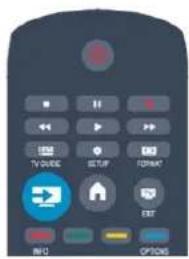
Hvis du vil slå på både platespilleren og TVen fra standby og begynne å spille platen eller programmet umiddelbart, trykker du på ▶ (spill av) på fjernkontrollen til TVen. Enheten må kobles til med en HDMI-kabel, og både TVen og enheten må ha HDMI CEC slått på.
Hjemmekinosystem
Du kan slå på hjemmekinoanlegget for å lytte til en lydplate eller en radiokanal og la fjernsynet stå i standby. Hvis du vil slå på kun HTS, med TVen i standby, trykker du på ▶ SOURCES på fjemkontrollen til TVen.
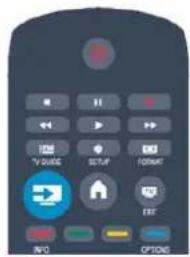
Med EasyLink kan du betjene en tilkoblet enhet med fjernkontrollen til fjernsynet. EasyLink bruker HDMI CEC til å kommunisere med de tilkoblede enhetene. Enhetene må støtte HDMI CEC og må være koblet til med en HDMI-tilkobling.
10
Timere og klokke
10.1
Sleep timer
Med Sleep Timer kan du stille inn fjernsynet slik at den automatisk settes i standby-modus etter en viss tid.
Slik stiller du inn timeren:
-
Trykk på ⚠ og velg Oppsett, trykk deretter på OK.
-
Velg TV-innstillinger > Generelle innstillinger > Tidsinnst. av.
Med glidebryteren kan du stille inn tiden opptil 180 minutter i trinn på 5 minutter. Hvis den er stilt til 0 minutter, er timeren slått av. Du kan alltid slå av TVen tidligere eller stille inn tiden på nytt under nedtellingen.
- Trykk på ←, om nødvendig gjentatte ganger, for å lukke menyen.
10.2
Klokke
Hvis du vil vite hva klokken er, trykker du på TV GUIDE for å finne klokkeslettet i TV-guiden.
I noen land sender ikke digital-TV-kringkastere informasjon om UTC – koordinert universell tid. Derfor kan det hende at overgangen til sommertid ignoreres, slik at fjernsynet viser feil tid.
Slik retter du fjernsynsklokken:
-
Trykk på ⚠ og velg Oppsett, trykk deretter på OK.
-
Velg TV-innstillinger > Generelle innstillinger >
Klokke > Auto. klokkeinnstilling, og velg deretter Avhengig av land.
- Velg Sommertid og velg den egnede innstillingen.
10.3
Slå av automatisk
Hvis du ikke trykker på en knapp på fjernkontrollen i løpet av en 4-timersperiode, eller hvis fjernsynet ikke mottar noe inngangssignal eller fjemkontrollkommandoer på 10 minutter, slår fjernsynet seg automatisk av for å spare energi.
Hvis du bruker fjernsynet som en skjerm, eller hvis du bruker en digital mottaker for å se på TV (en set-top-boks – STB) og ikke bruker fjernkontrollen til fjernsynet, bør du deaktivere funksjonen Slå av automatisk.
-
Trykk på ⚠ og velg Oppsett, trykk deretter på OK.
-
Velg TV-innstillinger > Generelle innstillinger > Slå av automatisk, og sett glidebryteren til 0 (Av).
-
Trykk på ←, om nødvendig gjentatte ganger, for å lukke menyen.
11
Bildene, videoene og musikken din
11.1
Fra en USB-tilkobling
Dette trenger du
Du kan vise bilder eller spille av musikk og videoer fra en USB-minnepinne eller USB-harddisk.
Fra en USB-enhet
Koble en USB-flash-stasjon eller en USB-harddisk til en av USB-kontaktene mens TVen står på. TVen registrerer enheten og viser en liste over filene dine.
Hvis listen ikke vises automatisk, trykker du på 📄 SOURCES, velger Bla på USB og trykker på OK.

Hvis du blar gjennom filer fra en datamaskin, kan du bare bla gjennom filene og mappene slik de er organisert på datamaskinen.
Menylinjen
Navigator til menylinjen, og velg filtypen du ønsker å se på eller spille av.
Velg Bilde, Musikk eller Film. Eller du kan åpne visningen
Mapper og bla gjennom mappene for å lete etter en fil.
Vis bilder
– Gjenta, spill av én gang Vis bildene gjentatte ganger eller bare én gang.
– Shuffle av, Shuffle på Vis bildene i en bestemt eller tilfeldig rekkefølge.
- Roter bilde Roter bilde.
– Vis informasjon Vis navnet, datoen og størrelsen på bildet, samt det neste bildet i lysbildefremvsiningen.
Hvis du vil lukke Bla gjennom USB, trykker du på ⚡, og velger en annen aktivitet.
Spill musikk
I USB-leseren velger du Musikk og trykker på OK.
Alternativer
Trykk på ≡ OPTIONS.
- Stopp avspilling
Stopp spilling av musikk.
– Gjenta, spill av én gang Spill sangene gjentatte ganger eller én gang.
– Shuffle på, Shuffle av Spill sanger i sekvenser eller i tilfeldig rekkefølge.
– Vis informasjon Vis filnavnet.
Hvis du vil lukke Bla gjennom USB, trykker du på ⚡, og velger en annen aktivitet.
Spill av videoer
I USB-leseren velger du Film og trykker på OK.
Alternativer
Trykk på ≡ OPTIONS.
– Teksting Vis teksting hvis tilgjengelig.
- Lydspråk
Spill lydspråket hvis tilgjengelig.
– Gjenta, spill av én gang
Spill av videoer gjentatte ganger eller én gang.
– Shuffle på, Shuffle av
Spill av videoer i sekvenser eller i tilfeldig rekkefølge.
- Vis informasjon
Vis filnavnet.
Hvis du vil lukke Bla gjennom USB, trykker du på ⚡, og velger en annen aktivitet.
12
Innstillinger
12.1
Fargetone
Med Fargetemperatur kan du angi en forhåndsinnstilt fargetemperatur for bildet eller velge Egendefinert for selv å angi en temperatur med Egendefinert fargetemperatur. Fargetemperatur og Egendefinert fargetemperatur er innstillinger ment for erfarne brukere.
- Trykk på ⚠ og velg Oppsett, trykk deretter på OK.
- Velg TV-innstillinger > Bilde > Avansert > Fargetone.
- Trykk på ▶ (høyre), og velg Normal, Varm eller Kald. Velg Egendefinert hvis du vil velge en fargetemperatur selv.
- Trykk på ⇔, om nødvendig gjentatte ganger, for å lukke menyen.
12.2
Egendefinert fargetone
Med Egendefinert fargetone kan du selv angi en fargetone. Du angir en egendefinert fargetone ved først å velge Egendefinert i innstillingen Fargetone for å få tilgang til menyen Egendefinert fargetone. Egendefinert fargetone er en innstilling ment for erfarne brukere.
Slik angir du en egendefinert fargetemperatur ...
- Trykk på ⚠ og velg Oppsett, trykk deretter på OK.
-
Velg TV-innstillinger > Bilde > Avansert > Egendefinert fargetone.
-
Trykk på ▶ (høyre).
-
Velg en innstilling med piltastene (WP er hvitpunkt, og BL er svartnivå).
-
Trykk på OK for å bekrefte en innstilling. Du kan også velge en av forhåndsinnstillingene på denne menyen.
-
Trykk på ←, om nødvendig gjentatte ganger, for å lukke menyen.
12.3
Lysstyrke
Med Lysstyrke kan du angi lysstyrkenivået for bildesignalet. Lysstyrke er en innstilling ment for erfarne brukere. For andre brukere anbefaler vi at lysstyrken justeres med innstillingen Kontrast på bakgrunnsbelysning.
Slik justerer du nivået ...
- Trykk på ⚠ og velg Oppsett, trykk deretter på OK.
- Velg TV-innstillinger > Bilde > Avansert > Lysstyrke.
-
Trykk på ▶ (høyre), og juster verdien med — (opp) eller ▼ (ned).
-
Trykk på ⇔, om nødvendig gjentatte ganger, for å lukke menyen.
12.4
Spill eller datamaskin
Du kan bytte til den ideelle bildeinnstillingen for å spille på fjernsynet eller bruke den som dataskjerm. Det finnes en innstilling for Spill og en for Datamaskin. Hvis en enhet har riktig type angitt i menyen Kilde – Spillkonsoll eller Datamaskin – bytter fjernsynet automatisk til den ideelle innstillingen når du bytter til denne enheten. Hvis du bytter innstillingen manuelt, må du huske å slå den av når du skal se på TV eller en annen tilkoblet enhet.
Slik bytter du innstilling manuelt ...
- Trykk på ⚠ og velg Oppsett, trykk deretter på OK.
- Velg TV-innstillinger > Bilde > Avansert > Spill eller datamaskin.
- Velg Spill, Datamaskin eller TV. Innstillingen TV tar deg tilbake til bildeinnstillingene for fjernsynstitting.
- Trykk på ⇔, om nødvendig gjentatte ganger, for å lukke menyen.
12.5
Format og kanter
Skjermkanter
Med Skjermkanter kan du forstørre bildet litt for å skjule forvrengte kanter.
Slik justerer du kantene ...
- Trykk på ⚠ og velg Oppsett, trykk deretter på OK.
- Velg TV-innstillinger > Bilde > Format og kanter > Skjermkanter.
- Trykk på ▶ (høyre), og juster verdien med — (opp) eller ▼ (ned).
- Trykk på ←, om nødvendig gjentatte ganger, for å lukke menyen.
12.6
Plassering
Hvis fjernsynet befinner seg i en butikk, kan du stille inn fjernsynet til å vise et reklamebanner inni butikken. Bildestilen settes automatisk til Livaktig Den automatiske funksjonen Slå av automatisk er deaktivert.
Slik stiller du inn fjernsynet til butikkplassering ...
- Trykk på ⚠ og velg Oppsett, trykk deretter på OK.
-
Velg TV-innstillinger > Generelle innstillinger > Plassering og trykk på OK.
-
Velg Butikk, og trykk på OK.
-
Trykk på ←, om nødvendig gjentatte ganger, for å lukke menyen.
12.7
Lyd
Lydstil
Du kan enkelt justere lyden ved å velge en forhåndsdefinert innstilling med Lydstil.
- Mens du ser på en TV-kanal, trykker du på ≡ OPTIONS for
å åpne menyen Alternativer. - Velg Bilde og lyd på menylinjen, og velg deretter Lydstil.
- Velg en lydstil, og trykk på OK
De ulike lydstilene er . . . - Idealinnstilling – dine personlige valg som du har gjort i Tilpass bilde og lyd
- Original - fabrikkinnstilling
- Film - ideelt for å se på film
- Nyheter - ideelt for tale
- Musikk - ideelt for å lytte til musikk
- Spill - ideelt for å spille spill
Juster en lydstil
Slik justerer du en lydstil ...
- Velg stilen, og trykk på OK
- Trykk på ⚠ og velg Oppsett, trykk deretter på OK.
- Velg Velg TV-innstillinger, naviger deg frem til den aktuelle innstillingen, og juster den.
- Trykk på ⇔ for å lukke menyen og lagre innstillingen.
Slik returnerer du til de opprinnelige verdiene for lydstil . . .
- Trykk på ⚠ og velg Oppsett, trykk deretter på OK.
- Velg TV-innstillinger > Lyd > Gjenopprett stil.
Lydinnstillinger
Bass
Med Bass kan du justere nivået for lave toner i lyden.
Slik justerer du nivået ...
- Trykk på ⚠ og velg Oppsett, trykk deretter på OK.
- Velg TV-innstillinger > Lyd > Bass.
- Trykk på ▶ (høyre), og juster verdien med — (opp) eller ▼ (ned).
- Trykk på ←, om nødvendig gjentatte ganger, for å lukke menyen.
Diskant
Med Diskant kan du justere nivået for høye lydtoner.
Slik justerer du nivået ...
- Trykk på ⚠ og velg Oppsett, trykk deretter på OK.
- Velg TV-innstillinger > Lyd > Diskant.
- Trykk på ▶ (høyre), og juster verdien med — (opp) eller ▼ (ned).
- Trykk på ⇔, om nødvendig gjentatte ganger, for å lukke menyen.
Surround-modus
Med Surround-modus kan du angi lydeffekten til fjernsynshøyttalerne.
Slik angir du surround-modus ...
- Trykk på ⚠ og velg Oppsett, trykk deretter på OK.
- Velg TV-innstillinger > Lyd > Surround-modus.
- Trykk på ▶ (høyre), og velg Stereo, Incredible surround.
- Trykk på ⇔, om nødvendig gjentatte ganger, for å lukke menyen.
Hodetelefon-styrke
Med Hodetlf.volum kan du stille inn volumet separat for tilkoblede hodetelefoner.
Slik justerer du volumet ...
- Trykk på ➕ OPTIONS, og velg Bilde og lyd på menylinjen.
- Trykk på ▶ (høyre), velg Hodetlf.volum, og trykk på OK.
- Trykk på ▲ (opp) eller ▼ (ned) for å justere volumet.
- Trykk på ⇔, om nødvendig gjentatte ganger, for å lukke menyen.
Avanserte lydinnstillinger
Auto volumutjevning
Med Automatisk volumjustering kan du stille inn fjernsynet slik at den automatisk jevner ut plutselige volumforskjeller, noe som er vanlig på begynnelsen av reklamer og når du bytter kanal.
Slik slår du denne funksjonen på eller av ...
- Trykk på ⚠ og velg Oppsett, trykk deretter på OK.
- Velg TV-innstillinger > Lyd > Avansert > Auto volumutjevning.
- Trykk på ▶ (høyre), og velg På eller Av.
- Trykk på ⇔, om nødvendig gjentatte ganger, for å lukke menyen.
TV-høyttalere
– Hvis du velger Av, vil fjernsynshøyttalerne alltid være av.
– Hvis du velger EasyLink-autostart, slår fjernsynet på lydenheten, sender fjernsynslyden til enheten og slår av fjernsynshøyttalerne.
Når EasyLink eller EasyLink-autostart er valgt, kan du fortsatt bytte til TV-høyttalere eller enhetshøyttalere i menyen Bilde og lyd.
Slik stiller du inn fjernsynshøyttalerne ...
-
Trykk på ⚠, velg Oppsett og trykk på OK.
-
Velg TV-innstillinger > Lyd > Avansert > TV-høyttalere.
-
Trykk på ▶ (høyre), og velg Av, På, EasyLink eller EasyLink-autostart.
-
Trykk på ←, om nødvendig gjentatte ganger, for å lukke menyen.
Slik bytter du høyttalere direkte ...
-
Mens du ser på TV, trykker du på ⏚ OPTIONS og velger Bilde og lyd.
-
Velg Høyttalere, og velg TV eller Forsterker (lydenhet).
-
Trykk på ⇔, om nødvendig gjentatte ganger, for å lukke menyen.
Klar lyd
Med Clear Sound kan du forbedre talelyden. Dette er spesielt nyttig for nyhetsprogrammer. Taleforbedringen kan slås på eller av.
Slik slår du denne funksjonen på eller av ...
-
Trykk på ⚠ og velg Oppsett, trykk deretter på OK.
-
Velg TV-innstillinger > Lyd > Avansert > Clear sound.
-
Trykk på ▶ (høyre), og velg På eller Av.
-
Trykk på ←, om nødvendig gjentatte ganger, for å lukke menyen.
HDMI1 - ARC
Hvis du ikke trenger en ARC (Audio Return Channel) på en av HDMI-tilkoblingene, kan du slå av ARC-signalet.
Lyd ut-format
Med Lyd ut-format kan du stille inn lydutgangssignalet på fjernsynet slik at det passer med hjemmekinosystemets lydbehandlingsegenskaper.
Digitalt utgangs-signalnivå
Med Digitalt utgangs-signalnivå kan du utjevne lydvolumet på hjemmekinosystemet i forhold til volumet på fjemsynet når du skifter mellom dem.
Forsinkelse på lydutgang
Hvis du angir en lydsynkroniseringsforsinkelse på hjemmekinosystemet, må du slå av Forsinkelse lyd ut på fjernsynet for å synkronisere lyd og bilde.
Utligning på lydutgang
– Hvis du velger Av, vil fjernsynshøyttalerne alltid være av.
– Hvis du velger TV-høyttalere, vil fjernsynshøyttalerne alltid være på.
– Hvis du velger EasyLink-autostart, slår fjernsynet på lydenheten, sender fjernsynslyden til enheten og slår av fjernsynshøyttalerne.
Hvis du velger EasyLink eller EasyLink-autostart, kan du fortsatt bytte til TV-høyttalerne ved behov.
Slik stiller du inn fjernsynshøyttalerne ...
-
Trykk på ⚠, velg Oppsett og trykk på OK.
-
Velg TV-innstillinger > Lyd > Lydutgang.
-
Trykk på ▶ (høyre), og velg Av, TV-høyttalere, EasyLink eller EasyLink-autostart.
-
Trykk på ←, om nødvendig gjentatte ganger, for å lukke menyen.
Slik bytter du direkte til høyttalere ...
-
Trykk på ♣ mens du ser på TV.
-
Velg Høyttalere og deretter TV eller Forsterker (lydanlegg).
-
Trykk på ←, om nødvendig gjentatte ganger, for å lukke menyen.
TV-plassering
Under den første installasjonen settes denne innstillingen til enten På et TV-stativ eller Veggmontert. Hvis du senere plasserer fjemsynet et annet sted, kan du justere denne innstillingen for å oppnå best mulig lydgjengivelse.
- Trykk på ⚠ og velg Oppsett, trykk deretter på OK.
- Velg TV-innstillinger > Generelle innstillinger > TV-plassering og trykk på OK.
- Velg På et TV-bord eller Veggmontert, og trykk på OK.
- Trykk på ←, om nødvendig gjentatte ganger, for å lukke menyen.
13
Beskrivelser
13.1
Miljøet
Energisparing
∅ko-innstillinger samler de miljøvennlige innstillingene for fjernsynet.
Trykk på — for å åpne ∅ko-innstillinger mens du ser på TV. Aktive innstillinger er merket med √. Du kan merke eller fjerne merkingen for hver enkelt innstilling med OK-tasten. Trykk på — en gang til for å lukke ∅ko-innstillinger.
Energibesparende
Denne bildestilen stiller inn bildet med den mest energisparende innstillingen.
Skjerm av
Hvis du bare hører på musikk, kan du slå av fjernsynsskjermen for å spare energi.
Velg Skjerm av, og trykk på OK. Trykk på hvilken som helst tast på fjemkontrollen for å slå på skjermen igjen.
Slå av automatisk
Hvis du ikke bruker fjemkontrollen i løpet av fire timer, eller hvis fjernsynet ikke mottar noe signal på ti minutter, slås fjernsynet automatisk av for å spare strøm.
Hvis du bruker TVen som skjerm, eller hvis du bruker en digital mottaker for å se på TV (en set-top-boks – STB) og ikke bruker fjernkontrollen til TVen, kan du deaktivere funksjonen for å slå av automatisk.
I tillegg til disse øko-innstillingene har fjernsynet også miljøvennlig teknologi for strømforbruk.
Inaktive enheter av
Slå av tilkoblede enheter som er kompatible med EasyLink HDMI-CEC (Consumer Electronic Control), men som er inaktive.
Strømstyring
Den avanserte strømstyringen for dette fjemsynet sørger for en mest mulig effektiv energibruk. Du kan kontrollere hvordan de personlige fjemsynsinnstillingene, lysstyrken for bildene på skjernen og de omkringliggende lysforholdene bestemmer det relative strømforbruket.
Slik sjekker du det relative strømforbruket ...
- Trykk på ⚠ velg Oppsett, og trykk deretter på OK.
- Velg Se demoer > Active Control Demo, og trykk på OK.
- Velg en innstilling for å kontrollere de tilhørende verdiene.
EUs energimerke
EUs energimerke gir informasjon om produktets energiklasse. Jo grønnere energiklassen er, desto lavere er energiforbruket.
På energimerket står energiklassen, produktets gjennomsnittlige effektforbruk ved bruk og gjennomsnittlige effektforbruk for ett år. Du kan også finne verdiene for produktets effektforbruk på Philips' webområde for landet ditt på www.philips.com/TV
Endt bruk
Avhende det gamle produktet og batterier
Produktet er utformet og produsert med materialer og komponenter av svært høy kvalitet som kan resirkuleres og gjenbrukes.

Når et produkt er merket med søppelbøtten med kryss over, betyr det at produktet dekkes av det europeiske direktivet 2002/96/EF.

Vær oppmerksom på reglene for det lokale separate innsamlingssystemet for elektriske og elektroniske produkter.
Følg de lokale reglene, og ikke kast gamle produkter sammen med det vanlige husholdningsavfallet. Riktig kassering av det gamle produktet bidrar til å forhindre potensielle negative konsekvenser for miljøet og menneskers helse.
Produktet inneholder batterier som omfattes av EU-direktiv 2006/66/EF, og som ikke kan kastes sammen med vanlig husholdningsavfall.

Vær oppmerksom på lokale regler for separat innsamling av batterier. Hvis du kasserer batterier riktig, bidrar du til å forhindre potensielle negative konsekvenser for helse og miljø.
13.2
Mottak for PxHxxx9/PxTxxx9
– Antenneinngang: 75 ohm koaksial (IEC75)
– Tunerbånd: Hyperband, S-Channel, UHF, VHF
– DVB: DVB-T (bakkenett, antenne) COFDM 2K/8K, DVB-T2: kun for fjemsynstyper '... T/12', DVB-C (kabel) QAM
– Analog videoavspilling: NTSC, SECAM, PAL
– Digital videoavspilling: MPEG2 SD/HD (ISO/IEC 13818-2),
13.3
Mottak for PxKxxx9
– Antenneinngang: 75 ohm koaksial (IEC75)
– Tunerbånd: Hyperband, S-Channel, UHF, VHF
- DVB: DVB-T (bakkenett, antenne) COFDM 2K/8K, DVB-T2:
kun for fjernsynstyper '... T/12', DVB-C (kabel) QAM
– Analog videoavspilling: NTSC, SECAM, PAL
- Digital videoavspilling: MPEG2 SD/HD (ISO/IEC 13818-2), MPEG4 SD/HD (ISO/IEC 14496-10)
– Digital lydavspilling (ISO/IEC 13818-3)
– Satellittantenneinngang: 75 ohm F-type
- Inngangsfrekvensområde: 950 til 2150 MHz
– Inngangsnivå: 25 til 65 dBm
- DVB-S/S2 QPSK, symbolhastighet 2 til 45 Ms/s, SCPC og MCPC
- Støttede satellitter: Astra 19.2°E, Astra 23.5°E, Astra 28.2°E, Hotbird 13.0°E, TürkSat 42.0°E, Eutelsat 7°W, Thor 1°W
- Støtte for Astra HD+
– LNB : DiSEqC 1.0, 1 til 4 LNBer støttes, polaritetsvalg 14/18 V, båndvalg 22 kHz, Tone burst-modus, LNB-strøm maks. 300 mA
13.4
Skjerm
Type
Diagonal skjermstørrelse:
- 20Pxx4109: 51 cm / 20 tommer
- 22Pxx4109: 56 cm / 22 tommer
- 23Pxx4009: 58 cm / 23 tommer
- 24Pxx4109: 61 cm / 24 tommer
- 28Pxx4109: 71 cm / 28 tommer
- 2Pxx41x9: 81 cm / 32 tommer
- 9Pxx41x9: 96 cm / 39 tommer
- 0Pxx41x9: 102 cm / 40 tommer
- 2Pxx41x9: 107 cm / 42 tommer
- 7Pxx41x9: 120 cm / 47 tommer
- 0Pxx41x9: 127 cm / 50 tommer
- 22Pxx4209: 56 cm / 22 tommer
- 4Pxx5219: 61 cm / 24 tommer
- 32Pxx43x9: 81 cm / 32 tommer
- 40Pxx43x9: 102 cm / 40 tommer
- 50Pxx43x9: 127 cm / 50 tommer
- 32Pxx5109: 81 cm / 32 tommer
- 40Pxx5109: 102 cm / 40 tommer
- 48Pxx5109: 122 cm / 48 tommer
-
55Pxx5109: 140 cm / 55 tommer
-
42Pxx5209: 107 cm / 42 tommer
- 47Pxx5209: 119 cm / 47 tommer
- 55Pxx5209: 140 cm / 55 tommer
Skjermoppløsning:
Datamaskinformater – HDMI (Oppløsning – oppdateringshastighet)
640×480-60Hz
800 × 600 - 60 Hz
1024 × 768 - 60 Hz
1280 × 720 - 60 Hz
1280×768-60Hz
1280×1024-60Hz
1360×768-60Hz
1600 × 900 - 60 Hz*
1680 × 1050 - 60 Hz*
1920 × 1080 - 60 Hz*
Datamaskinformater – VGA (Oppløsning – oppdateringshastighet)
640×480-60Hz
800 × 600 - 60 Hz
1024×768-60Hz
1280×1024-60Hz
1360×768-60Hz
1600 × 900 - 60 ~Hz^*
1600 × 1200 - 60 Hz*
1920 × 1080 - 60 Hz*
Videoformater (Oppløsning – oppdateringshastighet)
480i - 60 Hz
480p - 60 Hz
576i - 50 Hz
576p - 50 Hz
720p - 50, 60 Hz
1080i - 50, 60 Hz
1080p - 24 Hz, 25 Hz, 30 Hz, 50 Hz, 60 Hz
*Kun på enkelte sett.
13.5
Drift
Produktspesifikasjonene kan endres uten varsel. Hvis du vil ha mer detaljerte spesifikasjoner for produktet, kan du gå til www.philips.com/support
Drift
- Nettspenning: 220–240 V vekselstrøm +/-10 %
– Omgivelsestemperatur: 5 til 35 °C
– Effektforbruk i standby: mindre enn 0,3W
– Strømsparingsfunksjoner: øko-modus, bildeutkobling (for radio), automatisk avslåing, meny for øko-innstillinger.
Strømforsyningen som er angitt på produktets typeplate, er strømforbruket til dette produktet under normal husholdningsbruk (IEC 62087 utg. 2). Den maksimale strømforsyningen, som er angitt i parentes, blir brukt for elektrisk sikkerhet (IEC 60065 utg. 7.2).
13.6
Mål og vekt\_4009/41x9/4209
20Pxx4109
- uten fjernsynsstativ:
Bredde 460,9 mm – høyde 299 mm – dybde 53,3 mm – vekt ±2,62 kg - med fjernsynsstativ:
Bredde 460,9 mm – høyde 343,5 mm – dybde 145 mm – vekt ±2,83 kg
22Pxx4109/22Pxx4209
- uten fjernsynsstativ:
Bredde 509,7 mm – høyde 322,7 mm – dybde 55,5 mm – vekt ±3,03 kg
– med fjernsynsstativ:
Bredde 509,7 mm – høyde 367,2 mm – dybde 145 mm – vekt ±3,24 kg
23Pxx4009
- uten fjernsynsstativ:
Bredde 545,1 mm – høyde 344 mm – dybde 55,5 mm – vekt ±3,05 kg
– med fjernsynsstativ:
Bredde 545,1 mm – høyde 385,6 mm – dybde 145 mm – vekt ±3,26 kg
24Pxx4109
- uten fjernsynsstativ:
Bredde 550,4 mm – høyde 345,7 mm – dybde 55,5 mm – vekt ±3,3 kg
– med fjernsynsstativ:
Bredde 550,4 mm – høyde 386,8 mm – dybde 145 mm – vekt ±3,51 kg
28Pxx4109
- uten fjernsynsstativ:
Bredde 635,1 mm – høyde 396,7 mm – dybde 80,8 mm – vekt ±4,33 kg
– med fjernsynsstativ:
Bredde 635,1 mm – høyde 438 mm – dybde 190 mm – vekt
±4,89 kg
32Pxx41x9
- uten fjernsynsstativ:
Bredde 725,7 mm – høyde 432,1 mm – dybde 94 mm – vekt ±5,06 kg - med fjernsynsstativ:
Bredde 725,7 mm – høyde 487,8 mm – dybde 190 mm – vekt ±5,66 kg
39Pxx4109
- uten fjernsynsstativ:
Bredde 878,3 mm – høyde 517,4 mm – dybde 94 mm – vekt ±6,88 kg - med fjernsynsstativ:
Bredde 878,3 mm – høyde 571,4 mm – dybde 250 mm – vekt ±8,9 kg
40Pxx41x9
- uten fjernsynsstativ:
Bredde 919 mm – høyde 538,5 mm – dybde 94 mm – vekt ±7,68 kg
– med fjernsynsstativ:
Bredde 919 mm – høyde 594,1 mm – dybde 250 mm – vekt ±9,14 kg
42Pxx41x9
- uten fjernsynsstativ:
Bredde 958 mm – høyde 563 mm – dybde 94 mm – vekt ±7,8 kg - med fjernsynsstativ:
Bredde 958 mm – høyde 617 mm – dybde 250 mm – vekt ±9,9 kg
47Pxx41x9
- uten fjernsynsstativ:
Bredde 1099 mm – høyde 626 mm – dybde 94 mm – vekt ±9,4 kg
– med fjernsynsstativ:
Bredde 1099 mm – høyde 681 mm – dybde 270 mm – vekt ±11,8 kg
50Pxx41x9
- uten fjernsynsstativ:
Bredde 1125 mm – høyde 656 mm – dybde 94 mm – vekt ±10,7 kg
– med fjernsynsstativ:
Bredde 1125 mm – høyde 709 mm – dybde 270 mm – vekt ±13,1 kg
13.7
Mål og vekt\_43x9
32Pxx43x9
- uten fjernsynsstativ:
Bredde 726,5 mm – høyde 424,3 mm – dybde 63,6 mm – vekt ±5 kg
- med fjernsynsstativ:
Bredde 726,5 mm – høyde 485,3 mm – dybde 186,2 mm – vekt ±5,6 kg
40Pxx43x9
- uten fjernsynsstativ:
Bredde 903,5 mm – høyde 523,1 mm – dybde 88,1 mm – vekt ±7,73 kg
– med fjernsynsstativ:
Bredde 903,5 mm – høyde 570,8 mm – dybde 243,1 mm – vekt ±9,9 kg
50Pxx43x9
- uten fjernsynsstativ:
Bredde 1123,6 mm – høyde 658 mm – dybde 88 mm – vekt ±12,4 kg
– med fjernsynsstativ:
Bredde 1123,6 mm – høyde 706 mm – dybde 252,8 mm – vekt ±14,8 kg
13.8
Mål og vekt\_5219
24Pxx5219
- uten fjernsynsstativ:
Bredde 552,3 mm – høyde 331,5 mm – dybde 54,8 mm – vekt ±3,4 kg
- med fjernsynsstativ:
Bredde 552,3 mm – høyde 338,8 mm – dybde 121,5 mm – vekt ±3,66 kg
13.9
Mål og vekt\_5109
32Pxx5109
- uten fjernsynsstativ:
Bredde 725,7 mm – høyde 429,2 mm – dybde 55,4 mm – vekt ±4,97 kg
– med fjernsynsstativ:
Bredde 725,7 mm – høyde 479,7 mm – dybde 190 mm – vekt ±5,57 kg
40Pxx5109
- uten fjernsynsstativ:
Bredde 918,2 mm – høyde 536,5 mm – dybde 56,3 mm – vekt ±7,82 kg
– med fjernsynsstativ:
Bredde 918,2 mm – høyde 592,1 mm – dybde 249,8 mm – vekt ±9,9 kg
48Pxx5109
- uten fjernsynsstativ:
Bredde 1082 mm – høyde 625 mm – dybde 57 mm – vekt ±10,8 kg
Bredde 1082 mm – høyde 680 mm – dybde 250 mm – vekt ±13,3 kg
55Pxx5109
- uten fjernsynsstativ:
Bredde 1243,2 mm – høyde 720,6 mm – dybde 78 mm – vekt ±16,8 kg
– med fjernsynsstativ:
Bredde 1243,2 mm – høyde 770,5 mm – dybde 270 mm – vekt ±19,4 kg
13.10
På siden av fjernsynet
– Vanlig grensesnitt
- USB
- Satellitt
For PxHxxx9/PxTxxx9
Bak på fjernsynet
– HDMI 1 ARC: HDMI Audio Return Channel
- SERV. U: serviceport
– FJERNSYNSANTENNE: 75 ohm koaksial (IEC)
- SCART (RGB/CVBS): SCART-adapter
– LYDINNGANG (DVI): stereo 3,5 mm minijack
På siden av fjernsynet
– Vanlig grensesnitt
- USB
13.11
Tilkoblingsmuligheter\_32"-39"\_41 x9
For PxKxxx9
Bak på fjernsynet
- HDMI 2
- SERV. U: serviceport
– FJERNSYNSANTENNE: 75 ohm koaksial (IEC)
- SCART (RGB/CVBS): SCART-adapter
På siden av fjernsynet
På siden av fjernsynet
På siden av fjernsynet
– Vanlig grensesnitt
- USB 1
- Satellitt
For PxHxxx9/PxTxxx9
Bak på fjernsynet
– HDMI 1 ARC: HDMI Audio Return Channel
- HDMI 2
– HDMI 3 (bare for PFT41x9-modeller)
- SERV. U: serviceport
– FJERNSYNSANTENNE: 75 ohm koaksial (IEC)
- SCART (RGB/CVBS): SCART-adapter
– LYDINNGANG (DVI): stereo 3,5 mm minijack
På siden av fjernsynet
– Vanlig grensesnitt
- USB 1
13.13
Tilkoblingsmuligheter\_32"-55"\_43 09/5109/5209
For PxKxxx9
Bak på fjernsynet
– HDMI 1 ARC: HDMI Audio Return Channel
- HDMI 2
- SERV. U: serviceport
– FJERNSYNSANTENNE: 75 ohm koaksial (IEC)
- SCART (RGB/CVBS): SCART-adapter
- LYDINNGANG (DVI): stereo 3,5 mm minijack
- DIGITAL LYDUTGANG: SPDIF
– Hodetelefoner: stereo minijack 3,5 mm
På siden av fjernsynet
– Vanlig grensesnitt
-USB
- Satellitt
For PxHxxx9/PxTxxx9
Bak på fjernsynet
– HDMI 1 ARC: HDMI Audio Return Channel
-HDMI 2
- SERV. U: serviceport
– FJERNSYNSANTENNE: 75 ohm koaksial (IEC)
- SCART (RGB/CVBS): SCART-adapter
- LYDINNGANG (DVI): stereo 3,5 mm minijack
- DIGITAL LYDUTGANG: SPDIF
- Hodetelefoner: stereo minijack 3,5 mm
På siden av fjernsynet
– Vanlig grensesnitt
-USB
- Satellitt
13.14
Lyd
- Utgangseffekt (RMS ved 10 % THD): 4 W
- Mono/stereo
– Lydforbedring: Incredible Surround, Clear Sound
13.15
Multimedia
Merk: Navn på multimediefiler kan ikke inneholde mer enn 128 tegn.
Støttede multimedietilkoblinger
- USB 2.0 (FAT / FAT 32 / NTFS): bare koble til USB-enheter som forbruker 500 mA strøm eller mindre.
Støttede bildefiler
- JPEG: *.jpg, *.jpeg
- PNG: *.png.jpg
Støttede lydfiler
- MPEG1: *.mp3
Støttede videofiler
- *.avi, *.mp4, *.mov, *.mkv, *.mpg, *.mpeg
Støttet format for teksting
- SRT: støtte for flere språk
Støttede lyd-/videoformater
| File Elements | Container | Video Decoder | Resolution | Audio Decoder |
| *end | AVI | x364 - H264AVC encoder (X264), 1100x1085, 30 fps (H264 Layer-3), 970 dBHz, 40,000 Hz, Sources | 1920 x 1000 | MPL, MPL, AC3 |
| X4D | 1920 x 1000 | MPL, MPL | ||
| MPEG1 | 768 x 575 | MPL, MPL, AC3 | ||
| MPEG2 | 1920 x 1000 | MPL, MPL, AC3 | ||
| H264 | 1920 x 1000 | MPL, MPL, AC3 | ||
| MPEG4 | 1920 x 1000 | MPL, MPL, AC3 | ||
| *end*end | H264 | 1920 x 1000 | MPL | |
| MPEG4 | 1920 x 1000 | MPL | ||
| *end | HKV | H264 | 1920 x 1000 | MPL, AC3 |
| MPEG4 | 1920 x 1000 | MPL, MPL, AC3 | ||
| *end*end | PS(Program Screen) | MPEG1 | 768 x 575 | MPL, AC3 |
| MPEG2 | 1920 x 1000 | MPL, AC3 |
| File Extension | Controller | Video Decoder | Resolution | Audio Decoder |
| Others | TS(Transport Screen) | H503 | 1920 x 1000 | HPL AC3 |
| H244 | 1920 x 1000 | HPL AC3 |
14
Programvare
14.1
Oppdatering av programvare
Oppdater via USB
Det kan være nødvendig å oppdatere fjernsynsprogramvaren. Du trenger en datamaskin og en USB-minneenhet for å laste opp programvaren til fjernsynet. Bruk en USB-minneenhet med 256 MB ledig plass. Pass på at skrivebeskyttelsen er deaktivert.
1. Start oppdateringen på fjernsynet
Slik starter du programvareoppdateringen ... Trykk på ⚠, velg Oppsett, og trykk på OK. Velg Oppdater programvare > USB, og trykk på OK.
2. Identifiser fjernsynet
Sett USB-minnet inn i en av USB-tilkoblingene på TVen. Velg Start, og trykk på OK. Det skrives en identifikasjonsfil på USB-minneenheten.
3. Last ned fjernsynsprogramvaren
Sett USB-minnet inn i datamaskinen. Finn frem til filen update.htm på USB-minneenheten, og dobbeltklikp på den. Klikk på Send ID. Last ned ZIP-filen hvis ny programvare er tilgjengelig. Når nedlastingen er ferdig, pakker du ut filen autorun.upg på USB-minneenheten. Denne filen må ikke plasseres i en mappe.
4. Oppdatere fjernsynsprogramvare
Sett USB-minnet inn i TVen igjen. Oppdateringen starter automatisk. TVen slår seg av i ti sekunder og slår seg deretter på igjen. Vent til dette er gjort.
Ikke ...
- bruk fjernkontrollen - fjern USB-minneenheten fra fjernsynet
Hvis strømmen går under oppdateringen, må du ikke fjerne USB-minneenheten fra fjemsynet. Oppdateringen fortsetter när strømmen kommer tilbake.
14.2
Programvareversjon
Slik viser du gjeldende versjon av fjernsynsprogramvaren ...
- Trykk på ⚠, velg Oppsett, og trykk deretter på OK.
- Velg Programvareinnst., og trykk på OK.
- Velg Nåværende progr.vare og se Utgivelsesversjon.
- Trykk på ⇔, om nødvendig gjentatte ganger, for å lukke menyen.
14.3
Programvare med åpen kildekode
Dette fjemsynet inneholder programvare med åpen kildekode. TP Vision Europe B.V. tilbyr seg herved, på forespørsel, å levere en kopi av den fullstendige tilhørende kildekoden for de opphavsrettsbeskyttede programvarepakkene med åpen kildekode som brukes i dette produktet, hvis de respektive lisenshaverne ber om dette.
Dette tilbudet er gyldig i opptil tre år etter produktets kjøpsdato for alle som mottar denne informasjonen. Hvis du vil ha kildekoden, må du skrive på engelsk til ...
Intellectual Property Dept.
TP Vision Europe B.V.
Feilsøking og kundestøtte
15.1
Feilsøking
Kanaler
Det ble ikke funnet noen digitale kanaler under installasjonen
Se den tekniske spesifikasjonen for å forsikre deg om at fjernsynet støtter DVB-T eller DVB-C i ditt land. Se til at alle kablene er skikkelig festet, og at riktig nettverk er valgt.
Tidligere installerte kanaler finnes ikke i kanallisten
Sørg for å velge riktig kanalliste.
Generelt
Fjernsynet slå seg ikke på
- Koble strømkabelen fra stikkontakten. Vent i ett minutt, og sett den inn igjen.
- Kontroller at strømkabelen er skikkelig festet.
Knirkelyder ved oppstart eller avslåing
Du kan høre en knirkelyd fra fjernsynskonsollen når du slår fjernsynet på eller av eller setter den i standby. Knirkelyden skyldes normale utvidelser og sammentrekkinger i fjernsynet mens den kjøler seg ned eller varmes opp. Dette vil ikke påvirke ytelsen.
Fjernsynet trenger tid til å slå seg på. I løpet av denne tiden vil ikke fjernsynet reagere på fjernkontrollen eller fjernsynskontrollene. Dette er helt normalt. Hvis TVen heller ikke reagerer på fjernkontrollen en god stund etter at den er slått på, kan du sjekke om fjernkontrollen virker, ved å bruke kameraet på mobiltelefonen din. Sett telefonen i kameramodus, og rett fjernkontrollen mot kameralinsen. Hvis du trykker på en tast på fjernkontrollen og ser flimring fra den infrarøde lysdioden (LED) gjennom kameraet, virker fjernkontrollen. Da må du få noen til å undersøke TVen. Hvis du ikke ser noe flimring, kan det være at fjernkontrollen er ødelagt, eller at batteriene er flate. Denne metoden for å sjekke fjernkontrollen er ikke mulig med fjernkontroller som er trådløst paret med TVen.
Fjernsynet går tilbake til standby etter å ha vist startbildet med Philips-logoen
Når fjernsynet står i standby, vises det et startbilde med en Philips-logo, og deretter vil fjernsynet gå tilbake til Standbymodus. Dette er helt normalt. Når fjernsynet kobles fra og deretter til strømkilden igjen, vil startbildet vises ved neste oppstart. Hvis du vil slå på fjernsynet når det står i standby, trykker du på fjernkontrollen eller fjernsynet.
Standby-lyset fortsetter å blinke
Koble strømkabelen fra stikkontakten. Vent i fem minutter før du setter den inn igjen. Hvis blinkingen starter på nytt, kontakter du Philips' forbrukerstøtte for TVer.
Feil menyspråk
- Trykk på ⚠ og velg Oppsett, trykk deretter på OK.
- Velg TV-innstillinger > Generelle innstillinger > Menyspråk, og trykk på OK.
- Velg ønsket språk, og trykk på OK.
- Trykk på ⇔, om nødvendig gjentatte ganger, for å lukke menyen.
Bilde
Intet bilde / forvrengt bilde
– Sørg for at antennen er skikkelig koblet til fjernsynet.
- Kontroller at rett enhet er valgt som skjermkilde.
- Sørg for at den eksterne enheten eller kilden er skikkelig tilkoblet.
Lyd, men intet bilde
- Kontroller at bildeinnstillingene er korrekte.
Dårlig antennemottak
– Sørg for at antennen er skikkelig koblet til fjernsynet.
– Høyttalere, lydenheter uten jording, neonlys, høye bygninger og andre store objekter kan påvirke mottaksforholdene. Prøv om mulig å forbedre mottakskvaliteten ved å endre antennens retning eller plassere elektroniske enheter lenger bort fra fjernsynet.
– Hvis mottaket for en enkeltkanal er dårlig, kan du finjustere kanalen.
Dårlig bilde fra en enhet
- Kontroller at enheten er ordentlig tilkoblet.
- Kontroller at bildeinnstillingene er korrekte.
Bildeinnstillingene endrer seg etter en stund
Sørg for at Plassering er satt til Hjem. Du kan endre og lagre innstillinger i denne modusen.
Sørg for at Plassering er satt til Hjem.
Velg et annet bildeformat. Trykk på 📄.
Bildeformatet endres på forskjellige kanaler
Bildeposisjonen er feil
Bildesignalene fra enkelte enheter passer ikke ordentlig til skjermen. Kontroller signalet fra den tilkoblede enheten.
Kontroller at PCen bruker den støttede oppløsningen og oppdateringshastigheten.
Lyd
Ingen lyd eller dårlig lydkvalitet
Hvis det ikke fanges opp noe lydsignal, vil fjernsynet automatisk slå av lydutgangen – det betyr ikke at noe er galt.
- Kontroller at lydinnstillingene er riktig innstilt.
– Sørg for at alle kablene er ordentlig tilkoblet. - Kontroller at lyden ikke er dempet eller satt til null.
– Sørg for at fjernsynets lydutgang er koblet til lydinngangen på hjemmekinosystemet.
– Du skal kunne høre lyd fra HTS-høyttalerne.
– Noen enheter krever at du aktiverer HDMI-lydutgangen manuelt. Hvis HDMI-lyd allerede er aktivert, men du likevel ikke hører noen lyd, kan du prøve å endre enhetens digitale lydformat til PCM (Pulse Code Modulation). Du finner flere instruksjoner i dokumentasjonen som fulgte med enheten.
Tilkoblinger
HDMI
- Merk at støtte for HDCP (High-bandwidth Digital Content Protection) kan forlenge tiden det tar for et fjernsyn å vise innhold fra en HDMI-enhet.
– Hvis fjernsynet ikke gjenkjenner HDMI-enheten, og det ikke vises noe bilde, kan du bytte kilde fra én enhet til en annen og tilbake igjen.
– Hvis det forekommer uregelmessige lydforstyrrelser, må du kontrollere at riktige utgangsinnstillinger på HDMI-enheten er valgt.
- Hvis du bruker en HDMI-til-DVI-adapter eller HDMI-til-DVI-kabel, må du sørge for at det er satt inn en ekstra lydkabel til AUDIO IN (bare minijack), hvis dette er tilgjengelig.
- Kontroller at HDMI-enhetene dine er kompatible med HDMI-CEC. EasyLink-funksjoner vil bare virke på enheter som er kompatible med HDMI-CEC.
Det vises ikke noe volumikon
Bilder, videoer og musikk fra en USB-enhet vises ikke
- Kontroller at USB-lagringsenheten er angitt som kompatibel for masselagringsklassen, som beskrevet i lagringsenhetens dokumentasjon.
– Sørg for at USB-lagringsenheten er kompatibel med fjernsynet. - Kontroller at lyd- og bildefilformatene støttes av fjernsynet.
Ujevn avspilling av USB-filer
– USB-lagringsenhetens overføringskvalitet kan begrense dataoverføringshastigheten til fjernsynet, noe som gir dårlig avspillingskvalitet.
15.2
Registrer
Registrer fjernsynet ditt, og få en rekke fordeler som full støtte (inkludert nedlastinger), privilegert tilgang til informasjon om nye produkter, eksklusive tilbud og rabatter og sjansen til å vinne premier eller delta i markedsundersøkelser om nyheter.
Gå til www.philips.com/welcome
15.3
Hjelp
Dette fjernsynet har skjermbasert hjelp.
Åpne hjelpen
- Trykk på ⚠ for å åpne Hjem-menyen.
- Velg Hjelp, og trykk på OK.
UMv 410012140209 - 20140318
15.4
Elektronisk hjelp
Du kan løse et problem i tilknytning til en Philips-TV ved å lese støtteinformasjon på Internett. Du kan velge språk og angi produktmodellnummeret.
Gå til www.philips.com/support.
På støtteområdet finner du kontakttelefonnummeret for landet ditt samt svar på vanlige spørsmål (FAQ). I noen land kan du nettprate med en av våre samarbeidspartnere og stille spørsmål direkte til dem eller via e-post.
Du kan laste ned ny TV-programvare eller håndboken slik at du kan lese den på datamaskinen.
15.5
Forbrukerstøtte/reparasjoner
Du kan få brukerstøtte og reparasjoner ved å ringe Philips' forbrukerstøtte der du bor. Du finner telefonnummeret i den trykte dokumentasjonen som fulgte med fjemsynet. Eventuelt kan du se på webområdet vårt, www.philips.com/support.
Modell- og serienummer på fjernsynet
Du vil kanskje få spørsmål om å angi modell- og serienummeret for fjernsynet. Du finner disse numrene på etiketten på emballasjen eller på typeetiketten på baksiden eller nederst på fjernsynet.
Advarsel
Du må ikke prøve å reparere fjernsynet selv. Det kan føre til alvorlig personskade, føre til uopprettelig skade på fjernsynet eller oppheve garantien din.
16
Sikkerhet og vedlikehold
16.1
Sikkerhet
Viktig
Les gjennom og sørg for at du forstår alle sikkerhetsinstruksjonene før du bruker fjernsynet. Garantien blir ugyldig hvis en skade skyldes at instruksjonene ikke er fulgt.
Sikre at fjernsynet ikke faller over ende
Bruk alltid den medfølgende veggbraketten for å sikre at fjernsynet ikke faller over ende. Monter braketten, og fest fjernsynet på den, selv om du setter fjernsynet på gulvet.
Bruk produkttypenummeret på TVen til å søke etter den riktige hurtigveiledningen du vil laste ned.
Fare for elektrisk støt eller brann
– Fjernsynet må aldri utsettes for regn eller vann. Plasser aldri beholdere med væske, for eksempel blomstervaser, nær fjernsynet.
Kontakt Philips' forbrukerstøtte for å kontrollere TVen før bruk.
– Ikke utsett fjemsynet, fjernkontrollen eller batteriene for sterk varme. Ikke plasser dem nær stearinlys, åpne flammer eller andre varmekilder, inkludert direkte sollys.
- Plasser aldri gjenstander i ventilasjonsåpningene eller andre åpninger i fjernsynet.
- Plasser aldri tunge gjenstander oppå strømledningen.
– Unngå at det brukes kraft på støpslene. Løse støpsler kan føre til lysbuedannelse eller brann. Kontroller at strømledningen ikke utsettes for belastning när du dreier på fjernsynsskjermen.
– Hvis du vil koble fjernsynet fra nettspenningen, må støpselet til fjernsynet være frakoblet. Når du kobler fra strømmen, må du alltid trekke i støpselet og ikke i ledningen. Kontroller at du har full tilgang til støpslet, strømledningen og stikkontakten til enhver tid.
Fare for personskade eller skade på fjernsynet
- Det kreves to personer for å løfte og bære en TV som veier mer enn 25 kg.
– Hvis du skal montere fjernsynet på et stativ, må du bare bruke det som følger med. Fest stativet skikkelig til fjernsynet.
Plasser TVen på et flatt og jevnt underlag som tåler vekten av TVen og stativet.
– Ved veggmontering må du forsikre deg om at stativet tåler vekten til fjernsynet. TP Vision påtar seg ikke noe ansvar for feil veggmontering som fører til ulykker eller skader.
– Deler av dette produktet er laget av glass. Håndteres med forsiktighet for å unngå personskader eller andre skader.
Fare for skade på fjernsynet!
Før du kobler fjernsynet til strømuttaket, må du kontrollere at spenningen samsvarer med verdien som er angitt på baksiden av fjernsynet. Koble aldri fjernsynet til strømuttaket hvis spenningen ikke samsvarer.
Fare for skade på barn
Følg disse forholdsreglene for å hindre at fjernsynet velter og forårsaker skade på barn:
– Sett aldri fjemsynet på et underlag som er dekket av en duk eller annet materiale som kan trekkes vekk.
- Kontroller at ingen deler av fjernsynet henger over kanten av underlaget.
- Sett aldri fjemsynet på høye møbler, for eksempel bokhyller, uten å feste både møbelet og fjemsynet til veggen eller en annen støtte.
- Fortell barna at de ikke må klatre på møbler for å nå fjernsynet.
Fare for svelging av batterier!
Fjernkontrollen kan inneholde myntformede batterier som små bam kan svelge. Oppbevar alltid disse batteriene utilgjengelig for bam.
Ikke monter fjernsynet på et trangt sted. La det være minst 10 cm på alle sider av fjernsynet til ventilasjon. Kontroller at gardiner eller annet ikke dekker ventilasjonsåpningene på fjernsynet.
Tordenvær
Koble fjernsynet fra stikkontakten og antennen ved tordenvær. Rør aldri TVen, strømledningen eller antenneledningen ved tordenvær.
Fare for hørselsskade
Unngå bruk av hodetelefoner med høy lyd eller over lengre tid.
Lave temperaturer
Hvis fjernsynet har vært transportert i temperaturer under 5 °C, må du pakke det ut og vente til det når romtemperatur, før det kobles til stikkontakten.
Fuktighet
I sjeldne tilfeller, avhengig av temperatur og fuktighet, kan det oppstå noe kondens på innsiden av fjernsynets frontglass (på visse modeller). Hvis du vil unngå dette, må du ikke utsette fjernsynet for direkte sollys, varme eller ekstrem fuktighet. Hvis det oppstår kondens, vil den forsvinne når fjernsynet har vært på i et par timer. Kondensen skader ikke TVen og forårsaker ikke feil.
16.2
Vedlikehold av skjermen
– Du må aldri la gjenstander komme i kontakt med skjermen på noen måte.
- Koble fra fjemsynet før rengjøring.
– Rengjør og tørk forsiktig over fjemsynet og rammen med en myk, fuktig klut. Bruk aldri stoffer som alkohol, kjemikalier eller rengjøringsmidler på fjemsynet.
– Tørk av vanndråper så raskt som mulig, slik at det ikke oppstår misdannelser eller at fargene falmer.
Unngå stillestående bilder så langt det er mulig. Stillestående bilder er bilder som vises på skjermen over lengre tid. Stillestående bilder kan for eksempel være skjermmenyer, svarte rammer, tidsangivelser osv. Hvis du må bruke stillestående bilder, bør du redusere skjermkontrasten og skarpheten for å unngå skade på skjermen.
Bruksvilkår, opphavsrett og lisenser
17.1
Vilkår for bruk
2014 © TP Vision Europe B.V. Med enerett.
Dette produktet ble lansert på markedet av TP Vision Europe B.V. eller et av dets datterselskaper, heretter kalt TP Vision, som er produsent av produktet. TP Vision er garantist for fjernsynet, som dette heftet ble pakket sammen med. Philips og Philips' skjoldmerke er registrerte varemerker tilhørende Koninklijke Philips N.V.
Spesifikasjonene kan endres uten varsel. Varemerkene tilhører Koninklijke Philips Electronics N.V eller de respektive eieme. TP Vision forbeholder seg retten til å endre produktene når som helst uten å være forpliktet til å justere tidligere leveringer på tilsvarende måte.
Det skriftlige materialet som er pakket sammen med fjernsynet, og håndboken som er lagret i fjernsynets minne eller lastet ned fra Philips' nettsted, regnes for å være dekkende for den tiltenkte bruken av systemet/anlegget.
Materialet i denne håndboken anses for å være dekkende for den tiltenkte bruken av systemet/anlegget. Hvis produktet eller individuelle produktmoduler eller prosedyrer skal brukes til andre formål enn det som spesifiseres her, må det innhentes bekreftelse på at slik bruk er gyldig og egnet. TP Vision Europe B.V. garanterer at materialet i seg selv ikke utgjør en krenkelse av noen patenter i USA. Det gis ingen andre uttrykkelige eller underforståtte garantier. TP Vision Europe B.V. kan verken holdes ansvarlig for eventuelle feil i innholdet i dette dokumentet eller for problemer som måtte oppstå som følge av innholdet i dette dokumentet. Feil som rapporteres til Philips, vil bli rettet og publisert på Philips' nettsted for brukerstøtte så snart som mulig. Garantivilkår: Fare for personskader, skader på fjernsynet eller heving av garantien! Du må aldri prøve å reparere fjernsynet selv. Fjernsynet og tilbehøret må bare brukes slik produsenten har tiltenkt. Forsiktighetssymbolet bak på fjernsynet indikerer at det er fare for elektrisk støt. Du må aldri fjeme dekselet til fjernsynet. Ta alltid kontakt med Philips' kundestøtte for å få utført service eller reparasjoner. Handlinger som uttrykkelig er forbudt i denne håndboken, eller justeringer og monteringsprosedyrer som ikke anbefales eller godkjennes av denne håndboken, vil gjøre garantien ugyldig. Pikselegenskaper: Dette LCD/LED-produktet har et høyt antall fargepiksler. Selv om det har et effektivt antall piksler på 99,999 % eller mer, kan det hende at svarte prikker eller lyssterke prikker (røde, grønne eller blå) vises konstant på skjemmen. Dette er en del av de strukturelle egenskapene til skjermen (innenfor vanlige bransjestandarder), og det er ikke en funksjonsfeil. EF-samsvar: Dette produktet overholder de grunnleggende kravene og
øvrige relevante bestemmelser i direktiv 2006/95/EF (lavspenning), 2004/108/EF (EMC) og 2011/65/EU (RoHS). EMF-samsvar: TP Vision Europe B.V. produserer og selger mange produkter rettet mot forbrukere som generelt sett, i likhet med andre elektroniske apparater, kan sende ut og motta elektromagnetiske signaler. Et av Philips' ledende forretningsprinsipper er å implementere alle nødvendige helse- og sikkerhetstiltak for produktene, overholde alle gjeldende lovfestede krav og holde seg godt innenfor de standardene for elektromagnetiske felt (EMF) som gjelder på det tidspunktet produktet blir produsert. Philips legger stor vekt på å utvikle, produsere og selge produkter som ikke har noen helseskadelige virkninger. TP Vision bekrefter at hvis produktene behandles riktig til den tiltenkte bruken, så er de trygge å bruke i henhold til den vitenskapelige informasjonen som for tiden foreligger. Philips spiller en aktiv rolle i utviklingen av internasjonale EMF- og sikkerhetsstandarder, noe som setter Philips i stand til å forutse den videre utviklingen innen standardisering, slik at de kan integreres tidlig i produktene.
17.2
Opphavsrett og lisenser
HDMI

HDMI®
Uttrykkene HDMI, High-Definition Multimedia Interface og HDMI-logoen er varemerker eller registrerte varemerker tilhørende HDMI Licensing LLC i USA og andre land.
Dolby

Dolby®
Produsert under lisens fra Dolby Laboratories. Dolby og dobbel-D-symbolet er varemerker for Dolby Laboratories.
MHEG-programvare
Opphavsretten i MHEG-programvaren som finnes i dette fjernsynet og som er inkludert for at du skal kunne bruke interaktive fjernsynsfunksjoner, er eid av S&T CLIENT SYSTEMS LIMITED. Du har bare tillatelse til å bruke denne programvaren sammen med dette produktet.
Kensington

Kensington og MicroSaver er registrerte varemerker i USA for ACCO World Corporation, og det foreligger utstedte registreringer og søknader om registrering i andre land over hele verden.
Andre varemerker
Alle andre registrerte og uregistrerte varemerker tilhører sine respektive eiere.
Stikkordregister
Argentina
0800 444 7749
Buenos Aires 0810 444 7782
België / Belgique
070 700 035 (0,15€/min.)
Bosna i Hercegovina
033 941 251 (Lokalni poziv)
Brazil
0800 701 0245
Sao Paulo 2938 0245
Бълария
02 4916 273 (Национален номер)
Česká republika


- Tilkoblinger 6
- Slå på 14
- Fjernkontroll 15
- Fjernsynskanaler 17
- Satellittkanaler 24
- TV-guide 30
- Kilder 31
- Timere og klokke 32
- Bildene, videoene og musikken din 33
- Innstillinger 35
- Beskrivelser 39
- Programvare 45
- Feilsøking og kundestøtte 64
- Sikkerhet og vedlikehold 67
- Bruksvilkår, opphavsrett og lisenser 69
- Stikkordregister 71
- Ditt nye fjernsyn
- EasyLink
- Oppsett
- Les om sikkerhet
- Fjernsynsstativ og veggmontering
- Fjernsynsstativ
- Veggmontering
- Forsiktig
- Tips om plassering
- Strømkabel
- Parabol
- Antennekabel
- Tilkoblinger
- Tips om tilkoblinger
- Tilkoblingsveiledning
- Antenne
- Kopibeskyttelse
- HDMI ARC
- Scart
- EasyLink-oppsett
- HDMI CEC på andre merker
- Betjene enheter
- EasyLink-innstillinger
- EasyLink-fjernkontroll
- Ettrykks standby
- Systemlydkontroll
- Vanlig grensesnitt – CAM
- Cl+
- CAM
- Sette inn en CA-modul
- TV-boks – STB
- Satellittmott.
- Lyd- og videosynkronisering
- Lydutgangsinnstillinger
- Forsinkelse på lydutgang
- Lydsynkroniseringsforsinkelse
- Utligning på lydutgang
- Lyd ut-format
- Digitalt utgangs-signalnivå
- Problemer med HTS-lyd
- Lyd med høy støy
- Ingen lyd
- USB-flash-stasjon
- Fotokamera
- Videokamera
- HDMI
- Datamaskin
- Koble til
- Med HDMI
- Med DVI til HDMI
- Innstillinger
- Ideell skjerminnstilling
- Hodetelefoner
- Oversikt over knapper
- Midten
- Bunn
- Batterier
- Fjernsynskanaler
- Favorittkanaler
- Lage en liste over favorittkanaler
- Omgjøre
- Legge til eller fjerne favoritter i andre kanallister
- Gi nytt navn til kanaler
- Låse en kanal
- Angi eller endre koden
- Har du glemt koden?
- - Auto
- - Super zoom
- – Movie expand 16:9
- Undersider for tekst-TV
- T.O.P. for tekst-TV-sider
- Favorittsider
- Søk i tekst-TV
- Tekst-TV fra en tilkoblet enhet
- Digital tekst (bare Storbritannia)
- Innstilling av tekst-TV
- Tekst-TV-språk
- Tekst-TV 2.5
- Teksting og språk
- Teksting
- Slå på teksting
- på eller automatisk
- Teksting for digitale kanaler
- Lydspråk
- Lydspråk for hørsels- og synshemmede
- Menyspråk
- Kanalinstallasjon
- Oppdatere kanaler
- Automatisk oppdatering
- Automatisk kanaloppdatering
- Sette i gang en oppdatering
- Nye kanaler
- Full installasjon
- Fabrikkinnstillinger
- Kopiere kanalliste
- Introduksjon
- Betingelser
- Gjeldende versjon
- Laste opp kanalliste
- Laste opp en kopiert kanalliste
- DVB-T eller DVB-C
- DVB-T- eller DVB-C-mottak
- DVB-C-kanalinstallasjon
- Kanalnummerkonflikter
- DVB-T + DVB-C
- DVB-innstillinger
- Åpne DVB-innstillingene
- Symbolhastighetmodus
- Symbolhastighet
- Nettverksfrekvens
- Frekvensskanning
- Nettverks-ID
- Digitale kanaler
- Analoge kanaler
- Ubegrenset/kodet
- Manuell installasjon
- - System
- - Fininnstilling
- - Lagre
- Satellittkanaler
- Se på satellittkanaler
- Bytte kanal
- Alternativer i kanallisten
- Favorittsatellittkanaler
- Se på favorittkanaler
- Opprette en favorittliste
- Legge til eller fjerne favorittkanaler
- Omgjøre favorittkanaler
- Låse satellittkanaler
- Barnesikringskode
- Satellittinstallasjon
- Installere satellitter
- Om installasjon av satellitter
- Opptil fire satellitter
- Unicable
- Installerer
- Kanalpakker
- Om kanalpakker
- Brukerbändnummer
- Brukerbändfrekvens
- Legge til en satellitt
- Fjerne en satellitt
- Oppdatere satellittkanaler
- Slå av automatisk kanaloppdatering
- Slå av oppdatering for en bestemt satellitt
- Starte en oppdatering selv
- Språk og lyd
- Lydbeskrivelse
- Høyttalere/hodetelefoner
- Lydeffekter
- Tale
- Problemer med satellitter
- Fjernsynet finner ikke satellittene jeg ønsker, eller den samme satellitten blir installert to ganger
- Endring av installasjonsinnstillingene løste ikke problemet
- Alle satellittkanalene er borte
- Det ser ut som om noen satellittkanaler har forsvunnet fra kanallisten
- Mottaket er dårlig av og til
- TV-guide
- Bruke TV-guiden
- Dette trenger du
- Åpne TV-guiden
- Gå til et program
- Vise programdetaljer
- Endre dag
- Kilder
- Kildeliste
- Kildemeny
- Timere og klokke
- Sleep timer
- Klokke
- Slå av automatisk
- Bildene, videoene og musikken din
- Fra en USB-tilkobling
- Fra en USB-enhet
- Menylinjen
- Vis bilder
- Spill musikk
- Alternativer
- Spill av videoer
- Fargetone
- Egendefinert fargetone
- Lysstyrke
- Spill eller datamaskin
- Format og kanter
- Skjermkanter
- Plassering
- Lyd
- Lydstil
- Juster en lydstil
- Lydinnstillinger
- Bass
- Diskant
- Surround-modus
- Hodetelefon-styrke
- Avanserte lydinnstillinger
- Auto volumutjevning
- TV-høyttalere
- Klar lyd
- HDMI1 - ARC
- TV-plassering
- Beskrivelser
- Miljøet
- Energisparing
- Energibesparende
- Skjerm av
- Inaktive enheter av
- Strømstyring
- EUs energimerke
- Endt bruk
- Avhende det gamle produktet og batterier
- Mottak for PxHxxx9/PxTxxx9
- Mottak for PxKxxx9
- Skjerm
- Type
- Drift
- Mål og vekt\_4009/41x9/4209
- 20Pxx4109
- 22Pxx4109/22Pxx4209
- 23Pxx4009
- 24Pxx4109
- 28Pxx4109
- 32Pxx41x9
- 39Pxx4109
- 40Pxx41x9
- 42Pxx41x9
- 47Pxx41x9
- 50Pxx41x9
- Mål og vekt\_43x9
- 32Pxx43x9
- 40Pxx43x9
- 50Pxx43x9
- Mål og vekt\_5219
- 24Pxx5219
- Mål og vekt\_5109
- 32Pxx5109
- 40Pxx5109
- 48Pxx5109
- 55Pxx5109
- På siden av fjernsynet
- For PxHxxx9/PxTxxx9
- Bak på fjernsynet
- Tilkoblingsmuligheter\_32"-39"\_41 x9
- For PxKxxx9
- Tilkoblingsmuligheter\_32"-55"\_43 09/5109/5209
- Multimedia
- Støttede multimedietilkoblinger
- Støttede bildefiler
- Støttede lydfiler
- Støttede videofiler
- Støttet format for teksting
- Programvare
- Oppdatering av programvare
- Oppdater via USB
- Start oppdateringen på fjernsynet
- Identifiser fjernsynet
- Last ned fjernsynsprogramvaren
- Oppdatere fjernsynsprogramvare
- Programvareversjon
- Programvare med åpen kildekode
- Feilsøking og kundestøtte
- Feilsøking
- Kanaler
- Generelt
- Fjernsynet slå seg ikke på
- Knirkelyder ved oppstart eller avslåing
- Standby-lyset fortsetter å blinke
- Feil menyspråk
- Bilde
- Intet bilde / forvrengt bilde
- Lyd, men intet bilde
- Dårlig antennemottak
- Dårlig bilde fra en enhet
- Bildeinnstillingene endrer seg etter en stund
- Bildeformatet endres på forskjellige kanaler
- Bildeposisjonen er feil
- Ingen lyd eller dårlig lydkvalitet
- Det vises ikke noe volumikon
- Bilder, videoer og musikk fra en USB-enhet vises ikke
- Ujevn avspilling av USB-filer
- 15.2
- Registrer
- 15.3
- Hjelp
- Åpne hjelpen
- 15.4
- Elektronisk hjelp
- Gå til www.philips.com/support.
- Forbrukerstøtte/reparasjoner
- Modell- og serienummer på fjernsynet
- Advarsel
- Sikkerhet og vedlikehold
- Sikkerhet
- Viktig
- Sikre at fjernsynet ikke faller over ende
- Fare for elektrisk støt eller brann
- Fare for personskade eller skade på fjernsynet
- Fare for skade på fjernsynet!
- Fare for skade på barn
- Fare for svelging av batterier!
- Tordenvær
- Fare for hørselsskade
- Lave temperaturer
- Fuktighet
- Vedlikehold av skjermen
- Bruksvilkår, opphavsrett og lisenser
- Vilkår for bruk
- Opphavsrett og lisenser
- HDMI®
- Dolby
- Dolby®
- MHEG-programvare
- Kensington
- Andre varemerker
- Stikkordregister
- Argentina
- België / Belgique
- Bosna i Hercegovina
- Brazil
- Бълария
- Česká republika
Merke : PHILIPS
Modell : 32PHH4329
Kategori : TV