
65PUS8100 - TV PHILIPS - Gratis bruksanvisning og manual
Finn enhetens veiledning gratis 65PUS8100 PHILIPS i PDF-format.


Brukerspørsmål om 65PUS8100 PHILIPS
0 spørsmål om dette apparatet. Svar på dem du kjenner, eller still ditt eget.
Still et nytt spørsmål om dette apparatet
Last ned instruksjonene for din TV i PDF-format gratis! Finn veiledningen din 65PUS8100 - PHILIPS og ta den elektroniske enheten tilbake i hendene. På denne siden er alle dokumenter som er nødvendige for bruken av enheten din publisert. 65PUS8100 av merket PHILIPS.
BRUKSANVISNING 65PUS8100 PHILIPS
1.2 Instrumentbord og innstillinger 4
1.3 Google TV- og Enkel modus 4
1.4 Äpne startskjermen 5
2 Oppsett 6
2.1 Les sikkerhetsinstruksjonene 6
2.2 TV-stativ og veggmontering 6
2.3 Tips om plassering 6
2.4 Strømkabel 6
2.5 Antennekabel 7
2.6 Parabol 7
3 Fjernkontroll 8
3.1 Oversikt over taster 8
3.5 Batterier og rengjøring 10
3.6 Enkel oppsett-app for dekoder 10
4 Slå på og av 11
4.1 På eller Standby 11
5 Kanalinstallasjon 12
5.1 Satellittinstallasjon 12
5.2 Antenneinstallasjon 15
5.3 Kopier kanalliste 17
6 Kanaler 19
6.1 Kanallister 19
6.2 Sortering av kanalliste 19
7.1 TV-guideinformasjon 27
7.2 Bruke fjernsynsguiden 27
8 Koble til enheter 28
8.1 Om tilkoblinger 28
9.1 Nettverk og Internett 33
9.2 Google-konto 34
9.3 Internett 35
10 Kilder 36
10.1 Bytte til en enhet 36
10.2 AirPlay og HomeKit 36
11 Hurtigmeny og Vanlige innstillinger 37
12 Skjerm og lyd 38
12.1 Bilde 38
12.2 Skjerm 40
12.3 Lyd 41
12.4 Lydutgang 44
12.5 Ambilight 45
13 Apper 48
13.1 Om apper 48
13.2 Google Play 48
13.3 Start eller stopp en app 49
13.4 Administer apper 49
14 System 51
14.1 Tilgjengelighet 51
14.2 Om 51
14.3 Dato og klokkeslett 53
14.4 Språk 53
14.5 Tastatur 53
14.6 Lagring 53
14.7 Omgivelsesmodus 53
14.8 Strøm og energi 53
14.9 Kringkasting 54
14.10 Systemlyder 55
14.11 Barnesikring 55
14.12 Innstillinger for butikkmodus 55
14.13 Start på nytt 56
15 ∅ko-innstillinger 57
| 24.1 Sikkerhet | 75 | ||
| 16 Fjernkontroll og tilbehør | 58 | 24.2 Vedlikehold av skjermen | 76 |
| 16.1 Bluetooth® på eller av | 58 | ||
| 16.2 Fjernkontroll | 58 | 25 Vilkår for bruk | 77 |
| 17 Videoer, bilder og musikk | 60 | 25.2 Vilkår for bruk – Smart-TV | 78 |
| 17.1 Fra en datamaskin eller NAS-enhet | 60 |
| 17.2 Foretrukne program-meny | 60 |
| 17.3 Fra en USB-tilkobling | 60 |
| 17.4 Spill av videoene dine | 60 |
| 17.5 Vis bildene dine | 61 |
| 17.6 Spill av musikken din | 62 |
| 18 Smarttelefoner og nettbrett | 63 |
| 18.1 Philips Smart TV-app | 63 |
| 19 Spill | 64 |
| 21.2 Bruk av Alexa | 67 |
| 22 Beskrivelser | 68 |
| 22.1 Miljøet | 68 |
| 22.2 Strøm | 68 |
| 22.3 Operativsystem | 68 |
| 22.4 Mottak | 68 |
| 22.5 Skjermtype | 69 |
| 22.6 Inndataoppløsning for skjerm | 69 |
| 22.7 Tilkoblingsmuligheter | 69 |
| 22.8 Lyd | 69 |
| 22.9 Multimedier | 69 |
| 23 Hjelp og støtte | 71 |
| 23.2 Bruke hjelpen | 71 |
| 23.3 TV-diagnostisering og selvdiagnostisering | 71 |
| 23.4 Feilsøking | 72 |
| 23.5 Nettbasert hjelp | 74 |
| 23.6 Støtte og reparasjon | 74 |
| 24 Sikkerhet og vedlikehold | 75 |
| 25 Vilkår for bruk | 77 |
| 25.1Vilkår for bruk – TV | 77 |
| 25.2 Vilkår for bruk – Smart-TV | 78 |
| 26 Opphavsrett | 79 |
| 26.1 Google TV | 79 |
| 26.2 HDMI | 79 |
| 26.3 HEVC Advance | 79 |
| 26.4 Fungerer med Apple AirPlay | 79 |
| 26.5 Fungerer med Apple Home | 79 |
| 26.6 Dolby ATMOS | 79 |
| 26.7 DTS:X | 80 |
| 26.8 Wi-Fi Alliance | 80 |
| 26.9 Kensington | 80 |
| 26.10 Andre varemerker | 80 |
| 27 Ansvarsfraskrivelse angående | 81 |
| tjenester eller programvare som tilbys av tredjeparter |
| Stikkordregister | 82 |
1. Startskjerm
1.1. Introduksjon
Koble Google TV-en til Internett for å få fullt utbytte av den. Trykk på ⚠ HOME på fjernkontrollen for å gå til startskjermen. Startskjermen er midt på TV-en slik den er på Android-smarttelefonen din eller -nettbrettet ditt. Fra startskjermen kan du bestemme deg for hva du vil se på ved å bla gjennom underholdningsalternativene fra app og live TV.
Startskjermen er organisert i rader slik at du kan finne flott innhold fra favorittappene dine. Du kan også legge til flere rader eller finne nye apper for å få mer innhold. Appene kan vise anbefalinger (hvis tilgjengelig) etter eget valg som individuelle rader på startskjermen.
Høydepunkter på startskjermen
Med ulike faner, for eksempel Søk, For deg, Filmer, TV-programmer, Apper, Bibliotek og Philips, kan du finne filmer og programmer i tjenestene dine og i populære apper. Logg på Google-kontoen din for å få tilpassede anbefalinger fra strømmetjenestene dine basert på det du har sett på, og det som interesserer deg. Du kan også starte Google-søk med tale eller tekst på Søk-fanen.
Apper
Apper-fanen på startskjermen inneholder alle installerte apper som følger med TV-en, og alle appene du har installert fra Google Play™-butikken. Du kan også installere og legge til flere apper som favoritter fra Apper-siden.
Navigasjon
Finn ut av hva du skal se på, med brukervennlig navigering. Bla gjennom dine personlige anbefalinger, finn frem til punktet du avsluttet en film eller et program på, eller finn en bestemt app raskt ved hjelp av det nye fanesystemet.
Få personlige anbefalinger
Bla gjennom programmer og filmer som du kommer til å like, på alle favorittmedietjenestene dine. Logg på Google-kontoen din for å komme i gang.
Få anbefalinger på tvers av Google
Tjenestene dine lagres på Google-kontoen din, slik at du kan få bedre anbefalinger på tvers av Google.
Alt om TV-en din fra Philips
Fanen Philips inneholder informasjon om TV-en din
fra Philips. Raden Smart TV-samling lister opp appene som er laget for TV-en din eller gir deg veiledning i hvordan du registrerer den. Raden Slik gjør du det... gir tips om vanlige operasjoner på TV-en din. Raden Hjelp hjelper deg med å åpne brukerhåndboken for å utføre TV-diagnostisering eller selvdiagnostisering for å sjekke TV-ens status.
Se også www.support.google.com/googletv
1.2. Instrumentbord og innstillinger
Instrumentbord
Du kan åpne instrumentbordet på følgende tre måter:
1 - Gå til profilikonet øverst til høyre på startskjermen.
Instrumentbordet inneholder følgende funksjoner.
- Profil: her kan du vise ikonet for gjeldende brukerprofil eller legge til en ny brukerprofil
- Innstillinger: her har du tilgang til alle menyene du bruker til å justere TV-innstillingene.
- Klokke og skjermsparer: her kan du angi systemklokken og trykke for å aktivere skjermspareren umiddelbart.
- Kilder: her kan du åpne inngangskildelisten for å bytte til en tilkoblet enhet.
- Bilde / Wi-Fi / Tilgjengelighet / Bluetooth®: hurtigkobling for justering av innstillinger for Bilde/Wi-Fi/Tilgjengelighet/Bluetooth®.
- Varsler: her vises meldingene om Google TV-systemet. Trykk på Slett alt for å avvise alle varslene.
Juster innstillingene
Du kan åpne Innstillinger-menyen via instrumentbordet øverst til høyre. Du finner også Vanlige innstillinger-menyen og vanlige menyelementer i Philips TV-menyen, som du kan åpne direkte fra fjernkontrollen.
1.3. Google TV- og Enkel modus
Forskjell på funksjoner
Du kan konfigurere TV-en din til Google TV-modus eller Enkel modus.
Enkel modus omfatter bare funksjoner for live-TV og eksterne enheter (f.eks. HDMI). Google TV krever at du logger på med Google-kontoen din og er koblet til internett. I Google TV har du tilgang til alle funksjonene fra enkel modus samt flere tilpassede Google-tjenester. Dette omfatter blant annet filmer og TV-programmer fra favorittstrømmeappene dine og personlige anbefalinger, samt Google Assistant som du kan bruke til å søke på og styre TV-en med stemmen.
Enkelte funksjoner er ikke tilgjengelige i Enkel modus. Hvis du vil ha mer informasjon, kan du se Google-kundestøttesiden.
Forskjell på startskjermen
Startskjermen i enkel modus har bare to rader og ingen faner. Hjem-raden inneholder Se på TV-, Fjernsynsguide-, Kilder- og Instrumentbord-ikonene for TV-funksjoner. Apper-raden inneholder alle forhåndsinstallerte apper. Instrumentbordet i enkel modus inneholder ikke personlige profiler og kan bare brukes til å endre innstillinger og vise systemvarsler.
Startskjermen for Google TV har flere faner, for eksempel Hjem, Apper, Bibliotek og Søk. Hver fane inneholder rader med apper, filmer og serier fra tjenestene dine og populære apper. Du kan få tilpassede anbefalinger fra strømmetjenestene dine basert på det du har sett på, og det som interesserer deg. Du kan også starte Google-søk med tale eller tekst på Søk-fanen.
1.4. Åpne startskjermen
Slik åpner du startskjermen og et element:
1 - Trykk på ⚠ HOME.
2 - Velg et element, og trykk på OK for å åpne eller starte det.
3 - Trykk gjentatte ganger ← Tilbake, eller trykk på ⚠ HOME for å gå tilbake til startskjermen.
Når du åpner startskjermen, stanser bakgrunnsprogrammet / avspilling av innhold. Du må velge programmet eller innholdet fra startskjermen for å fortsette.
2. Oppsett
2.1. Les sikkerhetsinstruksjonene
Les sikkerhetsinstruksjonene før du tar i bruk TV-en.
Du finner instruksjoner i Hjelp > Brukerhåndbok > Sikkerhet og vedlikehold.
2.2. TV-stativ og veggmontering
TV-stativ
Du finner monteringsinstruksjonene for TV-stativet i hurtigveiledningen som fulgte med fjernsynet. Hvis du har mistet denne veiledningen, kan du laste den ned fra www.philips.com/TVsupport.
Bruk produkttypenummeret på TV-en til å søke etter den riktige hurtigveiledningen du vil laste ned.
Veggmontering
TV-en er også klargjort for veggmonteringsbraketten (selges separat).
Størrelsen på veggmonteringen kan variere avhengig av ulike typer baketuier. Se hurtigstartveiledningen i produktpakken for å se hvilken størrelse som brukes av TV-en din.
Bruk følgende veggfestemål når du kjøper veggfestet.

· 43PUS8100
200 x 100, M6 (min.: 9 mm, maks.: 10 mm)
· 50PUS8100
200 x 100, M6 (min.: 9 mm, maks.: 10 mm)
· 55PUS8100
200 x 100, M6 (min.: 9 mm, maks.: 10 mm)
· 65PUS8100
400 x 300, M8 (min.: 12 mm, maks.: 22 mm)
Forsiktig
Det kreves spesielle ferdigheter å montere TV-en på
veggen. Dette bør kun gjøres av kvalifisert personell. Veggmontering av TV-en må overholde sikkerhetsstandardene i henhold til vekten på TV-en. Les også sikkerhetsinformasjonen nøye før du plasserer TV-en.
TP Vision Europe B.V. påtar seg ikke ansvar for feilmontering eller montering som fører til ulykker eller skader.
2.3. Tips om plassering
- Plasser TV-en slik at det ikke kommer lys rett på skjermen.
- Demp belysningen i rommet for å få best Ambilight-effekt.
- Den ideelle avstanden for å se på TV er to til fem ganger skjermhøyden. Når du sitter, bør øynene dine være på høyde med midten av skjermen.
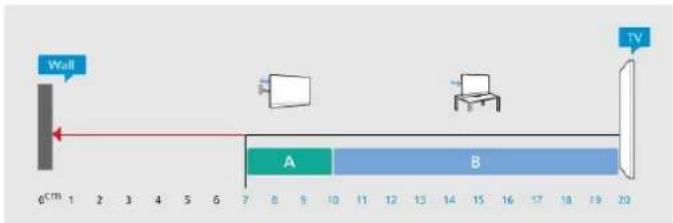
• Anbefalt avstand til veggen:
A. Når TV skal monteres på vegg, må du plassere den mellom 7 og 10 cm ut fra veggen.
B. Når TV-en skal stå på et stativ, må du plassere den mellom 10 og 20 cm fra veggen, avhengig av hvor stort stativet er.
Merk:
Hold TV-en unna støvproduserende kilder som ovner. Det anbefales å rengjøre støv regelmessig for å unngå å få støv inn i TV-en.
2.4. Strømkabel
- Plugg strømkabelen i POWER-kontakten bak på TV-en.
- Sørg for at strømkabelen sitter godt fast i kontakten.
- Sørg for at støpselet i vegguttaket alltid er tilgjengelig.
- Når du kobler fra strømkabelen, må du alltid dra i støpselet, aldri i kabelen.

Selv om denne TV-en har et svært lavt strømforbruk i standby, bør du koble fra strømkabelen for å spare strøm hvis du ikke bruker TV-en over lengre tid.

Plugg antennestøpselet godt fast i antenneuttaket bak på TV-en.
Du kan koble til din egen antenne eller et antennesignal fra et antennedistribusjonssystem. Bruk en koaksial IEC RF-antennekontakt på 75 ohm.
Bruk denne antennekontakten til DVB-T- og DVB-C-inngangssignaler.

2.6. Parabol
Koble satellittantennekontakten av F-typen til satellittantenneinngangen SAT bak på TV-en.
3. Fjernkontroll
3.1. Oversikt over taster
topp
Funksjonen til skjulte taster
Skjulte taster viser flere kontrollfunksjoner mens du trykker på 123-tasten. 123-tasten er på midten av fjernkontrollen og brukes til å slå av/på modus for skjulte taster. Når skjult tastemodus er slått på, vises talltastene 0 til 9, og mediekontrolltastene vises med bakgrunnsbelysning og kan utløse funksjonene. Når man slår av skjult tastemodus ved å trykke på 123-tasten på nytt, eller den slås av automatisk, fungerer fjernkontrollen med vanlige taster igjen.
Advarsel
Kvelningsfare! Denne TV-fjernkontrollen inneholder små deler som ikke egner seg for barn under 5 år.
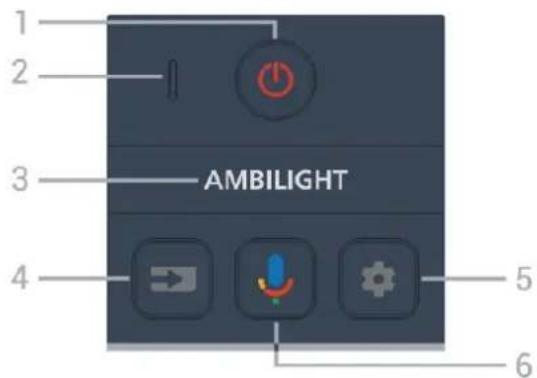
1 - ⏻ (Standby / På)
Slår TV-en på eller tilbake i standby-modus. Hold inne i tre sekunder for å starte om TV-en.
2 - VOICE-mikrofon
3 - AMBILIGHT
For å velge en av Ambilight-stilene.
* Ambilight-innstillingen er bare for modeller som støtter Ambilight-funksjonen.
4 - → (SOURCES)
Åpner eller lukker Kilder-menyen.
5 - ⭐ (DASHBOARD)
Trykk for å åpne instrumentbordet på siden av skjermen, der du har tilgang til innstillinger, enhetskontroller, varsler med mer.
6 - ⬆ (Google talesøk)
Starter Google talesøk.
Midten
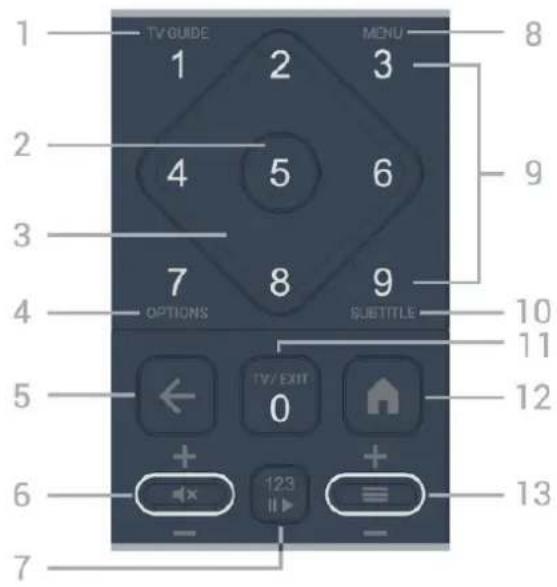
1 - TV Guide (≡)
Äpner eller lukker fjernsynsguiden.
2 - OK-tasten
Bekrefter et valg eller en innstilling. Åpner kanallisten mens du ser på TV.
3 - Pil-/ navigeringstastene
Navigatorer opp, ned, til venstre eller høyre.
4 - OPTIONS (+)
Åpner eller lukker alternativmenyen. Trykk lenge for å åpne programinfo.
5 - ← (Back)
Bytter tilbake til forrige valgte kanal.
Går tilbake til forrige meny.
Går tilbake til forrige app/Internett-side.
6 - Volum / ◀× (Mute)
Flytt ned eller opp for å justere volumnivået. Trykk tasten i midten for å dempe lyden eller slå den på igjen.
7 - 123-tast
Slå av eller på de skjulte funksjonstastene og veksler mellom forskjellige sett med funksjoner.
8 - Hurtigmeny/MENU (☎)
Åpner hurtigmenyen med vanlige TV-funksjoner.
9 – Talltaster (skjulte taster, tilgjengelig etter at 123-tasten er trykket)
for å velge en kanal direkte.
10 - SUBTITLE
Åpner Teksting-siden. Trykk lenge for å åpne Tekst/Tekst-TV.
11 - TV (TV) / EXIT
Bytter tilbake til å se på TV eller avslutter en interaktiv TV-app. Det kan imidlertid være at det ikke fungerer på enkelte apper. Virkemåten er avhengig av tredjeparts TV-appen.
Denne tasten endres til talltast 0 etter at du har trykket på 123-tasten.
12 - ⓗ (HOME)
Åpner startmenyen. Langt trykk for å få tilgang til dashbordet.
13 - ≡ (Kanal)
Flytt ned eller opp for å bytte til neste eller forrige kanal i kanallisten. Åpner neste eller forrige side i tekst-TV. Trykk på tasten i midten for å åpne kanallisten.
Bunn

Direktevalg av alternativer. Trykk på den blå tasten — for å åpne Hjelp.
2 - NETFLIX
- For å starte Netflix trykker du på NETFLIX for å åpne Netflix umiddelbart med TV-en slätt på eller fra standby.
www.netflix.com
3 - prime video
Starter Amazon prime video-appen.
4 - ∅ko-knappen (grønn)
Trykk for å få opp en melding som minner deg på å gå inn i menyen ∅ko-innstillinger, hold inne for å hente frem menyen ∅ko-innstillinger direkte. Når man aktiverer menyen ∅ko-innstillinger ved å holde inne knappen noen ganger, slutter meldingen å vises.
5 – Avspilling (skjulte taster, tilgjengelig etter at 123-tasten er trykket på)
- Spill av ▶ for å spille av.
- Pause II for å sette avspilling på pause
- Spol tilbake ◀ for å spole tilbake
- Spol fremover ▶▶ for å spole fremover
6 - YouTube
Starter YouTube-appen.
7 - ⋮ (Apper)
Starter apper-siden for å vise listen over apper som er forhåndsinstallert eller installert av brukeren.
3.2. Parkoble fjernkontrollen med TV-en
Denne fjernkontrollen bruker både Bluetooth® og IR (infrarød) til å sende kommandoer til TV-en.
- Du kan bruke denne fjernkontrollen via IR (infrarød) til å utføre de fleste handlinger.
- Hvis du vil bruke avanserte handlinger som talesøk, må du parkoble TV-en med fjernkontrollen.
Når du starter den første fjernsyninstallasjonen, blir du bedt om å trykke på Hjem- + Tilbake-tasten for å parkoble fjernkontrollen. Det anbefales å fullføre parkoblingen under den første fjernsyninstallasjonen.
Merk:
1 - Når fjernkontrollen er i parkoblingsmodus, begynner lampen rundt mikrofonen på forsiden av fjernkontrollen å blinke.
2 - Fjernkontrollen må holdes nær TV-en (under 1 m unna) for at parkoblingen skal være vellykket.
3 - Hvis TV-en ikke åpner talesøkefeltet när du trykker på ♦, var parkoblingen mislykket.
4 - Vi anbefaler deg å vente til TV-settet er i gang, og alle bakgrunnsprogrammene er åpnet, før du går til parkoblingsmodusen. Det kan hende meldingen med ytterligere instruksjoner kommer for sent, noe som kan påvirke parkoblingsprosessen negativt.
Parkobling eller parkobling på nytt
Hvis parkoblingen med fjernkontrollen er borte, kan du parkoble TV-en med fjernkontrollen på nytt.
Du kan nå trykke på Hjem- + Tilbake-tasten (i ca. tre sekunder) for å parkoble.
Du kan også gå til 📍 Innstillinger > Fjernkontroll og tilbehør > Innstillinger for fjernkontroll > Parkoble fjernkontroll, og følge instruksjonene på skjermen.
Innstillinger > Fjernkontroll og tilbehør > Innstillinger for fjernkontroll > Informasjon om fjernkontroll
Når fjernkontrollen har blitt parkoblet, kan du kontrollere den gjeldende programvareversjonen for fjernkontrollen.
Innstillinger > Fjernkontroll og tilbehør > I
nnstillinger for fjernkontroll > Oppdatere programvare til fjernkontroll
Kontroller den tilgjengelige programvaren for fjernkontrollen for oppdateringer.
3.3. Talesøk
Du kan søke etter videoer, musikk eller alt annet på Internett med bare stemmen din. Du kan snakke inn i mikrofonen på fjernkontrollen.
Du må parkoble fjernkontrollen med TV-en før du kan bruke talesøk.
Slik bruker du Voice (Stemme):
1 - Trykk og hold inne ⬆ -tasten på fjernkontrollen. Det blå lyset på fjernkontrollen tennes, og søkefeltet åpnes. Mikrofonen er nå aktiv.
2 - Si høyt hva du söker etter, med tydelig uttale. Når stemmeinntastingen er ferdig, slipper du 🔒- tasten for å starte söket. Det kan ta litt tid før resultatene vises.
3 - Du kan velge ønsket element i listen med søkeresultater.
3.4. IR-sensor
TV-en kan motta kommandoer fra en fjernkontroll som bruker IR (infrarødt) til å sende kommandoer. Hvis du bruker en slik fjernkontroll, må du alltid påse at du retter fjernkontrollen mot den infrarøde sensoren på forsiden av TV-en.
Advarsel
Ikke plasser gjenstander foran den infrarøde sensoren til TV-en. Dette kan sperre for det infrarøde signalet.
3.5. Batterier og rengjøring
Skifte batterier
Se Hurtigveiledningen i produktpakken hvis du vil ha mer informasjon om batteriene til fjernkontrollen.
Hvis du vil bytte batteriene, åpner du batterirommet på baksiden av fjernkontrollen.
1 - Skyv batteridøren i pilens retning.
2 - Skift ut de gamle batteriene med nye batterier.
Pass på at + og - på batteriene vender riktig vei.
3 - Sett batteridøren på plass, og skyv den tilbake til den klikker på plass.
- Ta ut batteriene hvis du ikke skal bruke fjernkontrollen på en lang stund.
- Kvitt deg med de gamle batteriene på en trygg måte i henhold til veiledningen for endt bruk.
- Kontroller tilstanden til batteriene i fjernkontrollen regelmessig for å forhindre korrosjon av kontaktene.
Rengjøring
Rengjør fjernkontrollen med en myk, fuktig klut. Bruk aldri stoffer som alkohol, kjemikalier eller rengjøringsmidler på fjernkontrollen.
Simple Setup-appen gjør at brukeren kan styre dekoderen med fjernkontrollen for TV-en (via IR-kontroll til dekoderen).
Oppsett via App for tilkoblet dekoder
1 - Koble til en dekoder via HDMI til TV.
2 - Start Simple Setup-appen på TV-en
1 - Når brukeren ser på TV-kilden, vil fjernkontrollen til TV-en være i TV-modus og sende IR-koder for TV.
2 - Når Simple Setup-appen kjører på TV, vil den oppdage når brukeren bytter til HDMI-inngangen for dekoderen og få TV-fjernkontrollen til å bytte til å sende IR-koder for dekoderen når man trykker på tastene.
4. Slå på og av
4.1. På eller Standby
Kontroller at TV-en er koblet til nettstrømmen. Koble til den medfølgende strømkabelen
Slå på TV-en ved å trykke på ⏻ på fjernkontrollen. Hvis du har mistet fjernkontrollen eller den er tom for batteri, kan du også trykke på den lille joystick-tasten på undersiden av TV-en for å slå på TV-en.
Start på nytt
TV-en er fremdeles koblet til nettstrømmen i standbymodus, men forbruker svært lite strøm.
5. Kanalinstallasjon
5.1. Satellittinstallasjon
Om installasjon av satellitter
Opptil fire satellitter
Du kan installere opptil fire satellitter (fire LNB-er) på denne TV-en. Velg det nøyaktige antallet satellitter du vil installere, på begynnelsen av installasjonen. Da går installasjonen raskere.
Unicable
Du kan bruke et Unicable-system til å koble parabolantennen til TV-en. Du kan velge Unicable for opptil fire satellitter på begynnelsen av installasjonen.
* Merk: støtter Unicable 1 (EN50494) og Unicable 2 (EN50607/JESS).
Start installasjonen
Kontroller at parabolen er koblet til riktig og perfekt innstilt, før du starter installasjonen.
Slik starter du satellittinstallasjonen:
1 - Velg 📍 Innstillinger > Kanaler og innganger > Kanaler > Satellittinstallasjon og trykk OK. Skriv inn PIN-koden din om nødvendig.
2 - Velg Søk etter satellitt, og trykk på OK.
3 - Velg Søk, og trykk på OK. TV-en söker etter satellitter.
4 - Velg Installer, og trykk på OK. TV-en viser det gjeldende oppsettet for satellittinstallasjonen.
Hvis du vil endre dette oppsettet, velger du Innstillinger.
Hvis du ikke ønsker å endre oppsettet, velger du Søk. Gå til trinn 5.
5 - I Installasjonssystem, velg antall satellitter du vil installere eller velg ett av Unicable-systemene. Når du velger Unicable, kan du velge brukerbåndnumrene og angi brukerbåndfrekvensene for hver tuner. I noen land kan du justere enkelte ekspertinnstillinger for hver LNB i Flere innstillinger.
6 - TV-en søker etter satellitter i gjeldende antenneposisjon. Dette kan ta noen minutter. Hvis det blir funnet en satellitt, vises navnet og mottaksstyrken på skjermen.
7 - Når TV-en har funnet de nødvendige satellittene, velger du Installer.
8 - Hvis en satellitt tilbyr kanalpakker, viser TV-en de tilgjengelige pakkene for denne satellitten. Velg den pakken du trenger. Enkelte pakker tilbyr
en rask eller fullstendig installering for de tilgjengelige kanalene. Velg det ene eller det andre.
9 - Velg Fullfør for å lagre satellittoppsettet og installerte kanaler og radiostasjoner.
Innstillinger for satellittinstallasjon
Innstillingene for satellittinstallasjon er angitt på forhånd i henhold til landet du bor i. Disse innstillingene bestemmer hvordan TV-en søker og installerer satellitter og dens kanaler. Du kan alltid endre disse innstillingene.
Slik endrer du innstillingene for satellittinstallasjon:
1 - Slik starter du satellittinstallasjonen.
2 - På skjermbildet hvor du kan begynne å søke etter satellitter, velger du Konfigurer og trykker på OK.
3 - Velg antallet satellitter du vil installere, eller velg et av Unicable-systemene. Når du velger Unicable, kan du velge brukerbåndnumrene og angi brukerbåndfrekvensene for hver tuner.
4 - Når du er ferdig, velger du Neste og trykker på OK.
5 - I Innstillinger-menyen trykker du på ← Tilbake for å gå tilbake til skjermbildet for å begynne å søke etter satellitter.
Homing-transponder og LNB
I noen land kan du justere enkelte ekspertinnstillinger for Homing-transponder og hver LNB. Du må kun bruke disse innstillingene når den normale installasjonen mislykkes. Hvis du har ikke-standardisert satellittutstyr, kan du bruke disse innstillingene til å overstyre standardinnstillingene.
Noen leverandører kan gi deg transponder- eller LNB-verdier, som du kan oppgi her.
CAM-moduler for satellitt
Hvis du bruker en CAM-modul (Conditional Access Module) med et smartkort for å se på satellittkanaler, anbefaler vi at du utfører satellittinstallasjonen med CAM-modulen satt inn i TV-en.
De fleste CAM-moduler brukes til å dekode kanaler.
Den nyeste generasjonen av CAM-moduler kan installere alle satellittkanalene alene på TV-en. CAM-modulen gir deg mulighet til å installere satellittene og kanalene. Disse CAM-modulene installerer og dekoder ikke bare kanalene, men håndterer også regelmessige kanaloppdateringer.
Kanalpakker
Velg Rask for bare å installere kanalene i pakken eller Full for å installere pakken og alle andre tilgjengelige kanaler. Vi anbefaler hurtiginstallasjon (Rask) for abonnementspakker. Hvis du har flere satellitter som ikke inngår i abonnementspakken, anbefaler vi full installasjon. Alle installerte kanaler blir oppført i kanallisten Alle.
Unicable-oppsett
Unicable-systemet
Du kan bruke et system med én kabel eller et Unicable-system* til å koble parabolantennen til TV-en. Et system med én kabel bruker én kabel til å koble parabolen til alle satellittunerne i systemet. Systemer med én kabel brukes vanligvis i boligblokker. Hvis du bruker et Unicable-system, blir du bedt om å tildele et brukerbåndnummer og tilsvarende frekvens under installasjonen. Du kan installere opptil fire satellitter med Unicable på denne TV-en.
Hvis du merker at noen kanaler mangler etter at Unicable er installert, kan en annen installasjon ha blitt utført samtidig på Unicable-systemet. Installer på nytt for å installere kanalene som mangler.
* Merk: støtter Unicable 1 (EN50494) og Unicable 2 (EN50607/JESS).
Brukerbändnummer
Du finner de tilgjengelige brukerbåndene og tilhørende nummer på bryterboksen for Unicable. Brukerbånd er noen ganger forkortet UB. Det finnes Unicable-bryterbokser med fire eller åtte brukerbånd. Hvis du velger Unicable i innstillingene, blir du bedt om å tildele det unike brukerbåndnummeret for hver innebygde satellittuner. En satellittuner kan ikke ha samme brukerbåndnummer som en annen satellittuner i Unicable-systemet.
Brukerbåndfrekvens
I tillegg til det unike brukerbändnummeret trenger den innebygde satellittmottakeren frekvensen til det valgte brukerbändnummeret. Disse frekvensene vises som oftest ved siden av brukerbändnummeret på en Unicable-bryterboks.
Manuell kanaloppdatering
Du kan alltid starte en kanaloppdatering selv.
Slik starter du en kanaloppdatering manuelt:
1 - Velg 📍 Innstillinger > Kanaler og innganger > Kanaler > Satellittinstallasjon og trykk på OK.
2 - Velg Automatisk kanalsøk, og trykk på OK.
3 - Velg Oppdater kanaler, og trykk på OK. TV-en vil begynne å oppdatere. Oppdateringen kan ta noen minutter.
4 - Følg instruksjonene på skjermen. Oppdateringen kan ta noen minutter.
5 - Velg Fullfør, og trykk på OK.
Manuell installasjon
Manuell installasjon er ment for erfarne brukere.
Du kan bruke Manuell installasjon for raskt å legge til nye kanaler fra en satellittransponder. Du må vite frekvensen og polariseringen til transponderen. TV-en installerer alle kanalene for transponderen. Hvis transponderen har vært installert før, blir alle kanalene – både gamle og nye – flyttet til slutten av kanallisten Alle.
Du kan ikke bruke manuell installasjon hvis du skal endre antallet satellitter. Du må i stedet foreta en full installasjon med Installer satellitter.
Slik installerer du en transponder:
1 - Velg 📍 Innstillinger > Kanaler og innganger > Kanaler > Satellittinstallasjon og trykk på OK.
2 - Velg Manuell installasjon og trykk på > (høyre) for å åpne menyen.
3 - Hvis du har mer enn én satellitt installert, velger du LNB for de du vil legge til kanaler for.
4 - Angi nødvendig Polarisering. Hvis du setter Symbolhastighetsmodus til Manuell, kan du angi symbolhastigheten manuelt under Symbolhastighet.
5 - Trykk på pil-/navigasjonstastene for å justere frekvensen, og trykk deretter på Utført.
6 - Velg Søk, og trykk på OK. Signalstyrken vises på skjermen.
7 - Hvis du vil lagre kanalene til en ny transponder, velger du Lagre og trykker på OK.
8 - Trykk om nødvendig på < (venstre) gjentatte ganger for å lukke menyen.
Homing-transponder og LNB
I noen land kan du justere enkelte ekspertinnstillinger for Homing-transponder og hver LNB. Du må kun bruke disse innstillingene når den normale installasjonen mislykkes. Hvis du har ikke-standardisert satellittutstyr, kan du bruke disse innstillingene til å overstyre standardinnstillingene. Noen leverandører kan gi deg transponder- eller LNB-verdier, som du kan oppgi her.
LNB-effekt
LNB-effekt er stilt inn til Automatisk som standard.
22 kHz tone
Tone er stilt inn til Automatisk som standard.
Lav LO-frek. / Høy LO-frek.
De lokale oscillatorfrekvensene er stilt inn til standardverdier. Du skal bare justere verdiene hvis det finnes spesielt utstyr som krever andre verdier.
Problemer
TV-en finner ikke satellittene jeg ønsker, eller den samme satellitten blir installert to ganger
- Sørg for at riktig antall satellitter er angitt i Innstillinger ved starten av installasjonen. Du kan velge om TV-en skal søke etter 1, 2 eller 3/4 satellitter.
- Hvis TV-en finner en satellitt, men ikke finner en annen, snur du parabolen noen grader. Juster parabolen slik at du får sterkest signal fra den første satellitten. Kontroller indikatoren for signalstyrke for den første satellitten på skjermen. Når den første satellitten har sterkest signal, velger du Søk på nytt for å finne den andre satellitten. - Kontroller at innstillingene er angitt til To satellitter.
Endring av installasjonsinnstillingene løste ikke problemet
- Alle innstillinger, satellitter og kanaler lagres først på slutten av installasjonen når du er ferdig.
Alle satellittkanalene er borte
- Hvis du bruker et Unicable-system, må du huske å tilordne to unike brukerbåndnumre for begge de innebygde tunerne i Unicable-innstillingene. Det kan hende at en annen satellittmottaker i Unicable-systemet bruker det samme brukerbåndnummeret.
Det ser ut som om noen satellittkanaler har forsvunnet fra kanallisten
- Hvis noen kanaler ser ut til å være borte eller
fortrengt, kan kringkasteren ha endret transponderplasseringen til disse kanalene. Prøv å oppdatere kanalpakken for å gjenopprette kanalplasseringene i kanallisten.
Mottaket er dårlig av og til
- Sjekk om parabolantennen er solid montert. Sterk vind kan bevege parabolen.
- Snø og regn kan forverre mottaksforholdene.
Operator Apps
HD+ OpApp
HD+ OpApp
HD+ OpApp* er en app som leveres av HD+ for tyske brukere, og som kan kjøre en virtuell dekoder på TV- en. Appen har programmene og funksjonene som du tidligere måtte ha en fysisk dekoder for å få tilgang til.
Hvis du skal installere HD+ OpApp, må du ha en Internett-tilkobling og godta Philips' vilkår for bruk, personvernerklæringen og vilkår for bruk av Smart TV. Du kan installere appen ved hjelp av appskjermen eller alternativet Søk etter satellitt i menyen Innstillinger.
Når HD+ OpApp er installert, vil noen funksjoner være påvirket.
- Funksjoner for opptak og påminnelser er ikke tillatt for satellittkanaler.
- Favorittlisten er bare tilgjengelig i antenne/kabel.
- Kanalvalg, TV-guide og kanalinformasjon erstattes av OpApp-brukergrensesnittet
- Satellitt–kanaler omdøpes og kloning deaktiveres.
* Merk: HD+ OpApp er bare tilgjengelig for HD+-abonnenter, og landinnstillingen er Tyskland.
M7 TV-appen
M7 TV-appen
M7 TV App* er en app levert av M7-abonnenter som kan kjøre en virtuell set-top-boks på TV. Appen har applikasjonene og funksjonene som du tidligere trengte en fysisk set-top-boks for å få tilgang til.
Hvis du skal installere M7 TV-appen, må du ha en Internett-tilkobling og godta Philips' vilkår for bruk, personvernerklæringen og vilkår for bruk av Smart TV. Du kan installere appen ved hjelp av appskjermen eller alternativet Søk etter satellitt i menyen Innstillinger.
Når M7 TV-appen har blitt installert, kan du begynne å motta flere kommersielle kanaler i HD- og UHD-kvalitet. Bytt kilden til Se satellitt etter installasjonen. Hvis du har brukt en CAM-modul for M7 før, fortsetter du å bruke den til å dekode signalet når du ser på en satellittkanal.
Når M7 TV-appen er installert, vil noen funksjoner være påvirket.
- Funksjoner for opptak og påminnelser er ikke tillatt for satellittkanaler.
- Favorittlisten er bare tilgjengelig i antenne/kabel.
- Kanalvalg, TV-guide og kanalinformasjon erstattes av TV-app-brukergrensesnittet
- Satellitt-kanaler omdøpes og kloning deaktiveres.
* Merk: M7 TV-appen er bare tilgjengelig for M7-abonnenter i enkelte land.
5.2. Antenneinstallasjon
Oppdater kanaler
Automatisk kanaloppdatering
Hvis du mottar digitale kanaler, kan du stille inn TV-en slik at den automatisk oppdaterer disse kanalen.
Klokka 7.00 hver dag oppdaterer TV-en kanalene og lagrer nye kanaler. Nye kanaler lagres i kanallisten og merkes med en ★. Kanaler uten signal fjernes. TV-en må være i standby for å oppdatere kanaler automatisk. Du kan slå av automatisk kanaloppdatering.
Slik slår du av automatisk oppdatering:
1 - Velg ⚙ Innstillinger > Kanaler og innganger > Kanaler > Antenne-/kabelinstallasjon eller Antenneinstallasjon og trykk på OK.
2 - Oppgi om nødvendig PIN-koden.
3 - Velg Automatisk kanaloppdatering, og trykk på OK.
4 - Velg Av, og trykk på OK.
5 - Trykk på ← (venstre) for å gå ett trinn tilbake, eller trykk på ← Back for å lukke menyen.
Når nye kanaler blir funnet eller kanaler oppdateres eller fjernes, vises det en melding når TV-en starter opp. Hvis du ikke vil at denne meldingen skal vises etter hver oppdatering, kan du slå den av.
1 - Velg ⚙ Innstillinger > Kanaler og innganger > Kanaler > Antenne-/kabelinstallasjon eller Antenneinstallasjon og trykk på OK.
3 - Velg Melding om kanaloppdatering, og trykk på OK.
4 - Velg Av, og trykk på OK.
5 - Trykk på ◀ (venstre) for å gå ett trinn tilbake, eller trykk på ← Back for å lukke menyen.
I visse land skjer automatisk kanaloppdatering mens du ser på TV, eller när som helst mens TV-en står i standby.
Manuell kanaloppdatering
Du kan alltid starte en kanaloppdatering selv.
Slik starter du en kanaloppdatering manuelt:
1 - Velg 📍 Innstillinger > Kanaler og innganger > Kanaler > Antenne-/kabelinstallasjon eller Antenneinstallasjon og trykk på OK.
3 - Velg Automatisk kanalsøk, og trykk på OK.
4 - Velg Start, og trykk på OK.
5 - Velg Oppdater digitale kanaler, velg Neste, og trykk på OK.
6 - Velg Start, og trykk på OK for å oppdatere de digitale kanalene. Dette kan ta noen minutter.
7 - Trykk på < (venstre) for å gå ett trinn tilbake, eller trykk på ← Back for å lukke menyen.
Installer kanaler på nytt
Installer alle kanaler på nytt
Du kan installere alle kanaler på nytt uten å endre noen andre innstillinger på TV-en.
1 - Velg 📍 Innstillinger > Kanaler og innganger > Kanaler > Antenne-/kabelinstallasjon eller Antenneinstallasjon og trykk på OK.
3 - Velg Automatisk kanalsøk, og trykk på OK.
4 - Velg Start, og trykk på OK.
5 - Velg Avansert installering av kanaler, og trykk på OK.
6 - Velg ønsket installasjonstype, Antenne (DVB-T) eller Kabel (DVB-C), og trykk på OK.
7 - Velg ønsket kanaltype, Digitale og analoge* kanaler eller Bare digitale kanaler og trykk på OK.
8 - Velg Start, og trykk på OK for å installere kanalene på nytt. Dette kan ta noen minutter.
9 - Trykk på < (venstre) for å gå ett trinn tilbake, eller trykk på ← Back for å lukke menyen.
* Merk: Støtte for analoge kanaler er ikke tilgjengelig for land der analoge kanaler er slått av.
Gjenopprett fabrikkinnstillinger
Du kan utføre hele TV-installasjonen på nytt. Hele TV-installasjonen utføres på nytt.
Slik utfører du hele fjernsynsinstallasjonen på nytt:
1 - Velg 📍 Innstillinger > System > Om > Tilbakestill > Gjenopprett fabrikkinnstillinger og trykk på OK.
2 - Oppgi om nødvendig PIN-koden.
3 - TV-en gjør hele installasjonen på nytt. Alle innstillinger blir tilbakestilt, og installerte kanaler blir overskrevet. Installasjonen kan ta noen minutter.
4 - Trykk på < (venstre) for å gå ett trinn tilbake, eller trykk på ← Back for å lukke menyen.
DVB-innstillinger
DVB-T- eller DVB-C-mottak
Under kanalinnstillingen, rett før kanalsøket, valgte du Antenne (DVB-T) eller Kabel (DVB-C). DVB-T-antennen søker etter analoge bakkekanaler og digitale DVB-T/T2-kanaler. DVB-C-kabelen søker etter analoge og digitale kanaler som er tilgjengelige fra en DVB-C-kabeloperatør.
DVB-C-kanalinstallasjon
For enkelthets skyld er alle DVB-C-innstillingene satt til automatisk.
Hvis DVB-C-operatøren gav deg spesifikke DVB-C-verdier, som nettverks-ID eller nettverksfrekvens, skal du angi disse verdiene når du blir bedt om dem under installasjonen.
Kanalnummerkonflikter
I enkelte land kan forskjellige TV-kanaler (kringkastere) ha samme kanalnummer. Under installasjonen viser TV-en listen med kanalnummerkonflikter. Du må velge hvilken TV-kanal du vil installere på et kanalnummer med flere TV-kanaler.
Nettverksfrekvensmodus
Hvis du vil bruke den raske Hurtigskanning—metoden i Frekvensskanning til å søke etter kanaler, velger du Automatisk. TV-en bruker en av de forhåndsdefinerte nettverksfrekvensene (eller HC – Homing Channel), som de fleste kabeloperatørene i landet bruker.
Velg Manuell hvis du har fått oppgitt en bestemt nettverksfrekvensverdi du skal bruke til å søke etter kanaler.
Nettverksfrekvens
Hvis Nettverksfrekvensmodus er innstilt på Manuell, kan du angi nettverksfrekvensverdien du mottok fra kabeloperatøren. Angi verdien ved å bruke talltastene.
Frekvensskanning
Velg metoden du vil bruke til å søke etter kanaler. Du kan velge den raskere Hurtigskanning-metoden og bruke de forhåndsdefinerte innstillingene som de fleste kabeloperatørene i landet bruker.
Hvis du ikke får opp noen installerte kanaler på denne måten, eller hvis noen kanaler mangler, kan du velge den mer omfattende metoden Fullstendig skanning. Med denne metoden tar det lengre tid å søke etter og installere kanaler.
Størrelse på frekvenstrinn
TV-en söker etter kanaler i trinn på 8 MHz.
Hvis du ikke får opp noen installerte kanaler på denne måten, eller hvis noen kanaler mangler, kan du søke i mindre trinn på 1 MHz. Hvis du bruker trinn på 1 MHz, tar det lengre tid å søke etter og installere kanaler.
Digitale kanaler
Hvis du vet at kabeloperatøren ikke tilbyr digitale kanaler, trenger du ikke å søke etter digitale kanaler.
Analoge kanaler
Hvis du vet at kabeloperatøren ikke tilbyr analoge kanaler, trenger du ikke å søke etter analoge kanaler.
Ubegrenset/kodet
Du kan kontrollere kvaliteten og signalstyrken for en digital kanal. Hvis du har din egen antenne, kan du flytte antennen for å forsøke å forbedre mottaket.
Slik kontrollerer du mottakskvaliteten for en digital kanal:
1 - Gå til kanalen.
2 - Velg 📍 Innstillinger > Kanaler og innganger > Kanaler > Antenne-/kabelinstallasjon eller Antenneinstallasjon og trykk på OK. Oppgi om nødvendig PIN-koden.
3 - Velg Digital: Test av signal, og trykk på OK.
4 - Velg Søk og trykk på OK. Den digitale frekvensen vises for denne kanalen.
5 - Velg Søk igjen og trykk på OK for å sjekke signalkvaliteten til denne frekvensen. Testresultatet vises på skjermen. Du kan endre antennens posisjon eller kontrollere tilkoblingene for å se om mottaket bedrer seg.
6 - Du kan også endre frekvensen selv. Velg frekvensnummeret én etter én og bruk pilen / navigasjons-tastene for å endre verdien. Velg Søk, og trykk på OK for å teste mottaket på nytt.
7 - Trykk om nødvendig på ◀ (venstre) gjentatte ganger for å lukke menyen.
Manuell installasjon
Analoge TV-kanaler kan søkes inn manuelt én etter én.
2 - Velg Analog: Manuell installasjon, og trykk på OK.
- System
Hvis du vil finne en kanal, velger du Søk etter kanal og trykker på OK. Du kan selv angi en frekvens for å finne en kanal. Trykk på > (høyre) for å velge Søk og trykk på OK for å søke etter en kanal automatisk. Kanalen som ble funnet, vises på skjermen. Hvis mottaket er dårlig, kan du trykke på Søk igjen. Hvis du vil lagre kanalen, velger du Utført og trykker på OK.
• Lagre
Du kan lagre kanalen på det aktuelle kanalnummeret eller som et nytt kanalnummer.
Velg Lagre gjeldende kanal eller Lagre som ny kanal og trykk på OK. Det nye kanalnummeret vises kort.
Du kan gjenta disse trinnene til du har funnet alle tilgjengelige analoge TV-kanaler.
5.3. Kopier kanalliste
Introduksjon
Kopier kanalliste er ment for forhandlere og erfarne brukere.
Med Kopier kanalliste kan du kopiere kanalene som er installert på én TV, til en annen lignende Philips-TV. Kopier kanalliste laster opp en forhåndsdefinert kanalliste, og du slipper dermed det tidkrevende arbeidet med å søke etter kanaler. Bruk en USB-flashstasjon med minst 1 GB ledig plass.
Betingelser
- Begge TV-ene er fra samme årsklasse.
• Begge TV-ene har samme maskinvaretype.
Kontroller maskinvaretypen på TV-ens typeskilt på baksiden av TV-en. - Begge TV-ene har kompatible programvareversjoner.
- For Nederland eller noen av disse kabelleverandørene (Sveits:Sunrise /
∅sterrike:Magenta / Polen:UPC / Romania:Vodafone / Ungarn:Vodafone / Irland:VirginMedia) er kanallisten begrenset til listen over satellittkanaler. Listen over bakkenett- og kabelkanaler kopieres eller slettes ikke.
Gjeldende kanalversjon
2 - Trykk på OK for å lukke.
Gjeldende programvareversjon
Du kan gå til ✿ Innstillinger > System > Om > PV-versjon for å vise versjonsnummeret til gjeldende TV-programvare.
Kopier en kanalliste
Slik kopierer du en kanalliste:
1 - Slå på TV-en. Denne TV-en skal ha kanaler installert.
2 - Koble til en USB-flashstasjon.
3 - Velg 📍 Innstillinger > Kanaler og innganger > Kanaler > Kopier kanalliste og trykk på OK.
4 - Velg Kopier til USB, og trykk på OK. Du kan bli bedt om å oppgi PIN-koden for barnelåsen for å kopiere kanallisten.
5 - Koble fra USB-flashstasjonen när kopieringen er fullført.
6 - Trykk om nødvendig på ◀ (venstre) gjentatte ganger for å lukke menyen.
Deretter kan du laste opp den kopierte kanallisten til en annen Philips-TV.
Kanallisteversjon
Kontroller gjeldende versjon av kanallisten:
1 - Velg 📍 Innstillinger > Kanaler og innganger > Kanaler og trykk på > (høyre) for å åpne menyen.
2 - Velg Kopier kanalliste, velg Gjeldende versjon, og trykk deretter på OK.
3 - Trykk om nødvendig på ◀ (venstre) gjentatte ganger for å lukke menyen.
For TV-er som ikke er installert
Avhengig av hvorvidt TV-en din er installert eller ikke, må du bruke ulike måter å laste opp en kanalliste på.
1 - Sett inn støpslet for å starte installasjonen og velge språk og land. Du kan hoppe over kanalsøket. Fullfør installasjonen.
2 - Koble til USB-flashstasjonen som inneholder kanallisten til den andre TV-en.
3 - For å starte opplastingen av kanallisten, velg ⚙ Innstillinger > Kanaler og innganger > Kanaler > Kopier kanalliste > Kopier til TV og trykk på OK. Oppgi om nødvendig PIN-koden.
4 - TV-en gir beskjed när kanallisten er kopiert til TV-en. Koble fra USB-flashstasjonen.
For TV-er som er installert
Avhengig av hvorvidt TV-en din er installert eller ikke, må du bruke ulike måter å laste opp en kanalliste på.
1 - Kontroller landsinnstillingen til TV-en. (Hvis du vil verifisere denne innstillingen, kan du se kapitlet Installer alle kanaler på nytt. Gå gjennom denne prosedyren til du kommer til innstillingen for land. Trykk på ← Tilbake for å avbryte installeringen.) Hvis landet er riktig, fortsetter du med trinn 2. Hvis landet ikke er riktig, må du starte en ny installering. Se avsnittet Installer alle kanaler på nytt, og start installasjonen. Velg riktig land, og hopp over kanalsøket. Fullfør installasjonen. Når du er ferdig, går du videre til trinn 2.
2 - Koble til USB-flashstasjonen som inneholder kanallisten til den andre TV-en.
3 - For å starte opplastingen av kanallisten, velg ⚙ Innstillinger > Kanaler og innganger > Kanaler > Kopier kanalliste > Kopier til TV og trykk på OK. Oppgi om nødvendig PIN-koden.
4 - TV-en gir beskjed när kanallisten er kopiert til TV-en. Koble fra USB-flashstasjonen.
6. Kanaler
6.1. Kanallister
Om kanallister
Etter en kanalinstallasjon vises kanalene i listen Alle kanaler. Kanalene som vises i listen over alle kanaler, er oppført basert på sjanger*. For eksempel: Premium, Premium nyheter, Premium lokal, Barn, Sport osv. Premium-sjangeren er ledende kringkastingskanaler med en markedsandel på over 3 %. Kanalene vises sammen med navnet og logoen hvis denne informasjonen er tilgjengelig.
Når du har valgt en kanalliste, trykker du på pilene ∧ (opp) eller √ (ned) for å velge en kanal, og deretter på OK for å se på den valgte kanalen. Du kan bare gå til kanalene i listen når du bruker tastene ≡ + eller ≡ -
* Merk: Genre-funksjonen som det er oppført etter, gjelder bare for Tyskland.
Kanalikoner
Etter automatisk kanaloppdatering av kanallisten er de nyoppdagede kanalene merket med ★ (stjerne). Hvis du låser en kanal, merkes den med 🔒 (lås).
Radiostasjoner
Hvis digital kringkasting er tilgjengelig, blir digitale radiostasjoner installert under installasjonen. Bytt til en radiokanal på samme måte som du bytter til en TV-kanal.
Denne TV-en kan ta inn digital fjernsynsstandard DVB. Du kan oppleve at TV-en ikke virker ordentlig med enkelte TV-operatører, som ikke oppfyller alle krav til digitale standarder.
Åpne en kanalliste
Ved siden av listen over alle kanalene kan du velge en filtrert liste, eller du kan velge en av favorittlistene du har opprettet.
Slik åpner du den gjeldende kanallisten:
1 - Trykk på TV for å bytte til TV.
2 - Trykk på OK* for å åpne den gjeldende kanallisten.
3 - Du kan også holde TV Guide -knappen inne for å åpne kanallisten.
4 - Trykk på ← Tilbake for å lukke kanallisten.
* Operasjonen fungerer kanskje ikke når OK-tasten brukes av HbbTV.
Slik velger du en av kanallistene:
1 - Mens en kanalliste er åpen på skjermen, trykker du på + OPTIONS.
2 - Velg Velg kanalliste, og trykk på OK.
3 - I listemenyen velger du en av de tilgjengelige kanallistene, og trykker på OK.
Du kan også velge listenavnet øverst på kanallisten, og trykke på OK for å åpne listemenyen.
Søk etter en kanal
Du kan søke etter en kanal for å finne den i en lang liste over kanaler.
TV-en kan søke etter en kanal blant én av hovedkanallistene – listen over satellitt-, antenne- eller kabelkanaler.
Slik søker du etter en kanal:
1 - Trykk på TV.
2 - Trykk på OK for å åpne den gjeldende kanallisten.
3 - Trykk på + OPTIONS.
4 - Velg Velg kanalliste, og trykk på OK.
5 - Velg Filtrer antennekanaler eller Filtrer kabelkanaler, og trykk på OK.
6 - Velg Søk etter kanal, og trykk på OK for å åpne et tekstfelt. Du kan bruke fjernkontrolltastaturet (hvis tilgjengelig) eller skjermtastaturet til å skrive inn tekst.
7 - Skriv inn et navn eller en del av et navn, velg Bruk og trykk på OK. TV-en söker etter samsvarende kanalnavn i listen du har valgt.
Søkeresultatene blir oppført som en kanalliste – se listenavnet øverst. Søket vil vise kanalnavnet som passer med resultatet, og lagt til i alfabetisk rekkefølge. Søkeresultatene forsvinner når du velger en annen kanalliste eller lukker listen med søkeresultatene.
6.2. Sortering av kanalliste
Du kan sortere alle kanalene i en liste. Du kan angi at kanallisten bare skal vise TV-kanaler eller bare radiostasjoner. For satellitt-/antenne-/kabelkanaler kan du angi at listen skal vise åpne kanaler eller krypterte kanaler.
1 - Trykk på TV.
2 - Trykk på OK for å åpne den gjeldende kanallisten.
3 - Trykk på + OPTIONS.
4 - Velg Velg kanalliste, og trykk på OK.
5 - Velg Filtrer antennekanaler eller Filtrer kabelkanaler, avhengig av hvilken liste du vil filtrere, og trykk på OK.
6 - I menyen Alternativer velger du ønsket filter, og trykker på OK for å aktivere det. Navnet på filteret vises som del av navnet på kanallisten øverst i kanallisten.
7 - Trykk på ◀ (venstre) for å gå ett trinn tilbake, eller trykk på ← for å lukke menyen.
6.3. Se på kanaler
Gå til en kanal
Hvis du vil begynne å se på TV-kanaler, trykker du på TV. TV-en går til TV-kanalen du så på sist.
Bytte kanal
Hvis du vet kanalnummeret, taster du det inn med talltastene. Trykk på OK når du har tastet inn nummeret, for å bytte kanal umiddelbart.
Hvis informasjonen er tilgjengelig på Internett, viser TV-en navnet på og detaljer om det gjeldende programmet etterfulgt av navnet på og detaljer om neste program.
Forrige kanal
Hvis du vil bytte tilbake til forrige kanal, trykker du på ←Tilbake.
1 - Trykk på TV.
2 - Trykk på OK for å åpne kanallisten. Bytt kanalliste om nødvendig.
3 - Velg kanalen du vil låse.
4 - Trykk på + OPTIONS, velg Lås kanal og trykk på OK.
5 - Skriv inn den firesifrede PIN-koden hvis TV-en ber om det. Låste kanaler merkes med en 🔒 (lås).
6 - Trykk på ◀ (venstre) for å gå ett trinn tilbake, eller trykk på ← Tilbake for å lukke menyen.
1 - Trykk på TV.
2 - Trykk på OK for å åpne kanallisten. Bytt kanalliste om nødvendig.
3 - Velg kanalen du vil läse opp.
4 - Trykk på + OPTIONS, velg Lås opp kanal og trykk på OK.
5 - Skriv inn den firesifrede PIN-koden hvis TV-en ber om det.
6 - Trykk på ◀ (venstre) for å gå ett trinn tilbake, eller trykk på ← Tilbake for å lukke menyen.
Det kan være angitt en aldersgrense for programmer på digitale kanaler. Når aldersgrensen for et program er lik eller høyere enn alderen du har angitt som aldersgrense for barnet ditt, blir programmet låst. Hvis du vil se på et program som er låst, må du angi Foreldresensur-koden først (kun tilgjengelig for enkelte land).
Slik angir du en aldersgrense:
1 - Velg ⚙ Innstillinger > System
Barnesikring > Foreldresensur og trykk på OK.
2 - Skriv inn en 4-sifret barnesikringskode. Hvis du ikke har angitt en kode ennå, velg Angi kode i Barnesikring. Tast inn en firesifret barnesikringskode, og bekreft den. Nå kan du angi en aldersgrense.
3 - Når du går tilbake til Foreldresensur, velger du alderen og trykker på OK.
4 - Trykk om nødvendig på < (venstre) gjentatte ganger for å lukke menyen.
Hvis du vil slå av foreldresensuren, velger du Ingen. I enkelte land er det imidlertid obligatorisk å angi en aldersgrense.
For enkelte kringkastere/operatører låser TVen bare programmer med høyere aldersgrense.
Foreldresensuren angis for alle kanaler.
Kanalalternativer
Åpne alternativene
Mens du ser på en kanal, kan du stille inn enkelte alternativer.
Avhengig av hvilken type kanal du ser på (analog eller digital), eller avhengig av TV-innstillingene du har angitt, er enkelte alternativer tilgjengelige. Alternativet
Skjerm av er for eksempel bare tilgjengelig for radiokanaler. Det anbefales å slå av TV-skjermen for å spare strøm og beskytte skjermen.
Slik åpner du Alternativer-menyen:
1 - Mens du ser på en kanal, trykker du
på + OPTIONS.
2 - Trykk på + OPTIONS igjen for å lukke.
Teksting
Slå på
Digitale kringkastere kan ha teksting av programmene.
Slik viser du teksting:
Trykk på + OPTIONS, og velg Teksting.
Hvis språkinformasjon er del av den digitale kringkastingen, og programmet som sendes, ikke er på språket ditt (språket angitt på TV-en), kan TV-en automatisk vise teksting på et av dine foretrukne tekstspråk. Ett av disse tekstspråkene må også være del av programmet som sendes.
Teksting fra tekst-TV
Hvis du går til en analog kanal, må du gjøre teksting tilgjengelig for hver kanal manuelt.
1 - Bytt til en kanal, og trykk på TEXT for å åpne tekst-TV.
2 - Angi sidetallet for teksting.
3 - Trykk på TEXT en gang til for å lukke tekst-TV.
Hvis du vil vite om en kanal er analog eller digital, bytter du til den aktuelle kanalen og åpner Informasjon i + OPTIONS.
Tekstspråk
innganger > Kanaler.
2 - Velg Primærteksting eller Sekundærteksting.
3 - Velg ønsket språk, og trykk på OK.
4 - Trykk på ← (venstre) for å gå ett trinn tilbake, eller trykk på ← Tilbake for å lukke menyen.
Velg et tekstspråk
Hvis ingen av de foretrukne tekstspråkene er tilgjengelige, kan du velge et annet tekstspråk som er tilgjengelig. Hvis ingen tekstspråk er tilgjengelige, kan du ikke velge dette alternativet.
Digitale sendinger kan tilby en rekke lydspråk (talte språk) for et program. Du kan angi et foretrukket primær- og sekundærlydspråk. Hvis lyd på ett av disse språkene er tilgjengelig, bytter TV-en til lydspråket.
Slik angir du primær- og sekundærlydspråk:
1 - Gå til ⚙ Innstillinger > Kanaler og innganger > Kanaler.
2 - Velg Primærlyd eller Sekundærlyd.
3 - Velg ønsket språk, og trykk på OK.
4 - Trykk på ← (venstre) for å gå ett trinn tilbake, eller trykk på ← Tilbake for å lukke menyen.
Velg et lydspråk
Hvis ingen av de foretrukne lydspråkene er tilgjengelige, kan du velge et annet lydspråk som er tilgjengelig. Hvis ingen lydspråk er tilgjengelige, kan du ikke velge dette alternativet.
Slik velger du lydspråk när ingen av de foretrukne språkene dine er tilgjengelige:
1 - Trykk på + OPTIONS.
2 - Velg Lydspråk, og velg et av språkene som lyd midlertidig.
Universell tilgang
Innstillinger > Kanaler og innganger > Kanaler > Universell tilgang.
Når Universell tilgang er slått på, er TV-en tilpasset bruk av personer som er døve, tunghørte, blinde eller
synshemmede.
Universell tilgang for hørselshemmede
Innstillinger > Kanaler og innganger > Kanaler > Universell tilgang > Svekket hørsel.
- Noen digitale TV-kanaler sender spesiallyd og teksting som er tilpasset tunghørte og døve.
- Når denne er slått på, bytter TV-en automatisk til tilpasset lyd og teksting hvis det er tilgjengelig.
Universell tilgang for blinde eller synshemmede
Innstillinger > Kanaler og innganger > Kanaler > Universell tilgang > Lydbeskrivelse.
Digitale fjernsynskanaler kan kringkaste spesielle lydkommentarer som beskriver det som skjer på skjermen.
Innstillinger > Kanaler og innganger > Kanaler > Universell tilgang
Lydbeskrivelse > Blandet volum, Lydeffekter, Tale.
- Hvis du velger Blandet volum, kan du blande volumet på den vanlige lyden med lydkommentaren.
- Slå på Lydeffekter for å få ekstra lydeffekter i lydkommentaren, for eksempel stereo eller lyd som toner ut.
- Velg Tale for å stille inn talepreferanser, Beskrivende eller Teksting.
Dialogforbedring
Innstillinger > Kanaler og innganger > Kanaler > Universell tilgang > Dialogforbedring.
Gjør dialoger og kommentarer enda mer forståelige, hvis tilgjengelig. Kun tilgjengelig når lydinnstillingen Tydelig dialog er På og lydstrømmen er AC-4.
Innstillinger for HbbTV og Operator Apps
Vis eller juster innstillingene for HbbTV og Operator Apps.
Slå HbbTV på eller av
Innstillinger > Kanaler og innganger > Kanaler > Innstillinger for HbbTV og Operatørapper > HbbTV.
Hvis du vil hindre tilgang til HbbTV-sider på en bestemt kanal, kan du blokkere HbbTV-sidene for bare den kanalen.
Slå av historikksporing
Innstillinger > Kanaler og innganger > Kanaler > Innstillinger for HbbTV og Operatørapper > Sporing.
Hvis det er slått på, har du ingen personlige preferanser med hensyn til sporing. Hvis det er slått av, tillater du ikke sporing for sidene HbbTV og Operator Apps (hvis aktuelt).
Slette informasjonskapsler
Innstillinger > Kanaler og innganger > Kanaler > Innstillinger for HbbTV og Operatørapper > Informasjonskapsler.
Slå lagringen av informasjonskapsler for HbbTV- og Operator Apps-sider (hvis det er aktuelt) av eller på.
Tøm godkjent appliste
Innstillinger > Kanaler og innganger > Kanaler > Innstillinger for HbbTV og Operatørapper > Tøm godkjent appliste.
Slik sletter du alle brukeres godkjente programmer.
ID-tilbakestilling for HbbTV-enhet
Innstillinger > Kanaler og innganger > Kanaler > Innstillinger for HbbTV og Operatørapper > HbbTV Device ID reset.
Du kan tilbakestille TV-ens unike enhets-ID. En ny ID blir opprettet. Dette erstatter enhets-ID-en med en ny ID.
Vanlig grensesnitt
Hvis du har installert en CAM-modul i det vanlige grensesnittsporet, kan du vise CAM-modulen og operatørinformasjonen eller foreta CAM-relaterte innstillinger.
Slik viser du CAM-informasjonen:
1 - Trykk på ➞ SOURCES.
2 - Velg kanaltypen du bruker CAM for Se på TV.
3 - Trykk på + OPTIONS, og velg Vanlig grensesnitt.
4 - Velg TV-operatøren for CAM-modulen, og trykk på OK. Skjermbildene som følger, kommer fra TV-operatøren.
CAM-innstillinger
Angi profilnavn for installert CI+/CAM
Innstillinger > Kanaler og innganger > Kanaler > CAM-innstillinger > Profilnavn for CAM.
Velge type Cl+/CAM
Innstillinger > Kanaler og innganger > Kanaler > CAM-innstillinger > CAM-grensesnitt.
Velg USB for å aktivere USB CAM, da blir PCMCIA CAM deaktivert. Velg PCMCIA for å aktivere PCMCIA CAM, da blir USB CAM deaktivert.
Programinformasjon
Vise programdetaljer
Slik henter du frem detaljene for det valgte programmet:
1 - Gå til kanalen.
2 - Trykk på + OPTIONS,
velg Programinformasjon og trykk på OK.
3 - For å lukke denne skjermen trykker du på OK.
Vis programinformasjon fra kanallisten
Slik viser du programinformasjon fra kanallisten:
1 - Still inn kanalen og trykk på OK or ≡ Kanalliste for å åpne kanallisten.
2 - Trykk på + OPTIONS,
velg Programinformasjon og trykk på OK for å vise generell informasjon om programmet.
3 - Trykk på ← Tilbake for å lukke denne skjermen og gå tilbake til kanallisten.
Mono/stereo
Du kan bytte til mono- eller stereolyd for en analog kanal.
1 - Gå til en analog kanal.
2 - Trykk på + OPTIONS, velg Mono/Stereo og trykk på > (høyre).
3 - Velg Mono eller Stereo, og trykk på OK.
4 - Trykk på < (venstre) for å gå ett trinn tilbake, eller trykk på ← Tilbake for å lukke menyen.
6.4. Favorittkanaler
Om favorittkanaler
Du kan samle kanalene du liker, i en liste over favorittkanaler.
Du kan lage fire forskjellige lister* over favorittkanaler, slik at det blir enklere å bla gjennom kanalene. Du kan gi egne navn til hver favorittliste. I favorittlister har du mulighet til å sortere kanalene.
Når du har valgt en favorittliste, trykker du på pilene ▲ (opp) eller √ (ned) for å velge en kanal og deretter på OK for å se på den valgte kanalen. Du kan bare gå til kanalene i listen när du bruker tastene TV + eller TV -.
* Merk: Hvis installasjonslandet ditt er Storbritannia eller Italia, lagres antenne-/kabelkanalene bare i de første 2 favorittlistene. Satellitt-/tredjeparts appkanaler lagres kun i de siste 2 favorittlistene.
Opprett en favorittliste
Slik oppretter du en liste med favorittkanaler:
1 - Trykk på TV for å bytte til TV.
2 - Trykk på OK for å åpne den gjeldende kanallisten.
3 - Trykk på + OPTIONS.
4 - Velg Opprett favorittliste, og trykk på OK.
5 - Velg en kanal som du vil angi som favoritt, fra listen til venstre, og trykk på OK. Kanalene legges til i listen til høyre i den rekkefølgen du legger dem til i. Hvis du vil angre, velger du kanalen i listen til venstre, og trykker på OK på nytt.
6 - Du kan om nødvendig fortsette å velge og legge til kanaler som favoritter.
7 - Når du er ferdig med å legge til kanaler, trykker du på ← Tilbake.
TV-en ber deg om å gi favorittlisten et nytt navn. Du kan bruke skjermtastaturet.
1 - Bruk skjermtastaturet til å slette det eksisterende navnet og oppgi et nytt.
2 - Velg Lukk när du er ferdig, og trykk på OK.
TV-en bytter til den nyopprettede favorittlisten.
1 - Åpne favorittlisten som du vil legge til kanalene i.
2 - Trykk på + OPTIONS, velg Velg utvalg og trykk på OK.
3 - Velg den første kanalen i rekken som du vil legge til, fra listen til venstre, og trykk på OK.
4 - Trykk på √ (ned) for å velge den siste kanalen i utvalget du vil legge til. Kanalene er merket til venstre.
5 - Trykk på OK for å legge til kanalutvalget, og bekreft.
Du kan også opprette en favorittliste under Velg utvalg.
Rediger favoritter
Hvis du vil legge til flere kanaler i en favorittliste samtidig, kan du bruke Rediger favoritter.
Slik legger du til flere kanaler:
1 - Åpne favorittlisten som du vil legge til kanalene i.
2 - Trykk på + OPTIONS, velg Rediger favoritter og trykk på OK.
3 - Velg den første kanalen i rekken som du vil legge til, fra listen til venstre, og trykk på OK.
4 - Trykk på √ (ned) for å velge den siste kanalen i utvalget du vil legge til. Kanalene er merket til høyre.
5 - Trykk på OK for å legge til kanalutvalget, og bekreft.
Du kan også opprette en favorittliste under Rediger favoritter.
Gi nytt navn til en favorittliste
1 - Åpne favorittlisten som du vil gi et nytt navn til.
2 - Trykk på + OPTIONS, velg Gi nytt navn til favorittliste og trykk på OK.
3 - Bruk skjermtastaturet til å slette det eksisterende navnet og oppgi et nytt.
4 - Velg Lukk når du er ferdig, og trykk på OK.
5 - Trykk på ← Tilbake for å lukke kanallisten.
Fjern en favorittliste
1 - Åpne favorittlisten som du vil fjerne.
2 - Trykk på + OPTIONS, velg Fjern favorittliste og trykk på OK.
3 - Bekreft for å fjerne listen.
4 - Trykk på ← Tilbake for å lukke kanallisten.
Dupliser kanalliste
Slik dupliserer du en favorittliste:
1 - Åpne favorittlisten du vil duplisere.
2 - Trykk på + OPTIONS, velg Dupliser kanalliste og trykk på OK.
3 - Bekreft for å duplisere listen.
4 - Trykk på ← Tilbake for å lukke kanallisten.
Sorter kanaler
I en favorittliste har du mulighet til å endre rekkefølgen på kanaler (sortere).
1 - Åpne favorittlisten som du vil sortere.
2 - Trykk på + OPTIONS, velg Sorter kanaler og trykk på OK.
3 - Velg kanalen du vil sortere, fra favorittlisten, og trykk på OK.
4 - Bruk tastene ∧ (opp) eller √ (ned) for å flytte kanalen dit du vil.
5 - Trykk på OK for å bekrefte den nye plasseringen.
6 - Du kan sortere kanaler på samme måte helt til du lukker favorittlisten med ← Tilbake-tasten.
* Merk: Sortering er ikke tilgjengelig hvis du installerer i Storbritannia eller Italia.
6.5. Tekst-TV
Tekst-TV-sider
Hvis fjernkontrollen har en TEXT-tast, kan du trykke på TEXT-tasten for å åpne Tekst/Tekst-TV mens du ser på TV-kanaler. Når du vil lukke Tekst-TV, trykker du på TEXT-tasten på nytt.
Hvis fjernkontrollen ikke har en TEXT-tast, trykk på + OPTIONS mens du ser på TV-kanaler, og velg Tekst-TV for å åpne Tekst/Tekst-TV.
1 - Angi sidetallet med nummertastene.
2 - Bruk piltastene til å navigere.
3 - Trykk på en fargeknapp for å velge et fargekodet emne nederst på skjermen.
Undersider for tekst-TV
En tekst-TV-side kan ha flere undersider. Undersidetallet vises på en linje ved siden av sidetallet til hovedsiden. Hvis du vil velge en underside, trykker du på < eller >.
T.O.P. Tekst-TV-sider
Noen kringkastere tilbyr T.O.P. Tekst. Slik kan du åpne T.O.P. for tekst-TV-sider: For tekst-TV-sider i tekst-TV trykker du på + OPTIONS og velger T.O.P.- oversikt.
Tekst-TV fra en tilkoblet enhet
Noen enheter som mottar TV-kanaler, kan også tilby tekst-TV. Slik åpner du tekst-TV fra en tilkoblet enhet:
1 - Trykk på ➞ SOURCES, velg enheten og trykk på OK.
2 - Mens du ser på en kanal på enheten, trykker du på + OPTIONS, velger Vis
enhetstaster velger ■-tasten og trykker på OK.
3 - Trykk på ← Tilbake for å skjule enhetstastene.
4 - Hvis du vil lukke tekst-TV, trykker du på ← Tilbake igjen.
Digital tekst (bare Storbritannia)
Noen digitale kringkastere tilbyr egne digitale teksttjenester eller interaktive tjenester på de digitale fjernsynskanalene sine. Disse tjenestene omfatter vanlig tekst-TV, der du bruker tall-, farge- og piltastene til å velge og navigere.
* Tekst-TV kan bare nås når kanalene er installert direkte på TV-ens interne tuner og TV-en er på TV-modus. Hvis du bruker en dekoder, er ikke Tekst-TV tilgjengelig gjennom TV-en. Hvis det er tilfellet, kan du bruker Tekst-TV-en til dekoderen i stedet.
Alternativer for tekst-TV
I Tekst-TV, trykk på + OPTIONS for å velge følgende:
- Frys side / Fjern frying av side Starter eller stopper automatisk rotering av undersider.
- Todelt skjerm / Full skjerm
Viser TV-kanalen og Tekst-TV ved siden av hverandre.
• T.O.P.-oversikt Åpner T.O.P. for tekst-TV. • Forstørr / Normal visning
Forstørrer Tekst-TV-siden for behageligere lesing.
• Avslør
Viser skjult informasjon på en side.
- Språk
Bytter tegnsettet som Tekst-TV bruker til å vises korrekt.
Innstilling av tekst-TV
Tekst-TV-språk
Noen digitale TV-kringkastere har flere tilgjengelige språk for tekst-TV. Slik angir du primær- og sekundærspråk for tekst-TV:
1 - Velg ⚙ Innstillinger > Kanaler og innganger > Kanaler.
2 - Velg Primærtekst eller Sekundærtekst og trykk på OK.
3 - Velg foretrukne språk for tekst-TV.
4 - Trykk om nødvendig på < (venstre) gjentatte ganger for å lukke menyen.
6.6. Interaktiv TV
Om iTV
Med interaktiv TV kombinerer noen digitale kringkastere vanlige TV-programmer med informasjon eller underholdningssider. På enkelte sider kan du svare på et program eller stemme, handle via Internett eller betale for et VOD-program (Video-on-demand).
HbbTV
Kringkastere benytter ulike interaktive TV-systemer f.eks. HbbTV (Hybrid Broadcast Broadband TV). Interaktiv TV omtales også som Digital tekst eller Rød knapp. Men hvert system er forskjellig.
Du kan gå til kringkasternes nettsted hvis du vil ha mer informasjon.
Det du trenger
Interaktiv TV er bare tilgjengelig på digitale TV-kanaler. Du trenger en høyhastighetstilkobling til Internett (bredbånd) for TV-en for å kunne dra full nytte av interaktiv TV.
HbbTV
Hvis en fjernsynskanal tilbyr HbbTV-sider, må du først slå på HbbTV i TV-innstillingene for å vise sidene.
Innstillinger > Kanaler og innganger >
Kanaler > Innstillinger for HbbTV og Operatørapper > HbbTV > På.
Bruke iTV
Åpne iTV-sider
De fleste kanaler som tilbyr HbbTV eller iTV, ber deg om å bruke fargetasten — (rød) eller OK-tasten til å åpne det interaktive programmet.
Navigere på iTV-sider
Du kan bruke pil-, farge-, talltastene og ← Tilbake-tasten til å navigere på iTV-sidene. Du kan også bruke tastene på fjernkontrollen for å se på videoer på iTV-sidene.
Digital tekst (bare Storbritannia)
Hvis du vil åpne Digital tekst, trykker du på TEXT. Trykk på ← Tilbake for å lukke oversikten.
Lukke iTV-sider
På de fleste iTV-sidene står det hvilken knapp du skal bruke for å lukke siden. Hvis du vil tvinge en iTV-side til å lukkes, bytter du til neste TV-kanal og trykker på ← Tilbake.
7. Fjernsynsguide
7.1. TV-guideinformasjon
Med fjernsynsguiden kan du vise en liste over gjeldende og oppsatte TV-programmer på kanalene. Avhengig av hvor fjernsynsguideinformasjonen (data) kommer fra, vises både analoge og digitale kanaler eller bare digitale kanaler. Ikke alle kanaler tilbyr TV-guideinformasjon. TV-en kan samle inn informasjon for kanalene som er installert på TV-en. TV-en kan ikke samle inn TV-guideinformasjon fra kanaler som vises via en digital mottaker eller dekoder.
7.2. Bruke fjernsynsguiden
Åpne fjernsynsguiden
Hvis du vil åpne TV-guiden, trykker du på 📄 TV GUIDE. Fjernsynsguiden viser kanalene til den valgte tuneren.
Trykk på TV GUIDE igjen for å lukke.
Første gang du åpner fjernsynsguiden, skanner TV-en alle TV-kanaler etter programinformasjon. Dette kan ta flere minutter. Fjernsynsguideinformasjon lagres i TV-en.
Gå til et program
Slik henter du frem detaljene for det valgte programmet:
1 - Trykk på + OPTIONS, velg Programinformasjon og trykk på OK. 2 - Trykk på ← Back for å lukke oversikten.
Velg dag
TV-guiden kan vise de oppsatte programmene for de kommende dagene (maksimalt 7 dager frem i tid).
1 - Trykk på TV GUIDE.
2 - Trykk på + OPTIONS.
3 - Velg Velg dag og trykk på OK.
4 - Velg en dag fra listen og trykk på OK.
5 - Trykk på ← Tilbake for å lukke menyen.
Søk etter sjanger
Hvis informasjonen er tilgjengelig, kan du søke opp oppsatte programmer etter sjanger som film, idrett osv.
Slik søker du etter programmer basert på sjanger:
1 - Trykk på : TV GUIDE.
2 - Trykk på + OPTIONS.
3 - Velg Søk etter sjanger, og trykk på OK.
4 - Velg ønsket sjanger, og trykk på OK. Det vises en liste med programmene du har funnet.
5 - Trykk på ← Tilbake for å lukke menyen.
* Merk: Funksjonen Søk etter genre er bare tilgjengelig i enkelte land.
8. Koble til enheter
8.1. Om tilkoblinger
Tilkoblingsveiledning
Koble alltid en enhet til fjernsynet med tilkoblingen av høyest kvalitet som er tilgjengelig. I tillegg må du bruke kabler av god kvalitet for å sikre god overføring av bilde og lyd.
Når du kobler en ny enhet til TV-en, gjenkjenner den typen og gir hver enhet et riktig typenavn. Du kan endre typenavnet om du ønsker det. Hvis det er angitt korrekt typenavn for en enhet, vil TV-en automatisk bytte til den ideelle TV-innstillingen når du bytter til enheten i Kilde-menyen.
Antenneport
Hvis du har en dekoder (en digital mottaker) eller opptaker, kobler du antennekablene slik at de sender antennesignalet gjennom dekoderen og/eller opptakeren først før det kommer inn i fjernsynet. På denne måten kan antennen og dekoderen sende mulige tilleggskanaler til opptakeren for opptak.
HDMI-porter
HDMI-kvalitet
For å få best mulig kvalitet på signaloverføringen bør du bruke en Ultra High-speed HDMI-kabel, og ikke bruke en HDMI-kabel som er lengre enn 5 m.
HDMI-porter støtter HDCP (High-bandwidth Digital Content Protection). HDCP er et kopibeskyttelsessignal som hindrer kopiering av innhold fra en DVD- eller Blu-ray-plate. Omtales også som DRM (Digital Rights Management).
HDMI ARC og eARC
Det er bare HDMI 3 på TV-en som støtter HDMI ARC (Audio Return Channel) og HDMI eARC.
HDMI eARC (Enhanced Audio Return Channel) er et fremskritt i forhold til den forrige ARC-en. Den omfatter alle ARC-funksjonene, men har høyere bändbredde og hastighet. eARC støtter lydoverføring med høy kvalitet opptil 192 kHz, 24-bits, ukomprimert 5.1 og 7.1, samt ukomprimert 32-kanals lyd.
Merk: HDMI eARC er bare tilgjengelig på HDMI 3. Bruk en Ultra High-speed HDMI-kabel for eARC. Bare én eARC-enhet er tilgjengelig om gangen.

HDMI CEC – EasyLink
Koble HDMI CEC-kompatible enheter til TV-en din. Du kan betjene dem uten TV-fjernkontrollen. EasyLink HDMI CEC må slås på på TV-en og den tilkoblede enheten.
Slå på EasyLink
Innstillinger > Kanaler og innganger > Innganger > EasyLink > EasyLink > På.
Betjen HDMI CEC-kompatible enheter med TV-fjernkontrollen
Innstillinger > Kanaler og innganger > Innganger > EasyLink > EasyLink- fjernkontroll > På.
For å slå av eller på EasyLink-fjernkontrollfunksjonen. Vær oppmerksom på at du alltid kan kontrollere volumet på tilkoblede HDMI CEC-kompatible enheter, uavhengig av denne innstillingen.
Slå av HDMI-enheter med TV-en
Innstillinger > Kanaler og innganger > Innganger > EasyLink > EasyLink- enhet automatisk av.
Velg På for å la TV-en sette HDMI-enhetene i standby-modus. Velg Av for å deaktivere denne funksjonen.
Slå på TV-en med HDMI-enheter
Innstillinger > Kanaler og innganger > Innganger > EasyLink > EasyLink TV automatisk på.
Velg På for å la HDMI-enheter vekke TV-en fra standby-modus. Velg Av for å deaktivere denne funksjonen.
Slå på HDMI-lydsystemet med TV
Innstillinger > Kanaler og innganger > Innganger > EasyLink > EasyLink ARC automatisk på.
Velg På for å la TV-en vekke opp det tilkoblede HDMI-lydsystemet fra standby-modus. Velg Av for å deaktivere denne funksjonen.
EasyLink 2.0-lydkontroll
Innstillinger > Kanaler og innganger > Innganger > EasyLink > EasyLink 2.0-lydkontroll.
Slå På for å kontrollere lydinnstillingene for HDMI-lydsystemet. Du kan justere disse innstillingene via Vanlige innstillinger eller 📍 Innstillinger > Skjerm og lyd > Lyd. Dette gjelder bare med EasyLink 2.0-kompatibelt HDMI-lydsystem.
Merk:
- EasyLink fungerer kanskje ikke med enheter fra andre merker.
- HDMI CEC-funksjonene har forskjellige navn hos forskjellige produsenter. Her er noen eksempler: Anynet, Aquos Link, Bravia Theatre Sync, Kuro Link, Simplink og Viera Link. Ikke alle merker er fullstendig kompatible med EasyLink. Ekseplene på HDMI CEC-merkenavn tilhører de respektive eierne.
HDMI Ultra HD
Denne TV-en kan vise Ultra HD-signaler. Enkelte enheter som er tilkoblet via HDMI, gjenkjenner ikke TV-er med Ultra HD og fungerer kanskje ikke som de skal,
For å endre innstillingene bytter du til HDMI-kilden først. Velg Optimal for å aktivere HDMI-signalet av høyeste kvalitet for visning av program eller film i 4K (for eksempel Ultra HD 4K-dekoderboks, 4K Blu-ray-spiller eller strømmeboks).
- Innstillingen Optimal tillater maksimalt signaler av typen Ultra HD (50 Hz eller 60 Hz) opptil RGB 4:4:4 eller YCbCr 4:4:4/4:2:2/4:2:0.
- Innstillingen Standard tillater maksimalt signaler av typen Ultra HD (50 Hz eller 60 Hz) opptil YCbCr 4:2:0.
Maksimum støttede videotimingformater for HDMI Ultra HD-alternativer:
• Oppløsning: 3840 x 2160
• Bildehastighet (Hz): 50 Hz, 59,94 Hz, 60 Hz
- Undersampling av videodata (bit-dybde)
-8-bit: YCbCr 4:2:0, YCbCr 4:2:2*, YCbCr 4:4:4*, RGB 4:4:4*
- 10-bit: YCbCr 4:2:0*, YCbCr 4:2:2*, RGB 4:4:4*
- 12-bit: YCbCr 4:2:0*, YCbCr 4:2:2*
* støttes kun när HDMI Ultra HD er satt til Optimaleller Optimal (Auto-spill).
- Angi Optimal (Auto-spill) for å aktivere TV-en for å støtte HDMI-variabel oppdateringshastighet*-video (bare på enkelte modeller) og angi Lydstil til Spill när den får informasjon av HDMI-enheten som er koblet til TV-en.
* Med støtte for HDMI-variabel oppdateringshastighet endrer TV-en oppdateringshastigheten i sanntid i henhold til bildehastighetssignalet i tillegg til alle funksjoner som støttes i Optimal (Auto-spill) for å synkronisere med hvert bilde. Det brukes for å redusere forsinkelsen, bevegelsesflimmer og hakkete bilder for å gi en bedre spillopplevelse.
Merk:
Hvis du vil se på HDR10+ eller Dolby Vision fra HDMI-kilden, må du kanskje slå av spilleren og deretter slå den på igjen när spilleren kobles til TV-en og spiller slikt innhold for første gang. HDR10+ støttes bare när HDMI Ultra HD er satt til Optimal eller Optimal (Auto-spill).
HDMI eARC (Enhanced Audio Return Channel) er et fremskritt i forhold til den forrige ARC-en. Den støtter de nyeste lydformatene med høy bithastighet på opptil 192 kHz, 24-bits, ukomprimert 5.1 og 7.1, og 32-kanals ukomprimert lyd. HDMI eARC er bare tilgjengelig på HDMI 3.
Lyd- og videosynkronisering
Hvis du ser på en video fra en tilkoblet USB-flashstasjon eller datamaskin, kan det hende at det oppstår forstyrrelser i lyden fra hjemmekinoanlegget. Denne støyen høres når lyd- eller videofilen har DTS-lyd og hjemmekinoanlegget ikke støtter lydformatet DTS. Du kan løse dette ved å sette Format på digital utgang på TV-en til Stereo.
Velg 📍 Innstillinger > Skjerm og bilde > Lyd ut > Format på digital utgang.
Ingen lyd
Denne TV-en kan håndtere betinget tilgang for Cl+.
Med Cl+ kan du se programmer i beste HD, f.eks. Disse programmene krypteres av TV-kringkasteren og låses opp med en forhåndsbetalt Cl+-modul. Digital-TV-operatører tilbyr en Cl+-modul (Conditional Access Module – CAM) og et medfølgende smartkort när du abonnerer på topprogrammene deres. Digital-TV-operatører tilbyr en Cl+-modul (Conditional Access Module – CAM) og et medfølgende smartkort när du abonnerer på topprogrammene deres.
Med støtte for Cl+ 2.0 kan denne TV-en bruke CAM i både PCMCIA- og USB-utgave (for alle USB-porter).
Disse programmene har et høyt kopibeskyttelsesnivå.

Smartkort
Digital-TV-operatører tilbyr en Cl+-modul (Conditional Access Module – CAM) og et medfølgende smartkort når du abonnerer på topprogrammene deres.
Digital-TV-operatører tilbyr en Cl+-modul (Conditional Access Module – CAM) og et medfølgende smartkort når du abonnerer på topprogrammene deres. Se instruksjonene du fikk av operatøren.
Slik setter du CAM-modulen inn i TV-en:
1 - Se på CAM-modulen for å finne ut hvordan den skal settes inn. Du kan ødelegge CAM-modulen og TV-en hvis du setter den inn feil.
2 - Stå vendt mot baksiden av TV-en med forsiden av CAM-modulen mot deg, og sett CAM-modulen forsiktig inn i sporet COMMON INTERFACE.
3 - Skyv CAM-modulen så langt inn som mulig. La den stå i sporet permanent.
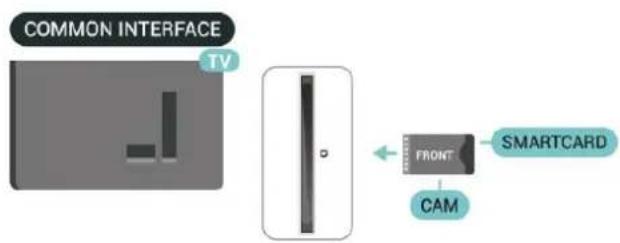
Når du slår på TV-en, kan det ta noen minutter før CAM-modulen aktiveres. Hvis det er satt inn en CAM-modul og abonnementet er betalt (abonnementene kan variere), kan du se på de krypterte kanalene som støttes av CAM-smartkortet.
CAM-modulen og smartkortet er utelukkende til din TV. Hvis du tar ut CAM-modulen, kan du ikke lenger se på de krypterte kanalene som støttes av CAM-modulen.
Passord og PIN-koder
For enkelte CAM-moduler må du angi en PIN-kode for å kunne se på kanalene. Når du skal velge en PIN-kode for CAM-modulen, anbefaler vi at du bruker den samme koden du bruker til å låse opp TV-en.
Slik angir du PIN-koden for CAM-modulen:
1 - Trykk på ➞ SOURCES
2 - Velg kanaltypen du bruker CAM for Se på TV.
3 - Trykk på + OPTIONS, og velg Vanlig grensesnitt.
4 - Velg TV-operatøren for CAM-modulen.
Skjermbildene som følger, kommer fra TV-operatøren. Følg instruksjonene på skjermen for å søke opp PIN-kodeinnstillingen.
Du kan koble en smarttelefon eller et nettbrett til TV-en ved å bruke trådløs tilkobling. For trådløs tilkobling må du laste ned Philips Smart TV-appen på smarttelefonen eller nettbrettet fra appbutikken din.
Bruk en høyhastighets HDMI-kabel til å koble Blu-ray Disc-spilleren til TV-en.
Hvis eksternt lydsystem med HDMI ARC/eARC-støtte brukes sammen med TV og spillkonsoll, er anbefalt tilkobling: Koble spillkonsollenhetens HDMI-utgang til TV-ens HDMI 1-port og koble TV-ens HDMI 3 til eksternt lydsystems HDMI-inngang med en annen Ultra høyhastighets HDMI-kabel. For å få den beste spillydeffekten som matcher videoen, kan du sette TV-lyd til Flerkanals (bypass) her: Innstillinger > Skjerm og lyd > Lydutgang > Digitalt ut-format.
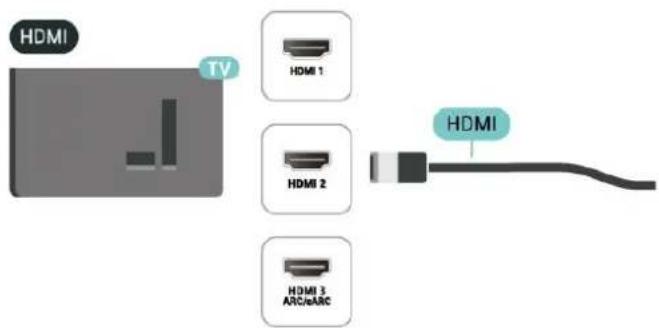
8.7. USB-lagringsenhet
Du kan se på bilder eller spille av musikk og videoer fra en USB-minnepinne eller USB-harddisk.
Koble en USB-lagringsenhet til en av USB-kontaktene på TV-en mens TV-en er på.

TV-en oppdager enheten og åpner en liste som viser innholdet
.Hvis innholdslisten ikke vises automatisk, kan du trykke på ➞ SOURCES og velge USB.
Når du er ferdig med å se på innholdet på USB-lagringsenheten, kan du trykke på TV EXIT eller velge en annen aktivitet.
Slik fjerner du USB-lagringsenheten på en trygg måte:
1 - Trykk på ⚠ HOME.
2 - Velg USB-stasjonen under Dashbord > Varsler øverst til høyre, og trykk på OK.
3 - Velg enheten og trykk på OK.
4 - Velg Løs ut og trykk på OK.
5 - Vent til USB-lagringsenheten er löst ut før du fjerner den.
* Merk: Koble til USB-lagringsenheten med mindre enn 2 TB lagringsplass.
Ultra HD på USB
Du kan vise bilder i Ultra HD-oppløsning fra en tilkoblet USB-lagringsenhet. Fjernsynet nedskalerer oppløsningen til Ultra HD hvis oppløsningen til bildet er høyere.
8.8. Fotokamera
Bruk en av USB-inngangene på TV-en for å koble til. Slå på kameraet etter at du har opprettet tilkoblingen.
Hvis innholdslisten ikke vises automatisk, trykker du på ➞ SOURCES og velger USB.
Kameraet må kanskje stilles inn slik at innholdet overføres via PTP – Picture Transfer Protocol (bildeoverføringsprotokoll). Les brukerhåndboken for det digitale fotokameraet.
Ultra HD på USB
Du kan vise bildene i Ultra HD-oppløsning fra en tilkoblet USB-enhet eller minnepinne. Fjernsynet nedskalerer oppløsningen til Ultra HD hvis oppløsningen til bildet er høyere. Du kan ikke spille av video med høyere originaloppløsning enn Ultra HD på noen av USB-tilkoblingene.

Du kan koble en datamaskin til TV-en med en HDMI-kabel av høy kvalitet, og bruke TV-en som PC-skjerm.
* Merknad til brukere med Nvidia-grafikkort: Hvis du kobler datamaskinen til TV-en via HDMI, kan Nvidia-kortet automatisk sende variabel oppdateringsfrekvens(VRR)-video til TV-en når TV-ens HDMI Ultra HD innstilling er satt til Optimal (Autospill). Pass alltid på å slå av VRR-funksjonen på grafikkortet før du stiller inn HDMI Ultra HD for TV-en på Optimal eller Standard. Alternativene Optimal eller Standard i TV-grensesnittet slår av VRR-støtte i TV-en.
*Merknad til brukere av AMD-grafikkort: Hvis du kobler en datamaskin til TV-en via HDMI, må du passe på at følgende innstillinger på grafikkortet brukes for å få riktig ytelse.
- Hvis grafikkortets utgangsvideo er 4096 x 2160p eller 3840 x 2160p og RGB-pikselformatet brukes, skal RGB 4:4:4-pikselformatstudio (begrenset RGB) angis på grafikkortet i datamaskinen.
9. Koble til TV-en
9.1. Nettverk og Internett
Hjemmenettverk
For at du skal kunne benytte alle funksjonene på din Phillips Google-TV, må TV-en være tilkoblet Internett.
Koble TV-en til et hjemmenettverk med en høyhastighets Internett-tilkobling. Du kan opprette en trådløs eller kablet forbindelse mellom TV-en og nettverksruteren.
Koble til nettverk
Trådløs tilkobling
Det du trenger
Bruk en høyhastighetstilkobling til Internett (bredbånd).

Slå wifi av eller på
Innstillinger > Nettverk og Internett > Wi-Fi > Av/På.
Opprette tilkoblingen
Innstillinger > Nettverk og Internett > Wi-Fi > Av/På.
1 - Velg det trådløse nettverket ditt fra listen over oppdagede nettverk. Hvis nettverket ditt ikke vises på listen fordi nettverksnavnet er skjult (du har slått av ruterens SSID-kringkasting), velger du Legg til nytt nettverk for å angi nettverksnavnet selv.
2 - Avhengig av typen ruter angir du krypteringsnøkkelen (WPA eller WPA2). Hvis du har angitt krypteringsnøkkelen for dette nettverket tidligere, kan du velge OK for å opprette tilkoblingen
umiddelbart.
3 - Det vises en melding när tilkoblingen er opprettet.
Problemer
Trådløst nettverk blir ikke funnet eller har
forstyrrelser
- Mikrobølgeovner, DECT-telefoner eller andre wifienheter i nærheten kan forstyrre det trådløse nettverket.
- Sørg for at brannmurene i nettverket tillater tilgang til den trådløse TV-tilkoblingen.
- Hvis det trådløse nettverket ikke fungerer riktig hjemme hos deg, kan du prøve med trådbundet nettverksinstallasjon.
- Hvis tilkoblingen til ruteren er i orden, bør du kontrollere ruterens Internett-tilkobling.
PC-en og Internett-tilkoblingen er trege
- Se i brukerhåndboken for den trådløse ruteren for å få informasjon om innendørs rekkevidde, overføringshastighet og andre faktorer for signalkvalitet.
- Du må ha en høyhastighetstilkobling til Internett (bredbånd) for denne ruteren.
DHCP
- Hvis tilkoblingen mislykkes, kan du kontrollere DHCP-innstillingen (Dynamic Host Configuration Protocol) for ruteren. DHCP må slås på.
Kablet tilkobling
Det du trenger
Hvis du vil koble TV-en til Internett, trenger du en nettverksruter med Internett-tilkobling. Bruk en høyhastighetstilkobling til Internett (bredbånd).

flowchart
graph LR
    A["TV"] --> B["NETWORK"]
    B --> C["INTERNET"]
    D["NETWORK"] --> E["10001"]
    F["Router"] --> G["10001"]
Nettverks- og Internett-innstillinger
Vis nettverksinnstillinger
Innstillinger > Nettverk og Internett > Vis nettverksinnstillinger.
Her kan du se alle gjeldende nettverksinnstillinger. IP- og MAC-adressen, signalstyrken, hastigheten, krypteringsmetoden,
adressen/nettmasken/gatewayen/DNS for IPv4 eller IPv6 osv.
Innstillinger > Nettverk og Internett > Slå på med Chromecast.
Slå På slik at TV-en kan slås på fra en Chromecast-app på mobilenheten din. Strømforbruk i TV-ens standbymodus blir høyere när den er slått på. Wifinnstillingen (WoWLAN) bør slås på för du kan endre innstillingen for Slå på med Chromecast.
Digital Media Renderer – DMR
Innstillinger > Nettverk og Internett > Digital Media Renderer – DMR.
Hvis mediefilene dine ikke spilles av på TV-en din, må du sjekke at Digital Media Renderer er slått på. DMR er påslått som fabrikkstandard.
Hurtigtilkobling
Rask tilkobling til wifi
Innstillinger > Nettverk og Internett > Hurtigtilkobling.
Med Hurtigtilkobling kan du koble til wifi raskt ved å skanne en QR-kode på TV-skjermen.
Koble til wifi ved å skanne QR-koden med en Android-telefon og følge instruksjonene. Gå til Innstillinger > Nettverk og Internett > Wifi > Velg wifi > Avansert > Legg til enhet på Android-telefonen, og skann QR-koden. TV-en kobles raskt til wifi ved hjelp av Android-telefonen.
Innstillinger > Nettverk og Internett > TV-kontroll med Matter.
Matter er grunnlaget for tilkoblede ting og en protokoll for å koble kompatible enheter og systemer. Du kan legge til TV-en i et Matter-smarthjemnettverk ved å skanne QR-koden eller skrive inn konfigurasjonskoden.
Kobles til Control4®
Bytt for å aktivere tilkobling til Control4®
Innstillinger > Nettverk og Internett > Kobles med Control4.
Control4 ^ er leverandør av personlige automasjons- og kontrolløsninger, og hjelper deg med å styre flere enheter i hjemmet ditt. Hvis du vil koble Philips Smart TV til Control4 ^ , må du sørge for at Control4 ^ -miljøet og -enhetene er riktig stilt inn.
9.2. Google-konto
Logg på
Hvis at du vil bruke alle funksjonene på Phillips Google-TV-en din, kan du logge på Google med Google-kontoen din.
Når du logger på, kan du spille favorittspillene dine på telefon, nettbrett og TV. Du får også tilpassede video- og musikkanbefalinger på TV-ens startskjerm, samt tilgang til YouTube, Google Play og andre apper.
Logg på
Bruk din eksisterende Google-konto til å logge inn på Google på TV-en. En Google-konto består av en e-postadresse og et passord. Hvis du ikke har en Google-konto ennå, kan du bruke datamaskinen eller nettbrettet til å opprette en (accounts.google.com). Hvis du ikke logget inn under den første TV-installasjonen, kan du alltids logge inn senere.
Slik logger du på etter fjernsynsinstallasjonen:
1 - Velg 📍 Innstillinger > Konto og pålogging og trykk på OK.
2 - Velg Logg på, og trykk på OK.
3 - Velg Bruk fjernkontrollen, og trykk på OK.
4 - Angi e-postadressen din via skjermtastaturet, og trykk på OK.
5 - Oppgi passordet ditt, og trykk på OK for å logge
på.
6 - Trykk om nødvendig på ◀ (venstre) gjentatte ganger for å lukke menyen.
Barneprofil
Når du har logget på en Google-konto, kan du opprette en barneprofil for barna dine. Med en barneprofil kan foreldre gi barna sine tilgang til både generelle TV-apper og apper beregnet for barn. Foreldre velger hvilke apper som skal installeres, og kan konfigurere påminnelser om sengetid og tidsbegrensninger for skjermen.
Under Barneprofil kan man bare åpne apper det er gitt tilgang til, og det er bare HDMI-tilkoblinger som kan velges som eksterne kilder.
Opprette en barneprofil
Du kan bruke den eksisterende Google-kontoen din til å logge på TV-en og opprette en barneprofil, eller legge til en ny konto for barneprofilen.
1 - Velg Profil-ikonet via instrumentbordet øverst til høyre på startskjermen.
2 - Velg en eksisterende konto hvis du allerede har opprettet kontoer. Hvis ikke, velger du + Legg til konto og følger instruksjonene for å legge til en ny konto.
3 - Velg Legg til et barn for å lage et eget område som er tilpasset for barnet ditt.
4 - Under oppretting av barneprofiler velger foreldre hvilke av appene for alle aldersgrupper i Play Store som skal installeres i barneprofilen.
9.3. Internett
Start Internett
Du kan surfe på Internett på TV-en. Du kan se hvilken som helst nettside, men de fleste av dem er ikke tilpasset en TV-skjerm.
- Enkelte programtillegg (for eksempel for å vise sider eller videoer) er ikke tilgjengelig på TV-en din.
- Du kan ikke sende eller laste ned filer.
- Internett-sider vises én side om gangen og i fullskjerm.
Slik starter du nettleseren:
1 - Trykk på ⚠ HOME.
2 - Velg Dine apper > WEB BROWSER (andre rad med ikoner i enkel modus), og trykk på OK.
3 - Skriv inn en Internett-adresse, velg for å bekrefte.
4 - Hvis du vil lukke Internett, trykker du på ←
Tilbake, og deretter bekrefter du at du vil gå tilbake
på meldingsskjermen.
* Merk: Hvis WEB BROWSER ikke vises på Dine apper-raden, kan du legge til appen manuelt.
10. Kilder
Fra listen over kilder kan du bytte til hvilken som helst av de tilkoblede enhetene. Du kan bytte til en tuner for å se på TV, eller åpne innholdet på en tilkoblet USB-lagringsenhet. Du kan bytte til tilkoblede enheter for å se innhold på disse, for eksempel en digital mottaker eller Blu-ray-platespiller.
1 - Trykk på ➤ SOURCES for å åpne Kilder- menyen.
2 - Velg ett av elementene i kildelisten, og trykk på OK. TV-en viser programmet eller innholdet på enheten.
* Merk: En HDMI-enhet som er oppført i kildelisten som uregistrert, kan ikke kontrolleres med fjernkontrollen til TV-en, ettersom kommunikasjonsprotokollen er begrenset.
10.2. AirPlay og HomeKit
Strømming av innhold via AirPlay
Du kan strømme mediefiler fra Apple-enheter til TV-en via AirPlay. Gå til 📍 Innstillinger > Kanaler og innganger > Apple AirPlay og HomeKit for å gå inn på siden Innstillinger for AirPlay og HomeKit og kontroller at AirPlay er slått På. Apple-enheten din må være tilkoblet samme trådløse hjemmenettverk som TV-en for å strømme innhold.
Legg til TV-en din i Apple HomeKit
Slik legger du til TV-en i HomeKit for å styre TV-en fra Apple-enheter:
1 - Gå til 📍 Innstillinger > Kanaler og innganger > Apple AirPlay og HomeKit for å gå inn på siden Innstillinger for AirPlay og HomeKit.
2 - Velg Konfigurer under HomeKit for å generere en QR-kode på TV-en.
3 - Åpne Home-appen på Apple-enheten din, trykk på Legg til + og skann QR-koden på TV-en.
4 - Følg instruksjonene på Apple-enheten og koble TV-en til HomeKit.
Bruk av Works med Apple AirPlay-merket betyr at et tilbehør er designet for å fungere spesifikt med teknologien identifisert på merket og har blitt sertifisert av utvikleren for å oppfylle Apples ytelsesstandarder.
Bruk av Works med Apple-merket betyr at et tilbehør er designet for å fungere spesifikt med teknologien som er identifisert på merket og har blitt sertifisert av utvikleren for å oppfylle Apples ytelsesstandarder. Apple er ikke ansvarlig for driften av denne enheten eller dens samsvar med sikkerhets- og forskriftsstandarder.
Apple, AirPlay og Apple Home, HomeKit er varemerker for Apple Inc., registrert i USA og andre land og regioner.
11. Hurtigmeny og Vanlige innstillinger
I hurtigmenyen og underVanlige innstillingerfinner du en rask måte å få tilgang til TV-funksjoner eller innstillingsmenyer på.
Slik åpner du hurtigmeny / vanlige innstillinger og åpner et element:
1 - Trykk på 📄 Hurtigmeny / MENU for å åpne hurtigmenyen.
2 - Trykk på pilene ◀ (venstre) eller ▷ (høyre) for å bytte mellom hurtigmenyen og vanlige innstillinger.
3 - Velg et element, og trykk på OK for å åpne eller starte det.
4 - Trykk på ← Tilbake for å lukke hurtigmenyen eller vanlige innstillinger uten å starte noe.
* Merk: Hurtigmeny og Vanlige innstillinger er ikke tilgjengelige på tredjeparts-TV-apper.
12. Skjerm og lyd
12.1. Bilde
Bildeinnstillinger
Menyen for bildeinnstillinger gir enkel tilgang til bildeinnstillinger på flere nivåer, fra generelt til avansert. For noen bildeinnstillinger kan verdiene endres ved bruk av en undermeny, slik at du kan vise alle innstillingsverdiene og forhåndsvise effektene som vil brukes.
På det første nivået i bildeinnstillingsmenyen kan du alltid velge et element og trykke på OK-tasten for å gå til neste nivå med alternativer. Hvis det vises en undermeny, kan du skyve eller merke av for å velge innstillingsverdiene og forhåndsvise effekten og deretter trykke på OK for å bekrefte endringen. Hvis det finnes andre innstillingsalternativer på samme nivå, kan du trykke på tastene ∧(opp) eller ∨ (ned) for å bla til andre innstillingsalternativer og fortsette konfigurasjonen uten å gå ut av undermenyen. Når alle innstillingsendringer er gjort, kan du trykke på ← Tilbake-tasten gjentatte ganger for å gå ut av eller lukke innstillingsmenyene.
Bildestil
Velg en stil
Innstillinger > Skjerm og
- Personlig – bildeinnstillingene du angir ved første oppsett.
- Crystal Clear – ideelt for TV-titting i dagslys.
- Spill* – ideelt for å spille spill.
- Skjerm** – ideell for visning av datamaskinapper. Opprinnelig video vises med minimal behandling.
* Bildestil – Spillet er kun tilgjengelig i apper for HDMI-video og streaming av video.
** Bildestil – Skjermen er bare tilgjengelig når HDMI-kildevideo er aktuelt for PC-applikasjoner.
Velg enn av bildestilene under när TV-en mottar HDR-signal (Hybrid Log Gamma, HDR10 and HDR10+):
• HDR Personlig
• HDR-krystallklar
• HDR-hjemmekino
• HDR ECO
• HDR Film
• HDR Spill
• HDR-skjerm
Gjenopprett bildestil
Innstillinger > Skjerm og lyd > Bilde > Gjenopprett bildestil.
Velg for å gjenopprette bildestilen.
Flere filminnstillinger
Kontrast
Lysstyrke
Optimalisering av omgivelseslys
Innstillinger > Skjerm og lyd > Bilde > Kontrast > Lysstyrke > Optimalisering av omgivelseslys.
Slå på for automatisk å justere bildeinnstillingene etter lysforholdene i rommet.
Backlight-kontrast
Innstillinger > Skjerm og lyd > Bilde > Kontrast > Lysstyrke > Backlight-kontrast.
Juster kontrastverdien i bildet. Du kan redusere kontrastverdien for å spare på strøm.
Kontrastmoduser
Innstillinger > Skjerm og lyd > Bilde > Kontrast > Lysstyrke > Kontrastmodus.
Velg Vanlig, Optimert for bilde eller Optimert for energisparing for å stille inn TV-en til automatisk å redusere kontrasten, for best energiforbruk eller for best bildeopplevelse, eller velg Av for å skru av justeringen.
Videonivå
Innstillinger > Skjerm og lyd > Bilde > Kontrast > Lysstyrke > Videonivå.
Slik justerer du nivået.
Mørke detaljer
Gamma
Innstillinger > Skjerm og lyd > Bilde > Kontrast > Mørke detaljer > Gamma.
For å angi en ikke-lineær innstilling for lystetthet og kontrast i bildet.
Merk: Innstilling av svartnivå langt unna referanseverdien (50) kan føre til lavere kontrast (mørke detaljer forsvinner, eller et svart bilde blir grått).
Kontrastforbedring
Dynamisk forbedringsnivå
Innstillinger > Skjerm og lyd > Bilde > Kontrast > Kontrastforbedring > Dynamisk forbedringsnivå.
Velg Av, Maksimum, Middels eller Minimum for å angi hvilket nivå TV-en automatisk skal forbedre detaljene ved i mørke, middels lyse og lyse områder i bildet.
Merk: Ikke tilgjengelig når det oppdages et HDR-signal. Ikke tilgjengelig i Skjerm-modus.
HDR-kontroll
HDR-tonekartlegging
Innstillinger > Skjerm og lyd > Bilde > Kontrast > HDR-kontroll > HDR-tonekartlegging.
Angi metoden som skal brukes i HDR-tonekartlegging. Av er å deaktivere TV-intern tonekartlegging eller følge HGiG (HDR Gaming Interest Group) gaming HDR-standard til matchende spillenhet. Du kan justere metoden til Statisk (hvis HDR10-signal er oppdaget) eller Dynamisk (hvis HDR10+-signal er oppdaget).
Merk: Kan velges når HDR10- eller HDR10+-signal registreres.
HDR-effektinnstillinger
Innstilling > Skjerm og lyd > Bilde > Kontrast > HDR-kontroll > HDR10-effekt / HDR10+ -effekt / HLG-effekt.
Når HDR10 / HDR10+ / HLG-signal oppdages og HDR-tonekartlegging ikke er satt til Av, kan du justere HDR-effektnivået til Flere detaljer, Balansert eller Mer lysstyrke for hver enkelt type HDR-innhold.
Farge
Innstillinger > Skjerm og lyd > Bilde > Farge.
Metning
Innstillinger > Skjerm og lyd > Bilde > Farge > Metning.
For å justere verdien for metning av fargene.
Merk: ikke tilgjengelig när bildestilen er Skjerm eller HDR-skjerm.
Justere fargeforbedringen
Innstillinger > Skjerm og lyd > Bilde > Farge > Fargeforbedring.
Velg Maksimum, Middels, Minimum eller Av for å stille inn nivået på fargeintensiteten og detaljene i sterke farger.
Juster fargetemperaturen
Innstillinger > Skjerm og lyd > Bilde > Farge > Fargetemperatur > Hvitnivå.
Velg varm, normal, kjølig eller egendefinert for å angi ønsket fargetemperatur.
Innstillinger > Skjerm og lyd > Bilde > Farge > Fargetemperatur > 2-hvitnivåjustering eller 20-hvitnivåjustering.
Tilpass hvitnivåjusteringen basert på den valgte fargetemperaturen i bildet.
Fargekontroll
Innstillinger > Skjerm og lyd > Bilde > Farge > Fargekontroll.
Innstillingen for fargekontroll er bare tilgjengelig når fargeforbedring er innstilt på Av. Slik justerer eller tilbakestiller du standardverdien forHue, Metning og Intensitet for henholdsvis rød, gul, grønn,cyan, blå og magenta. Velg Tilbakestill alt for å tilbakestille alle
verdiene til standard innstilling.
Skarphet
Forbedring
Innstillinger > Skjerm og lyd > Bilde > Skarphet > Forbedring.
For å justere verdien for skarphet på bildet.
Teksturforbedring
Innstillinger > Skjerm og lyd > Bilde > Skarphet > Teksturforbedring.
Slå på for å få overlegen skarphet i linjekanter og detaljer. Ikke tilgjengelig når Bildeformat er innstilt på Fyll skjermen.
Bildestøy
Støyreduksjon
Innstillinger > Skjerm og lyd > Bilde > Bilde noise > Støyreduksjon.
Velg Av, Maksimum, Middels eller Minimum for å stille inn nivået på støyreduksjon i videoinnhold. Støy vises som regel som små prikker som beveger seg på skjermbildet.
MPEG-artefaktreduksjon
Innstillinger > Skjerm og lyd > Bilde > Bildestøy > Artefaktreduksjon.
Velg Av, Maksimum, Middels, eller Minimum for å få forskjellige grader av artefaktutjevning i digitalt videoinnhold.
Artefakter vises oftest som små blokker eller ujevne kanter i skjermbildet.
Bildestøy er ikke tilgjengelig när Bildestil er Spill, HDR Spill, Skjerm eller HDR-skjerm.
Bevegelse
Bevegelsesstiler
Innstillinger > Skjerm og lyd > Bilde > Bevegelse > Bevegelsesstiler.
Bevegelsesstiler gir optimaliserte innstillingsmodi for bevegelser i forskjellig videoinnhold.
Velg én av bevegelsesstilene for å få en annen opplevelse av videobevegelse. (Av, ren kino, film, standard, jevn, personlig)
Ikke tilgjengelig for følgende tilfeller:
- Innstillinger > Skjerm og lyd > Bilde > Bildestil > Skjerm
- Innstillinger > Skjerm og lyd > Bilde > Bildestil > Spill
- Videokilden er variabel oppdateringshastighet
- Videokildens bildehastighet er 120 Hz eller høyere (kun for aktuelle områder)
Spillbevegelsesstiler
Innstillinger > Skjerm og lyd > Bilde > Bevegelse > Spillbevegelsesstiler.
Spillbevegelsesstiler gir optimaliserte innstillingsmodi for bevegelser i forskjellig spillinnhold.
Velg én av spillbevegelsesstilene for å få en annen opplevelse av videobevegelse. De tilgjengelige alternativene for spillbevegelsesstil er Av (laveste latens), Jevn og Idealinnstilling.
Bare tilgjengelig for følgende tilfeller:
- Bildestil er Spill, HDR Spill, Skjerm eller HDR-skjerm
- Videokilden er ikke variabel oppdateringshastighet
• Videokildens bildefrekvens er ikke over 60 Hz
Jevnhet
Innstillinger > Skjerm og lyd > Bilde > Bevegelse > Jevnhet.
For jevne og flytende bevegelser i bildet ved å minimere flimmer.
Velg en verdi mellom 0 og 10 for å justere mengden reduksjon av bevegelsesflimmer som vises i filmer på TV-en. Velg 0 när du opplever støy på skjermen när du spiller av filmer.
Merk: Kun tilgjengelig når Bevegelsesstiler er innstilt på Personlig.
Hurtiginnstilling for bilde
Ved den første installasjonen angav du bildeinnstillinger i noen enkle trinn. Du kan gjenta disse trinnene med Hurtiginnstilling for bilde.
Slik stiller du inn bildet i noen enkle trinn:
1 - Velg ⚙ Innstillinger > Skjerm og lyd > Bilde.
2 - Velg Hurtiginnstilling for bilde*, og trykk på OK.
3 - Bruk navigasjonstastene for å velge bildebehandlingssmaken du foretrekker som samsvarer med lysforholdene i rommet.
4 - Velg Fullfør, eller trykk gjentatte ganger på < (venstre) om nødvendig, for å lukke menyen.
* Hurtiginnstilling for bilde er ikke tilgjengelig när Bildestil er stilt inn på Skjerm/HDR-skjerm/Spill.
12.2. Skjerm
Bildeformat
Hvis bildet ikke fyller hele skjermen og svarte rammer vises øverst eller nederst eller på begge sider, kan du justere bildet slik at det fyller hele skjermen.
Slik velger du en av de grunnleggende innstillingene for å fylle hele skjermen:
1 - Trykk på 📍 Innstillinger > Skjerm og lyd > Skjerm > Bildeformat > Fyll skjermen, Tilpass til skjerm, Widescreen og Original, og trykk på OK. 2 - Trykk om nødvendig på ◀ (venstre) gjentatte ganger for å lukke menyen.
- Fyll skjermen – forstørrer bildet automatisk slik at det fyller hele skjermen. Minimal bildeforvrengning, tekstenen forblir synlig. Passer ikke for PC. Enkelte ekstreme former for bildeinnhold kan fortsatt vise svarte striper. Sideforholdet for bildeinnhold kan endre seg.
- Tilpass til skjermen – zoomer automatisk inn bildet slik at det fyller skjermen så mye som mulig uten bildeforvrengning. Svarte striper kan være synlige. Passer ikke for PC.
- Widescreen - zoomer automatisk inn bildet til 16:9-fullskjerm. Sideforholdet for bildeinnhold kan endre seg.
- Opprinnelig – zoomer automatisk inn bildet slik at det passer til skjermen med opprinnelig sideforhold. Ikke noe innhold som forsvinner.
Slik formaterer du bildet manuelt:
1 - Trykk på 📍 Innstillinger > Skjerm og lyd > Skjerm > Bildeformat > Avansert, og trykk på OK. 2 - Bruk Flytt, Zoom og Strekk for å justere bildet. 3 - Eller velg Omgjøre for å gå tilbake til innstillingen bildet hadde da du åpnet Bildeformat.
- Flytt – velg pilene for å flytte bildet. Du må zoome inn før du kan flytte bildet.
- Zoom – velg pilene for å zoome inn.
- Strekk – velg pilene for å strekke bildet vertikalt eller horisontalt.
- Omgjøre – velg for å gå tilbake til bildeformatet du startet med.
Noen bildeformater er kanskje ikke tilgjengelige under visse forhold. For eksempel i løpet av strømming av video, Android app-applikasjoner, spillmodus osv.
12.3. Lyd
Lydstil
Velg en stil
Innstillinger > Skjerm og lyd > Lyd > Lydstil.
Du kan enkelt justere lyden ved å velge en forhåndsdefinert innstilling med lydstil.
- KI-modus – Det er perfekte stiler for å se på film, lytte til musikk eller spille spill. Velg KI-modus for intelligent veksling av lydstil basert på lydinnhold.
- Original – den mest nøytrale lydinnstillingen
- Underholdning – ideelt for å se på film
- Musikk – ideelt for å lytte til musikk
- Musikk med romfølelse - ideell for spill
- Dialog – Ideelt for tale
- Personlig – få tilgang til mer avanserte lydinnstillinger.
Tilpass personlige innstillinger
1 - Velg Personlig som lydstil.
2 - Gå til 📍 Innstillinger > Skjerm og
lyd > Lyd > Personlige innstillinger for å endre personlige lydinnstillinger.
Gjenopprett personlige innstillinger
Innstillinger > Skjerm og
lyd > Lyd > Personlige innstillinger > Gjenopprett personlig modus.
Velg for å gjenopprette personlige lydinnstillinger.
Personlige innstillinger
Høyttalervirtualiseringsfunksjon
Innstillinger > Skjerm og lyd > Lyd > Personlige
innstillinger > Høyttalervirtualiseringsfunksjon.
Velg På eller Auto (Dolby Atmos) for å aktivere Dolby Atmos, som kan legge til høydemål i lyden. Med høydemål kan lyden plasseres og flyttes nøyaktig i et tredimensjonalt rom. Velg Av for å slå av funksjonen.
Tydelig dialog
Innstillinger > Skjerm og
lyd > Lyd > Personlige innstillinger > Tydelig dialog.
Velg På for å få forbedret lydkvalitet for taleprogram.
Al-utjevner
Innstillinger > Skjerm og
lyd > Lyd > Personlige innstillinger > Al-utjevner.
Velg På for å aktivere intelligent utjevningsjustering basert på lydinnhold og egendefinerte innstillinger.
Tilpasset Al-utjevner
Innstillinger > Skjerm og
lyd > Lyd > Personlige innstillinger > Tilpasset Alutjevner.
Trykk på pil-/navigasjonstastene for å justere KI-utjevnernivået.
Gjenopprett personlige innstillinger
Innstillinger > Skjerm og
lyd > Lyd > Personlige innstillinger > Gjenopprett personlig modus.
Velg for å gjenopprette personlige lydinnstillinger.
Fjernsynets plassering
Fjernsynets plassering
Innstillinger > Skjerm og
lyd > Lyd > Fjernsynets plassering.
Velg På et TV-stativ eller På veggen for å få best mulig lydgjengivelse i henhold til innstillingen.
Hørselsprofil
Innstillinger for hørselsprofil
Innstillinger > Skjerm og lyd > Lyd > Hørselsprofil.
Tilpass lyden til fjernsynshøyttalerne
Hørselsprofil -innstillingen er for å opprette en personlig profil basert på hørselsevnene dine ved å ta en hørselstest. Du kan velge lyden du foretrekker, slik at du hører mer og opplever bedre lyd og dermed forbedrer TV-opplevelsen.
Før testen må du bytte lyden over til fjernsynshøyttalerne, da oppsettet bare påvirker fjernsynshøyttalerne. Hørselstesten fungerer best när den utføres i stille omgivelser, så sørg for at omgivelsene er stille under testen.
Velg La oss starte og skriv inn et profilnavn for å starte testen.
Under testen:
Når testen er fullført, får du se resultatene av hørselstesten. Velg Lagre og avslutt for å lagre profilen. Du kan bruke den gjeldende profilen, eller opprette andre profiler. Du kan maksimalt opprette tre profiler. Du kan også velge Gi profilen nytt navn eller Fjerne profil.
EasyLink 2.0
Kontroller lydinnstillingene for HDMI-lydsystemet via EasyLink 2.0
Innstillinger > Skjerm og lyd > Lyd > EasyLink 2.0.
Du kan justere de enkelte lydinnstillingene for HDMI-lydanlegget gjennom Vanlige innstillinger eller Skjerm og lyd > Lyd. Dette gjelder bare med EasyLink 2.0-kompatibelt HDMI-lydsystem. Sørg for at menyelementet for EasyLink 2.0-lydkontroll er innstilt på På under Kanaler og innganger > Innganger for å slå på kontrollen.
Velg en lydstil
Innstillinger > Skjerm og lyd > Lyd > EasyLink 2.0 > Lydstil.
Bytt mellom de forhåndsinnstilte lydstilene. Det finnes perfekte stiler for å se på film, lytte til musikk eller annet lydinnhold.
- Film – ideell lydstil for å se på film.
- Musikk – optimalisert for å lytte til musikk.
- Tale – forbedret dialog for stemmer.
- Stadion – gir deg lydopplevelsen av å være i et stort utendørs stadion.
- Egendefinert – justerbar personlig lydmodus. Innstillingen er bare tilgjengelig når den tilkoblede enheten er kompatibel med TV-en for funksjonen.
Juster bassnivået
Innstillinger > Skjerm og lyd > Lyd > EasyLink 2.0 > Bass.
Trykk på pil-/navigasjonstastene for å justere bassnivået.
Juster diskantnivået
Innstillinger > Skjerm og lyd > Lyd > EasyLink 2.0 > Diskant.
Trykk på pil-/navigasjonstastene for å justere diskantnivået.
Tilpasset equalizer
Innstillinger > Skjerm og lyd > Lyd > EasyLink 2.0 > Tilpasset equaliser.
Justerbare frekvensbånd när Lydstilen er innstilt på Egendefinert. Trykk på pil-/navigasjonstastene for å justere KI-utjevnernivået. Innstillingen er bare tilgjengelig när den tilkoblede enheten er kompatibel med TV-en for funksjonen.
Surroundlyd
Innstillinger > Skjerm og lyd > Lyd > EasyLink 2.0 > Surround-lyd.
- Upmix – upmix benytter seg av alle høyttalerne.
- Standard – høyttalernes utgang følger de opprinnelige kanalene.
- Omgivelses-KI – optimal omgivelseslydeffekt ved bruk av KI-analyse.
DRC
Innstillinger > Skjerm og lyd > Lyd > EasyLink 2.0 > DRC.
Velg foretrukket dynamisk områdekontroll (DRC).
- Auto – det dynamiske området justeres automatisk.
- På – optimaliser det dynamiske området.
- Av – slå av dynamisk områdejustering.
Høyttalere i høyden
Innstillinger > Skjerm og lyd > Lyd > EasyLink 2.0 > Høyttalere i høyden.
Velg ønsket bevegelse i lyd for høyttalere i høyden. Innstillingen er bare tilgjengelig når den tilkoblede enheten er kompatibel med TV-en for funksjonen.
- Auto – dynamisk bevegelse som følger innholdet.
- På – alltid forhøyet.
- Av – flat posisjon.
Velg lydscene
Innstillinger > Skjerm og lyd > Lyd > EasyLink 2.0 > Soundstage.
Velg en lytteopplevelse. Innstillingen er bare tilgjengelig når den tilkoblede enheten er kompatibel med TV-en for funksjonen.
- Auto – dynamisk innstilling som følger innholdet.
- På – Oppslukende lydbilde, bra for å se på filmer.
- Av – Krystallklart lydbilde, bra for å lytte til musikk og dialog.
Tilbakestill alt til standard
Innstillinger > Skjerm og lyd > Lyd > EasyLink 2.0 > Tilbakestill alle til standard.
Tilbakestill alle EasyLink 2.0-lydinnstillingene tilbake til de opprinnelige fabrikkinnstillingene.
Flere innstillingsalternativer kan være tilgjengelige hvis HDMI-lydsystemet støtter alternativene:
Justering av basshøyttalernivå Justering av Dolby Atmos Justering av høydenivå Aktivering/deaktivering av DTS Virtual X Aktivering/deaktivering av TRUE Volume Aktivering/deaktivering av nattmodus Innstilling av automatisk volum Aktivering/deaktivering av skjermen
Kalibrering av rom
Kalibrering av rom
Innstillinger > Skjerm og lyd > Lyd > Kalibrering av rom.
Kalibreringen gjør at TV-en kan fastslå akustikken i rommet, og optimaliserer lydkvaliteten på fjernsynshøyttalerne slik at den passer til akustikken.
Du må pare fjernkontrollen med TV-en før du starter oppsettet og sørge for at TV-ens Lyd ut-innstillingen er fjernsynshøyttalere. For et mer nøyaktig resultat, sørg for at det er stille i rommet.
1 - Hold fjernkontrollen i lytteposisjon, og pek den mot TV-en gjennom justeringsprosessen.
2 - Velg Kalibrer nå eller Kalibrer på nytt for å starte kalibreringen.
3 - En testlyd vil bli avspilt og målt via fjernkontrollen din. Rett fjernkontrollen mot TV-en. Dette kan ta noen sekunder.
4 - Når fjernsynshøyttalerne er kalibrerte, kan du velge Test for å lytte til og sammenligne lyden før og etter kalibreringen. Velg Bruk for å godta innstillingene, eller velg Prøv på nytt for å utføre kalibreringen på nytt.
5 - Når kalibreringsoppsettet er fullført og tatt i bruk, skal TV-en gå tilbake til menyen Innstillinger. Gå
deretter til 📍 Innstillinger > Skjerm og lyd > Lyd > Kalibrering av rom og velg Bruk kalibrering for å finjustere lyden fra fjernsynshøyttalerne.
Avanserte lydinnstillinger
Volumkontroll
Automatisk volum
Innstillinger > Skjerm og lyd > Lyd > Avansert > Automatisk volum.
Velg På eller Av for å slå på eller av funksjonen for automatisk justering av volumet.
Velg Nattmodus for en mer behagelig og stille lytteopplevelse.
Delta-volum
Innstillinger > Skjerm og lyd > Lyd > Avansert > Delta-volum.
Du kan bruke Delta-voluminnstillingen til å justere lydnivåforskjellen mellom TV-kanalen og HDMI-kildeinngangen. Trykk på pil-/navigasjonstastene for å justere deltaverdien for fjernsynshøyttalervolumet.
* Merk: Deltavolum er tilgjengelig när inngangskilden er innstilt på HDMI eller analoge kilder og lydutgangen er innstilt på fjernsynshøyttalerne eller HDMI-lydsystem.
Dolby Atmos for hodetelefoner
Innstillinger > Skjerm og lyd > Lyd > Dolby Atmos for hodetelefoner.
Slå på eller av Dolby Atmos for hodetelefoner när Dolby Atmos-innhold er tilgjengelig. Velg Hodetelefoner med ledning fra Høyttalere -innstillingen, eller koble til en Bluetooth®-enhet for å bruke Dolby Atmos-lydopplevelsen med hodetelefonene.
12.4. Lydutgang
Høyttalere og eARC
Lyd ut
Innstillinger > Skjerm og lyd > Lydutgang.
Still inn fjernsynet til å spille av lyden på fjernsynet eller på det tilkoblede lydanlegget.
Innstillinger > Skjerm og lyd > Lydutgang > eARC.
Still eARC-modusen inn på Automatisk eller Av.
Innstillinger for direkte digital lyd
Innstillinger for digitale utganger er tilgjengelige for HDMI ARC-lydsignaler.
Format på digital utgang
Innstillinger > Skjerm og lyd > Lydutgang > Format på digital utgang.
Angi lyd ut-signalet til fjernsynet til å passe til lydmulighetene til det tilkoblede hjemmekinoanlegget.
- Stereo (ikke pakket): Hvis lydavspillingsenhetene dine ikke kan behandle flerkanalslyd, kan du velge kun å sende stereoinnhold til lydavspillingsenhetene.
- Flerkanals: Velg flerkanals innhold (komprimert flerkanals lydsignal) eller stereolyd til lydavspillingsenhetene dine.
- Flerkanals (direktekilde): Velg kun å sende Dolby Digital Plus- eller DTS-innhold til lydavspillingsenhetene eller hjemmekinoanlegget.
- Kontroller at lydavspillingsenhetene dine støtter Dolby Atmos-funksjonen.
Utjevning på digital utgang
Innstillinger > Skjerm og lyd > Lydutgang > Utjevning på digital utgang.
Juster lydstyrkenivået for HDMI-lydanlegget.
- Velg Mer for å øke volumet.
- Velg Mindre for å redusere volumet.
Forsinkelse på digital utgang
Innstillinger > Skjerm og lyd > Lydutgang > Forsinkelse på digital utgang.
På enkelte hjemmekinoanlegg kan det være nødvendig å justere lydsynkroniseringsforsinkelsen for å synkronisere lyd og bilde. Velg Av hvis du har angitt lydforsinkelse på hjemmekinoanlegget ditt.
Utligning på digital utgang (kun tilgjengelig när forsinkelse på digital utgang er innstilt på På)
Innstillinger > Skjerm og lyd > Lydutgang > Utligning på digital utgang.
Hvis du ikke kan angi forsinkelse på hjemmekinoanlegget, kan du stille inn TV-en til å synkronisere lyden. Du kan angi en forsinkelse som kompenserer for tiden som er nødvendig for at hjemmekinoanlegget skal kunne behandle lyden fra TV-bildet. Du kan angi verdien i trinn på 5 ms. Den høyeste innstillingen er 60 ms.
12.5. Ambilight
Trykk på AMBILIGHT for å slå det på, eller slå det på ved å velge 📍 Innstillinger > Skjerm og lyd > Ambilight > Ambilight-stil > Aktiver.
Slik slår du av Ambilight:
1 - Trykk på AMBILIGHT.
2 - Trykk på OK på Aktiver for å slå Ambilight på eller av.
3 - Trykk på ◀ (venstre) for å gå ett trinn tilbake, eller trykk på ← Back for å lukke menyen.
Ambilight, av eller på
Velge en Ambilight stil
Innstillinger > Skjerm og lyd > Ambilight > Ambilight-stil.
- Standard – ideelt til daglig TV-titting.
- Sport – perfekt for sportsprogrammer.
- Kino – Ideell for filmtitting og hjemmeunderholdning.
- Spill – ideelt for å spille spill.
- Musikk – lytt til musikk og følg dynamikken i lyden.
- Fast farge – Velg en statisk farge.
Ambilight-tilpassing
Innstillinger > Skjerm og lyd > Ambilight > Ambilight-tilpasning.
- Lysstyrke – Angi nivået på Ambilight-lysstyrken.
- Metning – Angi nivået på Ambilight-metningen.
- Dynamikk – Angi hastigheten på den dynamiske Ambilight-effekten.
- Ambilight på mørkt innhold – Velg minimum lysstyrke for Ambilight när mørkt innhold vises.
- Tilbakestill til standard – Velg for å gjenopprette Ambilight-stilen.
Når Ambilight-stil er innstilt på Fast farge, kan du tilpasse stilen:
- Fast fargevalg – Velg din foretrukne statiske farge fra fargepaletten, og still den inn via fargeglidebrytere etter eget ønske.
- Dynamiske effekter – Legg til dynamiske effekter i den valgte fargen.
Når Ambilight-stil er innstilt på Musikk, kan du velge forhåndsdefinerte Ambilight-musikkprofiler fra Musikkstilvalg:
- Lumina – ideelt for å se på musikkvideoer.
- Disco – ideelt for å lytte til høylytt diskomusikk.
- Rytme – ideelt for å lytte til musikk med rytmer.
Lounge Light
Når du har satt TV-en i standby og ønsker å slå på Ambilight Lounge Light, følger du disse trinnene:
1 - Trykk på AMBILIGHT-tasten på fjernkontrollen for å aktivere Ambilight Lounge-lyset.
2 - Trykk på navigeringsknappene < (venstre) eller > (høyre) for å endre ulike lyseffekter.
3 - Trykk på navigeringsknappene ∧ (opp) or √ (ned) for å endre lysstyrken.
4 - For å slå av Ambilight Lounge-lampen, trykker du på AMBILIGHT-tasten en gang til.
Fargevalg for Lounge-lys
Innstillinger > Skjerm og
lyd > Ambilight > Lounge-lys > Fargevalg for Lounge-lys.
Velg din foretrukne Lounge-lysfarge fra fargepaletten, og still den inn via fargeglidebrytere etter dine eget ønske.
Dynamiske effekter
Innstillinger > Skjerm og
lyd > Ambilight > Lounge-lys > Dynamiske effekter.
Aktiver dynamiske effekter for den valgte fargen.
Lysstyrke
Innstillinger > Skjerm og
lys > Ambilight > Lounge-lys > Lysstyrke.
Valg av lysstyrkenivå på Lounge-lys.
Varighet
Innstillinger > Skjerm og
lyd > Ambilight > Lounge-lys > Varighet.
Angi varigheten (i minutter) for Lounge Light-modus.
Ambisleep
Ambisleep simulerer solnedgangen for å roe deg ned før du sovner. På slutten av simuleringen går TV-en automatisk i standby.
Start Ambisleep
Innstillinger > Skjerm og
lyd > Ambilight > Ambisleep > Start Ambisleep.
Velg å slå på Ambisleep.
Ambisleep-fargevalg
Innstillinger > Skjerm og
lyd > Ambilight > Ambisleep > Ambisleep-fargevalg.
Velg din foretrukne Ambisleep-farge fra fargepaletten, og still den inn via fargeglidebrytere etter eget ønske.
Lysstyrke
Innstillinger > Skjerm og
lyd > Ambilight > Ambisleep > Lysstyrke.
Angi startlysstyrken til Ambisleep.
Varighet
Innstillinger > Skjerm og
lyd > Ambilight > Ambisleep > Varighet.
Angi varigheten (i minutter) til Ambisleep.
Lyd
Innstillinger > Skjerm og
lyd > Ambilight > Ambisleep > Lyd.
Velg den naturlige lyden du vil bruke under Ambisleep.
Følgende naturlyder er tilgjengelige:
• Leir
- Regn
- Regnskog
- Tropisk strand
- Fossefall
• Stille
Avanserte Ambilight-innstillinger
Nøytralisere innvirkningen en farget vegg har på Ambilight-fargene
Innstillinger > Skjerm og
lyd > Ambilight > Avansert > Veggfarge bak TV-en.
Velg fargen på veggen bak TV-en, så vil TV-en endre Ambilight-fargene slik at de gjengis riktig.
Innstillinger > Skjerm og
lyd > Ambilight > Avansert > Ton ut til av.
Angi tid i sekunder for Ton ut til av, eller velg
Umiddelbart for å slå av Ambilight umiddelbart.
Ambilight-animasjon
Innstillinger > Skjerm og
lyd > Ambilight > Avansert >
Ambilight-animasjon.
Aktiver eller deaktiver for å vise Ambilight-animasjon när TV-en våkner etter at strømmen slås på.
Soloppgangalarm
Soloppgangalarm bruker Ambilight, musikk og informasjon om været for å gi deg en ny oppvåkningsopplevelse.
- TV-en våkner opp på valgt tidspunkt og dag som angis av deg.
- Lyser opp med Ambilight med tonet inn fargeskjerm og musikk.
- Overfører sakte til værmelding med samsvarende bakgrunn.
Slik åpner du Soloppgangalarm-menyen:
1 - Trykk på 📄 Hurtigmeny / MENU for å åpne hurtigmenyen.
2 - Velg Soloppgangalarm, og trykk på OK for å åpne den.
- Alarm: angi opptil fem ulike alarmer, for gjenta/velg dager, på/av-innstillinger.
– Bakgrunn: følg været, eller velg fra bildekategorier. - Musikk: musikkvolum som skal angis under vekking.
– Slå på volum: musikkvolum for å stille inn under vekking. - Vær: innstillinger for lokal værmelding.
- Forhåndsvisning: du kan forhåndsvise vekkeeffekten.
Hvis TV-en er i standby og alarmtiden nås, skal TV-en våkne opp fra standby. Vekkeskjermen fader inn, Ambilight er På, musikk fader inn, og deretter vises værinformasjon med bakgrunn.
For å avslutte soloppgangsalarmen, trykk på ⏻ Standby / På, ← Tilbake eller ⬇ HOME -tasten på fjernkontrollen.
- ⏻ Standby / På: avslutter Sunrise-appen og setter TV-en i standby.
- ← Tilbake : avslutter Sunrise-appen og bytter til den siste brukte TV-kilden.
- ⬇ HOME : avslutter Sunrise-appen og bytter til oppstarteren.
– Hvis soloppgangsalarmen ikke erstattes av en annen app innen 30 minutter etter at Sunrise-vekking starter, går TV-en automatisk inn i standby.
Merk:
Sørg for at nettverkstilkoblingen fungerer for at soloppgangsalarmen skal fungere ordentlig. Soloppgangalarmen fungerer ikke når TV-klokkemodus er innstilt på manuell. Gå til innstillingsmenyen og endre klokkemodusen til automatisk. Alarmen fungerer ikke hvis plasseringen er innstilt på Butikk.
13. Apper
13.1. Om apper
Du finner favorittappene dine på Apper-raden i Hjemmenyen.
På samme måte som apper på en smarttelefon eller et nettbrett har appene på TV-en bestemte funksjoner som gir en rikere TV-opplevelse. Du kan bruke WEB BROWSER-appen til å surfe på Internett.
Apper kan komme fra Google Play™-butikken. Det er forhåndsinstallert noen praktiske apper på TV-en for å hjelpe deg med å komme i gang.
For å installere apper fra Google Play™-butikken, må TV-en være koblet til Internett. Du må logge på med en Google-konto for å bruke Google Play-appene og Google Play™-butikken. Velg appen du vil installere, og velg Installer-knappen for å starte installasjonen. Når installasjonen av appen er fullført, kan du velge Åpne-knappen for å åpne appen, eller Avinstaller-knappen for å avinstallere appen.
13.2. Google Play
Filmer og TV
Med Google TV kan du leie og kjøpe filmer og TV-programmer som du kan se på TV-en.
Det du trenger
• TV-en må være koblet til Internett.
- Du må logge inn med Google-kontoen din på TV-en.
- Du må legge til et kredittkort i Google-kontoen din for å kjøpe filmer og TV-programmer.
Slik leier eller kjøper du en film eller et TV-program:
1 - Trykk på ⚠ HOME og velg Apper-fanen.
2 - Velg Google TV-appen og åpne den.
3 - Velg en film eller et TV-program, og trykk på OK.
4 - Velg det du ønsker å kjøpe, og trykk på OK. Du tas videre for å fullføre kjøpet.
Slik ser du en film eller et TV-program du har leid eller kjøpt:
1 - Trykk på ⚠ HOME og velg Apper-fanen.
2 - Velg Google TV-appen og åpne den.
3 - Velg filmen eller TV-programmet fra biblioteket ditt i appen, velg tittel og trykk på OK.
4 - Du kan bruke knappene Stopp, Pause, Spol
tilbake eller Spol fremover på fjernkontrollen.
5 - Hvis du vil stoppe Filmer og TV-appen, trykker du på Tilbake gjentatte ganger eller på TV EXIT.
* Merk: Hvis Google TV ikke er på Dine apper-raden, kan du søke i søkefeltet for å åpne eller installere den.
Du kan finne mer informasjon på www.support.google.com/googletv
Musikk
Med YouTube Music kan du spille av favorittmusikken din på TV-en.
Du kan kjøpe ny musikk på en datamaskin eller mobilenhet. Eller på TV-en din kan du registrere deg for Full tilgang, Google Play Musikk-abonnementet. Alternativt kan du spille musikken du allerede eier, lagret på datamaskinen din.
Det du trenger
1 - Trykk på ⚠ HOME og velg Apper-fanen.
2 - Velg YouTube Music-appen og åpne den.
3 - Velg musikken du ønsker å kjøpe, og trykk på OK.
4 - Hvis du vil stoppe Musikk-appen, trykker du på Tilbake gjentatte ganger eller på TV EXIT.
* Merk: Hvis YouTube Music ikke er på Dine apper-raden, kan du søke i søkefeltet for å åpne eller installere den.
Du kan finne mer informasjon på www.support.google.com/googletv eller support.google.com/youtubemusic
Spill
Du kan se hva vennene dine spiller, eller delta i spillet og konkurrere. Du kan se prestasjonene dine eller fortsette der du sluttet sist.
Det du trenger
• TV-en må være koblet til Internett.
- Du må logge inn med Google-kontoen din på TV-en.
- Du må legge til et kredittkort i Google-kontoen din for å kjøpe nye spill.
Start Google Play Spill-appen for å velge og installere
2 - VelgGoogle Play Games-appen og åpne den.
4 - Når du er ferdig, trykker du på Tilbake gjentatte ganger eller på TV EXIT, eller du kan stoppe appen med dens Avslutt/stopp-knapp.
* Merk: Hvis Google Play Games ikke er på Dine apper-raden, kan du søke i søkefeltet for å åpne eller installere den.
Du kan finne mer informasjon på www.support.google.com/googletv
Google Play Store
Du kan laste ned og installere nye apper fra Google Play-butikken. Noen apper er gratis.
Det du trenger
- Du må legge til et kredittkort i Google-kontoen din for å kjøpe apper.
Slik installerer du en ny app:
1 - Trykk på ⚠ HOME og velg Apper-fanen.
2 - Velg Google Play Butikk-appen og åpne den.
3 - Velg appen du vil installere, og trykk på OK.
4 - Hvis du vil lukke Google Play Butikk, trykker du
på Tilbake gjentatte ganger eller på TV EXIT.
Foreldrekontroll
Du kan skjule apper i Google Play-butikken basert på brukerens/kjøperens alder. Du må oppgi en PIN-kode for å velge eller endre aldersgrensen.
Slik angir du foreldrekontrollen:
1 - Trykk på ⚠ HOME og velg Apper-fanen.
2 - Velg Google Play Butikk-appen og åpne den.
3 - Velg Innstillinger > Foreldrekontroll.
4 - Velg ønsket aldersgrense.
6 - Hvis du vil lukke Google Play Butikk, trykker du på Tilbake gjentatte ganger eller på TV EXIT.
* Merk: Hvis Google Play Butikk ikke er på Dine apper-raden, kan du søke i søkefeltet for å åpne eller installere den.
Du kan finne mer informasjon på
For å betale til Google Play på TV-en må du legge til en betalingsmetode – kredittkort (utenfor USA) – i Google-kontoen din. Når du kjøper en film eller et TV-program, belastes dette kredittkortet for kjøpet.
Slik åpner du en app:
1 - Trykk på ⚠ HOME.
2 - Gå til Apper-raden, velg ønsket app og trykk på OK.
3 - Du kan også søke etter appen i søkefeltet for å åpne eller installere den.
4 - Du kan også gå til 📍 Innstillinger > Apper > Se alle apper eller Vis systemmapper for å velge appen du skal åpne.
5 - Hvis du vil avslutte en app, trykker du på ←
Tilbake eller på TV EXIT. Du kan også avslutte appen med dens Avslutt/stopp-knapp.
13.4. Administer apper
Innstillinger > Apper.
Hvis du stopper en app og går tilbake til Hjemmenyen, stopper appen egentlig ikke. Appen kjører fortsatt i bakgrunnen, slik at den er raskt tilgjengelig neste gang du starter den. De fleste appene må lagre data i TV-ens hurtigbufferminne for å kjøre problemfritt. Det kan være gunstig å stoppe en app helt eller å tømme hurtigbufferdataene for en bestemt app for å optimalisere den generelle ytelsen til appene og holde minnebruken lav på TV-en. Det er også best å avinstallere apper du ikke bruker lenger. Du kan velge Apper > Se alle apper eller Ubrukte apper for å vise installerte eller brukte apper.
For de installerte appene kan du også angi
tillatelsene for å Behandle oppdateringer, Apptillatelser, Spesiell apptilgang og Sikkerhet.
Du kan finne mer informasjon på www.support.google.com/googletv
14. System
14.1. Tilgjengelighet
Innstillinger > System > Tilgjengelighet.
Når Tilgjengelighet er slått på, er TVen tilpasset bruk av døve, tunghørte, blinde eller delvis blinde personer.
Tekst med høy kontrast
Innstillinger > System > Tilgjengelighet > Tekst med høy kontrast.
Slå på denne innstillingen for å vise tekst med høyere kontrast, slik at den er enklere å lese.
Tekst til tale
Innstillinger > System > Tilgjengelighet > Tekt til tale.
Angi denne innstillingen for å konvertere teksten til tale for blinde eller synshemmede personer.
Snarvei til tilgjengelighet
Innstillinger > System > Tilgjengelighet > Snarvei til tilgjengelighet.
Hurtigtilgang til tilgjengelighetsinnstillinger.
Det finnes flere tjenester fra Google, for eksempel Bildeteksting, TalkBack, Brytertilgang for å gjøre TV- en din mer tilgjengelig. Hvis du vil ha mer informasjon om tjenestene, kan du gå til www.support.google.com /googletv/answer/10070337
14.2. Om
Oppdatering av systemprogramvaren
Oppdatering via Internett
Hvis TV-en er koblet til Internett, kan det hende du mottar en melding om at TV-programvaren må oppdateres. Du trenger høyhastighetstilkobling til Internett (bredbånd). Hvis du mottar denne meldingen, anbefaler vi at du gjennomfører oppdateringen.
Når meldingen vises på skjermen, velger du Oppdater og følger instruksjonene på skjermen.
Du kan også se etter programvareoppdateringer selv.
Under programvareoppdateringen vises det ikke noe bilde, og TV-en vil slå seg av og på. Dette kan skje flere ganger. Oppdateringen kan ta noen minutter. Vent til TV-bildet kommer på igjen. Ikke trykk på av/på-knappen ⏻ på TV-en eller på fjernkontrollen under programvareoppdateringen.
Slik finner du en programvareoppdatering på egen hånd:
1 - Velg 📍 Innstillinger > System > Om > Systemoppdatering > Internett (anbefalt) og trykk på OK.
2 - TV-en vil se etter en oppdatering på Internett.
3 - Hvis en oppdatering er tilgjengelig, kan du oppdatere programvaren med det samme.
4 - En programvareoppdatering kan ta flere minutter. Ikke trykk på ⏻-tasten på TV-en eller fjernkontrollen.
5 - Når oppdateringen er ferdig, vil TV-en gå tilbake til kanalen du så på sist.
Oppdater via USB
Det kan være nødvendig å oppdatere TV-programvaren.
Du trenger en datamaskin med høyhastighetstilkobling til Internett og en USB-minnepinne for å laste opp programvaren på TV-en. Bruk en USB-minnepinne med minst 2 GB ledig plass. Pass på at skrivebeskyttelsen på minneenheten er deaktivert.
Slik oppdaterer du TV-programvaren:
1 - Velg 📍 Innstillinger > System > Om > Systemoppdatering.
2 - Velg USB, og trykk på OK.
Identifiser TV-en
1 - Sett inn USB-flashstasjonen i en av USB-tilkoblingene på TV-en.
1 - Sett inn USB-flashstasjonen i datamaskinen.
2 - Finn frem til filen update.htm på USB-flashstasjonen, og dobbeltklikk på den.
3 - Klikk på Send ID.
4 - Last ned ZIP-filen hvis ny programvare er tilgjengelig.
5 - Når nedlastingen er ferdig, pakker du ut filen autorun.upg på USB-flashstasjonen. Ikke plasser denne filen i noen mappe.
Oppdater fjernsynsprogramvare
1 - Sett inn USB-flashstasjonen i TV-en igjen. Oppdateringen starter automatisk.
2 - En programvareoppdatering kan ta flere minutter.
Ikke trykk på ⏻-tasten på TV-en eller fjernkontrollen. Ikke fjern USB-flash-stasjonen.
3 - Når oppdateringen er ferdig, vil TV-en gå tilbake til kanalen du så på sist.
Hvis strømmen går under oppdateringen, må du ikke fjerne USB-flashstasjonen fra TV-en. Oppdateringen fortsetter når strømmen kommer tilbake.
Slett autorun.upg-filen fra USB-flashstasjonen for å forhindre utilsiktede oppdateringer av TV-programvaren.
Automatisk programvareoppdatering
Slå på automatisk programvareoppdatering for å oppdatere TV-programvaren automatisk. La TV-en stå i standby.
1 - Velg 📍 Innstillinger > System > Om > Systemoppdatering > Automatisk programvareoppdatering.
3 - Trykk om nødvendig på < (venstre) gjentatte ganger for å lukke menyen.
Når innstillingen er aktivert, lastes oppgraderingen ned når TV-en er PÅ, og den installeres 15 min etter at TV-en har gått i standby (så lenge ingen alarmer er planlagt).
Når innstillingen er deaktivert, vises skjermoverlegget «Oppgrader nå» / «senere».
Se historikk for programvareoppdatering
Vis listen over programvareversjonene som er oppdatert på TV-en.
Slik viser du historikken for programvareoppdateringer:
1 - Velg 📍 Innstillinger > System > Om > Systemoppdatering > Se historikk for programvareoppdatering.
2 - Historikken for programvareoppdatering på denne TV-en vises.
Tilbakestill
Installer TV på nytt
Innstillinger > System > Om > Tilbakestill > Tilbakestill til fabrikkinnstillinger.
Installer og utfør hele TV-installasjonen på nytt.
Tilbakestille alle verdier til TV-ens opprinnelige innstillinger
Innstillinger > System > Om > Tilbakestill > Fabrikkinnstillinger.
Tilbakestill alle innstillinger til fabrikkinnstillingene.
Status
Vis statusinformasjon om TV-en
Innstillinger > System > Om > Status.
Visning av TV-statusen for IP-adresse, enhet, MAC- adresse, Bluetooth®-adresse, serienummer osv.
Juridisk informasjon
Programvare med åpen kildekode
Denne TV-en inneholder programvare med åpen kildekode. TP Vision Europe B.V. tilbyr seg herved, på forespørsel, å levere en kopi av den fullstendige tilhørende kildekoden for de opphavsrettsbeskyttede programvarepakkene med åpen kildekode som brukes i dette produktet, hvis de respektive lisenshaverne ber om dette.
Dette tilbudet er gyldig i opptil tre år etter produktets kjøpsdato for alle som mottar denne informasjonen. Hvis du vil ha kildekoden, må du skrive på engelsk til ...
Lisens på åpen kildekode
Om åpen kildekodelisensen
README-fil for kildekoden for de delene av TV-programvaren fra TP Vision Europe B.V. som faller under lisenser på åpen kildekode.
I dette dokumentet finner du en beskrivelse av distribusjonen av kildekoden som brukes på TV-en fra TP Vision Europe B.V. og som faller inn under GNU General Public License (GPL), GNU Lesser General Public License (LGPL) eller eventuelle andre lisenser for åpen kildekode. Instruksjoner for å anskaffe kopier av denne programvaren finner du i bruksanvisningen.
TP Vision Europe B.V. GIR INGEN GARANTIER, VERKEN UTTRYKTE ELLER UNDERFORSTÄTTE, FOR DENNE PROGRAMVAREN, INKLUDERT GARANTIER OM SALGBARHET ELLER EGNETHET FOR ET BESTEMT FORMÅL. TP Vision Europe B.V. tilbyr ikke støtte for denne programvaren. Det foregående påvirker ikke garantiene dine eller de lovbestemte rettighetene dine knyttet til produkter du har kjøpt fra TP Vision Europe B.V. Det gjelder kun for denne kildekoden som er gjort tilgjengelig for deg.
Systeminformasjon
Slik viser du den gjeldende programvareversjonen for TV-en:
1 - Velg 📍 Innstillinger > System > Om > Modell, Android TV OS-version, OS-
sikkerhetsoppdateringsnivå for Android TV, Kjerneversjon, Android TV OS-build,
Programvareversjon, Netflix ESN, Nagra unik enhet.
2 - Du vil nå se versjon, produktmerknader og opprettelsesdato. Netflix ESN-nummeret og annen informasjon vises også hvis det er tilgjengelig.
3 - Trykk om nødvendig på ◀ (venstre) gjentatte ganger for å lukke menyen.
14.3. Dato og klokkeslett
Innstillinger > System > Dato og tid.
Automatisk dato og tid
Innstillinger > System > Dato og tid > Automatisk dato og tid.
Settes for å bruke nettverkets tid eller Av for å bruke systemtid.
Still inn dato
Innstillinger > System > Dato og tid > Angi dato.
Still inn gjeldende dato.
Angi tid
Innstillinger > System > Dato og tid > Angi tid.
Angi gjeldende tid.
Angi tidssone
Innstillinger > System > Dato og tid > Angi tidssone.
Angi gjeldende tidssone.
Bruk 24-timers format
Innstillinger > System > Dato og tid > Bruk 24-timers format.
Velg denne innstillingene for å vise tiden i 24-timers format.
14.4. Språk
Endre språk på TV-menyen og -meldingene
Innstillinger > System > Språk.
Velg visningsspråk for TV-menyen og meldinger.
14.5. Tastatur
Innstillinger for det tilkoblede tastaturet og virtuelle tastaturer
Innstillinger > System > Tastatur.
Koble USB-tastaturet til én av USB-kontaktene på siden av TV-en. Når TV-en oppdager tastaturet for første gang, kan du velge tastaturets oppsett og teste utvalget. Du kan også administrere innstillingene for tilkoblet tastatur og virtuelle tastaturer.
14.6. Lagring
Intern delt lagring
Du kan se hvor mye lagringsplass – det interne TV-minnet – som brukes av apper, videoer, musikk osv. Du kan også se hvor mye ledig plass du fortsatt har tilgjengelig til installering av nye apper. Kontroller lagringsplassen hvis apper begynner å bli trege, eller ved andre problemer med appene.
Velg 📍 Innstillinger > System > Lagring for å se hvor mye lagringsplass du bruker.
14.7. Omgivelsesmodus
Innstillinger for omgivelsesmodus
Innstillinger > System > Omgivelsesmodus.
Omgivelsesmodus er en skjermsparer du bruker for å unngå at stillbilder vises i en lengre periode. Du kan angi bildekilden, vise informasjon om vær eller tid og justere hastigheten på lysbildefremvisning.
14.8. Strøm og energi
Still inn avstengningstimer
Innstillinger > System > Strøm og energi > Timer for å slå av.
Angi hvor lang tid det tar før TV-skjermen slås av automatisk for å spare energi. Tidsinnstillingen kan angis for Når den er inaktiv eller Når du ser på. Når den er inaktiv, kan du sette tiden til Aldri, 15/20/30 minutter eller 1/4/8/12/24 timer. Når du ser på, kan du angi tiden til 4/6/8 timer eller Aldri.
Påslåingsatferd
Innstillinger > System > Strøm og energi > Påslåingsadferd.
Stille inn fjernsynet til å bytte til standby automatisk etter en forhåndsinnstilt periode
Hurtigmeny / MENU > Vanlige innstillinger > Tidsinnstilt avslåing. Du kan også gå til
Innstillinger > System > Strøm og energi > Tidsinnstilt avslåing.
TV-en går automatisk til standbymodus etter en forhåndsinnstilt tid. Du kan stille inn tiden til 10/20/30/40/50/60 minutter. Hvis den er innstilt på Av, er Sleep Timer slått av. Du kan stoppe tidtakeren när det er ett minutt igjen av varselet.
Slå av skjermen for å spare på strømforbruket
Innstillinger > System > Strøm og energi > Skjerm av. Du kan også trykke på + OPTIONS -tasten for å få tilgang til Skjerm av under TV- og HDMI-kilder.
Velg Skjerm av for å slå av TV-skjermen. Hvis du vil slå TV-skjermen på igjen, trykker du på en hvilken som helst tast (unntatt AMBILIGHT, 📄) Volum + eller --, 123-tasten og navigasjons-tastene) på fjernkontrollen.
Stille inn tidtaker for å slå av
MENU > ∅ko-innstillinger > Timer for å slå av. Du kan også gå til
Innstillinger > System > Strøm og energi > Timer for å slå av.
Still inn Timer for å slå av. TV-en slår seg automatisk av for å spare strøm. Du kan stille inn tiden til 30/60/90/120/150/180/210/240 minutter. Hvis den er stilt inn på Av, er tidtakeren deaktivert.
- TV-en slås automatisk av hvis brukeren ikke gjør noen handlinger i løpet av den innstilte tiden.
- Hvis TV-en brukes som en skjerm, eller hvis du bruker en digital mottaker for å se på TV, bør du deaktivere funksjonen Slå av automatisk.
Stille inn Ingen signal-tidtakeren
Innstillinger > System > Strøm og energi > Ingen signal-timer.
Still inn Ingen signal-tidtakeren. TV-en slår seg av automatisk hvis signalet ikke mottas fra TV-kilden eller HDMI-kilden løpet av den innstilte tiden. Du kan stille inn tiden til 10/15/20 minutter.
14.9. Kringkasting
Det du trenger
Hvis en app på den mobile enheten din har Google Cast, kan du kringkaste appen på denne TV-en. Se etter Google Cast-ikonet i mobilappen. Du kan bruke mobilenheten din til å kontrollere hva som er på TV. Google Cast fungerer på Android og iOS.
* Merk: Google Cast-funksjonen fungerer bare i Google TV-modus. Den fungerer ikke i Enkel modus.
Den mobile enheten din må være tilkoblet samme trådløse hjemmenettverk som TV-en.
Apper med Google Cast
Nye Google Cast-apper blir tilgjengelige hver dag. Du kan allerede prøve det med YouTube, Chrome, Netflix, Photowall... eller Big Web Quiz for Chromecast. Se også google.com/cast
Noen produkter og funksjoner fra Google Play er ikke tilgjengelige i alle land.
Du kan finne mer informasjon på www.support.google.com/googletv
Kringkast til TV-en
Slik kringkaster du en app til TV-skjermen:
1 - Åpne en app som støtter Google Cast, på smarttelefonen eller nettbrettet.
2 - Trykk på Google Cast-ikonet.
3 - Velg TV-en du vil kringkaste til.
4 - Trykk på Spill av-knappen på smarttelefonen eller nettbrettet. Det du har valgt, skal nå begynne å spilles av på TV-en.
14.10. Systemlyder
Innstillinger for systemlyd
Innstillinger > System > Systemlyder.
Aktiver eller deaktiver systemlydene.
14.11. Barnesikring
Angi kode og Endring av kode
Angi ny kode eller tilbakestille endring av koden
Innstillinger > System > Barnesikring > Angi kode / Endre kode.
PIN-koden for barnesikringen brukes til å låse eller låse opp kanaler eller programmer.
Merk:
Hvis du glemmer PIN-koden, kan du overstyre den gjeldende koden ved å bruke kode 8888 og angi en ny kode.
Lås for program
Angi en minstealder for å se på programmer med aldersgrense (bare tilgjengelig for enkelte land)
Innstillinger > System > Barnesikring > Foreldresensur.
14.12. Innstillinger for butikkmodus
Hjem eller butikk
Velge plasseringen for TV-en
Innstillinger > System > Innstillinger for butikkmodus > Plassering.
Velg Butikk – bildestilinnstillingen byttes tilbake til standardinnstilling, og du kan justere butikkinnstillingene. Butikkmodus er beregnet for reklame i butikken.
Butikkonfigurasjon
Justere butikk-innstillinger
Innstillinger > System > Innstillinger for butikkmodus > Butikkonfigurasjon.
Hvis TV-en er stilt inn på Butikk, kan du stille inn tilgjengeligheten til en bestemt demo for bruk i butikk.
Justere bilde og lyd
Innstillinger > System > Innstillinger for butikkmodus > Butikkonfigurasjon > Bilde og lyd.
Velg Optimert for Butikk eller Egendefinert for bilde- og lydinnstillingene.
Angi logoer og banner
Innstillinger > System > Innstillinger for butikkmodus > Butikkonfigurasjon > Logoer og bannere.
Angi for å vise funksjonslogoer eller kampanjebanner, eller Av for å slå av.
Automatisk start av Demo Me og Ambilight-demo
Innstillinger > System > Innstillinger for butikkmodus > Butikkonfigurasjon > Automatisk start av Demo Me / Automatisk start av Ambilight Demo.
Innstillinger > System > Innstillinger for butikkmodus > Butikkonfigurasjon > POS-lyd.
14.13. Start på nytt
Innstillinger > System > Start på nytt
Merk:
- Vent noen sekunder. TV-en starter på nytt automatisk.
Dette vil fjerne unødvendige data og informasjon i minnet.
Hvis TV-en kjører med lav ytelse når du bruker apper, for eksempel at video og lyd ikke synkroniseres, eller at appen kjører sakte, starter du TV-en på nytt for å få bedre ytelse.
15. ∅ko-innstillinger
Innstillinger for energisparing
Velg og bekreft for å bruke ∅ko-innstillingene på TV-en. Dette kan tilbakestille noen bildeinnstillinger til standardinnstillingene og redusere noe av lysstyrken til Ambilight*. Merk at TV-opplevelsen kan påvirkes av denne innstillingen. Ikonet med et grønt blad legges til når ∅ko-innstillingene brukes.
* Ambilight-innstilling er kun for modeller som støtter Ambilight-funksjonen.
Slå av skjermen for å spare på strømforbruket
MENU > ∅ko-innstillinger > Skjerm av.
Du kan også trykke på OPTIONS-tasten for å få tilgang til Skjerm av under HDMI-kilder.
Velg Skjerm av for å slå av TV-skjermen. Hvis du vil slå TV-skjermen på igjen, trykker du på en hvilken som helst tast (unntatt AMBILIGHT*, 📄) Volum- + eller -, og navigasjons-tastene) på fjernkontrollen.
Stille inn tidtaker for å slå av
MENU > ∅ko-innstillinger > Timer for å slå av.
Still inn Timer for å slå av. TV-en slår seg automatisk av for å spare strøm. Trykk på pil-/navigasjonstastene for å justere verdien for tid. Velg Av for å deaktivere automatisk avslåing.
- TV-en slås automatisk av hvis brukeren ikke gjør noen handlinger i løpet av den innstilte tiden.
- Hvis TV-en brukes som en skjerm, eller hvis du bruker en digital mottaker for å se på TV, bør du deaktivere funksjonen Slå av automatisk.
Stille inn Ingen signal-tidtakeren
MENU > ∅ko-innstillinger > Ingen signal-tidtaker.
Still inn Ingen signal-tidtakeren. TV-en slår seg av automatisk hvis signalet ikke mottas fra TV-kilden eller HDMI-kilden løpet av den innstilte tiden. Trykk på pil-/navigasjonstastene for å justere verdien for tid.
16. Fjernkontroll og tilbehør
16.1. Bluetooth® på eller av
Parkoble tilbehør
Plasser Bluetooth®-enheten mindre enn 5 meter fra TV-en. Du finner nærmere informasjon om parkobling og trådløs rekkevidde i brukerhåndboken til enheten. Kontroller at Bluetooth®-innstillingen på TV-en er slått på.
Når en Bluetooth®-enhet er parkoblet, kan du angi at den skal spille av TV-lyden. Når en enhet er parkoblet, trenger den ikke å parkobles på nytt med mindre du kobler den fra.
1 - Slå på Bluetooth®-enheten, og plasser den innenfor rekkevidde av TV-en.
3 - Velg Søk, og trykk på OK. Følg instruksjonene på skjermen. Enheten blir parkoblet med fjernsynet, og fjernsynet lagrer tilkoblingen. Hvis maksimalt antall parkoblede enheter er nädd, må du først fjerne parkoblingen for én enhet.
4 - Trykk om nødvendig på ◀ (venstre) gjentatte ganger for å lukke menyen.
Bruk av enheten
Slik kobler du til og fra en Bluetooth®-enhet:
3 - Velg Koble til eller Koble fra for å koble til eller fra en Bluetooth®-enhet.
4 - Trykk om nødvendig på ◀ (venstre) gjentatte ganger for å lukke menyen.
Slik gir du en Bluetooth ^® -enhet nytt navn:
3 - Velg Gi nytt navn for å gi en Bluetooth®-enhet nytt navn.
4 - Trykk om nødvendig på ◀ (venstre) gjentatte ganger for å lukke menyen.
Bluetooth®-enhet. Hvis du fjerner en Bluetooth®-enhet, oppheves parkoblingen med enheten.
3 - Velg Glem for å fjerne Bluetooth®-enheten.
4 - Trykk om nødvendig på ◀ (venstre) gjentatte ganger for å lukke menyen.
Slik viser du informasjon om en Bluetooth®-enhet:
3 - Informasjonen om Bluetooth®-enheten er oppført nederst.
4 - Trykk om nødvendig på ◀ (venstre) gjentatte ganger for å lukke menyen.
16.2. Fjernkontroll
Parkoble fjernkontroll
Parkobling eller parkobling på nytt
Når du starter den første TV-installasjonen, blir du bedt om å trykke på Hjem- + Tilbake-tasten for å parkoble fjernkontrollen. Hvis parkoblingen med fjernkontrollen er borte, kan du parkoble TV-en med fjernkontrollen igjen ved å trykke på Hjem- + Tilbake-tasten.
Du kan også gå til ⚙ Innstillinger > Fjernkontroll og tilbehør > Innstillinger for fjernkontroll > Parkoble fjernkontroll, og følge instruksjonene på skjermen.
Informasjon om fjernkontroll
Vis informasjon om fjernkontroll
Innstillinger > Fjernkontroll og tilbehør > Innstillinger for fjernkontroll > Informasjon om fjernkontroll.
Du kan velge Versjon for å sjekke versjonen av den innebygde programvaren i fjernkontrollen, eller velge Batterinivå for å sjekke batteriprosenten.
Oppdater programvare til fjernkontroll
Oppdatere programvare til fjernkontroll
Innstillinger > Fjernkontroll og tilbehør > Innstillinger for fjernkontroll > Oppdatere programvare til fjernkontroll.
Kontroller den tilgjengelige programvaren for fjernkontrollen for oppdateringer. Hvis en ny programvareoppdatering er tilgjengelig for fjernkontrollen, kan du starte programvareoppdateringen. Sett inn nye batterier eller lad batteriet helt opp, og plasser deretter fjernkontrollen innen én meter fra TV-en for å oppdatere programvaren.
17. Videoer, bilder og musikk
17.1. Fra en datamaskin eller NAS-enhet
Du kan se på bilder eller spille av musikk eller videoer fra en datamaskin eller NAS-enhet (Network Attached Storage) i hjemmenettverket ditt.
TV-en og datamaskinen eller NAS-enheten må være i det samme hjemmenettverket. Du må installere medieserverprogramvare på datamaskinen eller NAS-enheten. Medieserveren må være stilt inn til å dele filer med TV-en. TV-en viser filene og mappene dine slik de er organisert av medieserveren, eller slik de er strukturert på datamaskinen eller NAS-enheten.
TV-en støtter ikke teksting på videostrømmer fra en datamaskin eller NAS-enhet.
Hvis medieserveren støtter søk etter filer, finnes det et søkefelt.
Slik kan du bla gjennom og spille av filer på datamaskinen:
1 - Trykk på ➤ SOURCES, velg Nettverk og trykk på OK.
2 - Velg Nettverksenheter og trykk på > (høyre) for å velge ønsket enhet.
3 - Når en nettverksenhet er koblet til, erstattes elementet Nettverksenhet med navnet på den tilkoblede enheten.
4 - Du kan bla i og spille av filene dine.
5 - Hvis du vil stoppe avspillingen av videoer, bilder og musikk, trykker du på TV EXIT.
17.2. Foretrukne program- meny
Legge til en mappe eller fil i foretrukne program- menyen
1 - Trykk på ➞ SOURCES, velg USB og trykk på OK.
2 - Velg USB-enheter og velg deretter en mappe eller fil.
3 - Trykk på OPTIONS mens du spiller av en fil, og velg Merk som favoritt for å legge til filen i favorittmenyen.
Vis favorittfiler
1 - Trykk på ➞ SOURCES, velg USB og trykk på OK.
2 - Velg ♥ Favoritter.
3 - Du kan se alle favorittfiler i listen.
17.3. Fra en USB-tilkobling
Du kan vise bilder eller spille av musikk og videoer fra en USB-minnepinne eller USB-harddisk.
Med TV-en slått på kobler du til en USB-flashstasjon eller en USB-harddisk til en av USB-tilkoblingene. TV-en oppdager enheten og viser en liste over mediefilene dine.
Gjør følgende hvis listen over filer ikke vises automatisk:
1 - Trykk på ➞ SOURCES, velg USB og trykk på OK.
2 - Velg USB-enheter og trykk på > (høyre) for å velge ønsket USB-enhet.
3 - Du kan bla i filene i mappestrukturen du har opprettet på harddisken.
4 - Velg Spill alle for å spille av alle filene i USB-mappen, eller velg Merk som favoritt for å legge til den valgte filen i favorittmenyen – ♥ Favoritter.
5 - Hvis du vil stoppe avspillingen av videoer, bilder og musikk, trykker du på EXIT.
17.4. Spill av videoene dine
Spill av videoer
Åpne videomappen
1 - Trykk på ➞ SOURCES, velg USB og trykk på OK.
2 - Velg USB-enheter og trykk på > (høyre) for å velge ønsket USB-enhet.
Spill av en video
1 - Trykk på ➞ SOURCES, velg USB og trykk på OK.
2 - Velg USB-enheter og trykk på > (høyre) for å velge ønsket USB-enhet.
3 - Velg Videoer og velg en av videofilene for å spille den av.
Kontrollinje

1 - Fremdriftsindikator
2 - Avspillingskontrollinje
- ◀: Gå til forrige video i en mappe
- ►: Gå til neste video i en mappe
- ◀: Spole tilbake
- ▶▶ : Spole fremover
- II: Setter avspillingen på pause
3 - Merk som favoritter
4 - Spill av alle videoene dine
5 - Teksting: slår teksting på, av eller på ved lydutkobling.
6 - Tekstspråk: velger et tekstspråk
7 - Lydspråk: velg et lydspråk
8 - Shuffle: spiller av filene i tilfeldig rekkefølge
9 - Gjenta: spiller av alle videoer i denne mappen én gang eller kontinuerlig
Videoalternativer
Bla gjennom videofiler:
- Spill alle – Spill av alle filene i mappen
- Liste/miniatyrbilder – liste- eller minitaryrbilde-visninger
- Shuffle – spill av filene i tilfeldig rekkefølge
- Gjenta – spiller av alle videoer i denne mappen én gang eller kontinuerlig
- Info – Vis filinformasjon
Spill av videofiler:
- Merk som foretrukne program – angi musikken som foretrukne program
- Innstillinger for undertekst – angi skriftstørrelse, farge, plassering osv. for undertekst.
- Info – Vis filinformasjon
17.5. Vis bildene dine
Vis bilder
Åpne bildemappen
1 - Trykk på ➞ SOURCES, velg USB og trykk på OK.
2 - Velg USB-enheter og trykk på > (høyre) for å velge ønsket USB-enhet.
Vis et bilde
1 - Trykk på ➞ SOURCES, velg ➖ USB og trykk på OK.
2 - Velg USB-enheter og trykk på > (høyre) for å velge ønsket USB-enhet.
3 - Velg Bilder og velg en av bildefilene for å vise den.
Kontrollinje

1 - Avspillingskontrollinje
2 - Merk som favoritter
3 - Start en lysbildefremvisning
4 - Roter bildet
5 - Shuffle: spiller av filene i tilfeldig rekkefølge
6 - Gjenta: viser alle bildene i denne mappen én gang eller kontinuerlig
7 - Stopper musikken som spiller i bakgrunnen
8 - Angir hastigheten på lysbildefremvisningen
Bildealternativer
Bla gjennom bildefiler:
- Lysbildefremvisn. – Hvis det er flere bilder i samme mappe, velger du dette alternativet for å starte en lysbildefremvisning av alle bildene i denne mappen
- Sorter – Bla gjennom bildene dine etter dato, tidslinje eller filnavn
-
Liste/miniatyrbilder – liste- eller minitaryrbilde-visninger
-
Shuffle – spill av filene i tilfeldig rekkefølge
- Gjenta – spill av lysbildefremvisningen én gang eller kontinuerlig
- Stopp musikken – stopp bakgrunnsmusikken
- Hastighet på lysbildefremvisning – angi hastigheten på lysbildefremvisningen
- Info – Vis filinformasjon
Spill av bildefiler:
- Merk som favoritter – angi bildet som favoritt
- Info – vis bildeinformasjon
17.6. Spill av musikken din
Spill musikk
Åpne musikkmappen
1 - Trykk på ➞ SOURCES, velg USB og trykk på OK.
2 - Velg USB-enheter og trykk på > (høyre) for å velge ønsket USB-enhet.
3 - Du kan raskt finne musikk ved hjelp av klassifisering - Sjangre, Artister, Album, Spor.
Spill musikk
1 - Trykk på ➞ SOURCES, velg USB og trykk på OK.
2 - Velg USB-enheter og trykk på > (høyre) for å velge ønsket USB-enhet.
3 - Velg Musikk og velg én av klassifiseringene for å vise musikkfiler.
4 - Velg en musikkfil som skal spilles av.
Kontrollinje

1 - Fremdriftsindikator
2 - Avspillingskontrollinje
- ◀: Gå til forrige musikkspor i en mappe
- ►: Gå til neste musikk i en mappe
- ◀◀ : Spole tilbake
- ▶▶ : Spole fremover
- II: Setter avspillingen på pause
3 - Merk som favoritter
4 - Spill av all musikken din
5 - Shuffle: spiller av filene i tilfeldig rekkefølge
6 - Gjenta: spiller av all musikken i denne mappen én gang eller kontinuerlig
Musikkalternativer
Bla gjennom musikkfiler:
- Spill alle – Spill av alle filene i mappen
- Liste/miniatyrbilder – liste- eller minitaryrbilde-visninger
- Shuffle – spill av filene i tilfeldig rekkefølge.
- Gjenta – spiller av alle sangene i denne mappen én gang eller kontinuerlig.
Spill av musikkfiler:
- Merk som favoritter – angi musikken som favoritt
Last ned Philips Smart TV-appen fra appbutikken din i dag.
Philips Smart TV-appen er gratis og finnes for både iOS og Android.
Alternativt kan du gå til 📍 Innstillinger > Nettverk og Internett > QR-kode for ekstern app og trykke på OK. En QR-kode vises på TV-skjermen. Skann QR-koden med den mobile enheten, og følg instruksjonene for å laste ned og installere Philips Smart TV-appen. Når du bruker appen, må mobilenheten og Philips TV-en koble til det samme Wi-Fi-nettverket.
19. Spill
19.1. Det du trenger
Spill fra Google Play-butikken må lastes ned og installeres på TV-en før du kan spille dem. For noen spill trenger du en spillkontroll.
Hvis du skal installere spillapper fra Google Playbutikken, må TV-en være koblet til Internett, og du må godta vilkårene for bruk for å bruke apper. Du må logge inn med en Google-konto for å bruke Google Play-apper og Google Play-butikken.
19.2. Spillkontroller
Du kan spille spill fra Internett på denne TV-en ved å koble til utvalgte spillkontroller. TV-en har støtte for to tilkoblede spillkontroller om gangen. Når du kobler til spillkontrollen, kan du bruke den med det samme.
Spillkontrollinjen er et integrert senter for informasjonsvisning og innstillingskontroll mens du spiller spill. Det gir en rask måte å endre bilde, lyd og Ambilight*-innstillinger. Du kan også opprette opptil 10 separate spillprofiler for forskjellige typer spill for egne preferanser. Det gjelder for HDMI-kilden så lenge Bildestil er angitt til Spill/HDR Spill.
Bruk vekslebryteren for å aktivere eller deaktivere fra HDMI (porter) > Alternativer > Spillinje, eller hold nede MENU for å aktivere/deaktivere spillinjen när spillsignal er oppdaget og spillmodus er aktivert.
* Ambilight-innstilling er kun for modeller som støtter Ambilight-funksjonen.
Når TV-en automatisk bytter til spillmodus (via spillregistrering), viser TV-en en melding som informerer brukeren om at spillmodus er aktivert, og at spillkontrollinjen er tilgjengelig, trykk på OK for å aktivere spillkontrollinjen. For å deaktivere spillkontrollinjen kan du trykke på ← tilbake eller den vil lukkes automatisk etter 20 sekunder uten handling.
Spillinformasjon
Spillinformasjonslinjen viser viktig informasjon for spilling.
Bildehastighet: gjeldende FPS (bilde per sekund), vist øverst på skjermen.
HDMI-informasjon: gjeldende HDMI-port, hastighet/modus og HDCP-versjon, vist under profilnavnet.
Videokildeinformasjon: vist nederst på spillkontrollinjen.
- VRR-type: gjeldende type VRR
- Oppløsning: videokildeoppløsning
- Bitdybde og pikselformat: datainformasjon for gjeldende kilde
- SDR/HDR-format: den støttede HDR-typen eller SDR-en til kilden
– Innholdstype: videoinnhold er generelt, spill eller film
– ALLM: for å vise at HDMI ALLM støttes
– Bevegelsesinnstilling: gjeldende innstilling av bevegelse
Spillverktøy
Spillverktøyene* inneholder ofte brukte verktøy som kan forbedre spilloplevelsen din. Flytt markøren til profilnavnlinjen og trykk på OK for å aktivere eller deaktivere spillverktøyene. Flytt markøren til Spillverktøyikonet og trykk på OK kan slå på det grønne lyset på ikonet og aktivere verktøyet. Trykker du på OK igjen vil verktøyet deaktiveres. Flytt ned for å velge ••• under ikonet kan du angi innstillingsalternativene for spillverktøyet.
Trådkors: aktiver/deaktiver for å vise oppringingspunktet. Du kan justere Type, Størrelse, Tykkelse og Farge på trådkorset fra innstillingsalternativer.
Skyggeforsterker: deaktiver for å bruke gjeldende svartnivå i Bildeinnstillinger; aktiver for å overskrive innstillingen til høyere svartnivå. Du kan justere typen i innstillingsalternativer for å bruke forskjellige nivåer av forsterker.
Fargefilter: aktivere for å justere fargen på skjermen. Du kan velge ett av fargealternativene og angi for å styrke fargen med Enkeltfarge eller ekskludere fargen med Ekskluder farge. Mens Fargefilter er aktivert, er Fargeforbedring og Fargekontroll under Bilde > Farge innstillinger er ikke tilgjengelige siden bare ett av de tre brukergrensesnittene kan ta kontroll hver gang.
* Avhengig av TV-modellen din, kan det hende at enkelte verktøy ikke er tilgjengelige på TV-en.
Innstillinger for spillkontrollinjen
Velg innstillingsikonet ✿ på venstre side av spillkontrollinjen og trykk på OK for å endre følgende innstillinger:
Profil: profilen lagrer innstillingene for spillkontrollinjen. Du kan velge en Standard profil eller lage dine egne profiler. Innstillingene for spillkontrollinjen kan justeres for ulike typer spill. Når du er fornøyd med gjeldende innstillinger for spesifikke spill eller spilltype, kan du gå til Innstilling for spillkontrollinje > Profil og velge Legg til profil for å lagre gjeldende innstillinger og navngi profiler. Sammen med Standard profilen, er det opptil åtte tilpassede profiler som kan opprettes. Når den tilpassede profilen er opprettet, kan du trykke på venstre eller høyre tast for å bytte mellom profilene fra Profilnavn-linjen.
FPS-indikator: angitt for å aktivere/deaktivere og vise posisjon for FPS-informasjonen.
HDMI Ultra HD: hurtigkobling for å justere HDMI Ultra HD-innstillingen.
Bevegelse: hurtigkobling for å justere innstillingen for bevegelse.
Alle bildeinnstillinger: hurtigkobling for å justere Alle bildeinnstillinger.
Ambilight*-stil: hurtigkobling for å justere Ambilight-
innstillingene.
Lydstil: hurtigkobling for å justere lydstilinnstillingen Profilgjenoppretting: gjenopprett standardinnstillinger for gjeldende profil.
* Ambilight-innstilling er kun for modeller som støtter Ambilight-funksjonen.
Hvis du har Netflix-abonnement, kan du bruke Netflix på denne TV-en. Fjernsynet må være koblet til Internett. I enkelte regioner blir Netflix først tilgjengelig ved fremtidige programvareoppdateringer.
Når du skal åpne Netflix, trykker du på NETFLIX for å åpne Netflix-appen. Du kan åpne Netflix umiddelbart fra en TV i standby.
www.netflix.com
Noe Netflix-innhold gir Spatial Audio-lydeffekt. For å støtte funksjonen på TV-en, følger du trinnene:
1 - Gå til 📍 Innstillinger > Skjerm og
lyd > Lydutgang > Format på digital utgang og sett alternativet til Stereo (ikke pakket).
2 - Gå til 📍 Innstillinger > Skjerm og lyd > Lyd > Lydstil og sett stilen til Idealinnstilling.
3 - Gå til 📍 Innstillinger > Skjerm og lyd > Lyd > Personlige
innstillinger > Høyttalervirtualiseringsfunksjon og velg Av for å slå av høyttalervirtualiseringsfunksjonen.
21. Alexa
21.1. Om Alexa
TV-en har støtte for talestyringskommandoer via Amazon Alexa*.
Om Alexa
Alexa er en skybaserte taletjeneste som er tilgjengelig på Alexa Echo-enheter fra Amazon og andre enhetsprodusenter. Når Alexa er i gang på TV-en, kan du slå TV-en av/på, bytte kanal, justere volumet og mer.
Du må ha følgende for å styre TV-en med Alexa:
• Philips smart-TV med støtte for Alexa
• Amazon Echo-enhet
- Google-konto
- Mobilenhet, som for eksempel telefon eller nettbrett
• Wifinettverk
Om Alexa Skills
Alexa bruker Alexa Skills til å utvide talestyringsoperasjoner. Skills legger til nye funksjoner som skaper en mer persontilpasset bruksopplevelse med en Alexa-aktivert TV. «Philips Smart TV Voice Control» er en slik skill (ferdighet), og kan lastes ned fra Alexa Skills Store. Med den følger diverse talestyringskommandoer som fungerer med en Philips Smart-TV.
* Alexa er ikke tilgjengelig på alle språk og i alle land. Amazon, Alexa og alle relaterte logoer er varemerker for Amazon.com, Inc., eller dets datterselskaper.
Merk: Hvilke Ambilight-stiler som støttes, avhenger av TV-modellen. Se brukerhåndboken til TV-en for å finne ut hvilke Ambilight-stiler som støttes.
21.2. Bruk av Alexa
For å bruke Alexa må du først konfigurere Alexa-klienttjenesten på Philips smart-TV-en. Følg instruksjonene og utfør følgende trinn:
- Velg et navn for smart-TV-en, slik at Alexa kan kjenne den igjen.
– Velg en Google-konto, og logg på.
– Gå tilbake til denne ferdigheten i Alexa-appen på telefonen din for å aktivere den, koble til kontoer og oppdage enhetene dine.
– Gå tilbake til TV-en for å fullføre oppsettet.
Oppsett for Alexa på TV-en
1 - Gå til 📍 Innstillinger > Nettverk og Internett > TV-kontroll med Amazon Alexa for å starte konfigureringsprosessen.
2 - En Amazon Echo-enhet og en Alexa-tilleggsapp (på mobilenhet eller nettbasert versjon) er nødvendig for å starte oppsettet.
3 - Følg instruksjonene på skjermen for å godta personvernerklæringen, gi TV-en navn og logge deg på Google-kontoen. Google-kontoen er nødvendig for å parkoble med Alexa-enheten.
4 - Bruk Amazon Alexa-tilleggsappen på mobilenheten til å logge deg på med samme Google-konto.
5 - Fullfør følgende trinn i Amazon Alexa-tilleggsappen: Det første er å aktivere skill-en (ferdigheten) «Philips Smart TV Voice Control». Det andre er å tilknytte Google-kontoen din, og deretter gjenstår det bare å oppdage enheter.
6 - Velg Aktiver eller Deaktiver for TV-bryterinnstillingen. Du kan bruke Alexa til å slå TV-en av/på med talekommando.
7 - På slutten av oppsettskjermbildet kan du velge Ferdig, og begynne å bruke Alexa. Velg Administrere TV-er for å administrere Alexa-parkoblede TV-er eller oppheve parkobling med Alexa for dem.
Gå til alexa.amazon.com, klikk på Ferdigheter og søk etter "Philips Smart TV Voice Control". Ferdigheten vil bli oppført i resultatene.
22. Beskrivelser
22.1. Miljøet
EUs energimerke
EUs energimerke gir informasjon om produktets energiklasse. Jo grønnere energiklassen er, desto lavere er energiforbruket.
På energimerket står energiklassen, produktets gjennomsnittlige strømforbruk ved bruk og gjennomsnittlige energiforbruk. Du kan også finne verdiene for produktets strømforbruk på Philips- nettstedet for landet ditt på www.philips.com/TVsupport.
EPREL-registreringsnummer
EPREL-registreringsnummer
43PUS8100:2361256
50PUS8100:2361288
55PUS8100:2361304
65PUS8100:2361319
Endt bruk
Avhende det gamle produktet og batterier
Produktet er utformet og produsert med materialer og komponenter av svært høy kvalitet som kan resirkuleres og gjenbrukes.

Når et produkt er merket med søppelbøtten med kryss over, betyr det at produktet dekkes av det europeiske direktivet 2012/19/EU.

Vær oppmerksom på reglene for det lokale separate innsamlingssystemet for elektriske og elektroniske produkter.
Følg de lokale reglene, og ikke kast gamle produkter sammen med det vanlige husholdningsavfallet. Riktig kassering av det gamle produktet bidrar til å forhindre potensielle negative konsekvenser for miljøet og menneskers helse.
Produktet inneholder batterier som omfattes av EU-direktiv (EU) 2023/1542, og som ikke skal kastes sammen med vanlig husholdningsavfall.

Vær oppmerksom på lokale regler for separat innsamling av batterier. Hvis du kasserer batterier riktig, bidrar du til å forhindre potensielle negative konsekvenser for helse og miljø.
22.2. Strøm
Produktspesifikasjonene kan endres uten varsel. Hvis du vil ha mer detaljerte spesifikasjoner for produktet, kan du gå til www.philips.com/TVsupport
Drift
- Nettspenning: AC 220–240 V +/- 10 %
• Omgivelsestemperatur: 5 til 35 °C - Strømsparingsfunksjoner: ∅ko-modus, bildeutkobling (for radio), automatisk tidtaker for å slå av, meny for øko-innstillinger.
22.3. Operativsystem
Android OS:
Android 14
22.4. Mottak
- Antenneinngang: 75 ohm koaksial (IEC75)
• Tunerbånd: Hyperband, S-Channel, UHF, VHF
• DVB: DVB-T2, DVB-C (kabel) QAM
• Analog: SECAM, PAL
• Støtte for tuning til bakkenett
• Digital videoavspilling: MPEG2 SD/HD (ISO/IEC 13818-2), MPEG4 SD/HD (ISO/IEC 14496-10), HEVC
• Digital lydavspilling (ISO/IEC 13818-3)
• Satellittantenneinngang: 75 ohm F-type - Frekvensområde for inndata: 950 til 2150 MHz
• Inngangsnivå: 25 til 65 dBm
• DVB-S/S2 QPSK, symbolhastighet 2 til 45 Ms/s, SCPC og MCPC
• LNB: DiSEqC 1.0, 1 til 4 LNB-er støttes, polaritetsvalg
22.5. Skjermtype
Diagonal skjermstørrelse
• 105 cm / 42 tommer
• 108 cm / 43 tommer
• 121 cm / 48 tommer
• 126 cm / 50 tommer
• 139 cm / 55 tommer
• 164 cm / 65 tommer
• 189 cm / 75 tommer
• 194 cm / 77 tommer
• 215 cm / 85 tommer
Skjermoppløsning
· 3840 × 2160
22.6. Inndataoppløsning for skjerm
Støtter datamaskin-/videooppløsning
Oppløsning – oppdateringshastighet
- 640 × 480 - 60 Hz
- 576p - 50 Hz
- 720p - 50, 60Hz
· 1920 x 1080p - 24, 25, 30, 50, 60Hz
• 2560 x 1440p - 60 Hz - 3840 x 2160p - 24, 25, 30, 50, 60Hz
Støtter bare videooppløsning
Oppløsning – oppdateringshastighet
- 480i – 60 Hz (når HDMI Ultra HD er stilt inn på Standard)
- 576i – 50Hz (når HDMI Ultra HD er stilt inn på Standard)
• 1080i - 50, 60Hz - Video med variabel oppdateringshastighet 1080p, 1440p, 2160p med bildehastighet på opptil 48–60 Hz når HDMI Ultra HD er stilt inn på Optimal (Auto-spill).
22.7. Tilkoblingsmuligheter
På siden av TV-en
• Felles grensesnittspor: CI+/CAM
• HDMI 3-inngang – ARC/eARC – UHD – HDR
• HDMI 2-inngang – UHD – HDR
• HDMI 1-inngang – UHD – HDR
- Antenne (75 ohm)
- Satellittmottaker
- USB 1 – USB 2.0
- USB 2 - USB 2.0
Bak på TV-en
• LAN-nettverk – RJ45
22.8. Lyd
• Utgangseffekt (RMS): 20 W
• Dolby MS12 V2.6.2
• Dolby Atmos
• DTS:X
• Omgivelsesvirtualisering + høydevirtualisering
• Dolby-bassforbedring
• Dolby-dialogforbedring
• Dolby-volum (AVL/Night-modus)
• Al Sound
• AI EQ
22.9. Multimedier
Tilkoblinger
- USB 2.0
- Ethernet LAN RJ-45
• Wi-Fi 802.11a/b/g/n/ac, dobbelt bänd - Bluetooth® 5.0
USB-filsystemer som støttes
• FAT 16, FAT 32, NTFS
Støttede medieservere
• Beholdere: PS, TS, M2TS, TTS, AVCHD, MP4, M4V, MKV, ASF, AVI, 3GP, Quicktime
- Videokodeker: AVI, MKV, HEVC, H.264/MPEG-4 AVC, MPEG1, MPEG2, MPEG4, VP9, HEVC (H.265), AV1
• Lydkodeker: MP3, WAV, AAC, FLAC
- Teksting:
- Maksimalt støttet datahastighet:
- MPEG-4 AVC (H.264) støttes opp til høy profil ved L5.2 80 Mbps
– H.265 (HEVC) støttes opp til høy hovedprofil 10 L5.1 med 100 Mbps
– AV1 støttes opp til hovedprofil L5.1 med 80 Mbps
Registrer TV-en din, og få en rekke fordeler som full støtte (inkludert nedlastinger), privilegert tilgang til informasjon om nye produkter, eksklusive tilbud og rabatter og sjansen til å vinne premier eller delta i markedsundersøkelser om nyheter.
Gå til www.philips.com/TVsupport
23.2. Bruke hjelpen
Åpne hjelpen
Trykk på -tasten (blå) for å åpne Hjelp med en gang.
For noen aktiviteter, for eksempel tekst-TV, har fargetastene spesialfunksjoner og kan ikke åpne Hjelp.
TV-hjelp på et nettbrett, en smarttelefon eller en datamaskin
Hvis du vil følge lengre sekvenser med instruksjoner på en enklere måte, kan du laste ned TV-hjelpen i PDF-format og lese den på en smarttelefon, et nettbrett eller en datamaskin. Du kan også skrive ut den aktuelle hjelpesiden fra datamaskinen din. For å laste ned Hjelp (brukerhåndboken), gå til www.philips.com/TVsupport
Hurtigmeny / MENU > ? Hjelp
Du kan bruke flere Hjelp-funksjoner til å diagnostisere og få mer informasjon om TV-en.
- TV-informasjon - Vis modellnavn, serienummer, programvareversjon og driftstimer for TV-en.
- Hvordan – Du kan se instruksjoner om hvordan du installerer kanaler, sorterer kanaler, oppdaterer TV-programvare, kobler til eksterne enheter og bruker Smart-funksjoner på TV-en din.
- TV-diagnose – Kjør TV-diagnostisering for å kontrollere TV-ens tilstand.
- Selvdiagnostisering – Du kan kontrollere om bildet, lyden, nettverket og andre innstillinger fungerer som de skal.
- Brukerhändbok – Les brukerhändboken for informasjon om TV-en.
-
Feilsøking – Finn løsningen på vanlige spørsmål.
-
Kopier innstillingslisten til USB – Kopier TV-innstillingene på en USB-stasjon.
- Fabrikkinnstillinger – Tilbakestill alle innstillinger til fabrikkinnstillingene.
- Installer fjernsyn på nytt – Installer og utfør hele fjernsyninstallasjonen på nytt.
- Kontaktinformasjon – Vis telefonnummeret eller nettadressen for ditt land eller din region.
23.3. TV-diagnostisering og selvdiagnostisering
TV-diagnostisering
Kjør TV-diagnostisering for å kontrollere tilstanden til TV-en. På slutten av diagnosen vil TV-en tømme bufferminnet og lukke eventuelle ubrukte programmer for å sørge for at TV-en fortsetter å fungere sømløst.
Slik kjører du TV-diagnosetesten:
1 - Velg 📄 Hurtigmeny / MENU > ? Hjelp > TV-diagnostisering og trykk på OK.
2 - Velg Start for å kjøre diagnose.
3 - Når diagnosen er fullført, kan du se statusen til følgende elementer.
- Fjernkontroll
- Strøm
- Bilde
- Lyd
- Eksterne enheter
- Nettverk
- Tuner
- Lagring
- Tømme bufferminne
- Apper
4 - Velg Lukk for å lukke resultatsiden og gå tilbake til TV-diagnostiseringsveilederen.
5 - Velg Utført for å avslutte TV -diagnostisering, velg Selvdiagnostisering hvis du vil utføre en annen diagnosekontroll. Velg Vis resultater for å vise resultatsiden på nytt.
Selvdiagnostisering
Med selvdiagnostisering kan du feilsøke TV-en ved å kontrollere konfigurasjonene på TV-en.
Slik utfører du selvdiagnostisering:
1 - Velg 📄 Hurtigmeny / MENU > ? Hjelp > Selvdiagnostisering og trykk på OK.
2 - Velg følgende elementer for å kontrollere konfigurasjonene.
- Kontroller TV-en – du kan kontrollere om bildet, lyden og andre innstillinger fungerer som de skal.
- Kontroller nettverket – Kontroller nettverkstilkoblingen.
- Kontroller fjernkontrollen – Utfør testen for å kontrollere funksjonen til fjernkontrollen som følger med TV-en.
- Vis historikken for svakt signal – Vis listen over kanalnumre som ble automatisk lagret da signalstyrken var svak.
- Optimaliser intern lagringsplass – frigjør plass i TVens interne lagringsplass for å optimalisere ytelsen.
- Oppdater programvare – Kontroller om det finnes tilgjengelige programvareoppdateringer.
23.4. Feilsøking
Slå på og fjernkontroll
TV-en slå seg ikke på
- Koble strømkabelen fra stikkontakten. Vent i ett minutt, og sett den inn igjen.
- Kontroller at strømkabelen er godt festet.
Knirkelyder ved oppstart eller avslåing
Knirkelyden skyldes normale utvidelser og sammentrekkinger i TV-en mens den kjøler seg ned eller varmes opp. Dette vil ikke påvirke ytelsen.
Fjernsynet trenger tid til å slå seg på. I løpet av denne tiden vil ikke fjernsynet reagere på fjernkontrollen eller fjernsynskontrollene. Dette er helt normalt. Hvis TV-en heller ikke reagerer på fjernkontrollen en god stund etter at den er slått på, kan du sjekke om fjernkontrollen virker, ved å bruke kameraet på mobiltelefonen din. Sett telefonen i kameramodus, og rett fjernkontrollen mot kameralinsen. Hvis du trykker på en tast på fjernkontrollen og ser flimring fra den infrarøde lysdioden gjennom kameraet, virker fjernkontrollen. Da må du få noen til å undersøke TV-en.
Hvis du ikke ser noe flimring, kan det være at fjernkontrollen er ødelagt, eller at batteriene er flate. Denne metoden for å sjekke fjernkontrollen er ikke mulig med fjernkontroller som er trådløst parkoblet med TV-en.
Standby-lyset fortsetter å blinke
Koble strømkabelen fra stikkontakten. Vent i fem minutter før du setter den inn igjen. Hvis blinkingen starter på nytt, kontakter du Philips' forbrukerstøtte for TV-er.
Kanaler
Det ble ikke funnet noen digitale kanaler under installasjonen
Se de tekniske spesifikasjonene for å forsikre deg om at TV-en din støtter DVB-T eller DVB-C i ditt land. Forsikre deg om at alle kabler er riktig tilkoblet og at riktig nettverk er valgt.
Tidligere installerte kanaler finnes ikke i kanallisten
Sørg for å velge riktig kanalliste.
Bilde
Intet bilde / forvrengt bilde
- Sørg for at antennen er skikkelig koblet til TV-en.
- Sjekk at rett enhet er valgt som skjermkilde.
- Sørg for at den eksterne enheten eller kilden er skikkelig tilkoblet.
Lyd, men intet bilde
- Bytt til en annen videokilde og skift så tilbake til den nåværende kilden, og gjennomfør så en tilbakestilling av bildeinnstillingene eller tilbakestilling av generelle innstillinger-valget.
Dårlig antennemottak
- Sørg for at antennen er skikkelig koblet til TV-en.
- Høyttalere, lydenheter uten jording, neonlys, høye bygninger og andre store objekter kan påvirke mottaksforholdene. Prøv om mulig å forbedre mottakskvaliteten ved å endre antennens retning eller plassere elektroniske enheter lenger bort fra TV-en.
- Hvis mottaket for en enkeltkanal er dårlig, kan du finjustere kanalen.
Dårlig bilde fra en enhet
- Kontroller at enheten er ordentlig tilkoblet. Sørg for at enhetens innstilling for videoutgang er den høyeste mulige oppløsningen hvis aktuelt.
• Gjenopprett bildestil eller bytt til en annen bildestil.
Bildeinnstillingene endrer seg etter en stund
Sørg for at Plassering er innstilt på Hjem. Du kan endre og lagre innstillinger i denne modusen.
Pass på at Plassering er innstilt på Hjem.
Bildeposisjonen er feil
- Bildesignalene fra enkelte enheter passer ikke ordentlig til skjermen. Kontroller signalet fra den tilkoblede enheten.
- Endre Bildeformat til Original.
Kontroller at PC-en bruker den støttede
oppløsningen og oppdateringshastigheten.
Lyd
Ingen lyd eller dårlig lydkvalitet
Hvis det ikke fanges opp noe lydsignal, vil fjernsynet automatisk slå av lydutgangen – det betyr ikke at noe er galt.
- Sjekk at lydinnstillingene er riktig innstilt.
- Sørg for at alle kablene er ordentlig tilkoblet.
- Sjekk at lyden ikke er dempet eller innstilt på null.
- Sørg for at TV-lydutgangen er koblet til lydinngangen på hjemmekinosystemet.
Du skal kunne høre lyd fra HTS-høyttalerne.
- Noen enheter krever at du aktiverer HDMI- lydutgangen manuelt. Hvis HDMI-lyd allerede er aktivert, men du likevel ikke hører noen lyd, kan du prøve å endre enhetens digitale lydformat til PCM (Pulse Code Modulation). Sjekk dokumentasjonen som fulgte med enheten, hvis du vil ha flere instruksjoner.
HDMI og USB
HDMI
- Merk at støtte for HDCP (High-bandwidth Digital Content Protection) kan forlenge tiden det tar for en TV å vise innhold fra en HDMI-enhet.
- Hvis TV-en ikke gjenkjenner HDMI-enheten, og det ikke vises noe bilde, kan du bytte kilde fra én enhet til en annen og tilbake igjen.
- Hvis bildet eller lyden til en enhet som er koblet til HDMI er forvrengt, koble enheten til en annen HDMI-port på TV-en og skru strømmen på enheten av og på.
- Hvis det forekommer uregelmessige lydforstyrrelser, må du sjekke at riktige utgangsinnstillinger på HDMI-enheten er valgt.
- Hvis du bruker en HDMI-til-DVI-adapter eller HDMI-til-DVI-kabel, må du sørge for at det er satt inn en ekstra lydkabel til AUDIO IN (bare minijack), hvis dette er tilgjengelig.
- Sjekk at HDMI-enhetene dine er kompatible med HDMI-CEC. EasyLink-funksjoner vil bare virke på enheter som er kompatible med HDMI-CEC.
- Kontroller at HDMI-kabelen er koblet til HDMI 3.
- Kontroller at Ultra High-speed HDMI-kabelen brukes til eARC-tilkobling.
- Bare én eARC-enhet er tilgjengelig om gangen.
Det vises ikke noe volumikon
- Når en HDMI-CEC-lydenhet er tilkoblet, og du bruker TV-fjernkontrollen til å justere volumet fra enheten, er denne oppførselen normal.
Bilder, videoer og musikk fra en USB-enhet vises ikke
- Sjekk at USB-lagringsenheten er angitt som kompatibel for masselagringsklassen, som beskrevet i lagringsenhetens dokumentasjon.
- Sørg for at USB-lagringsenheten er kompatibel med TV-en.
- Sjekk at lyd- og bildefilformatene støttes av TV-en.
Ujevn avspilling av USB-filer
- USB-lagringsenhetens overføringskvalitet kan begrense dataoverføringshastigheten til TV-en, noe som gir dårlig avspillingskvalitet.
Nettverk
Wi-Fi-nettverk blir ikke funnet eller har forstyrrelser
- Mikrobølgeovner, DECT-telefoner eller andre wifienheter i nærheten kan forstyrre det trådløse nettverket.
- Sørg for at brannmurene i nettverket tillater tilgang til den trådløse TV-tilkoblingen.
- Hvis det trådløse nettverket ikke fungerer riktig hjemme hos deg, kan du prøve med trådbundet nettverksinstallasjon.
- Hvis tilkoblingen til ruteren er i orden, bør du kontrollere ruterens Internett-tilkobling.
PC-en og Internett-tilkoblingen er trege
- Se i brukerhåndboken for den trådløse ruteren for å få informasjon om innendørs rekkevidde, overføringshastighet og andre faktorer for signalkvalitet.
- Du må ha en høyhastighetstilkobling til Internett (bredbånd) for denne ruteren.
DHCP
- Hvis tilkoblingen mislykkes, kan du kontrollere DHCP-innstillingen (Dynamic Host Configuration Protocol) for ruteren. DHCP må slås på.
- Bilde-/lydkvaliteten på videostrømming avhenger av det originale videoinnholdet som leveres av videostrømmeapper.
- For å sikre den beste opplevelsen når du ser på videostrømming, er det avgjørende med en rask og stabil nettverkstilkobling. Den anbefalte nettverkstilkoblingshastigheten for videostrømming er som følger:
– Standard bildekvalitet (SD): 5 Mbps
– høy bildekvalitet (HD): 10 Mbps
- 4K/Ultra HD (UHD): 25 Mbps
Bluetooth®
Kan ikke parkoble
- Sørg for at enheten er i parkoblingsmodus. Les brukerhåndboken for enheten.
- Hold ruteren og den trådløse høyttaleren så nær TV-en som mulig.
- Det vil kanskje ikke være mulig å parkoble flere enheter med TV-en samtidig.
Bluetooth ^® mistet tilkoblingen
- Du må alltid plassere den trådløse høyttaleren innenfor en rekkevidde på 5 meter fra TV-en.
Lyd- og videosynkronisering via Bluetooth®
- Før du kjøper en trådløs Bluetooth®-høyttaler, må du forsikre deg om kvaliteten på lyd- og videosynkroniseringen, også kalt «leppesynkronisering». Ikke alle Bluetooth®-enheter fungerer problemfritt. Be forhandleren om råd.
Feil menyspråk
Feil menyspråk
Endre språket tilbake til språket ditt i Google TVmodus.
1 - Trykk på ⚙️ DASHBOARD-tasten på fjernkontrollen for å starte Instrumentbord-menyen.
2 - Velg 🔒-ikonet, og trykk på OK for å åpne Innstillinger-menyen.
3 - Trykk seks ganger på √ (ned) og trykk på OK for å gå til System-menyen.
4 - Trykk tre ganger på ▼ (ned) og trykk på OK for å gå til Språk-menyen
5 - Velg menyspråk og trykk på OK.
6 - Trykk på ← Tilbake for å lukke menyen.
Endre språket tilbake til språket ditt i grunnmodus.
1 - Trykk på 📍 DASHBOARD-tasten på fjernkontrollen for å starte Instrumentbord-menyen.
2 - Velg 🔒-ikonet, og trykk på OK for å åpne Innstillinger-menyen.
3 - Trykk sju ganger på ▼ (ned) og trykk på OK for å gå til System-menyen.
4 - Trykk tre ganger på √ (ned) og trykk på OK for å gå til Språk-menyen
5 - Velg menyspråk og trykk på OK.
6 - Trykk på ← Tilbake for å lukke menyen.
23.5. Nettbasert hjelp
Du kan kontakte vår nettbaserte støtteside hvis du trenger hjelp til å løse problemer relatert til en TV fra Philips. Du kan velge språk og angi produktets modellnummer.
Gå til www.philips.com/TVsupport
På støtteområdet finner du kontakttelefonnummeret for landet ditt samt svar på vanlige spørsmål (FAQ). I enkelte land kan du nettprate med en av våre samarbeidspartnere og stille spørsmål direkte til dem eller via e-post.
Du kan laste ned ny TV-programvare, eller håndboken for å lese den på datamaskinen.
23.6. Støtte og reparasjon
Du kan få brukerstøtte og reparasjoner ved å ringe forbrukerstøtten der du bor. Serviceteknikerne utfører reparasjoner ved behov.
Du finner telefonnummeret i den trykte dokumentasjonen som fulgte med TV-en. Eventuelt kan du se på nettstedet vårt, www.philips.com/TVsupport og – om nødvendig – velge riktig land.
Modell- og serienummer på fjernsynet
Ikke prøv å reparere TV-en selv. Det kan føre til alvorlig personskade og uopprettelig skade på TV-en, eller gjøre garantien ugyldig.
24. Sikkerhet og vedlikehold
24.1. Sikkerhet
Viktig
Les gjennom alle sikkerhetsinstruksjonene før du bruker TV-en, og sørg for at du forstår dem. Garantien er ugyldig hvis en skade skyldes at instruksjonene ikke er fulgt.
Fare for elektrisk støt eller brann
- Utsett aldri TV-en eller fjernkontrollen for regn eller vann. Plasser aldri beholdere med væske, for eksempel vaser, i nærheten av TV-en eller fjernkontrollen.
Hvis det søles væske på eller inn i TV-en, må du umiddelbart koble TV-en fra strømuttaket.
Kontakt Philips TV Consumer Care for å få TV-en kontrollert før bruk.
- Ikke utsett TV-en, fjernkontrollen eller batteriene for sterk varme. Ikke plasser dem nær stearinlys, åpne flammer eller andre varmekilder, inkludert direkte sollys.
- Plasser aldri gjenstander i ventilasjonsåpningene eller andre åpninger i TV-en.
- Plasser aldri tunge gjenstander oppå strømledningen.
- Unngå at det brukes kraft på støpslene. Løse støpsler kan føre til lysbuedannelse eller brann. Kontroller at strømledningen ikke utsettes for belastning når du dreier på TV-skjermen.
- Hvis du vil koble TV-en fra nettspenningen, må støpselet til TV-en være frakoblet. Når du kobler fra strømledningen, skal du alltid dra i støpselet, aldri i ledningen. Påse at du har full tilgang til støpselet, strømledningen og stikkontakten hele tiden.
Fare for personskade eller skade på TV-en
- Det kreves to personer for å løfte og bære en TV som veier mer enn 25 kilo.
- Hvis du skal montere TV-en på et stativ, må du kun bruke stativet som følger med. Fest stativet godt til TV-en.
Plasser TV-en som er montert på et stativ, på et flatt og jevnt underlag som tåler vekten av TV-en og stativet.
- Ved veggmontering må du forsikre deg om at
veggfestet tåler vekten til TV-en. TP Vision påtar seg ikke noe ansvar for feil veggmontering som förer til ulykker eller skader.
- Deler av dette produktet er laget av glass. Håndteres med forsiktighet for å unngå personskader eller andre skader.
Fare for skade på fjernsynet!
Før du kobler TV-en til strømuttaket, må du kontrollere at spenningen samsvarer med verdien som er angitt på baksiden av TV-en. Koble aldri TV-en til strømuttaket hvis spenningen ikke samsvarer.
Stabilitetsfarer
Dette produktet er designet og beregnet for forbrukere og personlig bruk i et hjemmemiljø, med mindre annet er avtalt skriftlig med produsenten. Dersom du ikke følger denne anbefalingen eller instruksjonene i produktets brukerhåndbok og støttedokumentasjon, kan det føre til skade på produktet og dermed ugyldiggjøre garantien for slike tilfeller.
Et TV-apparat kan falle ned og forårsake alvorlig personskade eller død. Mange skader, spesielt hos barn, kan unngås ved å ta enkle forholdsregler som:
- Sørg ALLTID for at TV-settet ikke står delvis utenfor kanten på møbelet det står på.
- Bruk ALLTID kabinetter eller stativer eller monteringsmetoder som anbefales av produsenten av TV-apparatet.
- ALLTID fortell barna om farene ved å klatre på møbler for å nå TV-en eller fjernkontrollen.
- Legg ALLTID ledninger og kabler som er koblet til TV-en, slik at ingen snubler, griper eller trekker i de.
- ALDRI plasser TV-en på et høyt møbel (for eksempel en bokhylle eller et skap) uten å feste både møbelet og TV-en til veggen eller annen støtte.
- Plasser ALDRI TV-apparatet på et stoff eller andre materialer som kan være mellom TV-apparatet og møbelet som støtter TV-en.
- ALDRI plasser gjenstander som kan friste barn til å klatre, for eksempel leker og fjernkontroller, på toppen av TV-en eller møbelet der TV-en er plassert.
Hvis det eksisterende TV-apparatet skal oppbevares og flyttes, skal du bruke de samme hensynene som ovenfor.
Batteririsiko
- Ikke svelg batteriet. Fare for kjemisk forbrenning.
- Fjernkontrollen kan inneholde et knappcellebatteri. Hvis knappcellebatteriet svelges, kan det forårsake alvorlige interne brannsår i løpet av bare to timer og føre til døden.
- Oppbevar nye og brukte batterier utilgjengelig for barn.
- Hvis batterirommet ikke er sikkert lukket, må du slutte å bruke produktet og oppbevare det utilgjengelig for barn.
- Hvis du har mistanke om at batteriene er svelget eller plassert inne i kroppen, må du kontakte lege umiddelbart.
- Det finnes en risiko for brann eller eksplosjon hvis batteriet byttes ut med feil type batteri.
- Hvis du bytter ut et batteri med feil type batteri, kan det påvirke et sikkerhetstiltak (hvis det er for eksempel snakk om litiumbatterityper).
- Hvis du kaster et batteri i et bål eller en varm ovn eller kutter eller mekanisk knuser et BATTERI, kan det føre til en eksplosjon.
- Hvis du etterlater et batteri i et miljø med ekstremt høy temperatur, kan det føre til en eksplosjon eller lekkasje av brannfarlig væske eller gass.
- Et batteri som utsettes for ekstremt lavt lufttrykk, kan føre til en eksplosjon eller lekkasje av brennbar væske eller gass.
Ikke monter TV-en på et trangt sted. La det være minst 10 cm eller 4 tommer på alle sider av TV-en av ventileringsårsaker. Kontroller at gardiner eller annet ikke dekker ventilasjonsåpningene på TV-en.
Tordenvær
Koble TV-en fra stikkontakten og antennen ved tordenvær.
Fare for hørselsskade
Unngå bruk av hodetelefoner med høy lyd eller over lengre tid.
Lave temperaturer
Hvis fjernsynet har vært transportert i temperaturer under 5 °C, må du pakke det ut og vente til det når romtemperatur, før det kobles til stikkontakten.
Fuktighet
I sjeldne tilfeller, avhengig av temperatur og fuktighet, kan det oppstå noe kondens på innsiden av TV-ens frontglass (på enkelte modeller). Hvis du vil unngå dette, må du ikke utsette TV-en for direkte sollys, varme eller ekstrem fuktighet. Hvis det oppstår kondens, vil den forsvinne når TV-en har vært på i noen timer.
24.2. Vedlikehold av skjermen
- Du må aldri la gjenstander komme i kontakt med skjermen på noen måte.
- Koble fra TV-en før rengjøring.
- Rengjør og tørk forsiktig av TV-en og rammen med en myk, fuktig klut. Unngå å berøre lampene for Ambilight * på baksiden av TV-en. Bruk aldri stoffer som alkohol, kjemikalier eller rengjøringsmidler på TV-en.
- Tørk av vanndråper så raskt som mulig, slik at det ikke oppstår misdannelser eller at fargene falmer.
- Unngå stillestående bilder hvis du kan. Stillestående bilder er bilder som vises på skjermen over lengre tid. Stillestående bilder kan for eksempel være skjermmenyer, svarte rammer, tidsangivelser osv. Hvis du må bruke stillestående bilder, bør du redusere skjermkontrasten og skarpheten for å unngå skade på skjermen.
* Lampen for Ambilight er kun for modeller som støtter Ambilight-funksjonen.
25. Vilkår for bruk
25.1. Vilkår for bruk – TV
2025 © TP Vision Europe B.V. Med enerett.
Dette produktet ble lansert på markedet av TP Vision Europe B.V. eller et av dets datterselskaper, heretter kalt TP Vision, som er produsent av produktet. TP Vision er garantist for TV-en som dette heftet ble pakket sammen med. Philips og Philips' skjoldmerke er registrerte varemerker som tilhører Koninklijke Philips N.V.
Spesifikasjonene kan endres uten varsel.
Varemerkene tilhører Koninklijke Philips Electronics N.V eller deres respektive eiere. TP Vision forbeholder seg retten til å endre produktene når som helst uten å være forpliktet til å justere tidligere leveringer på tilsvarende måte.
Det skriftlige materialet som er pakket sammen med TV-en, og håndboken som er lagret i TV-ens minne eller lastet ned fra Philips' nettsted
www.philips.com/TVsupport, regnes for å være dekkende for den tiltenkte bruken av systemet.
Materialet i denne håndboken anses å være dekkende for den tiltenkte bruken av systemet. Hvis produktet eller individuelle produktmoduler eller prosedyrer skal brukes til andre formål enn det som spesifiseres her, må det innhentes bekreftelse på at slik bruk er gyldig og egnet. TP Vision garanterer at materialet i seg selv ikke utgjør en krenkelse av noen patenter i USA. Det gis ingen andre uttrykkelige eller underforståtte garantier. TP Vision kan verken holdes ansvarlig for eventuelle feil i innholdet i dette dokumentet eller for problemer som måtte oppstå som følge av innholdet i dette dokumentet. Feil som rapporteres til Philips, vil bli rettet og publisert på Philips' nettsted for brukerstøtte så snart som mulig.
Garantivilkår, fare for personskade, skader på TV-en eller oppheving av garantien.
Du må aldri prøve å reparere TV-en selv. TV-en og tilbehøret må bare brukes slik produsenten har tiltenkt. Forsiktighetssymbolet bak på TV-en indikerer at det er fare for elektrisk støt. Du må aldri fjerne dekselet til TV-en. Ta alltid kontakt med Philips' kundestøtte for å få utført service eller reparasjoner. Du finner telefonnummeret i den trykte dokumentasjonen som fulgte med TV-en. Eventuelt kan du se på nettstedet
vårt, www.philips.com/TVsupport og – om nødvendig – velge riktig land. Handlinger som uttrykkelig er forbudt i denne håndboken, eller justeringer og monteringsprosedyrer som ikke anbefales eller godkjennes i denne håndboken, gjør garantien ugyldig.
Pikselegenskaper
Dette LCD/LED-produktet har et høyt antall fargepiksler. Selv om det har et effektivt antall piksler på 99,999 % eller mer, kan det hende at svarte prikker eller lyssterke prikker (røde, grønne eller blå) vises konstant på skjermen. Dette er en del av de strukturelle egenskapene til skjermen (innenfor vanlige bransjestandarder), og det er ikke en funksjonsfeil. Det betyr at dette ikke er noe som skal repareres, eller som gir grunnlag for utskifting eller refusjon, verken innenfor eller utenfor garantiperioden.
Bakgrunnsbelysning-egenskaper
Alle Philips-TV-er har gjennomgått strenge tester og kontroller før levering til deg. Du kan være trygg på at vi ser på kvaliteten på TV-ene våre som svært viktig, slik at du ikke blir skuffet mens du ser på TV-en. Vær imidlertid oppmerksom på at bakgrunnsbelysningslekking («Mura-effekt») og /eller ujevnheter av bakgrunnsbelysningslekking som bare kan ses i mørke bilder eller i et svært mørkt rom, anses å være innenfor TV-spesifikasjonene. Slike forekomster representerer ikke en forverring, og skal heller ikke anses som en defekt på TV-en. Derfor kan dessverre ikke krav av denne arten for garanti, gratis service, erstatning eller refusjon aksepteres innenfor og/eller utenfor garantiperioden.
CE-samsvar
TP Vision Europe B.V. erklærer herved at denne TV-en er i samsvar med de grunnleggende kravene og andre relevante bestemmelser i direktivene 2014/53/EU (RED), 2011/65/EU (RoHS) og ESPR-forordningen (EU) 2024/1781 (forordning (EU) 2019/2021).
UKCA-samsvar
TP Vision Europe B.V. erklærer med dette at denne TV-en overholder viktige krav og andre relevante bestemmelser i direktivene om radioutstyrsreguleringer 2017, økodesign for energirelaterte produkter og energiinformasjonsforskrifter 2019 (Endring) (Utgang fra EU) og begrensning av bruken av visse farlige stoffer i forskriften om elektrisk og elektronisk utstyr 2012.
Samsvar med regler for elektromagnetiske felter TP Vision produserer og selger mange produkter rettet mot forbrukere, som i likhet med andre elektroniske apparater kan sende ut og motta elektromagnetiske signaler. Et av TP Visions ledende forretningsprinsipper er å implementere alle nødvendige helse- og sikkerhetstiltak for produktene, overholde alle gjeldende lovfestede krav og holde seg godt innenfor de standardene for elektromagnetiske felter som gjelder på det tidspunktet produktene blir produsert.
TP Vision legger stor vekt på å utvikle, produsere og
selge produkter som ikke har noen helseskadelige virkninger. TP Vision bekrefter at hvis produktene behandles riktig i henhold til tiltenkt bruk, så er de trygge å bruke i henhold til dagens vitenskapelige informasjon. TP Vision spiller en aktiv rolle i utviklingen av internasjonale standarder for sikkerhet og elektromagnetiske felter, noe som setter TP Vision i stand til å forutse den videre utviklingen innen standardisering, slik at de kan integreres tidlig i produktene.
25.2. Vilkår for bruk – Smart-TV
Du kan se vilkårene for bruk, personvernerklæringen og også angi innstillinger for personvern for Smart TV-en din.
Slik viser du innholdet eller endrer innstillinger:
1 - Gå til 📍 Innstillinger > System > Om > Juridisk informasjon.
2 - Velg Vilkår for bruk eller Innstillinger for personvern.
26. Opphavsrett
26.1. Google TV
Google TV er navnet på denne enhetens programvareopplevelse og et varemerke som tilhører Google LLC. Google, YouTube og andre merker er varemerker som tilhører Google LLC.

Google TV
26.2. HDMI
Termene HDMI og HDMI High-Definition Multimedia Interface, HDMI-produktdesignet og HDMI-logoene er varemerker eller registrerte varemerker som tilhører HDMI Licensing Administrator, Inc.

HIGH-DEFINITION MULTIMEDIA INTERFACE
26.3. HEVC Advance
Dekkes av ett eller flere krav i HEVC-patentene som er oppført på patentlist.accessadvance.com. Fremtidssikker med avansert HEVC-dekoding.

Advance™
Bruk av Fungerer med Apple AirPlay-merket betyr at et tilbehør er designet for å fungere spesifikt med teknologien som er identifisert i merket, og er sertifisert av utvikleren for å oppfylle Apples ytelsesstandarder.
Apple, AirPlay og Apple Home, HomeKit er varemerker for Apple Inc., registrert i USA og andre land og regioner.

Works with
Apple AirPlay
26.5. Fungerer med Apple Home
Bruk av Works med Apple-merket betyr at et tilbehør er designet for å fungere spesifikt med teknologien som er identifisert på merket og har blitt sertifisert av utvikleren for å oppfylle Apples ytelsesstandarder.
Apple er ikke ansvarlig for driften av denne enheten eller dens samsvar med sikkerhets- og forskriftsstandarder.
Apple, AirPlay og Apple Home, HomeKit er varemerker for Apple Inc., registrert i USA og andre land og regioner.

Works with
Apple Home
26.6. Dolby ATMOS
Dolby, Dolby ATMOS og dobbel-D-symbolet er registrerte varemerker tilhørende Dolby Laboratories Licensing Corporation.
Produsert under lisens fra Dolby Laboratories. Konfidensielt upublisert verk. Copyright © 2012-2024 Dolby Laboratories. Med enerett.
26.10. Andre varemerker
Alle andre registrerte og uregistrerte varemerker tilhører sine respektive eiere.
26.7. DTS:X
FOR DTS-PATENTER, SE HTTP://XPERI.COM/DTS-PATENTS/. PRODUSERT UNDER LISENS FRA DTS, INC. OG DETS TILKNYTTEDE SELSKAPER. DTS, DTS:X OG DTS:X-LOGOEN ER REGISTRERTE VAREMERKER ELLER VAREMERKER FOR DTS, INC. OG DETS TILKNYTTEDE SELSKAPER I USA OG/ELLER ANDRE LAND. © DTS, INC. OG DETS TILKNYTTEDE SELSKAPER. MED ENERETT.

26.8. Wi-Fi Alliance
Wi-Fi CERTIFIED™-logoen er et registrert varemerke som tilhører Wi-Fi Alliance®.

CERTIFIED
26.9. Kensington
(Hvis aktuelt)
Kensington og MicroSaver er registrerte varemerker i USA for ACCO World Corporation, og det foreligger utstedte registreringer og søknader om registrering i andre land over hele verden.

27.
Ansvarsfraskrivelse angående tjenester eller programvare som tilbys av tredjeparter
Tjenester eller programvare som tilbys av tredjeparter, kan bli endret, opphevet eller avsluttet uten varsel. TP Vision påtar seg ikke noe ansvar i slike situasjoner.
A
AirPlay og HomeKit 36
Alexa 67
Alternativer på en kanal 20
Ambilight, av eller på 45
Ambilight, innstillinger 45
Ambilight-animasjon 46
Ambilight-tilpassing 45
Ambisleep 46
Antenne, manuell installasjon 17
Apper 48
Automatisk kanaloppdatering 15
Avanserte Ambilight-innstillinger 46
Avanserte fargeinnstillinger 39
Avstand 6
∅
∅ko-innstillinger 57
B
Backlight-kontrast 38
Barneprofil 35
Barnesikring 55
Bilder, videoer og musikk 60
Bildestil 38
Blu-ray-platespiller, koble til 31
Bluetooth ^® , fjern enhet 58
Bluetooth ^® , velg enhet 58
Butikkonfigurasjon 55
C
CAM, Conditional Access Module 30
CAM-moduler for satellitt 12
Cl+ 30
D
Digital tekst 24
Dolby Atmos 41
Dolby Atmos for hodetelefoner 44
DVB (Digital Video Broadcast) 16
Dynamisk forbedringsnivå 39
E
EasyLink 2.0 42
EasyLink HDMI-CEC 28
Elektron. støtte 74
Endt bruk 68
Energibesparende lyskilder 54
Europeisk øko-merking 68
F
Feilsøking 72
Felles grensesnittspor 30
Fjernsynets plassering 6
Fjernsynsguide 27
Fjernsynsinstallasjon 16
Forbrukerstøtte 74
Foreldresensur 20
Frekvensskanning 16
G
Gamma 39
Gjenopprett fabrikkinnstillinger 16
H
Hørselsprofil 42
HbbTV 25
HDMI Ultra HD 29
HDMI-variabel 29
oppdateringshastighet
HDR-effektinnstillinger 39
HDR-kontroll 39
HDR-tonekartlegging 39
Hjem 4
Hurtigmeny 37
Hurtigtilkobling 34
|
Instrumentbord 4
Interaktiv TV 26
Interaktiv TV, om 25
|
iTV 25
J
Jevnhet 40
K
Kablet nettverk 33
Kanal 19
Kanal, alternativer 20
Kanal, antenneinstallasjon 15
Kanal, automatisk kanaloppdatering 15
Kanal, bytte til en kanal 20
Kanal, Fjernsynsguide 27
Kanal, installere på nytt 15
Kanal, manuell kanaloppdatering 15
Kanal, satellittinstallasjon 12
Kanalinstallasjon 15
Kanalliste 19
Kanalliste, åpne 19
Kanalliste, filtrere 19
Kanalliste, søke 19
Kassering av TV eller batterier 68
Kobles til Control4 ^® 34
Kontrast, kontrastmodus 38
Kopier kanalliste 17
Kopier kanalliste, gjeldende versjon 18
Kopier kanalliste, kopier 18
L
Lounge Light 45
Lyd, stilinnstilling 41
Lydspråk 21
Lydspråk, primært 21
Lydspråk, sekundært 21
Lydutgangsinnstillinger 44
Lysstyrke 38
M
Manuell installasjon 17
Mørke detaljer 39
Mediefiler, fra en datamaskin eller 60
NAS-enhet
Mediefiler, fra en USB-stasjon 60
Medier 60
Melding om kanaloppdatering 15
Miljøet 68
Mottakskvalitet 17
MPEG-artefaktreduksjon 40
N
Nettverk, kablet 33
Nettverk, koble til 33
Nettverk, trådløst 33
Nettverksfrekvens 16
Nettverksfrekvensmodus 16
Nettverksinnstilling 34
Nettverksinstallasjon 33
O
Omgivelsesmodus 53
Operator Apps 14
Optimal (Auto-spill) 29
Optimalisering av omgivelseslys 38
P
Personlig modus, tydelig dialog 41
Personlig modus, utjevner 41
Problemer, bilde 72
Programvare med åpen kildekode 52
Programvare, oppdatering 51
R
Radiostasjon 19
Registrer produktet 71
Reparere 74
S
Satellitt, kanalpakker 13
Satellitt, manuell installasjon 13
Satellitt, manuell kanaloppdatering 13
Satellitt, Unicable 13
Satellittinstallasjon 12
Se historikk for 52
programvareoppdatering
Se på TV 20
Selvdiagnostisering 71
Sikkerhetsinstruksjoner 75
Simple Setup-app 10
Skarphet, MPEG-artefaktreduksjon 40
Skjerm av 54
Skjerm og lyd 38
Smartkort, CAM 30
Soloppgangalarm 47
Spilling 64
Størrelse på frekvenstrinn 16
Svartnivå 39
T
Ta kontakt med Philips 74
Tekst-tv 24
Teksting 21
Tekstspråk 21
Tekstspråk, primært 21
Tekstspråk, primært 25
Tekstspråk, sekundært 21
Tekstspråk, sekundært 25
Testmottak 17
Tidsinnstilt avslåing 54
Tilbakestill 52
Tilkoblingsveiledning 28
Timer for å slå av 54
Trådløst nettverk 33
Trådløst Play-Fi-44
hjemmekinoanlegg
TV-diagnostisering 71
TV-guideinformasjon 27
Vedlikehold av skjermen 76
Videonivå 38
Vilkår for bruk 77
W
Wifi 33



- Oppsett 6
- Fjernkontroll 8
- Slå på og av 11
- Kanalinstallasjon 12
- Kanaler 19
- Koble til enheter 28
- Kilder 36
- Hurtigmeny og Vanlige innstillinger 37
- Skjerm og lyd 38
- Apper 48
- System 51
- ∅ko-innstillinger 57
- Startskjerm
- Introduksjon
- Høydepunkter på startskjermen
- Apper
- Navigasjon
- Få personlige anbefalinger
- Få anbefalinger på tvers av Google
- Alt om TV-en din fra Philips
- Instrumentbord og innstillinger
- Instrumentbord
- Juster innstillingene
- Google TV- og Enkel modus
- Forskjell på startskjermen
- Åpne startskjermen
- Oppsett
- Les sikkerhetsinstruksjonene
- TV-stativ og veggmontering
- TV-stativ
- Veggmontering
- Forsiktig
- Tips om plassering
- Merk:
- Strømkabel
- Parabol
- Fjernkontroll
- Oversikt over taster
- topp
- Advarsel
- - ⏻ (Standby / På)
- - VOICE-mikrofon
- - AMBILIGHT
- - → (SOURCES)
- - ⭐ (DASHBOARD)
- - TV Guide (≡)
- - OK-tasten
- - Pil-/ navigeringstastene
- - OPTIONS (+)
- - ← (Back)
- - Volum / ◀× (Mute)
- - 123-tast
- - Hurtigmeny/MENU (☎)
- – Talltaster (skjulte taster, tilgjengelig etter at 123-tasten er trykket)
- - SUBTITLE
- - TV (TV) / EXIT
- - ⓗ (HOME)
- - ≡ (Kanal)
- Bunn
- - NETFLIX
- - prime video
- - ∅ko-knappen (grønn)
- – Avspilling (skjulte taster, tilgjengelig etter at 123-tasten er trykket på)
- - YouTube
- - ⋮ (Apper)
- Parkoble fjernkontrollen med TV-en
- Parkobling eller parkobling på nytt
- Talesøk
- IR-sensor
- Batterier og rengjøring
- Skifte batterier
- Rengjøring
- Oppsett via App for tilkoblet dekoder
- Slå på og av
- På eller Standby
- Start på nytt
- Kanalinstallasjon
- Satellittinstallasjon
- Om installasjon av satellitter
- Start installasjonen
- Innstillinger for satellittinstallasjon
- CAM-moduler for satellitt
- Kanalpakker
- Unicable-oppsett
- Unicable-systemet
- Brukerbändnummer
- Brukerbåndfrekvens
- Manuell kanaloppdatering
- Manuell installasjon
- Homing-transponder og LNB
- LNB-effekt
- kHz tone
- Problemer
- Operator Apps
- M7 TV-appen
- Antenneinstallasjon
- Oppdater kanaler
- Automatisk kanaloppdatering
- Installer kanaler på nytt
- Installer alle kanaler på nytt
- Gjenopprett fabrikkinnstillinger
- DVB-innstillinger
- DVB-T- eller DVB-C-mottak
- DVB-C-kanalinstallasjon
- Kanalnummerkonflikter
- Nettverksfrekvensmodus
- Nettverksfrekvens
- Frekvensskanning
- Størrelse på frekvenstrinn
- Digitale kanaler
- Analoge kanaler
- Ubegrenset/kodet
- Kopier kanalliste
- Introduksjon
- Betingelser
- Kopier en kanalliste
- Kanallisteversjon
- Kanaler
- Kanallister
- Om kanallister
- Kanalikoner
- Radiostasjoner
- Åpne en kanalliste
- Søk etter en kanal
- Sortering av kanalliste
- Se på kanaler
- Gå til en kanal
- Bytte kanal
- Forrige kanal
- Kanalalternativer
- Åpne alternativene
- Teksting
- Slå på
- Teksting fra tekst-TV
- Tekstspråk
- Velg et tekstspråk
- Velg et lydspråk
- Universell tilgang
- Vanlig grensesnitt
- CAM-innstillinger
- Programinformasjon
- Vise programdetaljer
- Vis programinformasjon fra kanallisten
- Mono/stereo
- Favorittkanaler
- Om favorittkanaler
- Opprett en favorittliste
- Rediger favoritter
- Gi nytt navn til en favorittliste
- Fjern en favorittliste
- Dupliser kanalliste
- Sorter kanaler
- Tekst-TV
- Tekst-TV-sider
- Undersider for tekst-TV
- T.O.P. Tekst-TV-sider
- Tekst-TV fra en tilkoblet enhet
- Digital tekst (bare Storbritannia)
- Alternativer for tekst-TV
- Innstilling av tekst-TV
- Tekst-TV-språk
- Interaktiv TV
- Om iTV
- HbbTV
- Det du trenger
- Bruke iTV
- Åpne iTV-sider
- Navigere på iTV-sider
- Lukke iTV-sider
- Fjernsynsguide
- TV-guideinformasjon
- Bruke fjernsynsguiden
- Åpne fjernsynsguiden
- Gå til et program
- Velg dag
- Søk etter sjanger
- Koble til enheter
- Om tilkoblinger
- Tilkoblingsveiledning
- Antenneport
- HDMI-porter
- HDMI-kvalitet
- HDMI ARC og eARC
- HDMI CEC – EasyLink
- Slå på EasyLink
- Betjen HDMI CEC-kompatible enheter med TV-fjernkontrollen
- HDMI Ultra HD
- Lyd- og videosynkronisering
- Ingen lyd
- Smartkort
- Passord og PIN-koder
- USB-lagringsenhet
- Ultra HD på USB
- Fotokamera
- Koble til TV-en
- Nettverk og Internett
- Hjemmenettverk
- Koble til nettverk
- Trådløs tilkobling
- Opprette tilkoblingen
- Trådløst nettverk blir ikke funnet eller har
- forstyrrelser
- PC-en og Internett-tilkoblingen er trege
- DHCP
- Kablet tilkobling
- Nettverks- og Internett-innstillinger
- Hurtigtilkobling
- Kobles til Control4®
- Google-konto
- Logg på
- Barneprofil
- Opprette en barneprofil
- Internett
- Start Internett
- Kilder
- AirPlay og HomeKit
- Hurtigmeny og Vanlige innstillinger
- Skjerm og lyd
- Bilde
- Bildeinnstillinger
- Bildestil
- Flere filminnstillinger
- Kontrast
- Lysstyrke
- Backlight-kontrast
- Kontrastmoduser
- Videonivå
- Mørke detaljer
- Gamma
- Kontrastforbedring
- Dynamisk forbedringsnivå
- HDR-kontroll
- HDR-tonekartlegging
- HDR-effektinnstillinger
- Farge
- Metning
- Justere fargeforbedringen
- Juster fargetemperaturen
- Fargekontroll
- Skarphet
- Forbedring
- Teksturforbedring
- Bildestøy
- Støyreduksjon
- MPEG-artefaktreduksjon
- Bevegelse
- Bevegelsesstiler
- Spillbevegelsesstiler
- Jevnhet
- Hurtiginnstilling for bilde
- Skjerm
- Bildeformat
- Lyd
- Lydstil
- Personlige innstillinger
- Tilpasset Al-utjevner
- Gjenopprett personlige innstillinger
- Fjernsynets plassering
- Hørselsprofil
- Innstillinger for hørselsprofil
- Tilpass lyden til fjernsynshøyttalerne
- Under testen:
- EasyLink 2.0
- Velg en lydstil
- Juster bassnivået
- Juster diskantnivået
- Tilpasset equalizer
- Surroundlyd
- DRC
- Høyttalere i høyden
- Velg lydscene
- Tilbakestill alt til standard
- Kalibrering av rom
- Avanserte lydinnstillinger
- Dolby Atmos for hodetelefoner
- Lydutgang
- Høyttalere og eARC
- Innstillinger for direkte digital lyd
- Ambilight
- Ambilight, av eller på
- Lounge Light
- Fargevalg for Lounge-lys
- Dynamiske effekter
- Varighet
- Ambisleep
- Start Ambisleep
- Ambisleep-fargevalg
- Lyd
- Avanserte Ambilight-innstillinger
- Ambilight-animasjon
- Soloppgangalarm
- Apper
- Om apper
- Google Play
- Filmer og TV
- Musikk
- Spill
- Google Play Store
- Slik installerer du en ny app:
- Foreldrekontroll
- Slik angir du foreldrekontrollen:
- Administer apper
- System
- Tilgjengelighet
- Om
- Oppdatering av systemprogramvaren
- Oppdater via USB
- Automatisk programvareoppdatering
- Se historikk for programvareoppdatering
- Tilbakestill
- Status
- Juridisk informasjon
- Programvare med åpen kildekode
- Lisens på åpen kildekode
- Om åpen kildekodelisensen
- Systeminformasjon
- Dato og klokkeslett
- Språk
- Tastatur
- Lagring
- Omgivelsesmodus
- Strøm og energi
- Kringkasting
- Apper med Google Cast
- Kringkast til TV-en
- Systemlyder
- Barnesikring
- Angi kode og Endring av kode
- Lås for program
- Innstillinger for butikkmodus
- Hjem eller butikk
- Butikkonfigurasjon
- Start på nytt
- ∅ko-innstillinger
- Fjernkontroll og tilbehør
- Bluetooth® på eller av
- Parkoble tilbehør
- Bruk av enheten
- Fjernkontroll
- Parkoble fjernkontroll
- Informasjon om fjernkontroll
- Oppdater programvare til fjernkontroll
- Videoer, bilder og musikk
- Fra en datamaskin eller NAS-enhet
- Foretrukne program- meny
- Vis favorittfiler
- Fra en USB-tilkobling
- Spill av videoene dine
- Spill av videoer
- Åpne videomappen
- Spill av en video
- Kontrollinje
- Videoalternativer
- Vis bildene dine
- Vis bilder
- Åpne bildemappen
- Vis et bilde
- Bildealternativer
- Spill av musikken din
- Spill musikk
- Åpne musikkmappen
- Musikkalternativer
- Spill
- Det du trenger
- Spillkontroller
- Spillinformasjon
- Innstillinger for spillkontrollinjen
- Alexa
- Om Alexa
- Om Alexa
- Om Alexa Skills
- Bruk av Alexa
- Beskrivelser
- Miljøet
- EUs energimerke
- EPREL-registreringsnummer
- Endt bruk
- Strøm
- Drift
- Operativsystem
- Mottak
- Skjermtype
- Inndataoppløsning for skjerm
- Støtter bare videooppløsning
- Tilkoblingsmuligheter
- Lyd
- Multimedier
- Bruke hjelpen
- Åpne hjelpen
- TV-hjelp på et nettbrett, en smarttelefon eller en datamaskin
- Hurtigmeny / MENU > ? Hjelp
- TV-diagnostisering og selvdiagnostisering
- TV-diagnostisering
- Selvdiagnostisering
- Feilsøking
- Slå på og fjernkontroll
- TV-en slå seg ikke på
- Knirkelyder ved oppstart eller avslåing
- Standby-lyset fortsetter å blinke
- Kanaler
- Det ble ikke funnet noen digitale kanaler under installasjonen
- Bilde
- Intet bilde / forvrengt bilde
- Lyd, men intet bilde
- Dårlig antennemottak
- Dårlig bilde fra en enhet
- Bildeinnstillingene endrer seg etter en stund
- Bildeposisjonen er feil
- Ingen lyd eller dårlig lydkvalitet
- HDMI og USB
- HDMI
- Bilder, videoer og musikk fra en USB-enhet vises ikke
- Ujevn avspilling av USB-filer
- Nettverk
- Wi-Fi-nettverk blir ikke funnet eller har forstyrrelser
- Bluetooth®
- Kan ikke parkoble
- Bluetooth ® mistet tilkoblingen
- Lyd- og videosynkronisering via Bluetooth®
- Feil menyspråk
- Nettbasert hjelp
- Støtte og reparasjon
- Sikkerhet og vedlikehold
- Sikkerhet
- Viktig
- Fare for elektrisk støt eller brann
- Fare for personskade eller skade på TV-en
- Stabilitetsfarer
- Batteririsiko
- Tordenvær
- Fare for hørselsskade
- Lave temperaturer
- Fuktighet
- Vedlikehold av skjermen
- Vilkår for bruk
- Vilkår for bruk – TV
- Vilkår for bruk – Smart-TV
- Opphavsrett
- Google TV
- HDMI
- HEVC Advance
- Fungerer med Apple Home
- Dolby ATMOS
- Andre varemerker
- DTS:X
- Wi-Fi Alliance
- Kensington
- 27.
- Ansvarsfraskrivelse angående tjenester eller programvare som tilbys av tredjeparter
- A
- ∅
- B
- C
- D
- E
- F
- G
- H
- |
- J
- K
- L
- M
- NAS-enhet
- N
- O
- P
- R
- S
- programvareoppdatering
- T
- hjemmekinoanlegg
- W
Merke : PHILIPS
Modell : 65PUS8100
Kategori : TV