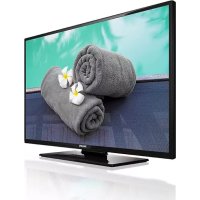
PHILIPS 49HFL2839T - Телевізор

49HFL2839T - Телевізор PHILIPS - Безкоштовний посібник користувача

Знайдіть посібник до пристрою безкоштовно 49HFL2839T PHILIPS у форматі PDF.

📄 181 сторінок Українська UK 💬 Питання ШІ 10 питань ⚙️ Характеристики
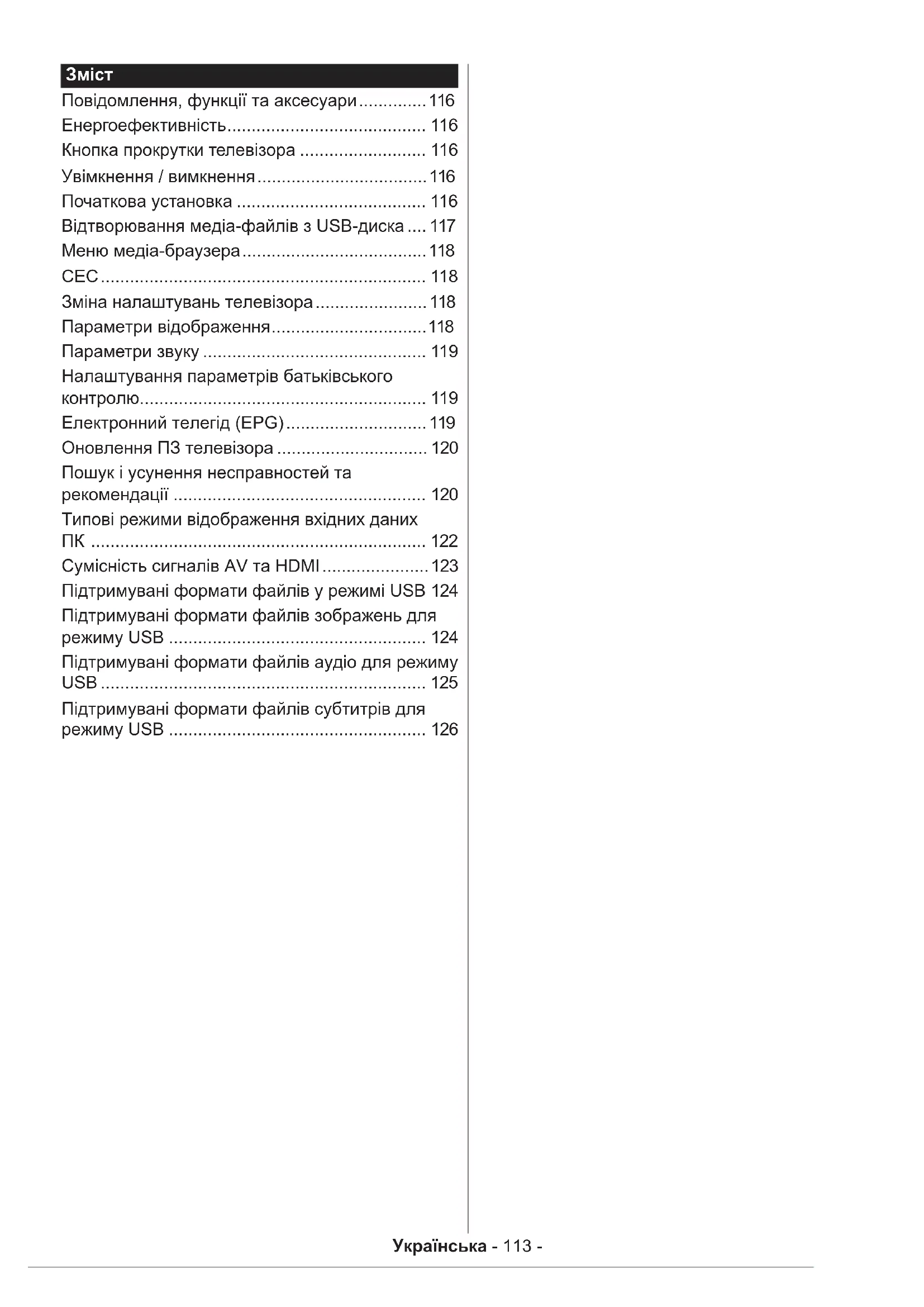
Notice PHILIPS 49HFL2839T - page 114
Помічник з посібника
Працює на ChatGPT
Очікування вашого повідомлення
Інформація про продукт

Марка : PHILIPS

Модель : 49HFL2839T

Категорія : Телевізор

Характеристика Деталі
Розмір екрану 49 дюймів
Роздільна здатність 1920 x 1080 пікселів (Full HD)
Тип панелі LED
Підключення HDMI, USB, VGA, Ethernet
Операційна система Android TV
Споживання енергії Близько 75 Вт
Вага Близько 12 кг
Розміри (Ш x В x Г) 1091 x 635 x 80 мм
Додаткові функції Smart TV, доступ до стрімінгових додатків
Обслуговування Регулярне очищення екрану та портів, оновлення прошивки
Безпека Використовуйте стабілізатор напруги, уникайте вологості
Гарантія 2 роки

Часті запитання - 49HFL2839T PHILIPS

Як увімкнути телевізор PHILIPS 49HFL2839T?
Натисніть кнопку живлення, розташовану на задній панелі або на пульті дистанційного керування, щоб увімкнути телевізор.
Як регулювати гучність телевізора?
Використовуйте кнопки гучності на пульті дистанційного керування, щоб збільшити або зменшити гучність.
Як змінити джерело сигналу на телевізорі?
Натисніть кнопку "Source" на пульті дистанційного керування, щоб вибрати потрібне підключення (HDMI, USB тощо).
Що робити, якщо телевізор не вмикається?
Перевірте, чи телевізор правильно підключений до електромережі і чи працює розетка. Також спробуйте скинути телевізор, відключивши та знову підключивши живлення.
Як отримати доступ до налаштувань зображення?
Натисніть кнопку "Menu" на пульті дистанційного керування, потім перейдіть до розділу "Зображення" для налаштування параметрів.
Як підключити телевізор до Інтернету?
Перейдіть у меню "Налаштування", виберіть "Мережа", потім "Налаштувати Wi-Fi" і дотримуйтесь інструкцій на екрані.
Як оновити програмне забезпечення?
Перейдіть у меню "Налаштування", виберіть "Система", потім "Оновлення програмного забезпечення" для пошуку та встановлення доступних оновлень.
Що робити, якщо зображення розмите?
Перевірте підключення кабелів і переконайтеся, що джерело правильно налаштоване. Також можна відрегулювати параметри різкості в меню "Зображення".
Як скинути телевізор до заводських налаштувань?
Перейдіть у меню "Налаштування", виберіть "Система", потім "Скидання" і дотримуйтесь інструкцій для відновлення заводських налаштувань.
Як вирішити проблему зі звуком?
Перевірте, чи гучність не встановлена на нуль і чи правильно налаштований аудіорежим. Також можна спробувати відключити та знову підключити аудіокабель.

Завантажте інструкції для вашого Телевізор у форматі PDF безкоштовно! Знайдіть свій посібник 49HFL2839T - PHILIPS і поверніть собі контроль над електронним пристроєм. На цій сторінці опубліковані всі документи, необхідні для використання вашого пристрою. 49HFL2839T бренду PHILIPS.

ПОСІБНИК КОРИСТУВАЧА 49HFL2839T PHILIPS

  • Повідомлення, функції та аксесуари p. 116
  • Енергоефективність p. 116
  • Кнопка прокрутки телевізора p. 116
  • Увімкнення / вимкнення p. 116
  • Початкова установка p. 116
  • Відтворювання медіа-файлів з USB-диска p. 117
  • Меню медiа-браузера p. 118
  • CEC p. 118
  • Зміна налаштувань телевізора p. 118
  • Параметри відображення p. 118
  • Параметри звуку p. 119
  • Налаштування параметрів батьківського контролю p. 119
  • Електронний телегід (EPG) p. 119
  • Оновлення ПЗ телевізора p. 120
  • Пошук і усунення несправностей та рекомендації p. 120
  • Типові режими відображення вхідних даних ПК p. 122
  • Сумісність сигналів AV та HDMI p. 123
  • Підтримувані формати файлів у режимі USB 124 Підтримувані формати файлів зображень для режиму USB p. 124
  • Підтримувані формати файлів аудіо для режиму USB p. 125
  • Підтримувані формати файлів субтитрів для режиму USB Українська - 114 - p. 126

Перед установкою і використанням телевізора уважно прочитайте та зрозумійте всю інформацію, що викладена у доданому Буклеті з питань безпеки. Гарантія не поширюється на пошкодження, що виникли внаслідок недотримання цих інструкцій. Утилізація старого обладнання та батарей Не викидайте цей телевізор або батареї разом зі звичайним побутовим сміттям. Щоб утилізувати цей продукт або батарею, зверніться до системи збору відходів або до підприємства з переробки відповідних відходів. Примітка: Знак Pb нижче символу батарей означає, що батарея містить свинець.

АкумуляторУкраїнська - 115 - Користування телевізором Пульт дистанційного керування

1. Режим очікування: Увімкнення / вимкнення телевізора

2. Текст: Відображення телетекста; знову натисніть кнопку,

щоб накласти текст на зображення програми (мікс)

3. Стоп: Зупиняє відтворення носія

4. Екран: Змінює формат зображення на екрані

5. Джерело: Показує всі доступні програми та джерела

6. Меню: Відображує меню телевізора

7. Заміна: Швидке перемикання між попереднім і поточним

каналами або джерелами Якщо Режим готель увімкнено, шляхом натис- кання цієї кнопки можна перемикатися між наступними типами каналів телевізійної мережі: DVB-T&Analogue і DVB-Cable&Analogue

8. Навігаційні кнопки: Допомагає переходити по меню,

змісту і т. п., відображує субсторінки в режимі TXT при натисканні кнопки Вправо або Вліво

9. Програма -/Сторінка +

11. Зелена кнопка: Дотримуйтесь інструкцій на екрані щодо

функцій кольорових кнопок

12. Червона кнопка: Дотримуйтесь інструкцій на екрані

щодо функцій кольорових кнопок

13. Цифрові кнопки: Перемикає канали, вводить цифру

або букву в текстове поле не екрані.

14. Зовнішні субтитри: Вмикає або вимикає субтитри (за

15. Мова: Перемикання між режимами звуку (аналогове те-

лебачення), відображення та зміна мови аудіо/субтитрів (цифрове телебачення, за наявності)

16. Синя кнопка: Дотримуйтесь інструкцій на екрані щодо

функцій кольорових кнопок

17. Жовта кнопка: Дотримуйтесь інструкцій на екрані щодо

функцій кольорових кнопок

19. Вимкнути звук: Повністю вимикає гучність телевізора

20. Програма +/Сторінка -

21. Повернення/Назад: Перехід до попереднього екрану,

відкривання індексної сторінки (у режимі ТХТ)

22. OK: Підтвердження вибору користувача, фіксування

сторінки (у режимі TXT), перегляд списку каналів

23. Інформація: Відображує інформацію про відтворюваний

матеріал, показує приховану інформацію (розкриває - у режимі TXT)

24. Відтворення: Відтворення обраного елементу

25. Пауза: Зупиняє відтворення

26. Режим сну: Встановлює автоматичне вимикання теле-

27. EPG (Електронна програма передач): Відкриває елек-

тронну програму передач Зауваження: Дальність дії пульту дистанційного керування становить приблизно 7м/23 фута.

Щоб увійти, натисніть кнопку Теxt. Щоб увімкнути змішаний режим, ще раз натисніть цю кнопку. Щоб вийти з цього режиму, натисніть кнопку ще раз. Дотримуйтеся інструкцій на екрані. Цифровий телетекст Щоб переглянути інформацію у вигляді цифрового телетексту, натисніть кнопку Теxt. Для роботи з телетекстом використовуйте кольорові та курсорні клавіші, а також кнопку ОК. Метод роботи може різнитися залежно від контенту цифрового телетексту. Дотримуйтесь інструкцій, що відображаються у вікні цифрового телетексту.Українська - 116 - Повідомлення, функції та аксесуари Енергоефективність Цей телевізор розроблений із підтримкою функцій збереження енергії:

  • Режим збереження енергії: Можна застосовувати комбінацію енергозберігаючих настройок зображення. Під час перегляду телевізора натисніть кнопку Меню; параметри режиму Збереження енергії знаходяться в розділі Зображення головного меню.
  • Режим вимикання зображення: Якщо ви хочете слухати лише звук з телевізора, екран можна вимкнути. Інші функції будуть працювати в нормальному режимі. В режимі перегляду телевізійної передачі натисніть кнопку Менюі виберіть пункт Зображення, потім з переліку параметрів виберіть режим Збереження енергії. Натисніть праву кнопку, якщо вибрано параметр Автоматичний, або ліву кнопку, якщо вибрано параметр Настроюваний. На екрані з'явиться повідомлення. Щоб вимкнути екран негайно, виберіть пункт Продовжити та натисніть кнопку OK. Якщо не натискати жодну кнопку, екран вимкнеться через 15 секунд. Щоб увімкнути екран, натисніть будь-яку кнопку на пульті або телевізорі. Зауваження: Режим Вимкн. екрану недоступний, якщо значення параметру режим встановлено в Гра. Якщо телевізор не буде використовуватися тривалий час, від'єднайте його електромережі. Кнопка прокрутки телевізора Кнопка прокрутки на бічній панелі телевізора дозволяє регулювати гучність, перемикати канали та перемикати телевізор у режим очікування. Регулювання рівня гучності: Гучність збільшується шляхом прокрутки вгору. Гучність зменшується шляхом прокрутки вниз. Щоб змінити канал:
  • Натисніть середню частину кнопки прокрутки, на екрані з’явиться інформаційний банер каналу.
  • Список збережених каналів можна прокручувати вгору або вниз шляхом натискання кнопки. Щоб змінити джерело:
  • Двічі натисніть середню частину кнопки (зага- лом вдруге) — на екрані відобразиться список
  • Список доступних джерел можна прокручувати вгору або вниз шляхом натискання кнопки. Щоб перемкнути телевізор в режим очікування: Натисніть середню частину кнопки і утримуйте її протягом декількох секунд — телевізор перейде в режим очікування. Щоб увімкнути телевізор, який знаходиться в режимі очікування: Натисніть середню частину кнопки — телевізор увімкнеться.

Якщо ви вимкнете телевізор, цей цикл почнеться заново, починаючи з налаштування гучності. Головне екранне меню не можна викликати кнопкою управління. Увімкнення / вимкнення Щоб увімкнути телевізор Щоб увімкнути телевізор, який знаходиться в ре- жимі очікування:

  • Спочатку натисніть кнопку Режим очікування, а потім кнопку Програма +/- або цифрову кнопку на пульті дистанційного керування.
  • Натисніть середину функціонального перемика- ча на боковій панелі телевізора. Зауваження: Якщо телевізор залишився уві- мкненим і ним не користувались деякий час, він перейде в режим очікування. При наступному вмиканні пристрою з'явиться повідомлення: «Ре- жим очікування через відсутність сигналу», для продовження натисніть OK. Вимикання телевізора
  • Натисніть кнопку Режим очікування або циф- рову кнопку на пульті дистанційного керування, або натисніть середню клавішу функціонального перемикача і утримуйте її натиснутою протягом декількох секунд, доки телевізор не перемкнеть- ся в режим очікування. Зауваження: Щоб повністю вимкнути телеві- зор, від'єднайте шнур живлення від розетки. Початкова установка При першому вмиканні ви побачите екран вибору мови. Виберіть бажану мову та натисніть кнопку OK. Зауваження: Якщо пристрій USB підключено до телевізора, перш ніж продовжити ви можете натиснути кнопку Зелена на пульті дистанційного керування, щоб завантажити дані, які зберігаються в енергонезалежній пам'яті NVRAM (список послуг, уподобання і т. д.) пристрою USB, завантажені з іншогоУкраїнська - 117 - готельного телевізору Philips. Див. розділи «Копіювання на USB» і «Копіювання з USB», які знаходяться під заголовком Режим готель в кінці цього керівництва. Якщо на пристрої USB встановлено відповідний файл для оновлення програмного забезпечення, перш ніж продовжити ви можете натиснути кнопку Червона на пульті дистанційного керування, щоб оновити програмне забезпечення телевізора. Файл для оновлення програмного забезпечення називається «VES161HE_upgrade. bin» або «philips_upgrade_mb97.bin». Оновлення програмного забезпечення за допомогою пристрою USB можна виконати в будь-який час за допомогою прихованої комбінації клавіш: «Меню-1-5-0-5». На наступному відображеному екрані встановіть свої уподобання кнопками напрямку та натисніть OK для продовження. Налаштування телевізора можна зробити у вікні початкової установки (FTI) з використанням наведених нижче параметрів. Встановлення підключення до каналів цифрового ефірного телебачення Якщо вибрано тип мовлення Цифрове ефірне, після завершення інших початкових настройок для телевізора стане можливим пошук каналів цифрового ефірного мовлення. Встановлення підключення до каналів цифрового кабельного телебачення Якщо вибрано тип мовлення Цифрове кабельне, після завершення інших початкових настройок для телевізора стане можливим пошук каналів цифрового кабельного мовлення. Відповідно до інших уподобань перед початком пошуку може відображатися підтвердження. Щоб забезпечити автоматичне налаштування, якщо ваш провайдер кабельної мережі підтримує налаштування на основі ідентифікаторів мережі (наприклад, провайдер Unitymedia), виберіть Так і натисніть

Якщо ваш провайдер кабельної мережі не підтримує налаштування на основі ідентифікаторів мережі, виберіть Ні, натисніть OK і дотримуйтеся інструкцій на екрані. У цьому вікні можна також обрати діапазон частот. Введіть діапазон частот вручну цифровими кнопками на ПДК. Зауваження: Тривалість пошуку залежить від обраного Кроку пошуку. Встановлення підключення до каналів аналогового телебачення Якщо вибрано тип мовлення Аналогове, після завершення інших початкових настройок для телевізора стане можливим пошук каналів аналогового мовлення. Крім того, можна встановити улюблений тип мовлення. Пріоритет у процесі пошуку буде віддаватися обраному типу мовлення і знайдені канали цього типу будуть у Списку каналів першими. Після закінчення натисніть кнопку OK для продовження. Після цього відкриється вікно вибору Режим дім/ Режим магазин. Для домашнього використання рекомендується вибрати Режим дім. Після завершення початкових настройок для телевізора почнеться пошук доступних каналів обраних типів мовлення. Під час пошуку може з'явитися повідомлення із запитом, чи слід сортувати канали за LCN(*). Оберіть відповідь Так і натисніть кнопку OK для підтвердження. (*) LCN – це система логічного нумерування каналів, яка організовує доступні канали відповідно до розпізнаваної послідовності (у разі наявності). Після збереження всіх доступних каналів на екрані з'явиться результат пошуку. Для продовження натисніть кнопку OK. Після цього відобразиться меню Редагування списку каналів. Натисніть кнопку Меню, щоб вийти з режиму Редагування списку каналів та почати перегляд телевізора. Зауваження: Не вимикайте телевізор у процесі початкової установки. Зверніть увагу, що деякі параметри можуть бути недоступними в залежності від вибраної країни. Відтворювання медіа-файлів з USB-диска Можна відтворювати фотографії, музику і віде- офайли, що зберігаються на USB-диску, якщо під'єднати його до телевізора. Під'єднайте USB-диск до одного із вхідних USB-роз'ємів, що знаходяться на бічній панелі телевізора. Якщо натиснути кнопку Меню в режимі Медіа-браузер, стануть доступними пункти меню Зображення, Звук та Налаштування. Повторне натискання кнопки Меню закриває поточне вікно. Ви можете встановити ваші уподобання для Медіа-браузера за допомогою меню Налаштування. Щоб увімкнути режим Автоматичне відтворення, виділіть цей пункт в меню Налаштування і вибе- ріть значення Увімкн. за допомогою кнопок на- прямку. Після увімкнення цього режиму телевізора виконується процедура виявлення підключених пристроїв USB і пошук медіа -файлів.Українська - 118 - В першу чергу виконується пошук файлів фото- графій. Якщо файлів фотографій не знайдено, програма починає шукати відеофайли. Якщо не знайдено жодного відеофайлу, програма починає шукати аудіофайли. Після того, як знайдено файл для відтворення, формат цього файлу буде вважатися як постійний вибір і кожен файл в цьому форматі буде відтво- рюватися в нескінченному циклі. Використання пульту дистанційного керування для виходу з режиму і виконання інших операцій приводить до закінчення процесу відтворення файлів і перери- вання циклу. Якщо телевізор не може знайти жодного меді- а-файлу, на екрані відображається головне меню медіа-браузера. Щоб виконати пошук файлів у всіх вкладених папках в пристрої USB, встановіть параметр Стиль подання в значення Плоский. Зауваження: Якщо телевізор перебуває в режимі очікування, ця функція є недоступною. ВАЖЛИВО! Перед під'єднанням до телевізора зробіть резервну копію файлів. Виробник не несе відповідальності за пошкодження файлів або втрату даних. Деякі типи USB-пристроїв (напри- клад, MP3-програвачі) або USB-диски/пам'ять можуть виявитися несумісними з цим телевізором. Меню медiа-браузера Робота в режимі Цикл/Перемішування Увімкніть відтворення кнопкою Відтворення та

Усі файли зі списку будуть постійно програватися в оригінальному порядку Увімкніть відтворення кнопкою OK та активуйте Один файл буде програватися циклічно (повторюватися) Увімкніть відтворення кнопкою Відтворення та

Усі файли зі списку будуть постійно програватися у випадковому порядку Увімкніть відтворення кнопкою Відтворення та активуйте , Усі файли зі списку будуть постійно програватися в одному довільному

CEC Ця функція дозволяє керувати пультом дистан- ційного керування телевізора під'єднаними через порти HDMI пристроями, якщо вони сумісні зі стандартом CEC. Спочатку необхідно встановити параметр CEC в меню Налаштування > Більше в значення Увімк- нено. Натисніть кнопку Джерело та виберіть зі Списку джерел вхід HDMI, до якого під'єднаний пристрій CEC. Коли під'єднується новий пристрій CEC, він з'явиться у списку джерел під своїм ім'ям замість назви відповідного HDMI порту (DVD Player, Recorder 1 і т. д.). Пульт від телевізора автоматично зможе переда- вати основні команди після вибору приєднаного джерела HDMI. Щоб вимкнути цей режим та перемкнути пульт на телевізор, натисніть та утримуйте протягом 3 секунд кнопку «0-Нуль» на пульті дистанційного керування. Цей режим також можна увімкнути або вимкнути в меню Налаштування > Більше. Цей телевізор підтримує також режим ревер- сивного звукового каналу (Audio Return Channel, ARC). Ця функція являє собою звуковий канал, призначений для заміни кабелів між телевізором та аудіосистемою (ресивером або акустичною

У режимі ARC телевізор не вимикає інші аудіо- виходи. Тому, якщо ви хочете чути аудіо тільки з під'єднаної аудіосистеми, слід вручну зменшити гучність телевізора до нуля (включно із іншими оптичними або коаксіальними цифровими вихода- ми). Щоб змінити гучність під'єднаного пристрою, необхідно вибрати пристрій зі списку джерел. Після цього кнопки регулювання гучності будуть керувати під'єднаним пристроєм. Зауваження: ARC підтримується тільки на вході HDMI1. Управління звуком Дозволяє використовувати разом з телевізором аудіо підсилювач / ресивер. У цьому режимі гуч- ність можна регулювати з пульту дистанційного керування телевізора. Для увімкнення цього ре- жиму встановіть параметр Динаміки в меню На- лаштування > Більше в значення Підсилювач. Динаміки телевізора будуть вимкнені, а звук пе- редаватиметься до під'єднаної звукової системи. Зауваження: Аудіо пристрій повинен підтримувати функцію системного управління аудіо, а режим CEC повинен бути встановлений як Увімкнено. Зміна налаштувань телевізора Для доступу до наведених нижче параметрів:

1- Натисніть кнопку Меnu

2- Виділіть потрібну опцію

3- Натисніть кнопку OK для підтвердження

Параметри відображення Режим: Обирається один з наступних режимів зображення: Кіно, Гра(*), Спорт, Динамічний і Природна передача кольору. (*)Режим Гра може бути недоступним залежно від поточного вибору джерела. Контраст: Встановлюється значення світлих і темних відтінків зображення.Українська - 119 - Яскравість: Встановлюється значення яскравості зображення. Чіткість: Встановлюється рівень чіткості. Високе значення чіткості може зробити зображення більш чітким та ясним, залежно від контенту. Колір: Встановлюється значення кольору. Підсвічування: Регулюється яскравість підсвічування. Функція підсвічування буде вимкнена, якщо параметр режиму Збереження енергії встановлено в значення, відмінне від Настроюваний. Параметри звуку Гучність: Регулюється рівень гучності. Еквалайзер: Встановлюється режим еквалайзера. Баланс: Регулюється баланс звуку між правим і лівим динаміками. Навушники: Встановлює рівень гучності в навушниках. Цей параметр буде неактивним, якщо параметр Навушники/Лінійний вихід встановлено в значення Лінійний вихід. Режим звуку: Встановлюється режим відтворення

Функція AVL: Встановлюється обмеження максимальної гучності. Навушники/Лінійний вихід: Якщо ви використо- вуєте навушники, цей параметр слід встановити в значення Навушники, а якщо до гнізда для на- вушників під'єднаний зовнішній підсилювач, цей параметр слід встановити в значення Лінійний

Динамічний бас: Увімкнення або вимкнення ди- намічних низьких частот. Посилюється басовий діапазон звучання. Цифровий вихід: Задається тип цифрового виходу аудіосигналу. Налаштування параметрів батьківського

Ця функція призначена для обмеження доступу до вибраного змісту. Доступ керується обраним вами пін-кодом. Ці налаштування знаходяться в меню Налаштування > Батьківський контроль. Зауваження: PIN-код за умовчанням – 0000 або 1234. Якщо ви встановили PIN-код (вимагається залежно від країни) в процесі Початкової установки, використовуйте встановлений PIN-код. Деякі опції можуть бути недоступні залежно від країни, вибраної під час Початкової установки. Блокування меню: Настройки блокування меню вмикають або вимикають доступ до меню. Вікове обмеження (додатково): Якщо цей параметр увімкнений, від телемовної станції у телевізор буде надходити інформація про вікове обмеження перегляду певних каналів, і якщо для відповідного віку перегляд певного каналу заборонений, доступ до цього каналу вимикається. Захист від доступу дітей (додатково): Якщо встановлено параметр Захист від дітей, керування телевізором можливо тільки за допомогою пульта дистанційного керування. В цьому випадку кнопки пульта управління не функціонуватимуть. Під контролем (додатково) Цей пункт відкриває або закриває доступ до певних додатків MHEG. Щоб відкрити заблоковані додатки, слід ввести правильний PIN-код. Установка PIN-коду: Встановлюється новий PIN-

PIN-код CICAM за замовчуванням: Цей параметр відображається сірим у разі, якщо у слоті CI телевізора не вставлений жодний модуль CI. За допомогою цього параметра можна змінити встановлений за замовчуванням PIN-код CI CAM. Електронний телегід (EPG) Деякі канали передають інформацію про свій розклад мовлення. Щоб переглянути меню Елек- тронний телегід, натисніть кнопку EPG. Є доступними 3 види структури відображення роз- кладу програм: Хронологічний розклад, Список програм та Поточна/наступна програма. Для перемикання між ними дотримуйтеся інструкцій

Хронологічний розклад Збільшення (ЖОВТА кнопка): Натисніть жовту кнопку, щоб побачити події в ширшому часовому

Фільтр (СИНЯ кнопка) Перегляд параметрів фільтрації. Вибір жанру (кнопка SUBTITLES): Відобра- жається меню Вибір жанру. за допомогою цієї функції можна здійснювати пошук у базі даних довідника програм відповідно до жанру. Буде ви- конано пошук доступної інформації у довіднику програм та виділені результати, що відповідають вашим критеріям. Параметри (кнопка OK): Відображається інфор- мація про передачу. Інформація про передачу (кнопка INFO): Ві- дображається докладна інформація про обрані

Наступний/попередній день (кнопки Програма +/-): Відображається перелік передач попередньо- го або наступного дня. Пошук (кнопка TEXT): Відображає меню Пошук по програмі.Українська - 120 - Зараз (кнопка SWAP): Відображається поточна передача підсвіченого каналу. Список програм(*) (*) У разі цього варіанту структури відобража- ється перелік передач тільки вибраного каналу. Попередній часовий проміжок (ЧЕРВОНА кнопка): Відображається перелік передач попе- реднього часового проміжку. Наступний/попередній день (кнопки Програма +/-): Відображається перелік передач попередньо- го або наступного дня. Інформація про передачу (кнопка INFO): Ві- дображається докладна інформація про обрані

Фільтр (кнопка TEXT): Перегляд параметрів фільтрації. Наступний часовий проміжок (ЗЕЛЕНА кноп- ка): Відображається перелік передач наступного часового проміжку. Параметри (кнопка OK): Відображається інфор- мація про передачу. Поточна/наступна програма Навігація (кнопки зі стрілочками): Для переходу між каналами та передачами користуйтеся Кно- пками напрямку. Параметри (кнопка OK): Відображається інфор- мація про передачу. Інформація про передачу (кнопка INFO): Ві- дображається докладна інформація про обрані

Фільтр (СИНЯ кнопка) Перегляд параметрів фільтрації. Параметри передачі В меню Електронний телегід натисніть кнопку OK і увійдіть у меню Параметри передачі. Вибір каналу: За допомогою цього режиму в меню Електронний телегід можна перейти до обраного каналу. Встановити таймер на передачу/Видалити таймер на передачу: Після вибору передачі в меню Електронний телегід натисніть кнопку OK. Оберіть параметр Встановити таймер на пере- дачу і натисніть кнопку OK. Ви можете встановити таймер на майбутню передачу. Щоб скасувати вже запланований запис, оберіть передачу та натис- ніть кнопку OK. Потім оберіть пункт Видалити таймер на передачу. Таймер буде відмінено. Оновлення ПЗ телевізора Щоб відобразити поточну версію програмного за- безпечення, перейдіть у головне меню і виберіть пункт Налаштування > Більше. УВАГА: Не встановлюйте нижчу за поточну версію програмного забезпечення. TP Vision не несе відповідальності за проблеми, що виникли внаслідок встановлення попередніх версій програмного забезпечення. Оновлення ПЗ з USB Перед початком оновлення програмного забезпе- чення переконайтеся, що у вас є:

  • USB-пристрій для зберігання даних об'ємом принаймні 256 мегабайт дискового простору, відформатований у файлову систему FAT32 або DOS, з вимкненим захистом від запису.
  • Доступ до комп'ютера з портом USB і доступ до

Перейдіть за адресою www.philips.com/support і дотримуйтесь інструкцій щодо оновлення про- грамного забезпечення. Автоматичне оновлення з цифрових каналів Виконується після підключення телевізора до антенного сигналу. Якщо параметр Автоматич- не сканування в меню Параметри оновлення встановлено в значення Увімкнено, телевізор виходить із режиму сну о 03:00 і вмикається пошук каналів мовлення для завантаження оновлень. Якщо буде знайдено та успішно завантажено нове програмне забезпечення, після наступного увімкнення живлення у телевізорі вже буде вста- новлена нова версія програмного забезпечення. Щоб відкрити меню Параметри оновлення, увій- діть в меню Налаштування > Більше, виділіть пункт Оновлення програмного забезпечення та натисніть кнопку OK. Зауваження: Не від'єднуйте телевізор від ме- режі під час перезавантаження – поки блимає індикатор. Якщо телевізор не вмикається піс- ля оновлення, вимкніть його на 2 хвилини та ввімкніть знову. Пошук і усунення несправностей та рекомендації Телевізор не вмикається Переконайтеся, що шнур живлення надійно під'єднаний до розетки. Переконайтеся, що ба- тареї не виснажені. Натисніть кнопку живлення на телевізорі. Низька якість зображення

  • Переконайтеся, що вибрана правильна телеві- зійна система.
  • Низький рівень сигналу може викликати спотво- рення зображення. Перевірте антену.
  • Перевірте правильність частоти каналу (в разі ручної настройки).
  • Зображення може погіршитися, якщо до телевізо- ра одночасно підключені два зовнішніх пристрої. У цьому разі слід відключити один із зовнішніх пристроїв.Українська - 121 - Відсутнє зображення
  • Це означає, що телевізор не приймає ніякого сигналу. Переконайтеся, що вибране правильне
  • Антена приєднана правильно?
  • Чи не пошкоджений антени кабель?
  • Для під'єднання антени використовується пра- вильні роз'єми?
  • В разі сумнівів зверніться до свого постачаль-
  • Переконайтеся, що звук на телевізорі не вимкне- ний. Натисніть кнопку Вимкнення звуку або збільшить гучність.
  • Звук чути лише з одного динаміка. Перевірте налаштування балансу в меню Звук. Пульт дистанційного керування - не працює
  • Можливо, розрядилися батареї. Замініть батареї. Неможливо обрати джерело вхідного сигна-
  • Якщо ви не можете вибрати джерело входу, можливо, відсутні підключені пристрої. Якщо ні:
  • Перевірте кабелі та під'єднання аудіо-відео, якщо ви намагаєтеся перемкнутися на джерело вхідно- го сигналу, що відповідає під'єднаному пристрою
  • .Українська - 122 - Технічні характеристики TV мовлення PAL BG/DK/II’

Канали прийому VHF (ДІАПАЗОН I / III) / UHF (ДІАПАЗОН U) / ГІПЕРЧАСТОТНИЙ

Повністю інтегроване цифрове ефірне / кабельне телебачення (DVB-T-C) (Сумісний з DVB-T2) Кількість каналів 1000 Індикатор каналу В текстовому режимі Радіочастотний антенний вхід 75 Ом (незбалансований) Робоча напруга 220-240V AC, 50Hz. Аудіо German+Nicam Stereo Вихідна аудіопотужність (WRMS.) (10% THD) 2x8W Споживана потужність

11,60 Габарити телевізора ШxДxВ (з підставкою,

220 x 1112 x 691 Габарити телевізора ШxДxВ (без підставки,

49” ( 124cm) Робоча температура і

від 0 до 40 ºC, максимальна вологість 85 % Типові режими відображення вхідних даних

У таблиці нижче наведені пояснення до деяких типових режимів зображення.

OУкраїнська - 124 - Підтримувані формати файлів у режимі USB Розширення Відеокодек Роздільна здатність та швидкість потоку .dat, vob MPEG1/2 1080P @ 30 кадр/с – 40 Мбіт/с .mpg, .mpeg MPEG1/2, MPEG4 .ts, .trp, .tp MPEG1/2, H.264, AVS, MVC H.264: 1080Px2 @ 30 кадр/с – 62,5 Мбіт/с, 1080P @ 60 кадр/с - 62,5 Мбіт MVC: 1080P @ 30 кадр/с –- 62,5 Мбіт/с Інше: 1080P @ 30 кадр/с – 40 Мбіт/с .mp4, .mov, .3gpp, .3gp MPEG1/2, MPEG4, H.263, H.264, Motion JPEG H.264: 1080Px2 @ 30 кадр/с – 62,5 Мбіт/с, 1080P @ 60 кадр/с - 62,5 Мбіт Motion JPEG: 640x480 @ 30 кадр/с – 10 Мбіт/с Інше: 1080P @ 30 кадр/с – 40 Мбіт/с .avi MPEG1/2, MPEG4, Sorenson H.263, H.263, H.264, WMV3, Motion JPEG .mkv MPEG1/2, MPEG4, H.263, H.264, WMV3, Motion JPEG .asf Sorenson H.263, H.264, WMV3, Motion JPEG .v WMV3 1080P @ 30 кадр/с – 40 Мбіт/с .swf RV30/RV40 1080P @ 30 кадр/с – 40 Мбіт/с .wmv Підтримувані формати файлів зображень для режиму USB Image Фото Роздільна здатність (ширина

JPEG Базова лінія 15360x8640 Максимальна роздільна здатність залежить від об'єму пам'яті Прогресивний 1024 x 768 PNG прогресивний режим розгортки 9600x6400 міжрядковий режим

1200x800 BMP 9600x6400Українська - 125 - Підтримувані формати файлів аудіо для режиму USB Розширення Аудіокодек Швидкість потоку Частота дискретизації .mp3, MPEG1/2 Layer1 32-448 кБіт/с 16-48 кГцMPEG1/2 Layer2 8-384 кБіт/с MPEG1/2 Layer3 8-320 кБіт/с .avi MPEG1/2 Layer1 32-448 кБіт/с 16-48 кГцMPEG1/2 Layer2 8-384 кБіт/с MPEG1/2 Layer3 8-320 кБіт/с AC3 32-640 кБіт/с 32, 44,1, 48 кГц AAC, HEAAC 8-48 кГц WMA 128-320 кБіт/с 8-48 кГц WMA 10 Pro M0 < 192 кБіт/с 48 кГц WMA 10 Pro M1 < 384 кБіт/с 48 кГц WMA 10 Pro M2 < 768 кБіт/с 96 кГц LPCM 64 кБіт/с ~ 1,5 Мбіт/с 8-48 кГц IMA-ADPCM, MS- ADPCM 384Kbps 8-48 кГц G711 A/mu-law 64-128 кБіт/с 8 кГц .asf MPEG1/2 Layer1 32-448 кБіт/с 16-48 кГцMPEG1/2 Layer2 8-384 кБіт/с MPEG1/2 Layer3 8-320 кБіт/с WMA 128-320 кБіт/с 8-48 кГц WMA 10 Pro M0 < 192 кБіт/с 48 кГц WMA 10 Pro M1 < 384 кБіт/с 48 кГц WMA 10 Pro M2 < 768 кБіт/с 96 кГц .mkv, .mka MPEG1/2 Layer1 32-448 кБіт/с 16-48 кГцMPEG1/2 Layer2 8-384 кБіт/с MPEG1/2 Layer3 8-320 кБіт/с AC3 32-640 кБіт/с 32, 44,1, 48 кГц AAC, HEAAC 8-48 кГц WMA 128-320 кБіт/с 8-48 кГц WMA 10 Pro M0 < 192 кБіт/с 48 кГц WMA 10 Pro M1 < 384 кБіт/с 48 кГц WMA 10 Pro M2 < 768 кБіт/с 96 кГц VORBIS До 48 кГц LPCM 64 кБіт/с ~ 1,5 Мбіт/с 8-48 кГц IMA-ADPCM, MS-ADPCM 384Kbps 8-48 кГц G711 A/mu-law 64-128 кБіт/с 8 кГц FLAC < 1,6 Мбіт/с 8-96 кГц .ts, .trp, .tp, .dat, .vob, .mpg, .mpeg MPEG1/2 Layer1 32-448 кБіт/с 16-48 кГцMPEG1/2 Layer2 8-384 кБіт/с MPEG1/2 Layer3 8-320 кБіт/с AC3 32-640 кБіт/с 32, 44,1, 48 кГц EAC3 32 кБіт/с – 6 Мбіт/с 32, 44,1, 48 кГц AAC, HEAAC 8-48 кГц LPCM 64 кБіт/с ~ 1,5 Мбіт/с 8-48 кГцУкраїнська - 126 - Розширення Аудіокодек Швидкість потоку Частота дискретизації .wav MPEG1/2 Layer1 32-448 кБіт/с 16-48 кГцMPEG1/2 Layer2 8-384 кБіт/с MPEG1/2 Layer3 8-320 кБіт/с LPCM 64 кБіт/с ~ 1,5 Мбіт/с 8-48 кГц IMA-ADPCM, MS-ADPCM 384Kbps 8-48 кГц G711 A/mu-law 64-128 кБіт/с 8 кГц .3gpp, .3gp, .mp4, .mov, .m4a MPEG1/2 Layer3 8-320 кБіт/с 16-48 кГц AC3 32-640 кБіт/с 32, 44,1, 48 кГц EAC3 32 кБіт/с – 6 Мбіт/с 32, 44,1, 48 кГц AAC, HEAAC 8-48 кГц VORBIS До 48 кГц LPCM 64 кБіт/с ~ 1,5 Мбіт/с 8-48 кГц IMA-ADPCM, MS-ADPCM 384Kbps 8-48 кГц G711 A/mu-law 64-128 кБіт/с 8 кГц