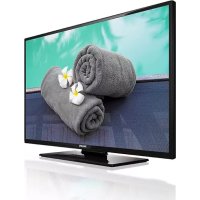
49HFL2839T - Телевизор PHILIPS - Бесплатное руководство пользователя
Найдите руководство к устройству бесплатно 49HFL2839T PHILIPS в формате PDF.

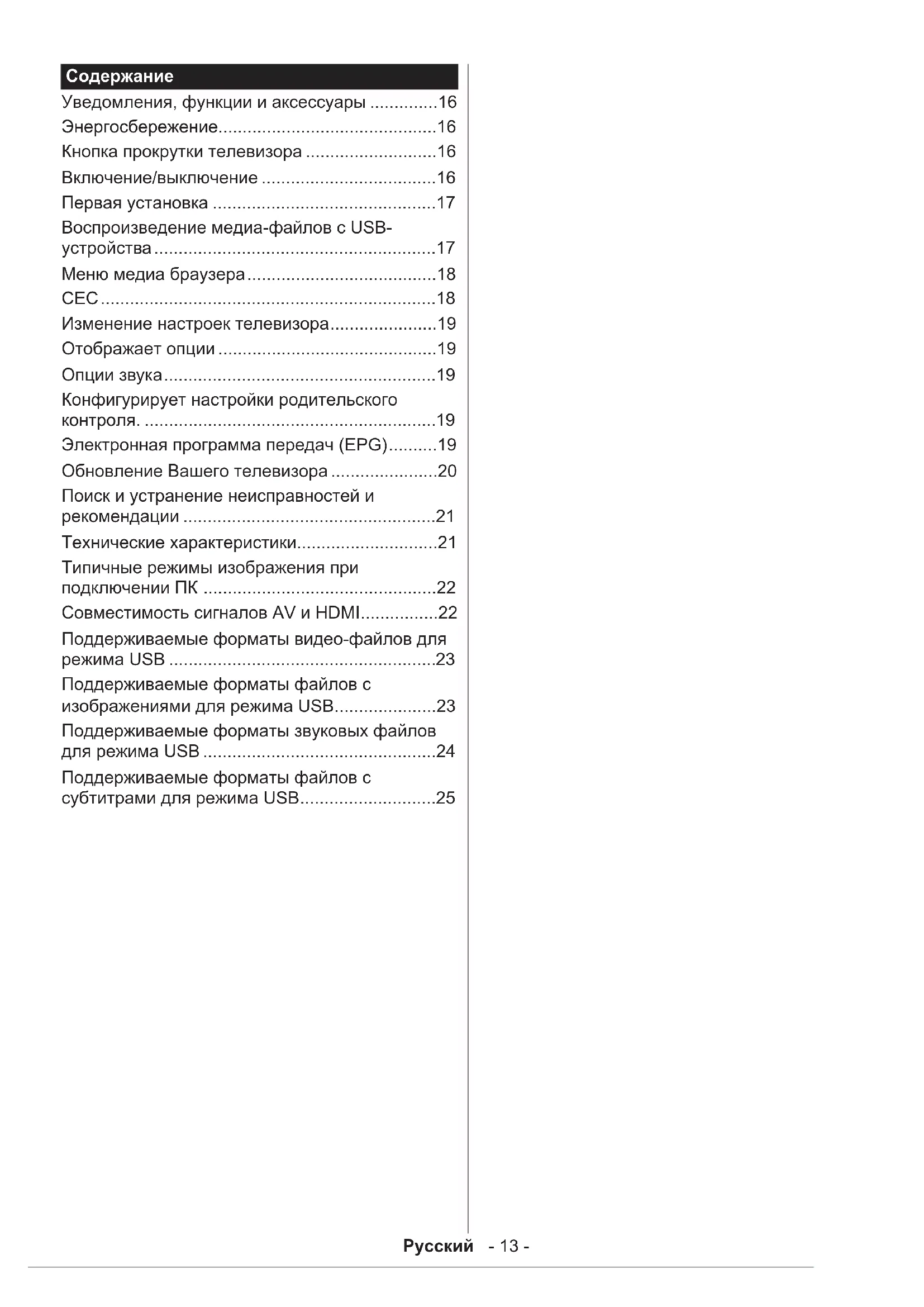


| Тип продукта | Светодиодный телевизор 49" |
| Бренд | Philips |
| Модель | 49HFL2839T |
| Размер экрана | 49 дюймов (124 см) |
| Разрешение | Full HD (1920 x 1080) |
| Размеры с подставкой (ШxВxГ) | 1112 x 691 x 220 мм |
| Размеры без подставки (ШxВxГ) | 1112 x 653 x 60 мм |
| Вес | 11,60 кг |
| Электропитание | 220-240 В переменного тока, 50 Гц |
| Потребляемая мощность | 75 Вт |
| Звуковая мощность | 2 x 8 Вт RMS |
| Тюнер | DVB-T/C (совместим с DVB-T2) |
| Количество предустановленных каналов | 1000 |
| Подключения | HDMI, USB, Scart, RF-антенна |
| Основные функции | Энергосбережение, CEC, ARC, EPG, Родительский контроль, Обновление ПО |
| Поддерживаемые форматы видео (USB) | MPEG1/2, H.264, MPEG4, WMV, AVI, MKV и др. |
| Поддерживаемые форматы аудио (USB) | MP3, AC3, AAC, WMA, PCM и др. |
| Поддерживаемые форматы изображений (USB) | JPEG, PNG, BMP |
| Воспроизведение с USB | Фото, музыка, видео |
| Субтитры | Встроенные (DVD, DVB) и внешние (.srt, .ssa, .smi, .sub, .txt) |
| Комплектация | Пульт ДУ, батарейки |
| Безопасность | Родительский контроль, блокировка меню, блокировка по возрастному рейтингу |
| Обслуживание | Отключать перед чисткой, использовать мягкую сухую ткань |
| Ремонтопригодность | Рекомендуется ремонт квалифицированным специалистом |
Часто задаваемые вопросы - 49HFL2839T PHILIPS
Вопросы пользователей о 49HFL2839T PHILIPS
0 вопрос об этом устройстве. Ответьте на те, что знаете, или задайте свой.
Задать новый вопрос об этом устройстве
Скачайте инструкцию для вашего Телевизор в формате PDF бесплатно! Найдите своё руководство 49HFL2839T - PHILIPS и возьмите своё электронное устройство обратно в руки. На этой странице опубликованы все документы, необходимые для использования вашего устройства. 49HFL2839T бренда PHILIPS.
РУКОВОДСТВО ПОЛЬЗОВАТЕЛЯ 49HFL2839T PHILIPS
Пипьом Вкючени Телевизора Н Зкран погвпся Меню Вьбopa язika. Вьберпге Heo6xo- ДИМый язik И нажмITE Ha KHonky OK.
Ppumeyaue: Ecnu K meeBuzOpy nooknoueH O USB-ycmpoucmeo, moxho haxamb Ha 3EJIENHYO Knonky Ha nyIbme duCmaHcuOHHO ynpaBHeu H neped mem, ka npodoxkmb, dna 3a2py3ku daHbIX NVRAM (cnucok ycny, nepbbl e hcmpouku u m.d.) c USB-ycmpoucmea, komopbl e bblu 3a2pykeHbl c dpyzo0 Philips Hotel TV. N3yUme pa3debl "Konupoahue ha USB-ycmpoucmeo" u "Konupoeaue c USB-ycmpoucmea" nod 3a2oNobkom "Tocmuhhui peKum"Ha cmpauax B KOHue daHHO zo pykoobcmea.
B cnyuae npedeapumelbHou ycmaHOeKu npaunbHzo qauHa obHOeHnra I0 Ha USB-ycmpoucme MoxHo haxamb KPACHYIO KhoNky Ha nyIbme ducmahuonHoo ynpaBHeHneped mem, Ka npodoxumb, dna obHOeHnra npoepamMHO2O obeceueHnra meeeU3opa. FaunobHOeHnra npoepamMHO2O obeceueHnra doJXeH ha3bIaMbcbr "VES161HE_upgrade.bin" unu "philips_upgrade_ mb97.bin".
OboeHue Ope3 USB-ycmpoucmeo moxem 6bmb bnoHeo E noBoe Bpma C nomoucbckpbmo Kombuauu KHONK "Menu-1-5-0-5".
Ha cneyuoue 3kpaHno CtpaHnue yCTaHOBNTepBnHbIe HAcTpoKn, NcNoJb3yR KHONKn HApBaJIeHn, n HaKMITE OK no Mepe 3aBepWeHn.
Bb moxe ocuieCTBnTb HactpoKy TepeBn3opa c nOmoIbIO MeHIO "PepBOHaJbHaay YcTaHOBa", BblONHH BblOp CneDyUOx Onm.
YctaHOBka cnpoBOaHTeHHbI
EcnBkHoueHa onu"UΦpOBAaHTeHHa",TO nocne 3aBepweHn HaaybHbIX Hactpoek 6ydet BblONHrTbcnNONCK UΦpOBBix CTAHcHn Ha3eMHoro BeuaHn.
YctahOBka uppoBoro Ka6eJra
EcnB KJIIOyeHa ONU HAONCKA CTAHUNI UPOBO- ro Ka6eNbHoro TeLeBeUaHn,TeLeBn3Op 6ydet OcyueCTBnTb NOnCK CTAHUNI UPOBOrO Ka6eNb- HORo TeLeBeUaHn Nocne 3aBepWeHn Apynx HaayhBbIX HAcTpoek. B COOTBeTCTBnC DpymHaayabHbIMN HAcTPOkAMn,pepe Haayanom NoNcKa Ha 3KpaHe MoXET OTo6pa3ntbCra Coo6uHneNoTBePckDeHn.ДЯ ABOMATUeCKO yCTaHOBKn, ECNI NOCTABUHK YcNyr Ka6eNbHOrO TeLeBnDEHn NOdEPXnBaET yCTaHOBky Ha OCHOBE IJeHTNuKa-Topa CETn (HaNPmEp, Unitymedia), Bb6epNTe Da n HaxMITE OK.
EcnBawnoctabuik ycnyr kabeIbHoro teVeBnDEHnHe noDepKINBaETyCTaHOBky CNCNoIb3OBAHNEm
IeHTnKaTopa ceTn, BbIepeHTe HET, HaxMITE OK n CneDyInTe INHCTpyKcIyM, OTo6paKaembIM Ha 3kpaHe.
Ha 3TOM 3KpaHe MOxHO BbIbIpaTb YactOTHbIe Dnana30HbI. Bbl MoXeTe BBecTN Dnana3OH acTOT BpyHyO, NOJb3yRcB KHONKaMn C uΦpAMN.
Ppumeyue: PpdojxumelbHocmb noucka 6y dem u3MeHeHa, 8 3aEscumocmu om bblpaHHO2 Wasa noucka.
YctaHObKa aHaJorOBoAHTeHHbl
EcnBkIIOueHa onuA AnaorOBoe TeNeBnDeHne, To nocne 3aBepseHn HaayabHbIX HacTpoek 6ydet BblONHrTaBC NaCK cTahn aHaNOrOBOrBeaHn.
Takke MoKHO yCTaHOBnTB npEiNoHTaEMbI TnT TeJeBeUHaH.N Bo Bpem NaONcKa npOpntET 6yDet OTDaBaTbcr Bbl6paHHOMy Tnny TeJeBeUHaH.N COOTBETCTByOuNcKe KaHaNbI 6yDyT OTo6paXaTbcR B BepxHeuactn CnNcKa KaHApob. Nocne 3aBepSeHna Haxmnte KhoNky OK, YTO6blnpoJOnkNTb.
3aTeM OcyuieCTBnIeTcBbI6Op DomaHero / Mara-3HHoro pexmHa. IJa DomaHero nCIOJIb3OBAHnpeKOMeHnyeTcBbI6paTb DomaHn peXmM.
Iocne 3aBepseHnHaayabHbix HAcTpoeK TeLeBn-3Op HaHT nonck DOCTyHbIX CTAHcN TeNeBeaHn B COOTBETCTBn C Bbl6paHHbIM TINamn BeuaHn.
IIO MEpe TORO, KAK NOUCK PPODOJXHTCRA, NOBUTCRA COOOHHe c 3aIpOCOM, XOTNTe JN Bbl OTcOpTIpoBaTb KaHaJIb I B COOTBeTCTBUN C LCN (^*) . Bbl6epnte Da n HaxMITE OK dnnnoTBePKeHn.
(*) LCN -эmo cucmema Homepoe nozueckux KaHao, komopar opaun3yem docmynblie npoapMaBbEeuHua coombeemcmeu c pacno3haeMoU nocneobamelbHocmbu KaHao (pu Hanuuu).
Iocne coxpanenBCEX IMeOuxcraCTaHnHa 3kpaHe nOBrTcpe3yJbTaTbI noncKa.HaxMnte OK yTO6bl npoJnxntb.3aTeM oTo6pa3ntcMeHIO PeAaKtnpoBaHne cNcKa KaHaNoB.HaxMnte KHOKNy Menu,TO6bl BbInTu N3 MeHIO "PeaKtnpoBaHne cNcKa KaHaNoB" IN Haatb npocmotp TeJeBu3opa.
Ppumeyue: He 6bIKIouaume meJeBuzOp, Ko2da uHtuuaun3upoBaHa nepea ycmaHo8ka. Cneyem oMMemmb, ymo Hekomopbie onuuu Moaym 6bImb Hedocmynblmu, 8 3abucumocmu om cmpaHbl.
BocnpoN3BeDeHne medna-ФaIIOB c USB-y CTpoIcTBA
Moxho Bocnpo3BODntb foto n My3bkaJIbHbIe
paJIbI n paJIbI c fInMbAMn, COxpaHeHHbIe Ha
USB-dncke, nyTeM noKnIOUeyHna DNCKa K TeNEBu3Opy. POnKIOUHTe USB-dnck K ODNOMy N3 BXoHNbIX
USB-pa3bEmOB, HaxoJauXcra Ha 6okOBoi naHeJIi
teJEbn3Opa. PnHaxatm KONKn Menu b peKIme
ob03peBaTeIg MyIbTmMeJa 6ydet oecneueH
DOCTyn K ONIaM MeHIO "N3o6paxeHne", "3Byk"
n "HactpoKn".Ipi nOBTOPHOM HaxaTN KHOKN Menu 6ydet NMeTb MeCTO BbIXoN 3 DaHHORO ekpana. HactpoKn O603peBaTeJMyIbTHmEdna MOxHO yCTAHOBNTb C NOMOuBIO DnANoROBOr OKHa HactpoKn.
ДяВКЛЮЧЕНЯФУHKUIN"ABTOMATNUECKOE BOCnpon3BedeHne" BbIeJIte 3Ty ONUO B MeHOb HAcTPOKn N yCTaHOBITE ONUHO "BKn." C NOMO-цью KHOJOK HAnpaBHeHЯ. Korda 3TaФУHKUIN BKNIOyeHa, TeNEBn3Op paCNo3Haet NOdKlIOUeHHbIe USB-ycTpoiCTBa n OcyueCTBJIeT PONCK MylbTImeDInHBIX PaJIOB.
chayana ocuueCTBJareTc nonck paaiIOB c foToIpa- qnaMn. Ecn pOToIpaqnn He haindeHbI. nporpamMa niet BnDeo-paaiNbI. Ecn BnDeo-paaiNbI He haindeHbI. nporpamMa niet aydno-paaiNbI.
Iocne haxoJdeHna faiNa dnn BOCpOn3BeDeHnfaOpmat 3Toro faiJa 6yDet BbIbpaH kak noctOraHHbI, n KaKdbi faiN C 3TmM fOpMaTOM 6yDetBOcPOn3BODITbcraB 6eCKOHeHOM uKNe. Ppr ncNoJIb3OBaHn NylTa DnCTaHcUHOHOrO ynpabJeHnAДЯ BbIXOda n T.D. BOCpOn3BeDeHne faiJa (-OB)6yDet npepBaHo, n ZIKI BOCpOn3BeDeHn86yDet npekpaueH.
Ecn TeIeBn3Op He CMOKeT HaTn KaKnx-Jn60 MyJIbTMMeDnHbIX paJIOB,Ha 3KpaHe OTo6pa3ntc8 OCHOBHOe MeHIO 6o3peBaTeY MaJIbTMMeDna.YCTaHOBIne ONuIO CTnIb npocMoTa KaK INockN, YTO6bl NOnCK Bcex paJIOB pON3BOdNTcBO Bcex NoDnAnkax Ha USB-ycTpoiCtBe.
PpumeyaHue: Ecnmu meenebu3op haxodumc8 pexu Me oXudahua, 3ma yHKuur bydem hedocmynHO.
BAxHO!peepBbINOHNHeHemIIO6Oro NOKIOUeHnK TeNEBn3Opy Co3aHTe pe3epBbIe KOnnIpaINOB.PoIN3BOIDNTel He HecET OTBeTCTBEHHOCr 3a NOBpeXdHne paJIOB nN yTePIO daHHbIX. HeKOtopbIE BnDbI USB-ycTroPcTB (HaNPmEp, MP3-npeepbl) Moryt OKa3aTbcra HE COBMeCTUMbIMC DaHHbIM TeNEBn3Opom.
Громкость: HabtpanBaet ypoBeHь Громкости.
3Kbana3ep: IpeeknloaaeT pekm 3Kbana3epa.
BaIaHc: PeryInpuyet 6aIaHc 3Byka (B 60JIbwe CTepeHn B JEBOM IIN IpaBOM DInHaMKe).
Haywnkn: yctaHaBnBaet rpoMkoCTb HayuHKnOB. 3Ta onu86ydt HeaktnBHO B cnyae yctahOBKn ONu "Haywnkn/InHehBi BBIXoD" KaK "InHehBi BBIXoD".
Pexm 3Byka: YcTaHaBnBaet npednoHTaemblpexim 3Byka.
AVL: YcTaHaBnBaet npeIeIbHyIO MaKcImaJIbHyIO rPOMKOCTb.
HayuHnKn/InHehBbixOa:TaOnu yCTaHaBnBaetcAJa HayuHnKOB,ecnNMeOTcHayuHnKnIJIuHeHbIBbIXoC BHeuHM ycuiNTeJeM,NOkLIOueHHbIM KrHe3dy dJa HayuHnKOB.
ДиHamMuYeCKne Hn3Kne YacToTbI: BkIoUeHne N bIKIOueHne Dynamic Bass. YBeJIuNBAe T dIana3OH Hn3Knx YacTOT.
UHPOBOB BbIXoJ: YcTaHaBnBaet UHPOBOI TnT ayDIO BbIXoJa.
KoHΦnrgypnyet Hactpoyn KoNTeNbckoro KOHTpOJa.
3TaФyHKUINCNOJb3yeTcIJa OrpaHnueHnI DoCTynaK Bbl6paHHOMy KOHTeHTy. KoHTpoJIb ocUseCTBnEeTcN NOMOuIO NHN-KoJa, yCTaHaBnBaEMoro Bam. 3TN HAcTpOuKN HaxOJrTcB MeHIO "HaCtpoKn>PoNTeJIbckne HaCTpOuKn".
Ppumeyaue: INH-KoDM no yMOJauHuO JREnemCra 0000 uuu 1234. Ecnu ebl ycmaHOBuN INH-Kod (mpebyemc8 3abucumocmu om ebibopa cmpaHbI) BO epeMa Ipeou YcmaHOeKu, ucnonb3yUme daHNbI INH-KoD.
Hekomopbie onu uu moym 6bimb HeodocmynHBIMU, 3aucumocmu om cmpaHbI 80 epem Npeou YcmaHOeKu.
Блорькma MeH: Θа Habtroka BKIOuaet nIN OTKIOuae TDOCTyN K MeHIO.
Блokировka B 3aBucnMoCTN OT Bo3pacTa 3pTelej (donoHntelbHo): Pn yctaHOBKe 3ToI ONuY BeuaIOx CTaHcN 6yDet 3aPaWbATbcr INΦopMaцЯ O 3peNoCTN, N ecN DaHHbI yPOBeHb 3peNoCTN OTKlOueH, TO DoCTyn K COOTBEtCTByUoSei nepeDaue 6yDet OTKlOueH.
3aunTa OT Deten (DononHntelbHo): Ecn yctahOBHeHa 3Ta ONu, To ynpabTb TeJeBn3OpomMOxHO 6ydt ToJbKO npn NOMOu NylbTa DnCTaHcNOnHoro ynpabHeH. B 3Tom clyue KhoNn NaHeuynpapBHeH pa6oTaTb He 6ydyT.
YnpabJIeHne (onu): C nOMOuBIO 3ToI HAcTPOIKN BKJIOUaETcA INI NOTKIIIOUaETCa DOCTyIN K HEKOTOpbIM npInIOXeHnM MHEG. OTKIIIOUeHHbIe npInIOXeHnMOryt 6bITb 3anyueHbI NyTeM BBOda npaBnIbHoro INH-KoDa.
Фильстория (синая Кнога): Oтошражael onци фильсту.
Bb6op xHaPa (KhONKa Subtitles): OTo6paXeHne MeHIO Bb6op XaHpa. IcNoIb3yra 3Tu cyHKuHIO, MOxHO BbINOJHrTb NOnCK B 6a3e DaHHbIX npoPamMbI nepeJaH IO Bb6paHHOMy XaHpy. BydET BblONHHTbcra NOnCK, n erO pe3yJbTaTbI, B COOTBeTCTBnC 3aDaHHbIMn BamN KpntepnMa, 6ydyT BblaHbIB VnDE CnNcKa..
Фильстория (КногаTekс): OTo6paKaTeOnцифиьста.
Cneyuouu BpeMeHHo npomexyTOK (3eJeHAn KhoNka): Oto6paXeHne nepeauchneDuOero nepnoDa.
Onu (KhoNka OK): OTo6paXeHne onu nI nepeaun.
Графник "Сених/Далец"
NepemeueHne (KhONKn HnpaBJeHna): NcnoJIb-3yTe KhONKn HnpaBJeHna dIe nepeKnOyeHna KaHaIOB n npOrpamM.
Onu (KhoNka OK): OTo6paXeHne onu nn nepeDaun.
Ioppo6ha HOpmaunno co6bITnM (KhONka Info): OTo6paKaet npOpo6Hyu HOpmauno O Bbl-6paHHbIX nporpamMax.
Фильстория (синая Кногка): Oтображael onцифиьста.
Onznn nepeedaun
B MeHIO 3JIeKToHHo nporpaMMbI nepeDaH aXKMnTe KHOJky OK dJa BXOda B MeHIO onuN nepeDaun. Bb6op KaHana C NOMOUBIO 3TOI ONUIN B MeHIO 3JIeKToHHo nporpaMMbI nepeDaU Bbl CMOKeTe nepeKnUChTbcra Ha Bb6paHHb KaHaI.
Taimep Ha nepeaue / YdaNTb Taimep Ha Nepe Daue: Pocne BbIbopa nepeaun B MeHIO 3JeKtpOnHON nporpaMMbl nepeaun HaxMnTE KhoNkOy OK. Bbl-6epnte onuHO "YcTAHOBnTB TaIMep Ha nepeaue" H hXMTe KhoNkOy OK. TaIMep MOxHO yCTaHOBnTB Ha nporpaMMbl, KOtOpbIE 6ydyT nepeDaBaTbc8 B 6yDyuem. I'ny OTMeHbI yKe 3aPNaHnpoBaHHoN 3aHNCN, BblJInTe nepeauy n HaxMnTE KhoNkOy OK. 3aTeM Bbl6epnte onuHO "YdaNTb TaIMep Ha nepeaue". TaIMep 6yDet OTMeHen.
06HOBJIeHne BaUero TeIeBn3opa
IepemeaTecb no rnaBHomy MeHIO, Bb6epnte MeHIO HAcTpoKn>BoJbWe, OTo6pa3NTcB Bepnra Tekyuero IIO.
OCTOPOXHO: He ycmahaeJueaume cepcuo I0,
yraouyoc6 boonee cmapou, yem mekyuae cepcua,
ycmaoBeneHHa Ha u3denuu. TP Vision He Hecem
omeemcmbenHocmu 3a Henonadku, Komopbie Mozym
umemb Mecmo e c83u c nepexodom Ha boonee cmapyio
cepuo I0.
OboBHeHne c nOMoUb USB-hakonnteJia
Ipepeo6HOBHeHemIOy6eNTecbHaJIuHn:
- USB-hakonntelb c obbeMOM namrTn 256 mera6aHTmeeT fopMaT FAT32 nIN DOS n 3a6JIOKnpoBaH dIy 3aIncn.
-Достун К komьютусnomоцью USBCOeINHITeЯ Идостун ВИNTepHET
3aДиTe Ha CTpaHnUky www.philips.com/support n BbINOJIHnTe INHCTpyKcIIN NO ObHOBJIeHInIO PO.
Пульт диссTownOHOrO упаВлесня He pa6oTaet.
| TEJIEBEUSAHNE PAL BG/DK | II' SECAM BG/DK/LL' |
| Прием каналов VHF (ДИААЗОH I/III) - UHF (ДИААЗОH U) - Ги песчактоные (DVB-T/C) (совмостимость с DVB-T2) | |
| Цфравой п riem Встюгене уцфравоe/ оширhoe/кабелhoe/ спунковоe телевideни (DVB-T/C) (совмостимость с DVB-T2) | |
| КолочECTBO\ ПрededварNTельно\ Заданны Каналов | 1000 |
| Индikatop каналов | Отосяжени на захane |
| Радиочастонь (СУМAPНБИ ANTENHы Вхod | 75 OM (нecбаланс积极作用) (нecбаланс积极作用) |
| Равоче наразожения | 220-240 B поеден Horo Тoka, 50 Г. |
| Аydino | German+Nicam Stereo |
| Выхоная мошисть Звуka (WRMS.) (CYMMAPНБИ КОЗФИЦЕNT ГAPMOHUNCHECKNX NCKAJKEHNY - 10%) | 2x8W |
| ПOTрб liaяма мошисть (Вт) | 75W |
| Вес (кг) | 11,60 |
| Табari'tы телевизора - ШхДхВ (с постови) (MM) | 220 x 1112 x 691 |
| Табari'tы телевизорa - ШхДхВ (бeз постови) (MM) | 60/91 x 1112 x 653 |
| Диспей | 49" (124 cm) |
| Раобача Temпература и ВлajЖость | ot 0°C до 40°C, 85% ВлajЖOSTN MaKC. |
TunuHbIe pexmbI n3o6paXeHn npn noKluOeHn PK
B cIeDyIOUeT Ta6JIuCe IpeDCTaBJeHa yCTaHOBka HeKOTOpbIX TINNUHbIX peXIMOB N3O6paKeHnA.
| Указастов | Разревене | Частota |
| 1 | 50 85 Гц | |
| 2 | 00 70 Гц | |
| 3 | 30 60 Гц | |
| 4 | 30 66 Гц | |
| 5 | 30 72 Гц | |
| 6 | 30 75 Гц | |
| 7 | 30 85 Гц | |
| 8 | 00 56 Гц | |
| 9 | 00 60 Гц | |
| 10 | 00 70 Гц | |
| 11 | 00 72 Гц | |
| 12 | 00 75 Гц | |
| 13 | 00 85 Гц | |
| 14 | 24 75 Гц | |
| 15 | 768 60 Гц | |
| 16 | 768 66 Гц | |
| 17 | 768 70 Гц | |
| 18 | 768 72 Гц | |
| 19 | 768 75 Гц | |
| 20 | 768 85 Гц | |
| 21 | 864 60 Гц | |
| 22 | 864 70 Гц | |
| 23 | 864 75 Гц | |
| 24 | 864 85 Гц | |
| 25 | 870 75 Гц | |
| 26 | 768 60 Гц | |
| 27 | 768 60 Гц | |
| 28 | 768 75 Гц | |
| 29 | 768 85 Гц | |
| 30 | 960 60 Гц | |
| 31 | 960 75 Гц | |
| 32 | 960 85 Гц | |
| 33 | 1024 60 Гц | |
| 34 | 1024 75 Гц | |
| 35 | 1024 85 Гц | |
| 36 | 1050 60 Гц | |
| 37 | 1050 75 Гц | |
| 38 | 1050 85 Гц | |
| 39 | 900 60 Гц | |
| 40 | 900 75 Гц | |
| 41 | 1200 60 Гц | |
| 42 | 1050 60 Гц | |
| 43 | 1080 60 Гц | |
| 44 | 1200 60 Гц |
COBmecTnMoCTb CnHajIOB AV n HDMI
| Источник | Поведжниемыесигнавлы | Доступно | |
| EXT(SCART) | PAL | O | |
| SECAM | O | ||
| NTSC4.43 | O | ||
| NTSC3.58 | O | ||
| RGB 50/60 | O | ||
| Бokовoi AV | PAL | O | |
| SECAM | O | ||
| NTSC4.43 | O | ||
| NTSC3.58 | O | ||
| PC/YPbPr | 480i, 480p | 60 Гц | O |
| 576i, 576p | 50 Гц | O | |
| 720p | 50 Гц, 60 Гц | O | |
| 1080i | 50 Гц, 60 Гц | O | |
| HDMI | 480i, 480p | 60 Гц | O |
| 576i, 576p | 50 Гц | O | |
| 720p | 50 Гц, 60 Гц | O | |
| 1080i | 50 Гц, 60 Гц | O | |
| 1080p | 24 Гц, 25 Гц, 30 Гц, 50 Гц, 60 Гц | O | |
IopdepxnBaembIe fOpMaTbI BnDeo-paJNoB dnerpeXmua USB
| Расшиpenе Виideо кODEK SPEC (разрешины) и скорочь пeredачданных в битax | ||
| .dat, vob MPEG1/2 | 1080P@30 kaцров/c ~ 40 MбiT/c | |
| .mpg, .mpeg MPEG | G1/2 MPEG4 | |
| .ts, .trp, .tp | MPEG1/2, H.264, AVS, MVC | H.264: 1080Px2@30 kaцров/c - 62.5 MбiT/c, 1080P@60 kaцров/c - 62.5 MбiT/c, MVC: 1080P@30 kaцров/c - 62,5 MбiT/c Дру roe: 1080P@30 kaцров/c - 40 MбiT/c |
| .mp4, .mov, .3gpp, .3gp | MPEG1/2, MPEG4, H.263, H.264, Motion JPEG | |
| .avi MPEG1/2, MPEG | PEG4, Sorenson H.263, H.263, H.264, WMV3, Motion JPEG | H.264: 1080Px2@30 kaцров/c - 62,5 MбiT/c, 1080P@60 kaцров/c - 62,5 MбiT/c Motion JPEG: 640x480@30 kaцров/c - 10 MбiT/c Дру roe: 1080P@30 kaцров/c ~ 40 MбiT/c |
| .mkv MPEG1/2, MPEG | MPEG4, H.263, H.264, WMV3, Motion JPEG | |
| .asf Sorenson H.263, H.264, WMV3, Motion JPEG | ||
| .flv WMV3 1080P@30 kaцров/c ~ 40 MбiT/c | ||
| .swf RV30/RV40 1080P@30 kaцров/c ~ 40 MбiT/c | ||
| .wmv | ||
Iopdepxmbaemble opopMaTbI paJIOB c n3o6paXeHnAmn dny peXnMa USB
| Изобрахение Φото Разpeшение (ширпах Вьсога) 3амechаниe: | |||
| JPEG | Линия оточета | 15360x8640 | Это огравлиения по м akсимальному разpeшению за висит от размера DRAM. |
| Прогрессвнoe | 1024x768 | ||
| PNG | Прогрессвная разberгka | 9600x6400 | |
| Иntерфейс | 1200x800 | ||
| BMP | 9600x6400 | ||
Iopdepxmbaemble opMaTbI 3ByKObIX paJIOB dnerpeXIma USB
| Rasшрени 3вук.обов кODEКСорость в 6и tax Chactota дsc kpeпзаци | |||
| .mр3, | MPEG1/2 Layer1 32 кБИТ/c, 448 кБИТ/c | 16 Кч ~ 48 КчМPEG1/2 Layer2 8 кБИТ/c ~ 38- | |
| MPEG1/2 Layer3 8 кБИТ/c ~ 320 кБИТ/c | |||
| .avi | MPEG1/2 Layer1 32 кБИТ/c, 448 кБИТ/c | 16 Кч ~ 48 КчМPEG1/2 Layer2 8 кБИТ/c ~ 38- | |
| MPEG1/2 Layer3 8 кБИТ/c ~ 320 кБИТ/c | |||
| AC3 32 кБИТ/c ~ 640 кБИТ/c 32 KГч, 44,1 KГч, 48 Kч | |||
| AAC, HEAAC 8 Кч ~ 48 Кч | |||
| WMA | 128 кБИТ/c ~ 320 кБИТ/c | ||
| WMA 10 Pro M0 < 192 | 8 Кч ~ 48 Кч | ||
| WMA 10 Pro M1 < 384 | 8 Кч ~ 48 Кч | ||
| WMA 10 Pro M2 < 768 | 8 Кч ~ 48 Кч | ||
| LPCM 64 кБИТ/c ~ 1,5 | 8 Кч ~ 48 Кч | ||
| IMA-ADPCM, MS-ADPCM | 8 Кч ~ 48 Кч | ||
| G711 A/mu-функция | 8 Кч | ||
| .asf | MPEG1/2 Layer1 32 кБИТ/c, 448 кБИТ/c | 16 Кч ~ 48 КчМPEG1/2 Layer2 8 кБИТ/c ~ 38- | |
| MPEG1/2 Layer3 8 кБИТ/c ~ 320 кБИТ/c | |||
| WMA | 128 кБИТ/c ~ 320 кБИТ/c | ||
| WMA 10 Pro M0 < 192 | 8 Кч ~ 48 Кч | ||
| WMA 10 Pro M1 < 384 | 8 Кч ~ 48 Кч | ||
| WMA 10 Pro M2 < 768 | 8 Kelly / 96 KГч | ||
| .mkv., mka | MPEG1/2 Layer1 32 кБИТ/c, 448 кБИТ/c | 16 Кч ~ 48 КчМPEG1/2 Layer2 8 кБИТ/c ~ 38- | |
| MPEG1/2 Layer3 8 кБИТ/c ~ 320 кБИТ/c | |||
| AC3 32 kБИТ/c ~ 640 кБИТ/c 32 KГч, 44,1 KГч, 48 Kч | |||
| AAC, HEAAC 8 Кч ~ 48 Кч | |||
| WMA | 128 кБИТ/c ~ 320 кБИТ/c | ||
| WMA 10 Pro M0 < 192 | 8 Kelly ~ 48 Kelly | ||
| WMA 10 Pro M1 < 384 | 8 Kelly ~ 48 Kelly | ||
| WMA 10 Pro M2 < 768 | 8 Kelly ~ 48 Kelly | ||
| VORBIS | |||
| LPCM 64 кБИТ/c ~ 1,5 | 8 Kelly ~ 48 Kelly | ||
| IMA-ADPCM,MS-ADPCM | 8 Kelly ~ 48 Kelly | ||
| G711 A/mu-функция | 8 Kelly | ||
| FLAC | 8 Kelly~96 Kelly | ||
| .ts., trp., .tp., .dat, .vob., .mpg., .mpeg | MPEG1/2 Layer1 32 кБИТ/c, 448 кБИТ/c | 16 Kelly ~ 48 KellyМPEG1/2 Layer2 8 кБИТ/c ~ 38- | |
| MPEG1/2 Layer3 8 кБИТ/c ~ 320 кБИТ/c | |||
| AC3 32 кБИТ/c ~ 640 кБИТ/c 32 KГч, 44,1 KГч, 48 Kч | |||
| EAC3 | 32 Kelly ~ 44,1 KГч, 48 Kelly | ||
| AAC, HEAAC 8 Кч ~ 48 Kelly | |||
| LPCM 64 кБИТ/c ~ 1,5 | 8 Kelly ~ 48 Kelly | ||
| Расширени Звековий кodeя | Скорость в битax | Частota дисcopeпозаци | |
| .wav | MPEG1/2 Layer1 32 кбint/c, 448 кбint/c | 16 Кц ~ 48 КцМPEG1/2 La | |
| MPEG1/2 Layer3 8 кбint/c ~ 320 кбint/c | |||
| LPCM 64 кбint/c ~ 1,5 | Mбint/c 8 Кц ~ 48 Кц | ||
| IMA-ADPCM,MS-ADPCM | 384Kbps 8 Кц ~ 48 Кц | ||
| G711 A/mu-фунция | 64 кбint/c ~ 128 кбint/c 8 Кц | ||
| .3gpp, .3gp, .mp4, .mov, .m4a | MPEG1/2 Layer3 8 кбint/c ~ 320 кбint/c 16 Кц ~ | 48 Кц | |
| AC3 32 кбint/c ~ 640 кбint/c 32 KГц, 44,1 KГц, 48 | Кц | ||
| EAC3 32 кбint/c ~ 6 M | 6bint/c 32 KГц, 44,1 KГц, 48 | Кц | |
| AAC, HEAAC | 8 Кц ~ 48 Кц | ||
| VORBIS | До 48 Кц | ||
| LPCM 64 кбint/c ~ 1,5 | Mбint/c 8 Кц ~ 48 Кц | ||
| IMA-ADPCM,MS-ADPCM | 384Kbps 8 Кц ~ 48 Кц | ||
| G711 A/mu-фунция | 64 кбint/c ~ 128 кбint/c 8Кц | ||
| .flv | MPEG1/2 Layer3 8 кбint/c ~ 320 кбint/c 16 Кц ~ | 48 Кц | |
| AAC, HEAAC | 8 Кц ~ 48 Кц | ||
| .ac3 | AC3 32 кбint/c ~ 640 кбint/c 32 KГц, 44,1 KГц, 48 | Кц | |
| AAC, HEAAC | 8 Кц ~ 48 Кц | ||
| .swf | MPEG1/2 Layer3 8 кбint/c ~ 320 кбint/c 16 Кц ~ | 48 Кц | |
| .ec3 | EAC3 32 кбint/c ~ 6 M | 6bint/c 32 KГц, 44,1 KГц, 48 | Кц |
| .rm, .rmvb, .ra | AAC, HEAAC | 8 Кц ~ 48 Кц | |
| LBR (cook) | 6 кбint/c, 128 кбint/c | 8 Кц, 11,025 Кц, 22,05Кц, 44,1 Кц | |
| .wma, .wmv | WMA | 128 кбint/c ~ 320 кбint/c | 8 Кц ~ 48 Кц |
| WMA 10 Pro M0 < 192 | 48 Кц | ||
| WMA 10 Pro M1 < 384 | 48 Кц | ||
| WMA 10 Pro M2 < 768 | 96 Кц | ||
| .webm | VORBIS | До 48 Кц | |
IopdepxnBaemble opmaBcay6ntpamn Ipexma USB
| ВиuyaMuHnHe cy6TnTpbl | ||
| Расширени | Кontелнер | Код субтntpoВ |
| dat, mpg, mpg, vob | MPG, MPEG | DVD Subtitle |
| ts, trp, tp | TS | DVB Subtitle |
| mp4 | MP4 | DVD Subtitle UTF-8 Plain Text |
| mkv | MKV | ASS SSA UTF-8 Plain Text VobSub DVD Subtitle |
| В帮我 сун装载�а | ||
| Расшиpenе | Средстvo синтыckсческого аналлза сун装载�а | Замechаныe |
| .srt | Subrip | |
| .ssa/.ass | SubStation Alpha | |
| .smi | SAMI | |
| .sub | Subscriber MicroDVD DVDSusbtitleSystem SubIdx (VobSub) | Товко SubViewer 1.0 и 2.0 |
| .txt TMPlayer | ||
Indhold
Пильт BiД Телевизopa abTomatуно 3MOже пeredaВати ochobhi komанди nicля Вибору ппсднаного джерета HDMI.
Uo6 BmKHyTn cei peKIM Ta nepeMKHyTN nylbT Ha TeIeBi3Op, HATNCHtB Ta yTpmyTe npotrOM 3 ckyHKnOKNy «0-Hyn» Ha nyblTi dNCTaHciINHO KepyBaHHa. Cei peKIM TAKOX MOXHa yBMKHytu a6o BmMKHyTN B MeHIO HanaTuBaHH > Binbwe.
Ley TeJIeBI3Op nIDTpIMyEc TakoK pexmpeBepCnBHorO 3ByKOBOrKaHany (Audio Return Channel,ARC).Lz cyHKciA JBnE CO6OIO 3ByKOBn KaHaI, np3HaueHn IJRA 3aMInn Ka6eJIIB MIX TeJIeBI3Opom Ta ayIOcNCTeMOIO (peCBepOM a6o akCyCTNuHO CnCTeMOIO).
Y pexnmi ARC TeNebi3op He BmNKac iHsi ayIOBHXoDN. Tomy, kso BN XOyeTe yTu aYdio TiIbKn 3 NiD'EDHaHOI ayIOcnCTeMn, cnIbByuHy 3MeHNHTn rYHicTb TeNebi3opa Do HyJra (BKNIOUHO i3 IHsMM ONTHHMn a60 KOaKciaJIbHMn cNoPobMN BHXoAMn). 3MiHTn rYHicTb NiE'EDHaHO npICtPOHO, Heo6xIDHO Bn6paTN npCtpi 3i CnCKy DxepeJ. PcJra cboRo KhoNknpeyIIOBaHHr rYHoCTi 6ydyTB KepyBatn Ni'DEHaHIM npICtPoEM.
3ayaeHHARCNiompumyembcminbkuHaexodiHDM1
YnpaBnHH3BykOM
ДоЗВОЛЯ ВИКОПСТОВУВАТИ разOM 3 TeJIeBI3OPOM aydIO nIDcNIIbOuBau / pecnBep. Y cIbOMy peKIMi ryHicTB MOxHa peRyIIOBAtи 3pyntу DiNCTaHciHOro KepyBaHnY TeJIeBI3Opa.ДЯ yBIMKHeHHЯ zuBOrO peKIMy BCTaHOBIT napaMeTp DInhamIKB MeHIO HaJaWtYBaHnry > BInbWe B 3NaueHHЯ NiDcNlIOBau.ДиHamIKI TeJIeBI3Opa 6ydyTb BImKHeHi, a 3Byk nepeDaBaTUMeTbCЯ Do nID'EDHaHOi 3ByKOBoi CnCTeMn.
3aybaxeHH: Ayio npucpiu nouH en iidmpumyamu yHKuio cucmemHOo ynpaBnHH aydio, a pexum CEC nouH e bymu bcmaHOeHu JK YbIMKHeHo.
Плдтумуваи ФормаTN phaилв 306рахень дя ржиму USB
Пдгмваи Фор matи phaиnb cyбтntрь дя ржу USB
| В数字货币 и сбт uptу | ||
| Розшерения | Кontейнера | Кód сбт uptув |
| dat, mpg, mpeg, vob | MPG, MPEG | Сymb*tprn DVD |
| ts, trp, tp | TS | Сymb*tprn DVB |
| mp4 | MP4 | Сymb*tprn DVD ЗвuchайныйTekst UTF-8 |
| mkv | MKV | ASS SSA ЗвuchайныйTekst UTF-8 VobSub Сymb*tprn DVD |
| Зовни субтейн | ||
| Розшpenning Генератор субтейtrіпгів Празмітka | ||
| .srt Subrip | ||
| .ssa/.ass SubStation Alpha | ||
| .smi SAMI | ||
| .sub | SubViewer MicroDVD DVDsusbtitleSystem SubIdx (VobSub) | Тільки SubViewer 1.0 та 2.0 |
| .txt TMPlayer | ||
Contents

- YctaHOBka cnpoBOaHTeHHbI
- YctahOBka uppoBoro Ka6eJra
- YctaHObKa aHaJorOBoAHTeHHbl
- BocnpoN3BeDeHne medna-ФaIIOB c USB-y CTpoIcTBA
- KoHΦnrgypnyet Hactpoyn KoNTeNbckoro KOHTpOJa.
- Графник "Сених/Далец"
- Onznn nepeedaun
- 06HOBJIeHne BaUero TeIeBn3opa
- OboBHeHne c nOMoUb USB-hakonnteJia
- Пульт диссTownOHOrO упаВлесня He pa6oTaet.
- TunuHbIe pexmbI n3o6paXeHn npn noKluOeHn PK
- Indhold
- YnpaBnHH3BykOM
- Contents
Марка : PHILIPS
Модель : 49HFL2839T
Категория : Телевизор