29PT9020 - Телевизор PHILIPS - Бесплатное руководство пользователя
Найдите руководство к устройству бесплатно 29PT9020 PHILIPS в формате PDF.



Вопросы пользователей о 29PT9020 PHILIPS
0 вопрос об этом устройстве. Ответьте на те, что знаете, или задайте свой.
Задать новый вопрос об этом устройстве
Скачайте инструкцию для вашего Телевизор в формате PDF бесплатно! Найдите своё руководство 29PT9020 - PHILIPS и возьмите своё электронное устройство обратно в руки. На этой странице опубликованы все документы, необходимые для использования вашего устройства. 29PT9020 бренда PHILIPS.
РУКОВОДСТВО ПОЛЬЗОВАТЕЛЯ 29PT9020 PHILIPS
Данные о произведенном ремонте:
Дата поступления в ремонт: ____
Дата окончания ремонта: ____
№ квитанции:
Вид неисправности:
Подпись
Штамп сервис-центра
Дата поступления в ремонт: ____
Дата окончания ремонта: ____
№ квитанции:
Вид неисправности: ____
Подпись
Штамп сервис-центра
№ талона (Card #)

PHILIPS РОССИЯ
БЫТОВАЯ ЭЛЕКТРОНИКА
ГАРАНТИЙНЫЙ ТАЛОН (warranty card)
ИЗДЕЛИЕ (item)
МОДЕЛЬ (type/version) ____ / ____
Настоящий талон действителен только при наличии печати и заполнения всех приведенных выше граф. (This card is only valid when all information is filled in and the stamp is present.)
ПОКУПАТЕЛЬ (buyer) ____
АДРЕС (address) ____
ТЕЛЕФОН (telephone) ____
Настоящая гарантия предоставляется изготовителем в дополнение к правам потребителя, установленным действующим законодательством Российской Федерации, и ни в коей мере не ограничивает их.
Настоящая гарантия действует в течение одного года с даты приобретения изделия и подразумевает гарантийное обслуживание изделия в случае обнаружения дефектов, связанных с материалами и работой. В этом случае потребитель имеет право, среди прочего, на бесплатный ремонт изделия. Настоящая гарантия действительна при соблюдении следующих условий:
- Изделие должно быть приобретено только на территории России, причем исключительно для личных бытовых нужд. Изделие должно использоваться в строгом соответствии с инструкцией по эксплуатации с соблюдением правил и требований безопасности.
- Обязанности изготовителя по настоящей гарантии исполняются на территории России продавцами и официальными обслуживающими (сервис) центрами.
-
Настоящая гарантия не распространяется на дефекты изделия, возникшие в результате:
а) химического, механического или иного воздействия, попавших посторонних предметов, насекомых во внутрь изделия;
б) неправильной эксплуатации, включая, но не ограничиваясь, использованием изделия не по его прямому назначению и установку в эксплуатацию изделия в нарушение правил и требований безопасности;
в) износа деталей отделки, ламп, батарей, защитных экранов, накопителей мусора, ремней, щеток и иных деталей с ограниченным сроком использования;
г) ремонта и/или наладки изделия, если они произведены любыми иными лицами кроме обслуживающих центров; д) адаптации и изменения с обычной сферы применения изделия, указанной в инструкции по эксплуатации. -
Настоящая гарантия действительна по предъявлении вместе с оригиналом настоящего талона оригинала товарного чека, выданного продавцом, и изделия, в котором обнаружены дефекты.
- Настоящая гарантия действительна только для изделий, используемых для личных бытовых нужд, и не распространяется на изделия, которые используются для коммерческих, промышленных или профессиональных целей.
По всем вопросам гарантийного обслуживания изделий Филипс обращайтесь к Вашему местному продавцу.
Фирма Филипс устанавливает следующие сроки службы изделия:
Группа 1–5 лет
Радио, радиобудильники, магнитолы, переносные магнитолы, телефонные аппараты (проводные) и другая продукция, имеющая небольшую стоимость.
Группа 2–7 лет
Персональные компьютеры и переферийные устройства, цветные телевизоры (включая проекционные), видеомагнитофоны, автомобильные магнитолы, Hi-Fi звуковоспроизводящая аппаратура (включая компоненты), видеокамеры и переносные видеоустройства, радиотелефоны (беспроводные), цифровые сотовые телефоны и аппаратура игрового назначения.
Фирма Филипс уделяет большое внимание качеству выпускаемой продукции. При использовании ее для личных (бытовых) нужд с соблюдением правил эксплуатации срок их службы может значительно превысить официальный срок службы, установленный в соответствии с действующим законодательством о правах потребителей.
Фирма Филипс
Факс: (095)755-69-23
Нужна помощь?
Если это руководство по эксплуатации не дает ответа на Ваш вопрос, а «Советы» не позволяют разрешить возникшую с проблему с телевизором, Вы можете позвонить в местный центр обслуживания клиентов или в Сервис-центр компании Philips.
См. приложенный проспект с информацией о гарантийном обслуживании по всему миру. Внимание: обращаясь за помощью, имейте наготове данные о модели и номере изделия, которые Вы можете найти на задней стенке телевизионного приемника или на упаковке.
Модель:
Номер изделия:
В связи с постоянным совершенствованием изделия эта инструкция пользователя может быть изменена без предварительного уведомления.

Инструкции по утилизации невизора по окончании срока жбы
Компания Philips придает большое значение соблюдению производственных норм охраны окружающей среды. Ваш новый телевизор содержит материалы, допускающие утилизацию и повторное применение.
По окончании срока службы оборудования, специализированные компании могут взять на себя разборку старого телевизора с тем, чтобы изъять из него материалы, допускающие повторное использование и свести к минимуму количество утилизируемых материалов. Просьба соблюдать установленные в месте Вашего проживания правила по утилизации старых телевизоров.
Содержание
Установка
Подготовка 2
Кнопки на верхней панели телевизора 2
Пульт дистанционного управления 3-4
Использование меню 5
Меню выбора языка и страны 5
Сохранение настроек телевизионных каналов ...... 6
Автоустановка 6
Ручная установка 6
Задать имя 6
Перестановки в списке программ.... 7
Выбор предпочтительных телеканалов ...... 7
Начальная настройка 7
Общие установки 7
Источник сигнала 8
Декодер 8
Режим демонстрации 9
Эксплуатация
Меню телевизора Меню настройки изображения .... 9-10
Меню настройки звука 10
Меню настройки дополнительных возможностей ....11
Путеводитель по Телетексту 12
Телетекст 13-14
Подключение внешних устройств
Подключение и выбор оборудования .....15-16
Кнопки для управления аудио- и видеоустройствами ....17
Советы 18

Набор специальных возможностей EasyLink основан на методике работы «одним нажатием». Это означает, что последовательность операций выполняется одновременно телевизором и видеомагнитофоном, при условии, что оба устройства поддерживают функцию EasyLink и соединены еврокабелем, входящим в комплект поставки Вашего видеомагнитофона.
Подготовка
① Установите телевизионный приемник на твердую поверхность.
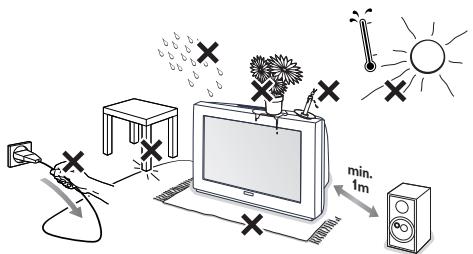
Для обеспечения циркуляции воздуха, со всех сторон телевизора должно быть свободное пространство не менее 5 см. Не устанавливайте телевизор на ковер. Во избежание опасных ситуаций не ставьте на телевизор никаких предметов. Не допускайте нагрева, попадания прямых солнечных лучей и воздействия дождя и влаги.
② Плотно вставьте штекер антенны в антенный разъем 📂 на задней стенке телевизора.
③ Вставьте сетевую вилку телевизора в настенную розетку сети с напряжением 220-240 В.
④ Пульт дистанционного управления:
Установите 2 прилагаемые батареи (1,5 В типа R6).
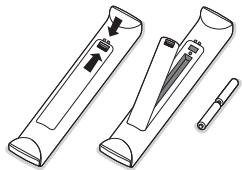
Прилагаемые батарейки не содержат таких тяжелых металлов, как ртуть и кадмий. Соблюдайте установленные в месте Вашего проживания правила по утилизации использованных батареек.
Включите телевизор: нажмите выключатель питания ① на передней панели телевизора. После этого загорится индикатор на передней панели и экран засветится. Если ТВ находится в режиме ожидания нажимайте кнопки -P+ или ⏻ на пульте дистанционного управления.
Кнопки на верхней панели телевизора
flowchart
graph TD
    A["TV"] --> B["Конфиг"]
    B --> C["Демо"]
    C --> D["Установка"]
    D --> E["Выход"]
    F["VOLUME"] --> G["MENU"]
    G --> H["PROGRAM"]
    H --> I["Изображ. Звук Возможн."]
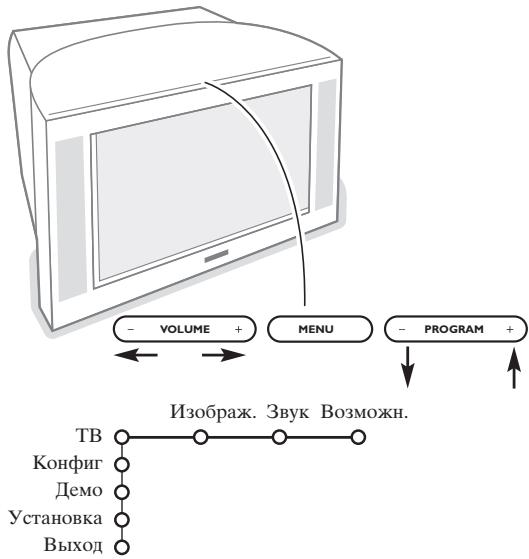
При утрате либо поломке пульта дистанционного управления Вы все же сможете изменять некоторые основные установки с помощью кнопок, расположенных на верхней панели телевизора.
Нажимайте:
- кнопки - или + VOLUME для регулировки громкости;
- кнопки - или + PROGRAM для выбора телевизионного канала или источника сигнала.
Спомощью кнопки MENU можно вызвать главное меню, не используя пульт дистанционного управления.
Используйте :
- Кнопки VOLUME - и + кнопки PROGRAM - и + для выбора пункта меню, нажимая их для перемещения в нужном направлении, как показано на рисунке;
- кнопку MENU для подтверждения выбора.
Примечание: При управлении меню с помощью кнопки MENU на верхней панели телевизора для выхода из меню можно использовать только пункт
Выход. Перейдите к пункту Выход и нажмите кнопку MENU.
Использование пульта дистанционного управления
Примечание: Для большинства кнопок однократное нажатие активизирует соответствующую функцию, а повторное нажатие деактивирует функцию. Если нажатие кнопки предполагает выбор одного из нескольких вариантов, будет показан список этих вариантов. Повторные нажатия кнопки приводят к выбору следующего пункта из списка. Через 4 секунды список вариантов пропадает автоматически, для его немедленного удаления с экрана можно нажать кнопку ОК.
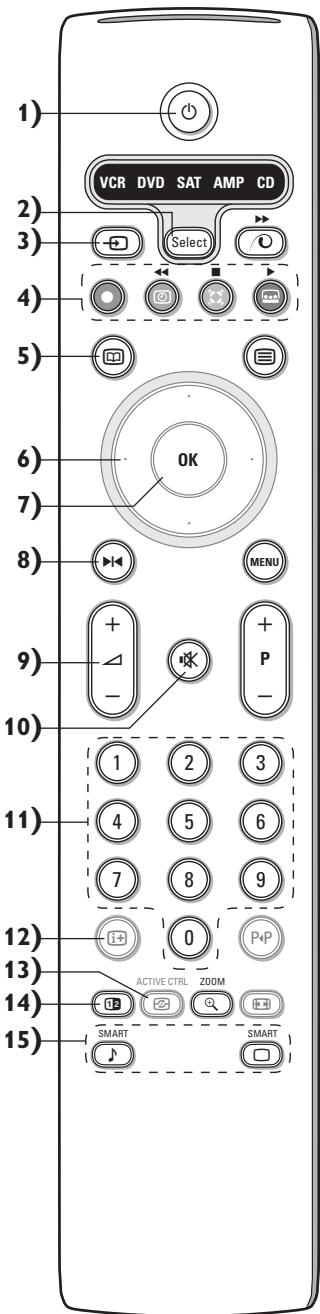
1) ⏻ Режим ожидания (Standby)
Нажмите эту кнопку для включения или выключения телевизора. В выключенном состоянии горит красный индикатор.
2) VCR DVD SAT AMP CD
Кнопки аудио- и видеоустройств (стр. 17).
3) → Выбор внешних устройств (стр. 16)
4) ●◀◀ □▶▶▶
Кнопки аудио- и видеоустройств (стр. 17).
- Запись
См. запись на видео-магнитофон с использованием функции EasyLink, стр. 17.
5) Путеводителя Телетекста (имеется только на некоторых моделях)
Вкл./Выкл стр. 12
Нажмите кнопку 12 для показа Путеводителя Телетекста в правой половине экрана.
6) Kypcop
Эти 4 кнопки обеспечивают перемещение в меню.
7) ОК Нажимайте эту кнопку:
- для активизации выбранной функции - при отображении меню на экране.
• для показа списка программ.
8) ▶◀ Стоп
Служит для остановки (замораживания) изображения на экране.
9) -VOL+ (Громкость)
Для регулировки громкости.
10) ☒ Отключение/включение звука.
11) 0/9 Цифровые кнопки
Служат для выбора телевизионного канала. Для выбора двузначного номера программы, введите вторую цифру до того, как исчезнет черточка. Для немедленного переключения на выбранный однозначный номер канала нажмите и удержите чуть дольше нажатой кнопку с его номером.
12) i+ Экранная информация
Нажмите эту кнопку для отображения информации о выбранном теле-канале и программе.
Информация о Меню/Пульте дистанционного управления
Когда меню отображается на экране, нажмите кнопку ①+ для получения информации о выбранном пункте меню. Для получения информации о функциях пульта дистанционного управления, нажмите на пульте любую кнопку, когда меню показано на экране. При этом соответствующее нажатой кнопке действие не выполняется.
13) Active control (Активная настройка) (имеется только на некоторых моделях) см. стр. 13.
14) 12 Сдвоенный экрана (имеется только на некоторых моделях)
① Нажмите кнопку 📄 или 📋.
Нажмите кнопку 12 для отображения Телетекста или
Путеводителя по телетексту в правой части экрана.
② • Изображение/Путеводитель по Телетексту:
- Перемещая курсор влево/вправо выберите телевизионный канал.
- Перемещайте курсор вниз переместите указатель к голубому шарику в левой части экрана.
- Нажимая кнопки +ж-, Вы можете переключиться на другой телеканал.
- Изображение/Телетекст: См. Выбор активного экрана, стр. 13.
③ Нажмите кнопку 12 для выключения режима сдвоенного экрана.
15) ♩ □ Предустановки изображения и звука
Обеспечивает доступ к нескольким предварительным настройкам изображения и звукового сопровождения. Пункт меню Персонал. соответствует настройкам, которые выполнены с помощью меню.
Использование пульта дистанционного управления
text_image
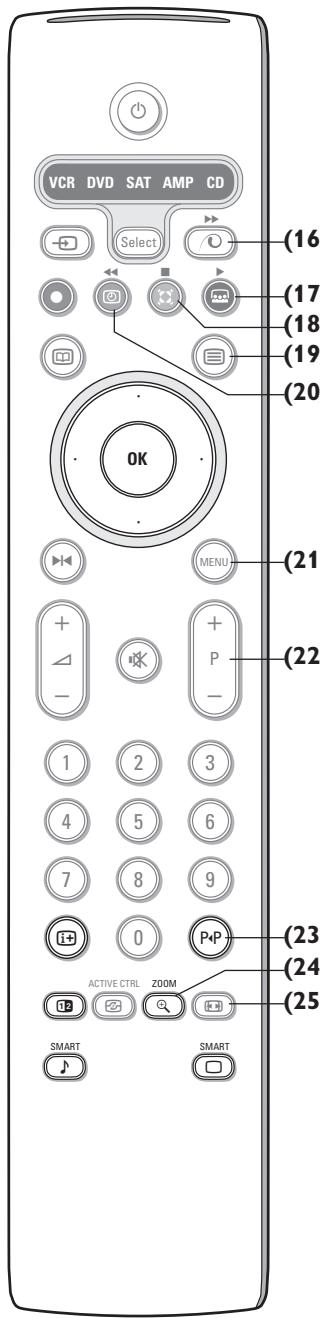
VCR DVD SAT AMP CD Select (16) (17) (18) (19) (20) OK MENU (21) + - P (22) 1 2 3 4 5 6 7 8 9 0 P+P ACTIVE CTRL ZOOM SMART SMART (23) (24) (25)16) Ⓞ Включение/выключение
демонстрации Pixel Plus 2
Для изображения в правой части экрана режимы Pixel Plus 2 и Цифровое естественное движение включены.
17) Показ кинофильма
См. приложенную отдельную инструкцию по системе Cinema Link.
18) ☒ Режим Surround
Incredible surround
При стереотрансляции выбор Incredible surround создает впечатление, как будто динамики расположены на большем расстоянии друг от друга, чем на самом деле.
Dolby Virtual surround
Является лучшим выбором при передаче звука в стандарте Dolby surround. Позволяет ощутить эффекты Dolby surround Pro Logic, воспроизводя действие «звука сзади». См. меню Настройки Звука, 3D эффект, стр. 10.
Примечание: Можно также выбрать этот режим в меню Настройки Звука, режим surround, стр. 11."
19) ☐ Телетекст (имеется только на некоторых моделях) Вкл./Выкл стр. 13
Нажмите кнопку 12 для показа телетекста в правой половине экрана.
20) ⏻ Отображение времени: На экране отображается текущее время.
21) MENU Главное меню см. стр. 5
22) -P+ Переключение программ
Кнопки служат для переключения телеканалов и сигналов из других источников в списке предпочтений.
23) P◀P Smart surf (Смарт поиск)
С помощью этой кнопки Вы можете легко переключаться между несколькими (от двух до девяти) различными телеканалами или источниками сигнала. См. общие установки, Смарт поиск, стр. 7.
Нажмите кнопку ОК или подождите исчезновения экрана Смарт поиска.
24) ☐ Zoom (Измснение масштаба изображения)
Нажмите кнопку ZOOM. Нажмите кнопку OK измснения масштаба можно выбрать один из коэффициентов увеличсния изображения (x1, x4, x9 и x16).
Кроме того, вы можете перемещать выбранное окпо увеличенного изображения по экрапу, пользуясь кнопкаки і.
Окно увеличения сбрасывается (т.с. пропадет с экрана) послс: выбора другого телевизионного канала, перехода на другой формат изображения, при автоматическом выборе другого формата изображения, а также при работе в режимс двух экранов.
25) Формат изображения
Нажимайте повторно эту кнопку либо перемещайте курсор вверх/вниз для выбора одного из следующих форматов изображения:
Если телевизор имеет экран с соотношением сторон 16:9: Автоформат, Supreg zoom (Сверхукрупнение,) 4:3, Широкоэкран 14:9, Широкоэкран 16:9, Увел. с субтитрами, Широкий экран.
Если телевизор имеет экран с соотношением сторон 4:3: Автоформат, 4:3 ипи Вертик. сжатие.
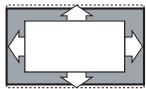
Автоформат

Super zoom

4:3

Широкоэкран 14:9
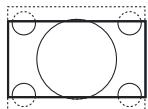
Широкоэкран 16:9
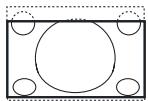
Увел. с
субтитрами

Широкий экран
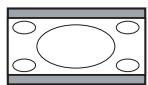
Вертик. сжатие
При выборе автоформата изображение заполняет экран в максимально возможной степени. При наличии субтитров на темной полосе в нижней части экрана, в режиме автоформата они видны. Если субтитры видны не полностью, переместите курсор вверх. При наличии логотипа передающей станции в углу темной полосы в верхней части экрана, логотип удаляется с экрана.
В режиме Сверхукрупнение удаляются с минимальными искажениями черные полосы по сторонам экрана с изображением формата 4:3.
Переключившись в режимы изображения Киноформат 14:9, Киноформат 16:9 или Сверхукрупнение, Вы можете сделать субтитры видимыми на экране с помощью нажатия кнопок перемещения курсора вверх/вниз.
Использование меню
text_image
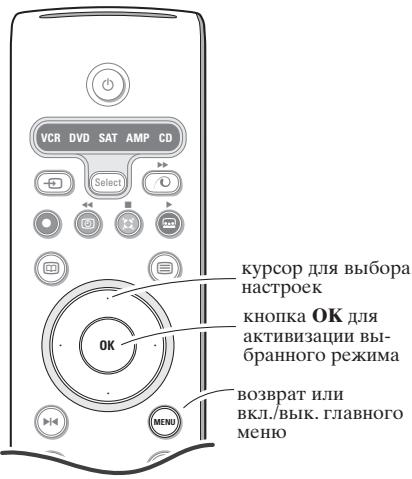
VCR DVD SAT AMP CD Select курсор для выбора настроек кнопка OK для активизации выбранного режима возврат или вкл./вык. главного менюНажмите кнопку ① для получения информации о выбранном пункте меню.
Нажмите кнопку MENU на пульте дистанционного управления для вызова главного меню. В любой момент Вы можете выйти из меню, повторно нажав кнопку MENU.
Примечание: Если у Вас есть устройства, подключенные с помощью Cinema Link, то в меню присутствуют дополнительные пункты.
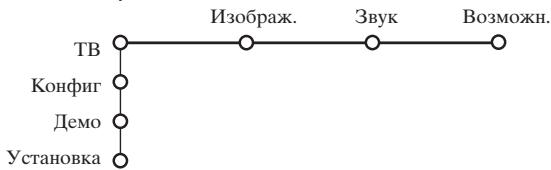
flowchart
graph TD
    TB["ТВ"] -->|Изображ.| 1
    1 -->|Звук| 2
    2 -->|Возможн.| 3
② Нажимайте кнопки управления курсором вверх/вниз для выбора меню ТВ, Конфиг. (конфигурация), Демо (демонстрация) или Установка. Перемещайте курсор влево/вправо для выбора Изображ., Звук, Возможн.
Примечание: Иногда на экране видны не все пункты меню (на это указывает скопление голубых шариков). Переместите курсор вниз или вправо для отображения всех пунктов.
3 Для выбора пункта меню используйте кнопки для управления курсором для перемещения влево/вправо.
④ Вновь используйте курсор для перемещения вверх/вниз, чтобы выбрать нужный Вам элемент управления или произвести настройку. См., например, меню Изображ. (изображение).
Примечание: Временно недоступные или неактуальные пункты меню выводятся светло-серым цветом, их нельзя выбрать.
Установка
Меню Установка содержит следующие пункты:

text_image
Установка Язык Страна Авто- установка Ручная установка Задать имя Сортировка Любимые программыФункция EasyLink
Если Ваш видеомагнитофон поддерживает функцию EasyLink, то настройки языка, страны и набора доступных каналов, сделанные во время установки, будут автоматически переданы видеомагнитофону.
Меню выбора языка или страны
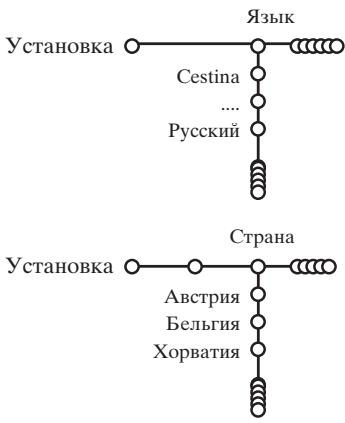
flowchart
graph TD
    A["Установка"] --> B["Yazyk"]
    B --> C["Cestina"]
    B --> D["..."]
    B --> E["Русский"]
    F["Установка"] --> G["Страна"]
    G --> H["Австрия"]
    G --> I["Бельгия"]
    G --> J["Хорватия"]
① Нажмите кнопку MENU на пульте дистанционного управления.
② С помощью курсора переместитесь вниз и выберите Установка.
③ С помощью курсора переместитесь вправо и выберите Язык. Следуйте появляющимся на экране инструкциям.
④ Используйте курсор для перемещения вверх/вниз и выбора нужного Вам языка, затем нажмите кнопку ОК для подтверждения выбора.
⑤ С помощью курсора переместитесь вправо и выберите пункт Страна.
⑥ Выберите страну Вашего нынешнего пребывания и нажмите кнопку ОК. Выберите Другая, если нужная страна отсутствует в списке.
⑦ Продолжайте работу с меню Установка.
Сохранение настроек телевизионных каналов
После корректной установки языка и страны Вы можете найти нужны станции и запомнить их настройки двумя разными способами: используя Автоустановку или Ручную установку (настройка одного канала за другим). Сделайте выбор с помощью перемещения курсора вправо.
Автоустановка
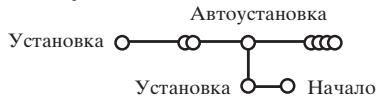
flowchart
graph TD
    A["Установка"] --> B["Автоустановка"]
    B --> C["Установка"]
    C --> D["Начало"]
Выберите Автоустановка в меню Установка. Примечание: Для автопрограммирования все каналы должны быть разблокированы. В случае запроса системы, введите Ваш PIN-код для разблокирования всех каналов. (См. ТВ, Меню настрошки дополнительных возможностей, Замок ребен. (блокировка доступа для детей), стр. 11).
② Нажмите кнопку перемещения курсора вниз. Появится дополнительный пункт для авто-программирования Начало.
③ Нажмите кнопку перемещения курсора вправо.
4 Появится сообщение Поиск и на экране отобразится индикатор процесса автопрограммирования. После завершения автоматической установки указатель снова перейдет на пункт Установка.
При обнаружении кабельной системы или телеканалов, передающих информацию ACI (Automatic Channel Installation - автоматическая настройка каналов), поиск прекращается и появляется список программ. В отсутствие системы ACI каналы нумеруются в соответствии с выбранными установками языка и страны. Можно использовать Перестановку для их перенумерации. См. стр. 7.
В ряде случаев кабельные компании или телеканалы передают меню выбора программ. Вид и набор пунктов такого меню определяются кабельной компанией или телеканалом. Выберите нужный пункт меню с помощью курсора и нажмите кнопку ОК.
Ручная установка
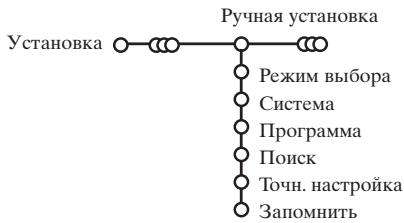
flowchart
graph TD
    A["Uстановка"] --> B["Ручная установка"]
    B --> C["Режим выбора"]
    B --> D["Система"]
    B --> E["Программа"]
    B --> F["Поиск"]
    B --> G["Точн. настройка"]
    B --> H["Запомнить"]
Поиск станций и запоминание каналов производится канал за каналом. Вам необходимо пройти все шаги меню Ручной установки.
① Выберите пункт Ручная установка в меню Установка.
② Перемещайте курсор вниз.
Следуйте появляющимся на экране инструкциям.
Примечание: Поиск или непосредственный выбор телеканала. Если Вы знаете частоту, номер эфирного или кабельного канала, введите 3 цифры, соответствующие частоте, с помощью цифровых клавши от 0 до 9 (например, 048). Для продолжения нажмите кнопку перемещения курсора вниз.
Повторите описанную процедуру для программирования каждого канала.
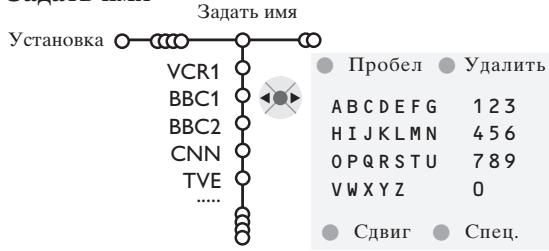
Задать имя
text_image
Установка Задать имя VCR1 BBC1 BBC2 CNN TVE ...... ● Пробел ● Удалить A B C D E F G 1 23 H I J K L M N 4 56 O P Q R S T U 7 89 V W X Y Z 0 ● Сдвиг ● Спец.Вы можете изменить сохраненные в памяти названия программ или присвоить название каналу, если оно еще не было введено. Название длиной до 5 букв или цифр можно дать программам с номерами от 0 до 99.
① Выберите пункт Задать имя в меню Установка и переместите курсор вниз.
② Выберите номер программы.
Примечание: для быстрого перемещения по списку программ удерживайте нажатой кнопку перемещения курсора вверх/вниз.
③ Переместите курсор вправо. На экране появляется клавиатура. Переместите курсор вправо для начала работы с клавиатурой. Перемещая курсор вверх/вниз, влево/вправо выберите первый символ и нажмите ОК. Повторите это для каждого символа, который Вы хотите ввести. Выберите Пробел для ввода пробела, Удалить для стирания подсвеченного символа во вводимом названии, Сдвиг для отображения на клавиатуре символов верхнего или нижнего регистра, Спец. для отображения на клавиатуре специальных символов. Для подтверждения выбора нажмите ОК.
4 После завершения ввода названия несколько раз нажмите кнопку перемещения курсора влево для возврата на предыдущий уровень меню.
⑤ Выберите другой номер программы и повторите шаги с ③ по ④.
Перестановки в списке программ
Вы можете изменять порядок следования в списке запомненных телевизионных каналов.
① Выберите пункт Сортировка в меню Установка.
② Следуйте появляющимся на экране инструкциям.
Выбор предпочтительных телеканалов
① Выберите пункт Любимые программы в меню Установка.
② С помощью перемещения курсора вверх/вниз выберите номер программы.
③ Перемещая курсор вправо, выберите Да или Нет.
4 Повторите шаги ② и ③ для каждого телевизионного канала или внешнего источника сигнала, которые Вы хотите сделать предпочтительным либо исключить из списка предпочитаемых каналов.
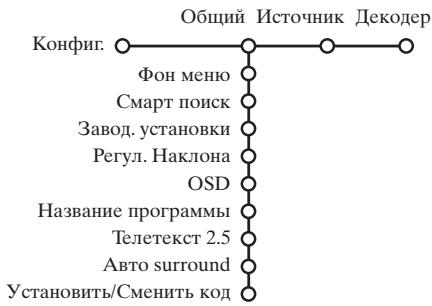
Начальная настройка
flowchart
graph TD
    A["Конфиг."] --> B["Фон меню"]
    A --> C["Смарт поиск"]
    A --> D["Завод. установки"]
    A --> E["Регул. Наклона"]
    A --> F["OSD"]
    A --> G["Название программы"]
    A --> H["Телетекст 2.5"]
    A --> I["Авто surround"]
    A --> J["Установить/Сменить код"]
    B --> K["Общий Источник Декодер"]
    C --> K
    D --> K
    E --> K
    F --> K
    G --> K
    H --> K
    I --> K
    J --> K
Меню Конфиг. (конфигурация) содержит пункты, управляющие функциями телеприемника, установкой различных параметров, служб и внешнего оборудования, которое Вы можете подключить к телевизору.
Меню Общий позволяет изменять те настройки, которые, по-видимому, изменяются реже большинства других.
Меню Источник предназначено для выбора источника сигнала.
Меню Декодер позволяет определить один или несколько номеров программ для работы через декодер.
Для получения информации о выбранном пункте меню нажмите кнопку ①+ на пульте дистанционного управления.
Общий (общие установки)
Смарт поиск
① Перемещая курсор вниз, выберите пункт Смарт поиск.
② Перемещая курсор влево/вправо, выберите
• 2 программы, если хотите, чтобы кнопка P«P позволяла переключаться между текущим и предыдущим каналом,
• 9 программ, если хотите, чтобы нажатие на кнопку P◀P вызывало список нескольких (до 9) каналов, из которых можно сделать выбор,
Для добавления/удаления канала или источника сигнала:
Переключитесь на телеканал или источник сигнала, который Вы хотите добавить или удалить. Нажмите кнопку ⚡️Р и переместите курсор вправо для добавления или удаления. Примечание: если в списке уже имеется 9 каналов/источников, нижний элемент списка будет удален.
Заводские установки
При выборе этого пункта происходит возврат установок изображения и звука к их предустановленным заводским значениям. Однако при этом настройка каналов сохраняется.
OSD (Экранная индикация)
См. использование пульта дистанционного управления, стр. 3, ⓘ+ информация на экране.
① Перемещая курсор вниз, выберите пункт меню OSD.
② Выберите Нормальный для активизации функции постоянного показа номера программы на экране. При этом также предоставляется расширенная информация о телевизионном канале и программе. При выборе пункта Минимальный количество предоставляемой информации о канале уменьшается.
Примечание: Когда включен режим Субтитры - см. Дополнительные возможности, стр. 11, непрерывный показ номера программы невозможен.
Телетекст 2.5
Некоторые вещательные компании предоставляют в режиме Телетекста такие дополнительные возможности, как использование обогащенной цветовой гаммы, набор различных цветов фона и более качественные изображения.
① Выберите пункт меню Телетекст 2.5.
② Перемещая курсор вправо, выберите Телетекст 2.5 Вкл., чтобы использовать эту функцию.
③ Если Вы предпочитаете стандартный формат телетекста, перемещая курсор вправо, выберите Телетекст 2.5 Выкл.
Ваш выбор повлияет на все телеканалы, по которым передается Телетекст.
Примечание: Переключение Телетекста в режим Телетекст 2.5 может происходить с задержкой в несколько секунд.
Авто Surround
В ряде случаев вещательные компании передают специальные сигналы для программ со звуковым сопровождением стандарта Surround. Если при этом Авто Surround включен, то телевизор автоматически переключается на лучший режим объемного воспроизведения звука.
Сменить код
Функция Замок ребен. (блокировка доступа для детей) (см. меню Телевизор, Настройка дополнительных возможностей, стр. 11) позволяет Вам блокировать каналы, чтобы предотвратить просмотр детьми определенных передач. Для просмотра заблокированных каналов необходимо знать код доступа. Пункт меню Сменить код позволяет создать или изменить свой Персональный идентификационный номер (ПИН).
① Выберите пункт меню Установка/Сменить код.
② Если ранее код не вводился, название пункта будет Установить код.
Если код был уже введен ранее, название пункта меню будет Сменить код. Следуйте появляющимся на экране инструкциям.
Внимание: Если Вы забыли код!
① Выберите пункт Сменить код в меню Общий и нажмите ОК.
② Введите универсальный код 8-8-8-8.
③ Снова нажмите кнопку управления курсором и введите новый персональный четырехзначный код. При этом предыдущий код будет стерт из памяти, а новый код будет сохранен.
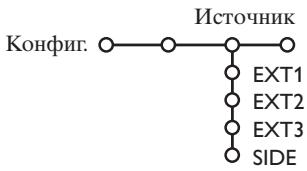
Источник (сигнала)
flowchart
graph TD
    A["Конфиг."] --> B["Источник"]
    B --> C["EXT1"]
    B --> D["EXT2"]
    B --> E["EXT3"]
    B --> F["SIDE"]
Это меню позволяет выбрать внешнее устройство, подключенное к одному из внешних входов.
① Переместите курсор вправо для входа в список типов внешних устройств, подключенных к выбранному входу.
② Выберите внешнее устройство, перемещая курсор вверх/вниз. На рисунке показано, куда производить подключение.
После того, как Вы выбрали источник сигнала, например, видеомагнитофон, этот источник будет автоматически выбираться каждый раз, когда пульт дистанционного управления находится в режиме видеомагнитофона (см. стр. 3) и когда Вы нажмете на пульте кнопку →.
Декодер
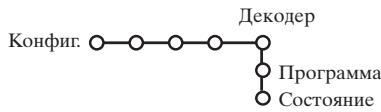
flowchart
graph LR
    A["Конфиг."] --> B["Декодер"]
    B --> C["Программа"]
    B --> D["Состояние"]
Если к телевизору подключен декодер или де- шифратор, (см. стр. 15), Вы можете задать один или несколько номеров программ как номера программ декодера.
① Перемещая курсор вправо, выберите пункт меню Декодер.
② Выберите Программа.
③ Выберите номер программы, которая будет приходить через декодер.
④ Выберите Состояние.
- Выберите вход, к которому подключен декодер: Нет, EXT.1 или EXT.2.
- Выбирайте Нет, если Вы не хотите, чтобы выбранная программа использовала декодер.
Примечание: Если декодер подключен к видеомагнитофону с поддержкой функции EasyLink, выберите вход EXT.2.
Режим демонстрации
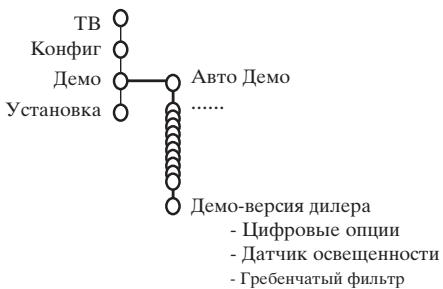
flowchart
graph TD
    A["ТВ"] --> B["Конфиг"]
    B --> C["Демо"]
    C --> D["Установка"]
    D --> E["Авто Демо"]
    E --> F["......"]
    F --> G["Демо-версия дилера"]
    G --> H["- Цифровые опции"]
    G --> I["- Датчик освещенности"]
    G --> J["- Гребенчатый фильтр"]
Меню Демо позволяет продемонстрировать как отдельные возможности телевизора, так и их набор в непрерывном цикле.
Если выбран режим Авто Демо, будет представлена демонстрация всех возможностей телевизора последовательно в цикле. Нажмите одну из кнопок управления курсором для остановки автоматической демонстрации. Если выбрана только одна из функций, эта функция будет продемонстрирована только один раз, а затем меню Демо исчезнет с экрана.
Примечание: Режим Демо-версия дилера не является частью автоматической последовательности и может быть активизирован только отдельно.
Меню телевизора
Нажмите кнопку MENU на пульте дистанционного управления для вызова главного меню.
Для получения информации о выбранном пункте меню нажмите кнопку ①+ на пульте дистанционного управления.
Изображения
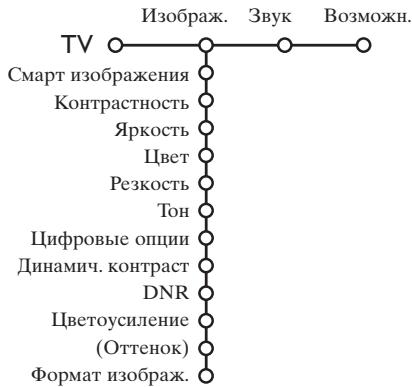
flowchart
graph TD
    TV["TV"] -->|Изображ.| A[" "]
    TV -->|Звук| B[" "]
    TV -->|Возможн.| C[" "]
    A --> D["Смарт изображения"]
    A --> E["Контрастность"]
    A --> F["Яркость"]
    A --> G["Цвет"]
    A --> H["Резкость"]
    A --> I["Тон"]
    A --> J["Цифровые опции"]
    A --> K["Динамич. контраст"]
    A --> L["DNR"]
    A --> M["Цветоусиление"]
    A --> N["(Оттенок)"]
    A --> O["Формат изображ."]
① Нажмите кнопку перемещения курсора вправо для входа в меню Изображ.
② Перемещая курсор вверх/вниз, выбирайте пункты меню настройки изображения.
③ Перемещая курсор влево/вправо, установите нужные значения либо, перемещая курсор вправо, войдите в список пунктов подменю. Выберите пункт подменю, перемещая курсор вверх/вниз.
Примечание: Для удаления фона меню перед настройкой параметров изображения, см. Конфиг., Общий, стр. 7.
Смарт изображения
ыберите пункт Смарт изображения для вывода списка предопределенных настроек изображения, каждая из которых соответствует определенным заводским настройкам.
Я так хочу относятся к персональным предпочтительным настройкам изображения в меню настройки изображения.
Цифровые опции
Самой оптимальной установкой является Pixel Plus 2, когда удваивается горизонтальное разрешение, а количество строк увеличивается на 33%. Вы также можете выбрать режим Movie Plus в случае имеющегося эффекта ореола изображения, если это вам мешает. Однако, в зависимости от Ваших предпочтений, Вы можете выбрать Двойные Линии либо 100 Гц Digital Scan (100-герцовое цифровое сканирование).
Примечание: Для сигнала стандарта NTSC с частотой 60 Гц набор вариантов изменяется: присутствует Pixel Plus 2, Movie Plus и Progressive (построчная развертка без компенсации движения).
Активная настройка
Телевизионный приемник непрерывно измеряет и корректирует все входящие сигналы для того, чтобы обеспечить наилучшее возможное качество изображения.
① Нажмите кнопку 📋 на пульте дистанционного управления.
② Появится меню Активная настройка.
③ Перемещая курсор вверх/вниз, выберите одну из установок Активной настройки: Выкл., Минимум, Средняя (рекомендованное значение) или Максимум.
При этом происходит непрерывная автоматическая настройка изображения, что видно по линейкам настройки. В это время выбор пунктов меню невозможен.
④ Переместите курсор вправо и выберите Смарт изображения.
⑤ Перемещая курсор вверх/вниз, выберите одну из предопределенных настроек изображения.
⑥ Переместите курсор вправо и выберите Акт. дисплей.
⑦ Перемещая курсор вверх/вниз, выберите Показать, одну из демонстраций сдвоенного экрана или Выкл.
Когда Вы выбираете Динамический контраст, Pixel Plus 2, DNr (Цифровое шумоподавление) или Цифровое естественное движение, телевизионный экран разделяется на 2 части: в левой части выбранная установка качества изображения выключена, а в правой части включена.
⑧ Для выхода из меню Активная настройка повторно нажмите кнопку 📋.
Меню настройки звука
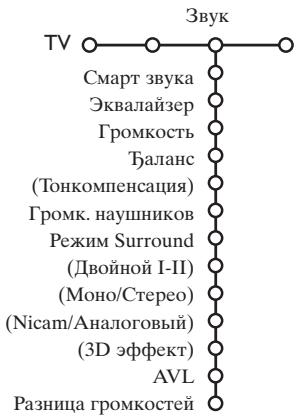
text_image
Звук TV Смарт звука Эквалайзер Громкость Таланс (Тонкомпенсация) Громк. наушников Режим Surround (Двойной I-II) (Моно/Стерео) (Nicam/Аналоговый) (3D эффект) AVL Разница громкостей① Нажмите кнопку перемещения курсора вправо для входа в меню Звук.
② Перемещая курсор вверх/вниз, выбирайте пункты меню настройки изображения, значения параметров устанавливаются с помощью перемещения курсора влево/вправо. Следует принимать во внимание, что нормальные значения установок обычно находятся в средней части шкалы (в случае центрированной линейной шкалы).
Смарт звука
Выберите пункт Смарт звука для вывода списка предопределенных установок воспроизведения звука, каждая из которых соответствует определенным заводским настройкам высоких частот и басов.
Я так хочу относятся к персональным предпочтительным настройкам звука в меню настройки звука.
Примечание:
- Некоторые пункты меню доступны только в случае наличия и активизации системы Cinema Link. Ряд других настроек производится с помощью радиоприемника, а не телевизора. См. отдельно прилагаемый буклет по системе Cinema Link.
- Пункт Двойной I-II доступен только при наличии двойного канала передачи звука.
- Пункт Моно/Стерео может использоваться только в случае аналоговой стереопередачи.
- Пункт Nicam/Аналоговый может использоваться только в режиме передач в стандарте Nicam.
Меню возможностей
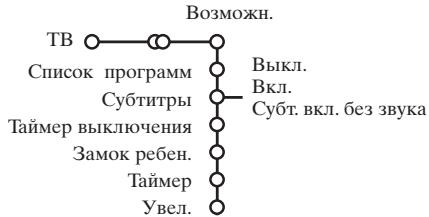
flowchart
graph TD
    A["ТВ"] --> B["Список программ"]
    B --> C["Субтитры"]
    C --> D["Таймер выключения"]
    D --> E["Замок ребен"]
    E --> F["Таймер"]
    F --> G["Увел."]
    H["Возможн."] --> I["Выкл. Вкл. Субт. вкл. без звука"]
Список программ
Нажмите кнопку ОК для переключения на выбранный канал или внешний источник сигнала.
Выбор субтитров
Страница субтитров должна быть запомнена для каждого телевизионного канала:
Включите Телетекст и выберите нужную страницу субтитров из указателя. Выключите Телетекст.
После того, как информация о субтитрах сохранена и выбран пункт меню Субтитры
Вкл. (показать субтитры), субтитры будут автоматически показаны на выбранных телеканалах (если идет передача субтитров). Специальный символ будет указывать, что режим включен. Выберите пункт Субт. вкл. без звука, если Вы хотите, чтобы субтитры автоматически отображались на экране, когда звук выключен с помощью кнопки на пульте дистанционного управления.
Блокировка доступа для детей
① Перемещая курсор вниз, выберите пункт меню Замок ребен.

text_image
Замок ребен. ○— Блокировка Блокировать — Блокир. через польз. Разблокиров. — Блокир. прогр.② Нажмите кнопку перемещения курсора вправо для входа в меню Замок ребен. Вам будет предложено ввести код доступа.
Примечание: Вам придется вводить свой код доступа каждый раз, когда Вы входите в меню Замок ребен.
Внимание: Если Вы забыли свой код доступа! См. стр. 8.
③ Выберите один из пунктов меню Замок ребен.
- Если Вы хотите заблокировать все каналы и внешние устройства, Выберите пункт Блокировка.
- Выберите Блокировать польз. и нажмите курсор перемещения вправо. Выберите:
- Блокировка через (если Вы хотите заблокировать все программы, начиная с определенного момента времени. Переместите курсор вправо и введите время, перемещая курсор вверх/вниз и вправо. Нажмите кнопку ГА для подтверждения.
① Нажмите кнопку перемещения курсора вправо для входа в меню Возможн.
② Перемещая курсор вверх/вниз, выбирайте пункты меню настройки изображения; значения параметров устанавливаются с помощью перемещения курсора влево/вправо.
- Блокировка программы (если Вы хотите заблокировать определенный телеканал или внешний источник сигнала;
- Выберите Разблокиров. для отмены всех установленных Вами блокировок доступа.
Таймер
① Перемещая курсор вниз, выберите пункт меню Таймер.
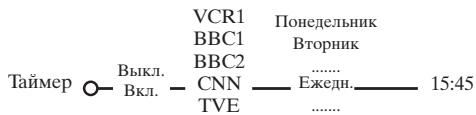
text_image
Таймер ○— Выкл. Вкл. — VCR1 BBC1 BBC2 CNN TVE Понедельник Вторник ...... Ежедн. ...... 15:45② Кнопкой перемещения курсора вправо выберите Вкл.
③ Еще раз нажмите кнопку перемещения курсора вправо для входа в список программ.
4 Выберите телеканал или внешнее устройство, включение которого Вы хотите запрограммировать на определенное время и день.
⑤ Снова переместите курсор вправо для выбора дня недели или выберите вариант Ежедневно.
Снова переместите курсор вправо для ввода времени с помощью цифровых кнопок либо с помощью перемещения курсора вверх/вниз, затем нажмите кнопку ОК для введения в действие сделанной установки.
⑦ Выйдите из меню, нажав кнопку MENU м (Меню)
Примечание: Для просмотра установок таймера нажмите кнопку ⓘ+.
Укрупнение
① Выберите пункт Укрупнение, перемещая курсор вниз, и нажмите кнопку ОК.
② Нажимая ГА, выберите один из масштабов увеличения (x1, x4, x9, x16).
③ Дополнительно Вы можете перемещать выбранное увеличенное окно по экрану с помощью кнопок управления курсором вверх/вниз, влево/вправо.
④ Нажмите кнопку MENU м для отмены укрупнения.
Путеводитель по Телетексту
Телеканалы, транслирующие телетекст, передают также страницу с программой передач на текущий день. Если передаваемая страница телетекста с программой удовлетворяет требованиям. Видеопрограммирования с помощью телетекста (VPT (Video Programming via Teletext), то возможна запись программ, напоминание о программах, их просмотр и блокировка.
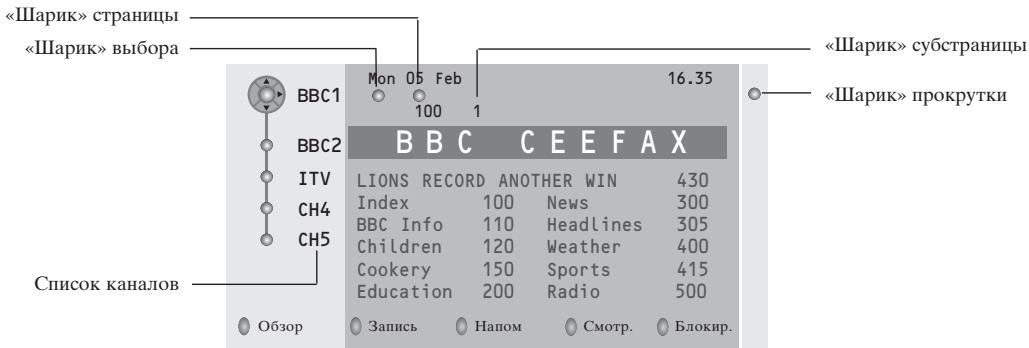
text_image
«Шарик» страницы «Шарик» выбора BBC1 Mon 05 Feb 16.35 BBC2 100 1 ITV BBC C E E F A X CH4 LIONS RECORD ANOTHER WIN 430 CH4 Index 100 News 300 Children 110 Headlines 305 Cookery 120 Weather 400 Education 150 Sports 415 Radio 200 Radio 500 Список каналов Обзор Запись Напом Смотр. Блокир. «Шарик» субстраницы «Шарик» прокрутки① Нажмите кнопку 📄.
② С помощью перемещения курсора вверх/вниз выберите телеканал и нажмите кнопку ОК.
③ Переместите курсор вверх в начало списка каналов, где появляется имя выбранного телевизионного канала.
4 С помощью кнопки перемещения курсора вправо установите указатель на «Шарик» выбора.
5 На странице указателя Телетекста найдите страницу путеводителя по программам текущего или следующего дня.
6 С помощью цифровых кнопок введите номер страницы путеводителя по программам. Дважды нажмите кнопку перемещения курсора вправо для выбора одной из субстраниц (если они есть) с помощью «шарика»-указателя.
Если выбранная программ удовлетворяет требованиям VPT, телевизор запомнит номер последней выбранной страницы телетекста, содержащей информацию о программе передач выбранного канала, и покажет, какая передача в какое время начнется.
Каждый раз, когда Вы нажмете кнопку 📄, Вам будет показана страница путеводителя по программам выбранного в текущий момент канала.
Примечание: За содержание информации отвечает вещательная компания.
Основные функции
Для вызова функций режима Путеводителя по Телетексту/NEXTVIEW можно использовать серую, красную, зеленую, желтую и голубую экранные клавиши. Если определенная функция недоступна, ее изображение окрашивается в серый цвет.
Обзор: это меню предоставляет список передач, помеченных для напоминания, тех, которые должны быть записаны, и заблокированных передач. Это меню можно использовать для смены или удаления помеченных программ.
Запись: служит для программирования записи видеомагнитофоном (если он поддерживает функцию NEXTViewLink и подключен к внешнему входу EXT.2).
Напоминание: автоматически включает телевизор, если он выключен, либо показывает сообщение, если телевизор включен.
Блокировка: блокирует запись и просмотр определенных передач. При вызове функций Запись, Напоминание и Блокировка появляется небольшое меню, в котором Вы можете задать интервал: только однажды, ежедневно или раз в неделю, либо удалить ранее сделанные установки записи, напоминания и блокировки. По умолчанию выбрана установка только однажды. Для подтверждения выбора интервала нажмите кнопку ОК.
Смотреть: для просмотра выбранной транслируемой в текущий момент передачи.
Телетекст
Большинство телеканалов осуществляют трансляцию в режиме Телетекста. Ваш телевизор может сохранять в памяти 1200 страниц, что позволяет записать большинство принятых страниц и под-страниц и тем самым сократить время ожидания. После каждого переключения на другую программу содержимое памяти обновляется.
Вкл. и выкл. Телетекста
Нажмите кнопку ☐ для включения Телетекста.
| 102 «03 04 05 06 07 08 09 10 11 12» BBC CEEFAX 102 Mon 05 Feb 16.35.22 BBC CEEFAX | |||
| LIONS RECORD ANOTHER WIN 430 | |||
| Index | 100 | News | 300 |
| BBC Info | 110 | Headlines | 305 |
| Children | 120 | Weather | 400 |
| Cookery | 150 | Sports | 415 |
| Education | 200 | Radio | 500 |
| Lottery | 230 | Travel | 550 |
| Finance | 240 | Subtitling | 888 |
| Music | 280 | TV Listings | 600 |
| Красный | Зеленый | Желтый | Голубой |
Выбор страницы Телетекста
- Введите нужный номер страницы с помощью цифровых клавиш, клавиш перемещения курсора вверх/вниз, либо нажимая кнопку -P+.
- Выберите вариант в нижней части экрана с помощью «цветных» кнопок.
Ранее выбранная страница телетекста
Использование возможно только в том случае, если отсутствует список предпочтительных страниц телетекста (см. стр. 14). Используйте кнопку 〉P.
Нажмите серую кнопку ▶▶ для вывода на экран страницы главного оглавления (обычно это стр.100).
Только для Телетекста в стандарте Т.О.Р.:
Нажмите кнопку ⓘ+. На экране появляется общий обзор предлагаемых разделов Телетекста, передаваемого в стандарте Т.О.Р. С помощью кнопок перемещения курсора вверх/вниз, влево/вправо выберите нужный объект и нажмите кнопку ОК. Не все телевизионные каналы транслируют Телетекст, соответствующий стандарту Т.О.Р.
Выбор субстраниц
Если выбранная страница Телетекста состоит из нескольких субстраниц, на экране появляется одна из них. Для выбора предыдущей или следующей субстраницы перемещайте курсор влево или вправо.
Увеличение страницы телетекста
Повторно нажимайте кнопку 📄️ Повторно нажимайте кнопку (Значок) для просмотра верхней части страницы телетекста, нижней части страницы и для возврата к нормальному размеру страницы телетекста. Когда страница телетекста увеличена, Вы можете прокручивать текст построчно, используя кнопки перемещения курсора вверх/вниз.
Изображения / Телетекста
1 Нажмите кнопку 📄. Нажмите кнопку 12 для показа Телетекста в правой половине экрана.
② Перемещая курсор выберите телевизионный канал.
③ Нажмите кнопку 12 для выключения режима сдвоенного экрана.
Выбор активного экрана
В режиме сдвоенного экрана изображение/телетекст (кнопку 12), введите нужный номер страницы с помощью цифровых клавиш, нажимая кнопку -P+, нажмите кнопку MENU, затем выберите левый экран (с помощью голубого шарика в верхней части). Теперь вы можете выбрать полноэкранный или сжатый режимы изображения / телетекста кнопкой [+]
Используя гипертекст, можно быстро перейти к странице с определенным номером либо искать конкретное слово на текущей странице телетекста.
① Нажмите кнопку ОК для того, чтобы подсветить первое слово или номер на странице.
② Перемещая курсор вверх/вниз,
влево/вправо, выберите любое другое слово
или номер, которые Вы хотите искать.
③ Нажмите ОК для подтверждения выбора. Начнется поиск. В нижней части экрана появляется сообщение о ходе поиска, либо сообщение о том, что слово или страница не найдены.
④ Переместите курсор вверх для выхода из режима гипертекста.
(доступно только в режиме полноэкранного показа Телетекста)
① Нажмите кнопку MENU для вызова меню.
② Выбирайте пункты меню, используя кнопки перемещения курсора вверх/вниз.
③ Для активизации выбора переместите курсор вправо.
Функция «Показ»
Позволяет открывать/прятать скрытую информацию на странице (например, разгадки к загадкам и головоломкам). Для активизации выбора переместите курсор вправо.
Избранное
Вы можете создать список из восьми предпочтительных страниц телетекста, выбранных из различных ТВ каналов.
Для добавления предпочтительной страницы к списку:
① Выберите страницу телетекста.
② Выберите режим Предпочтит. в меню телетекста и нажмите курсор вправо для входа в список.
③ Нажмите курсор вправо ещё раз для добавления страницы.
④ Нажмите MENU для просмотра текущей страницы.
Для просмотра предпочтительной страницы из списка:
В режиме телетекста используйте клавишу Р4Р для пролистывания выбранных предпочтительных страниц телеканалов.
Примечание: может быть выбрана страница только текущего канала.
Поиск
Выбор слова
Пользуясь отображаемой на экране клавиатурой, Вы можете набрать слово, которое хотели бы найти на страницах Телетекста. Регистр символов (строчные или прописные буквы) при этом значения не имеет.
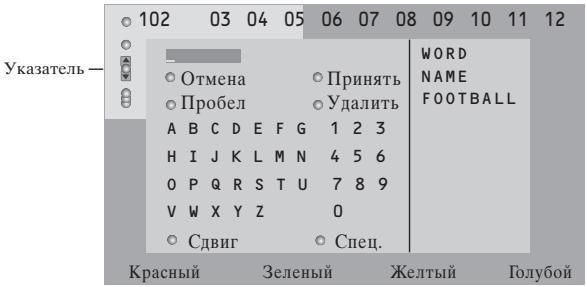
text_image
102 03 04 05 06 07 08 09 10 11 12 Указатель — Отмена Принять Пробел Удалить A B C D E F G 1 2 3 H I J K L M N 4 5 6 O P Q R S T U 7 8 9 V W X Y Z 0 Сдвиг Спец. WORD NAME FOOTBALL Красный Зеленый Желтый Голубой① Переместите курсор вправо для работы с клавиатурой.
② Пользуйтесь кнопками перемещения курсора влево/вправо, вверх/вниз для выбора символов, слов или функций.
③ Нажимайте кнопку ОК для подтверждения каждого выбранного символа.
4 Выберите Отмена для отмены ввода слова, Пробел для ввода пробела, Удалить для стирания последнего выбранного символа, Сдвиг для переключения между вводом строчных и заглавных символов, Специальный для показа на клавиатуре специальных символов. Затем нажмите кнопку ОК.
5 Нажмите нужное число раз кнопку перемещения курсора влево для возврата в меню Телетекста.
Поиск слова
① Напечатайте слово на экране либо выберите слово из списка предыстории справа и нажмите кнопку ОК.
② Выберите Принять и снова нажмите ОК. Появится сообщение о поиске.
③ Для отмены поиска или поиска нового слова следует выбрать Клавиатуру и нажать ОК.
4 Если слово не найдено, появляется сообщение. Если слово найдено, оно подсвечивается на странице телетекста. Для продолжения поиска нажмите кнопку ОК.
Цикл субстраниц (если есть субстраницы)
Автоматическая смена субстраниц в цикле. Нажимая кнопку перемещения курсора вправо, запускайте и останавливайте цикл автоматической смены субстраниц.
Задание времени показа для страниц
Данная функция обеспечивает демонстрацию определенной страницы в заданное время.
① Нажмите кнопку перемещения курсора вправо для выбора Да или Нет.
② Введите время и номер страницы, пользуясь кнопками перемещения курсора или цифровыми кнопками.
Примечание: Не обязательно, чтобы телетекст был включен, однако должен быть включен тот канал, с которого Вы выбрали конкретную страницу.
③ Нажмите кнопку перемещения курсора влево для возврата в меню телевизора.
Язык
Если символы, выводимые на экран, не соответствуют набору символов, используемых телевещательной компанией, транслирующей Телетекст, эта функция позволяет изменить языковую группу. С помощью кнопок перемещения курсора влево/вправо выберите Группа 1 или 2.
Нажмите кнопку MENU для выхода из меню Телетекста.
Подключение внешних устройств
Существует широкий круг аудио- и видеоустройств, которые могут быть подключены к Вашему телевизору. Приведенные ниже схемы иллюстрируют подключение таких устройств. В зависимости от моделей телевизор оборудован 2 или 3 разъемами для внешних устройств EXT1, EXT2 и EXT3, расположенных сзади.
Примечание: Вход EXT.1 может поддерживать системы передачи сигналов CVBS и RGB, вход EXT.2 - системы CVBS и Y/C, EXT.3 только систему CVBS и RGB. Рекомендуется подключать устройства с выходным сигналом в системе RGB к выходам EXT.1 или EXT.3, т.к. RGB обеспечивает лучшее качество изображения. Если Ваш видеомагнитофон поддерживает функцию EasyLink, его следует подключать ко входу EXT.2 для использования преимуществ EasyLink.
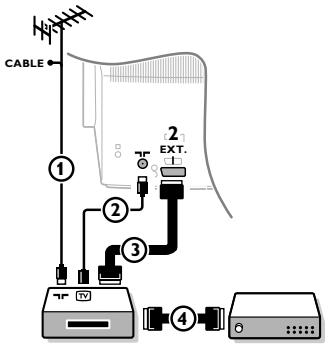
Записывающее устройство (VCR-DVD+RW) (Видеомагнитофон, записывающий DVD-плеер)
text_image
CABLE ① ② ③ ④ EXT.Подключите, как показано на рисунке, антенные кабели ①, ② и, для получения наилучшего качества изображения, еврокабель ③. При отсутствии евроразъема, единственным возможным способом подключения является антенный кабель. Поэтому Вам нужно будет настроить тестовый сигнал вашего записывающего устройства и назначить для этого сигнала программу с номером 0, либо сохранить тестовый сигнал как программу с номером в интервале от 90 до 99 (см. Ручная установка, стр. 6).
См. руководство по Вашему записывающему устройству.
Декодер и видеомагнитофон
Подключите еврокабель ④ к своему декодеру и к специальному евроразъему видеомагнитофона. См. также инструкцию по эксплуатации видеомагнитофона. См. Декодер, стр. 8. Вы можете также подключить декодер еврокабелем непосредственно к входам EXT.1 или 2.
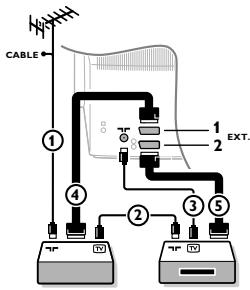
Другое оборудование (приемник спутникового сигнала, декодер, DVD-плейер, игровые приставки и др.)
text_image
CABLE 1 2 EXT. 4 2 3 5① Подключите, как показано на рисунке, антенные кабели ①, ② и ③ (только в том случае, если дополнительное устройство имеет телевизионные антенные входы/выходы).
Подключите устройство с еврокабелем ④ или ⑤ к одному из евроразъемов EXT.1, 2 или 3 для получения изображения более высокого качества.
② Выполните поиск тестового сигнала внешнего устройства так же, как Вы это делали в случае с видеомагнитофоном.
③ Выберите нужное устройство в меню Конфиг., Источник (сигнала), стр. 8.
Подключение к боковым разъемам
text_image
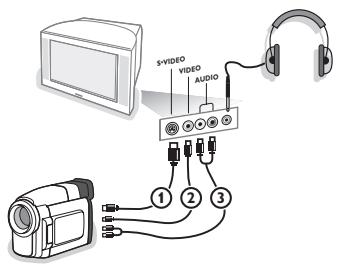
5VVIDEO VIDEO AUDIO ① ② ③Телекамера или видекамера
① Подключите видеокамеру, как показано на рисунке.
③ Произведите подключения к входам VIDEO ② и AUDIO L ③ для монофонического устройства. Для стереофонического устройства подсоединитесь также к входу AUDIO R ③.
Качество стандарта S-VHS при использовании видеокамеры S-VHS можно получить при подключении к видеовходу S-VIDEO ① и AUDIO ③ с помощью кабелей S-VHS.
Не подсоединяйте кабели ① и ② одновременно! Это может привести к искажению изображения.
Наушники
① Вставьте штекер в предназначенный для наушников разъем Ⓜ, как показано на рисунке.
② Нажмите кнопку ✗ на пульте дистанционного управления для выключения встроенных динамиков телевизора.
Полное сопротивление наушников должно составлять от 8 до 4000
Ом. Размер гнезда для подключения наушников - 3,5 мм.
В меню Звук выберите Громкость наушников для регулировки громкости звука в наушниках.
15
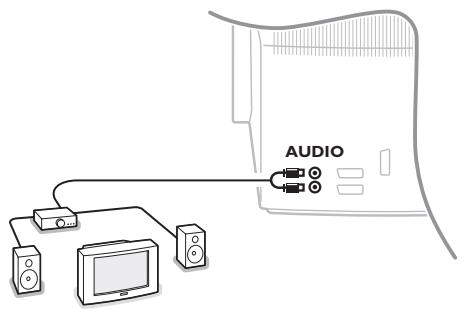
Стереоусилитель и два дополнительных FRONT динамика
text_image
AUDIO1 Подключите аудиокабели к звуковому входу усилителя и к входам AUDIO L и R на задней панели телевизора.
2 Регулировка выходной громкости осуществляется с помощью регулировки громкости усилителя.
Примечание: Выключите телевизор и звуковой усилитель перед тем, как их соединять между собой. Установите громкость звукового усилителя на минимум.
Выбор подключенного устройства
Несколько раз нажимайте кнопку → для выбора нужного входа - EXT.1, EXT.2, EXT.3* или SIDE - в соответствии с тем, куда Вы подключили устройство на задней или правой панели телевизора.
Примечание: Большинство устройств (декодер, видеомагнитофон) сами обеспечивает необходимое переключение.
* имеется только на некоторых моделях
Рекордер или DVD с функцией EasyLink
Управление записывающим устройством (видеомагнитофоном или пишущим DVD) или DVD-плеерем может осуществляться с пульта дистанционного управления с помощью экранных меню Рекордер или DVD.
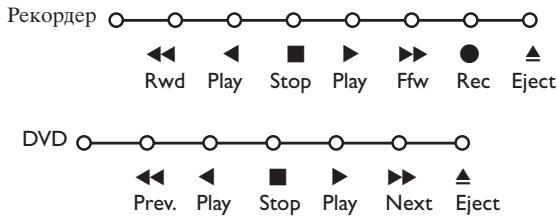
flowchart
graph LR
    A["Pekopder"] --> B["Rwd"]
    A --> C["Play"]
    A --> D["Stop"]
    A --> E["Play"]
    A --> F["Ffw"]
    A --> G["Rec"]
    A --> H["Eject"]
    I["DVD"] --> J["Prev."]
    I --> K["Play"]
    I --> L["Stop"]
    I --> M["Play"]
    I --> N["Next"]
    I --> O["Eject"]
① Нажмите кнопку MENU на пульте дистанционного управления.
② Перемещая курсор вверх/вниз, выберите меню Рекордер или DVD.
3 С помощью кнопок перемещения курсора влево/вправо, вверх/вниз выбирайте нужную функцию рекордера или DVD.
Кнопка ● для записи, может использоваться в режиме телевизора.
Если Ваш видеомагнитофон с функцией EasyLink поддерживает возможность перевода системы в режим ожидания, то при удержании кнопки ⏻ в течении трех секунд как телевизор, так и видеомагнитофон выключаются (переходят в режим ожидания).
Кнопки для управления аудио- и видеоустройствами
text_image
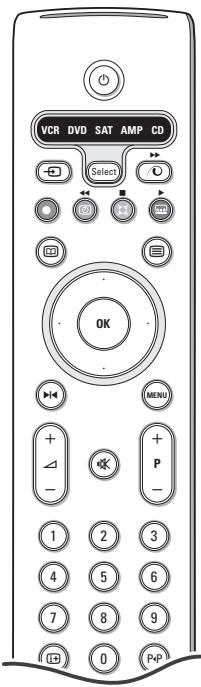
VCR DVD SAT AMP CD Select OK MENU + - 1 2 3 4 5 6 7 8 9 0 P+PЭтот системный пульт дистанционного управления может работать со следующим оборудованием Philips: телевизор (TV), видеомагнитофон (VCR), DVD плеер (DVD), спутниковый ресивер (SAT) по стандарту RC5, усилитель (AMP) и тюнер (+TUNER), а также CD плеер (CD).
Нажмите кнопку Select (Выбор) для выбора любого из устройств, отображаемых на дисплее. Другое устройство можно выбрать повторным нажатием кнопки Select в течение интервала времени 2 сек. На выбранное устройство указывает медленно мигающий светодиод. Для управления внешним оборудованием нажмите одну из кнопок пульта дистанционного управления. Для возврата в режим работы с телевизором нажмите кнопку Select, пока мигает светодиодный индикатор. Если в течение 60 секунд не будет предпринято никаких действий, пульт дистанционного управления сам вернется в режим работы с телевизором.
Примечание: Если нажать и удерживать кнопку Select (Выбор) в нажатом состоянии в течение более 2 секунд, будет происходить передача сигнала выбора системы RC5/RC6.
перевод в режим ожидания
▶◀ пауза (DVD, CD, VCR)
- запись
◀◀ перемотка (VCR, CD);
поиск вперед (DVD, AMP)
СТОП
воспроизведение
▶▶ быстрая перемотка вперед (VCR, CD);
поиск назад (DVD/AMP)
выбор языка субтитров (DVD);
новости RDS/TA (AMP);
воспроизведение в произвольном
порядке (CD)
выбор названия DVD-диска;
показ RDS (AMP);
информация на экране (CD)
i+ показ информации
MENU включение и выключение меню
-Р+ выбор части, канала, дорожки
0-9 ввод чисел
Р◀Р индекс магнитной ленты (VCR), выбор части на DVD-диске, выбор частоты (AMP)
таймер видеомагнитофона
объемное звучание (AMP, CD)
курсор вверх/вниз для выбора следующего или преды- дущего диска (CD)
курсор влево/вправо для выбора следующего или преды- дущего трека (CD) для поиска вверх/вниз по частоте (AMP)
Дополнительно режимы DVD, SAT и CD могут быть запрограммированы для управления устройствами: DVD рекордер (DVD-R), спутниковый ресивер (SAT) по стандарту (RC6) и CD рекордер (CD-R) вместо указанных.
① Нажмите кнопку Select (выбора) режима несколько раз до тех пор, пока светодиодный указатель не будет гореть.
2 Для программирования управления DVD-R нажмите кнопку OK + цифру 2.
Для программирования управления SAT по стандарту (RC6), нажмите кнопку OK + цифру 4.
Для программирования управления CD-R нажмите кнопку OK + цифру 6.
Теперь, когда горит соответствующий индикатор (DVD, SAT, CD), пульт ДУ будет управлять вашими устройствами DVD-R, SAT (RC6) или CD-R.
Примечание: Для возврата к заводским установкам или выньте батарейки на несколько минут, или нажмите кнопку OK + цифру 1 (режим DVD), или + цифру 3 (режим SAT-RC5), или + цифру 5 (режим CD).
Запись на видеомагнитофон, поддерживающий возможности EasyLink
В режиме телевизора можно начать прямую запись программы, демонстрирующейся на экране телевизора. Нажмите кнопку записи ●, расположенную под крышкой пульта дистанционного управления.
Примечание : Переключение программ телевизора не мешает записи! В случае записи программы с внешнего устройства, подключенного ко входу EXT.1, EXT.3 или SIDE Вы не можете выбрать другую телевизионную программу на экране.
| Уход за экраном | Не трогайте, не нажимайте, не трите и не ударяйте по поверхности экрана какимлибо твёрдым предметом, так как это может поцарапать или необратимо повредить экран. Пожалуйста, не протирайте экран тканью с химическими пропитками. Не прикасайтесь к экрану руками или тканью, содержащей жиры (некоторые косметические средства губительны для покрытия). Перед чисткой экрана отключите телевизор от сети. Если поверхность запылилась, аккуратно протрите её тряпочкой, хорошо собирающей пыль или другим аналогичным материалом, например бархоткой, слегка смоченной в чистом бензине. Не используйте ацетон, толуол или спирт, так как это может привести к химическому повреждению. Не используйте жидкие очистители или чистящие аэрозоли. Капельки слюны или воды удаляйте сразу по мере возможности. Долговременный контакт с ними приводит к деформации и обесцвечиванию. |
| Плохое изображение | Правильно ли Вы выбрали систему телевещания в меню ручной установки?Не находится ли монитор или антенна слишком близко к динамикам, незаземленному аудиооборудованию, неоновым светильникам и другим устройствам?Горы и высокие здания могут вызывать двойное изображение или «фантомное» изображение на экране. Иногда качество картинки удается улучшить путем изменения направленности антенны.Невозможно разобрать изображение или телетекст? Проверьте, правильную ли частоту Вы ввели (см. Установка, стр. 6).Не удается отрегулировать яркость, резкость и контрастность?Выберите пункт Завод. установки в меню Конфиг. - см. стр. 7.Иногда низкое качество изображения возможно при включении видеокамеры стандарта S-VHS, подсоединенной к разъемам на правой боковой панели телевизора, при наличии одновременно подключенного к входамEXT.1илиEXT.2другого внешнего устройства. В этом случае выключите другое внешнее оборудование. |
| Нет изображения | Правильно ли подключена антенна?Плотно ли входят штекеры в разъемы?Не поврежден ли антенный кабель и имеет ли он подходящий штекер? |
| Нет звука | Нет звука по всем каналам? Проверьте, не установлена ли громкость на минимум.Звук прерывается при нажатии кнопки выключения звука? |
| Вы не смогли разрешить проблему с изображением звуком? | Выключите и снова включите телевизор. Никогда не пытайтесь самостоятельно отремонтировать неисправный телевизор. Свяжитесь с Вашим продавцом либо вызовите телемастера. |
| Пульт дистанцион-ноного управления | Если Ваш телевизор перестал реагировать на сигналы от пульта дистанци онноного управления, возможно закончился заряд батарей либо установ лен неверный режим (телевизора или других устройств, см. стр. 3).Для управления телевизором Вы можете использовать кнопкуMENUи кнопки -/+ , расположенные на верхней панели телевизора. |
| Меню | Возможно, Вы неверно выбрали меню? Нажмите ту же кнопку повторно для выхода из меню. |
| Режим ожидания | Телевизор потребляет электроэнергию и в режиме ожидания. Расход электроэнергии вносит определенный вклад в загрязнение воздуха и воды. Расход энергии: 1 Вт. |