29PT9020 - TV PHILIPS - Gratis bruksanvisning og manual
Finn enhetens veiledning gratis 29PT9020 PHILIPS i PDF-format.



Brukerspørsmål om 29PT9020 PHILIPS
0 spørsmål om dette apparatet. Svar på dem du kjenner, eller still ditt eget.
Still et nytt spørsmål om dette apparatet
Last ned instruksjonene for din TV i PDF-format gratis! Finn veiledningen din 29PT9020 - PHILIPS og ta den elektroniske enheten tilbake i hendene. På denne siden er alle dokumenter som er nødvendige for bruken av enheten din publisert. 29PT9020 av merket PHILIPS.
BRUKSANVISNING 29PT9020 PHILIPS
For at regulere på lydstyrken.
10) For at afbryde lyden eller for at genoprette den.
11)0/9 Ciffertasten
Tryk for at se information om den valgte TV-kanal og det valgte program.
Menu/Fjernbetjenings-information
Tryk på i+ tasten for at få information om det valgte menuemne
Tryk på MENU-tasten på fjernbetjeningen for at kalde hovedmenuen frem. Menuen kan til enhver tid forlades ved igen at trykke på MENU-tasten.
② Flytte cursoren ned.
Label'en for den automatiske programmeringsmulighed Start ses.
Tryk på OK tasten for at skifte over til den valgte TV-kanal eller det eksterne apparat.
Valg af undertekst
Tryk på den grå farveknap ▶▶ for at vise oversigtssiden (normalt side 100).
Kun for T.O.P Tekst-TV-udsendelser:
Forstørrelse tekst-TV-siden
Tekst-TV menuen forlades ved at trykke på MENU.
Fjernbetjeningen til dette system betjener følgende Philips-udstyr: TV, VCR, DVD, SAT (RC5), AMP (+TUNER), CD.
Hvis du ikke finner svar på spørsmålene dine i bruksanvisningen eller hvis 'Tips' ikke løser TV problemet ditt, kan du kontakte din lokale Philips kundetjeneste eller servicesenter. Se i den vedlagte verdensomspennende 'World-wide guarantee' garantiboken. Vær vennlig å ha modell og produkt nummer klart, som står oppført bak på apparatet eller på pakningen, før oppringingen til kundesenteret.
Modell: Produkt nr.:
Grunnet kontinuerlig produktutvikling kan bruksanvisningen endres uten varsel.
Installasjon
Forberedelser 2
Taste oppe på TV-apparatet 2
Fjernkontrollen 3-4
For å bruke menyen 5
Valg av menyspråk og land 5
Lagring av TV-stasjoner 6
Automatisk installasjon 6
Manuell installasjon 6
Inntasting av et programnavn 6
Omgjøring av programlisten.... 7
Valg av foretrukne TV-stasjoner 7
Stillinger 7
Generelt 7
Kilde 8
Dekoder 8
Demo 9
Betjening
Menyen TV
Menyen Bilde 9-10
Menyen Lyd 10
Menyen Opsjoner 11
Tekst-TV guide 12
Tekst-TV 13-14

Forskrifter när TV-apparatet skal brukes lenger
Philips er veldig nøye med miljøvennlig produksjon i grønne fokalsoner. Det nye TV-apparatet inneholder materialer som kan resirkuleres og brukes på nytt. Spesialiserte bedrifter demonterer det kasserte TV-apparatet slik at de fortsatt brukbare materialdelene samles. På denne måten reduseres avfallsmaterialene til et minimum. Vennligst sørg for å overholde lokale forskrifter angående behandling av gamle TV-apparater.
Tilkobling av tilleggsutstyr
Tilkobling og valg av utstyr 15-16
Audio- og videoutstyret-taster 17
Tips 18

EasyLink-opsjonene er basert på prinsippet "styring ved hjelp av én tast". Dette betyr at en rekke handlinger utføres samtidig i f.eks. både TV-apparatet og videokassettpilleren hvis begge er utrustet med EasyLink-funksjonen og er forbundet ved hjelp av eurokabelen som leveres med videomaskin.
Forberedelser
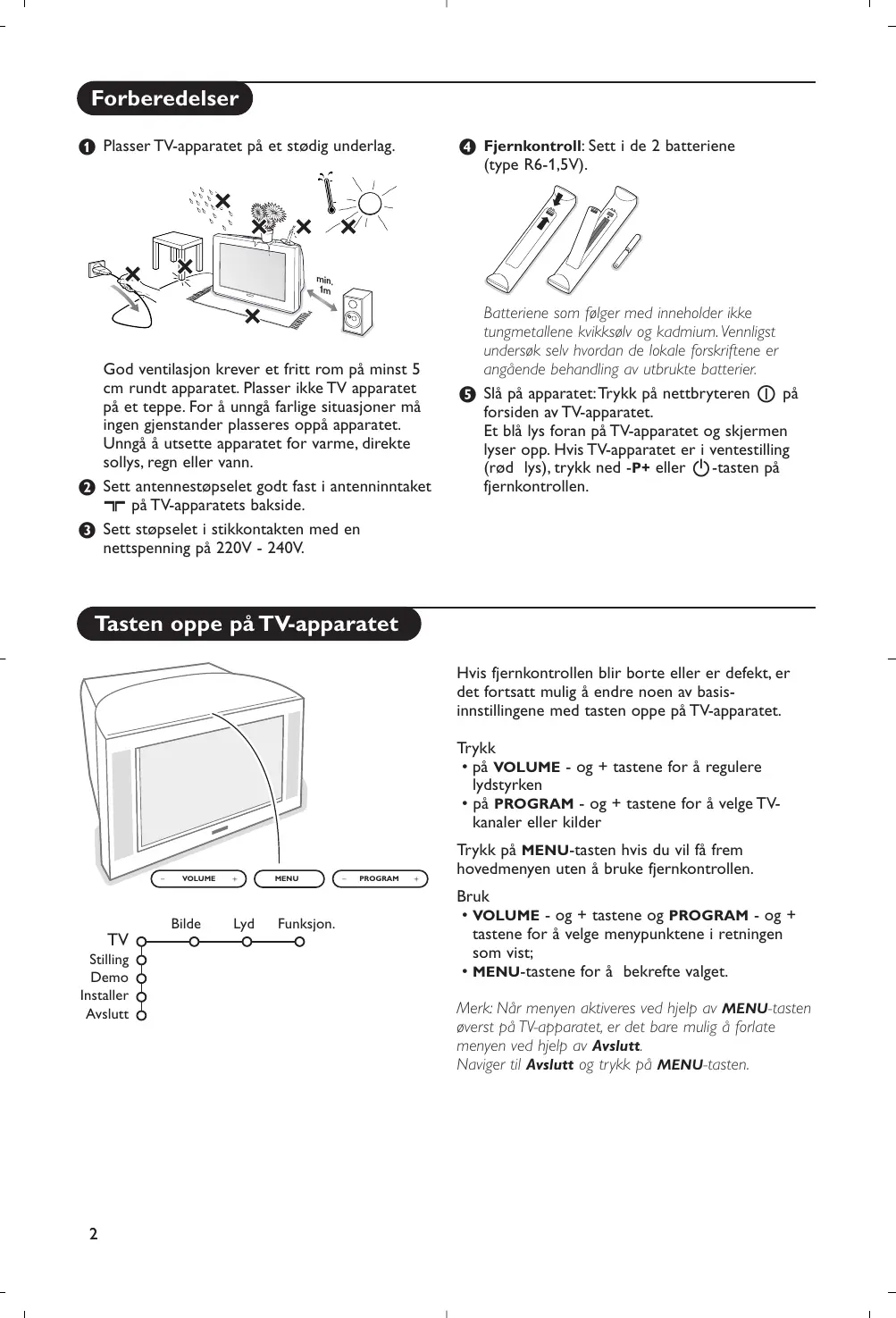
God ventilasjon krever et fritt rom på minst 5 cm rundt apparatet. Plasser ikke TV apparatet på et teppe. For å unngå farlige situasjoner må ingen gjenstander plasseres oppå apparatet. Unngå å utsette apparatet for varme, direkte sollys, regn eller vann.
② Sett antennestøpselet godt fast i antenninntaket T ^T på TV-apparatets bakside.
③ Sett støpselet i stikkontakten med en nettspenning på 220V - 240V.
4 Fjernkontroll: Sett i de 2 batteriene (type R6-1,5V).
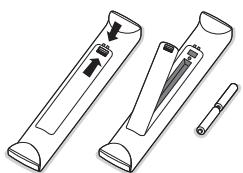
Batteriene som følger med inneholder ikke tungmetallene kvikksølv og kadmium. Vennligst undersøk selv hvordan de lokale forskriftene er angående behandling av utbrukte batterier.
Et blå lys foran på TV-apparatet og skjermen lyser opp. Hvis TV-apparatet er i ventestilling (rød lys), trykk ned -P+ eller ⏻-tasten på fjernkontrollen.
Tasten oppe på TV-apparatet
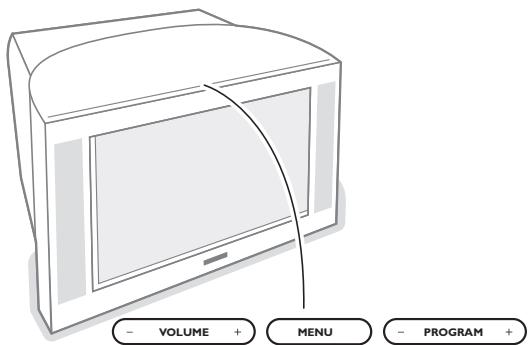
text_image
- VOLUME + MENU - PROGRAM +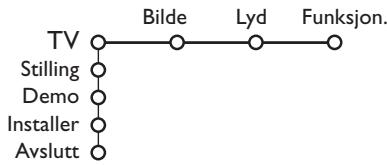
flowchart
graph TD
    TV --> Bilde
    Bilde --> Lyd
    Lyd --> Funksjon.
    Stilling --> Bilde
    Demo --> Bilde
    Installer --> Bilde
    Avslutt --> Bilde
    Bilde --> Lyd
Hvis fjernkontrollen blir borte eller er defekt, er det fortsatt mulig å endre noen av basis-innstillingene med tasten oppe på TV-apparatet.
Trykk
- på VOLUME - og + tastene for å regulere lydstyrken
- på PROGRAM - og + tastene for å velge TV-kanaler eller kilder
Trykk på MENU-tasten hvis du vil få frem hovedmenyen uten å bruke fjernkontrollen.
Bruk
- VOLUME - og + tastene og PROGRAM - og + tastene for å velge menypunktene i retningen som vist;
- MENU-tastene for å bekrefte valget.
Merk: Når menyen aktiveres ved hjelp av MENU-tasten øverst på TV-apparatet, er det bare mulig å forlate menyen ved hjelp av Avslutt.
Navigator til Avslutt og trykk på MENU-tasten.
Merk: I de fleste tilfeller er det nok med et tastetrykk for å aktivere funksjonen. Et nytt trykk på tasten vil deaktivere funksjonen. Hvis en tast byr på flere valgmuligheter, blir det vist en kort liste. Trykk gjentatte ganger for å velge neste punkt på listen. Listen fjernes automatisk etter 4 sekunder, Du kan også trykke på OK for å fjerne den umiddelbart.
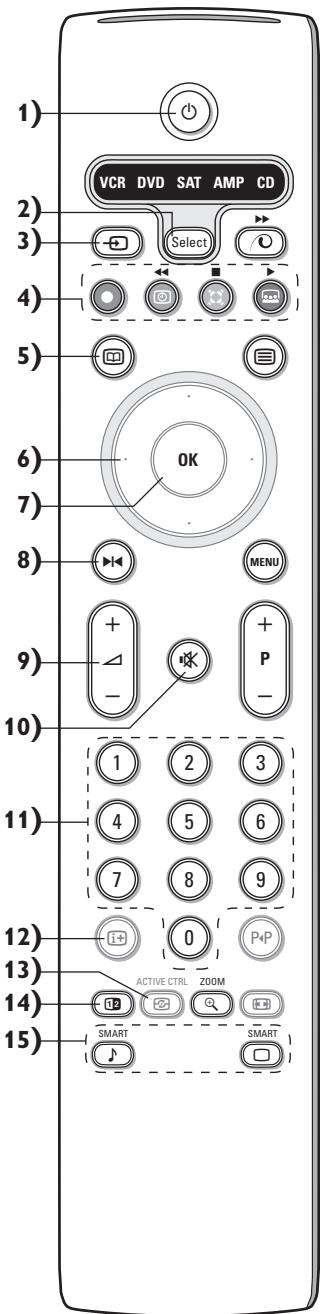
Trykk på knappen for å slå TV-apparatet på eller av. TV-apparatet slås av og det røde lyset tennes.
2) VCR DVD SAT AMP CD
Audio- og videoutstyret-taster (s. 17)
3) Velg tilleggsutstyr (s. 16)
4) ● ◀◀ □▶ ▶▶
Audio- og videoutstyret-taster (s. 17)
- Instant Opptak
Se Opptak med opptaker som har EasyLink, s. 17
Trykk på 12 for å vise Tekst-TV-guiden på høyre del av skjermen.
6) Markør
Med disse fire tastene kan du bla gjennom menyene
7) OK Trykk inn denne tasten
- for å aktivere ditt valg i menyene.
• for å vise programlisten.
8) ▶◀ Frys
For å fryse bildet.
9) -VOL+ (Volum)
For å regulere lydstyrken.
10) Lyden blir utkoblet eller innkoblet.
11)0/9 Siffertaster
For å velge en TV-kanal.
For et tosifret programnummer, slå inn det andre sifferet før bindestreken forsvinner. Hvis du ønsker å gå til en valgt ensifret TV-stasjon med en gang, må du holde siffertasten inne litt lenger.
12) i+ Informasjon på skjermen
Trykk for å vise informasjon om den valgte TV-stasjon og program.
Meny/Fjernkontroll-info
Trykk på i+ mens en meny vises på skjermen for å vise opplysninger angående det valgte menypunktet.
Trykk på hvilken som helst tast på fjernkontrollen for å få opplysninger om fjernkontroll-funksjonene mens opplysnings-menyen vises. Tastens normale funksjon blir ikke utført.
① Trykk inn 📋 eller 📄 knappen.
Trykk på 12 -tasten for å vise Tekst-TV eller Tekst-TV-guide på høyre del av skjermen.
② • Bilde/Tekst-TV-guide:
- Trykk på markør venstre/høyre for å velge en TV-kanal.
- Trykk på markøren nedover for å flytte pucken mot den blå ballen på venstre skjerm.
- Trykk på +P- for å velge en annen TV-stasjon.
- Bilde/Tekst-TV: Se Aktivere skjermmarkeringen, s. 13.
③ Trykk på 12 -tasten for å slå av Dobbel skjerm.
15) ♪ □ Forhåndsinnstilling av bilde og lyd
Gir tilgang til ulike forhåndsinnstillinger for bilde og lyd.
Posisjonen Manuell tilsvarer innstillingene som er foretatt i menyene.
I den høyre delen, slås Pixel. Plus 2 og Digital Natural Motion på.
17) Cinema Go
Se den separate Cinema Link-instruksjons-håndboken som følger med.
18) Surround stilling
Incredible surround
Når Incredible Surround På velges i stereo-lydsystem, virker det som om det er større avstand mellom høyttalerne.
Dolby Virtual surround
Optimal med Dolby surround-signaler. Gjør at du kan glede deg over Dolby Surround Pro Logic effekt, som gjengir lydeffekter i bakgrunnen. Se Lydmeny, 3D-effekt, s. 10.
Merk: Du kan gjøre samme valg i lydmenyen, surround-stilling, s. 10.
Trykk på 12 -tasten for å vise Tekst-TV på høyre del av skjermen.
20) ☎ Klokkeslett: Tiden vises på skjermen.
21) MENU: Hovedmeny av/på se s. 5
22)-P+ Valg av TV-stasjoner
For å bla gjennom TV-kanalene og kildene som er lagret i favoritt-listen.
23) P◀P Smart surf
Ved hjelp av denne tasten kan du lett bytte mellom 2 og opp til 9 forskjellige TV-kanaler og kilder. Se Generelt, Smart surf, s. 7.
Trykk på OK-tasten eller vent til fristen løper ut for å fjerne Smart surf menyen.
24) ☑ Zoom på/av
Trykk på ZOOM -tasten for å aktivere/ deaktivere zoom-funksjonen.
Trykk inn OK-tasten flere ganger for å velge en av zoom-forstørrelsene (x1, x4, x9, x16). Dessuten kan du flytte det valgte zoom-vinduet over skjermen med cursor-tastene.
Zoom-vinduet stilles tilbake på null etter følgende: valg av en annen TV-stasjon, et annet bildeformat eller när et annet bildeformat blir valgt automatisk.
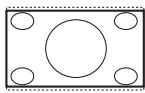
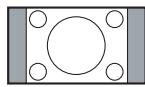
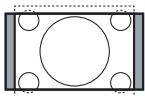
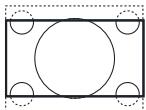
25) Bildformat
Trykk flere ganger på denne tast eller bruk markøren i opp/ned-retning for å velge annet Bildformat:
Hvis din TV er utstyrt med 16:9 skjerm: Auto format, Super zoom, 4:3, Movie expand 14:9, Movie expand 16:9, Zoom med undertekst, Widescreen.
Hvis din TV er utstyrt med 4:3 skjerm: Auto format, 4:3 eller Vertik. Sammentr.
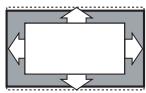
Auto format
Super zoom
4:3
Movie Expand 14:9
Movie Expand 16:9
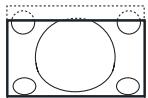
Zoom med undertekst
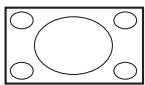
Widescreen
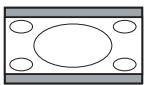
Vertik. Sammentr.
Auto format vil bildet automatisk fylle så mye av skjermen som mulig.
I tilfelle det er teksting i den svarte tekstremsen nederst på skjermen, gjør Auto format disse undertitlene synlige. Hvis bare deler av tekstingen er synlig, trykk på markør opp. Hvis du ser en logo for TV-stasjonen i hjørnet på den øverste svarte remsen, vil logoen forsvinne fra skjermen.
Super zoom fjerner de svarte remsene på sidene av 4:3 programmer med minimal forvrengning.
Når du er i Movie Expand 14:9, 16:9, Super zoom eller Zoom med undertekst
bildformat, kan du gjøre undertekst synlig eller usynlig med cursor tastene opp/ned.
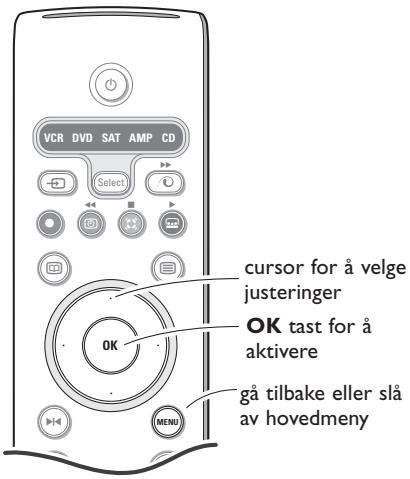
Bruk av menyen
text_image
VCR DVD SAT AMP CD Select cursor for å velge justeringer OK tast for å aktivere gå tilbake eller slå av hovedmenyTrykk på i+ tasten på fjernkontrollen for å få opplysninger om det markerte menypunktet.
Trykk på MENU-tasten på fjernkontrollen for å gå til hovedmenyen. Du kan til enhver tid forlate menyen ved å trykke på MENU-tasten igjen.
Merk: Hvis du har koplet til Cinema Link tilleggsutstyr, blir flere menyer vist.
flowchart
graph TD
    TV["TV"] --> Bilde["Bilde"]
    Stilling["Stilling"] --> Bilde
    Demo["Demo"] --> Bilde
    Installer["Installer"] --> Bilde
    Bilde --> Lyd["Lyd"]
    Lyd --> Funksjon["Funksjon"]
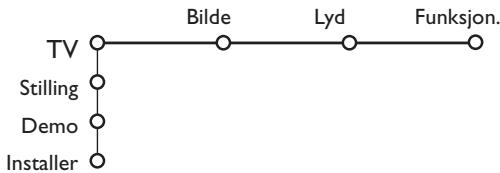
② Bruk markøren i opp/ned-retning for å velge TV-, Stilling-, Demo- eller Installer-menyen. Bruk markør venstre/høyre for å velge Bilde, Lyd eller Egenskaper.
Merk: I visse tilfeller blir ikke samtlige menypunkter vist på skjermen (En gruppe blå kuler gir beskjed om dette.). Bruk markør nedover eller høyre for å se alle punktene.
3 Bruk markøren i venstre/høyre retning for å velge menypunktet.
④ Bruke markøren opp/ned en gang til for å velge kontrollen du ønsker å velge eller å justere.
Merk: Punktene som ikke er tilgjengelige eller relevante vises i lysegrå farge og kan ikke velges.
Installasjon
Installasjonsmenyen inneholder følgende punkter:

flowchart
graph LR
    Installer --> Språk
    Språk --> Land
    Land --> Autom. install.
    Autom. install. --> Manuell install.
    Manuell install. --> Navngi
    Navngi --> Omgjøre
    Omgjøre --> Foretrukne programmer
EasyLink
Hvis videomaskinen din har EasyLink-funksjon, vil språket, landet og de tilgjengelige kanalene automatisk bli overført til videomaskinen mens installasjonen pågår.
① Trykk på MENU-tasten på fjernkontrollen.
② Bruk markøren nedover for å velge Installer.
③ Bruk høyre markør for å velge Språk. Følg instruksjonene på skjermen.
4 Bruk markøren opp/ned for å velge det språket du foretrekker og trykk på OK-tasten for å bekrefte valget.
⑤ Bruk markøren nedover for å velge Land.
⑥ Velg landet du befinner deg i og trykk på OK-tasten. Velg Andre dersom ingen av landene stemme.
⑦ Fortsett med Installasjons-menyen.
Lagring av TV-stasjonen
Etter å ha foretatt en korrekt innstilling av språk og land, kan du nå søke og lagre TV-kanalene på to forskjellige måter: Du kan bruke den automatiske installasjonen eller den manuelle installasjonen (stille inn kanalene en for en). Marker ditt valg ved hjelp av markør høyre.
Automatisk installasjon
flowchart
graph TD
    A["Installer"] --> B["Switch"]
    B --> C["Auto. install."]
    C --> D["Installer"]
    D --> E["Start"]
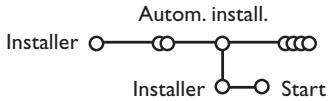
1 Velg Autom. install. i installasjonsmenyen.
Merk: alle stasjonene skal være åpne for å kunne autoprogrammere. Hvis du får spørsmål om dette, taster du inn ditt PIN-nummer for å låse opp alle stasjonene. Se TV, Funksjon., Barnesikring, s. 11.
② Trykk på markøren nedover.
Autoprogrammering-Etiketten med alternativet
Start vises.
③ Trykk på høyre markør.
4 Beskjeden Søking vises på skjermen, og her ser du også hvor fremgangsrik autoprogrammeringen har vært.
Hvis et kabelsystem eller en TV-kanal som sender ACI (Automatic Channel Installation) oppdages, blir det vist en liste over programmene. Uten ACI-sending blir kanalene nummerert med hensyn til hvilket språk og land du har valgt. Du kan bruke Bytting for å nummerere dem på nytt. Se side 7.
Det er mulig at kabeldistribusjonsselskapet eller TV-kanalen viser en valgmeny. Menyens utseende og innhold bestemmes av kabeldistribusjonsselskapet eller TV-kanalen. Gjør ditt valg ved hjelp av markøren og trykk på OK-tasten.
Manuell installasjon
flowchart
graph TD
    A["Installer"] --> B["Manuell install."]
    B --> C["Innstillingsvalg"]
    C --> D["System"]
    D --> E["Program"]
    E --> F["Søk"]
    F --> G["Fininnstilling"]
    G --> H["Lagre"]
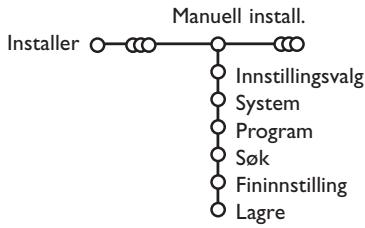
Søking og lagring av TV-kanaler foregår kanal pr. kanal. Du må ikke hoppe noe i menyen Manuell Installasjon.
① Velg Manuell install. i installasjonsmenyen.
② Trykk på markøren nedover.
Følg instruksjonene på skjermen.
Merk: Søking eller direkte valg av en TV-stasjon:
Hvis man vet frekvensen eller C- eller S-kanalnummeret, kan man taste dette inn direkte med siffertastene 0 til 9 (e.g. 048). Trykk på markøren nedover for å fortsette.
Gjenta for å søke en annen TV-stasjon.
Inntasting av et programnavn
flowchart
graph TD
    A["Navngi"] --> B["VCR1"]
    A --> C["BBC1"]
    A --> D["BBC2"]
    A --> E["CNN"]
    A --> F["TVE"]
    A --> G["......"]
    style A fill:#f9f,stroke:#333
    style B fill:#ccf,stroke:#333
    style C fill:#ccf,stroke:#333
    style D fill:#ccf,stroke:#333
    style E fill:#ccf,stroke:#333
    style F fill:#ccf,stroke:#333
    style G fill:#ccf,stroke:#333
    note right of A Space: 123
    note right of B Slett: 456
    note right of C ABCDEFG: 789
    note right of D HIJKLMN: 0
    note right of E OPQRSTU: 0
    note right of F VWXYZ: 0
    note right of G Shift: Spesiel
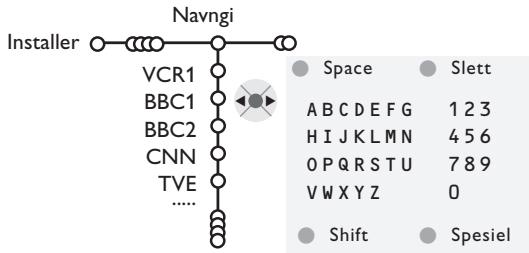
Det er mulig å endre det navnet som er lagret i hukommelsen eller å gi et navn til TV-stasjoner som ennå ikke er tastet inn. Programnumrene 0 til 99 kan tildeles navn på inntil 5 bokstaver eller sifre.
① Velg Navngi i Installasjonsmenyen og trykk på markøren nedover.
② Velg programnummeret.
Merk: hold markøren opp/ned inne for å bla gjennom programlisten.
③ Trykk på høyre markør.
Et tastatur vises på skjermen.
Trykk på høyre markør for å gå inn i tastaturet. Trykk på markør opp/ned, venstre/høyre for å velge første tegn og trykk på OK. Gjenta dette for hvert tegn du ønsker å taste inn. Velg Space for å taste inn et mellomrom; Slett for å slette det uthevede tegnet i navnet du har tastet inn; Shift for å vise store eller små bokstaver på tastaturet; Spesiel for å vise spesielle tegn på tastaturet. Trykk på OK for å bekrefte.
4 Trykk noen ganger på venstre markør när du har navngitt stasjonen eller tilleggsutstyret du har valgt.
⑤ Velg et annet programnummer og gjenta trinn
③ till ④.
Omgjøring av programlisten
Rekkefølgen av de lagrede TV-stasjonene kan endres slik man vil.
① Velg Omgjøre i Installasjons-menyen og trykk OK tasten.
② Følg instruksjonene på skjermen.
Valg av foretrukne TV-stasjoner
① Velg Foretrukne programmer i Installasjonsmenyen og trykk OK tasten.
② Velg t programnummer med markøren opp/ned.
③ Velg Ja eller Nei med cursor tastene høyre.
4 Gjenta 2 og 3 for hver TV-stasjon eller tilleggsutstyr du ønsker å gjøre til en foretrukket eller ikke-foretrukket TV-stasjon eller tilleggsutstyr.
Innstilling av stilling
flowchart
graph TD
    A["Stilling"] --> B["Generelt"]
    B --> C["Kilde"]
    C --> D["Dekoder"]
    B --> E["Meny bakgrunn"]
    B --> F["Smart surf"]
    B --> G["Fabrikkinnst."]
    B --> H["Justering rotasjon"]
    B --> I["OSD"]
    B --> J["Programtittel"]
    B --> K["Tekst-TV nivå 2.5"]
    B --> L["Auto surround"]
    B --> M["Sett/Endring kode"]
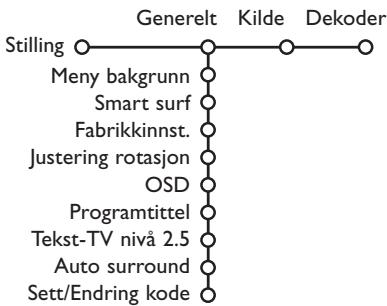
Stillingsmenyen inneholder ting som kontrollerer settingen av TV'ens funksjoner og muligheter, service og evnt. øvrige produkter som ønskes tilkoplet.
Menyen Generelt tillater deg å stille inn forskjellige parametere som vanligvis ikke stilles inn like ofte som de fleste andre innstillinger.
Kilde-menyen gir deg mulighet til å velge en kilde. Dekoder-menyen kan et eller flere programnummre forbeholdes stasjoner som mottas via dekoderen.
Trykk på i+ tasten på fjernkontrollen for å få opplysninger om det markerte menypunktet.
Generelt
Smart surf
① Velg Smart surf.
② Med venstre/høyre markør, velg
- 2 programmer hvis du ønsker å bruke P4P-tasten for å skifte mellom de nåværende stasjonene og stasjonene du har valgt tidligere,
- 9 programmer hvis du ønsker å bruke P«P-tasten for å gå til en liste der du kan velge opptil 9 stasjoner.
For å tilføye/fjerne en ny stasjon eller kilde:
Stiller du inn stasjonen eller kilden du ønsker å tilføye. Trykk på P◀P-tasten og trykk på høyre markør for å tilføye eller fjerne.
Hvis det allerede er ni stasjoner/kilder i listen, vil stasjonen nederst på listen bli fjernet.
Fabrikkinnstilling
Dette stiller billed- og lydinnstillingene tilbake til de opprinnelige produksjonsverdiene, men opprettholder kanalinnstillingene.
Se Bruk av fjernkontrollen, s. 3, i+ Informasjon på skjermen.
① Velg OSD.
② Velg Normal dersom du vil at programnummer, TV-stasjon og programinformasjon skal vises på skjermen kontinuerlig. Velg Minimum dersom du vil se redusert informasjon om stasjonen.- Merk: Når Teksting er på, se Funksjoner, s. 11, er det ikke mulig å få kontinuerlig fremvising av programnummeret.
Tekst-TV 2.5
Noen TV-stasjoner gir deg muligheten å se flere farger, andre bakgrunnsfarger og finere bilder i Tekst-TV-sidene.
① Velg Tekst-TV 2.5.
② Trykk på høyre markør for å velge Tekst-TV 2,5 På for å benytte deg av denne funksjonen.
3 Trykk på høyre markør igjen for å velge Tekst-TV 2.5 Av hvis du foretrekker Tekst-TV med en mer nøytrale utforming. Valget ditt er gyldig for alle stasjonene som sender ut Tekst-TV 2.5. Merk: Det kan ta et par sekunder før Tekst-TV-utsendingen stilles om til tekst-TV 2,5.
Auto Surround
Noen ganger sender TV-stasjonen spesielle signaler for programmer som er kodet for Surround-lyd. TV-apparatet går automatisk til best mulig surround-lydmodus når Auto Surround står På.
Sett/Endring kode
Funksjonen Barnesikring (se TV, Funksjon., s. 11) gir deg muligheten å låse stasjonene for å hindre barn i å se på visse programmer. For å se de låste stasjonene, må du taste inn en tilgangskode. Menypunktet Sett/Endring kode gjør det mulig å opprette eller endre et personlig identifikasjonsnummer (Personal Identification Nummer – PIN).
① Velg Sett/Endring kode.
② Hvis det fremdeles ikke finnes noen kode, settes menypunktet til Sett kode. Hvis en kode er blitt innført tidligere, settes menypunktet på Endring av kode. Følg instruksjonene på skjermen.
Kilde
flowchart
graph TD
    A["Stilling"] --> B["Kilde"]
    B --> C["EXT1"]
    B --> D["EXT2"]
    B --> E["EXT3"]
    B --> F["SIDE"]
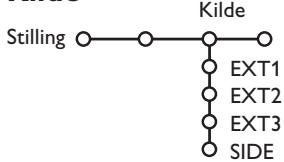
Denne menyen gjør det mulig å velge tilleggsutstyret som du har koblet til en av de eksterne innmatingene.
Dekoder
flowchart
graph TD
    A["Stilling"] --> B["Dekoder"]
    B --> C["Program"]
    B --> D["Status"]
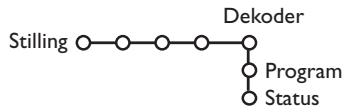
Hvis en dekoder eller omformer er tilkoblet, se s. 15 kan et eller flere programnummre forbeholdes stasjoner som mottas via dekoderen.
① Trykk på høyre markør for å velge Dekoder.
② Velg Program.
① Velg Endring av kode i Generelt-menyen og trykk OK tasten
② Trykk på venstre markør og tast inn prioritetskoden 8-8-8-8.
③ Trykk på markøren igjen og tast inn en ny personlig firesifret kode. Den forrige koden slettes og den nye koden lagres.
1 Trykk på høyre markør for å taste inn listen med navn på tilleggsutstyret som er koblet til innmatingen du har valgt.
② Velg tilleggsutstyret med markør opp/ned.
Når du har valgt kilden, f.eks. DVD, vil denne kilden bli valgt automatisk når fjernkontrollen er i DVD-modus, se s. 3, og når du trykker inn -tasten på fjernkontrollen.
③ Velg programnummeret som du har brukt til å lagre programmet som kommer fra din dekoder.
④ Velg Status.
- Trykk på markørtastene venstre/høyre for å velge Av, EXT1 eller EXT2, eurokontakten som dekoderen er koblet til.
Demo-menyen gjør det mulig å demonstrere TV-apparatets alternativer hver for seg eller i en kontinuerlig sløyfe.
Hvis Auto demo er valgt, vil demoen automatisk vise alle funksjonene etter hverandre i en sløyfe. Trykk på en av markørtastene for å stanse Auto demo. Hvis du har valgt en av funksjonene, vil demoen for denne spesielle funksjonen bli avspilt kun en gang, og demo-menyen vil forsvinne.
Merk: Dealer demo er ikke en del av den automatiske sekvensen og kan kun bli aktivert for seg.
Menyen TV
Trykk på MENU-tasten på fjernkontrollen for å gå til hovedmenyen.
Trykk på i+ tasten på fjernkontrollen for å få opplysninger om det markerte menypunktet.
Menyen Bilde
flowchart
graph TD
    TV --> Bilde
    Bilde --> Lyd
    Lyd --> Funksjon
    TV --> Smart bilde
    Smart bilde --> Kontrast
    Kontrast --> Lysstyrke
    Lysstyrke --> Farge
    Farge --> Skarphet
    Skarphet --> Fargenyanse
    Fargenyanse --> Digitale valg
    Digitale valg --> Dynamisk kontrast
    Dynamisk kontrast --> DNR
    DNR --> Fargeforbedring
    Fargeforbedring --> (Fargeblanding)
    (Fargeblanding) --> Bildformat
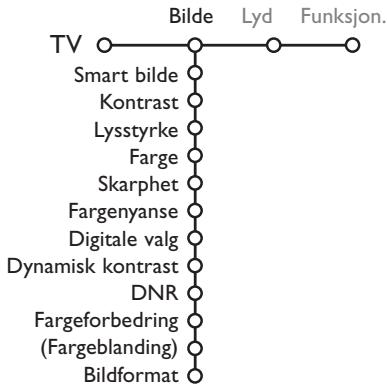
① Trykk på høyre markør for å velge Bilde.
② Velg et menypunkt i Billedmenyen med markøren opp/ned.
③ Juster innstillingene med markøren venstre/høyre eller tast inn listen over undermenypunkter med høyre markør.Velg et undermenypunkt med markøren opp/ned.
Merk: for å fjerne meny-bakgrunnen før du justerer bildeinnstillingene, se Velge TV- oppsett, Generelt, s. 7.
Smart bilde
Velg Smart bilde for å vise en liste over forutbestemt billedinnstillinger, som svarer til spesifikke verksinnstillinger. Idealinnstill. henviser til personlige billedinnstillinger i billedmenyen.
Digitale valg
Pixel Plus 2 er den optimale innstillingen, den dobler den vannrette opplysningen og øker antall linjer med 33 %. Du kan velge Movie Plus i tilfelle en 'omrisseffekt' virker forstyrrende. Det er mulig å velge Doble Linjer, eller 100 Hz Digital Scan, dersom du foretrekker dette.
Merk: Når du benytter deg av 60 Hz NTSC utstyr, blir valgmulighetene til Pixel Plus 2, Movie Plus eller Progressive, Progressive Scan uten bevegelses-kompensasjon, endret.
Active Control (Aktiv kontroll)
TV-apparatet måler og korrigerer hele tiden alle signalene som kommer inn for å produsere det best mulige bildet.
① Trykk på 🔒-tasten på fjernkontrollen.
② Active Control menyen vises.
③ Trykk på markør opp/ned for å velge Active Control verdiene Av, Minimum, Middels (anbefalt) eller Maksimum. Billedinnstillingene forbedres optimalt kontinuerlig og automatisk, fremstilt av et strekdiagram. Menypunktene kan ikke velges.
④ Trykk på markør høyre for å velge Smart bilde.
⑤ Trykk på markør opp/ned for å velge en av de forutbestemte billedinnstillingene.
⑥ Trykk på markør høyre for å velge Aktiv display.
⑦ Trykk på markør opp/ned for å velge Vis menylinjer, en av Splitt TV fremstillingene eller Av.
Når du velger Dynamisk kontrast, Pixel Plus 2, DNR (Digital Noise Reduction) eller Digital Natural Motion, deles TV-skjermen opp i to deler: på skjermens venstre del er den valgte billedkvalitets-innstillingen slått av og i den høyre delen slått på.
⑧ Trykk på 📋 tasten igjen for å slå av Active Control menyen.
Menyen Lyd
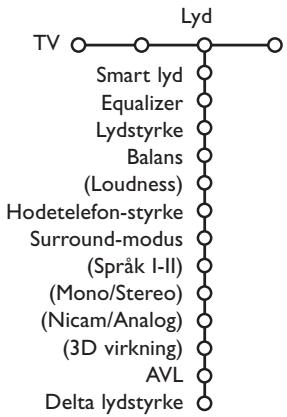
flowchart
graph TD
    TV --> Lyd
    Lyd --> Smart lyd
    Lyd --> Equalizer
    Lyd --> Lydstyrke
    Lyd --> Balans
    Lyd --> (Loudness)
    Lyd --> Hodetelefon-styrke
    Lyd --> Surround-modus
    Lyd --> (Språk I-II)
    Lyd --> (Mono/Stereo)
    Lyd --> (Nicam/Analog)
    Lyd --> (3D virkning)
    Lyd --> AVL
    Lyd --> Delta lydstyrke
① Trykk på høyre markør for å velge Lyd.
② Velg menyinnstillingene i Lyd-menyen med markøren opp/ned og juster innstillingene med markøren venstre/høyre. Husk at kontrollinnstillingene ligger på normale mellomverdinivåer när bändskalaen ligger i midten.
Smart lyd
Velg Smart lyd for å vise en liste over forutbestemte lydinnstillinger, hver enkelt av dem svarer til en spesifikk verksinnstilling for diskant og bass. Idealinnstill. henviser til personlige innstillinger i lydmenyen.
Merk:
- Noen menypunkter er kun tilgjengelige i tilfelle du har en Cinema Link-konfigurasjon og når Cinema Link er aktivert. Andre menypunkter styres av audio-mottakeren i stedet for av TV-apparatet. Se det separate Cinema Link-heftet som følger med.
- Språk I-II er kun tilgjengelig med dobbel lydoverføring.
- Mono/Stereo kan kun velges ved analog overføring i stereo.
- Nicam/Analog kan kun velges ved Nicam-overføring.
Menyen Funksjonen
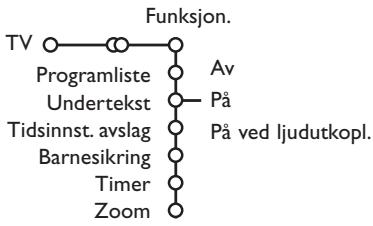
flowchart
graph TD
    TV --> Funksjon.
    Funksjon --> Programliste
    Programliste --> Undertekst
    Undertekst --> Tidsinnst.avslag
    Tidsinnst.avslag --> Barnesikring
    Barnesikring --> Timer
    Timer --> Zoom
    Funksjon -.-> Av
    Funksjon -.-> På
    Funksjon -.-> På ved ljudutkopl.
Programliste
Trykk på OK-tasten for å skifte til den valgte TV-stasjonen eller tilleggsutstyret.
Undertekst
Tekstsiden må lagres for hver TV-kanal:
Slå på tekst-TV og velg den riktige undertekst-siden i oversikten. Slå av tekst-TV.
Teksting På vil automatisk vise tekstingen på de valgte TV-kanalene hvis teksting sendes. Et symbol vil angi at modusen er på.
② Trykk på høyre markør for å gå inn i menyen Barnesikring. Du anmodes om å taste inn din kode.
- Velg Lås hvis du ønsker å låse alle stasjoner og tilleggsutstyr.
- Velg Pers. lås og trykk på høyre markør. Velg:
- Lås etter hvis du ønsker å låse alle programmer fra en bestemt tid. Trykk på høyre markør og tast inn tiden med markørene opp/ned og høyre. Trykk på OK-tasten for å bekrefte.
- Programlås hvis du ønsker å läse programmer fra en bestemt TV-stasjon eller ekstern kilde.
- Låse opp for å åpne alle låste stasjoner og eksterne kilder på en gang.
① Trykk på høyre markør for å velge Funksjon.
② Velg meny-innstillingene i Menyen Funksjoner med markøren opp/ned og juster innstillingene med markøren venstre/høyre.
Timer
② Velg På med høyre markør.
③ Trykk på høyre markør en gang til for å taste inn programlisten.
4 Velg TV-stasjonen eller den eksterne kilden du ønsker at TV-apparatet skal velge på en bestemt tid og dag.
⑤ Trykk på høyre markør igjen for å velge en ukedag eller for å velge Daglig.
6 Trykk på høyre markør en gang til for å taste inn tiden med siffertastene eller med markøren opp/ned og trykk på OK-tasten for å aktivere.
⑦ Trykk på MENU-tasten for å slå av menyen. Merk: For å kontrollere tidsinnstillingene, trykker du på i+-tasten.
Zoom
① Velg Zoom med markøren ned og trykk på OK-tasten.
② Trykk på OK-tasten og velg en av zoomforstørrelsene (x1, x4, x9, x16).
③ Du kan i tillegg bevege det valgte zoom-vinduet over skjermen med markørtastene opp/ned, venstre/høyre.
④ Trykk på MENU-tasten for å slå av zoom-funksjonen.
Tekst-TV-guide
TV-stasjonene som sender ut tekst-TV overfører også en side med dagens programmer.
Hvis siden du har valgt i programguiden- oppfyller VPT-kravene, vil det være mulig å ta opp, minne om, se på eller låse programmer.
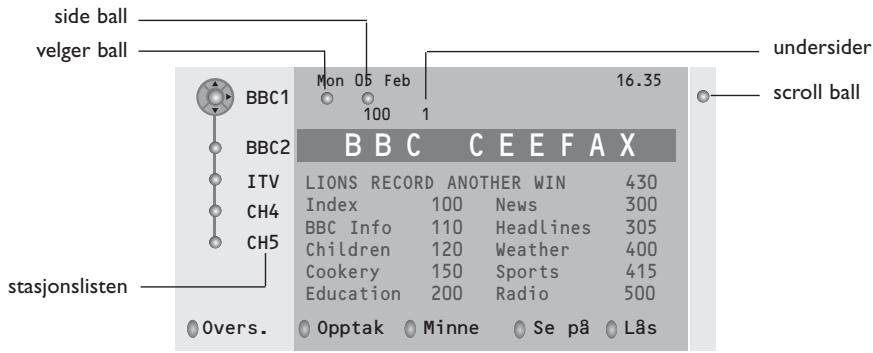
text_image
side ball velger ball BBC1 Mon 05 Feb 16.35 undersider BBC2 100 1 scroll ball BBC C E E F A X LIONS RECORD ANOTHER WIN 430 Index 100 News 300 BBC Info 110 Headlines 305 Children 120 Weather 400 Cookery 150 Sports 415 Education 200 Radio 500 stasjonslisten Overs. Opptak Minne Se på Lås① Trykk på 📄-tasten.
② Velg en TV-stasjon med markøren opp/ned og trykker på OK.
3 Flytt markøren opp til toppen av stasjonslisten der navnet på TV-stasjonen du har valgt vises igjen.
④ Trykk på markør høyre for å flytte markøren over til markeringskulen.
5 I tekst-TV-menysiden leter du etter den siden i programguiden som viser vedkommende dag eller neste dag.
⑥ Tast inn programguidens sidenummer med siffertastene. Trykk to ganger på høyre markør for å flytte pucken til høyre og velg en av undersidene hvis de er tilgjengelige.
Hvis siden du har valgt i programguiden- oppfyller VPT-kravene, vil TV-apparatet huske nummeret på den senest valgte Tekst-TV siden som inneholdt informasjon om programguiden og angi hvilket program som starter til hvilken tid.
Hver gang du trykker på 📄-tasten, blir Tekst TVs programguide-side til den valgte TV-stasjonen tilgjengelig.
Merk: TV-kanalen er ansvarlig for informasjonens innhold.
Basisfunksjoner
Trykk på en av de grå, røde, grønne, gule eller blå tastene for å aktivere en tekst-TV-guide-funksjon. Tastene vises i grått hvis funksjonen ikke er tilgjengelig.
Oversikt: denne menyen skaffer deg en liste over programmer som er markert som påminnelser, de som skal spilles inn og de som er låst. Denne menyen kan brukes for å bytte eller flytte på markerte programmer.
Opptak: for å programmere videomaskinens opptak (hvis den har en NEXTVIEWLink- funksjon og er tilkoplet EXT. 2).
Påminnelse: for å slå automatisk på TV-apparatet hvis det står i standby-modus eller forhindrer at et program blir sendt ved å vise beskjed hvis TV-apparatet er på.
Låse: låser visse programmer for å forhindre at man tar dem opp eller ser på dem. For funksjonene Opptak, Påminnelse eller Låse, vises det en liten pop-up-meny, der du kan velge intervallet: en gang, hver dag eller hver uke, eller slette er tidligere opptak, påminne eller läse en innstilling. Standardintervallet er innstilt på En gang. For å bekrefte frekvensen, trykk på OK-tasten.
Se: for å se de valgte programmene og programmene som blir sendt nå.
Tekst-TV
De fleste TV-stasjonene sender ut informasjon via Tekst-TV. Denne TV'en har et minne på 1200 sider som vil lagre de fleste utsendte sidene og undersidene for å redusere ventetiden. Etter hver programendring blir minnet oppfrisket.
Tekst-TV på/av
Trykk på 📋 for å slå på tekst-TV.
| 102 | «03 04 05 06 07 08 09 10 11 12» | ||
| BBC CEEFAX | 102 Mon 05 Feb | 16.35.22 | |
| BBC CEEFAX | |||
| LIONS RECORD ANOTHER WIN 430 | |||
| Index | 100 | News | 300 |
| BBC Info | 110 | Headlines | 305 |
| Children | 120 | Weather | 400 |
| Cookery | 150 | Sports | 415 |
| Education | 200 | Radio | 500 |
| Lottery | 230 | Travel | 550 |
| Finance | 240 | Subtitling | 888 |
| Music | 280 | TV Listings | 600 |
| Rød | Grønn | Gul | Blå |
Valg av en Tekst-TV-side
- Slå inn nummeret til ønsket side med siffertastene, med markørtastene opp/ned, venstre/høyre eller med -P+ tastene.
- Velg emnet du ønsker med fargetastene som svarer til fargeangivelsene nederst på skjermen.
Valg av forrige tekst-TV-side
(Kun mulig hvis det ikke finnes noen tilgjengelig liste over foretrukne Tekst-TV-sider. Se s. 14.)
Trykk på P◀P tasten.
Valg av tekst-TV-innholdsfortegnelsen
Trykk på den grå fargetasten ▶▶ for å vise den generelle innholdsfortegnelsen (vanligvis s.100).
Kun for T.O.P. Tekst-TV-sendinger:
Trykk på i+. En T.O.P.-oversikt over de tilgjengelige tekst-TV-emnene vises. Velg ønsket emne og sidetall med markør-tastene opp/ned, venstre/høyre og trykk OK tasten. Ikke alle TV-stasjoner overfører T.O.P. tekst-TV.
Valg av undersiden
Når den valgte Tekst-TV- siden består av flere undersider, blir det vist en liste over de tilgjengelige undersidene på skjermen. Trykk på markør venstre eller høyre for å velge neste eller forrige underside.
Forstørrelse
Trykk på 📄 gjentatte ganger for å vise øvre del av Tekst-TV-en, nedre del av Tekst-TV-en og for å komme tilbake til normal størrelse på Tekst-TV-siden. Når Tekst-TV-siden forstørres, kan du bla gjennom teksten, linje for linje ved å bruke markør opp/ned.
Bilde/Tekst-TV
① Trykk på 📄-tasten. Trykk på 12-tasten for å vise Tekst-TV på høyre del av skjermen.
② Bruk markørtasten for å velge en TV-kanal.
③ Trykk på 12 -tasten for å slå av splitt TV.
Aktivere skjermmarkeringen
Når du er i splitt tv bilde/Tekst-TV (12 - tasten), slå inn nummeret til ønsket side med -P+ tastene, deretter trykker du på MENU- tasten, velger deretter venstre skjerm (med den blå kulen øverst). Du kan nå velge en komprimert visning eller en fullskjermsvising av bildet/Tekst-TV-en med 4-tastene.
Hypertekst
Med hypertekst kan du velge og søke sider som inneholder et hvilket som helst ord eller nummer på den aktuelle Tekst-TV-siden.
① Trykk på OK-tasten nedover for å fremheve det første ordet eller nummeret på siden.
② Bruk markøren opp/ned, venstre/høyre for å velge ordet eller nummeret du ønsker å søke etter.
③ Trykk på OK-tasten for å bekrefte. En beskjed vises nede på skjermen for å angi at søkningen er i gang eller at ordet eller siden ikke er funnet.
④ Bruk markør opp for å forlate hyperteksten.
Tekst-TV menyen
(kun tilgjengelig med fullt skjermbilde)
① Trykk på MENU-tasten for å aktivere menyen.
② Trykk på markør opp/ned for å velge menyinnstillingene.
③ Trykk på markør høyre for å aktivere.
Skjulte opplysninger
Viser/gjemmer skjult informasjon på en side, som f.eks. løsningene på gåter og kryssord.
Trykk på markør høyre for å aktivere.
Foretrukket
Du kan lage en liste over totalt 8 favoritt tekst-TV sider, valgt fra forskjellige TV-kanaler.
For å tilføye en favoritt-side til listen:
① Velg en favoritt tekst-TV side.
② Velg Foretrukket i tekst-TV menyen og trykk ned høyre markørknapp for å komme inn i listen.
③ Trykk på høyre markørknapp igjen for å føye til siden.
④ Trykk MENU knappen for å se den gjeldende siden.
For å se en favoritt-side fra listen:
Under tekst-TV visning brukes P-P knappene for å søke gjennom favorittsidene på den, for øyeblikket, valgte TV-kanal.
Bemerk: Bare sidene for den, for øyeblikket, valgte kanal kan vises.
Søk
Markere et ord
På skjermtastaturet kan du taste inn et ord du ønsker å søke i Tekst-TV-sidene. Det spiller ingen rolle om du bruker små eller store bokstaver.
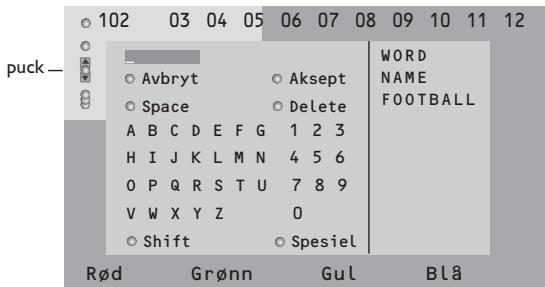
text_image
puck— ○ 102 03 04 05 06 07 08 09 10 11 12 ○ Avbryt ○ Aksept ○ Space ○ Delete A B C D E F G 1 2 3 H I J K L M N 4 5 6 O P Q R S T U 7 8 9 V W X Y Z 0 ○ Shift ○ Spesiel WORD NAME FOOTBALL Rød Grønn Gul Blå① Trykk på markør høyre for å få tilgang til tastaturet.
② Trykk på markør venstre/høyre, opp/ned for å velge tegn, ord eller funksjoners.
③ Trykk på OK-tasten for å bekrefte hvert tegn du har valgt.
4 Velg Avbryt for å annullere ordet eller tegnet du har valgt; Space for å taste inn et mellomrom; Slett for å slette det siste tegnet du har valgt; Shift for å veksle mellom små og store bokstaver; Spesiel for å vise spesielle tegn på tastaturet og trykk på OK-tasten.
⑤ Trykk flere ganger på venstre markør for å gå tilbake til tekst-TV-menyen.
Søke et ord
① Tast inn ordet på skjermen eller velg et ord i historielisten til høyre og trykk på OK.
② Velg Aksept og trykk på OK igjen. Beskjeden Søking vises på skjermen.
3 For å avbryte søkningen etter et ord eller for å søke etter et nytt ord, velg Tastatur og trykk på OK.
4 Når et ord ikke finnes, vises en melding. Når ordet er funnet, blir det markert i Tekst-TV-siden. Trykk på OK for å fortsette søkningene.
Undersider i sykel (om tilgjengelig)
Gjør at undersidene automatisk vises i en syklus. Trykk på markør høyre for å aktivere og deaktivere igjen.
Tidsbestemt side
For å vise en spesifikk side til en bestemt tid.
① Trykk på høyre markør for å velge Ja eller Nei.
② Tast inn tid og sidenummer med markørtastene eller siffertastene.
③ Trykk på markør venstre for å komme tilbake til TV menyen igjen.
Språk
Hvis tegnene som vises på skjermen ikke stemmer overens med tegnene som brukes av de Tekst-TV-utsenderen, kan du endre språkgruppen he.
Velg Gruppe 1 eller 2 med markør høyre.
Trykk på MENU-tasten for å forlate tekst-TV-menyen.
Tilkobling av tilleggsutstyr
Mye forskjellig audio- og video-tilleggsutstyr kan kobles til TV-apparatet.
Avhengig av modell er TV-apparatet utstyrt med 2 eller 3 scartkontakter (EXT1 og EXT2 og EXT3) på baksiden av apparatet.
Merk: EXT.1 kan håndtere CVBS og RGB, EXT.2 CVBS og Y/C, EXT.3 kan håndtere CVBS og RGB.
Det er best å kople utstyr med RGB utgang til EXT.1 eller EXT.3 idet RGB gir en bedre bildekvalitet.
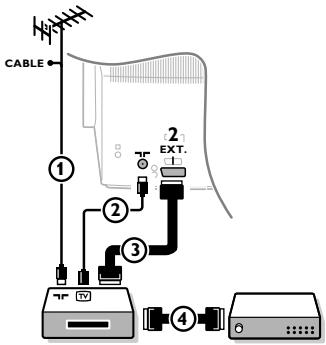
Om din opptaker er utrustet med EasyLink-funksjonen, skal den medleverte eurokabelen kobles til EXT.2 for å ha full nytte av EasyLink-funksjonen.
Opptaker (VCR-DVD+RW)
text_image
CABLE ① ② ③ ④ EXT.Hvis videomaskinen din ikke har noen eurotilkopling, kan den utelukkende tilkoples over en radiobølgekabel. Det vil da være nødvendig å stille inn testsignalet på videomaskinen og å anvende det på program nummer 0 eller å lagre testsignalet under et programnummer mellom 90 og 99, se installasjonshåndboken, s.6. Se håndboken for opptakeren.
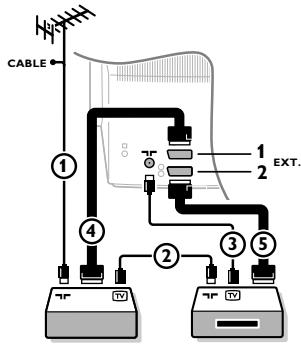
Dekoder og opptaker
Annet tilleggsutstyr (satellittmottaker, dekoder, DVD, spill, osv.)
text_image
CABLE 1 2 EXT. 4 2 3 5① Kople til radiobølgekablene ①, ② og ③ som vist (bare hvis ditt periferiapparat har en radiobølge inn-/utgang for TV).
Kople til ditt utstyr med en eurokabel ④ eller ⑤ til en av eurotilkoplingene EXT.1, 2 eller 3 for å oppnå bedre billedkvalitet.
② Søk prøvesignalet for tilleggsutstyr på samme måte som for opptakeren.
③ Gjør ditt valg i Stilling, Kildemeny, s. 8.
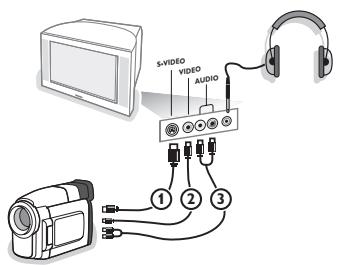
Sidekoplinger
text_image
S-VIDEO VIDEO AUDIO 1 2 3Kameraopptaker og videokamera
① Kople til ditt kamera eller videokamera som vist.
② Monoutstyr kobles til VIDEO ② og AUDIO L ③. Stereoutstyr kobles også til AUDIO R ③.
S-VHS kvalitet fra et S-VHS videokamera oppnås ved å koble S-VHS kablene til S-VIDEO inngangen ① og til AUDIO inngangene ③.
Advarsel: Ikke ha kabel ① og ② tilkoplet samtidig, det kan gi bildeforstyrrelser!
Hodetelefon
① Kople til stikkontakten i hodetelefonkontakten ⏻ som vist.
② Trykk på 📄 på fjernkontrollen for å skru av TV-apparatets interne høyttalere.
Hodetelefoninntaket har en impedans på mellom 8 og 4000 Ohm og er av 3,5 mm jack-typen.
Velg Lydstyrke hodetelefon i menyen Lyd for å justere hodetelefonens lydstyrke.
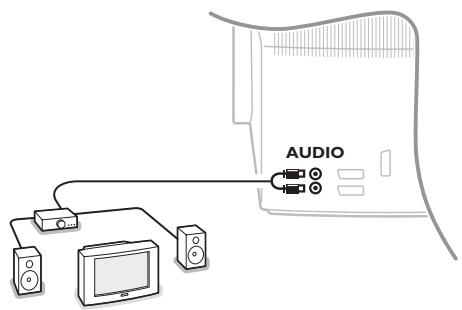
Stereo-forsterker og to ekstra høyttalere front
text_image
AUDIO1 Kobl audio-kablene til audio-inngangen på forsterkeren og til AUDIO L og R på baksiden av TV-apparatet.
② Utgangsvolumet kontrolleres ved hjelp av volumkontrollen på forsterkeren.
Merk: Slå av TV-apparatet og din lydforsterker før du kopler dem til. Sett lydforsterkeren på minimum.
For å velge tilkoblet tilleggsutstyr
Trykk på 🔒 til betegnelsen EXT1, EXT2, EXT3* eller SIDE vises på skjermen, alt etter som hvor utstyret er tilkoblet.
OBS: Det meste av utstyret (dekoder, videomaskin...) sørger selv for omstillingen.
* Kun tilgjengelig på enkelte modeller.
Opptaker eller DVD med EasyLink
Opptakeren (VCR eller DVD+RW) eller DVD-en kan styres via Opptaker- eller DVD-menyen på skjermen.
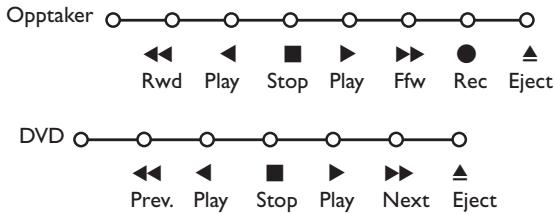
flowchart
graph LR
    A["Opptaker"] --> B["Rwd"]
    A --> C["Play"]
    A --> D["Stop"]
    A --> E["Play"]
    A --> F["Ffw"]
    A --> G["Rec"]
    A --> H["Eject"]
    I["DVD"] --> J["Prev."]
    I --> K["Play"]
    I --> L["Stop"]
    I --> M["Play"]
    I --> N["Next"]
    I --> O["Eject"]
① Trykk på MENU-tasten på fjernkontrollen.
② Velg Opptaker- eller DVD-menyen med markøren opp/ned.
③ Trykk på markør venstre/høyre, opp/ned for å velge en av funksjonene Opptaker eller DVD.
Tasten ● for opptak kan styres i TV-modus. Hvis din EasyLink-Opptaker har system-standby-funksjon, vil både TV-apparatet og Opptakeren bli satt på standby når du trykker på ⏻-tasten i 3 sekunder.
Audio- og videoutstyret-taster
text_image
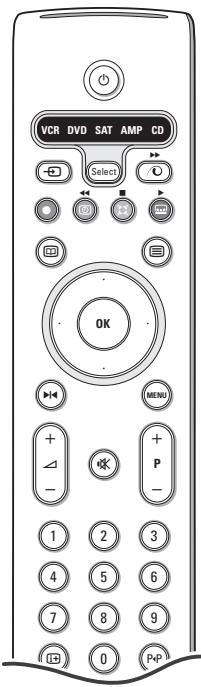
VCR DVD SAT AMP CD Select OK MENU + - 1 2 3 4 5 6 7 8 9 ID 0 P+PDenne system-fjernkontrollen styrer følgende Philips utstyr: TV, VCR, DVD, SAT (RC5), AMP (+TUNER), CD.
Trykk på Select-tasten for å se et av utstyrene som vises på skjermen. Det er mulig å velge et annet utstyr ved et enkelt trykk. Trykk flere ganger innen 2 sekunder. Lysdioden vil blinke langsomt for å markere utstyret.
Trykk på en av-tastene på fjernkontrollen for å bruke periferiapparatet.
For å komme tilbake til TV modusen, trykker du på Select mens lysdioden blinker. Hvis du ikke foretar noen ny handling innen 60 sekunder, vil fjernkontrollen gå tilbake til TV modus.
Merk: Når Select-tasten trykkes inn og holdes inne i mer enn 2 sekunder, overføres RC5/RC6 velg system-kommandoen.
for å skifte til standby
▶◀ for pause (DVD, CD, VCR)
● for opptak,
◀◀ for tilbakespoling (VCR, CD); søking nedover (DVD, AMP)
for stopp,
for avspilling,
▶▶ for hurtig fremspoling (VCR, CD); for søking oppover (DVD, AMP)
for å velge språk til teksting (DVD);
RDS-nytt /TA (AMP);
for å skifte avspilling (CD)
for å velge en DVD-tittel; RDS display (AMP); info på skjermen (CD)
i+ vise informasjon
MENU for å slå menyen på eller av -P+ for valg av kapittel, stasjon, spor
0-9 inntasting av sifre,
P◀ P bändindeks (VCR), velge et DVD-kapittel, velge en frekvens (AMP)
VCR-timer
surround på/av (AMP, CD)
markør opp/ned for å velge neste eller forrige plate (CD)
markør venstre/høyre for å velge forrige eller neste spor (CD) for søking nedover/oppover (AMP)
I tillegg kan DVD, SAT og CD indikatorene programmeres for styring av DVD-R, SAT (RC6), CD-R isteden.
① Trykk Select knappen gjentatte ganger inntill ingen LED lyser.
② For å programmere DVD-R, trykk OK knappen + siffer 2.
For å programmere SAT (RC6), trykk OK knappen + siffer 4.
For å programmere CD-R, trykk OK knappen + siffer 6.
Fra nå av, när en av (DVD, SAT, CD) indikatorene velges, vil fjernkontrollen styre den respektive DVD-R, SAT (RC6) eller CD-R.
Bemerk: For å tilbakestille til fabrikkinnstillingene, ta enten ut batteriene i noen minutter, eller trykk inn OK knappen + siffer 1 (DVD modus); eller + siffer 3 (SAT-RC5) eller + siffer 5 (CD modus).
Opptak med opptaker som har EasyLink
I TV-stilling er det mulig å starte et direkte opptak av programmet som du rer på TV-skjermen.
Fortsett å trykke på ● opptak-tasten på fjernkontrollen i mer enn 2 sekunder.
Merk: Dersom du bytter ut programnummerne på TV-apparatet, har dette ingen som helst innflytelse på opptaket! Mens du tar opp et program fra et periferiapparat koplet til EXT.1, EXT.3 eller SIDE, er det ikke mulig å velge et annet TV program på skjerme.
| Rengjøring av skjermen | Ikke berør, trykk, gni eller slå på skjermen med noe hardt idet dette lett kan ødelegge eller skade skjermen permanent. Og vennligst ikke benytt støvkluter med kjemiske rengjøringsmidler. Ikke berør skjermen med bare fingre eller fet klut (kosemetikk kan også være skadelig for skjermen). Kople fra TVen før rengjøring. Når overflaten blir støvete, vennligst tørk forsiktig med en absorberende bomullsklut eller andre myke stoffer som pusseskinn. Ikke bruk aceton, toluene eller alkohol fordi de kan forårsake kjemisk skade. Bruk ikke flytende rengjøringsmiddel eller rensespray. Tørk vekk spytt eller vanndråper så raskt som mulig. Lang kontakttid med skjermen vil forårsake forvrengning og fargeutglidning. |
| Dårlig bilde | Har du valgt korrekt TV system i menyen for manuell installasjon?Er TV-apparatet eller husantennen plassert for nær høyttalerne, ujordet audioutstyr, neonlys e.l.?Fjell eller høye bygninger kan forårsake dobbeltbilder eller skygger. Noen ganger kan bildekvaliteten forbedres ved å forandre retningen på uteantennen.Er bildet eller tekst-TV ugjenkjennelig? Kontroller om det er tastet inn riktig frekvens. Se Installasjon, s. 6.Er lysstyrke, skarphet og kontrast feil innstilt? Velg Fabrikkinnst. i Stilling, Generelt-menyen, se s. 7Dårlig bildekvalitet kan forekomme dersom et påslått S-VHS kamera eller kamera er tilkoblet inngangen på apparatets høyre side samtidig som en annen kilde er koblet til EXT1, 2 eller 3. Dersom dette er tilfelle, skru av en av de andre kildene. |
| Ikke bilde | Er antennen ordentlig tilkoblet?Sitter støpslene godt fast i antenneinntaket?Er antennekabelen intakt og har den riktige støpsler? |
| Ikke lyd | Ingen lyd fra noen som helst stasjon? Kontroller at lydstyrken ikke står i laveste stilling.Blir lyden avbrutt med dempe-tasten? |
| Ikke funnet noen løsning for ditt billed- eller lydproblem? | Slå én gang TV-apparatet av og på igjen.Forsøk aldri å reparere et defekt TV-apparat på egen hånd.Spør forhandleren eller ring en TV-reparatør ved tvilstilfeller. |
| Fjernkontroll | Hvis TV apparatet ikke lenger reagerer på fjernkontrollsignalene, kan årsaken være utladede batterier eller at det er valgt en gal stilling (for TV eller annet tilkoplet utstyr, se side 3).MENU-tasten eller -/+ tasten oven på apparatet kan fortsatt brukes. |
| Meny | Har man valgt feil meny? Trykk på MENTust en gang til for å forlate menyen. |
| Ventestilling | TV-apparatet forbruker strøm mens det er i ventestilling. Strømforbruk er en av årsakene til forurensing av luft og vann.Strømforbruk: 1 W. |
Innehåll
Hjälp?
Anslutning av extrautrustning
② Tryck på markörknappen ned.