29PT9020 - Televisie PHILIPS - Gratis gebruiksaanwijzing en handleiding
Vind de handleiding van het apparaat gratis 29PT9020 PHILIPS in PDF-formaat.



Gebruikersvragen over 29PT9020 PHILIPS
0 vraag over dit apparaat. Beantwoord die u kent of stel uw eigen vraag.
Stel een nieuwe vraag over dit apparaat
Download de handleiding voor uw Televisie in PDF-formaat gratis! Vind uw handleiding 29PT9020 - PHILIPS en neem uw elektronisch apparaat weer in handen. Op deze pagina staan alle documenten die nodig zijn voor het gebruik van uw apparaat. 29PT9020 van het merk PHILIPS.
GEBRUIKSAANWIJZING 29PT9020 PHILIPS
Indien deze handleiding geen antwoord geeft op uw vraag of indien 'Tips' uw TV-probleem niet oplost, kunt u de Lokale Philips Klantendienst of Servicecentrum bellen. Zie het bijgevoegde Worldwide guarantee boekje. Gelieve het Model en Product nummer dat u kan vinden op de achterzijde van uw televisietoestel of op de verpakking, klaar te houden vooraleer de Philips helplijn te bellen.
Model: Product No:
Tengevolge van voortdurende productverbeteringen is deze gebruiksaanwijzing onderhevig aan wijzigingen zonder voorafgaande kennisgeving.

Richtlijnen voor einde duur
Philips besteedt veel aandacht aan een milieuvriendelijke productie in een groene omgeving.. Uw nieuwe TV bevat materialen die voor hergebruik geschikt zijn. Aan het eind van de levensduur van de TV kunnen gespecialiseerde bedrijven de afgevoerde TV ontmantelen om het voor hergebruik geschikte materiaal te verzamelen, en zo weinig mogelijk materiaal te hoeven wegdoen. Informeer a.u.b. naar de plaatselijke voorschriften voor het wegdoen van uw oude TV-toestel.
Installatie
Voorbereiding 2
Toetsen bovenaan op het toestel 2
Uw afstandsbediening 3-4
Het menu gebruiken 5
Uw menutaal en uw land kiezen 5
TV-zenders vastleggen 6
Automatische installatie 6
Handmatige installatie 6
Zender een naam geven 6
Herschikken 7
Favorite TV-zenders kiezen 7
Configuratie instellen 7
Algemeen 7
Bron 8
Decoder 8
Demo 9
Bediening
TV menu
Beeldmenu 9-10
Geluidsmenu 10
Diversen menu 11
Teletekst gids 12
Teletekst 13-14
Randapparatuur aansluiten
Randapparatuur aansluiten en selecteren 15-16
Audio- en video-apparatuur toetsen 17
Tips 18

De EasyLink-opties zijn gebaseerd op het principe "bediening door middel van één toets". Dit betekent dat een aantal opeenvolgende handelingen terzelfdertijd uitgevoerd worden in bvb. het televisietoestel en de videorecorder indien beiden over de EasyLink-functie beschikken en verbonden zijn via de eurokabel die samen met de videorecorder geleverd werd.
Voorbereiding
① Plaats uw toestel op een harde ondergrond.
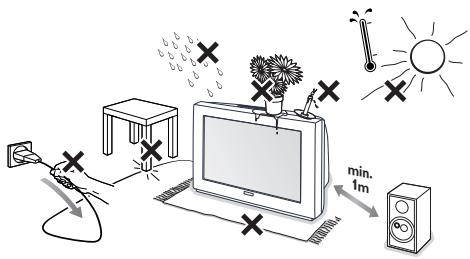
Laat voor ventilatie minstens 5 cm vrij rondom de TV. Plaats de TV niet op een tapijt. Om onveilige situaties te voorkomen, plaats geen voorwerpen bovenop het toestel. Vermijd warmte en rechtstreeks zonlicht en stel het televisietoestel niet bloot aan regen of water.
② Sluit de antenne goed aan op de antenne-ingang
TF op de achterzijde van de TV.
3 Stop de stekker in het stopcontact met een netspanning van 220V - 240V.
④ Afstandsbediening: Plaats de 2 meegeleverde batterijen (type R6-1,5V) in het batterijvak.
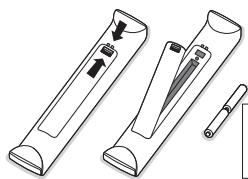
Niet weggooien maar inleveren als KCA.

De bijgeleverde batterijen bevatten niet de zware metalen kwik en cadmium. Informeer a.u.b. naar de plaatselijke voorschriften voor het afvoeren van lege batterijen.
⑤ TV inschakelen: Druk op de schakelaar ① vooraan op uw TV.
Een blauw lampje vooraan op het televisitoestel en het scherm lichten op. Als de TV in de standby stand staat (rood lampje), druk dan op de -P+ toetsen of op de ⏻ toets op de afstandsbediening.
De toetsen bovenaan op het TV-toestel
flowchart
graph TD
    A["TV"] --> B["Beeld"]
    A --> C["Geluid"]
    A --> D["Diversen"]
    B --> E["Configur."]
    C --> F["Demo"]
    C --> G["Install."]
    C --> H["Verlaten"]
    D --> I["Menu"]
    D --> J["PROGRAM"]
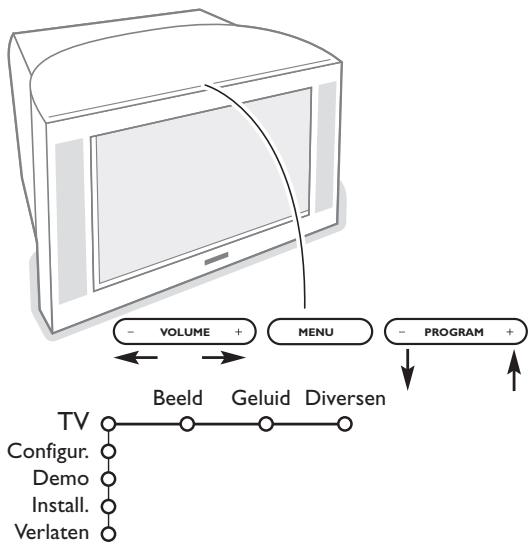
Wanneer uw afstandsbediening zoek is of wanneer die niet meer werkt, dan kunt u nog steeds de toetsen vooraan op uw TV-toestel gebruiken.
Druk
- op de VOLUME – of + toets om het volume aan te passen
- op de PROGRAM – of + toets om de TV-zenders of de externe bronnen te selecteren
Druk op de MENU toets om het hoofdmenu op te roepen zonder de afstandsbediening te moeten gebruiken.
Gebruik
- de VOLUME - en + toetsen en de PROGRAM
- en + toetsen om menu-instellingen te selecteren in de aangeduide richting;
- de MENU toets om uw keuze te bevestigen
Opmerking:
Wanneer u instellingen activeert via de MENU toets bovenaan op het TV-toestel, kunt u enkel met Verlaten het menu verlaten. Ga naar Verlaten en druk op de MENU toets.
Gebruik van de afstandsbediening
Opmerking: bij de meeste toetsen is één druk op de toets voldoende om de functie te activeren.
Een tweede druk op de toets zal de functie inactiveren. Als met een toets verschillende instellingen mogelijk zijn, wordt een korte lijst van de mogelijkheden getoond. Druk herhaaldelijk op de toets om het volgende item in de lijst te selecteren. Na 4 seconden verdwijnt de lijst automatisch. U kunt ook op OK drukken om hem onmiddellijk te
laten verdwijnen.
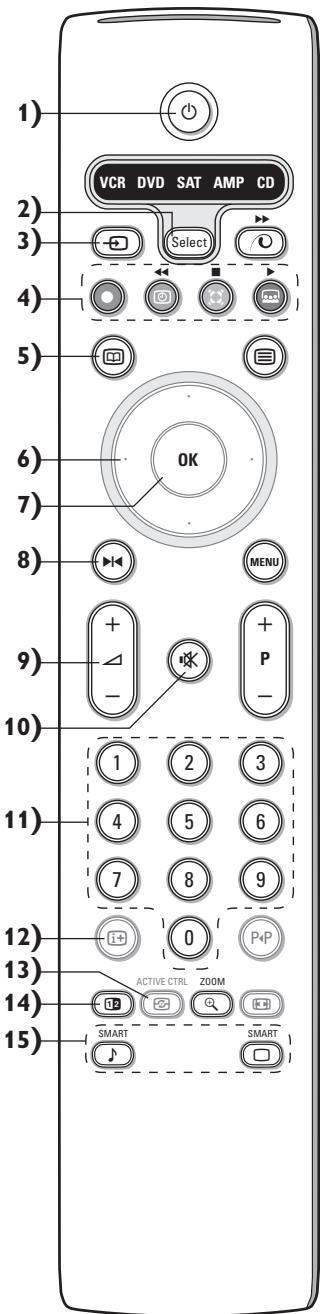
Druk op deze toets om de TV in of uit te schakelen. Het toestel is uitgeschakeld en een rood lampje licht op.
2) VCR DVD SAT AMP CD: Audio- en Video apparatuur toetsen (p. 17)
3) → Randapparatuur kiezen (p. 16)
4) ●◀◀ □▶▶▶
Audio- en Video apparatuur toetsen (p. 17)
Opname
Zie Opnemen met uw recorder met EasyLink, p. 17.
5) 📄 Teletekst gids (niet op alle uitvoeringen aanwezig) aan/uit p. 12
Druk op 12 om de Teletekst Gids op de rechterkant van het scherm te laten verschijnen.
6) Cursor
Deze 4 toetsen worden gebruikt om te kiezen binnen de menu's.
7) OK Druk op deze toets
- om uw keuze in de menu's te activeren.
- om de programmalijst te doen verschijnen.
8) ▶Stilstaand beeld: Om het beeld te doen stilstaan.
9) -VOL+ (Volume): Om de geluidssterkte te regelen.
10) Om het geluid te onderbreken, of om het geluid terug te krijgen.
11)0/9 Cijfertoetsen
Om een TV-zender te kiezen. Geef voor een programma-nummer met twee cijfers het tweede cijfer in voor het streepje verdwijnt. Indien u onmiddellijk naar een gekozen TV-zender met één cijfer wilt overschakelen, moet u de cijfertoets iets langer ingedrukt houden.
12) i+ Scherminfo
Druk om informatie te verkrijgen over de geselecteerde TV-zender en het programma.
Menu/Remote control info
Wanneer een menu op het scherm is verschenen, kunt u op i+ drukken om informatie over de geselecteerde menu-instelling te krijgen. Voor informatie over de functies van de afstandsbediening drukt u op om het even welke toets op de afstands-bediening terwijl de menu-informatie op het scherm zichtbaar is. De normale functie van de toets wordt niet uitgevoerd.
13) Active control (niet op alle uitvoeringen aanwezig) zie p. 10
14) 12 Dual screen (niet op alle uitvoeringen aanwezig)
① Druk op de ☐ of ☐ toets.
Druk op 12 om Teletekst of de Teletekst Gids op de rechterkant van het scherm te laten verschijnen.
② • Beeld/Teletekst gids:
- Beweeg de cursor links/rechts om een TV-zender te kiezen.
- Druk de cursorknop naar beneden om de puck naar het blauwe bolletje in het linkerscherm te verschuiven.
- Druk op +P- om een andere TV-zender te selecteren.
- Beeld/Teletekst: Zie Actieve schermselectie, p. 13.
3 Druk op de 12 toets om dual screen uit te schakelen.
15) ♪ □ Voorinstellingen van beeld en geluid
Geeft toegang tot een aantal instellingen van beeld en geluid.
De stand Persoonlijk komt overeen met de gekozen instellingen in de menu's.
Gebruik van de afstandsbediening
text_image
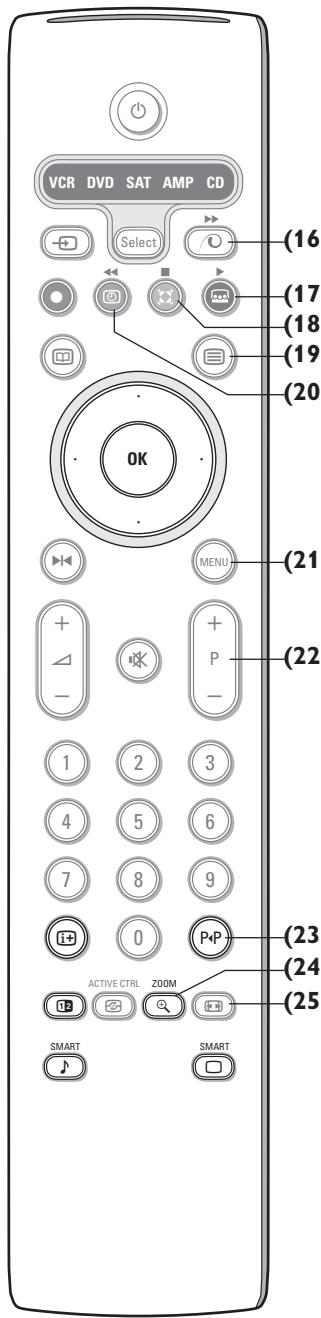
VCR DVD SAT AMP CD Select (16) (17) (18) (19) (20) OK MENU (21) + - P (22) 1 2 3 4 5 6 7 8 9 0 P+P ACTIVE CTRL ZOOM SMART SMART (23) (24) (25)16) 📄 Pixel Plus 2 demo aan/uit
Aan de rechterkant van het scherm worden Pixel Plus 2 en Digital Natural Motion geactiveerd.
17) Cinema Go: Zie de afzonderlijk bijgeleverde Cinema Link handleiding.
18) Surround mode
Incredible surround
Wanneer Incredible Surround Aan geselecteerd is in de stereo geluidsmode, lijkt het alsof de luidsprekers verder uit elkaar staan.
Dolby Virtual surround
Optimaal met Dolby surround signalen. Maakt het mogelijk het Dolby Surround Pro Logic effect te ervaren met een geluidseffect achteraan. Zie Geluidsmenu, 3D effect, p. 10.
Opmerking: U kunt dezelfde selectie maken in het Geluidsmenu, surround mode, p. 10.
19) ☐ Teletekst (niet op alle uitvoeringen aanwezig) aan/uit p. 13
Druk op de 12 toets om teletekst te laten verschijnen op de rechterkant van het scherm.
20) Tijd oproepen: De tijd verschijnt op het scherm.
21) MENU: Hoofdmenu zie p. 5
22)-P+ TV-zenders kiezen
Om snel de TV-zenders en de externe bronnen uit de voorkeurlijst te doorlopen.
23) P◀P Smart surf
Deze toets laat u toe gemakkelijk over te schakelen tussen 2 tot 9 verschillende TV-zenders of externe bronnen. Zie Algemeen, Smart surf, p. 7. Druk op de OK toets of wacht tot de nodige tijd verstreken is om het Smart surf scherm te verlaten.
24) ☒ Zoom aan/uit
Druk op de toets zoom om de zoomfunctie te activeren/de-activeren.
Druk herhaaldelijk op de OK-toets om één van de zoom-vergrotingen te selecteren (x1, x4, x9, x16).
Gebruik de cursortoetsen op/neer, links/rechts om het geselecteerde zoomvenster over het scherm te verschuiven. Het zoom-venster wordt teruggesteld nadat een andere TV-zender of een ander beeldformaat geselecteerd werd of wanneer een ander beeldformaat automatisch geselecteerd wordt.
25) Beeldformaat
Druk herhaaldelijk op deze toets of druk op de cursor op/neer om een ander beeld-formaat te kiezen:
Indien uw televisietoestel is uitgerust met een 16:9 scherm: Autom. formaat, Super zoom, 4:3, Filmformaat 14:9, Filmformaat 16:9, Ondertitel zoom of Breedbeeld. Indien uw televisietoestel is uitgerust met een 4:3 scherm: Autom. formaat, 4:3 of Beeldcompressie.
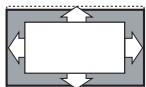
Autom. formaat
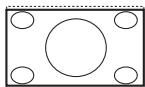
Super zoom

4:3
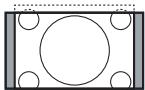
Filmformaat 14:9
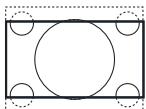
Filmformaat 16:9
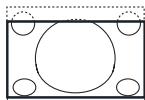
Ondertitel zoom
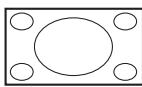
Breedbeeld
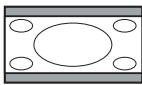
Beeldcompressie
Autom. formaat zorgt ervoor dat het scherm zoveel mogelijk met beeld gevuld is. Indien er ondertitels in de zwarte balk onderaan het scherm vallen, maakt Autom. formaat de ondertitels zichtbaar. Als ondertitels slechts gedeeltelijk zichtbaar zijn, druk dan op de cursor naar boven.
Indien een logo van een zender in de hoek van de zwarte balk bovenaan het scherm valt, verdwijnt het logo van het scherm
Super zoom verwijdert de zwarte balken aan de zijkanten van 4:3 programma's, met een minimum aan vervorming.
In het beeldformaat Filmformaat 14:9, 16:9, Super zoom of Ondertitel zoom kunt u ondertitels zichtbaar maken door de cursor op/neer te bewegen.
Gebruik van de menu's
text_image
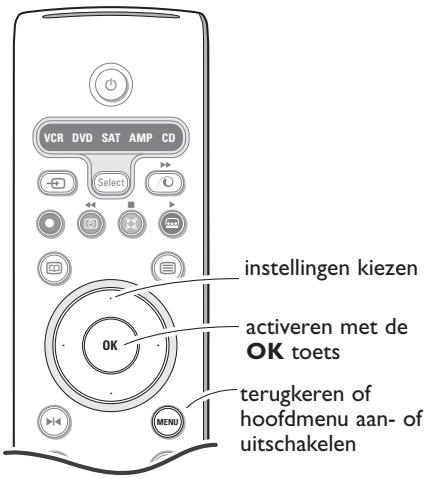
VCR DVD SAT AMP CD Select instellingen kiezen activeren met de OK toets terugkeren of hoofdmenu aan- of uitschakelenDruk op de i+ toets om informatie over de geselecteerde menu-instelling te krijgen.
Druk op de MENU toets op de afstandsbediening om het hoofdmenu op te roepen. U kunt op elk ogenblik het menu verlaten door opnieuw op de MENU toets te drukken.
Opmerking: als u toestellen die over Cinema Link beschikken hebt aangesloten, zullen er meer menu-instellingen zijn.
flowchart
graph TD
    TV["TV"] --> Beeld["Beeld"]
    TV --> Geluid["Geluid"]
    TV --> Diversen["Diversen"]
    Configur.[Configur.] --> Demo["Demo"]
    Configur.[Configur.] --> Install.[Install.]
    Demo --> Beeld
    Demo --> Geluid
    Demo --> Diversen
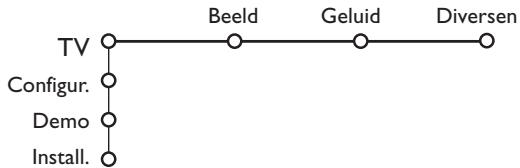
② Gebruik de cursor op/neer om de menu's TV, Configuratie, Demo of Install. te selecteren. Gebruik de cursor links/rechts om Beeld, Geluid of Diversen te selecteren.
Opmerking: Soms zijn niet alle menu-instellingen zichtbaar op het scherm (wordt aangeduid door een groep blauwe bolletjes). Beweeg de cursor naar beneden om alle menu-instellingen zichtbaar te maken.
3 Gebruik de cursor links/rechts om de menu-instelling te selecteren.
4 Gebruik de cursor opnieuw op/neer om de instelling die u wenst te selecteren of aan te passen te selecteren.
Opmerking: Instellingen die tijdelijk niet beschikbaar of niet relevant zijn worden weergegeven in een lichtgrijze kleur en kunnen niet worden geselecteerd.
Installatie
Het installatiemenu omvat de volgende instellingen:

flowchart
graph LR
    A["Install."] --> B["Taal"]
    B --> C["Land"]
    C --> D["Autom. installatie"]
    D --> E["Handm. installatie"]
    E --> F["Naam geven"]
    F --> G["Herschikken"]
    G --> H["Voorkeur zenders"]
EasyLink
Indien uw videorecorder met een EasyLink functie is uitgerust worden tijdens de installatie de taal, het land en de beschikbare zenders automatisch naar de videorecorder overgebracht.
Kies uw menutaal en land
flowchart
graph TD
    A["Install."] --> B["Taal"]
    B --> C["English"]
    B --> D["......"]
    B --> E["Nederlands"]
    F["Install."] --> G["Land"]
    G --> H["Oostenrijk"]
    G --> I["België"]
    G --> J["Croatïë"]
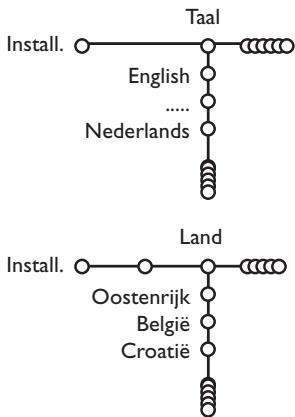
① Druk op de toets MENU van de afstandsbediening.
② Druk de cursorknop naar beneden om Install. te kiezen.
③ Druk de cursorknop naar rechts om Taal te kiezen. Volg de instructies op het scherm.
4 Gebruik de cursor op/neer om de taal van uw voorkeur te kiezen en druk op de OK-toets om uw keuze te bevestigen.
⑤ Druk de cursorknop naar rechts om Land te kiezen.
⑥ Selecteer het land waar u zich nu bevindt en druk op de OK toets. Selecteer Ander wanneer geen enkel land van toepassing is.
⑦ Ga verder met het Install. menu.
TV-zenders vastleggen
Nadat de taal en het land correct werden ingesteld, kunt u de TV-zenders zoeken en vastleggen. Dit kan op twee manieren gebeuren : Automatische Installatie of Handmatige Installatie (zender per zender afstemmen). Selecteer uw keuze met de cursor rechts.
flowchart
graph LR
    A["Start"] --> B["Install."]
    B --> C["Autom. installatie"]
    C --> D["Install."]
    D --> E["Start"]
    style A fill:#f9f,stroke:#333
    style B fill:#ccf,stroke:#333
    style C fill:#cfc,stroke:#333
    style D fill:#fcc,stroke:#333
    style E fill:#ffc,stroke:#333
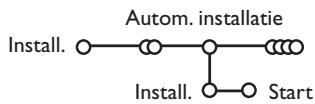
① Kies Autom. installatie in het Installatiemenu.
Opmerking: geen enkele zender mag vergrendeld zijn indien u automatisch wilt programmeren. Geef indien nodig uw PIN-code in om alle zenders te ontgrendelen. (Zie TV, Diversen, Kinderslot, p. 11.)
② Druk de cursorknop naar beneden.
De tekstregel Start voor het automatisch programmeren verschijnt.
③ Druk de cursorknop naar rechts.
④ Het bericht Zoeken verschijnt en de vooruitgang wordt op het scherm getoond.
Als een kabelsysteem of een TV-zender die ACI (Automatic Channel Installation) uitzendt wordt gevonden, verschijnt een programmalijst. Indien geen ACI wordt uitgezonden, worden de zenders genummerd in overeenstemming met uw selectie van taal en land. U kunt Herschikken gebruiken om de zenders opnieuw te nummeren. Zie p. 7.
Het is mogelijk dat de kabelmaatschappij of de TV-zender een selectiemen op het scherm doet verschijnen. De lay-out en de instellingen zijn bepaald door de kabelmaatschappij of de TV-zender. Maak uw keuze met de cursor en druk op de OK toets.
flowchart
graph TD
    A["Install."] --> B["Selectiewijze"]
    A --> C["Systeem"]
    A --> D["Programma"]
    A --> E["Zoeken"]
    A --> F["Fijnafstemming"]
    A --> G["Vastleggen"]
    H["Handm. installatie"] --> I[" "]
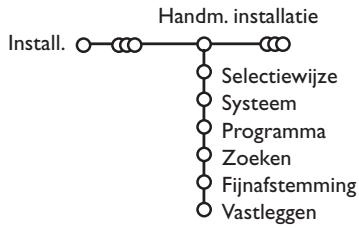
TV-zenders zoeken en vastleggen gebeurt zender per zender. U moet alle stappen doorlopen van het Handmatige Installatie menu.
① Kies Handm. installatie in het Install. menu.
② Druk de cursorknop naar beneden.
Volg de instructies op het scherm.
Opmerking: Zelf een TV-zender ingeven of zoeken:
Als u de frequentie, of het C- of S-kanaalnummer kent, kunt u deze direct ingeven met de cijfertoetsen 0 tot 9 (e.g. 048)). Druk de cursorknop naar beneden om verder te gaan.
Herhaal om een andere TV-zender vast te leggen.
text_image
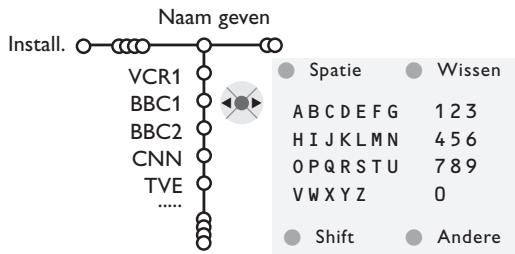
Naam geven Install. VCR1 BBC1 BBC2 CNN TVE .... Spatie Wissen A B C D E F G 1 23 H I J K L M N 4 5 6 O P Q R S T U 7 8 9 V W X Y Z 0 Shift AndereU kunt de reeds ingevulde programmanaam veranderen of een naam geven aan een programma waarvan nog geen naam ingevuld is. Aan de programmanummers 0 tot 99 kunt u een naam ingeven van max. 5 letters of cijfers.
① Kies Naam geven in het Install. menu en druk de cursorknop naar beneden.
2 Kies het programmanummer.
Opmerking: houd de op/neer toets ingedrukt om de programmalijst te doorlopen.
③ Druk de cursorknop naar rechts.
Op het scherm verschijnt een toetsenbord. Beweeg de cursor rechts om het toetsenbord te activeren. Beweeg de cursor op/neer, links/rechts om de eerste letter te selecteren en druk op OK. Herhaal dit voor elke letter die u wenst in te voeren.
Selecteer Spatie om een spatie in te voegen; Wissen om de letter die oplicht in de ingevoerde naam te wissen; Shift om hoofdletters of kleine letters op het toetsenbord te krijgen; Andere om speciale tekens op het toetsenbord te krijgen. Druk op OK om te bevestigen.
4 Beweeg de cursor herhaaldelijk naar links wanneer u de naam van de geselecteerde zender of het geselecteerde randapparaat hebt ingevoerd.
⑤ Selecteer een ander programmanummer en herhaal stappen ③ tot ④.
De programmalijst herschikken
U kunt, volgens uw eigen keuze, de toegewezen nummers van de TV-zenders herschikken.
① Kies Herschikken in het Install. menu.
② Volg de instructies op het scherm.
Voorkeurzenders kiezen
① Kies Voorkeurzenders in het Install. menu.
② Kies uw programmanummer met de cursor op/neer.
③ Kies Ja of Nee met de cursor links/rechts.
④ Herhaal ② en ③ voor elke TV-zender of elke externe bron waarvan u een favoriete of niet-favoriete TV-zender of externe bron wenst te maken.
Configuratie
flowchart
graph TD
    A["Config."] --> B["Menu achtergrond"]
    A --> C["Smart surf"]
    A --> D["Fabrieksinstelling"]
    A --> E["Beeld kantelen"]
    A --> F["OSD"]
    A --> G["Programmatitel"]
    A --> H["Teletekst 2.5"]
    A --> I["Auto surround"]
    A --> J["Code ingeven/wijzigen"]
    B --> K["Algemeen"]
    C --> K
    D --> K
    E --> K
    F --> K
    G --> K
    H --> K
    I --> K
    J --> K
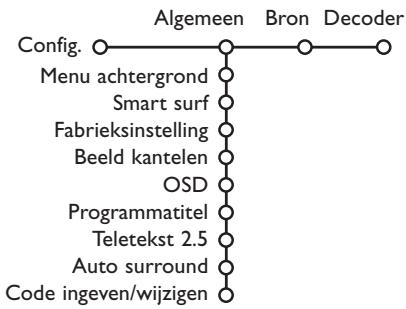
Het Configuratie menu bevat items die de instellingen regelen van de TV functies en de diverse mogelijkheden.
In het Algemeen menu kunt u verschillende instellingen veranderen waarvan wordt aangenomen dat ze minder vaak worden aangepast dan de meeste andere instellingen. In het Bron menu kunt u een bron selecteren. In het Decoder menu kunt u één of meer programmanummers voorbehouden voor de zenders die u via uw decoder ontvangt.
Druk op de i+ toets om informatie over de geselecteerde menu-instelling te krijgen.
Algemeen
Smart surf
① Selecteer Smart surf.
② Selecteer, met de cursor links/rechts
- 2 programma's als u met de P-P toets wenst over te schakelen van de huidige zender naar de vorige geselecteerde zender en omgekeerd,
- 9 programma's als u met de P-P toets een lijst wenst op te roepen van maximaal 9 zenders die kunnen worden geselecteerd,
Om een nieuwe zender of een nieuwe bron toe te voegen/te verwijderen:
Stem af op de zender of op de bron die u wenst toe te voegen of te verwijderen. Druk op de P•P toets en druk op de cursor rechts om toe te voegen of te verwijderen.
Opmerking: Als er reeds negen zenders/bronnen in de lijst voorkomen, zal de laatste van de lijst worden verwijderd.
Fabrieksinstelling
Hierdoor worden de fabrieksinstellingen voor beeld en geluid hersteld, maar de instellingen die werden gedaan bij de installatie van de zenders blijven behouden.
OSD (aan Screen Display - Scherminfo)
Zie Gebruik van de afstandsbediening, p. 3, i+ Scherminfo.
① Selecteer OSD.
② Kies Normaal om de ononderbroken weergave van het programmanummer en de uitgebreide weergave van de TV-zender en de programma-informatie te activeren. Minimum om de weergave van beperkte informatie over de zender te activeren.
Opmerking: Wanneer Ondertiteling is ingeschakeld, zie Diversen, p. 11, is het niet mogelijk het programmanummer ononderbroken weer te geven.
Teletekst 2.5
Sommige zenders bieden de mogelijkheid op de teletekstpagina's meer kleuren, andere achtergrondkleuren en mooiere beelden te verkrijgen.
① Selecteer Teletekst 2.5.
② Druk de cursorknop naar rechts om Teletekst 2.5 Aan te kiezen, indien u van deze optie gebruik wenst te maken.
3 Druk de cursorknop opnieuw naar rechts om Teletekst 2.5 Uit te kiezen indien u de voorkeur geeft aan de meer neutrale presentatie van de teletekstpagina's. De selectie geldt voor alle zenders die teletekst uitzenden.
Opmerking: het kan enkele seconden duren vooraleer teletekst naar Teletekst 2.5 overschakelt.
Auto Surround
Soms zendt de omroep speciale signalen uit voor programma's die voor surround-geluid gecodeerd zijn. Wanneer Auto Surround ingeschakeld is, stelt de TV automatisch de beste surround-geluid mode in.
Code ingeven/wijzigen
Het Kinderslot (zie TV, Diversen, p. 11) maakt het u mogelijk zenders te vergrendelen om te vermijden dat kinderen naar bepaalde programma's kijken. Om naar de vergrendelde zenders te kunnen kijken, moet u een toegangscode invoeren. De menu-instelling Code Instellen/Wijzigen laat u toe een Persoonlijk Identificatienummer (PIN) aan te maken of te wijzigen.
① Selecteer Code ingeven/wijzigen.
② Indien nog geen code bestaat, is het menu ingesteld op Code ingeven.
Indien reeds een code werd ingevoerd, is het menu ingesteld op Code wijzigen. Volg de instructies op het scherm.
Belangrijk : u bent uw code vergeten !
① Selecteer Code wijzigen in het Algemeen menu en druk op OK.
② Druk op de cursor rechts en voer de overheersende code 8-8-8-8 in.
③ Druk opnieuw op de cursortoets en geef een nieuwe persoonlijke PIN-code in, bestaande uit 4 cijfers. De vorige PIN-code wordt gewist en de nieuwe PIN-code wordt opgeslagen.
Bron
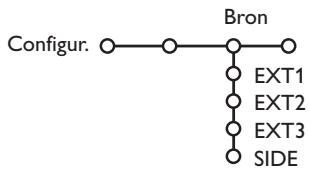
flowchart
graph TD
    A["Configur."] --> B["BRON"]
    B --> C["EXT1"]
    B --> D["EXT2"]
    B --> E["EXT3"]
    B --> F["SIDE"]
Dit menu laat u toe het randapparaat te selecteren dat u aan een van de externe ingangen hebt aangesloten.
Druk op de cursor rechts om toegang te hebben tot de lijst met de namen van de randapparaten die aan de geselecteerde ingang zijn gekoppeld.
② Selecteer het randapparaat met de cursor op/neer.
Nadat u de bron, bijv. DVD, hebt geselecteerd, zal die bron automatisch worden geselecteerd wanneer uw afstandsbediening zich in DVD-mode bevindt, zie p. 3, en wanneer u op de → toets op de afstandsbediening drukt.
Decoder
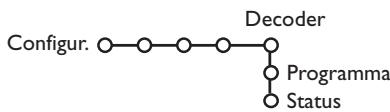
flowchart
graph TD
    A["Configur."] --> B["Decoder"]
    B --> C["Programma"]
    B --> D["Status"]
Bij aansluiting van een decoder of descrambler, zie p. 15 kunt u één of meer programmanummers voorbehouden voor de zenders die u via uw decoder ontvangt.
① Selecteer Decoder met de cursor rechts.
② Selecteer Programma.
3 Selecteer het programmanummer waaronder u het programma dat van uw decoder komt hebt opgeslagen.
4 Selecteer Status.
- Selecteer de ingang die u hebt gebruikt om uw decoder aan te sluiten: Geen, EXT1, EXT2.
- Selecteer Geen als u niet wilt dat het geselecteerde programmanummer geactiveerd wordt als decoder programmanummer.
Opmerking: selecteer EXT.2 indien de decoder op uw EasyLink video recorder is aangesloten.
Demo
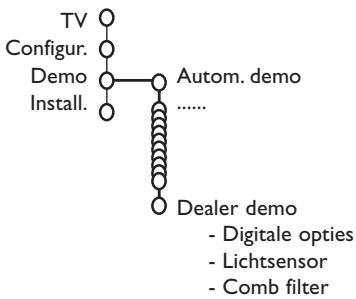
flowchart
graph TD
    A["TV"] --> B["Configur."]
    B --> C["Demo"]
    C --> D["Install."]
    D --> E["Autom. demo"]
    E --> F["......"]
    E --> G["Dealer demo"]
    style A fill:#fff,stroke:#000
    style B fill:#fff,stroke:#000
    style C fill:#fff,stroke:#000
    style D fill:#fff,stroke:#000
    style E fill:#fff,stroke:#000
    style F fill:#fff,stroke:#000
    style G fill:#fff,stroke:#000
    note1["• Digitale opties"]
    note2["• Lichtsensor"]
    note3["• Comb filter"]
Het Demo menu demonstreert de mogelijkheden van de TV, hetzij afzonderlijk, hetzij continu in een kringloop.
Indien Autom. demo werd geselecteerd, zal de demo automatisch alle mogelijkheden na elkaar demonstreren in een kringloop. Druk op een van de cursortoetsen om de Auto demo te stoppen. Indien een van de mogelijkheden werd geselecteerd, zal die mogelijkheid slechts één maal worden gedemonstreerd, waarna het Demo menu zal verdwijnen.
Opmerking: De Dealer demo maakt geen deel uit van de automatische opeenvolging van demonstraties en kan enkel afzonderlijk worden geactiveerd.
TV menu
Druk op de MENU toets op de afstandsbediening om het hoofdmenu op te roepen.
Druk op de ⓘ+ toets op de afstandsbediening om informatie over de geselecteerde menu-instelling te krijgen.
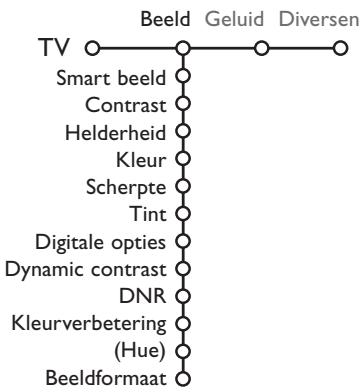
flowchart
graph TD
    TV["TV"] --> Beeld["Beeld"]
    TV --> Geluid["Geluid"]
    TV --> Diversen["Diversen"]
    Beeld --> Smart_beeld["Smart beeld"]
    Beeld --> Contrast["Contrast"]
    Beeld --> Helderheid["Helderheid"]
    Beeld --> Kleur["Kleur"]
    Beeld --> Scherpte["Scherpte"]
    Beeld --> Tint["Tint"]
    Beeld --> Digitale_opties["Digitale opties"]
    Beeld --> Dynamic_contrast["Dynamic contrast"]
    Beeld --> DNR["DNR"]
    Beeld --> Kleurverbetering["Kleurverbetering"]
    Beeld --> (Hue["(Hue)"]
    Beeld --> Beeldformaat["Beeldformaat"]
① Druk de cursorknop naar rechts om Beeld te selecteren.
② Selecteer de menu-instellingen in het Beeldmenu door de cursor op/neer te gebruiken.
③ Pas de instellingen aan door de cursor links/rechts te gebruiken of ga naar de lijst van instellingen van een submenu door de cursor rechts te gebruiken. Selecteer een instelling in een submenu met de cursor op/neer.
Opmerking: om de menu-achtergrond te verwijderen vooraleer u de beeldinstellingen aanpast, zie Configuratie instellen, Algemeen, p. 7.
Smart beeld
Selecteer Smart beeld om een lijst van vooraf ingestelde beeldinstellingen te krijgen. Elke instelling stemt overeen met een bepaalde fabrieksinstelling.
Persoonlijk verwijst naar de persoonlijke voorkeursinstellingen voor het beeld in het beeldmenu.
Digitale opties
Pixel Plus 2 is de ideale instelling. Hiermee wordt de horizontale resolutie verdubbeld en wordt het aantal lijnen met 33 % verhoogd. Kies eventueel voor de Movie Plus instelling mocht er een storend halo-effect optreden. Afhankelijk van uw eigen voorkeur kunt u echter ook Dubbele lijnen of 100 Hz Digital Scan kiezen.
Opmerking: Indien 60 Hz NTSC apparatuur wordt gebruikt, zijn de opties Pixel Plus 2, Movie Plus of Progressive, progressive scan zonder bewegings-compensatie.
Active Control
De TV meet en verbetert voortdurend alle inkomende signalen om zo de best mogelijk beeld-kwaliteit te verzekeren.
① Druk op de 📄 toets op de afstandsbediening.
② Het Active Control menu verschijnt.
③ Druk op de cursor op/neer om de Active Control waarden Uit, Minimum, Medium (aanbevolen) of Maximum te selecteren. De beeldinstellingen worden voortdurend en automatisch verbeterd, hetgeen door middel van balken wordt weergegeven. De menu-instellingen kunnen niet worden geselecteerd.
④ Druk op de cursor rechts om Smart beeld te selecteren.
⑤ Druk op de cursor op/neer om een van de vooraf ingestelde beeldinstellingen te selecteren.
6 Druk op de cursor rechts om Display actief te selecteren.
⑦ Druk op de cursor op/neer om Toon balken, een van de Dual screen demo's of Uit te selecteren.
Als u Dynamic contrast, Pixel Plus 2, DNR (Digital Noise Reduction) of Digital Natural Motion selecteert, wordt het TV-scherm opgesplitst in twee delen: aan de linkerkant wordt de geselecteerde beeldkwaliteit uitgeschakeld, aan de rechterkant wordt hij ingeschakeld.
⑧ Druk opnieuw op de ☑ toets om het Active Control menu uit te schakelen.
flowchart
graph TD
    A["TV"] --> B["Smart geluid"]
    B --> C["Equalizer"]
    C --> D["Volume"]
    D --> E["Balans"]
    E --> F["(Loudness)"]
    F --> G["Volume hoofdtelef."]
    G --> H["Surround mode"]
    H --> I["(Dual I-II)"]
    I --> J["(Mono/Stereo)"]
    J --> K["(Nicam/Analoog)"]
    K --> L["(3D effect)"]
    L --> M["AVL"]
    M --> N["Delta volume"]
    A --> O["Geluid"]
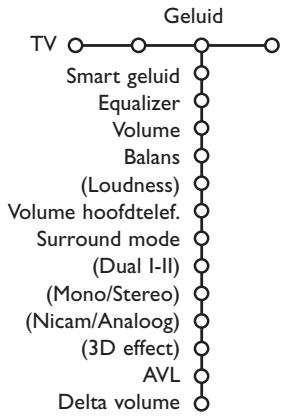
① Druk op de cursor rechts om Geluid te selecteren.
② Selecteer de menu-instellingen in het Geluidsmenu door de cursor op/neer te gebruiken en pas de instellingen aan met de cursor links/rechts. Denk eraan dat de instellingen zich op een normaal, centraal niveau bevinden wanneer ze in het midden van de schaalverdeling op de balk staan.
Smart geluid
Selecteer Smart geluid om een lijst van vooraf ingestelde geluidsinstellingen te doen verschijnen. Elke instelling komt overeen met een bepaalde fabrieksinstelling voor Treble en Bass. Persoonlijk verwijst naar de persoonlijke voorkeursinstellingen voor het geluid in het geluidsmenu.
Opmerking:
- Sommige menu-instellingen zijn enkel beschikbaar bij een Cinema Link configuratie en wanneer de Cinema Link geactiveerd is. Andere worden door de audio-ontvanger gestuurd en niet door het TV-toestel. Zie de afzonderlijk bijgeleverde Cinema Link handleiding.
- Dual I-II is enkel beschikbaar bij dual sound uitzendingen.
- Mono/Stereo kan enkel geselecteerd worden bij analoge stereouitzendingen.
- Nicam/Analoog kan enkel worden geselecteerd bij Nicamuitzendingen.
flowchart
graph TD
    A["TV"] --> B["Programmalijst"]
    B --> C["Ondertitel"]
    C --> D["Sleeptimer"]
    D --> E["Kinderslot"]
    E --> F["Timer aan"]
    F --> G["Zoom"]
    H["Diversen"] --> I["Uit"]
    H --> J["Aan"]
    H --> K["Aan met mute"]
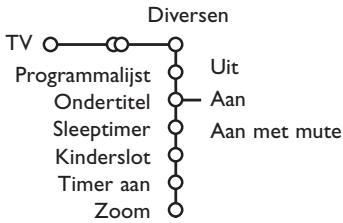
Programmalijst
Druk op OK om naar de geselecteerde TV-zender of externe bron over te schakelen.
Ondertiteling kiezen
De ondertitelpagina moet voor elke TV-zender worden opgeslagen:
Schakel teletekst in en kies de gewenste ondertitelingspagina uit de index. Schakel teletekst uit.
Ondertitel Aan zal de ondertitels automatisch zichtbaar maken op de geselecteerde TV-zenders indien ondertitels worden uitgezonden. Een symbool geeft aan dat de ondertiteling werd geactiveerd.
Selecteer Aan met mute als u wilt dat de ondertiteling automatisch wordt weergegeven als het geluid wordt onderbroken door middel van de 10 toets op de afstandsbediening.
Timer aan
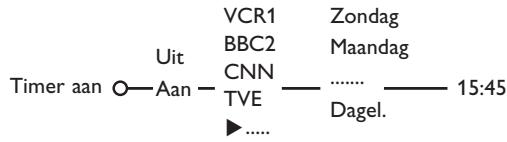
① Selecteer Timer aan.
text_image
Timer aan ○—Aan — VCR1 Zondag BBC2 Maandag CNN ...... TVE Dagel. ►..... 15:45② Selecteer Aan met de cursor rechts.
3 Druk opnieuw op de cursor rechts om naar de lijst met zenders te gaan.
4 Selecteer de TV-zender of de externe bron waarnaar u wilt dat de TV op een bepaalde dag en een bepaald tijdstip overschakelt.
⑤ Druk opnieuw op de cursor rechts om een dag van de week te selecteren of om Dagelijks te kiezen.
⑥ Druk opnieuw op de cursor rechts om de tijd in te voeren met de cijfertoetsen of met de cursor op/neer en druk op OK om te activeren.
⑦ Druk op de MENU toets om het menu uit te schakelen.
Opmerking : Druk op de ⓘ+ toets om uw timerinstellingen te controleren.
① Druk op de cursor rechts om Diversen te selecteren.
② Selecteer de menu-instellingen in het menu Diversen met de cursor op/neer en pas de instellingen aan met de cursor links/rechts.
Kinderslot
② Druk op de cursor rechts om naar het Kinderslot-menu te gaan. U wordt verzocht uw PIN-code in te voeren.
Opmerking: u moet uw code opnieuw invoeren telkens u het Kinderslot-menu hebt verlaten.
Belangrijk : u bent uw PIN-code vergeten! Zie p. 8.
③ Selecteer een van de menu-instellingen van het Kinderslot-menu:
- Vergrendelen als u alle zenders en alle externe bronnen wilt vergrendelen. - Vergrendeling en druk op de cursor rechts. Selecteer:
- Vergrendel na indien u alle programma's wenst te vergrendelen die na een bepaald tijdstip worden uitgezonden. Druk op de cursor rechts en voer het tijdstip in met de cursor op/neer en rechts. Druk op de OK-toets om te bevestigen.
- Programmavergr. als u een bepaalde TVzender of een bepaalde externe bron wenst te vergrendelen;
- Selecteer Ontgrendelen om alle vergrendelde zenders en externe bronnen tegelijk te ontgrendelen.
Zoom
① Selecteer Zoom met de cursor naar beneden en druk op de OK toets.
② Druk op de OK toets om een van de zoomvergrotingen te selecteren (x1, x4, x9, x16).
3 Bovendien kunt u het geselecteerde zoom-scherm over het scherm doen verschuiven met de cursortoetsen op/neer, links/rechts.
④ Druk op de MENU toets om de zoomfunctie uit te schakelen.
Teletekst gids
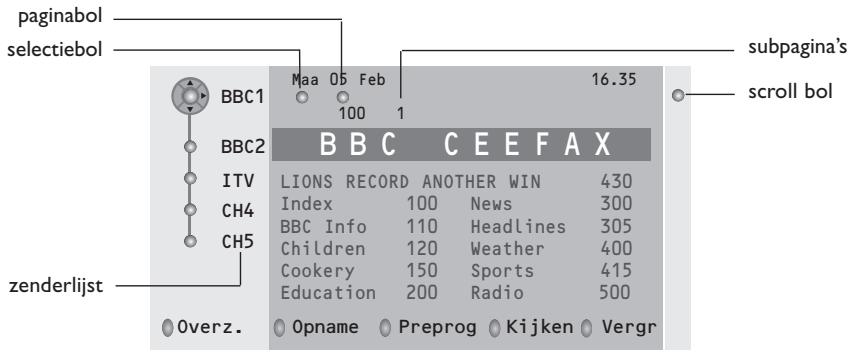
TV-zenders die teletekst uitzenden, sturen ook een pagina met de programmagids van de dag door. Indien de geselecteerde programmagidspagina aan de VPT-vereisten voldoet, zal het mogelijk zijn programma's op te nemen, voor te programmeren, te bekijken of te vergrendelen.
text_image
paginabol selectiebol BBC1 BBC2 ITV CH4 CH5 zenderlijst Overz. Maa 05 Feb 16.35 100 1 BBC CEEFAX LIONS RECORD ANOTHER WIN 430 Index 100 News 300 BBC Info 110 Headlines 305 Children 120 Weather 400 Cookery 150 Sports 415 Education 200 Radio 500 Opname Preprog Kijken Vergr① Druk op de 📄 toets.
② Selecteer een TV-zender met de cursor op/neer en druk op OK.
③ Ga met de cursor bovenaan de lijst met zenders staan, waar de naam van de gekozen TV-zender opnieuw verschijnt.
④ Druk op de cursor rechts om de puck over het bolletje te bewegen.
⑤ Zoek in de inhoudstafel van Teletekst naar de pagina met de programmagids voor de huidige of de volgende dag.
⑥ Voer het nummer van de pagina met de programmagids in met de cijfertoetsen.
Druk tweemaal op de cursor rechts om de puck naar rechts te bewegen en om een eventuele subpagina te kiezen.
Indien de geselecteerde programmagidspagina aan de VPT-vereisten voldoet, zal de TV de laatst geselecteerde teletekstpagina van die zender onthouden, die informatie in verband met de programmagids bevatte en die aanduidt welk programma wanneer begint.
Telkens u op de 📄 toets drukt, zal de teletekstpagina van de gekozen zender, die de programmagids bevat, verschijnen.
Opmerking : De zender is verantwoordelijk voor de inhoud van de informatie.
Basisfuncties
Druk op de grijze, rode, groene, gele of blauwe toets om een functie van de Teletekst te activeren. De toetsen zijn grijs indien die functie niet beschikbaar is.
Overzicht: dit menu toont een lijst met programma's die gemerkt zijn als programma's waaraan u herinnerd moet worden, die opgenomen moeten worden en die vergrendeld zijn. Dit menu kan worden gebruikt om gemarkeerde programma's te wijzigen of te verwijderen.
Opname: om het opnemen met de videorecorder te programmeren (indien uitgerust met de NEXTVIEWLink functie en aangesloten op EXT.2).
Voorprogrammeren: om de TV automatisch in te schakelen wanneer hij zich in standby bevindt of om een boodschap op het scherm te laten verschijnen wanneer de TV ingeschakeld is.
Vergrendelen: om bepaalde programma's te vergrendelen en zo te voorkomen dat ze opgenomen of bekeken worden. Voor de functies Opname, Voorprogrammatie of Vergrendelen verschijnt een klein menu waarin u het interval kunt kiezen: eenmalig, dagelijks of wekelijks, of waarmee u een vroegere instelling kunt wissen. Standaard wordt het interval op Eenmalig ingesteld. Druk op de OK toets om de frequentie te bevestigen.
Kijken: om het geselecteerde en op dat ogenblik uitgezonden programma te bekijken.
Teletekst
De meeste TV-zenders zenden informatie uit via teletekst. Deze TV heeft een geheugen van 1200 pagina's, dat de meest uitgezonden pagina's en subpagina's opslaat om de wachttijd te beperken. Het geheugen wordt vernieuwd na elke programma-wijziging.
Teletekst in- en uitschakelen
Druk op 📄 om teletekst in te schakelen.
| 102 | «03 04 05 06 07 08 09 10 11 12» | ||
| BBC CEEFAX | 102 Maa 05 Feb | 16.35.22 | |
| BBC CEEFAX | |||
| LIONS RECORD ANOTHER WIN 430 | |||
| Index | 100 | News | 300 |
| BBC Info | 110 | Headlines | 305 |
| Children | 120 | Weather | 400 |
| Cookery | 150 | Sports | 415 |
| Education | 200 | Radio | 500 |
| Lottery | 230 | Travel | 550 |
| Finance | 240 | Subtitling | 888 |
| Music | 280 | TV Listings | 600 |
| Rood | Groen | Geel | Blauw |
Teletekst pagina kiezen
- Geef het gewenste paginanummer in met de cijfertoetsen, de cursortoetsen op/neer, links/rechts of met de -P+ toets.
- Kies met de kleurtoetsen, overeenkomstig de gekleurde opties onderaan het scherm, het gewenste onderwerp.
De vorige teletekstpagina kiezen
(Enkel mogelijk indien er geen lijst met favoriete teletekstpagina's beschikbaar is. Zie p. 14.)
Druk op de P◀P toets.
Teletekst inhoudspagina kiezen
Druk op de grijze kleurtoets ▶▶ om de inhoudspagina te laten verschijnen (meestal p. 100).
Enkel voor T.O.P. teletekst-uitzendingen :
Druk op i+. Een T.O.P.-overzicht van de beschikbare rubrieken en onderwerpen verschijnt. Kies met de cursor op/neer, links/rechts de gewenste rubriek, het gewenste onderwerp en de pagina en druk op de OK toets.
Niet alle TV-zenders zenden het T.O.P. teletekst systeem uit.
Subpagina's kiezen
Wanneer een geselecteerde teletekstpagina uit verschillende subpagina's bestaat, verschijnt een lijst van de beschikbare subpagina's op het scherm.
Druk op de cursor links of rechts om de volgende of de vorige subpagina te selecteren.
Teletekstpagina vergroten
Druk herhaaldelijk op 📋 om achtereenvolgens de bovenste en de onderste helft van de teletekstpagina te doen verschijnen, en om daarna terug te keren naar de normale teletekstpagina. Wanneer de teletekstpagina vergroot is, kunt u de tekst regel per regel doorlopen door middel van de cursor op/neer.
1 Druk op de ☐ toets. Druk op de 12 toets om Teletekst op de rechterkant van het scherm te laten verschijnen.
② Gebruik de cursortoetsen om een TV-zender te kiezen.
③ Druk op de 12 toets om dual screen uit te schakelen.
Actieve schermselectie
Wanneer u zich in dual screen beeld/teletekst (12 toets) bevindt, geef het gewenste paginanummer in met de -P+ toets, druk dan op de MENU-toets en selecteer daarna het linkerscherm (met het blauwe bolletje bovenaan). Nu kunt u kiezen tussen een samengedrukte of een volledig beeld/teletekstpagina met de ④ toets.
Hypertext
Met hypertext kunt u pagina's selecteren en zoeken die om het even welk woord of cijfer bevatten dat in de huidige teletekstpagina voorkomt.
① Druk op de OK toets om het eerste woord of een cijfer in de pagina te doen oplichten.
② Gebruik de cursor op/neer, links/rechts om het woord of het cijfer dat u wenst te zoeken, te selecteren.
③ Druk op de OK toets om te bevestigen. Een boodschap verschijnt onderaan het scherm om aan te geven dat het zoeken bezig is of dat het woord of de pagina niet gevonden werd.
④ Druk op de cursor naar boven om hypertext te verlaten.
Teletekst menu
(Enkel mogelijk in teletekstmode met volledig scherm)
① Druk op de toets MENU om het menu te activeren.
② Selecteer de menu-instellingen met de cursor op/neer.
③ Druk op de cursor rechts om de instelling te activeren.
Verborgen informatie
Onthult/verbergt verborgen informatie op een pagina, zoals oplossingen voor raadsels en puzzels. Druk op de cursor rechts om de instelling te activeren.
Favoriet
U kan een lijst aanmaken met een totaal van 8 favoriete teletekstpagina's, gekozen uit diverse TV-zenders.
Een favoriete pagina toevoegen aan de lijst:
① Kies een teletekstpagina.
② Kies Favoriet in het teletekst menu en druk op de cursor naar rechts om toegang te krijgen tot de lijst.
③ Druk de cursor opnieuw naar rechts om de pagina toe te voegen.
④ Druk op de MENU toets om de huidige pagina te bekijken.
Een favoriete pagina uit de lijst te bekijken:
In teletekst mode, gebruik de P◀P toets om de favoriete pagina's van de geselecteerde TV-zender te doorlopen.
Opmerking: alleen pagina's van de huidige zender kunnen gekozen worden.
Zoeken
Een woord selecteren
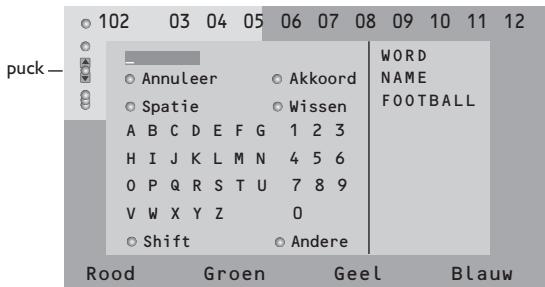
U kunt het toetsenbord op het scherm gebruiken om een woord te typen dat u wilt zoeken in de teletekstpagina's. Het is niet belangrijk of kleine letters of hoofdletters worden gebruikt.
text_image
puck— 102 03 04 05 06 07 08 09 10 11 12 Annuleer Akkoord Spatie Wissen A B C D E F G 1 2 3 H I J K L M N 4 5 6 O P Q R S T U 7 8 9 V W X Y Z 0 Shift Andere WORD NAME FOOTBALL Rood Groen Geel Blauw① Druk op de cursor rechts om toegang te krijgen tot het keyboard.
② Gebruik de cursor links/rechts, op/neer om de karakters, woorden of functies te selecteren.
③ Druk op de OK toets om elk karakter te bevestigen.
4 Selecteer Annuleer om het geselecteerde woord of karakter te annuleren; Spatie om een spatie in te voegen; Wissen om het laatst geselecteerde karakter te wissen; Shift om over te schakelen van kleine letters naar hoofdletters en vice versa; Andere om speciale tekens op het toetsenbord te krijgen.
⑤ Druk herhaaldelijk op de cursor links om naar het Teletekstmenu terug te keren.
Een woord zoeken
Typ het woord op het scherm in of kies een woord uit de lijst met eerder opgezochte woorden en druk op de OK toets.
② Selecteer Akkoord en druk opnieuw op OK. Het bericht Zoeken verschijnt.
③ Om het zoeken te stoppen of een nieuw woord te zoeken, moet u Keyboard selecteren en op OK drukken.
Als een woord niet wordt gevonden, verschijnt een boodschap. Als het woord wordt gevonden, licht het op in de teletekstpagina. Druk op de OK-toets om het zoeken verder te zetten.
Subpagina's doorlopen (indien aanwezig)
Hiermee worden de subpagina's automatisch beurtelings weergegeven. Druk op de cursor rechts om in- en uit te schakelen.
Geprogrammeerde pagina
Om een bepaalde pagina op een bepaald tijdstip te doen verschijnen.
① Druk op de cursor rechts om Ja of Nee te kiezen.
② Geef de tijd en het paginanummer in met de cursor of met de cijfertoetsen.
Opmerking: Teletekst moet niet ingeschakeld blijven, maar u moet de TV-zender bekijken waarvan u een bepaalde pagina gekozen hebt.
③ Druk op de cursor links om naar het TV-menu terug te keren.
Taal
Als de letters die op het scherm verschijnen niet overeenkomen met de letters die door de teletekstzender worden gebruikt, kunt u hier de taalgroep wijzigen. Selecteer Groep 1 of Groep 2 met de cursor rechts.
Druk op de MENU toets om het Teletekst menu te verlaten.
Randapparatuur aansluiten
Er kunnen een groot aantal audio- en videoapparaten op uw TV worden aangesloten.
De hiernavolgende aansluitschema's tonen hoe u ze moet aansluiten.
Afhankelijk van de uitvoering is het televisietoestel uitgerust met 2 of 3 externe aansluitingen (EXT1, EXT2 en EXT3) aan de achterkant van het toestel.
Opmerking: EXT.1 verwerkt CVBS en RGB, EXT.2 CVBS en Y/C, EXT.3 CVBS en RGB. Sluit randapparatuur met een RGB uitgang bij voorkeur aan op EXT.1 of EXT.3 daar RGB een betere beeldkwaliteit geeft.
Indien uw recorder met de EasyLink-functie uitgerust is, moet de bijgeleverde Eurokabel aan EXT.2 aangesloten worden om de EasyLink-functie ten volle te kunnen gebruiken.
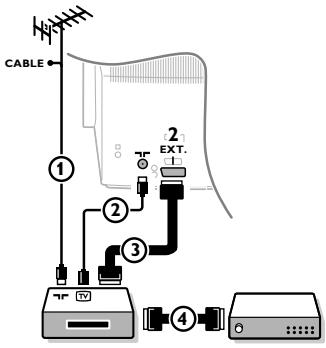
Recorder (VCR-DVD+RW)
text_image
CABLE 1 2 3 4 EXT. 1Sluit de antennekabels ①, ② en, om een betere beeldkwaliteit te verkrijgen, een eurokabel ③ aan zoals op de tekening. Indien uw recorder geen euroconnector heeft, kunt u hem alleen via de antennekabel aansluiten. Hiervoor moet u het testsignaal van uw recorder afstemmen en er het programma-nummer 0 aan toekennen, of het testsignaal opslaan onder een programmanummer tussen 90 en 99, zie Handmatige installatie, p. 6. Zie ook de handleiding van uw recorder.
Decoder en recorder
Sluit een eurokabel ④ aan op de euroconnector van uw decoder en op de speciale euroconnector van uw recorder. Zie ook de handleiding van uw recorder. Zie Decoder, p. 8.
U kunt uw decoder ook rechtstreeks met een eurokabel op EXT. 1 of EXT. 2 op uw TV aansluiten.
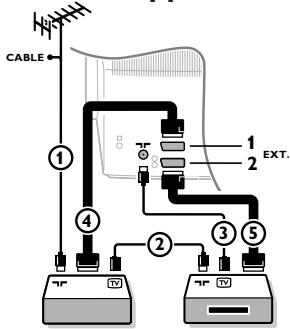
Andere apparaten (satellietontvanger, decoder, DVD, spelletjes, enz)
text_image
CABLE 1 2 EXT. 4 2 3 5① Sluit de antennekabels ①, ② en ③ aan zoals op de tekening hiernaast (enkel als uw randapparaat een in/uitgang voor TV-antenne heeft. Sluit uw randapparaat door middel van een euro-kabel ④ of ⑤ op een van de euroconnectors EXT.1, 2 of 3 aan om een betere beeldkwaliteit te verkrijgen.
② Zoek het testsignaal van uw randapparatuur op dezelfde manier als voor de recorder.
③ Maak een selectie in het Configuratiemenu, Bron, p. 8.
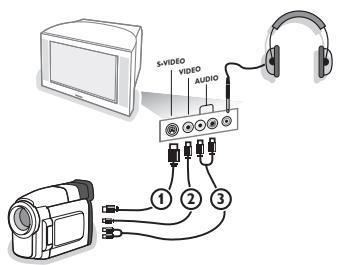
Bijkomende aansluitingen
text_image
S-VIDEO VIDEO AUDIO 1 2 3Camera of Camcorder
① Sluit uw camera of camcorder aan zoals op de tekening.
② Sluit de apparatuur aan op VIDEO ② en AUDIO L ③ voor mono-apparatuur. Sluit ook AUDIO R ③ aan voor stereo-apparatuur. Met een S-VHS camcorder krijgt men S-VHS kwaliteit door de S-VHS kabels aan te sluiten op de S-VIDEO ingang ① en op de AUDIO-uitgangen ③.
Waarschuwing: Sluit de kabels ① en ② niet tegelijkertijd aan. Dit kan beelddistortie veroorzaken!
Hoofdtelefoon
① Stop de stekker in de aansluiting voor de hoofdtelefoon zoals op de tekening hiernaast.
② Druk op op de afstandsbediening om de interne luidsprekers van uw TV uit te schakelen.
De hoofdtelefoonaansluiting heeft een impedantie tussen 8 en 4000 Ohm en is van het 3,5 mm jack-type.
Kies Volume hoofdtelefoon in het Geluidsmenu om het volume van de hoofdtelefoon aan te passen.
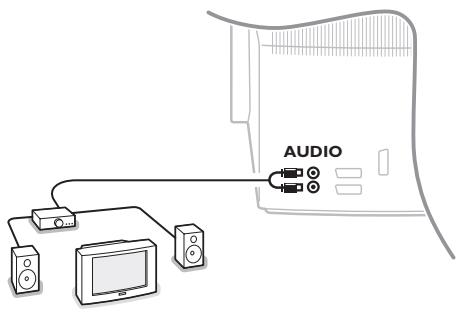
Stereo versterker en twee extra luidsprekers vooraan
text_image
AUDIO① Sluit de audiokabels aan op de audio-ingang van uw versterker en op AUDIO L en R achteraan op uw televisietoestel.
② Het geluidsniveau wordt geregeld via de volumeregelaar van de versterker.
Opmerking: Schakel het TV-toestel en uw audioversterker uit voor u ze aansluit. Stel het geluidsvolume van de audioversterker in op het minimum.
Randapparatuur kiezen
Druk herhaaldelijk op de toets - om EXT1, EXT2, EXT3* of SIDE te kiezen, afhankelijk van waar u uw apparatuur hebt aangesloten, achteraan of rechts op uw TV.
Opmerking: de meeste apparaten schakelen zelf om (decoder, recorder).
* Niet op alle uitvoeringen aanwezig.
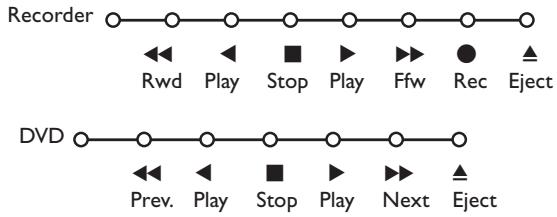
Recorder of DVD met EasyLink
De recorder (VCR of DVD+RW) of DVD-speler kan via het Recorder of dvd menu op het scherm worden bediend.
flowchart
graph LR
    subgraph Recording
        A1["○"] --> B1["◀◀"]
        B1 --> C1["◀"]
        C1 --> D1["■"]
        D1 --> E1["▶"]
        E1 --> F1["▶▶"]
        F1 --> G1["●"]
        G1 --> H1["▲"]
        H1 --> I1["○"]
        I1 --> J1["○"]
        J1 --> K1["○"]
        K1 --> L1["○"]
        L1 --> M1["○"]
        M1 --> N1["○"]
        N1 --> O1["○"]
        O1 --> P1["○"]
        P1 --> Q1["○"]
        Q1 --> R1["○"]
        R1 --> S1["○"]
        S1 --> T1["○"]
        T1 --> U1["○"]
        U1 --> V1["○"]
        V1 --> W1["○"]
        W1 --> X1["○"]
        X1 --> Y1["○"]
        Y1 --> Z1["○"]
        Z1 --> AA1["○"]
        AA1 --> AB1["○"]
        AB1 --> AC1["○"]
        AC1 --> AD1["○"]
        AD1 --> AE1["○"]
        AE1 --> AF1["○"]
        AF1 --> AG1["○"]
        AG1 --> AH1["○"]
        AH1 --> AI1["○"]
        AI1 --> AJ1["○"]
        AJ1 --> AK1["○"]
        AK1 --> AL1["○"]
        AL1 --> AM1["○"]
        AM1 --> AN1["○"]
        AN1 --> AO1["○"]
        AO1 --> AP1["○"]
        AP1 --> AQ1["○"]
        AQ1 --> AR1["○"]
        AR1 --> AS1["○"]
        AS1 --> AT1["○"]
        AT1 --> AU["○"]
        AU --> AV1["○"]
        AV1 --> AW1["○"]
        AW1 --> AX1["○"]
        AX1 --> AY1["○"]
        AY1 --> AZ1["○"]
        AZ1 --> BA1["○"]
        BA1 --> BB1["○"]
        BB1 --> BC1["○"]
        BC1 --> BD1["○"]
        BD1 --> BE1["○"]
        BE1 --> BF1["○"]
        BF1 --> BG1["○"]
        BG1 --> BH1["○"]
        BH1 --> BI1["○"]
        BI1 --> BJ1["○"]
        BJ1 --> BK1["○"]
        BK1 --> BL1["○"]
        BL1 --> BM1["○"]
        BM1 --> BN1["○"]
        BN1 --> BO1["○"]
        BO1 --> BP1["○"]
        BP1 --> BQ1["○"]
        BQ1 --> BR1["○"]
        BR1 --> BS1["○"]
        BS1 --> BT1["○"]
        BT1 --> BU1["○"]
        BU1 --> BV1["○"]
        BV1 --> BW1["○"]
        BW1 --> BX1["○"]
        BX1 --> BY1["○"]
        BY1 --> BZ1["○"]
        BZ1 --> CA1["○"]
        CA1 --> CB1["○"]
        CB1 --> CC0["○"]
        CC0 --> CD0["○"]
        CD0 --> CE0["○"]
        CE0 --> CF0["○"]
        CF0 --> CG0["○"]
        CG0 --> CH0["○"]
        CH0 --> CI0["○"]
        CI0 --> CJ0["○"]
        CJ0 --> CK0["○"]
        CK0 --> CL0["○"]
        CL0 --> CD0
    end
    subgraph DVD
        D["DVD"] --> E["DVD"]
    end
① Druk op de MENU toets op de afstandsbediening.
② Selecteer het Recorder of DVD menu met de cursor op/neer.
3 Druk op de cursor links/rechts, op/neer om een van de functies van de recorder of DVD te selecteren.
De toets ● voor opnames, kan in de TV mode worden gebruikt Indien uw EasyLink videorecorder met de functie systeem standby uitgerust is en wanneer u de B toets gedurende 3 seconden indrukt, worden zowel de TV als de recorder tijdelijk uitgeschakeld in de standby stand.
Audio- en video apparatuur toetsen
text_image
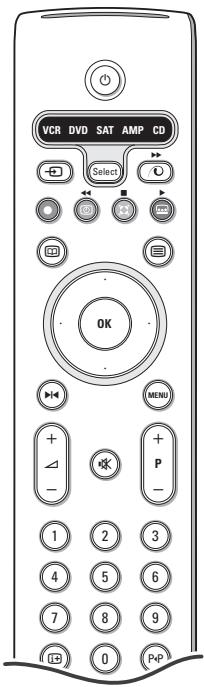
VCR DVD SAT AMP CD Select OK MENU + - 1 2 3 4 5 6 7 8 9 0 P+PMet deze systeem afstandsbediening kunt u de volgende Philips apparatuur bedienen: TV, VCR, DVD, SAT (RC5), AMP (+TUNER), CD;
Druk op de Select toets om een van de apparaten die op het scherm zijn aangeduid te bedienen. U kunt een ander apparaat selecteren door binnen de 2 seconden herhaaldelijk op de Select toets te drukken. De led zal traag knipperen om het apparaat aan te duiden.
Druk op een van de toetsen op de afstandsbediening om het randapparaat te bedienen. Druk op Select terwijl de led knippert om naar TV mode terug te keren. Als u binnen de 60 seconden niets doet, schakelt de afstandsbediening terug op TV mode.
Opmerking: Wanneer de Select toets gedurende meer dan 2 seconden wordt ingedrukt, wordt de RC5/RC6 code voor systeemkeuze doorgezonden.
om naar standby te schakelen
▶◀ voor pauze (DVD, CD, VCR)
● voor opname,
◀ voor terugspoelen (VCR, CD); lagere frequentie zoeken (DVD, AMP)
■ voor stop,
▶ voor weergave,
▶▶ voor vooruitspoelen (VCR, CD); hogere frequentie zoeken (DVD/AMP)
om de taal van de ondertiteling te kiezen (DVD);
RDS nieuws/TA (AMP);
om nummers in een andere volgorde te spelen (CD)
om een DVD titel te kiezen; RDS display (AMP); scherminfo (CD)
i+ scherminfo
MENU om het menu aan of uit te schakelen
-P+ voor keuze van hoofdstuk, zender of nummer
0 tot 9 invoer van cijfers,
P◀P bandinhoud (VCR), kies een DVD hoofdstuk, kies een frequentie (AMP)
VCR timer
surround aan/uit (AMP, CD)
cursor op/neer om de volgende of de vorige disc te kiezen (CD)
cursor links/recht om het vorige of het volgende nummer te kiezen (CD) om hoger/lager te zoeken (AMP)
U kunt de respectieve DVD, SAT of CD indicator ook herprogrammeren voor een DVD-R, SAT (RC6) of CD-R.
① Druk herhaaldelijk op de Select toets tot geen LED meer oplicht.
② Om DVD-R te programmeren, druk op de OK toets + cijfertoets 2. Om SAT (RC6) te programmeren, druk op de OK toets + cijfertoets 4. Om CD-R te programmeren, druk op de OK toets + cijfertoets 6.
Vanaf nu, en wanneer u de overeenstemmende (DVD, SAT, CD) indicator selecteert, kunt u met de afstandsbediening uw DVD-R, SAT (RC6) en CD-R bedienen.
Noot: Om terug te keren naar de fabrieksinstellingen, verwijdert u ofwel de batterijen voor enkele minuten, ofwel druk op de OK toets + cijfertoets 1 (voor DVD mode); of + cijfertoets 3 (voor SAT-RC5 mode) of + cijfertoets 5 (voor CD mode).
Opnemen op een recorder met EasyLink
In TV-mode is het mogelijk een directe opname te starten van het programma dat op het TV-scherm weergegeven wordt. Blijf gedurende meer dan 2 seconden op de ● opnametoets op de afstandsbediening drukken.
Opmerking: Het overschakelen naar andere programmanummers op uw TV-toestel stoort het opnemen niet ! Wanneer u een programma opneemt van op een randapparaat aangesloten op EXT. 1, EXT. 3 of SIDE kunt u geen ander TV-programma selecteren.
| Onderhoud van het scherm | Reinig of raak het scherm niet aan met een hard voorwerp want dit kan het scherm onherroepelijk beschadigen of aantasten. En reinig het scherm aub niet met chemisch behandelde stofdoeken. Raak de oppervlakte niet aan met blote hande of vettige doeken (sommige cosmeticas zijn schadelijk voor het scherm).Trek de stekker uit het stopcontact vooraleer het scherm te reinigen.Wanneer het scherm vuil wordt, reinig voorzichtig met absorberende katoen of ander zacht materiaal zoals een zeemdoek. Gebruik geen acetone, tolueen en alcohol omdat zij chemische schade veroorzaken. Gebruik geen vloeibare reinigingsmiddels of spuitbussen.Verwijder speeksel of waterdruppels zo vlug mogelijk. Hun langdurig contact met het scherm kan vervorming of kleurvermindering veroorzaken. |
| Slecht beeld | Hebt u het juiste TV-systeem geselecteerd in het menu voor handmatige installatie?Staat uw toestel of huisantenne te dicht bij luidsprekers, niet geaarde audio-apparatuur of neonlichten, e.d?Bergen of hoge gebouwen kunnen dubbel beeld of spookbeelden veroorzaken. Soms kunt u de beeldkwaliteit verbeteren door de richting van de antenne te wijzigen.Is het beeld of teletekst onherkenbaar? Ga eens na of u de juiste frequentie hebt ingegeven. Zie Installatie, p. 6.Zijn helderheid, scherpte en contrast ontregeld? Kies Fabrieksinstelling in het Configuratie/Algemeen-menu, p. 7.Soms is een slechte beeldkwaliteit mogelijk wanneer een S-VHS camera, aangesloten rechts op de TV, ingeschakeld is terwijl er ook een ander apparaat aangesloten is op een van de andere connectoren. Schakel in dit geval een van de apparaten uit. |
| Geen beeld | Is de antenne goed aangesloten?Zit de antennestekker stevig vast op de antenne-ingang?Is de antennekabel van goede kwaliteit en heeft die de geschikte antennestekker |
| Geen geluid | Geen geluid op geen enkele zender? Controleer of het volume niet op de minimumwaarde staat.Werd het geluid niet onderbroken met de -toets? |
| Geen oplossing voor uw problemen met beeld of geluid? | Schakel eenmaal uw toestel uit en opnieuw in.Probeer nooit zelf een defect toestel te herstellen.Raadpleeg uw handelaar of haal er een TV-technicus bij. |
| Menu | Hebt u een verkeerd menu gekozen ?Druk op de MENU toets om uit het menu te gaan. |
| Afstandsbediening | Indien uw TV-toestel niet meer reageert op de afstandsbediening zijn de batterijen misschien leeg of de verkeerde mode (TV of andere randapparatuur, zie p. 3) is geselecteerd.U kunt nog steeds de MENU en de -/+ toetsen gebruiken bovenaan op de TV. |
| Standby | Uw TV verbruikt energie in de standby mode. Energieverbruik werkt lucht- en watervervuiling in de hand.Verbruik : 1 W. |
Hilfe ?
Druk op de toets zoom om de zoomfunctie te activeren/de-activeren.
Druk herhaaldelijk op de OK-toets om één van de zoom-vergrotingen te selecteren (x1, x4, x9, x16).
Gebruik de cursortoetsen op/neer, links/rechts om het geselecteerde zoomvenster over het scherm te verschuiven. Het zoom-venster wordt teruggesteld nadat een andere TV-zender of een ander beeldformaat geselecteerd werd of wanneer een ander beeldformaat automatisch geselecteerd wordt.
25) Bildformat
Druk op de toets zoom om de zoomfunctie te activeren/de-activeren.
Druk herhaaldelijk op de OK-toets om één van de zoom-vergrotingen te selecteren (x1, x4, x9, x16).
Gebruik de cursortoetsen op/neer, links/rechts om het geselecteerde zoom-venster over het scherm te verschuiven. Het zoom-venster wordt teruggesteld nadat een andere TV-zender of een ander beeldformaat geselecteerd werd of wanneer een ander beeldformaat automatisch geselecteerd wordt.
25) Billedformat