
29PT9020 - Televize PHILIPS - Bezplatný návod k obsluze
Najděte návod k zařízení zdarma 29PT9020 PHILIPS ve formátu PDF.



Dotazy uživatelů ohledně 29PT9020 PHILIPS
0 otázka o tomto zařízení. Odpovězte na ty, které znáte, nebo položte vlastní.
Položte novou otázku o tomto zařízení
Stáhněte si návod pro váš Televize ve formátu PDF zdarma! Najděte svůj návod 29PT9020 - PHILIPS a vezměte svůj elektronický přístroj zpět do rukou. Na této stránce jsou zveřejněny všechny dokumenty potřebné k používání vašeho zařízení. 29PT9020 značky PHILIPS.
NÁVOD K OBSLUZE 29PT9020 PHILIPS
16) 📄 Pixel Plus 2 demo sluk/tænd
Potřebujete další pomoc?
Pokud vám tento návod k obsluze nedal odpověd' na všechny vaše otázky týkající se obsluhy televizoru Philips, můžete oslovit zákaznické nebo servisní středisko Philips. Další informace získáte v přiloženém informačním materiálu „Word-wide guarantee“. Dříve než zavoláte servisní linku Philips, poznamenejte si typ a výrobní číslo televizoru, které najdete na jeho zadní straně nebo na obalu.
Model: ..... Product No: ....
Z důvodu průběžného vylepšování se může obsah tohoto návodu měnit a to bez předcházejícího upozornění.
Instalace
Přípravy 2
Tlačítka na horním panelu TV 2
Dálkové ovládání 3-4
Používání menu ....5
Výběr jazyka a země 5
Ukládání TV programů 6
Automatické ukládání 6
Manuální ukládání 6
Pojmenovávání TV kanálů...... 6
Přeskupení programů ....7
Volba oblíbených TV stanic 7
Menu Demo (Ukázky) 9
Ovládání
Menu TV
Obraz 9-10
Zvuk 10
Menu Funkce ...... 11
Průvodce Teletext 12
Teletext 13-14

Až doslouží...
Společnost Philips klade veliký důraz na to, aby její výrobky byly šetrné k životnímu prostředí. Váš nový televizor je vyroben z materiálů, které mohou být recyklovány a znovu použity. Poté, co uplyne jeho životnost, specializované firmy jej mohou demontovat, a získat tak materiály, které lze znovu použít, a tak minimalizovat dopady na životní prostředí.
Naložte prosím s vaším vyřazeným televizorem tak, jak to požadují předpisy ve vaší zemi.
Připojení externích zařízení
Připojení a volba externího zařízení .....15-16
Tlačítka pro ovládání externích zařízení 17
Tipy 18
easy LINK
EasyLink je systém založený na možnosti jednodotykového ovládání různých funkcí. Posloupnost akcí může probíhat současně v televizoru a videorekordéru, pokud jsou obě zařízení vybavena funkcí EasyLink a jsou-li spojena kabelem SCART dodaným s vaším videorekordérem.
Přípravy
Pro zajištění ventilace ponechte kolem přístroje nejméně 5 cm volného prostoru. Neumístujte televizor na koberec. Abyste předešli nebezpečí, neumístujte na horní plochu přístroje žádné předměty. Nevystavujte přístroj vysokým teplotám, přímému slunečnímu záření, dešti ani vodě.
② Zasuňte zástrčku antény do zásuvky 📋 na zadní části přístroje.
3 Zapojte napájecí kabel do sítě s napětím 220 V-240 V.
④ Dálkové ovládání: Vložte dvě dodané baterie (typ R6-1,5 V).
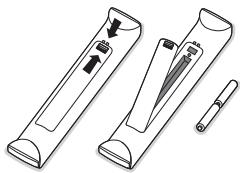
Dodané baterie neobsahují těžké kovy, ruť ani kadmium. Přesto je v mnoha zemích zakázáno vkládat je do odpadu. Informujte se na místní předpis, vztahující se ke sběru použitých baterií.
5 Zapněte televizor: Stiskněte hlavní vypínač ① na čelním panelu vašeho televizoru. Indikátor na čelním panelu TV se rozsvítí a obrazovka se zapne.
Pokud je televizor ve stavu Standby (pohotovostní stav) (červený indikátor), stiskněte tlačítka -P+ nebo ⏻ na dálkovém ovládání.
Tlačítka na horním panelu TV
flowchart
graph TD
    A["TV"] --> B["Obraz"]
    B --> C["Zvuk"]
    C --> D["Funkce"]
    D --> E["PROGRAM"]
    E --> F["Menu"]
    F --> G["VOLUME"]
    G --> H["←"]
    H --> I["→"]
    I --> J["↑"]
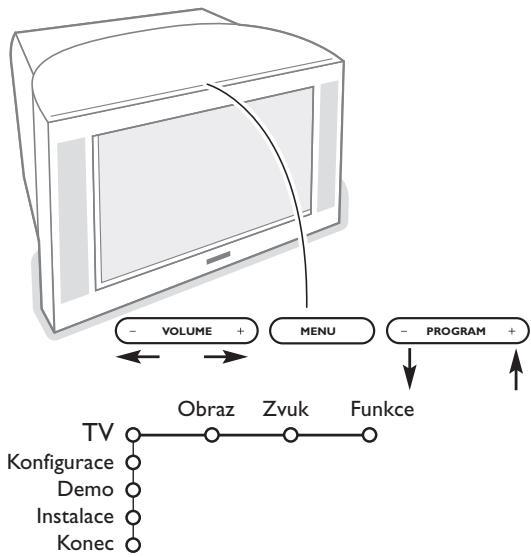
Pokud by se vám dálkové ovládání ztratilo nebo poškodilo, některé základní operace můžete přesto provádět pomocí tlačítek na horním panelu TV.
Pomocí:
- tlačítek VOLUME - či + nastavíte hlasitost;
- tlačítek PROGRAM - či + zvolíte TV kanály nebo zdroje signálu
Pomocí tlačítka MENU vyvoláte hlavní menu i bez použití dálkového ovladače.
Pomocí :
- tlačítek VOLUME - a +, PROGRAM - a + označíte položky v menu (v uvedeném směru)
- tlačítka MENU potvrzujete výběr.
Poznámka:
Pokud aktivujete menu pomocí tlačítka MENU na horním panelu TV, můžete opustit menu pouze pomocí položky Konec.
Označte položku Konec a stiskněte tlačítko MENU.
Dálkové ovládání
Poznámka: U většiny tlačítek platí, že když stisknete tlačítko poprvé, aktivuje se příslušná funkce. Dalším stisknutím pak funkci vypnete. Pokud tlačítko obsahuje více voleb, zobrazí se malý seznam.
Opakovaným stiskem tlačitka vyberte další položku v seznamu. Seznam automaticky zmizí po 4 sekundách nebo tehdy, pokud stisknete tlačitko OK.
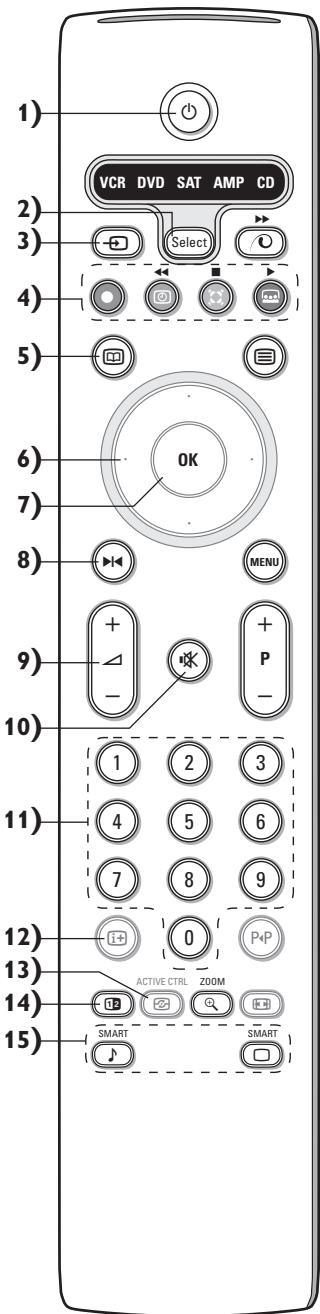
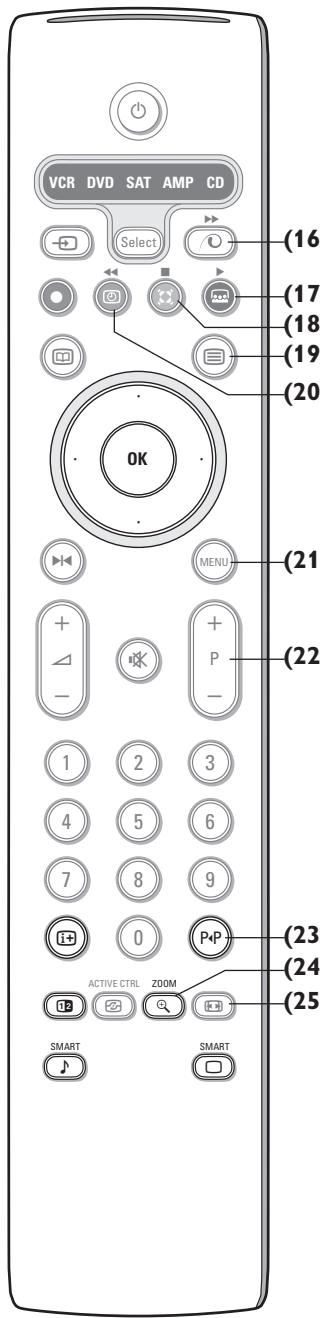
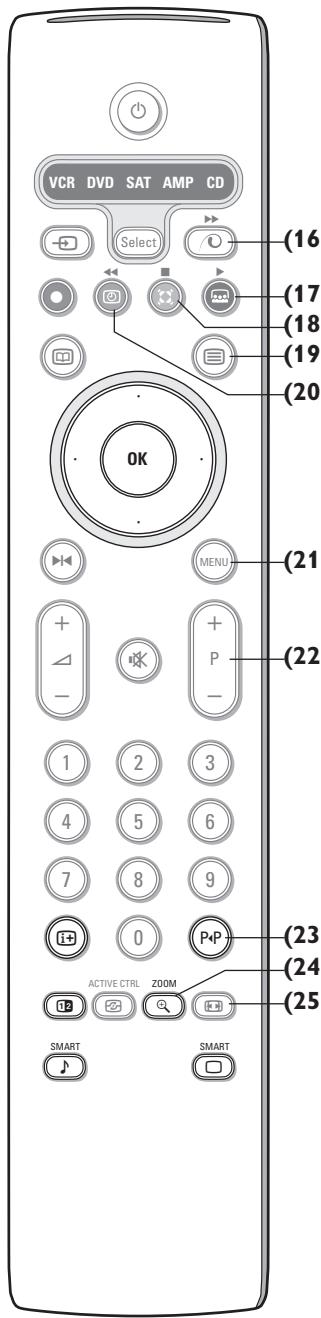
I) ⏻ Standby (pohotovostní stav)
Zapnutí/vypnutí TV. Pokud je TV vypnut (v pohoto-vostním režimu), svítí červený indikátor.
2) VCR DVD SAT AMP CD
Tlačítka výběru externích A/V zařízení (str. 17)
3) Volba externích zařízení (str. 16)
4) ● ◀◀ □▶ ▶▶
Tlačítka pro ovládání externích A/V zařízení (str. 17)
- Instant Nahrávání
Viz „Nahrávání na videorekordéru s funkcí EasyLink“ (str. 17)
5) Průvodce Teletext (pouze u některých modelů) zap./vyp (str. 12)
Stiskem 12 zobrazíte Průvodce Teletext v pravé polovině obrazovky.
6) Kurzor
Tato 4 tlačítka umožňují pohyb v menu
7) OK Stiskněte toto tlačítko, pokud chcete:
- zobrazit seznam programů
8) ▶◀ Zmrazit
Pro zastavení (zmražení) obrazu.
9) -VOL+ (Hlasitost)
Stiskem - nebo + nastavíte hlasitost.
10) Potlačení a obnovení zvuku.
II)0/9 Numerická tlačítka
Výběr TV kanálů.
U dvouciferného čísla programu zadejte druhou číslici ještě než zmizí pomlčka.
Chcete-li rychle přepnout na TV kanál označený jednomístným číslem, podržte dané numerické tlačítko stisknuté déle.
12) i+ Informace na obrazovce
Stisk tlačítka zobrazí informace o zvoleném televizním kanálu a programu.
Informace o menu/dálkovém ovládání
Pokud je zobrazeno menu TV, stiskem tlačítka i zobrazíte informace o dané položce menu. Pokud chcete získat informace o funkcích dálkového ovladače, zatímco je zobrazeno menu Info, stiskněte libovolné tlačítko dálkového ovladače. Normální funkce tlačítka se v tomto případě nevykoná.
13) Active control (Aktivní ovládání) viz str. 10.
14) 12 Duální obrazovka (Dual screen)
① Stiskněte tlačítko b nebo í.
Stiskem tlačítka b zobrazíte teletext nebo průvodce teletextem v pravé části obrazovky.
② • Průvodce TV obrazem/ teletextem:
- Stisknutím kurzorového tlačítka pravého nebo levého zvolte programové místo.
- Stisknutím kurzorového tlačítka posuňte kotouček k modré kuličce na levé obrazovce.
- Tlačítkem +P- zvolte jiné program ovémísto.
• TV obraz/Teletext:
Viz Aktivnívolba obrazovky, str. 13.
3 Stiskem tlačítka b vypnete režim duální obrazovky.
15) ♪ □ Přednastavení obrazu a zvuku
Umožňuje přístup ke skupině přednastavení obrazu a zvuku.
Možnost Osobní odpovídá nastavením uskutečněným v menu.
text_image
VCR DVD SAT AMP CD Select (16) (17) (18) (19) (20) OK MENU (21) + - P (22) 1 2 3 4 5 6 7 8 9 0 P+P ACTIVE CTRL ZOOM SMART SMART (23) (24) (25)16) ☐ Zapnutí/vypnutí ukázkového režimu Pixel Plus 2
V pravé části je obraz zobrazován pomocí technologií Natural Motion a Pixel Plus 2.
17) Cinema Go: Viz samostatný návod pro systém Cinema Link.
18) Surround režim
Incredible surround
Pokud u stereofonních signálů zapnete funkci Incredible Surround, bude se vám zdát, jako by reproduktory byly umístěny dále od sebe.
Dolby Virtual surround
Tento režim je optimální pro po-užití se signály Dolby Surround. S jeho pomocí si budete moci vychutnat prostorový efekt Dolby Surround Pro Logic i bez použití zadních reproduktorů. Viz Menu Zvuk, 3D efekt, (str. 10).
Poznámka: Funkci můžete aktivovat i v menu Zvuk, Surround režim (str. 10).
19) 12 Teletext (pouze u některých modelů) zap./vyp (str. 13)
Stiskem b zobrazíte Teletext v pravé polovině obrazovky.
20) 📣 Zobrazení hodin: Zobrazí na obrazovce čas.
21) MENU: Hlavní menu zap./vyp. (str. 5)
Procházení mezi televizními kanály a zdroji signálu uložených v seznamu oblíbených programů.
23) P◀P Smart surf
Pomocí tohoto tlačítka můžete snadno přepínat mezi 2 až 9 různými TV kanály nebo zdroji signálu. Viz kapitola Základní menu, Smart surf, str. 7.
Pro vypnutí údajů Smart surf stiskněte OK nebo počkejte, až údaje zmizí.
Stiskem tlačítka zoom h zapínáte/vypínáte funkci zvětšování obrazu.
Opakovaným stiskem tlačítka OK vyberte jeden z poměrů zvětšení (x1, x4, x9, x16). Pomocí horního/dolního levého/pravého kurzorového tlačítka můžete posouvat zvětšovací okénko vedené kurzorem po celé obrazovce.
Nastavení zvětšovacího okénka se vynuluje ručním výběrem dalšího TV kanálu, formátu obrazu nebo při automatickém výběru dalšího formátu obrazu.
25) Formát obrazu
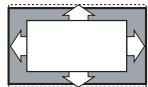
Opakovaným stiskem tohoto tlačítka či použitím horního/dolního kurzorového tlačítka můžete vybrat některý z následujících obrazových formátů:
Pokud je formát vašeho televizoru 16:9 : Automatický formát, Superzoom (zvětšený obraz), 4:3, Rozšířený obraz 14:9 nebo 16:9, Zvětšení titulků a Širokoúhlý obraz.
Pokud je formát vašeho televizoru 4:3 : Automatický formát, 4:3 nebo Svislé zmenšení.
Automatický
formát

Super zoom

4:3
Volba Automatický formát optimálně rozloží obraz po celé obrazovce. Volba Automatický formát zvýrazní titulky tak, že je zobrazí na černém pruhu v dolní části obrazovky. Pokud jsou titulky průhledné, stiskněte horní kurzorové tlačítko. Pokud by televizní společnost vysílala logo, které by se mělo v tomto pruhu zobrazovat, pak je tato funkce automaticky potlačí.
Volba Super zoom odstraňuje černé pruhy po stranách programu vysílaného ve formátu 4:3 a současně minimalizuje vznikající zkreslení.
Při volbách Rozšířený obraz 14:9, 16:9, Superzoom a Zvětšení titulků můžete pomocí horního/dolního kurzorového tlačítka zobrazovat nebo potlačovat titulky.
Používání menu
text_image
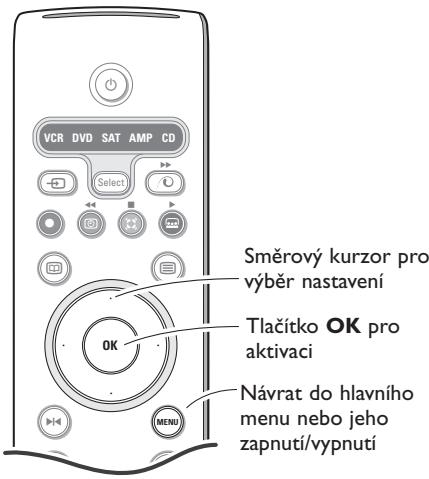
VCR DVD SAT AMP CD Select Směrový kurzor pro výběr nastavení Tlačítko OK pro aktivaci Návrat do hlavního menu nebo jeho zapnutí/vypnutíStiskem tlačítka i+ získáte nápovědu k označené položce v menu.
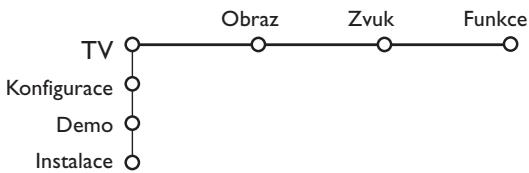
Stiskem tlačítka MENU vyvoláte základní nabídku. Menu můžete kdykoliv opustit dalším stiskem tlačítka MENU. Poznámka: Pokud máte připojené zařízení s podporou Cinema Link, bude menu obsahovat více položek.
flowchart
graph TD
    TV["TV"] --> Obraz["Obraz"]
    TV --> Zvuk["Zvuk"]
    TV --> Funkce["Funkce"]
    Konfigurace["Konfigurace"]
    Demo["Demo"]
    Instalace["Instalace"]
② Pomocí horního/dolního kurzorového tlačítka vyberete z nabídek TV, Konfigurace, Demo či Instalace. Pomocí levého/pravého kurzorového tlačítka zvolíte menu Obraz, Zvuk nebo Funkce.
Poznámka: Někdy se nezobrazí všechny položky menu (to je indikováno shlukem modrých kroužků). Všechny položky zobrazíte pomocí dolního či pravého kurzorového tlačítka.
3 K výběru položky v menu použijte pravé/levé kurzorové tlačítko.
④ Opakovaným stiskem horního/dolního kurzorového tlačítka označíte ovládací prvek, který chcete zvolit nebo upravit.
Poznámka: Dočasně nedostupné nebo nepovolené položky jsou zobrazeny světle šedou barvou a nelze je označit.
Instalace
Menu Instalace obsahuje následující položky:

text_image
Jazyk Země Autom. nastavení Manuální nastavení Zádání názvu Přesun programu Oblíbené programy Instalace ○○○○○○○○○○○EasyLink
Pokud váš videorekordér obsahuje funkci EasyLink, pak se během instalace do videorekordéru automaticky prěnese nastavení jazyka, země a dostupných kanálů.
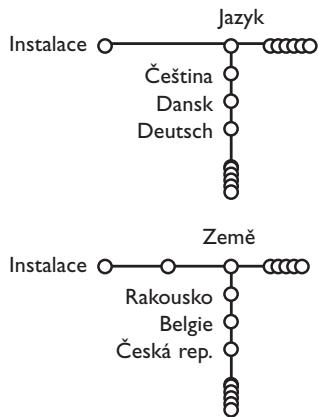
Výběr jazyka a země
flowchart
graph TD
    A["Instalace"] --> B["Jazyk"]
    B --> C["Čeština"]
    B --> D["Dansk"]
    B --> E["Deutsch"]
    F["Instalace"] --> G["Země"]
    G --> H["Rakousko"]
    G --> I["Belgie"]
    G --> J["Česká rep."]
① Na dálkovém ovládání stiskněte tlačítko MENU.
② Pomocí dolního kurzorového tlačítka zvolte položku Instalace.
3 Pomocí pravého kurzorového tlačítka zvolte položku Jazyk. Proved'te pokyny uvedené na obrazovce.
④ Pomocí horního/dolního kurzorového tlačítka zvolte požadovaný jazyk a potvrďte jej stiskem OK.
⑤ Pomocí pravého kurzorového tlačítka zvolte položku Země.
6 Zvolte zemi, ve které se nacházíte, a potvrďte ji stiskem tlačítka OK. Pokud seznam zemí tuto nezahrnuje, pak provedťe volbu Ostatní.
⑦ Pokračujte dalšími položkami v menu Instalace.
Ukládání TV programů
Po úspěšném nastavení jazyka a země můžete nyní vyhledat a uložit TV kanály dvojím způsobem: použitím funkce Automatické nastavení nebo Manuální nastavení (ladění jednoho kanálu po druhém). Pomocí pravého kurzorového tlačítka provedte požadovanou volbu.
Automatické ukládání
flowchart
graph LR
    A["Instalace"] --> B["Autom. nastavení"]
    B --> C["Start"]
    B --> D["Instalace"]
    D --> E["Start"]
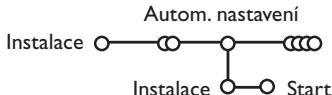
① V menu Instalace zvolte položku Autom. nastavení.
Poznámka: Aby bylo možné provést automatické naladění, všechny kanály musí být odblokované. V případě potřeby odblokujte kanály pomocí kódu. (Viz Menu Funkce, Rodičovský zámek, str. 11.)
② Stiskněte dolní kurzorové tlačítko. Zobrazí se tlačítko automatického programování Start.
③ Stiskněte pravé kurzorové tlačítko.
④ Zobrazí se hlášení Vyhledávám a znázornění průběhu programování.
Pokud je zjištěn kabelový systém nebo TV kanál vysílající signál ACI (Automatické uložení kanálu), ladění se přeruší a zobrazí se seznam programů. Kanály bez signálu ACI jsou o číslovány podle provedené volby jazyka a země. K přečíslování kanálů můžete použít funkci Přesun programu, viz str. 7.
Provozovatel kabelového nebo vysílacího televizního systému zobrazuje výběrovou nabídku programů. Její uspořádání a volba položek závisí na konkrétním provozovateli. Pomocí kurzorových tlačítek provedte volbu a potvrďte ji stiskem tlačítka OK.
Manuální ukládání
flowchart
graph TD
    A["Instalace"] --> B["Manuální nastavení"]
    B --> C["Způsob výběru"]
    B --> D["Systém"]
    B --> E["Program"]
    B --> F["Ladění"]
    B --> G["Jemné ladění"]
    B --> H["Uložení"]
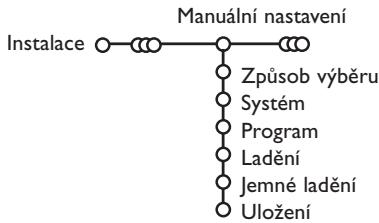
Vyhledávání a ukládání TV kanálů se provádí po jednom kanálu. Musíte provést všechny kroky nabídky Manuální nastevení.
① V nabídce Instalace zvolte položku Manuální nastavení.
② Stisknete dolní kurzorové tlačítko. Provedte pokyny uvedené na obrazovce.
Poznámka: Volbu TV kanálu můžete provést buď laděním nebo přímým zadáním. Pokud znáte vysílací frekvenci nebo číslo kabelového či vysílacího kanálu, pak je zadejte pomocí číselných tlačítek 0-9 (např. třícifernou hodnotu frekvence 048). Zadání potvrďte stiskem dolního kurzorového tlačítka.
Tento postup opakujte při ukládání dalších kanálů.
Pojmenovávání TV kanálů
flowchart
graph TD
    A["Instalace"] --> B["Zádání názvu"]
    B --> C["VCR1"]
    B --> D["BBC1"]
    B --> E["BBC2"]
    B --> F["CNN"]
    B --> G["TVE"]
    B --> H["......"]
    C --> I["● Mezera"]
    D --> J["● Vymazat"]
    E --> K["● ABCDEFG"]
    F --> L["● HIJKLMN"]
    G --> M["● OPQRSTU"]
    G --> N["VWXYZ"]
    G --> O["● Shift"]
    G --> P["● Speciál"]
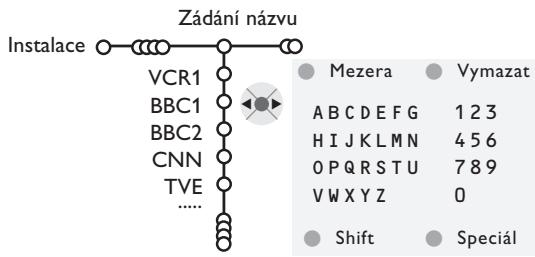
Názvy kanálů uložených v paměti je možné upravovat nebo přidělovat jména kanálům, které ještě nebyly pojmenovány. Pod čísla programů 0-99 lze ukládat názvy sestávající až z pěti znaků a/nebo číslic.
① V nabídce Instalace zvolte položku Zádání názvu a stiskněte dolní kurzorové tlačítko.
2 Zvolte číslo programu.
Poznámka: podržíte-li horní/dolní kurzorové tlačítko stisknuté, můžete se rychle posunovat v seznamu programů.
3 Stiskněte pravé kurzorové tlačítko. Na obrazovce se zobrazí klávesnice. Stiskem horního/dolního kurzorového tlačítka tuto klávesnici zaktivujete. Pomocí horního/dolního, pravého/levého kurzorového tlačítka vyberte první znak názvu a potvrďte jej stiskem OK. Totéž opakujte pro ostatní znaky. Tlačítko Mezera vloží mezeru, Vymazat vymaže blikající znak v zadaném názvu; Shift přepne mezi velkými a malými písmeny na klávesnici; Speciál zobrazí speciální znaky. Zadání potvrďte stiskem OK.
4 Pokud jste dokončili zadání názvu zvoleného kanálu nebo externího zařízení, potvrďte jej opakovaným stiskem levého kurzorového tlačítka.
⑤ Vyberte číslo dalšího programu a opakujte kroky ③ až ④.
Přeskupení programů
Pořadí programů uložených v paměti TV můžete změnit podle svých požadavků.
① V nabídce Instalace zvolte položku Přesun programu.
② Proved'te pokyny uvedené na obrazovce.
Volba oblíbených TV stanic
① V nabídce Instalace zvolte položku Oblíbené programy.
② Pomocí horního/dolního kurzorového tlačítka zvolte číslo programu.
③ Pomocí pravého kurzorového tlačítka zvolte Ano nebo Ne.
4 Pro další TV kanály nebo externí zařízení, která chcete zařadit do seznamu oblíbených/ neoblíbených kanálů/zařízení, opakujte kroky 2 a 3.
Konfigurace přístroje
flowchart
graph TD
    A["Konfigurace"] --> B["Základní"]
    B --> C["Zdroj"]
    C --> D["Dekodér"]
    B --> E["Pozadí Menu"]
    B --> F["Smart surf"]
    B --> G["Tovární nastavéní"]
    B --> H["Vyrovnání obrazu"]
    B --> I["OSD"]
    B --> J["Název programu"]
    B --> K["Teletext 2.5"]
    B --> L["Auto surround"]
    B --> M["Zadat/Změnte kód"]
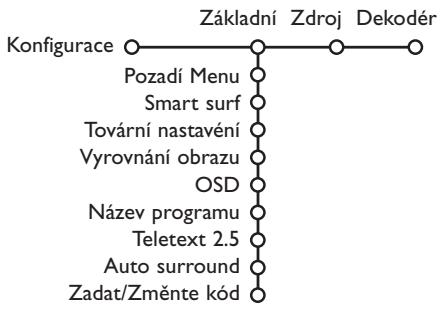
Menu Konfigurace obsahuje položky, pomocí kterých můžete ovládat funkce, procedury a provoz televizoru nebo připojených externích zařízení.
Menu Základní slouží ke změně různých parametrů, jejichž změna se neprovádí příliš často.
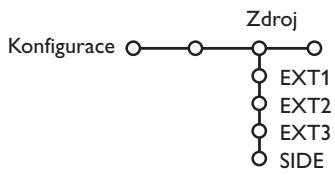
Menu Zdroj umožnuje zvolit zdroj signálu.
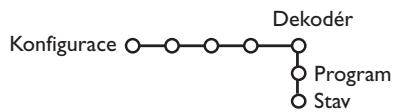
Menu Dekodér vám umožní definovat jednu či více programových předvoleb jako předvolbu dekodéru.
Stiskem tlačítka i+ na dálkovém ovladači získáte nápovědu k označené položce v menu.
Základní menu
Funkce Smart Surf
① Zvolte položku Smart surf.
② Levým/pravým kurzorovým tlačítkem zvolte
- 2 programy pokud chcete pomocí tlačítka P«P přepínat mezi současným a naposledy zvoleným kanálem
- 9 programů pokud chcete pomocí tlačítka P«P vyvolat seznam až 9 naposledy zvolených kanálů.
Přidání/odebrání kanálu nebo zdroje
Vyvolejte požadovaný kanál nebo zdroj signálu, který chcete přidat či odebrat. Stiskněte tlačítko P«P a pak pomocí pravého kurzorového tlačítka přidejte/odeberte program.
Poznámka: Pokud již seznam obsahuje 9 kanálů/zdrojů, dojde k odebrání programu na konci seznamu.
Tovární nastavení
Tato volba slouží k uvedení obrazových a zvukových voleb do jejich výchozí stavu. Naladěné TV kanály zůstanou zachovány.
OSD (informace na TV obrazovce)
Viz odstavec Dálkové ovládání na str. 3, tlačítko i+ Informace na obrazovce.
① Zvolte položku OSD.
② Volba Normální aktivuje trvalé zobrazení čísla programu. To se týká také názvu TV kanálu a programové informace. Při volbě Minimum se zobrazí stručnější informace o TV kanálu.
Poznámka: Pokud máte zapnuty titulky, nelze průběžně zobrazovat číslo programu (viz Menu Funkce na str. 11).
Teletext 2.5
Některé vysílací společnosti nabízejí možnost zobrazování většího počtu barev, jiných barev pozadí a hezčích obrázků na teletextových stránkách.
① Zvolte položku Teletext 2.5.
② Stiskem pravého kurzorového tlačítka zvolte Teletext 2.5 Zap. Takto plně využijete výhody této funkce.
3 Pokud chcete sledovat teletext v jednoduchém formátu, dalším stiskem pravého kurzorového tlačítka zvolte Teletext 2.5 Vyp.
Tato volba se uplatní pro všechny kanály, které vysílají teletext.
Poznámka: Přepnutí zobrazování teletextu 2.5 může trvat několik sekund.
Auto Surround
Televizní stanice někdy mohou vysílat speciální signály pro pořady s prostorovým zvukem. Pokud je funkce Auto Surround zapnuta (Zap.), televizor automaticky přepne na nejlepší režim prostorového zvuku.
Zadání/Změna kódu
Funkce Dětský zámek (viz odstavec Menu Funkce na 11) umožňuje uzavírat kanály, aby se zabránilo dětem sledování určitých nevhodných programů. Abyste mohli uzavřít kanál, je třeba zadat kód. Položka nabídky Zadat/Změňte kód umožňuje vytvořit či změnit uživatelské identifikační číslo (PIN).
① Zvolte položku Zadat/Změňte kód.
② Pokud ještě není zadán žádný kód, pak se v menu zobrazí položka Zadat kód. Pokud byl již nějaký kód zadán, pak zde objeví hodnota Změňte kód. Provedťe pokyny uvedené na obrazovce.
flowchart
graph TD
    A["Konfigurace"] --> B["Zdroj"]
    B --> C["EXT1"]
    B --> D["EXT2"]
    B --> E["EXT3"]
    B --> F["SIDE"]
Toto menu umožňuje výběr externího zařízení, které připojíte k jednomu z externích vstupů.
Důležité: Pokud jste zapomněli svůj kód.
① V menu Základní zvolte položku Změňte kód a stiskněte OK.
② Stiskněte pravé kurzorové tlačítko a zadejte rušicí kód 8-8-8-8.
3 Stiskněte znovu pravé kurzorové tlačítko a zadejte nový čtyřciferný kód. Předchozí kód se vymaže a nahradí se kódem novým.
1 Stiskem pravého kurzorového tlačítka zobrazte seznam druhů externích zařízení přiřazených ke zvolenému vstupu.
② Pomocí horního/dolního kurzorového tlačítka vyberte požadované externí zařízení.
Jakmile jednou nějaký typ zdroje vyberete, např. DVD, pak bude vždy automaticky zvolen tento zdroj při nastavení dálkového ovládání do režimu DVD (viz str. 3) nebo po stisku tlačítka → na dálkovém ovládání.
Menu Dekodér
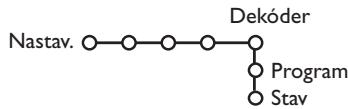
flowchart
graph TD
    A["Konfigurace"] --> B["Program"]
    B --> C["Stav"]
    C --> D["Dekodér"]
Pokud jste k TV připojili dekodér nebo deskrambler (viz str. 15), pak můžete definovat jedno či více programových čísel jako programová čísla dekodéru.
① Zvolte položku Dekodér.
② Zvolte položku Program.
③ Vyberte číslo programu, pod který chcete aby byl uložen program vycházející z dekodéru.
④ Zvolte hodnotu položky Stav.
- Zvolte vstup použitý pro připojení dekodéru: Žádný, EXT1 nebo EXT2.
- Pokud nechcete, aby číslo vybraného programu bylo aktivováno jako číslo programu dekodéru, zvolte nastavení Žádný.
Poznámka: Je-li dekodér připojen k vašemu videorekordéru EasyLink, zvolte EXT2.
Menu Ukázky
flowchart
graph TD
    TV["TV"] --> Ukazky["Ukázky"]
    Konfigurace["Konfigurace"] --> Ukazky
    Ukazky --> Autom.[Autom. demo]
    Ukazky --> Instalace["Instalace"]
    Autom --> DemoDealer["Demo Dealer"]
    Autom --> ...[......]
- Digitální funkce
- Světelné čidlo
- Comb filter
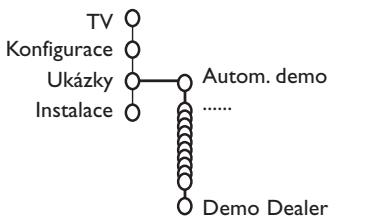
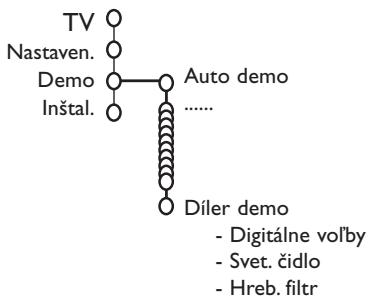
Nabídka Demo umožňuje spouštět ukázky funkcí televizoru jednotlivě nebo v sekvencích.
V případě volby Autom. demo se dokola provádějí postupné ukázky všech funkcí. Ukázky ukončíte stiskem jednoho z kurzorových tlačítek. Pokud byla zvolena jen jedna funkce, pak se ukázka spustí právě jednou a opět se objeví menu Demo.
Poznámka: Funkce Dealer demo není součástí automatické sekvence ukázek, a proto se musí spouštět zvlášť.
Menu TV
Na dálkovém ovládání stiskněte tlačítko MENU, zobrazí se hlavní menu.
Pokud chcete získat informace o označené položce v menu, stiskněte tlačítko i+ na dálkovém ovládání.
Obraz
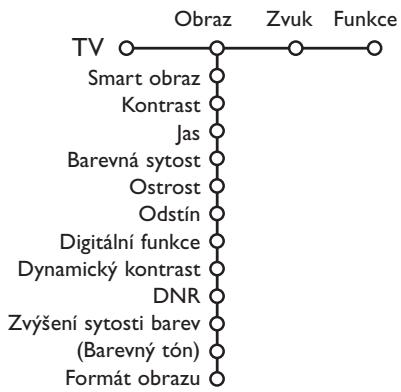
flowchart
graph TD
    TV["TV"] --> Obraz["Obraz"]
    Obraz --> Zvuk["Zvuk"]
    Obraz --> Funkce["Funkce"]
    Obraz --> Smartobraz["Smart obraz"]
    Obraz --> Kontrast["Kontrast"]
    Obraz --> Jas["Jas"]
    Obraz --> Barevnásytost["Barevná sytost"]
    Obraz --> Ostrost["Ostrost"]
    Obraz --> Odstín["Odstín"]
    Obraz --> Digitálnífunkce["Digitální funkce"]
    Obraz --> Dynamickýkontrast["Dynamický kontrast"]
    Obraz --> DNR["DNR"]
    Obraz --> Zvýšenísytostibarev["Zvýšení sytosti barev (Barevný tón)"]
    Obraz --> Formátobrazu["Formát obrazu"]
① Stiskem pravého kurzorového tlačítka zobrazte nabídku Obraz.
② Pomocí horního/dolního kurzorového tlačítka vybírejte položky z této nabídky.
3 Nastavení hodnot provádějte pomocí levého/pravého kurzorového tlačítka nebo pravým kurzorovým tlačítkem zobrazte seznam položek podnabídky. Pomocí horního/dolního kurzorového tlačítka vyberte některou z položek podnabídky.
Poznámka: Chcete-li před provedením nastavení obrazu odstranit pozadí nabídky, postupujte podle odstavce Základní menu na str. 7.
Smart obraz
Volba Smart obraz zobrazí seznam předdefinovaných obrazových korekcí. Režim Osobní představuje uživatelské nastavení obrazu provedené v menu Obraz.
Digitální funkce
Pixel Plus 2 je ideální volba - zdvojnásobuje horizontální rozlišení a zvyšuje počet řádků o 33%. Pokud Vás při sledování objektů v obraze ruší “halo efekt”, doporučujeme Vám zvolit režim Movie Plus. Dále můžete použít funkce Dvojité řadkování a 100Hz Digital Scan.
Poznámka: Je-li zpracováván signál NTSC 60Hz, změní se volby na Pixel Plus 2, Movie Plus, Progressive, Progressive Scan bez kompenzace pohybu.
Active control (Aktivní ovládání)
Televizor neustále měří a upravuje všechny příchozí signály, aby pak dle těchto informací nastavil nejlepší možný obraz.
① Na dálkovém ovladači stiskněte tlačítko 📋.
② Objeví se menu Active control.
③ Pomocí horního/dolního kurzorového tlačítka zvolte stupeň funkce Active Control: Vyp., Minimum, Střední (doporučeno) nebo Maximum.
Nastavení obrazu se optimalizuje neustále a automaticky, což je indikováno pomocí ukazatelů. Položky v menu nelze vybírat.
④ Pomocí pravého kurzorového tlačítka zvolte Smart obraz.
⑤ Horním a dolním kurzorovým tlačítkem vyberte jednu z předdefinovaných obrazových korekcí.
6 Pomocí pravého kurzorového tlačítka zvolte Aktiv. displej.
⑦ Horním a dolním kurzorovým tlačítkem vyberte Stupnice, jednu z ukázek Dual screen nebo Vyp.
Pokud zvolíte Dynamický kontrast, Pixel Plus 2, DNR (Digital Noise Reduction) nebo Digital Natural Motion (Digit. Přir. Pohyb), rozdělí se TV obrazovka na dvě části: v levé části je zvolená funkce vypnutá, v pravé části zapnutá.
⑧ Dalším stiskem tlačítka h vypnete menu Active Control.
Menu Zvuk
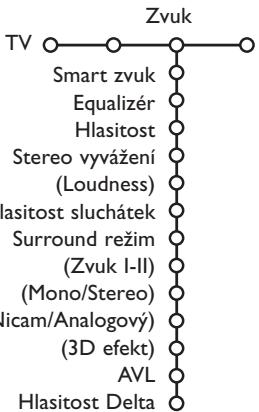
flowchart
graph TD
    TV --> Zvuk
    Zvuk --> Smart_zvuk
    Zvuk --> Equalizer
    Zvuk --> Hlasitost
    Zvuk --> Stereo_vyážení
    Zvuk --> (Loudness)
    Zvuk --> Hlasitost_sluchátek
    Zvuk --> Surround_režim
    Zvuk --> (Zvuk_I-II)
    Zvuk --> (Mono/Stereo)
    Zvuk --> Licam/Analogový)
    Zvuk --> (3D_efekt)
    Zvuk --> AVL
    Zvuk --> Hlasitost_Delta
① Stiskem pravého kurzorového tlačítka zobrazte nabídku Zvuk.
② Pomocí horního/dolního kurzorového tlačítka vybírejte položky z této nabídky. Nastavení hodnot provádějte pomocí levého/pravého kurzorového tlačítka. Nezapomeňte, že nastavení ovládacích prvků je za normálních okolností ve středové poloze, tzn. čárový ukazatel se nachází uprostřed stupnice.
Smart zvuk
Položka Smart zvuk slouží pro zobrazení seznamu předdefinovaných zvukových korekcí basů a výšek.
Režim Osobní zahrnuje uživatelské nastavení zvuku z menu Zvuk.
Poznámka:
- Některé položky v menu jsou dostupné pouze při konfiguraci Cinema Link a současně při aktivním režimu Cinema Link. Jiné jsou zase ovládány audio receiverem namísto televizorem. Viz samostatný návod pro systém Cinema Link.
- Položka Zvuk I-II je dostupná pouze pri prenosu duálního zvuku.
- Položky Mono/Stereo jsou volitelné pouze v případě analogového stereofonního přenosu.
- Položky Nicam/Analogový jsou volitelné pouze v případě přenosu Nicam.
Menu Funkce
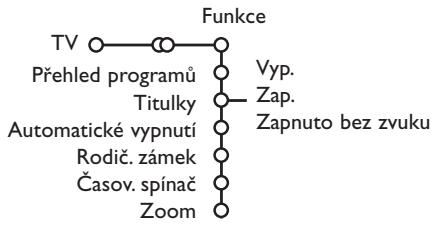
flowchart
graph TD
    A["TV"] --> B["Funkce"]
    B --> C["Přehled programů"]
    B --> D["Titulky"]
    B --> E["Automatické vypnutí"]
    B --> F["Rodič. zámek"]
    B --> G["Časov. spínač"]
    B --> H["Zoom"]
    B --> I["Vyp. Zap. Zapnuto bez zvuku"]
Přehled programů
Stiskem tlačítka OK přepínáte mezi vybranými TV kanály nebo externími zdroji.
Volba titulků
Konfiguraci titulků je nutné provést pro každý TV kanál:
Zapněte teletext a z indexu vyberte příslušnou stránku titulků. Od tohoto okamžiku je stránka titulků pro zvolený TV kanál uložena.
Volba Titulky zap. zajistí automatické zobrazení titulků u zvoleného TV kanálu (jsou-li titulky prénášeny). Aktivace tohoto režimu je znázorněna symbolem. Pokud chcete, aby se titulky automaticky zobrazovaly po stisku tlačítka na dálkovém ovládání, pak použijte volbu Zapnuto bez zvuku.
Rodičovský zámek
① Zvolte položku Rodič. zámek.
$$ \begin{array}{c c c} \text {Rodič.} & \text {Blokování} \ \text {zámek} & \text {Osobní blok.} & \text {Omezeno po} \ & \text {Uvolnit} & \text {Blokov.prog.} \end{array} $$
② Stiskem pravého kurzorového tlačítka zobrazíte menu Rodičovský zámek. Pak budete vyzváni k zadání vašeho kódu.
Poznámka: Při každém vstupu do nabídky Rodičovský zámek musíte váš kód zadat znovu.
Pokud svůj kód zapomenete, viz strana 8.
③ Zvolte jednu z položek nabídky Rodičovský zámek:
- Blokování zamezí sledování všech kanálů i externích zdrojů. - Osobní blok. a pak stiskněte pravé kurzorové tlačítko.
Zvolte:
- Omezeno po chcete-li zablokovat všechny programy od určité hodiny. Stiskněte pravé kurzorové tlačítko a pak pomocí horního/dolního a pravého kurzorového tlačítka zadejte požadovaný čas. Potvrdte jej stiskem tlačítka OK.
- Zvolte Uvolnit, pokud chcete zrušit veškerá blokování.
① Stiskem pravého kurzorového tlačítka zobrazte nabídku Funkce.
2 Pomocí horního/dolního kurzorového tlačítka vybírejte položky z této nabídky. Nastavení hodnot provádějte pomocí levého/pravého kurzorového tlačítka.
Časový spínač
① Pomocí dolního kurzorového tlačítka zvolte položku Časový spínač.
$$ \check {\text { Casov. spínač }} \quad \begin{array}{c} \text { Vyp. } \ \text { O - Zap. } \end{array} \begin{array}{c} \text { VCR1 } \ \text { BBC2 } \ \text { CNN } \ \text { TVE } \ \text { ▶..... } \end{array} \begin{array}{c} \text { Neděle } \ \text { Pondělí } \ \text { ..... } \ \text { Denně } \end{array} 1 5: 4 5 $$
② Pomocí pravého kurzorového tlačítka zvolte položku Zap.
③ Dalším stiskem pravého kurzorového tlačítka zobrazíte seznam programů.
4 Vyberte nějaký TV kanál nebo externí zdroj, který chcete, aby se ve zvolený čas a den spouštěl.
⑤ Dalším stiskem pravého kurzorového tlačítka zvolte den v týdnu nebo volbu Denně.
⑥ Dalším stiskem pravého kurzorového tlačítka zobrazíte zadávání času pomocí číselných tlačítek nebo horního/dolního kurzorového tlačítka a zadání zaktivujte stiskem tlačítka OK.
⑦ Stiskem tlačítka MENU opustíte menu.
Poznámka: Zadání můžete zkontrolovat stiskem tlačítka i+.
Zoom (zvětšení)
① Pomocí dolního kurzorového tlačítka zvolte Zoom a stiskněte OK.
② Pomocí tlačítka OK vyberte stupeň zvětšení (x1, x4, x9, x16).
③ Dále pak můžete posunovat zvětšeným obrazem po obrazovce pomocí kurzorových tlačítek.
④ Stiskem tlačítka MENU vypnete funkci Zoom.
Průvodce Teletextem
TV stanice vysílající teletext, mohou také vysílat programového průvodce na jeden den. Pokud zobrazená stránka programového průvodce odpovídá požadavkům VPT (programování videa teletextem), pak bude možné nahrávat, připomínat a sledovat programy nebo zamezit jejich sledování
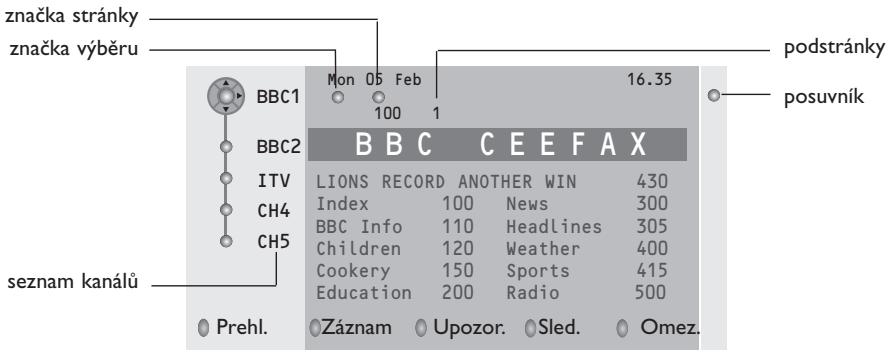
text_image
značka stránky značka výběru BBC1 Mon 05 Feb 16.35 BBC2 100 1 BBC C E E F A X ITV CH4 CH5 LIONS RECORD ANOTHER WIN 430 Index 100 News 300 BBC Info 110 Headlines 305 Children 120 Weather 400 Cookery 150 Sports 415 Education 200 Radio 500 Prehl. Záznam Upozor. Sled. Omez.① Stiskněte tlačítko 📄.
② Zvolte pomocí horního/dolního kurzorového tlačítka nějaký TV kanál, pak stiskněte OK.
3 Přemístěte kurzor na začátek seznamu kanálů, kde se znovu zobrazí zvolený TV kanál.
④ Stiskem pravého kurzorového tlačítka umístěte směrový kurzor na značku výběru.
⑤ Na indexové stránce teletextu vyhledejte stránku programového průvodce pro dnešní nebo následující den.
6 Pomocí numerických tlačítek zadejte číslo stránky programového průvodce. Dvakrát stiskněte pravé kurzorové tlačítko pro přemístění kurzoru doprava na jednu z podstránek (je-li k dispozici).
Pokud zvolená stránka programového průvodce odpovídá požadavkům VPT, pak se do paměti TV uloží číslo naposledy zvolené teletextové stránky kanálu, která obsahuje informace programového průvodce a údaje o začátcích jednotlivých pořadů.
Pokud nyní stisknete tlačítko 📊, objeví se teletextová stránka programového průvodce zvoleného TV kanálu.
Poznámka: Za správnost údajů o TV pořadech odpovídá provozovatel televizní stanice.
Základní funkce
Stiskem jednoho z barevných tlačítek (šedé, červené, zelené, žluté a modré) aktivujte funkce Průvodce teletextem (Teletext guide). Pokud není určitá funkce dostupná, tlačítka se zobrazují šedě.
Přehl. (přehled): Tato nabídka obsahuje seznam programů, které jsou označeny připomínkou; budou se nahrávat nebo je k nim zamezen přístup. Toto menu můžete použít pro změny nebo pro odstranění označených pořadů.
Záznam: Programování nahrávání na videorekordéru (pokud je vybaven funkcí NEXTVIEWLink a je připojen ke konektoru EXT.2).
Upozor. (upozornění): automaticky zapne televizor, je-li vypnutý nebo zobrazí zprávu, je-li TV zapnutý.
Omez. (omezení): Zamezuje přístup k některým programům, aby je nebylo možné nahrávat nebo sledovat U funkcí Záznam, Upozor. a Omez. se zobrazují malé rolovací nabídky, ve kterých můžete zvolit požadovaný časový interval: jednou, denně nebo týdně nebo zrušit stará nastavení pro nahrávání, připomínky nebo zamezení přístupu. Výchozí hodnota pro časový interval je jednou. Zadaný interval potvrdíte stiskem tlačítka OK.
Sled. (sledování): Sledování zvoleného, právě vysílaného programu.
Teletext
Většina TV kanálů vysílá informace prostřednictvím teletextu. Tento televizor má paměť na 1200 stránek, do které ukládá většinu stránek a podstránek, aby se zkrátila čekací doba. Po každé, když se změní program, dojde k obnovení obsahu této paměti
Zapnutí a vypnutí teletextu
Stiskem tlačítka 📄 teletext zapnete.
| 102 | «03 04 05 06 07 08 09 10 11 12» | ||
| BBC CEEFAX | 102 Mon 05 Feb | 16.35.22 | |
| BBC CEEFAX | |||
| LIONS RECORD ANOTHER WIN 430 | |||
| Index | 100 | News | 300 |
| BBC Info | 110 | Headlines | 305 |
| Children | 120 | Weather | 400 |
| Cookery | 150 | Sports | 415 |
| Education | 200 | Radio | 500 |
| Lottery | 230 | Travel | 550 |
| Finance | 240 | Subtitling | 888 |
| Music | 280 | TV Listings | 600 |
| Cerveny | Zeleny | Zluty | Modry |
Výběr teletextové stránky
- Zadejte číslo požadované stránky bud pomocí numerických tlačítek, horním/dolním, levým pravým kurzorovým tlačítkem či pomocí tlačítka -P+.
- Volby ve spodní části obrazovky zvolíte pomocí barevných tlačítek.
Naposledy zvolené teletextové stránky
(K dispozici pouze, když není dostupný seznam oblíbených teletextových stránek. Viz strana 14.) Stiskněte tlačítko P.P.
Výběr indexové stránky teletextu
Stiskem šedého tlačítka ▶▶ zobrazíte hlavní index (obvykle str. 100).
Pouze pro vysílání teletextu typu T.O.P (kategorizované uspořádání stránek):
Stiskněte tlačítko i+. Zobrazí se přehled T.O.P s tématy teletextu, pokud je při vysílání k dispozici. Pomocí levého/pravého, horního/dolního kurzorového tlačítka vyberte požadovanou položku a potvrďte stiskem tlačítka OK.
Všechny TV kanály nemusejí vysílat teletext typu T.O.P.
Výběr podstránek
Pokud zvolená teletextová stránka obsahuje více podstránek, objeví se na obrazovce seznam dostupných podstránek.
Stiskem horního/dolního kurzorového tlačítka zvolte následující nebo předchozí podstránku.
Zvětšení teletextové stránky
Opakovaným stiskem tlačítka 📄 zobrazíte horní polovinu stránky, dolní polovinu stránky a opět se vrátíte do normálního zobrazení stránky. Pokud je teletextová stránka zvětšená, můžete s ní posunovat pomocí horního/dolního kurzorového tlačítka.
Obraz/Teletext
① Stiskněte tlačítko 📄. Stiskem tlačítka 12 zobrazíte Teletext v pravé polovině obrazovky.
② Pomocí kurzorových tlačítek vyberte TV kanál.
③ Stiskem tlačítka 12 vypnete režim duální obrazovky.
Výběr aktivní obrazovky
V duální volbě TV obraz/teletext (tlačítka 12) zvolte požadované číslo stránky tlačítky -P+. Pak stikněte tlačítko MENU a zvolte levou obrazovku (s modrou kuličkou nahoře).
Nyní můžete zvolit komprimovanou nebo plnou obrazovku TV obrazu/teletextu tlačítky 📋.
Hypertext
Pomocí hypertextu můžete rychle přejít na jinou stránku nebo vyhledávat určitá slova na aktuální stránce.
① Stiskem tlačítka OK zvýrazněte první slovo nebo číslo požadované stránky.
2 Pomocí levého/pravého horního/dolního kurzorového tlačítka zvolte libovolné slovo nebo číslo které chcete hledat.
3 Potvrďte je stiskem tlačítka OK. Zahájí se hledání.
V dolní části obrazovky se zobrazí zpráva informující o průběhu prohledávání nebo o skutečnosti, že zadané slovo či stránku nelze nalézt.
④ Pomocí horního kurzorového tlačítka opustíte hypertext.
(jen v celoobrazovkovém režimu teletextu)
① Stiskem MENU vstupte do menu.
② Stiskem horního/dolního kurzorového tlačítka vyberte z nabídky nějakou položku.
3 Pravým kurzorovým tlačítkem ji aktivujte.
Zobrazení skrytých informací (Odkrýt)
Tato funkce zobrazí/potlačí skryté informace na stránce, jako jsou např. řešení hádanek nebo kvízů. Pravým kurzorovým tlačítkem aktivujte tuto funkci.
Oblíbené
Můžete si vytvořit seznam osmi oblíbených teletextových stran, které mohou být z různých programů.
Pro přidání oblíbené stránky do seznamu:
① Vyberte oblíbenou stránku.
② Zvolte Oblibený v nabídce teletext a stiskněte kurzor doprava pro úpravy seznamu.
③ Stiskněte kurzor doprava znovu pro přidání stránky.
④ Stiskněte tlačítko MENU pro prohlížení současné stránky.
Pro prohlížení oblíbené stránky ze seznamu:
V režimu teletext použijte tlačitko P•P pro prohlížení oblíbených stránek na programu, který máte zvolený.
Poznámka: pouze stránky současného programu mohou být vybírány.
Vyhledávání
Zvolení slova
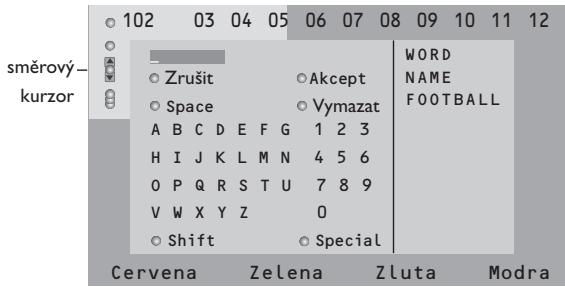
Pomocí tlačítek na horním panelu TV můžete zadat slovo, které chcete vyhledat v teletextových stránkách. Psaní velkých/ malých písmen nemá na funkci vliv.
text_image
směrový- kurzor 102 03 04 05 06 07 08 09 10 11 12 ○ Zrušit ○ Akcept ○ Space ○ Vymazat A B C D E F G 1 2 3 H I J K L M N 4 5 6 O P Q R S T U 7 8 9 V W X Y Z 0 ○ Shift ○ Special WORD NAME FOOTBALL Cervena Zelena Zluta Modra① Stiskem pravého kurzorového tlačítka aktivujte klávesnici.
② Pomocí levého/pravého, horního/dolního kurzorového tlačítka volte znaky, slova nebo funkce.
③ Vždy je potvrzujte stiskem tlačítka OK.
4 Tlačítko Zrušit zruší zvolené slovo či znak, Space (mezera) vloží mezeru, Vymazat vymaže blikající znak v zadaném názvu; Shift přepne mezi velkými a malými písmeny na klávesnici; Speciální zobrazí speciální znaky a stiskněte tlačítko OK.
5 Pokud jste dokončili zadání, potvrďte jej opakovaným stiskem levého kurzorového tlačítka.
Vyhledávání podle slova
1 Zadejte nějaké slovo nebo je vyberte ze seznamu použitých slov v pravé části obrazovky a stiskněte tlačítko OK.
② Zvolte položku Akcept a potvrďte ji stiskem OK. Zobrazí se hlášení Vyhledávání.
③ Chcete-li zrušit vyhledávání nebo vyhledat jiné slovo, označte položku Klávesn. a stiskněte OK.
4 Pokud hledané slovo není nalezeno, zobrazí se chybové hlášení. Jakmile je slovo nalezeno, zobrazí se na stránce se zvýrazněním. Chcete-li pokračovat v hledání, stiskněte OK.
Opakování podstránek (je-li k dispozici)
Automaticky opakuje zobrazování podstránek. Pomocí pravého kurzorového tlačítka můžete tuto funkci zapnout a vypnout.
Časovaná stránka
Tato funkce zobrazí určitou stránku ze zvoleného TV kanálu v předem určenou dobu.
① Pomocí pravého kurzorového tlačítka zvolte Ano nebo Ne.
② Pomocí kurzorových nebo čiselných tlačítek zadejte čas a číslo stránky.
Poznámka: Teletext nemusí zůstat zapnutý, ale televizor musí být přepnut na TV kanál, z kterého jste zvolili požadovanou stránku.
③ Pomocí levého kurzorového tlačítka se vrátíte zpět do TV menu.
Jazyk
Pokud znaky zobrazované na obrazovce neodpo-vídají znakům používaným provozovatelem vysílání, pak můžete změnit jazykovou skupinu. Pomocí levého/pravého kurzorového tlačítka zvolte Skupina I nebo Skupina 2.
Stiskem MENU opustte nabídku teletextu.
Připojení externích zařízení
K vašemu TV můžete připojit celou řadu audio a video zařízení.
Na následujících schématech najdete způsoby jejich připojení.
Jednotlivé modely prístroje jsou vybaveny 2 nebo 3 konektory péritel EXT1, EXT2 a EXT3 umístěnými na zadní stěně.
Poznámka: Konektor EXT.1 je schopen zpracovat signály CVBS a RGB, konektor EXT.2 signály CVBS a YIC, EXT.3 CVBS (kompozitní signál) a RGB. Externí zařízení s výstupem RGB je proto vhodné připojit ke konektoru EXT.1 nebo EXT.3, neboť systém RGB poskytuje nejlepší kvalitu obrazu. Pokud je váš videorekordér vybaven funkcí Easy Link, přípojte jej ke konektoru EXT.2, aby bylo možno funkci Easy Link využívat.
Rekordér (vcr, dvd+rw)
text_image
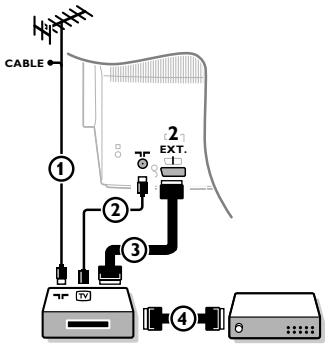
CABLE ① ② ③ ④ EXT.Připojte anténní kabely ① a ② a kabel SCART 3, díky kterému dosáhnete optimální kvality obrazu. Pokud váš rekordér nemá zásuvku SCART, jedinou možností je připojení pomocí anténního kabelu. V tomto případě budete muset naladit testovací signál vašeho rekordéru a přířadit mu programové číslo 0 nebo číslo mezi 90 a 99. Viz Manuální ukládání (str. 6) a také návod k videorekordéru.
Použití dekodéru a videorekordéru
Do dekodéru a do speciálního konektoru SCART videorekordéru připojte kabel SCART ④. Viz též návod k videorekordéru. Viz odstavec Dekodér na str. 8. Dekodér můžete pomocí kabelu SCART připojit také přímo do konektoru EXT.I nebo 2.
Jiná zařízení (satelitní přijímač, dekodér, DVD, herní konzole, atd.)
text_image
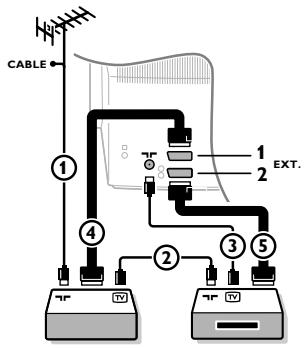
CABLE ① ② EXT. ③ ④ ⑤Podle uvedeného obrázku připojte anténní kabely ①, ② a ③ (pouze, má-li vaše zařízení anténní vstup). Pomocí SCART kabelů ④ nebo ⑤ propojte zařízení se SCART zásuvkami EXT.I, 2 nebo 3 pro dosažení lepší kvality obrazu.
② Stejným způsobem jako u videorekordéru vyhledejte testovací signál u externího zařízení.
③ Proved'te nastavení v menu Konfigurace, Zdroj (strana 8).
Boční vstupy
text_image
3VVIDEO VIDEO AUDIO 1 2 3Fotoaparát nebo kamera
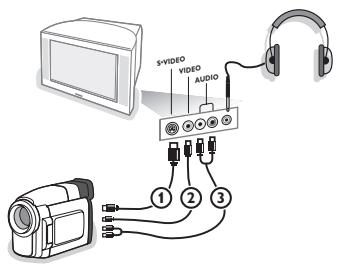
① Připojte váš fotoaparát nebo kameru podle uvedeného obrázku.
② Monofonní zařízení připojte do zdířek VIDEO ② a AUDIO L ③. Stereofonní zařízení připojte ještě navíc do zdířky AUDIO R ③. Kvalitu obrazu S-VHS u videokamer standardu S-VHS zajistíte propojením pomocí kabelů S-VHS do vstupu S-VIDEO ① a do vstupů AUDIO ③.
Nepřipojujte kabely ① a ② současně. Mohlo by dojít ke zkreslení obrazu!
Sluchátka
Podle uvedeného obrázku zapojte konektor sluchátek do zdířky 📄.
② Stiskem tlačítka 🚗 na dálkovém ovládání vypněte interní reproduktory TV.
Impedance sluchátek se musí pohybovat v rozmezí 8 až 4000 ohmů. Zdířka pro sluchátka má průměr 3,5 mm.
Hlasitost sluchátek nastavte v položce Hlasitost sluchátek umístěné v nabídce Zvuk.
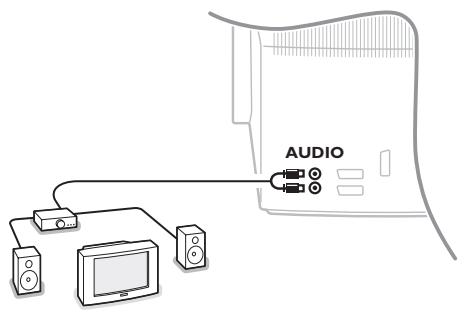
Stereofonní zesilovač a dva externí přední reproduktory
text_image
AUDIO1 Připojte audio kabely do audio vstupu zesilovače a do konektorů AUDIO L a R na zadním panelu TV.
② Hlasitost je ovládána ovladačem hlasitosti TV.
Poznámka: Před propojováním vypněte TV i zesilovač. Hlasitost zesilovače nastavte na minimum.
Výběr externího zařízení
Opakovaným stiskem tlačítka v zvolte jednu z hodnot EXT1, EXT2, EXT3* nebo SIDE, podle toho ke kterému konektoru je zařízení připojeno (k zadnímu nebo k bočním panelu).
Poznámka: Většina zařízení (dekodér, videorekordér) provádí toto nastavení sama.
Rekordér nebo DVD préhrávač s funkcí EasyLink
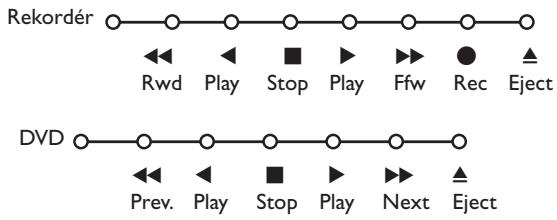
Rekordér (VCR nebo DVD+RW) nebo DVD přehrávač je možné ovládat dálkovým ovladačem prostřednictvím obrazovkového menu Rekordér nebo DVD.
flowchart
graph LR
    A["Rekordér"] --> B["Rwd"]
    A --> C["Play"]
    A --> D["Stop"]
    A --> E["Play"]
    A --> F["Ffw"]
    A --> G["Rec"]
    A --> H["Eject"]
    I["DVD"] --> J["Prev."]
    I --> K["Play"]
    I --> L["Stop"]
    I --> M["Play"]
    I --> N["Next"]
    I --> O["Eject"]
① Na dálkovém ovládání stiskněte tlačítko MENU.
② Pomocí horního/dolního kurzorového tlačítka vyberte položku Rekordér nebo DVD.
3 Stiskem levého/pravého horního/dolního kurzorového tlačítka zvolte jednu z funkcí rekordéru nebo DVD.
Tlačitko ● pro nahrávání, pracuje i v televizním režimu.
Pokud je videorekordér vybaven systémem EasyLink a funkci standby, stiskem tlačitka ⏻ o délce 3s současně přepnete TV i videorekordér do pohotovostního stavu.
Tlačítka pro ovládání externích zařízení
text_image
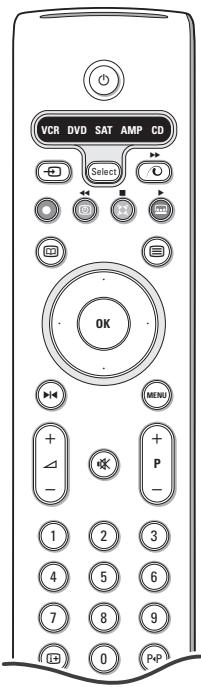
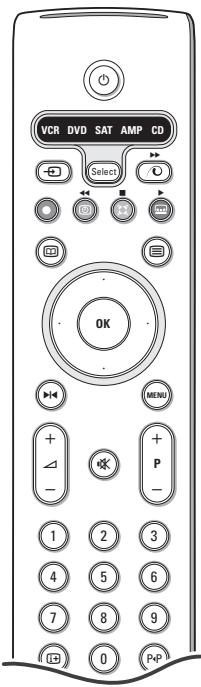
VCR DVD SAT AMP CD Select OK MENU + - 1 2 3 4 5 6 7 8 9 ID 0 P+PDálkovým ovladačem lze ovládat následující přístroje firmy Philips: TV, VCR, DVD, SAT (RC5), AMP (+TUNER), CD.
Pokud stisknete tlačítko Select, můžete ovládat zařízení indikované na displeji. Jiné zařízení zvolíte dalším stiskem tlačítka Select v průběhu 2 sekund. Led dioda pomalým blikáním indikuje dané zařízení.
Pomocí tlačítek dálkového ovladače nyní můžete ovládat zvolené externí zařízení. Pro návrat do režimu TV stiskněte tlačítko Select, zatímco dioda bliká.
Pokud neprovedete žádnou akci v průběhu 60 sekund, ovladač přejde zpět do režimu TV.
Poznámka: Pokud podržíte tlačítko Select stisknuté déle než 2 sekundy, dojde k přepnutí ovládacího systému RC5/RC6.
Přepnutí do pohotovostního režimu
▶◀ Pauza (DVD, CD, VCR)
Nahrávání,
◀◀ Přetáčení zpět (VCR, CD); prohledávání zpět (DVD, AMP)
Stop,
Přehrávání,
▶▶ Přetáčení vpřed (VCR, CD); prohledávání vpřed (DVD/AMP)
výběr jazyka titulků (DVD); info RDS/TA (AMP); náhodné pořadí (CD)
výběr titulu DVD;
zobrazení info RDS (AMP);
obrazovkové info (CD)
i+ info obrazovka
-P+ výběr kapitoly, kanálu, stopy
0 až 9 zadávání čísel
P◀P index videopásky (VCR), výběr kapitoly DVD, výběr frekvence (AMP)
časovač videorekordéru
zapnutí/vypnutí zvuku Surround (AMP, CD)
horní/dolní kurzor. tlačitko výběr následujícího/ předchozího disku (CD)
levé/pravé kurzor. tlačítko výběr předchozí/následující stopy (CD) ladění nahoru/dolů (AMP)
Dodatečně mohou být tlačítka DVD, SAT a CD naprogramována pro ovládání DVD-R, SAT (RC6) CD-R.
① Stiskněte tlačítko Select tolikrát až žádná LED nesvítí.
② K programování DVD-R stiskněte tlačítko OK + číslicové tlačítko 2.
K programování SAT (RC6) stiskněte tlačítko OK + číslicové tlačítko 4.
K programování CD-R stiskněte tlačítko OK + číslicové tlačítko 6.
Od tohoto okamžiku, když byla zvolena odpovídající indikace LED (DVD, SAT, CD), budete dálkovým ovladačem ovládat váš DVD-R, SAT (RC6) nebo CD-R.
Poznámka: Pro návrat k továrně nastavenému programu buď na několík minut vyjměte napájecí články nebo stiskněte OK + číslicové tlačítko 1 (mód DVD) nebo OK + číslicové tlačítko 3 (mód SAT-RC5) nebo OK + číslicové tlačítko 5 (mód CD).
Nahrávání na rekordéru s funkcí EasyLink
V režimu TV můžete spustit přímé nahrávání programu, který právě sledujete na TV. Podržte stisknuté tlačítko nahrávání ● na dálkovém ovladači po dobu delší než 2 sekundy.
Poznámka: Přepínání programů na TV neovlivňuje nahrávání!
Během nahrávání programu z externího zařízení připojeného ke konektoru EXT.1, EXT.3 nebo SIDE nelze současně sledovat jiný TV program.
Tipy
| Péče o displej | Nedotýkejte se displeje, vyvarujte se promáčknutí, škrábnutí nebo nárazů na displej aby jste se vyhnuli poškrabání, poškození nebo jeho trvalému zničení. Nepoužívejte k otření utěrky s chemickými prostředky. Nedotýkejte se povrchu holýma rukama nebo mastným textilem (některá kosmetika je škodlivá pro displej). Odpojte televizor před očištěním obrazovky. Pokud je povrch zaprášený otřete jej jemně bavlnou nebo jiným jemným materiálem jako je například jelenice. Nepoužívejte aceton, toluen a ani líh, které mohou způsobit chemické poškození. Nepoužívejte tekuté čistící prostředky nebo prostředky na bázi aerosolu. Jejich dlouhodobý kontakt s obrazovkou způsobuje deformaci a blednutí barev. |
| Nekvalitní obraz | Zvolili jste správný TV systém (v menu Manuální nastavení)?Je televizní nebo domácí anténa v dostatečné vzdálenosti od reproduktorů, neuzemněného audio zařízení nebo zářivkového osvětlení apod.?Vysoké kopce nebo budovy mohou způsobovat zdvojení obrazu tzv. duchy.Někdy se může obraz vylepšit změnou polohy antény.Obraz nebo teletext je nečitelný? Zkontrolujte, zda jste zadali správnou frekvenci.Viz str. 6.Nedaří se vám nastavit jas, ostrost a kontrast? Zvolte položku Tovární nastavení v menu Konfigurace, viz str. 7.Zhoršení kvality obrazu někdy nastane v důsledku zapojení S-VHS kamery nebo kamkordéru do bočního panelu TV při současném připojení dalších externích zařízení do konektorůEXTI, 2 nebo 3. V takovém případě zkuste jedno z těchto zařízení vypnout. |
| Není obraz | Je anténa správně připojena.Jsou zástrčky pevně zasunuty v zásuvce antény?Je anténní kabel v dobrém stavu a má odpovídající zástrčku? |
| Není slyšet zvuk | V žádném kanálu není zvuk? Zkontrolujte, zda není hlasitost nastavena na minimum.Není zvuk potlačen stiskem tlačítka ❖? |
| Nepodařilo se vám vyřešit problém se zvukem či obrazem? | Zkuste televizor vypnout a po chvíli opět zapnout.Nikdy se nepokoušejte nefunkční televizor opravovat sami.Kontaktujte svého prodejce nebo odborný servis. |
| Dálkové ovládání | Pokud TV nereaguje na povely z dálkového ovládání, baterie mohou být vybité nebo je zvolen nesprávný režim (viz odstavec Dálkové ovládání na str. 3).Můžete použít tlačítkoMENU a tlačítka +/- na horním panelu TV. |
| Menu | Zvolili jste nesprávné menu? Dalším stiskem tlačítkaMENU toto menu opustte. |
| Standby | Tento televizor spotřebovává určité množství energie i v pohotovostním (Standby) režimu. Spotřeba elektrické energie negativně přispívá ke znečištování ovzduší a vody.Příkon v režimu Standby: I W. |
Obsah
Potrebujete pomôct?
Použitie dial'kového ovládača 3-4
Použitie menu 5
Tlačidlá pre ovládanie audio a video zariadení 17
Rady 18

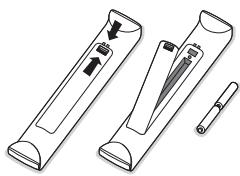
④ Dial'kový ovládač: Vložte dva priložené články (typ R6 - 1,5V).
Zvolte položku „Opus.“ a stlačte tlačidlo MENU.
Použitie dial'kového ovládača
Tlačidlá pre ovládanie audio a video zariadení (str. 17)
Tlačidlá pre ovládanie audio a video zariadení (str. 17)
Záznam
7) OK Stlačte toto tlačidlo
- Stlačte kurzor nadol pre presun kurzoru na modrý bod v l'avej časti obrazovky.
Použitie dial'kového ovládača
text_image
VCR DVD SAT AMP CD Select (16) (17) (18) (19) (20) OK MENU (21) + - P (22) 1 2 3 4 5 6 7 8 9 0 P+P ACTIVE CTRL ZOOM SMART SMART (23) (24) (25)Vid'. dodaný samostatný návod Cinema Link.
18) ✉ Priestorový režim
Incredible surround
Pokud u stereofonních signálů zapnete funkci Incredible Surround, bude se vám zdát, jako by reproduktory byly umístěny dále od sebe.
Dolby Virtual surround
Tento režim je optimální pro po-užití se signály Dolby Surround. S jeho pomocí si budete moci vychutnat prostorový efekt Dolby Surround Pro Logic i bez použití zadních reproduktorů. Viz Menu Zvuk, 3D efekt, (str. 10).
Poznámka: Funkci můžete aktivovat i v menu Zvuk, Surround režim (str. 10).
Pre zobrazenie teletextu na pravej polovici obrazovky stlačte tlačidlo 12.
Časový údaj sa zobrazí na obrazovke
21)MENU Hlavné menu vid' str. 5
22)-P+ Výber programov
Stlačte toto tlačidlo opakovane alebo stlačte kurzor nahor/nadol pre vol'bu iného formátu obrazu:
Ak má váš televízny prijímač obrazovku 16:9: Auto formát, Super zoom, 4:3, Širokouhlý 14:9, Širokouhlý 16:9, Zoom s titulkami alebo Širokouhlý.
③ Použite kurzor vl'avo / vpravo pre výber položky menu.
Poznámka: Dočasne nedostupné položky sú zobrazené svetlosivou farbou a nie je možné ich volit.
Inštalácia
③ Stlačte kurzor vpravo.
④ Po skončení vkladania názvu stlačte opakovane kurzor vl’avo.
⑤ Zvol'te iný program a zopakujte body ③ až ④.
Usporiadanie programov
Menu Zdroj vám umožňuje zvolit zdroj signálu.
Vid'. Použitie dial'kového ovládača, str. 3, i+, Informácia na obrazovke.
Auto surround (Automatický priestorový zvuk)
Dôležité: Ak zabudnete váš osobný kód!
① V menu Všeobec. zvol'te Zmeňte kód a stlačte OK.
② Stlačte kurzor vpravo a vložte kód 8-8-8-8.
3 Stlačte opat' kurzorové tlačidlo a vložte nový osobný štvormiestny kód. Predošlý kód sa vymaže a nový kód sa uloží.
Po zvolení zdroja (napr. DVD) sa tento vstup automaticky zvolí, ak prepnete dial'kový ovládač do režimu pre ovládanie DVD, vid. str. 3, alebo ak stlačíte tlačidlo → na dial'kovom ovládači.
Dekóder
flowchart
graph TD
    A["Nastav."] --> B["Program"]
    B --> C["Stav"]
    C --> D["Dekóder"]
    D --> E["End"]
① Kurzorovým tlačidlom vpravo zvolte položku Dekóder.
② Zvol'te Program.
Poznámka: Zvolte EXT2, ak je dekóder pripojený k vášmu EasyLink videorekordéru.
Ukážka (Demo)
flowchart
graph TD
    TV["TV"] --> Nastaven["Nastaven"]
    Nastaven --> Demo["Demo"]
    Demo --> Inštal["Inštal"]
    Auto["Auto demo"] --> Díler["Díler demo"]
    Díler --> DigitálneVol["Digitálne vol'by"]
    DigitálneVol --> Svet["Cvet. Čidlo"]
    DigitálneVol --> Hrebr["Hreb. filtr"]
Na dial'kovom ovládači stlačte tlačidlo MENU, zobrazí sa hlavné menu.
Ak chcete, aby sa titulky automaticky zobrazovali po stlačení tlačidla na dialkovom ovládači, potom zvolte Zapnuté bez zvuku.
Detský zámok
① Zvol'te položku Detský zám..
$$ \text { Detský zam. } \quad \begin{array}{c} \text { Zámok } \ \text { Uživ. zámok } \ \text { Odomknút } \end{array} \quad \begin{array}{c} \text { Zamknuté po } \ \text { Blok. prog. } \end{array} $$
② Stlačením pravého kurzorového tlačidla zobrazíte menu detského zámku. Potom budete vyzvaní na zadanie Vášho kódu.
Poznámka: Pri každom vstupe do menu detského zámku musíte váš kód zadať znovu.
Dôležité: Ak svoj kód zabudnete - vid'. str. 8.
③ Zvol'te jednu z položiek menu „Detský zám.“:
- Uživ. zámok a potom stlačte pravé kurzorové tlačidlo.
Zvol'te:
① Stlačením pravého kurzorového tlačidla zvol'te Funkcie.
2 Pomocou horného / dolného kurzorového tlačidla si vyberte položku z menu a nastavenie hodnôt vykonáte pomocou l'avého / pravého kurzorového tlačidla.
Časovač
① Kurzorovým tlačidlom nadol zvolte Časovač.
$$ \check {\text {Casovač}} \quad \begin{array}{c} \text {Vyp} \ \text {Zap} \end{array} - \begin{array}{c} \text {VCRI} \ \text {BBC2} \ \text {CNN} \ \text {TVE} \end{array} - \begin{array}{c} \text {Nedel'a} \ \text {Pondelok} \ \text {.....} \ \text {Denne} \end{array} - 1 5: 4 5 $$
② Pomocou pravého kurzorového tlačidla zvol'te Zap.
③ Ďalším stlačením pravého kurzorového tlačidla zobrazíte zoznam programov.
⑤ Ďalším stlačením pravého kurzorového tlačidla zvol'te deň v týždni alebo Denne.
Stlačením tlačidla ☐ teletext zapnete.
| 102 «03 04 05 06 07 08 09 10 11 12» BBC CEEFAX 102 Mon 05 Feb 16.35.22 BBC CEEFAX | |||
| LIONS RECORD ANOTHER WIN 430 | |||
| Index | 100 | News | 300 |
| BBC Info | 110 | Headlines | 305 |
| Children | 120 | Weather | 400 |
| Cookery | 150 | Sports | 415 |
| Education | 200 | Radio | 500 |
| Lottery | 230 | Travel | 550 |
| Finance | 240 | Subtitling | 888 |
| Music | 280 | TV Listings | 600 |
| Cervená | Zelená | Žlta | Modrá |
Naposledy zvolená teletextová stránka
Stlačením sivého tlačidla ▶▶ zobrazíte hlavný index (zvyčajne str. 100).
① Stlačte tlačidlo 📄. Pre zobrazenie teletextu na pravej polovici obrazovky stlačte tlačidlo 12.
② Kurzorového tlačidla použite na vol'bu TV kanálov alebo na presun kurzoru na modrý bod v l'avej časti obrazovky.
③ Stlačte tlačidlo 12 pre vypnutie duálneho zobrazenia.
Vol'ba zobrazenia
(dostupné len pri zobrazení teletextu na celú obrazovku)
① Stlačením tlačidla MENU aktivujte menu.
② Stlačením horného / dolného kurzorového tlačidla vyberte z menu požadované položky.
③ Stlačte kurzor vpravo pre aktiváciu.
Stlačením tlačidla MENU opustíte menu teletextu.
① Podl’a obrázku pripojte anténne káble ①, ② a ③ (ak má vaše periférne zariadenie iba anténny vstup/výstup).
③ Uskutočnite výber v menu „Nastavenie“, „Zdroj signálu“, str. 8.
Kvalitu obrazu S-VHS u videokamier štandardu S-VHS zaistíte prepojením pomocou káblov S-VHS do vstupu S-VIDEO ① a do vstupov AUDIO ③.
② Stlačením tlačidla 🚗 na dial'kovom ovládači vypnite interné reproduktory TV.
Tlačidlá pre ovládanie audio a video zariadení
text_image
VCR DVD SAT AMP CD Select OK MENU + - 1 2 3 4 5 6 7 8 9 ID 0 P+PToto dial'kové ovládanie ovláda nasledovné Philips zariadenia: TV, VCR, DVD, SAT (RC5), ZOS. (+TUNER), CD.
časovač videorekordéra
zapnutie / vypnutie zvuku Surround (AMP, CD)
① Opakovane stláčajte tlačítko Select, kým nezhasne LED dióda.
② Pre naprogramovanie DVD-R, stlačte OK + číslo 2.
Pre naprogramovanie SAT (RC6), stlačte OK + číslo 4.
Pre naprogramovanie CD-R, stlačte OK key + číslo 6.