29PT9020 - Televisore PHILIPS - Manuale utente e istruzioni gratuiti
Trova gratuitamente il manuale del dispositivo 29PT9020 PHILIPS in formato PDF.



Domande degli utenti su 29PT9020 PHILIPS
0 domanda su questo apparecchio. Rispondi a quelle che conosci o fai la tua.
Fai una nuova domanda su questo apparecchio
Scarica le istruzioni per il tuo Televisore in formato PDF gratuitamente! Trova il tuo manuale 29PT9020 - PHILIPS e riprendi in mano il tuo dispositivo elettronico. In questa pagina sono pubblicati tutti i documenti necessari per l'utilizzo del tuo dispositivo. 29PT9020 del marchio PHILIPS.
MANUALE UTENTE 29PT9020 PHILIPS
DICHIARAZIONE DI CONFORMITÀ
Questo apparecchio è fabbricato nella Comunità Economica Europea nel rispetto delle disposizioni di cui al D. M. 26/03/92 ed in particolare è conforme alle prescrizioni dell'art. 1 dello stesso D.M.
Si dichiara che l'apparecchio televisori a colori (vedere indicazioni sull'etichetta nel retro della televisione) risponde alle prescrizioni dell'art.2 comma 1 del D.M. 28 Agosto 1995 n. 548.
Fatto a Dreux, il Novembre 2004
Se questo manuale d'istruzioni, non dà una risposta alle vostre domande, o se i 'Consigli' scritti non risolvono i problemi del vostro TV, potete contattare il Servizio Consumatori Philips o il Centro di Assistenza Philips più vicino. Vedere libretto 'World-wide guarantee'. Prima di contattare uno dei servizi sopra menzionati, si consiglia di munirsi della descrizione e del numero di matricola del modello presenti sul retro del TV e sul'imballo dello stesso.
Model: Product No:
A causa dei continui miglioramenti dei prodotti questo manuale è soggetto a modifiche senza preavvisi.

Direttive di fine uso
Philips si preoccupa molto di una produzione rispettosa dell'ambiente. Il vostro nuovo televisore contiene materiali che possono essere riciclati e impiegati di nuovo. Esistono ditte specializzate nel riciclaggio, le quali sono in grado di smantellare l'apparecchio usato per ricuperarne i materiali riutilizzabili riducendo in tal modo al minimo i pezzi e materiali da buttare. Vi preghiamo di informarvi sulla normativa locale su dove lasciare il vostro vecchio televisore usato.

Installare
Preliminari 2
I tasti sulla parte superiore del televisore .... 2
Vostro telecomando 3-4
Per usare il menu 5
Selezione della lingua dei menu e della nazione .... 5
Memorizzazione dei canali TV 6
Predisposizione automatica 6
Predisposizione manuale 6
Nome del programma 6
Modificare l'elenco dei programmi 7
Selezionare i programmi preferiti 7
Installare la configurazione 7
Generale 7
Fonte 8
Decoder 8
Demo 9
Utilizzo
Menù TV
Menù Immagine 9-10
Menù Suono 10
Menù Speciali 11
Guida televideo 12
Televideo 13-14
Collegare le apparecchiature accessorie
Collegamento e selezione dell'apparecchiatura ..... 15-16
Tasti per i apparec. video e audio 17
Consigli 18
Le funzioni EasyLink sono basate sul principio del "comando con un solo tasto". Ciò significa che una serie di azioni viene effettuata nello stesso tempo p.e. sia sul televisore che sul videoregistratore, se tutti i due sono provvisti di un dispositivo EasyLink e sono collegati fra di loro tramite l'Euro-cavo in dotazione con il videoregistratore.
Preliminari
① Sistemate il TV su una superficie sicura.
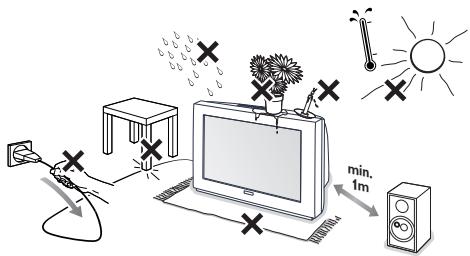
Assicurate la ventilazione lasciando uno spazio di almeno 5 cm attorno all'apparecchio. Non posizionare il TV su di un tappeto. Per evitare situazioni pericolose, non collocare oggetti sull'apparecchio. Evitate la vicinanza di calore, la luce di sole diretta e il contatto con acqua o pioggia.
② Inserite saldamente la spina dell'antenna nella relativa presa ▶ sul retro del TV con un cavo antenna di buona qualità.
③ Inserite la spina nella presa a muro con una tensione di rete di 220V - 240V.
④ Telecomando: Inserite le due batterie in dotazione (tipo R6-1,5V).
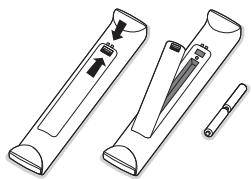
Le pile in dotazione con il telecomando del vostro nuovo televisore non contengono metalli nocivi quali mercurio e cadmio. Vi pregiamo di informarvi sulla normativa locale su dove lasciare le pile usate.
⑤ Accensione del TV : Premete il tasto ① sulla parte frontale del TV.
Una luce azzuro si illumina e lo schermo si accende.
Se la TV è in modalità standby (luce rosso), premete i tasti -P+ o il tasto ⏻ del telecomando.
I tasti sulla parte superiore del televisore
flowchart
graph TD
    A["TV"] --> B["Configur."]
    B --> C["Demo"]
    C --> D["Installa"]
    D --> E["Uscita"]
    F["VOLUME"] --> G["+"]
    H["MENU"] --> I["+"]
    J["PROGRAM"] --> K["+"]
    L["Imagine"] --> M["Suono"]
    M --> N["Funzioni"]
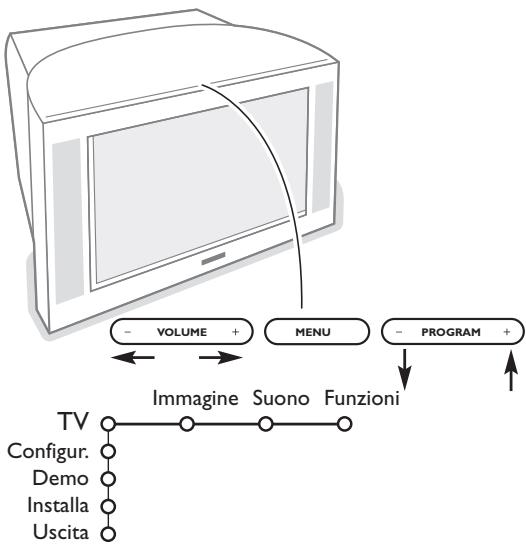
Se si è perso o guastato il telecomando resta sempre possibile effettuare le regolazioni tramite i tasti presenti sulla parte superiore del televisore.
Premete:
- i tasti VOLUME - o + per regolare il volume;
- i tasti PROGRAM - o + per selezionare i canali TV o le fonti.
Premete il tasto MENU per richiamare il menu principale senza il telecomando.
Usate:
- i tasti VOLUME - o + e i tasti PROGRAM - o + per selezionare voci di menu nelle direzioni indicate;
- il tasto MENU per confermare la vostra selezione.
Nota:
Una volta attivato con il tasto MENU in cima alla TV, soltanto Uscita vi permette di uscire dal menu.
Navigate fino a Uscita e premete il tasto MENU.
Uso del telecomando
Nota: Per la maggior parte dei tasti sarà sufficiente premere una sola volta per attivare la funzione.
Premendo di nuovo il tasto la funzione si disattiverà. Quando un tasto permette opzioni multiple verrà mostrata una piccola lista. Premete più volte per selezionare la voce seguente nella lista.
La lista scomparirà automaticamente dopo 4 secondi; potete anche premere OK per rimuoverla immediatamente.

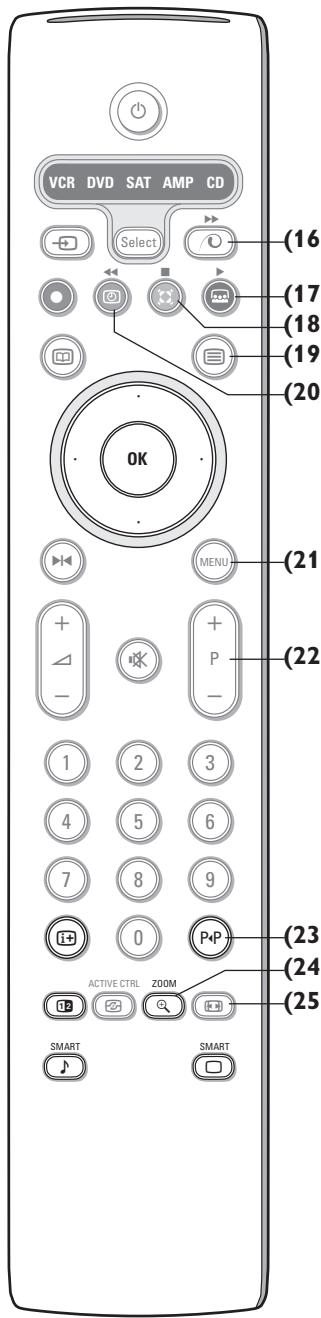
Premete l'interruttore acceso o spento della TV. L'apparecchio è spento e la spia rossa si accende.
2) VCR DVD SAT AMP CD
Tasti per i apparecchiature video e audio (p. 17)
3) ➕ Selezionate periferiche (p. 16)
4) ●◀◀ □▶▶▶
Tasti per i apparecchiature video e audio (p. 17)
- Instant Registrazione
Vedete Registrare con un registratore provvisto di un dispositivo EasyLink, p. 17.
5) 📄 Guida Televideo (disponibile solo su alcune versioni)
inserire/disinserire p. 12
Premete 12 per mostrare la Guida Televideo nella metà a destra dello schermo.
6) Cursor
Questi 4 tasti permettono di navigare nei menu (<>≦).
7) OK Premete questo tasto
• per attivare nei menù la vostra scelta;
• per visualizzare la lista dei programmi.
8) ▶Fermo : Per congelare l'immagine.
9) -VOL+ (Volume) : Per regolare il volume.
10) Interrompe temporaneamente il suono o lo riattiva.
11)0/9 Tasti numerici : Per selezionare un programma
TV. Per un numero di programma a due cifre, inserite la seconda cifra prima che scompaia la lineetta. Per passare immediata-mente ad un canale televisivo selezionato con un numero di una cifra sola, premete il tasto numerico un po' più a lungo.
12) i+ Visualizzazione sullo schermo
Premere per far apparire sullo schermo le informazioni sul canale TV e sul programma selezionati.
Info menu/Telecomando
Quando un menu è sullo schermo, premete i+ per visualizzare informazioni sulla voce di menu selezionata. Per avere informazioni sulle funzioni del telecomando mentre vengono visualizzate le informazioni sul menu, premete un tasto qualsiasi del telecomando. La funzione consueta del tasto non viene eseguita.
13) Active control (disponibile solo su alcune versioni) vedete p. 10
14) 12 Doppio programma (disponibile solo su alcune versioni)
① Premete il tasto 📄 o 📋.
Premete 12 per mostrare il Televideo nella metà a destra dello schermo.
② • Immagine/Guida televideo:
- Premete il cursore sinistra/destra per selezionare un programma TV.
- Premete il cursore giù per muovere il
- Premete +P- per selezionare un altro canale TV.
- Immagine/televideo: Vedete Selezione schermo attivo, p. 13.
③ Premete il tasto 12 per spegnere la funzione doppio programma.
15) ♩ □ Preregolazioni immagine e suono
Permette di accedere ad una serie di preregolazioni per immagine e suono.
La posizione Personale corrisponde alle regolazioni effettuate nei menu.
Uso del telecomando
text_image
VCR DVD SAT AMP CD Select (16) (17) (18) (19) (20) OK MENU (21) + - P (22) 1 2 3 4 5 6 7 8 9 0 P+P ACTIVE CTRL ZOOM SMART SMART (23) (24) (25)16) Attivazione demo Pixel Plus 2
Nella parte a destra si accendono Pixel Plus 2 e Digital Natural Motion.
17) Cinema Go
Vedi il manuale di istruzioni Cinema Link fornito a parte.
18) Modo Surround
Incredible surround
Nel modo suono stereo, se Incredible Surround Acceso è selezionato, avete la sensazione ne che le casse acustiche sono collocate distanti l'una dall'altra.
Dolby Virtual surround
Funziona in modo ottimale con segnali Dolby surround.Vi permette di provare l'effetto del Dolby Surround Pro Logic, riproducendo un effetto di suono proveniente da dietro.Vedi menu Suono, effetto 3D, p. 10.
Nota: Potete fare la stessa selezione nel menu Suono, Modo surr., p. 10.
19) ☐ Televideo (disponibile solo su alcune versioni) inserire/desinserire p. 13
Premete il tasto 12 per mostrare il televideo nella metà destra dello schermo.
20) Orologio
L'ora è visualizzata sullo schermo.
22)-P+ Selezione dei program.TV
Per navigare fra i canali TV e le fonti memorizzate nella lista dei favoriti.
23) P◀P Smart surf
Con questo tasto potete cambiare facilmente da 2 fino a 9 canali TV o fonti differenti. Vedi Generale, Smart surf, p. 9.
Premete il tasto OK oppure attendete il time out per disattivare la funzione di visualizzazione Smart surf.
24) ☐ Zoom inserire/desinserire
Premete il tasto zoom per accendere/ spegnere la funzione zoom.
Premete ripetutamente il tasto OK per selezionare uno degli ingrandimenti zoom (x1, x4, x9, x16).
Usate il cursore su/giù, sinistra/destra per estendere la finestra di zoom selezionata sullo schermo con il cursore.
La finestra di zoom è risettata dopo: avere selezionato un altro canale TV, un altro formato di immagine oppure quando un altro formato di immagine è selezionato automaticamente.
25) 📄 Formato dell'immagine
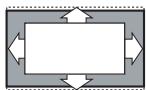
Premete ripetutamente questo tasto oppure premete il cursore su/giù per selezionare un altro formato d'immagine:
Se il TV è in formato 16:9 : Formato automatico, Super zoom, 4:3, Formato 14:9, Formato 16:9, Zoom sottotitoli, Schermo largo.
Se il TV è in formato 4:3 : Formato automatico, 4:3, Compress. verticale.
Formato autom.

Super zoom
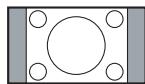
4:3
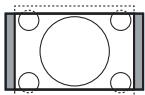
Formato 14:9
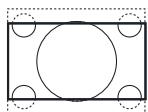
Formato 16:9
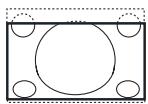
Zoom sottotitoli

Schermo largo
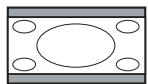
Compress. verticale
Con Formato automatico l'immagine riempie il più possibile lo schermo. Se i sottotitoli sono visibili solo in parte, premete il cursore verso l'alto.
Nel caso in cui il logo di un'emittente sia presente nell'angolo della fascia nera in alto dello schermo, il logo scompare dallo schermo.
Super zoom rimuove le fasce nere sui lati di programmi 4:3 con una distorsione minima.
Quando si usa il formato immagine Formato 14:9, 16:9, Super zoom o Zoom sottotitoli, potete rendere visibili i sottotitoli con il cursore su/giù.
Per usare i menu
text_image
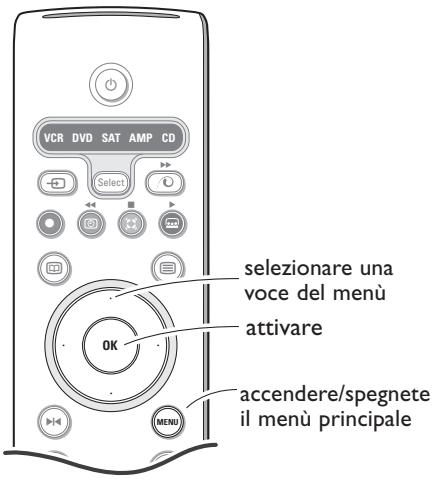
VCR DVD SAT AMP CD Select selezionare una voce del menù attivare OK MENI accendere/spegnete il menù principalePremete il tasto i+ per ottenere informazioni sulla voce di menu selezionata
1 Premete il tasto MENU del telecomando per richiamare il menu principale. Potete uscire dal menu in qualsiasi momento premendo di nuovo il tasto menu.
Nota: Se avete dei dispositivi collegati con Cinema Link, saranno disponibili più voci di menu.
flowchart
graph TD
    TV["TV"] -->|Configur.|
    TV -->|Demo|
    TV -->|Installa|
    TV -->|Immagine|
    TV -->|Suono|
    TV -->|Funzioni|
    style TV fill:#fff,stroke:#000
    style Configur. fill:#fff,stroke:#000
    style Demo fill:#fff,stroke:#000
    style Installa fill:#fff,stroke:#000
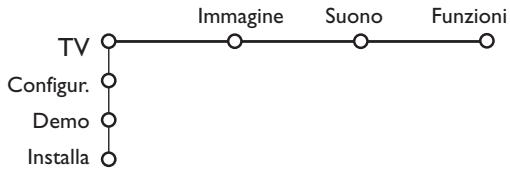
② Usate il cursore in direzione alto/basso per selezionare TV, Configurazione, Demo oppure menu Installa. Usate il cursore sinistra/destra per selezionare Immagine, Suono o Funzioni.
Nota: A volte non tutte le voci di menu sono visibili sullo schermo (indicato da un grappolo di palline blu). Usate il cursore verso il basso o verso destra per visualizzare tutte le voci.
③ Usate il cursore sinistra/destra per selezionare la voce di menu.
4 Usate di nuovo il cursore su/giù per scegliere il controllo da selezionare o regolare.
Nota: Voci temporaneamente non disponibili oppure non rilevanti sono visualizzate in grigio chiaro e non si possono selezionare.
Installare
Il menu di installare contiene le voci seguenti:

flowchart
graph LR
    A["Installa"] --> B["Lingua"]
    B --> C["Nazione"]
    C --> D["Predispos. autom."]
    D --> E["Predispos. manuale"]
    E --> F["Nome programma"]
    F --> G["Riordina"]
    G --> H["Programmi preferiti"]
Selezionare la lingua dei menù i la nazione
flowchart
graph TD
    A["Installa"] --> B["Lingua"]
    B --> C["English"]
    B --> D["......"]
    B --> E["Italiano"]
    F["Installa"] --> G["Nazione"]
    G --> H["Austria"]
    G --> I["Belgio"]
    G --> J["Croatia"]
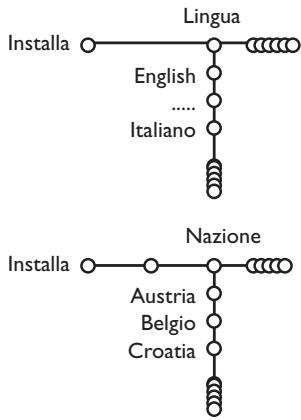
1 Premete il tasto MENU del telecomando.
② Usate il cursore basso per selezionare Installa.
③ Usate il cursore destra per selezionare Lingua. Seguite le istruzioni sullo schermo.
4 Usate il cursore su/giù per selezionare la lingua che preferite e premete il tasto OK per confermare la selezione.
⑤ Usate il cursore destra per selezionare Nazione.
⑥ Selezionate il paese dove vi trovate e premete il tasto OK. Selezionate Altri se nessun paese corrisponde alla vostra situazione.
⑦ Continuare con il menù Installa.
Memorizzare i canali TV
Dopo avere impostato correttamente la lingua e il paese, potete ora ricercare e memorizzare i canali TV in due modi differenti: usando la Predisposizione automatica oppure la Predisposizione manuale (sintonizzando un canale alla volta). Selezionate l'opzione preferita con il cursore verso destra.
Predisposizione automatica
flowchart
graph TD
    A["Installa"] --> B["Switch"]
    B --> C["Iniziare"]
    C --> D["Switch"]
    D --> E["Iniziare"]
    style A fill:#fff,stroke:#000
    style B fill:#fff,stroke:#000
    style C fill:#fff,stroke:#000
    style D fill:#fff,stroke:#000
    style E fill:#fff,stroke:#000
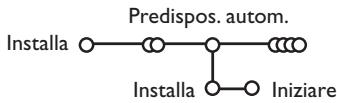
① Selezionate Predispos. autom. nel menù di Installa.
Nota: Tutti i canali devono venire sbloccati per procedere con l'autoprogrammazione. Se richiesto, inserite il vostro codice per sbloccare tutti i canali. (Vedi TV, menu Funzioni, Blocco accensione, p. 11.)
② Premete il cursore giù. Compare l'etichetta opzionale di autoprogrammazione Iniziare.
③ Premete il cursore destra.
4 Compare il messaggio Ricerca e viene visualizzato il progredire dell'autoprogrammazione.
Se viene rilevato un impianto via cavo oppure un canale TV che trasmette ACI (Automatic Channel Installation), compare una lista di programmi. Senza trasmissione ACI i canali sono numerati secondo la lingua e il paese da voi selezionati. Potete usare Riordina per rinumerarli. Vedi p. 7.
È possibile che la compagnia di distribuzione via cavo o il canale TV visualizzino un menu di selezione trasmissione. La presentazione e le voci sono determinate dalla compagnia del cavo o dal canale TV. Fate la vostra scelta usando il cursore e premete OK.
Predisposizione manuale

flowchart
graph TD
    A["Installa"] --> B["Predispos. manuale"]
    B --> C["Tipo ricerca"]
    B --> D["Sistema"]
    B --> E["Programma"]
    B --> F["Ricerca"]
    B --> G["Sintonia fine"]
    B --> H["Memorizzare"]
La ricerca e la memorizzazione dei canali TV si effettua separatamente per ogni canale. Bisogna badare a non saltare un passo del menù Predisposizione Manuale.
① Selezionate Predispos. manuale nel menù di Installa.
② Premete il cursore giù. Seguite le istruzioni sullo schermo.
Nota: Ricerca o selezione diretta di un canale TV
Se conoscete la frequenza, il numero C o S del canale, inserite le 3 cifre della frequenza direttamente con i tasti cifra da 0 a 9 (es. 048). Premete il cursore giù per continuare.
Ripetete ogni passo per memorizzare un altro canale TV.
Nome programma
flowchart
graph TD
    A["Install"] --> B["VCR1"]
    A --> C["BBC1"]
    A --> D["BBC2"]
    A --> E["CNN"]
    A --> F["TVE"]
    A --> G["......"]
    H["Nome programma"] --> I["Spazio"]
    H --> J["Elimina"]
    H --> K["Shift"]
    H --> L["Special"]
    M["AB C D E F G"] --> N["1 23"]
    O["H I J K L M N"] --> P["4 56"]
    Q["O P Q R S T U"] --> R["7 89"]
    S["V W X Y Z"] --> T["0"]
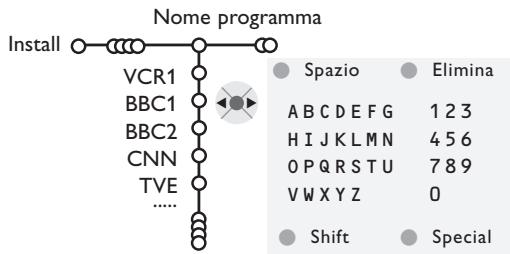
E' possibile cambiare il nome trasmesso dalle società che gestisce la rete cavo, o di assegnare un nome ad un canale TV che non è ancora stato memorizzato. Potete dare un nome al massimo di 5 caratteri o cifre a ciascuno dei numeri di programma, che vanno da 0 a 99.
① Selezionate Nome programma nel menù Installa e premete OK.
② Selezionate il numero di programma.
Nota: tenete premuto il cursore basso mentre navigate nella lista dei programmi.
③ Premete il cursore destra.
Una tastiera appare sullo schermo.
Premete il cursore destra per entrare la tastiera. Premete il cursore su/giù, sinistra/destra per selezionare il primo carattere e premete OK. Ripetete per ogni carattere che volete inserire. Selezionate Spazio per inserire uno spazio; Elimina per cancellare il carattere evidenziato nel nome che è stato inserito; Shift per visualizzare caratteri maiuscoli/minuscoli sulla tastiera; Special per visualizzare un carattere speciale sulla tastiera. Premete OK per confermare.
4 Premete il cursore sinistro ripetutamente quando avrete finito di dare il nome al canale o la periferica prescelti.
⑤ Selezionate un altro numero di programma e ripetete i punti da ③ a ④.
Modificare l'elenco di programmi
Ora può riordinare come le pare i numeri assegnati ai canali TV.
① Selezionate Riordina nel menù Installa.
② Seguite le istruzioni sullo schermo.
Selezionare i programmi preferiti
① Selezionate Programmi preferiti nel menù Installa.
② Selezionate il vostro numero di programma con il cursore su/giù.
③ Selezionate Si o No con il cursore destra/sinistra.
④ Ripetete ② e ③ per ogni canale TV o esterno che volete usare come canale TV o esterno preferito o non preferito.
Configurazione
flowchart
graph TD
    A["Configur."] --> B["Generale"]
    B --> C["Fonte"]
    B --> D["Decoder"]
    A --> E["Sfondo del menu"]
    A --> F["Smart surf"]
    A --> G["Regolaz. fabbrica"]
    A --> H["Regola inclin."]
    A --> I["OSD"]
    A --> J["Titolo programma"]
    A --> K["Televideo 2.5"]
    A --> L["Auto surround"]
    A --> M["Intro/Cambia codice"]
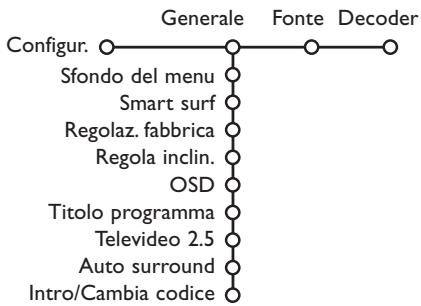
Il menu di Configurazione contiene le regolazioni inerenti alle funzioni del TV, alle funzioni speciali, a vari servizi il alle periferiche che si possono collegare all'apparecchio.
Il menu Generale vi permette di modificare varie impostazioni che di solito sono regolate meno di frequente delle altre. Il menu Fonte vi permette di selezionare una fonte. Il menu Decoder vi permette di selezionare uno o più numeri di programma del decodificatore come programma preferito.
Premete il tasto i+ del telecomando per ottenere informazioni sulla voce di menu selezionata.
Generale
Smart surf
① Selezionate Smart surf.
② Con il cursore destra/sinistra, selezionate
- 2 programmi se volete alternare con il tasto P«P fra il canale corrente e quello precedentemente selezionato,
- 9 programmi se volete che il tasto P◀P richiami una lista contenente fino a 9 canali che possono venire selezionati,
Per aggiungere/eliminare un nuovo canale o fonte:
Sintonizzatevi sul canale o fonte che desiderate aggiungere o eliminare. Premete il tasto P◀P i premete il cursore a destra per aggiungere.
Nota: Se ci sono già nove canali/fonti nella lista, quello in fondo alla lista verrà eliminato.
Regolazione fabbrica
Questo comando riporta le impostazioni di immagine e suono ai loro valori predefiniti di fabbrica, ma conserva le impostazioni della predisposizione del canale.
Vedi Uso del Telecomando, p. 3, i+ Informazioni sullo schermo.
① Selezionate OSD.
② Selezionate Normale per attivare la visualizzazione continua del numero di programma e la visualizzazione estesa sullo schermo di informazioni sul canale TV e sul programma. Minimo per attivare la visualizzazione ridotta di informazioni sul canale.
Nota: Quando Sottotitoli è acceso, vedi Funzioni, p. 11, la visualizzazione continua del numero di programma non è possibile.
Televideo 2.5
Alcune emittenti danno la possibilità di vedere più colori, altri colori di sfondo e immagini più piacevoli nelle pagine del televideo.
① Selezionate Televideo 2.5.
2 Premete il cursore verso destra per selezionare Televideo 2.5 Acceso per sfruttare questa funzione.
3 Premete nuovamente il cursore verso destra per selezionare Televideo 2.5 Spento se preferite un layout più neutrale per il televideo. La selezione fatta vale per tutti i canali che trasmettono televideo.
Nota: Potrebbero trascorrere alcuni secondi prima che il televideo passi al Livello televideo 2.5.
Auto Surround
A volte l'emittente trasmette segnali speciali per programmi codificati con Suono Surround. La TV passa automaticamente al modo suono surround ottimale quando Auto Surround è impostato su Acceso.
Introdurre/cambia codice
La funzione Blocco Bambini (vedi TV, Funzioni, p. 11) vi permette di bloccare dei canali per evitare che i bambini guardino determinati programmi. Per guardare dei canali bloccati, dovrete introdurre un codice d'accesso. La voce di menu Introdurre/cambia codice vi permette di creare o modificare un Personal Identification Number (PIN).
① Selezionate Intro/Cambia codice.
② Se non esiste ancora nessun codice, la voce di menu che comparirà sarà Introdurre codice. Se un codice è già stato introdotto, la voce di menu che comparirà sarà Cambia codice. Seguite le istruzioni sullo schermo.
Fonte
flowchart
graph TD
    A["Configur."] --> B["Fonte"]
    B --> C["EXT1"]
    B --> D["EXT2"]
    B --> E["EXT3"]
    B --> F["SIDE"]
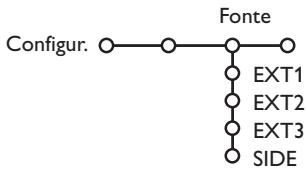
Questo menu vi permette di selezionare la periferica che avete collegato ad uno degli input esterni.
Avete dimenticato il vostro codice!
① Selezionate Cambia codice nel menu Generale i premete OK.
2 Premete il cursore verso destra e inserite il codice cancellazione 8-8-8-8.
3 Premete di nuovo il cursore ed introducete un nuovo codice codice personale a 4 cifre. Il codice precedente è stato cancellato e il nuovo codice è registrato in memoria.
1 Premete il cursore verso destra per inserire la lista dei nomi di periferiche, collegate all'input selezionato.
② Selezionate l'apparecchiatura periferica con il cursore su/giù.
Una volta selezionata la fonte, ad esempio DVD, questa fonte verrà selezionata automaticamente quando il vostro telecomando è in modalità DVD, vedi p. 3, e premete il tasto → sul telecomando.
Decoder
flowchart
graph TD
    A["Configur."] --> B["Decoder"]
    B --> C["Programma"]
    B --> D["Stato"]
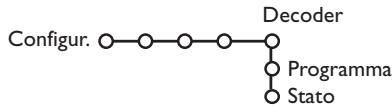
Nel caso in cui ci sia un decodificatore collegato, vedete p. 15, è possibile selezionare uno o più numeri di programma del decodificatore come programma preferito.
① Selezionate Decoder con il cursore destra.
② Selezionate Programma.
③ Selezionate il numero del programma con il quale avete memorizzato il programma proveniente dal vostro decodificatore.
4 Selezionate Stato.
- Selezionate l'input usato per collegare il vostro decodificatore: Nessuno, EXT1, EXT2.
- Selezionate Nessuno se non volete che il numero del programma selezionato venga attivato come un numero di programma decodificatore.
Nota: Selezionate EXT2 quando il decoder è collegato al vostro registratore EasyLink.
Demo
flowchart
graph TD
    A["TV"] --> B["Configur."]
    B --> C["Demo"]
    C --> D["Installa"]
    C --> E["Demo automatica"]
    E --> F["......"]
    C --> G["Demo rivenditore"]
    G --> H["- Funzioni digitali"]
    G --> I["- Sensore luce"]
    G --> J["- Combfilter"]
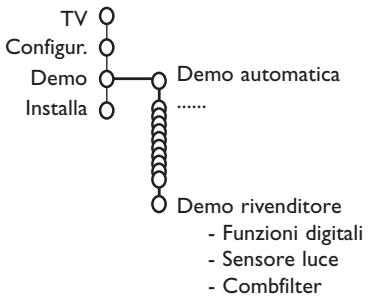
Il menu Demo permette di dimostrare le funzioni della TV una alla volta oppure a ciclo continuo.
Se avete selezionato Demo automatica, la dimostrazione presenterà automaticamente tutte le funzioni l'una dopo l'altra, a ciclo continuo. Premete uno dei tasti cursore per interrompere Demo auto. Se una delle funzioni è stata selezionata, la demo di questa funzione particolare verrà mostrata una volta sola e il menu Demo scomparirà.
Nota: La Demo rivenditore non fa parte della sequenza automatica e può venire attivata soltanto separatamente.
Menù TV
Premete il tasto MENU sul telecomando per richiamare il menu principale.
Premete il tasto ⓘ del telecomando per ottenere informazioni sulla voce di menu selezionata.
Menù immagine
flowchart
graph TD
    TV["TV"] -->|Imagine| Suono["Suono Funzioni"]
    TV -->|Smart immagine| Image1["Image"]
    TV -->|Contrasto| Image2["Image"]
    TV -->|Luminosità| Image3["Image"]
    TV -->|Colore| Image4["Image"]
    TV -->|Nitidezza| Image5["Image"]
    TV -->|Tinta| Image6["Image"]
    TV -->|Funzioni digitali| Image7["Image"]
    TV -->|Dynamic contrast| Image8["Image"]
    TV -->|DNR| Image9["Image"]
    TV -->|Ottimalizz. colori| Image10["Image"]
    TV -->|(Tinta)| Image11["Image"]
    TV --> Formatio["Formato immagine"]
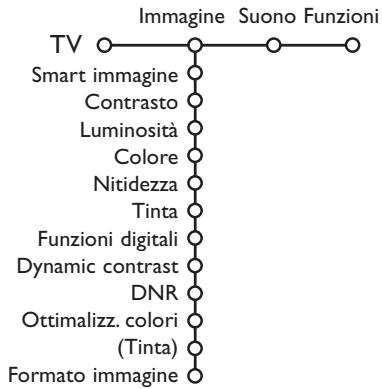
① Premete il cursore destra per selezionare Immagine.
② Selezionate le voci di menu nel menu Immagine con il cursore su/giù.
③ Regolate le impostazioni con il cursore sinistra/destra oppure accedete alla lista delle voci del submenu con il cursore destro. Selezionate una voce di submenu con il cursore su/giù.
Nota: per eliminare lo sfondo menu prima di regolare le impostazioni dell'immagine, vedi Installare la configurazione, Generale, p. 7.
Smart immagine
Selezionate Smart immagine per visualizzare una lista di impostazioni predefinite per l'immagine, ciascuna corrispondente ad impostazioni specifiche di fabbrica.
Personal si riferisce ad impostazioni preferenziali personali per l'immagine nel menu immagine.
Funzioni digitali
Pixel Plus 2 è l'impostazione più adatta, poiché raddoppia la risoluzione orizzontale ed aumenta il numero delle linee del 33%. Nel caso si presentassero eventuali effetti alone nell'immagine, è possibile attenuarli con la funzione Movie Plus. Potreste anche, se lo preferite, selezionare Double lines, oppure 100 Hz Digital Scan.
Nota: Quando usate materiale 60 Hz NTSC, le opzioni cambiano in Pixel Plus 2, Movie Plus o Progressive, scansione progressiva senza compensazione del movimento.
Active Control
Il televisore misura e corregge continuamente i segnali entranti per fornire la migliore immagine possibile.
① Premete il tasto 📋 sul telecomando.
② Compare il menu Active Control.
③ Premete il cursore alto/basso per selezionare i valori Active Control Spento, Minimo, Medium (raccomandato) o Massimo.
Le impostazioni dell'immagine vengono costantemente ottimizzate e in modo automatico, con visualizzazione a barre. Le voci del menu non si possono selezionare.
4 Premete il cursore verso destra per selezionare Smart immagine.
5 Premete il cursore alto/basso per selezionare una delle impostazioni predefinite per l'immagine.
6 Premete il cursore verso destra per selezionare Display attivo.
7 Premete il cursore alto/basso per selezionare Mostra le barre, una delle due demo Doppio programma oppure Spento. Quando selezionate Dynamic contrast, Pixel Plus 2, DNR (Digital Noise Reduction) oppure Digital Natural Motion, lo schermo TV è diviso in due parti: nella parte a sinistra le impostazioni di qualità selezionate per l'immagine sono spente; nella parte a destra sono accese.
8 Premete di nuovo il tasto 📋 per spegnere il menu Active Control.
Menù Suono
flowchart
graph TD
    TV --> Suono
    TV --> MediaSuono
    TV --> Equalizzatore
    TV --> Volume
    TV --> Bilanciamento
    TV --> (Loudness)
    TV --> Volume cuffia
    TV --> Modo surround
    TV --> (Lingua I-II)
    TV --> (Mono/Stereo)
    TV --> (Nicam/Analogico)
    TV --> (Effetto 3D)
    TV --> AVL
    TV --> Delta volume
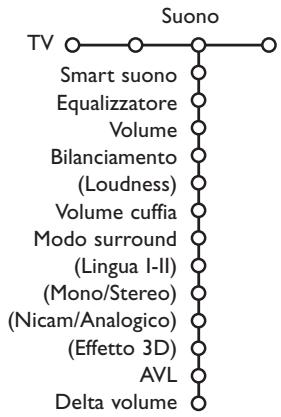
① Premete il cursore verso destra per selezionare Suono.
② Selezionate le voci di menu nel menu Suono con il cursore alto/basso e regolate le impostazioni con il cursore sinistra/destra.
Ricordate che le regolazioni impostate si trovano a livelli medi quando ci si trova al centro della scala grafica lineare.
Smart suono
Selezionate Smart suono per visualizzare una lista di impostazioni predefinite per il suono, ciascuna corrispondente a impostazioni di fabbrica specifiche di alti e bassi.
Personal si riferisce alle impostazioni preferenziali personali per il suono nel menu suono.
Nota:
- Alcune voci di menu sono disponibili soltanto con una configurazione Cinema Link e quando Cinema Link è attivato. Altre sono comandate dal ricevitore audio invece che dalla TV. Vedi il libretto su Cinema Link fornito a parte.
- Lingua I-II è disponibile soltanto con trasmissione con doppio suono.
- Mono/Stereo è selezionabile soltanto in caso di trasmissione analogica stereo.
- Nicam/Analogico è selezionabile soltanto in caso di trasmissione Nicam.
Menù funzioni
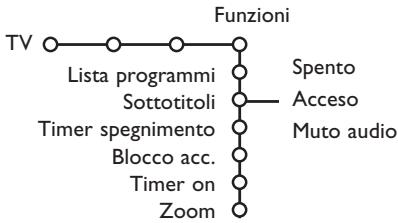
flowchart
graph TD
    TV --> Funzioni
    Funzioni --> ListarProgrammi
    Funzioni --> Sottotitoli
    Funzioni --> TimerSpegnimento
    Funzioni --> BloccoAcc.
    Funzioni --> TimeronZoom
    Funzioni --> Spento
    Funzioni --> Acceso
    Funzioni --> MutoAudio
Programma
Premete il tasto OK per passare ai canali TV o esterni selezionati.
Sottotitoli
La pagina dei sottotitoli va memorizzata per ciascun canale TV:
Attivate il televideo, cercate e scegliete l'apposita pagina dei sottotitoli sull'indice.
Disattivate il televideo.
Sottotitoli Acceso visualizzerà automaticamente i sottotitoli sui canali TV selezionati se la trasmissione contiene sottotitoli. Un simbolo indicherà che la modalità è attiva
Selezionate Muto audio quando volete che i sottotitoli vengano automaticamente visualizzati quando il suono è stato temporaneamente interrotto con il tasto 📁 sul telecomando.
Blocco accensione
① Selezionate Blocco accensione.

text_image
Blocco accensione Blocco Blocco pers. Sblocca Blocca dopo Bloc. programmi2 Premete il cursore verso destra per attivare il menu Blocco accensione. Vi verrà richiesto di inserire il vostro codice codice.
Nota: dovrete reinserire il vostro codice ogni volta che avrete lasciato il menu Blocco accensione.
Importante: avete dimenticato il vostro codice ! Vedi. 8.
③ Selezionate una delle voci di menu del menu Blocco accensione.
- Selezionate Blocco se volete bloccare tutti i canali e gli esterni.
- Selezionate Blocco pers. e premete il cursore verso destra.
Selezionate:
- Blocca dopo se volete bloccare tutti i programmi a partire da una certa ora. Premete il cursore verso destra per inserire l'ora con il cursore su/giù e destra. Premete il tasto OK per attivare.
- Bloc. programmi programma se volete bloccare i programmi provenienti da un certo canale TV o esterno;
- Selezionate Sblocca per sbloccare tutti i canali bloccati e gli esterni in una sola volta.
① Premete il cursore verso destra per selezionare Funzioni.
② Selezionate le voci di menu con il cursore su/giù e regolate le impostazioni con il cursore sinistra/destra.
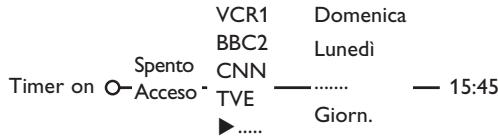
Timer on
① Selezionate Timer on.
text_image
Timer on O-Spento Acceso VCR1 Domenica BBC2 Lunedi CNN TVE Giorn. 15:45② Selezionate Acceso con il cursore verso destra.
③ Premete nuovamente il cursore verso destra per entrare nella lista dei programmi.
4 Selezionate il canale TV o esterno su cui volete che la vostra TV si accenda in un certo giorno e ad una certa ora.
5 Premete nuovamente il cursore verso destra per selezionare un giorno della settimana o per selezionare Giorn.
6 Premete nuovamente il cursore verso destra per inserire l'ora con i tasti numerici o con il cursore alto/basso i premete il tasto OK per attivare.
7 Premete il tasto MENU per disattivare il menu. Nota: Per controllare le impostazioni del vostro timer, premete il tasto ⓘ+.
Zoom
① Selezionate Zoom con il cursore verso il basso e premete il tasto OK.
② Premete il tasto OK per selezionare uno dei fattori di ingrandimento (x1, x4, x9, x16).
3 Potete inoltre trascinare la finestra selezionata per lo zoom sullo schermo con i tasti cursore alto/basso, sinistra/destra.
④ Premete il tasto MENU per spegnere la funzione di zoom.
Guida televideo
I canali TV che trasmettono televideo possono anche trasmettere una pagina con la guida ai programmi del giorno. Se la pagina selezionata di guida ai programmi soddisfa i requisiti VPT, sarà possibile registrare i programmi, predisporre un avviso, guardarli o bloccarli.
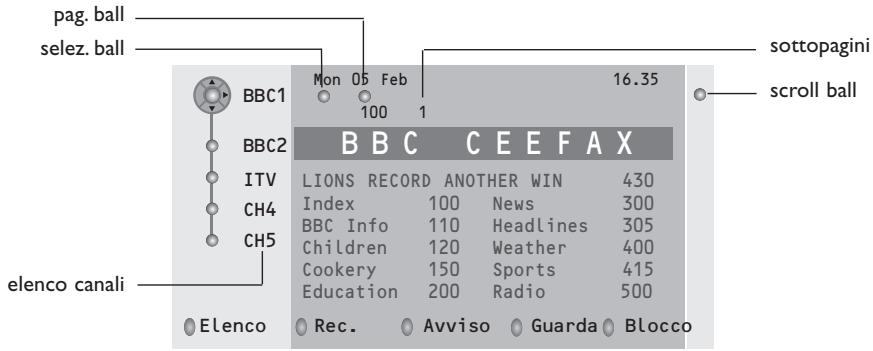
text_image
pag. ball selez. ball BBC1 Mon 05 Feb 16.35 BBC2 100 1 BBC C E E F A X ITV LIONS RECORD ANOTHER WIN 430 CH4 Index 100 News 300 CH5 BBC Info 110 Headlines 305 Children 120 Weather 400 Cookery 150 Sports 415 Education 200 Radio 500 elenco canali Elenco Rec. Avviso Guarda Blocco sottopagini scroll ball① Premete il tasto 📄.
② Selezionate un canale TV con il cursore alto/basso e premete OK.
③ Muovete il cursore verso in alto in cima alla lista dei canali dove ricompare il nome del canale TV selezionato.
4 Premete il cursore verso destra per muovere il dischetto sulla palla di selezione.
⑤ Cercate nella pagina indice di Televideo la pagina di guida ai programmi del giorno o dell'indomani.
6 Inserite con i tasti numerici il numero della pagina di guida ai programmi.
Premete due volte il cursore verso destra per muovere il dischetto a destra e scegliere una delle sottopagine, se presenti.
Se la pagina selezionata di guida ai programmi soddisfa i requisiti VPT, la TV ricorderà il numero di pagina televideo selezionato per ultimo di quel canale che contiene informazioni di guida ai programmi ed indicherà quale programma inizia e a quale ora.
Ogni volta che premete il tasto 📄 la pagina televideo di guida ai programmi del canale TV selezionato sarà disponibile.
Nota: La stazione che trasmette il programma è responsabile per i contenuti delle informazioni.
Funzioni di base
Premete uno dei tasti: grigio, rosso, verde, giallo oppure blu per attivare una funzione Guida Televideo. I tasti appaiono in grigio se questa funzione non è disponibile.
Elenco: questo menu fornisce una lista dei programmi segnalati da avvisi, di quelli che devono venire registrati e di quelli che sono bloccati. Questo menu si può usare per cambiare o eliminare programmi segnalati.
Rec: per programmare la registrazione del videoregistratore (se possiede una funzione NEXTVIEWLink ed è collegato ad EXT. 2).
Avviso: per accende automaticamente la TV se essa si trova in standby oppure per interrompe un programma trasmesso visualizzando un messaggio se la TV è accesa.
Blocco: per bloccare determinati programmi ed evitare di registrarli o guardarli. Per le funzioni Rec, Avviso o Blocca, compare un piccolo menu nel quale potete scegliere la frequenza dell'operazione: una volta, ogni giorno oppure ogni settimana, oppure eliminare le impostazioni di registrazione, avviso o blocco fatte precedentemente. La frequenza predefinita è impostata inizialmente su Una volta. Per confermare la frequenza, premete il tasto OK.
Guarda: per guardare il programma selezionato e trasmesso in questo momento.
Televideo
Numerosi canali TV trasmettono informazioni via televideo. Questa TV possiede una memoria da 1200 pagine che memorizzerà la maggior parte della pagine e delle sottopagine trasmesse per ridurre il tempo di attesa. Ogni volta che si cambia programma la memoria viene rinfrescata
Televideo inserire/disinserire
Premete ☐ per attivare il televideo.
| 102 | «03 04 05 06 07 08 09 10 11 12» | ||
| BBC CEEFAX | 102 Mon 05 Feb 16.35.22 | ||
| BBC CEEFAX | |||
| LIONS RECORD ANOTHER WIN 430 | |||
| Index | 100 | News | 300 |
| BBC Info | 110 | Headlines | 305 |
| Children | 120 | Weather | 400 |
| Cookery | 150 | Sports | 415 |
| Education | 200 | Radio | 500 |
| Lottery | 230 | Travel | 550 |
| Finance | 240 | Subtitling | 888 |
| Music | 280 | TV Listings | 600 |
| Rosso Verde Giallo Azzurro | |||
Selezione di una pagina di televideo
- Inserite il numero di pagina desiderato con i tasti numerici, con i tasti cursore alto/basso oppure con il tasto -P+.
- Selezionate il soggetto desiderato mediante i tasti colorati che corrispondono alle opzioni di un determinato colore in basso allo schermo.
Selezionare la pagina precedente
(Possibile soltanto nel caso in cui non sia disponibile una lista delle pagine televideo preferite. Vedi p. 14.) Premete il tasto P.P.
Selezionare la pagina mediante l'indice
Premete il tasto grigio ▶▶ per far apparire sullo schermo l'elenco generale (generalmente pagina 100).
Solo per le trasmissioni televideo T.O.P.:
Premete i+. Una panoramica degli argomenti televideo appare con il sistema T.O.P. Selezionate con il cursore su/giù, sinistra/destra il desiderato argomento e premete il tasto OK. Non tutti i canali TV trasmettono il televideo T.O.P.
Selezione subpagine
Quando una pagina di televideo selezionata consiste di varie sottopagine, comparirà una lista con le sottopagine disponibili sullo schermo.
Premete il cursore verso sinistra o verso destra per selezionare la sottopagina successiva o quella precedente.
Ingrandimento
Premete più volte 📄 per visualizzare la parte superiore del televideo, la parte inferiore del televideo e poi ritornare alla dimensione normale della pagina del televideo. Quando la pagina del televideo è ingrandita, potete scorrere il testo riga per riga usando il cursore alto/basso.
Immagine/Televideo
1 Premete il tasto 📄. Premete 12 per mostrare Televideo nella metà a destra dello schermo.
② Usate il tasto cursore per selezionare un programma TV.
3 Premete il tasto 12 per spegnere la funzione doppio programma.
Selezione schermo attivo
Quando vi trovate nella modalità immagine doppio programma/televideo, inserite il numero di pagina desiderato con il tasto -P+, poi premete il tasto MENU e poi selezionate lo schermo a sinistra (con la palla blu in alto). Ora potete selezionare una visione compressa o a schermo intero dell'immagine/ televideo con il tasto 📄.
Ipertesto
Con ipertesto potete selezionare e ricercare pagine che contengono qualsiasi parola o numero presenti nella pagina televideo corrente.
1 Premete il tasto OK per evidenziare la prima parola o numero che si trova sulla pagina.
② Usate il cursore alto/basso, sinistra/destra per selezionare la parola o numero che desiderate ricercare.
③ Premete il tasto OK per confermare.
Comparirà un messaggio in fondo allo schermo
per indicare che la ricerca è in corso o che la
parola o la pagina non sono state trovate.
④ Usate il cursore verso l'alto per uscire dall'ipertesto.
Menù Televideo
(soltanto disponibile nel modo di televideo schermo completo)
① Premete il tasto MENU per attivare il menu.
2 Premete il cursore alto/basso per selezionare le voci di menu.
③ Premete il cursore verso destra per attivare.
Rivelazione
Rivela/nasconde informazioni nascoste su di una pagina, come ad esempio le soluzioni di indovinelli e cruciverba.
Premete il cursore verso destra per attivare.
Preferiti
E' possibile creare, in totale, una lista di otto pagine favorite, selezionate dai vari canali TV.
Aggiungere una pagina favorita alla lista:
① Selezionare una pagina televideo favorita.
② Selezionare Preferito nel menu del televideo e premere il cursore destro per accedere alla lista.
③ Premere ancora il cursore destro per aggiungere la pagina.
4 Premere il tasto Menu per vedere la pagina corrente.
Vedere una pagina favorita dalla lista:
Quando si è in Televideo, utilizzare il tasto P◀P per guardare le pagine favorite del canale TV selezionato in quel momento.
Note: possono essere selezionate solo le pagine del canale corrente.
Ricerca
Selezionare una parola
Usando la tastiera dello schermo potete scrivere una parola che volete ricercare nelle pagine televideo. Non fa differenza se usate le maiuscole o le minuscole.
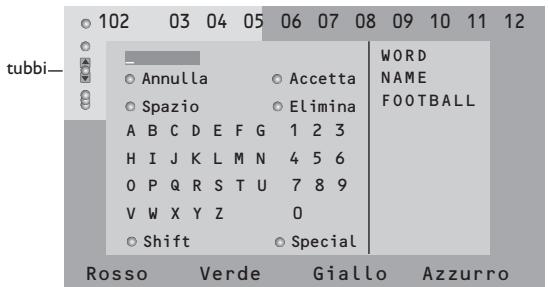
① Premete il cursore verso destra per accedere alla tastiera.
2 Premete il cursore per selezionare i caratteri, le parole o le funzioni.
③ Premete il tasto OK per confermare ciascun carattere.
4 Selezionate Annulla per cancellare la parola o il carattere selezionato; Spazio per inserire uno spazio; Elimina per cancellare l'ultimo carattere selezionato, Shift per passare dai caratteri minuscoli ai maiuscoli; Special per visualizzare caratteri speciali sulla tastiera.
5 Premete ripetutamente il cursore verso sinistra per ritornare di nuovo al menu Televideo.
Ricerca di una parola
① Scrivete la parola sullo schermo oppure selezionate una parola dalla lista cronologica che si trova a destra e premete OK.
② Selezionate Accetta e premete di nuovo OK. Compare il messaggio Ricerca in corso.
3 Per annullare la ricerca o per ricercare un'altra parola, selezionate Tastiera e premete OK.
4 Quando una parola non viene trovata, compare un messaggio. Quando la parola è stata trovata, viene evidenziata nella pagina del televideo. Per continuare la ricerca premete il tasto OK.
Percorri sottopagine (si presente)
Fa si che le sottopagine si ripresentino automaticamente in un ciclo. Premete il cursore verso destra per attivare e disattivare di nuovo..
Pagina temporizzata
Per visualizzare una determinata pagina ad una certa ora.
① Premete il cursore destra per selezionare Sì oppure No.
② Inserite l'ora e il numero di pagina con i tasti cursore o i tasti numerici.
Nota: Il Televideo non deve rimanere attivato, ma si dovrebbe guardare il programma TV da cui è stata selezionata la specifica pagina.
3 Premete il cursore verso sinistra per ritornare al menu TV.
Lingua
Se i caratteri visualizzati sullo schermo non corrispondono ai caratteri usati dall'emittente che trasmette il televideo, potete cambiare qui il gruppo di lingue.
Selezionate Gruppo 1 o Gruppo 2 con il cursore verso destra.
Premete il tasto MENU per uscire dal menu Televideo
Collegare le Apparecchiature Accessorie
Esiste un'ampia gamma di apparecchiature audio e video che possono essere collegate alla vostra TV. I diagrammi di collegamento che seguono vi indicano come effettuare i collegamenti.
A seconda delle versioni, il televisore è dotato di 2 o 3 prese scart EXT1, EXT2 e EXT3 situate posteriormente.
Osservazione: EXT. 1 è adatto a CVBS e RGB, EXT. 2 CVBS e Y/C e EXT. 3 CVBS e RGB.
E' preferibile collegare le periferiche con uscita RGB agli ingressi EXT. 1 o EXT. 3 in quanto un segnale RGB ha una qualità d'immagine migliore. Se il vostro registratore è provvisto della funzione EasyLink, il cavo scart in dotazione deve essere collegato a EXT. 2 per approfittare pienamente della funzione EasyLink.
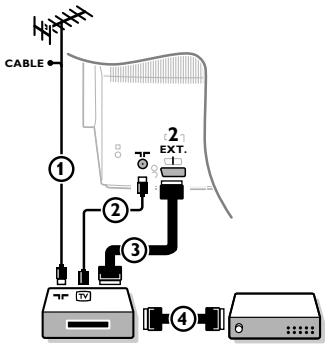
Registratore (VCR-DVD+RW)
text_image
CABLE ① ② ③ ④ EXT.Collegate i cavi antenna ①, ② e, per ottenere una migliore qualità di immagine, un cavo scart ③ come viene mostrato.
Se il vostro registratore non ha un euroconnettore, l'unica connessione possibile è tramite un'antenna. Pertanto dovrete sintonizzare il segnale di test del registratore ed assegnarvi il numero di programma 0 oppure memorizzare il segnale di test con un numero di programma fra 90 e 99, vedi Predispos. manuale, p. 6. Vedete anche il manuale del vostro registratore.
Decodificatore e registratore
Collegate un cavo scart ④ alla presa scart del vostro decodificatore e alla presa speciale di scart del vostro registratore. Vedete anche il manuale del vostro registratore. Vedete Decodificatore, pagina 8. Potete anche collegare il vostro decodificatore direttamente con EXT. 1 o 2 mediante un eurocavo.
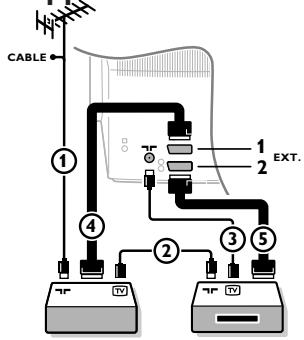
Apparecchiatura accessoria (ricevitore satellitare, decoder, DVD, giochi ecc.)
text_image
CABLE ① ② ③ ④ ⑤ 1 2 EXT.① Collegate le antenne ①, ② e ③ come indicato (soltanto se la vostra periferica ha un input/output per antenna TV).
Collegate il vostro dispositivo con un eurocavo ④ o ⑤ ad uno degli euroconnettori EXT. 1, 2 o 3 per ottenere una qualità migliore dell'immagine.
② Cercate il segnale di prova sul vostro apparecchio accessorio proprio come fate nel caso di un registratore.
③ Fate una selezione in Predisposizione, Menu Fonte, p. 8
Collegamenti laterali
text_image
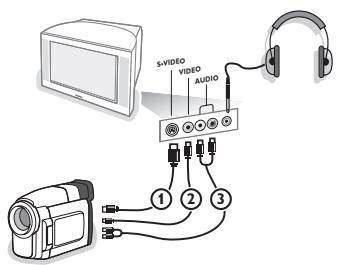
S-VIDEO VIDEO AUDIO 1 2 3Videocamera o Camcorder
① Collegate la vostra videocamera o camcorder come indicato.
② Collegate l'apparecchio a VIDEO ② e AUDIO L ③ per apparecchio mono. Collegate anche AUDIO R ③ se avete un apparecchio stereo.
Si ottiene la qualità S-VHS con un camcorder S-VHS collegando i cavi S-VHS a S-VIDEO IN ① e AUDIO ③.
Non collegare il cavo ① e ② allo stesso tempo. Questo può provocare disturbi nell'immagine!
Cuffia
① Inserite la spina nella presa della cuffia 📋 come mostrato.
2 Premete ✉ per escludere le casse acustiche interne del vostro TV.
La presa della cuffia ha un'impedenza compresa tra 8 e 4000 Ohm, munita di connettore di tipo jack da 3,5 mm.
Selezione Volume cuffia nel menù Suono per aggiustare il volume della cuffia.
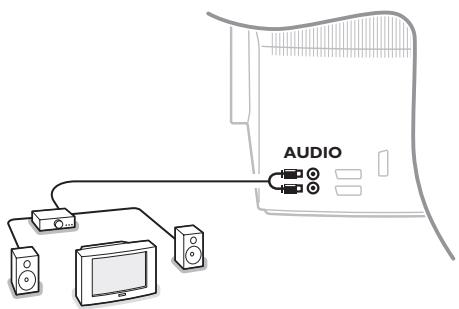
Amplificatore stereo e due casse acustiche supplementari anteriori
text_image
AUDIO① Collegiate i cavi audio con l'ingresso audio del vostro amplificatore e con AUDIO L e R sul dietro del vostro televisore.
② Il livello output è regolato dal controllo del volume dell'amplificatore.
Nota: Spegnete la TV e l'amplificatore audio prima di collegarli. Regolate il volume dell'amplificatore audio sul minimo.
Selezionare le Apparecchiature collegate
Premete ✉ finché EXT1, EXT2, EXT3* o SIDE appare sullo schermo, in base alla presa a cui siete collegati sul retro o sulla parte destra del TV.
Osservazione: la maggior parte delle apparecchiature (decodificatore, videoregistratore) effettua automaticamente il cambio
* Disponibile solo su alcune versioni.
Registratore o DVD con EasyLink
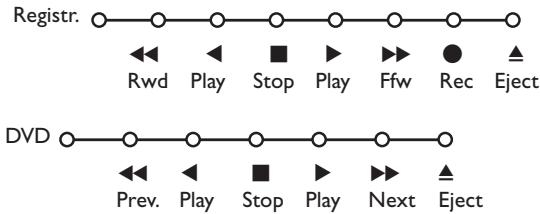
Il registratore (VCR o DVD+RW) o DVD si possono far funzionare usando il menu Registr. o DVD sullo schermo.
flowchart
graph LR
    A["Registrar."] --> B["Rwd"]
    A --> C["Play"]
    A --> D["Stop"]
    A --> E["Play"]
    A --> F["Ffw"]
    A --> G["Rec"]
    A --> H["Eject"]
    I["DVD"] --> J["Prev."]
    I --> K["Play"]
    I --> L["Stop"]
    I --> M["Play"]
    I --> N["Next"]
    I --> O["Eject"]
① Premete il tasto MENU del telecomando.
② Selezionate il menu Registratore o DVD con il cursore alto/basso.
3 Premete il cursore sinistra/destra, alto/basso per selezionare una delle funzioni Registratore o DVD.
Il tasto ● per registrare possono essere utilizzati nel modulo TV. Se il vostro videoregistratore EasyLink è provvisto di un dispositivo Sistema Attesa e quando si preme il tasto ⏻ per 3 secondi, il videoregistratore ed il TV si posizionano in modo di attesa.
Tasti per i apparecchiatura video e audio
text_image
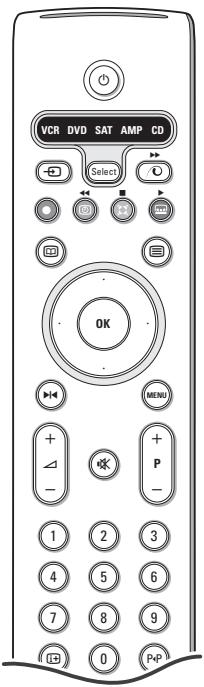
VCR DVD SAT AMP CD Select OK MENU + - 1 2 3 4 5 6 7 8 9 0 P4Questo telecomando opera sui seguenti apparati Philips: TV, VCR, DVD, SAT (RC5), AMP (+TUNER), CD.
Premete il tasto Select per azionare uno dei dispositivi indicati nel display. È possibile selezionare un'altro apparecchio premendo. Selezionate ripetutamente entro 2 secondi. L'indicatore luminoso lampeggerà lentamente per indicare l'apparecchio.
Premete uno dei tasti del telecomando per far funzionare l'apparecchio periferico. Per ritornare alla modalità TV premete Select mentre l'indicatore lampeggia. Se non viene fatta nessuna selezione entro 60 secondi, il telecomando ritorna alla modalità TV.
Nota: Quando il tasto Select è tenuto premuto per più di 2 secondi, viene trasmesso il comando di selezione del sistema RC5/RC6.
per passare a attesa
▶◀ per la pausa (VCR, DVD, CD)
● per la registrazione,
« per il riavvolgimento (VCR, CD); ricerca in giù (DVD, AMP)
per l'arresto,
▶ per play,
▶▶ per l'avanzamento rapido (VCR, CD);
ricerca in su (DVD, AMP)
per selezionare la vostra scelta per la lingua dei sottotitoli (DVD);
notiziari RDS/TA (AMP);
per shuffle play (CD)
per selezionare un titolo DVD;
il display RDS (AMP);
info sullo schermo (CD)
i+ visualizzazione informazioni
MENU per accendere o spegnere il menu
-P+ per la selezione del capitolo, canale, traccia
0-9 inserimento cifra,
P-P indice nastro (VCR), seleziona un capitolo DVD, seleziona una frequenza (AMP)
timer VCR
surround acceso/spento (AMP, CD)
cursore alto/basso per selezionare il disco seguente o precedente (CD)
cursore sinistra/destra per selezionare la traccia precedente o seguente (CD) ricerca in su/giù (AMP)
In aggiunta i tasti DVD, SAT e CD possono essere programmati per gestire DVD-R, SAT (RC6), CD-R.
1 Premere il tasto Select più volte fino a che il LED si accenda.
② Per programmare DVD-R, premere il tasto OK + il tasto 2. Per programmare SAT (RC6), premere il tasto OK+ il tasto 4. Per programmare CD-R, premere il tasto OK + il tasto 6.
Da adesso in poi quando l'indicatore corrispondente (DVD, SAT, CD) è selezionato, il telecomando gestirà il DVD-R, SAT (RC6) o il CD-R.
Nota: Per tornare alla modalità di default, rimuovere le batterie per qualche minuto oppure premere i tasti OK + 1 (DVD mode); o OK + tasto 3 (SAT-RC5) o OK + tasto 5 (CD mode).
Registrare con un registratore provvisto di un dispositivo EasyLink
Nel modo TV è' possibile iniziare una registrazione immediata del programma che viene mostrato in quel momento sullo schermo televisivo. Continue a premere il tasto di registrazione ● del telecomando per più di 2 secondi.
Nota: Cambiare i numeri di programma della TV non interferisce con la registrazione! Quando registrate un programma da una periferica collegata a EXT. 1, EXT. 3 o SIDE, non potete selezionare un altro programma TV sullo schermo..
| Pulizia dello schermo | Non toccare, premere, strofinare o appoggiare allo schermo nessuna cosa dura, poiché questo potrebbe graffiare, sciupare o danneggiare lo schermo permanentemente. Non strofinare con panni della polvere trattati chimicamente. Non toccare la superfice con le mani nude o panni unti (alcuni prodotti sono dannosi per lo schermo). Scollegare il TV prima di pulire lo schermo. Quando sulla superfice c'è polvere, passare delicatamente un panno di cotone o altro materiale soffice tipo camoscio. Non utilizzare acetone, toluene e alcohol poiché possono causare danni. Non utilizzare detergenti liquidi o spry. Pulire con un panno inumidito d'acqua facendo attenzione che un contatto prolungato provoca deformazioni e scolorazioni. |
| Immagine poco nitida | Avete selezionato il sistema TV corretto nel menu di predisposizione manuale?Il vostro TV e la vostra antenna sono vicini ad altoparlanti, apparecchiature elettriche cavi o luci al neon?Le montagne o i grattacieli possono produrre doppie immagini o immagini fantasma. In certi casi si può migliorare la qualità dell'immagine cambiando l'orientamento dell'antenna esterna.L'immagine o il televideo è poco chiara? Controllate se avete inserito la frequenza adatta. Vedete Predisposizione, p. 6.La luminosità; la nitidezza e il contrasto non sono regolati ? Selezionate Regolaz. fabbrica nel menù Configurazione, Generale, pagina 7.Talvolta si ottiene una qualità di immagine mediocre se è inserita una telecamera S-VHS connessa sulla parte destra del TV, mentre allo stesso tempo un altro apparecchio è connesso aEXT1 o EXT2. In questo caso si consiglia di disinserire uno degli apparecchi. |
| Senza immagine | L'antenna è collegata bene ?Il connettore dell'antenna è saldamente collegato alla sua presa?Il cavo dell'antenna è in buone condizioni ed ha il connettore appropriato? |
| Senza suono | Niente riproduzione di suono su nessun canale televisivo? Controllate se il volume non sia messo in posizione minima.E' interrotta la riproduzione di suono con il tasto Muto? |
| Non avete trovato una soluzione per il vostro problema con l'immagine o con il suono? | Spegnete una volta il vostro TV e poi riaccendetelo.Non tentate mai voi stessi di riparare il TV.Contattate il vostro rivenditore o chiamate un tecnico qualificato se non c'è soluzione. |
| Telecomando | Se il TV non risponde più al telecomando, le batterie potrebbero essere esaurite o non è selezionata correttamente la funzione del telecomando (TV o altre periferiche, vedi pag. 3).E' possibile utilizzare il tastoMENUe il tasti -/+ sulla parte superiore del TV. |
| Menù | Avete selezionato il menù errato ? Premete di nuovo il tastoMENUper uscire dal menù. |
| Attesa | La vostra TV consuma energia nella modalità standby. Il consumo di energia è una delle cause dell'inquinamento dell'aria e delle acque.Consumo di energia: 1 W. |