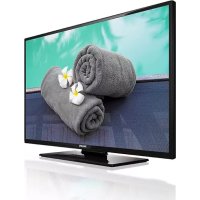
49HFL2839T - Televisore PHILIPS - Manuale utente e istruzioni gratuiti
Trova gratuitamente il manuale del dispositivo 49HFL2839T PHILIPS in formato PDF.



| Tipo di prodotto | Televisore LED 49" |
| Marca | Philips |
| Modello | 49HFL2839T |
| Dimensioni dello schermo | 49 pollici (124 cm) |
| Risoluzione | Full HD (1920 x 1080) |
| Dimensioni con piede (LxAxP) | 1112 x 691 x 220 mm |
| Dimensioni senza piede (LxAxP) | 1112 x 653 x 60 mm |
| Peso | 11,60 kg |
| Alimentazione | 220-240 V AC, 50 Hz |
| Consumo elettrico | 75 W |
| Potenza audio | 2 x 8 W RMS |
| Sintonizzatore | DVB-T/C (compatibile DVB-T2) |
| Numero di canali preimpostati | 1000 |
| Connettività | HDMI, USB, Peritel, Antenna RF |
| Funzioni principali | Risparmio energetico, CEC, ARC, EPG, Controllo parentale, Aggiornamento software |
| Formati video supportati (USB) | MPEG1/2, H.264, MPEG4, WMV, AVI, MKV, ecc. |
| Formati audio supportati (USB) | MP3, AC3, AAC, WMA, PCM, ecc. |
| Formati immagine supportati (USB) | JPEG, PNG, BMP |
| Lettura USB | Foto, musica, video |
| Sottotitoli | Interni (DVD, DVB) ed esterni (.srt, .ssa, .smi, .sub, .txt) |
| Accessori inclusi | Telecomando, pile |
| Sicurezza | Controllo parentale, blocco menu, blocco maturità |
| Manutenzione | Scollegare prima della pulizia, utilizzare un panno morbido e asciutto |
| Riparabilità | La riparazione da parte di un professionista qualificato è raccomandata |
Domande frequenti - 49HFL2839T PHILIPS
Domande degli utenti su 49HFL2839T PHILIPS
0 domanda su questo apparecchio. Rispondi a quelle che conosci o fai la tua.
Fai una nuova domanda su questo apparecchio
Scarica le istruzioni per il tuo Televisore in formato PDF gratuitamente! Trova il tuo manuale 49HFL2839T - PHILIPS e riprendi in mano il tuo dispositivo elettronico. In questa pagina sono pubblicati tutti i documenti necessari per l'utilizzo del tuo dispositivo. 49HFL2839T del marchio PHILIPS.
MANUALE UTENTE 49HFL2839T PHILIPS
Notifiche, caratteristiche e accessori 66
Efficienza Energetica 66
Pulsante di scorrimento TV 66
Accensione/Spegnimento 66
Prima installatione 66
Riproduire i file multimediali da un disco USB .... 67
Menu Browser Multimedia 68
CEC 68
Modificare le impostazioni della TV 68
Opzioni di visualizzazione 68
Opzioni audio. 68
Configurazione delle impostazioni parentali 69
Guida elettronica al programma (EPG) 69
Aggiornare la TV. 70
Guida alla risoluzione dei problemi e suggerimenti 70
Modalità tipica di visualizzazione ingresso PC ...71
Compatibilità segnale AV e HDMI. 72
Format di file video supportati per la modalità USB 73
Format di file imagine supportati per la modalità USB 73
Format di file audio supportati per la modalità USB 74
Format di file sottitoli supportati per la modalità USB 75
Attenzione!
"Leggere e comprehende tutte le informazioni contenate nel Libretto di Sicurezza fornito in dotazione prima di installare e usare la TV. Nel caso in cui vengano provocati danni per il manco rispetto delle presenti istruzioni, la garanzia non vale."
Smaltimento di Strumentazione vecchia e Batterie
Non smaltire questa TV o le batterie come normali rifiuti domestici. Se si desidera procedere allo smaltimento del prodotto o della batteria, cercare i sistemi o le strutture di raccolta disponibili per garantirne un opportuno ricicchio.
Avviso: La dicitura Pb posta al di sotto del symbolo delle batterie indica che queste contengono piombo.

Prodotti

Batteria
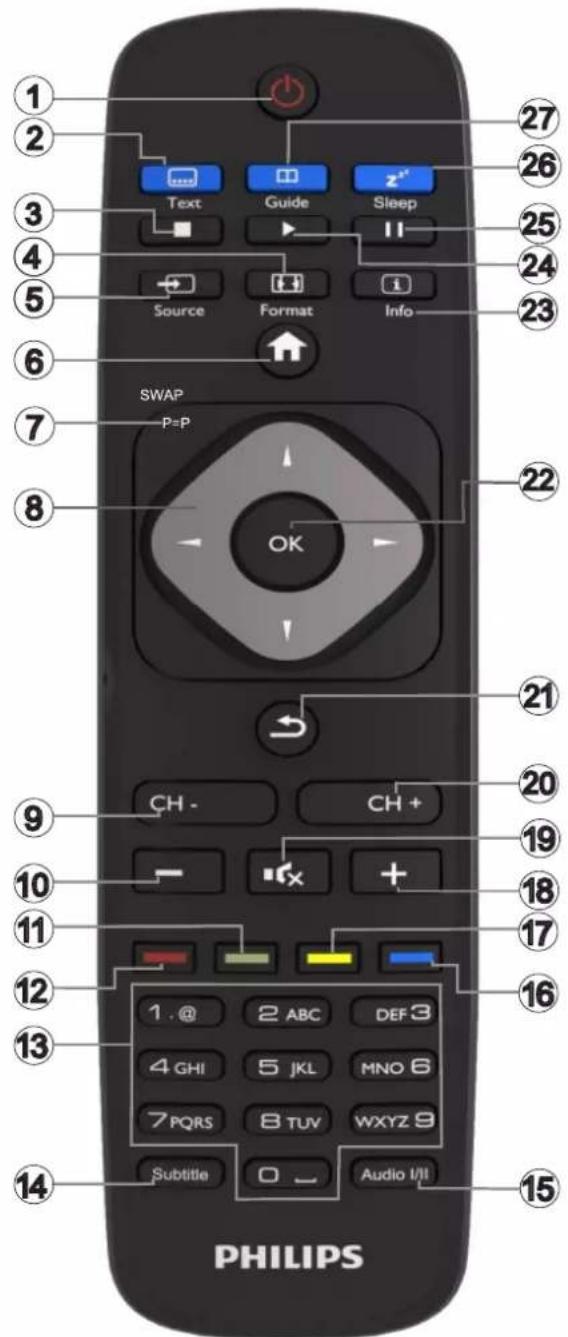
Telecomando
Televideo
Premere il tasting per accedere. Premere nuovamente per attivare la modalità mix. Premere ora una volta per uscire. Attenersi alle istruzioni visualizzate a video.
Televideo digitale
Premere il pulsante Text per visualizzare le informazioni sul teilevideo digitale. Usare i tasti colorati i tasti colorati, i tasti cursore e il tasto OK. Il metod di funzionamento può variarare a seconda del contentuto del teletext digitale.Seguire le istruzioni sullo schermo del teilevideo digitale.
9. Programma - / Pagina +
- Standby: Accende / spagne la TV
- Testo: Visualizza il tevideo (ove disponibile), premere nuovamente per mettere in sovraiimplressione il tevideo su una normale imagine di una trasmissione (mix)
- Stop: interrompe il media in fase di riproduzione
- Schermo: Modifica il rapporto dello schermo
- Fonte: Visualizza tutte le trasmissioni disponibili e le sorgentietteso.
- Menu: Visualizza il menu TV
- Passa: Esegue un ciclo rapido fra i canali o le sorgenti precedenti o attuali Se la Modalità Hotel è impostata su On, una pressione del pulsante consente di passare fra le Tipologie Canale di Rete DVB-T&Analogica e DVB-Cavo&Analogica
- Tasti di navigazione: Aiuta a spostarsi nei menu, nel contentuto, ecc. e visualizza le sottompage in modalità TXT quando viene premuto il tastingo Destro o Sinistro
- Volume -
- Tasto verde: Attenersi alleistruzioni a video per le funzioni dei pulsanti colorati
- Tasto rosso: Attenersi alle istruzioni a video per le funzioni dei pulsanti colorati
- Tasti numerici: Alterna il canale, inserisce un numero o una lettera nella casella di testo a video.
- Sottotitoli: attiva e disattiva i sottotitoli (ove disponibile)
- Lingua: Alterna le varie modalità audio (TV analogica), visualità e modifica la lingua audio/sottotitoli (ovedisponibile, TV digitale)
- Tasto blu: Attenersi alle istruzioni a video per le funzioni dei pulsanti colorati
- Tasto giallo: Attenersi alle istruzioni a video per le funzioni dei pulsanti colorati
- Volume +
- Muto: Spegne completeness il volume della TV
- Programma + / Pagina -
- Ritorna/Indietro: Torna alla schermata precedente, après la pagina indices (in modalità TXT)
- OK: Conferma le selezioni utente,iene la pagina (in modalità TXT), visualizza l'elenco canali
- Info: Visualizzazione le informazioni sui contenuti a video,在哪 le informazioni nascoste (mostra - in modalità TXT)
- Riproduci: Inizia a riproduire i media selezionati
- Pausa: Mette in pausa il file in fase di riproduzione
- Spegnimento: Imposta lo spegnimento automatico della TV
- Guida programmazione elettronica - EPG: Visualizza la guida del programma elettronico
Nota: La distanza di funzionamento è di circa 7 m.
Notifiche, caratteristiche e accessori
Efficienza Energetica
Questa TV è stata progettata con funzioni di efficacia energetica:
Risparmio energetico: Sarà possibile applicare una combinazione di impostazioni per il risparmio energetico. Quando si guarda la TV premere pulsante Menu, e le impostazioni Risparmio energetico si troveranno nella sezione Imagine del Menu Principale.
- Modalità Picture off: Se si vuole unicamente ascoltare audio alla TV, sare possibile spagnere il display. Altre funzioni continuano a operare in modo corretto. Quando si guarda la TV, premere il pulsante Menu e selezionare Immagine, e da quel punto selezionare l'opzione Risparmio energetico. Premere il pulsante Destro nelle l'opzione Auto è selezionata, oppure il pulsante Sinistro nelle selezionata l'opzione Personalizzata. Sull'scherno si visualizzerà un messaggio. SeLECTIONARE Procedi e premere OK per spegnere subito lo schermo. Qualora non venga premuto nessun pulsante, lo schermo di spegnerà dopo 15 secondi. Premere qualsiasi pulsante sul telecommando o sulla TV per riaccendere lo schermo.
Note: L'opzione Schermo Off non è disponibile se la modalità è impostata su Gioco. Scollegare la TV alla presa di corrente nel caso in cui la TV rimanga inattiva a lungo.
Pulsante di scorrimento TV
Il pulsante di scorrimento TV sul lato della TV consente di controllare il volume, modificare i canali eMETTERa la TV in standby.
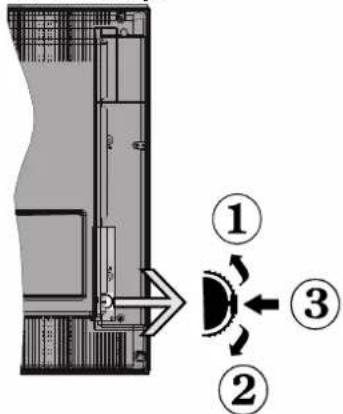
Per modificare il volume: Aumentare il volume scorrendo verso l'alto. Diminuire il volume scorrendo verso il basso.
Perambiare i canali:
- Premere la parte centrale del pulsante scroll, comparirà a video il banner contenente le informazioni sul canale.
- Scorrere fra i canali salvati premendo il pulsante su o giù
Per modificare la sorgente:
- Premere due volte la parte centrale del pulsante (per due volte in totale); compare a video l'elenco dei canali.
- Scorrere fra le fonti disponibili premendo il pulsante su o giù.
iPer mettere a TV in standby: Premere la parte centrale del pulsante e tenerla premuta per alcuni secondi; la TV passa in modalità standby.
Per accendere la TV dallo standby: Premere la parte centrale del pulsante, la TV si accende.
Note:
Specnendo la TV quello cerchio inizia a nuovamente con l'impostazione del volume.
L'OSD del menu principale non può essere visualizzato durante il pulsante di controllo.
Accensione/Spegnimento
Per accendere la TV
Per accendere la TV alla modalità di standby è D'oppossible:
- Premere il tasto Standby, Programma +/- o un tasto numerico sul telecomando.
- Premere la parte centrale dell'interruttore funzione laterale sulla TV.
Note: Se la TV è stata lasciata accesa e non usata per 4 ore, passera in standby. Alla successiva riaccensione, viene visualizzato il seguente messaggio. "Standby - nessun funzionamento", Premere OK per continuare.
Per spagnere la TV
- Premere il pulsante Standby sul telecomando oppure premere l'interruttore di controllo sulla TV e tenerlo premuto per alcuni secondi, fino a che la TV non passa in modalità standby.
Note: Per spegnere completamente la TV, scollegare il cavo di alimentazione alla presa di rete.
Prima installmente
Comparirà la finestra di selezione lingua alla prima accensione della TV. Selezionare la lingua preferita e premere OK.
Note: Seiene connesso un dispositivo USB alla TV, sare possibile premere il pulsante VERDE sul telecomando prima di continuare, al fine di caricare i dati NVRAM (elenco servizi, preferenze, ecc.) dal dispositivo USB caricato da un'altra Philips Hotel TV. Rimandiamo allesezioni "Copia su USB" e "Copia da USB" alla voce Hotel Mode sulle pagine al termine di quello manuale.
Se il tipo corretto di file di aggiornamento software viene pre-installato nel dispositivo USB, sare possibile premere il pulsante ROSSO sul telecomando prima di continuare, per procedere con l'aggiornamento
del software della TV. Il file di aggiornamento software dovrebbe essere rinominato come segue: "VES161HE_upgrade.bin"oppure "philips_upgrade_ mb97.bin".
L'aggiornamento software tramite dispositivo USB cui quod essegguito in qualsiasi momento usando la combinazione di tasti segreta, "Menu-1-5-0-5".
Sulla schermata successiva, impostare le preferenze servendosi dei pulsanti direzionali. Al termine, premere OK per continuare.
Sara possibile configurare la TV seguendo le istruzioni della Prima installatione (FTI) con le seguenti selezioni.
Installazione dell'antenna digitale
Qualora l'opzione di ricerca trasmissione Antenna Digitale via accesa la TV cerchera le trasmissioni terrestiti digitali after che sono state completing le other impostazioni iniziali.
Installazione cavo digitale
Qualora l'opzione di ricerca trasmissione Cavo Digitale via accesa la TV cerchera le trasmissioni cavo digitale durante che sono state completei le altre impostazioni iniziali. A seconda delle proprie preferenze, potrebbe essere visualizzato un messaggio di conferma prima di avviare la ricerca. Per l'installazione automatica, nel caso in cui i fornitore di rete via Cavo supporti l'installazione basata su ID di rete (ad esempio Unitimedia) selezionale Si e premere OK.
Nel caso in cui il fornitore di rete via cavo non support un'installazione basata su ID di rete, selezionare No, premere OK e seguire le istruzioni a video.
Da esta schermata è possibile scegliere le gamme di frequenza. Inserire il numero del canale multiplex o la frequenza usando i tasti numerici.
Nota: La ricerca della durata varia a seconda del Passo di Ricerca selezionato.
Installazione analogica
Se viene attivata l'opzione di ricerca trasmissione. Analogica, la TV cerchera le trasmissioni analogiche via satellite dopo che saranno state completing tutte le altre impostazioni iniziali.
Sara inoltre possibile impostare un tipo di trasmissione come preferito. Verrà data la priorità al tipo di trasmissione selezionato durante il processo di ricerca, e i canali verranno elencati sulla parte superiore dell'Elenco Canali. Alla fine, premere OK per continuare.
Segue la schermata di selezione Modalità Home / Modalità Negozio. Consigliamo di selezionare Modalità Home per l'uso domestico.
Dopo aver completeness le impostazioni iniziali, la TV inizIERA a cercare le trasmissioni disponibili dei tipi di trasmissione selezionati.
Mentre la ricerca continua, compare un messaggio, e viene chiesto se si desidera ordinare i canali in linea con LCN^(*) . Selezionare Si e premere OK per confirmare.
(*) LCN è il sistemaNumero Logico di Canaleche organizzata le trasmissioni disponibili con una sequenza numerica di canali riconoscibile (ove disponibile).
Dopo aver salvato tutte le stazioni disponibili, verranno visualizzati i risultati della scansione. Premere il tasting OK per continuare. Successivement, verrà visualizzato Modifica Elenco Canali. Premere il pulsante Menu per uscire Modifica Elenco Canali e guardare la TV.
Nota: Non spegnere la TV quando è in corso l'initializzazione della prima installatione. Si prega di notare che alcune opzioni potrebbero non essere disponibili a seconda della selezione del paese.
Riproducre i file multimediali da un disco USB
Sarà possibile riproduire file fotografici, musicali e filmati archiviati in un disco USB collegando il disco alla TV e utilizzando la schermata del browser multimediae. Collegare un disco USBagli apposti ingressi posti al lato della TV.Premendo il pulsante Menu nelle ci si trova in Modalità Media Browser sare possibile accedere alle opzioni menu Immagine, Suono e Impostazioni.Premendo nuovamente il pulsante Menu si uscirà da但这a schermata.Sarà possibile impostare le preferenze del Media Browser usando il menu Impostazioni.
Per attivare la funzione Auto Play, evidenziate questa opzione nel menu Impostazioni e impostare su On usando i pulsanti direzionali. Quando esta funzione è attenuata, la TV rileva i dispositivi USB collegati eorca file multimediali.
Vengono cercati come prima casa i file imagine.
Qualora non vengano trovati file Foto, il programma perché file Video. Qualora non vengano trovati file Video, il programma perché file Audio.
Dopo aver trovato un file da riproduire, verrà selezionato il formato di questo file come scelta costante, e agli file con questo formato verrà riproduotto in un loop infinito. L'uso del telecomando per uscire, ecc. interromperà la riproduzione del (dei) file e interromperà il loop di riproduzione.
Quando la TV non trova file multimediali, il menu principale del media browser verrà visualizzato a video. Impostare lo Stile di visualizzazione su Flat per fare in modo che vengano cercati tutti i file in tutte le sosto-cartelle all'interno del dispositivo USB.
Nota: Se la TV si trova in modalità standby, questa funzione non sare disponibile.
IMPORTANTE! Eseguire il backup dei file prima di eseguire eventuali collegamenti con la TV. Si noti che il produttore non è in alcun modo responsable di eventuali danni o perdite di dati. è possibile che alcuni tipi di dispositivi USB ad esempiolettori MP3 o unità di memoria USB/stick di memoria non siano compatibili con questa TV.
Menu Browser Multimedia
| Funzionamento Modalità Loop/Shuffle | |
| Avviare la riproduzione col pulsante Riproduci, quando attivare | Tutti i file nell'elenco verranno riprodotti a ciclo continuo nell'ordine originale |
| Avviare la riproduzione col pulsante OK, quando attivare | Lo stesso file verrà riprodotto a ciclo continuo (ripeti) |
| Avviare la riproduzione col pulsante Riproduci, quando attivare | Tutti i file nell'elenco verranno riprodotti una volta in ordine casuale |
| Avviare la riproduzione col pulsante Riproduci, quando attivare | Tutti i file nell'elenco verranno riprodotti a ciclo continuo dello stesso ordine casuale |
CEC
Questa funzione consente di controllare i dispositivi dotati di CEC, collegati tramite porte HDMI, servendosi del telecomando della TV.
L'opzione CEC nel menu Impostazioni>Altro dovrebbe come prima casa essere impostata su Attivata. Premere il pulsante Sorgente e selezionare l'ingresso HDMI del dispositivo CEC connesso dal menu Elenco sorgenti. Quando viene collegato un nuovo dispositivo sorgente CEC, verrà elencato nel menu sorgenti col nome anziche col nome delle porte HDMI collegate (come ad esempiolettore DVD, Recorder 1 ecc.).
Il telecomando sare in grado di eseguire automaticamente le funzioni principali dopo aver selezionato la sorgente HDMI collegata.
Per conclusione questa operazione e controllare nuovamente la TV tramite telecomando, premere e tenere premuto il tasto "0-Zero" sul telecomando per 3 secondi. Sarà inoltre possibile attivare o disattivare但这a funzione sotto al menu Impostazioni>Altro.
La TV supportaanche la funzione ARC (Audio Return Channel).Questa funzione e un collegamento audio pensato per sostuire othercavi fra la TVe l'impianto audio (ricevitore A/V o impianto audio).
Quando la funzione ARC è attiva, la TV non disattiva automaticamente l'audio delle altre uscite audio. Sarà quindi necessario abbassare manualmente il volume della TV a zero, qualora si desideri sentire l'audio unicamente dal dispositorivo audio collegato (proprio come con altri uscite audio digitali ottiche o coassiali). Per modificare il livello del volume del dispositorivo collegato, selezionare un dispositorivo dall'elenco. In
questo caso i pulsanti di controllo del volume vengo-no indirizzati al dispositivo audio collegato.
Note: ARC è supportato solo tramite l'ingresso HDMI1.
Controllo impianto audio
Consente di utilizzato un Amplificatore / Ricevitore audio con la TV. Sarà possibile controllare il volume servendosi del telecomando della TV. Per attivare esta funzione impostare l'opzione Altoparlanti nel menu Impostazioni>Altro su Amplificatore. Gli altoparlanti della TV verranno disattivati e l'audio della sorgente guardata verrà fornito dall'impianto audio collegato.
Note: Il dispositivo audio dovrebbe supportare la funzione System Audio Control e l'opzione CEC dovrebbe essere impostata su Attiva.
Modificare le impostazioni della TV
Per accedere alle opzioni di seguito elencate;
1- Premere il tasting Menu
2-Evidenzia la selezione
3- Premere OK per conformmare
Opzioni di visualizzazione
Modalità: Modifica la modalità immagine su una delle seguenti opzioni: Cinema, Gioco*, Sport, Dinamico e Naturale.
(*) L'opzione modalità Gioco potrebbe non essere disponibile a seconda della selezione sorgente attuale.
Contrasto: Imposta i valori di luminosità e buio dell'immagine.
Luminosità: Imposta il valore di luminosità dell'immagine.
Nitidezza: Imposta il valore della nitidezza. Unelevato valore di nitidezza potrebbe compare un'immagine più chiara e più fresca, a seconda del contento.
Colore: Imposta il valore del colore.
Retroilluminatione: Controlla la luminosità della retroilluminatione. La funzione di retroilluminatione non sare attiva se il Risparmio energetico viene impostato su un'opzione che non sia Personalizzato.
Opzioni audio
Volume: Regola il livello del volume.
Equalizzatore: Modifica la modalità equalizzatore.
Bilanciamento: Regola se il suono proviene principalmente dagli altoparlanti di destra o di sinistra.
Cuffia: Imposta il volume della cuffia. Questa opzione non sare attiva se l'opzione Cuffie/Lineout è impostata su Lineout.
Modo suono: imposta la modalità audio preferita.
AVL: Imposta un limite all'output massimo del volume.
Cuffia/Lineout: Questa opzione è impostata su Cuffie se si dispone di cuffie oppure su Lineout nel caso in cui si abbia un amplificatore collegato al jack cuffie
Basso dinamico: Attiva o disattiva la funzione Bass dinamico. Aumenta il range dei bassi.
Uscita digitale: Imposta il tipo di audio in uscita.
Configurazione delle impostazioni parentali
Questa funzione serbe a limitare l'accesso ai contenuti selezionati. è controllato da un numero di PIN definito dall'utente. Queste impostazioni srovano nel menu Impostazioni > Genitori.
Note: Il PIN predefinito può essere impostato su 0000 o 1234. Qualora sia stato definito il PIN (richiesto a seconda della selezione paese) durante la Prima Installazione usare il PIN definito.
Alcune opzioni potrebbero non essere disponibili a seconda della selezione del paese nella Prima installatione.
Blocco menu: L'impostazione Blocco menu (Menu Lock) attiva o disattiva l'accesso al menu.
Blocco adulti (opzionale): Se è impostata esta opzione la TV riceve le informazioni genitori alla trasmissione, perché se il blocco genitori è disattivato viene disattivato l'accesso alla trasmissione.
Blocco bambini (opzionale): Quando il Blocco Bambini è impostato, l'apparecchio TV può essere controllato manually dal telecomando. In tal caso, i tasti del pannello frontale non funzioneranno
Guida (opzionale): Questa impostazione attiva o disattiva l'accesso ad alcune delle applicazioni MHEG. Le applicazioni disattivate posso sono essere rilasciate inserendo il PIN corretto.
Imposta PIN: Definisce un nuovo numero PIN.
PIN CICAM predefinito: Questa opzione non sare selezionabile se non è inserto nessun modulo Cl nell'alloggiamento Cl della TV. Sarà possibile modificare il PIN predefinito della CI CAM servendosi di但这a opzione.
Guida elettronica al programma (EPG)
Alcuni canali inviano informazioni sui loro programmi delle trasmissioni. Premere il tasting Epg per visualizzare il menu EPG.
Ci sono 3 tipologie diverse di layout di programma disponibili, Programma linea temporale, Programma elenco e Programma ora/successivo. Per spostarsi da una modalità all'altra atteneri alle istruzioni sulla parte inferiore dello schermo.
Programma linea temporale
Zoom (pulsante giallo): Premere il pulsante Gialloper vedere gli eventi in un intervallo di tempo più ampio.
Filtra (pulsante blu): Visualizza le opzioni di filtraggio.
Seleziona Genere (pulsante Sottotitoli): Visualizza il menu Seleziona genere. Usando esta funzione, è possibile eseguire una ricerca nel database della guida programmi conformmente al genere. Si effettuerà una ricerca delle informazioni disponibili nella guida programmi, e saranno evidenziate i risultati conformi ai criteri immessi.
Opzioni (pulsante OK): Visualità le opzioni evento. Dettagli evento (pulsante info): Visualità informazioni dettagliate sugli eventi selezionati.
Giorno prec/succ (pulsanti Programma + / - ): Visua- lizza gli eventi del giorno precedente o successivo.
Cerca (Pulsante Text): Visualizza il menu Cerca Guida.
Ora (pulsante Swap): Visualizza l'evento attuale del canale evidenziato.
(*) In esta opzione di layout, verranno elencati solo gli eventi del canale selezionato.
Prec. Fascia oraria (pulsante grosso): Visualizza gli eventi della fascia temporale precedente.
Giorno prec/succ (pulsanti Programma +/-): Visualità gli eventi del giorno precedente o successivo.
Dettagli evento (pulsante info): Visualizza informazioni dettagliate sugli eventi selezionati.
Filtro (Pulsante Text): Visualizza le opzioni di filtraggio.
Fascia oraria successiva (pulsante verde): Visua-lizzza gli eventi della fascia temporale successiva.
Opzioni (pulsante OK): Visualizza le opzioni evento.
Pulsante Ora/Successivo
Naviga (Pulsanti di navigazione): Premere i Pulsanti di navigazione per spostarsi fra i vari canali ed eventi.
Opzioni (pulsante OK): Visualizza le opzioni evento.
Dettagli evento (pulsante info): Visualizza informazioni dettagliate sugli eventi selezionati.
Filtra (pulsante blu): Visualizza le opzioni di filtraggio.
Opzioni Evento
Nel menu EPG, premere il tasting OK per aprire il menu Opzioni evento.
Seleziona canale: Nel menu EPG, utilizzato esta opzione, è possibile cancellare il canale selezionato.
Imposta Timer su Evento / Elimina Timer su Evento: Dopo aver selezionato un evento nel menu EPG, premere il pulsante OK. Selezionare l'opzione "Imposta Timer su Evento" (Set Timer on Event), quando premere il pulsante OK. Sarà possibile impo
stare un timer per gli eventi futuri. Per annullare un timer già impostato, evidenziar l'evento e premere il pulsante OK. Quindi, selezionare "Elimina Timer sull'opzione" Il timer verrà annullato.
Aggiornare la TV
Spostarsi sul menu principale, scegliere Impostazioni>Altro, viene visualizzata la versione del software attuale.
ATTENZIONE: Non installare una versione inferiore di software rispetto a quella attualmente presente sul dispositivo. La TP Vision non può essere ritenuta oresa responsablei di eventuali problemi causati da un downgrade software.
Aggiornamento con USB
Prima di aggiornare il software, accertarsi di disporre di quanto segue:
- Un dispositorio di archivazione USB che ha almeno 256 megabyte di spazio di stoccaggio è formattato FAT32 o DOS e ha la protezione da scrittura disattivata.
- L'accesso a un computer con un connettore USB e accesso a Internet.
Accedere al site www.philips.com/support, e attenersi alle istruzioni di aggiornamento software.
Aggiornamento automatico da trasmissione digitale
Quando la TV è collegata a un segnale antenna. Nel caso in cui sia Attivato il menu Ricerca Automatica nelle Opzioni di Aggiornamento, la TV si attiva alle ore 03:00 e ricerca canali di trasmissione per nuovi aggiornamenti software Nel caso in cui venga trovato e scaricato nuovo software, alla prossima accensione la TV si aprira con una nuova versione software. Per aprire il menu Opzioni aggiornamento, accederer al menu Impostazioni>Altro, evidenziare Aggiornamento software e premere il pulsante OK.
Note: Non scollegare il cavo di alimentazione nelle LED lampeggia durante il processo di riavvio. Se la TV non si accende dopo l'aggiornamento, scollegarla, attendere due minuti, quindi ricollegarla.
Guida alla risoluzione dei problemi e suggerimenti
La TV non si accende
Accertarsi che il cavo di alimentazione sia saldamente collegato alla presa a parete. Verificare che le batterie non siano scariche. Premere il tasto Power sulla TV oppure
Imagine di qualità scadente
- Controllare di aver impostato ilsystema TV corretto
-
Il segnale di livello basso può provocare distorsioni dell'imagine. Controllare l'accesso all'antenna.
-
Controllare di aver inserto la frequenza di canale corretta qualora sua stata eseguita la sintonizzazione manuale.
- La qualità dell'imagine potrebbe calare quando vengono collegati contemporaneamente due dispositivi alla TV. In tal caso, scollegare una delle dispositivi.
Nessuna imagine
- Nessuna Imagine significica che l'apparecchio TV non riceve alcuna trasmissione. Assicurarsi di aver selezionato la fonte di ingresso corretta.
L'antenna è collegata correttamente? - Il cavo dell'antenna è danneggiato?
- Sono state usate le spine giuste per collegare l'antenna?
- In caso di dubbio, contattare il rivenditore.
Assenza di audio
- Verificare che sia disattivato l'audio della TV. Premere il pulsante Disattiva audio o alzare il volume per controllare.
- L'audio viene emesso solo da un altoparlante. Controllare le impostazioni di bilanciamento dal menu Audio.
Telekomando - nessun funzionamento
- Le batterie potrebbero essere scariche. Sostituire le batterie.
Sorgenti di ingressso - non è stato possibile effettuare la selezione
- Se non è possibile selezionare una fonte di ingressso è possibile che non sia collegato alcun dispositivo. In caso contrario;
- Controllare i cavi AV e i collegamenti qualora si stia cercando di modificare la sorgente di ingresso dedicata al dispositivo collegato.
Caratteristiche tecniche
| Trasmissione TV PAL BG/DK/II' | K/II' |
| SECAM BG/DK/LL' | |
| Canali riceventi VHF (BAND I/III) - UHF (BAND U) - HYPERBAND | |
| Ricezione digitale TV digitale e pienamente integrata (DVB-T-C) (Conforme a DVB-T2) | |
| Numero dei canali pre-impostati | 1000 |
| Indicatore di canale OSD | |
| Ingresso antenna RF 75 Ohm (non bilanziato) | |
| Tensione Operativa 220-240V CA 50Hz | |
| Audio German+Nicam Stereo | |
| Potenza Uscita Audio (WRMS.) (10% THD) | 2x8W |
| Consumo energetico (W) 75W | |
| Peso (Kg) 11,60 | |
| TV Dimensioni PxLxA (con piedistallo) (mm) | 220 x 1112 x 691 |
| TV Dimensioni PxLxA (senza piedistallo) (mm) | 60/91 x 1112 x 653 |
| Display 49" (124 cm) | |
| Temperatura di funzionamento e umidità | 0°C fino a 40°C, 85% umidità |
Modalità tipica di visualizzazione ingresso PC
La tabella che segue illustra alcune delle modalità di visualizzazione tipiche del video.
| Indice | Risoluzione | Frequenza |
| 1 | x350 85Hz | |
| 2 | x400 70Hz | |
| 3 | x480 60Hz | |
| 4 | x480 66Hz | |
| 5 | x480 72Hz | |
| 6 | x480 75Hz | |
| 7 | x480 85Hz | |
| 8 | x600 56Hz | |
| 9 | x600 60Hz | |
| 10 | 800x600 | 70Hz |
| 11 | 800x600 | 72Hz |
| 12 | 800x600 | 75Hz |
| 13 | 800x600 | 85Hz |
| 14 | 832x624 | 75Hz |
| 15 | 1024x768 60Hz | |
| 16 | 1024x768 66Hz | |
| 17 | 1024x768 70Hz | |
| 18 | 1024x768 72Hz | |
| 19 | 1024x768 75Hz | |
| 20 | 1024x768 85Hz | |
| 21 | 1152x864 | 60Hz |
| 22 | 1152x864 | 70Hz |
| 23 | 1152x864 | 75Hz |
| 24 | 1152x864 | 85Hz |
| 25 | 1152x870 | 75Hz |
| 26 | 1280x768 60Hz | |
| 27 | 1360x768 60Hz | |
| 28 | 1280x768 75Hz | |
| 29 | 1280x768 85Hz | |
| 30 | 1280x960 60Hz | |
| 31 | 1280x960 75Hz | |
| 32 | 1280x960 85Hz | |
| 33 | 1280x1024 | 60Hz |
| 34 | 1280x1024 | 75Hz |
| 35 | 1280x1024 | 85Hz |
| 36 | 1400x1050 | 60Hz |
| 37 | 1400x1050 | 75Hz |
| 38 | 1400x1050 | 85Hz |
| 39 | 1440x900 60Hz | |
| 40 | 1440x900 75Hz | |
| 41 | 1600x1200 | 60Hz |
| 42 | 1680x1050 | 60Hz |
| 43 | 1920x1080 | 60Hz |
| 44 | 1920x1200 | 60Hz |
Compatibilità segnale AV e HDMI
| Fonte | Segnali supportati | Disponibile | |
| EXT(SCART) | PAL O | ||
| SECAM O | |||
| NTSC4.43 O | |||
| NTSC3.58 O | |||
| RGB 50/60 O | |||
| AV laterale | PAL O | ||
| SECAM O | |||
| NTSC4.43 O | |||
| NTSC3.58 O | |||
| PC/YPbPr | 480i,480p | 60Hz O | |
| 576i,576p | 50Hz O | ||
| 720p 50Hz | 60Hz O | ||
| 1080i 50Hz | 60Hz O | ||
| HDMI | 480i,480p | 60Hz O | |
| 576i,576p | 50Hz O | ||
| 720p 50Hz | 60Hz O | ||
| 1080i 50Hz | 60Hz O | ||
| 1080p | 24Hz,25Hz,30Hz,50Hz,60Hz | O | |
Format di file video supportati per la modalità USB
| Estensione Codec | Video SPEC (Risoluzione) & Bit Rate | |
| .dat, vob MPEG1/2 | 1080P@30fps - 40 Mbps | |
| .mpg, .mpeg MPEG | 1/2, MPEG4 | |
| .ts, .trp, .tp | MPEG1/2, H.264, AVS, MVC | H.264: 1080Px2@30fps - 62.5 Mbps, 1080P@60fps - 62.5 Mbps MVC: 1080P@30fps - 62.5 Mbps Altro: 1080P@30fps - 40Mbps |
| .mp4, .mov, .3gpp, .3gp | MPEG1/2, MPEG4, H.263, H.264, Motion JPEG | |
| .avi MPEG1/2, MPEG | Sorenson H.263, H.263, H.264, WMV3, Motion JPEG | H.264: 1080Px2@30fps - 62.5 Mbps, 1080P@60fps - 62.5 Mbps Motion JPEG: 640x480@30fps - 10 Mbps Altro: 1080P@30fps - 40 Mbps |
| .mkv MPEG1/2, MPEG | Sorenson H.263, H.264, WMV3, Motion JPEG | |
| .asf Sorenson H.263 | H.264, WMV3, Motion JPEG | |
| .flv WMV3 1080P@30fps - 40 Mbps | ||
| .swf RV30/RV40 1080P@30fps - 40 Mbps | ||
| .wmv | ||
Format di file imagine supportati per la modalità USB
| Imagine Foto | Risoluzione (larghezza x altozza) Consiglio | |
| JPEG | Base-line 15360x8640 | Il limite per la risoluzione massima dipende dalle dimensioni della DRAM |
| Progressive | 1024x768 | |
| PNG | non-interlacciato | 9600x6400 |
| interlaccia | 1200x800 | |
| BMP | 9600x6400 |
Format di file audio supportati per la modalità USB
| Estensione Code Audio Bit Rate Frequenza di campionamento | ||
| .mp3, | MPEG1/2 Layer1 32Kbps | ~ 448Kbps |
| MPEG1/2 Layer3 8Kbps ~ 320Kbps | ||
| .avi | MPEG1/2 Layer1 32Kbps | ~ 448Kbps |
| MPEG1/2 Layer3 8Kbps ~ 320Kbps | ||
| AC3 32Kbps ~ 640Kbps 3 | 2KHz, 44,1KHz, 48KHz | |
| AAC, HEAAC 8KHz ~ 48KHz | ||
| WMA 128bps ~ 320Kbps | 8KHz ~ 48KHz | |
| WMA 10 Pro M0 < 192kbps 48KHz | ||
| WMA 10 Pro M1 < 384kbps 48KHz | ||
| WMA 10 Pro M2 < 768kbps 96KHz | ||
| LPCM 64Kbps ~ 1.5Mbps | 8KHz ~ 48KHz | |
| IMA-ADPCM, MS-ADPCM | 384Kbps 8KHz ~ 48KHz | |
| G711 A/mu-law 64Kbps ~ 128Kbps 8KHz | ||
| .asf | MPEG1/2 Layer1 32Kbps | ~ 448Kbps |
| MPEG1/2 Layer3 8Kbps ~ 320Kbps | ||
| WMA 128bps ~ 320Kbps | 8KHz ~ 48KHz | |
| WMA 10 Pro M0 < 192kbps 48KHz | ||
| WMA 10 Pro M1 < 384kbps 48KHz | ||
| WMA 10 Pro M2 < 768kbps 8KHz | ||
| .mkv, .mka | MPEG1/2 Layer1 32Kbps | ~ 448Kbps |
| MPEG1/2 Layer3 8Kbps ~ 320Kbps | ||
| AC3 32Kbps ~ 640Kbps 3 | 2KHz, 44,1KHz, 48KHz | |
| AAC, HEAAC 8KHz~ 48KHz | ||
| WMA 128bps ~ 320Kbps | 8KHz ~ 48KHz | |
| WMA 10 Pro M0 < 192kbps 48KHz | ||
| WMA 10 Pro M1 < 384kbps 48KHz | ||
| WMA 10 Pro M2 < 788kbps 96KHz | ||
| VORBIS | ||
| LPCM 64Kbps ~ 1.5Mbps | 8KHz ~ 48KHz | |
| IMA-ADPCM,MS-ADPCM | 384Kbps 8KHz ~ 48KHz | |
| G711 A/mu-law 64Kbps ~ 128Kbps 8KHz | ||
| FLAC | < 1.6Mbps | |
| MPEG1/2 Layer1 32Kbps | ~ 448Kbps | |
| MPEG1/2 Layer3 8Kbps ~ 320Kbps | ||
| AC3 32Kbps ~ 640Kbps 3 | 2KHz, 44,1KHz, 48KHz | |
| EAC3 | 32Kbps ~ 6Mbps | |
| AAC, HEAAC 8KHz ~ 48KHz | ||
| LPCM 64Kbps ~ 1.5Mbps | 8KHz ~ 48KHz | |
| Estensione Codec | Audio Bit Rate Frequenza di | campionamento | |
| MPEG1/2 Layer1 32Kbps | ~ 448Kbps | 16KHz ~ 48KHzMPEG1/2 Lay | |
| MPEG1/2 Layer3 8Kbps | ~ 320Kbps | ||
| LPCM 64Kbps ~ 1.5Mbps | 8KHz ~ 48KHz | ||
| IMA-ADPCM,MS-ADPCM | 384Kbps 8KHz ~ 48KHz | ||
| G711 A/mu-law 64Kbps | ~ 128Kbps 8KHz | ||
| .m4a | MPEG1/2 Layer3 8Kbps | ~ 320Kbps 16KHz ~ 48KHz | |
| AC3 32Kbps ~ 640Kbps | 32KHz, 44,1KHz, 48KHz | ||
| EAC3 32Kbps ~ 6Mbps | 32KHz, 44,1KHz, 48KHz | ||
| AAC, HEAAC 8KHz ~ 48KHz | |||
| VORBIS Fino a 48KHz | |||
| LPCM 64Kbps ~ 1.5Mbps | 8KHz ~ 48KHz | ||
| IMA-ADPCM,MS-ADPCM | 384Kbps 8KHz ~ 48KHz | ||
| G711 A/mu-law 64Kbps | ~ 128Kbps 8KHz | ||
| .flv | MPEG1/2 Layer3 8Kbps | ~ 320Kbps 16KHz ~ 48KHz | |
| AAC, HEAAC 8KHz ~ 48KHz | |||
| .ac3 | AC3 32Kbps ~ 640Kbps | 32KHz, 44,1KHz, 48KHz | |
| AAC, HEAAC 8KHz ~ 48KHz | |||
| .swf MPEG1/2 Layer3 8Kbps ~ 320Kbps 16KHz ~ 48KHz | |||
| .ec3 | EAC3 32Kbps ~ 6Mbps | $2KHz, 44,1KHz, 48KHz | |
| .rm, .rmvb, .ra | AAC, HEAAC 8KHz ~ 48KHz | ||
| LBR (cook) | 6Kbps ~ 128Kbps | 8KHz, 11,025KHz,22,05KHz, 44,1KHz | |
| .wma, .wmv | WMA | 128bps ~ 320Kbps 8KHz ~ 48KHz | |
| WMA 10 Pro M0 | < 192kbps | 48KHz | |
| WMA 10 Pro M1 | < 384kbps | 48KHz | |
| WMA 10 Pro M2 | < 768kbps | 96KHz | |
| .webm | VORBIS Fino a 48KHz | ||
Format di file sottotitoli supportati per la modalità USB
| Sottotitoli interni | ||
| Estensione | Contenitore | Codice sottotitoli |
| dat, mpg, mpeg, vocab | MPG, MPEG | Sottotitoli DVD |
| ts, trp, tp TS | Sottotitoli DVB | |
| mp4 | MP4 | Sottotitoli DVD Testo semplice UTF-8 |
| mkv | MKV | ASS SSA Testo semplice UTF-8 VobSub Sottotitoli DVD |
| Sottotitoli esterni | ||
| Estensione | Parser sottotitoli | Consigli |
| .srt | Subrip | |
| .ssa/.ass | SubStation Alpha | |
| .smì | SAMI | |
| .sub | Subscriber MicroDVD DVDsusbtitleSystem SubIdx (VobSub) | Subscriber 1.0 & 2.0 Only |
| .txt | TMPlayer | |