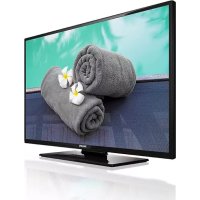
49HFL2839T - Fjernsyn PHILIPS - Gratis brugsanvisning og manual
Find enhedens vejledning gratis 49HFL2839T PHILIPS i PDF-format.



| Produkttype | LED TV 49" |
| Mærke | Philips |
| Model | 49HFL2839T |
| Skærmstørrelse | 49 tommer (124 cm) |
| Opløsning | Full HD (1920 x 1080) |
| Mål med fod (BxHxD) | 1112 x 691 x 220 mm |
| Mål uden fod (BxHxD) | 1112 x 653 x 60 mm |
| Vægt | 11,60 kg |
| Strømforsyning | 220-240 V AC, 50 Hz |
| Strømforbrug | 75 W |
| Lydstyrke | 2 x 8 W RMS |
| Tuner | DVB-T/C (DVB-T2 kompatibel) |
| Antal forindstillede kanaler | 1000 |
| Forbindelsesmuligheder | HDMI, USB, SCART, RF-antenne |
| Hovedfunktioner | Strømbesparelse, CEC, ARC, EPG, Forældrekontrol, Softwareopdatering |
| Understøttede videoformater (USB) | MPEG1/2, H.264, MPEG4, WMV, AVI, MKV osv. |
| Understøttede lydformater (USB) | MP3, AC3, AAC, WMA, PCM osv. |
| Understøttede billedformater (USB) | JPEG, PNG, BMP |
| USB-afspilning | Foto, musik, video |
| Undertekster | Interne (DVD, DVB) og eksterne (.srt, .ssa, .smi, .sub, .txt) |
| Medfølgende tilbehør | Fjernbetjening, batterier |
| Sikkerhed | Forældrekontrol, menulås, alderslås |
| Vedligeholdelse | Tag stikket ud før rengøring, brug en blød, tør klud |
| Reparerbarhed | Reparation af kvalificeret fagperson anbefales |
Ofte stillede spørgsmål - 49HFL2839T PHILIPS
Brugerspørgsmål om 49HFL2839T PHILIPS
0 spørgsmål om dette apparat. Besvar dem du kender, eller stil dit eget.
Stil et nyt spørgsmål om dette apparat
Download vejledningen til din Fjernsyn i PDF-format gratis! Find din vejledning 49HFL2839T - PHILIPS og tag din elektroniske enhed tilbage i hånden. På denne side er alle dokumenter nødvendige for brugen af din enhed offentliggjort. 49HFL2839T af mærket PHILIPS.
BRUGSANVISNING 49HFL2839T PHILIPS
Meddelelser, Funktioner og tilbehør 29
Energieeffektivitet 29
TV-rulleknap 29
Understottede undertekt-filformater til USB-tilstand 37
Vigtigt
'Laes og forsta alle oplysningerne i den medfolgende Sikkerhedsbrochure, før du installerer og bruger dit TV. Hvis der opstær beskadigelse pa grund af manglende overholdelse af disse anvisninger, gelder garantien ikke.'
Bortskaffelse af Gammelt Udstyrol Batterier
Bortskaf ikke dette TV eller batteri som alminderigt husholdningsaffald. Hvis du vil bortskaffe dette Produkter batteri, SSE pataenk venligst insamslingssystemer erller ordninger for passende genbrug.
NB: Pb-maerket som sidder under batterisymbolet angiver, at dette batteri indeholder bly.

Produkter

Fjernbetjening
Tekst-TV
Tryk på Tekst-TV-knappen for at starte. Tryk igen for at aktivere mix-tilstand. Tryk en gang mere for at afslutte. Følg de anvisninger, der vises på skærmen.
Digitalt Tekst-TV
Tryk på knappen Tekst-TV for at se digital tekst-TV information. Betjenes via de farvede knapper, markørknapperne og OK-knappen. Betjeningsmetoden kan variere afhengigt af indholdet af det digitale tekst-TV. Folog de anvisninger, der vises på digitalt tekst-TV.
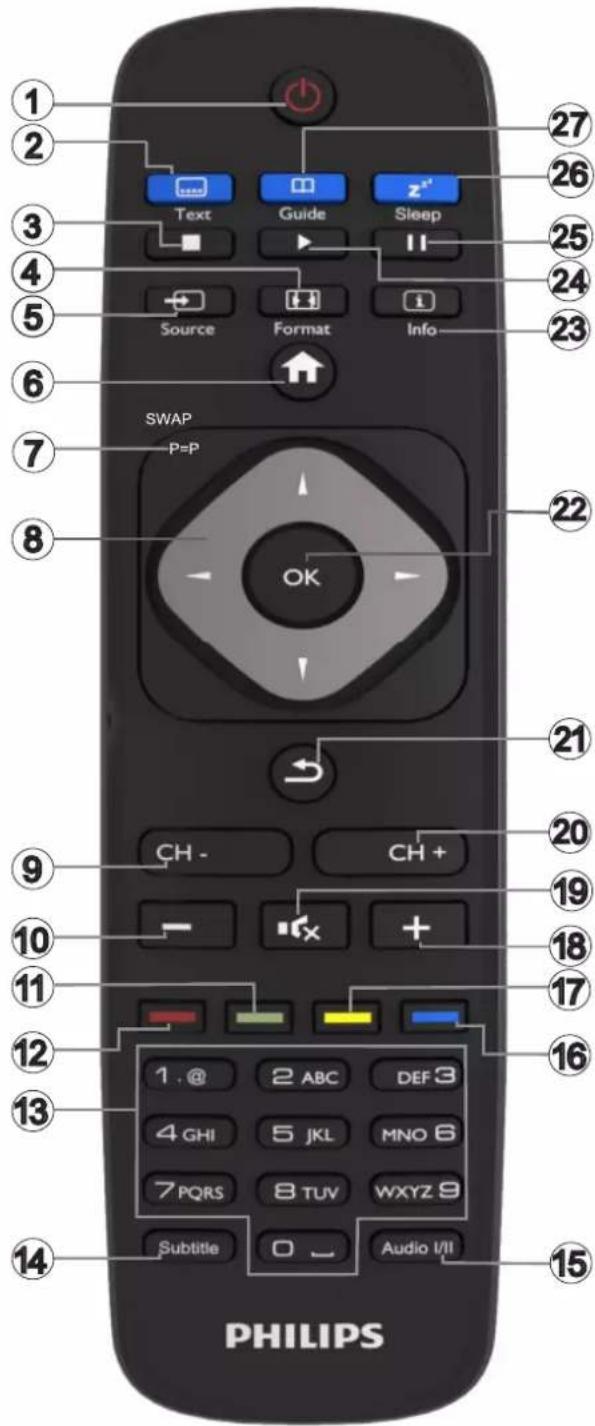
- Standby: Taender Taend / Sluk TV'et
- Tekst: Viser tekst-TV (hvis tilgaengelig), tryk对其进行 at lægge tekst-TV over et normalt udsendelsesbillede (mix)
- Stop: Stopper mediet, der afspilles
- Skarm: Endrer skarmens billedformat
- Kilde: Viser alle tilgengelige usendelser og indholdskilder
- Menu: Viser TV-menu
- Skift: Skifter hurtigt mellem forrige og nuværende kanaler erller kilder Hvis Hoteltilstanden er indstillet til Tendt, vil et tryk pa donne knap skifte mellem netværskanaltyperne DVB-T&Analog og DVB-Kable&Analog
- Navigationsknapper: Bruges til at navigere i menuer, indhold, osv. og viser undersider i tekst-TV, nar der trykkes Højre eller Venstre
- Program -/Side +
- Volume -
- Gron knap: Følg vejledningen på skærmen for farvede knapfunktioner
12.Rod knap: Folg vejledningen på skærmen for farvede knapfunktioner - Talknapper: Skifter kanal, indtaster et tal aller bogstav i tekstboksen pa skærmen.
- Undertekster: Slár undertekster til og fra (hvis tilgængelig)
- Sprog: Skifter mellem lydtilstande (analogt TV), viser ogændrer lyd/undertekstsprog (digital TV, hvis tilgaengelig)
16.Bla knap: Folg vejledningen på skærmen for farvede knapfunktioner
17.Gul knap: Folg vejledningen på skærmen for farvede knapfunktioner - Volumen +
- Lydløs: Slukker helt for TV'ets lyd
- Program -/Side +
- Tilbage/Baglæns: Vender tilbage til den tidigere skærm, abner indexsiden (i Tekst-TV-tilstand)
- OK: Bekræfter brugervalg, holder widen (i Tekst-TV-tilstand), viser kanallisten
- Info: Viser information om skærmindhold, Viser skjult information (vis - in Tekst-TV-tilstand)
- Afpil: Starter afpilning af valgt medie
- Pause: Pauser mediet, der afspilles
- Sove: Indstiller TV'et til at slukke automatisk
- EPG (Elektronisk Programguide): Viser den elektroniske programguide
Bemaerk: Fjernbetjeningens rækkevidde er ca. 7m/23ft.
Meddelelser, Funktioner og tilbehør
Energieeffektivitet
Dette TV er designet med energieffektivitetsfunktioner
- Energibesparelse: Du kan anvende en kombination af energibesparende billedindstillinger. Mend du ser TV,tryk pa knappen Menu og Energibesparelse-s indstillingerne kan findes i Billed-afsnittet i Hovedmenuen.
Billede fra: Hvis du kun vil lytte til lyd fra TV'et, kan du slukke skærmen. Andre Funktioner fortsetter med at fungere normalt. Mens du ser TV, skal du trykke pa Menu-knappen og vælge Billede, og derfra vælge Strømbesparelses-tilstand. Tryk pa højre knap, mens Auto er valgt, eller Venstre knappen, mens Brugerdefineret er valgt. En besked vil blive vist pa skærmen. Vælg Gå videre, og tryk pa OK, for at slukke for skærmen med det samme. Hvis du ikke trykker pa en knap, vil skærmen ære slukket i 15 sekunder. Tryk pa en knap pa fjernbetjeningen eller pa TV'et for atænde for skærmen ingen.
Bemaerk: Skaerm fra indstilling er ikke tilgængelig, hvis Tilstand er indstillet til Spil. Frakobl TV'et fra stikkontakten, hvis TV'et ikke skal bruges i lang tid.
TV-rulleknap
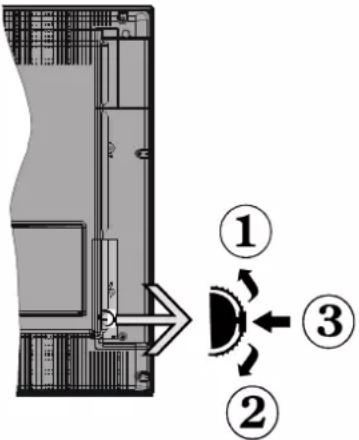
TV-rulleknappen på sider af TV'et giver dig mulighe for at styre lydstyrken, skifte kanaler og sætte TV'et på standby.
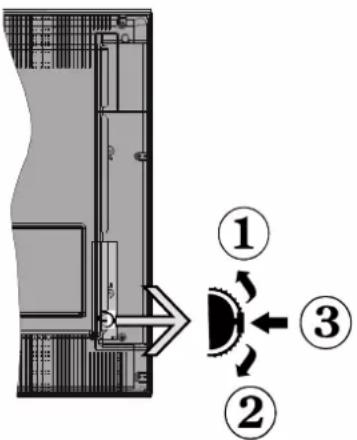
Sadan andres lydstyrken: lydstyrken ved at rulle op. Mindsk lydstyrken ved at rulle ned.
For at skifte kanal:
- Tryk på midten af rulle knappen, kanalinformations banneret vilkommen frem på skærmen.
Rul gennem de gemte kanaler ved at trykke knappen op eller ned.
For at skifte kilde:
- Tryk to gange på midten af knappen (for anden gang i alt), kildelisten vises på skærmen.
Rul gennem de gemte kanaler ved at trykke pa op-eller ned-knappen.
Sādan skiftes TV'et til standby: Tryk midten af knappen indog hold den nede i nogle fā sekunder, TV'et vil gā i standby-tilstand
For at tænde TV'et fra standbytilstand skal man:
Tryk midten af knappen ind, TV'et vil taende.
Bemærkninger:
Hvis du slukker for TV'et, starterijke cirkel igen begyndende med lydstyrkeindstillingen.
Hovedmenu-OSD kan/DD ke vises via kontrolknapper.
Tænding og slukning
Sadan taendes TV'et
For at tende TV et fra standbytilstand skal man enten:
- Tryk på Standby knappen, Program +/- eller en numerisk tast på fjernbetjeningen.
- Tryk på midten af sidefunktionenskontakten på TV'et ind.
Bemerk: Hvis TV'et har varet afterladt taendt og ilke varet i brug et stykke tid, vil det skiffe til Standby. Nar TV'et taendes neste gang, vil folgende besked blive vist. Standby "Arsag Ingen Funktion" Tryk pa OK for at fortsette.
Sādan slukkes TV'et
Tryk på knappen Standby på fjernbetjeningen eller hold midten af betjeningsknappen på TV'et inde i nogle fö sekunder, södet skifter til standbytilstand.
Bemerk: For at slukke TV'et welt, tag strømledningen ud af stikkontakten.
Førstegangssinstallation
Du vil se skærmen for sprogvalg, nár du første gang tænder for TV'et. Vælg dit foretrukne sprog og tryk på OK.
Bemerk: Hvis en USB-enhed er sluttet til TV'et, kan du trykke pa den GRONNE knap pa fjernbetjeningen, inden du fortsetter, for at inlase NVRAM-data (tjenestelisten, prafeincer osv.) fra USB-enheden, der er uploadet fra et andet Philips Hotel TV. Se afsnitene "Kopier til USB" og "Kopier fra USB" under Hottilstand overskriften pa siderne i slutningen af donne brugsanvising.
Hvis den korrekte softwareopdateringsfil er forudinstalleret pa USB-enheden, kan du trykke pa den RODE knap pa fjernbetjeningen, inden du fortsætter, for at opgradere din TV-software. Softwareopdateringsfilen skal navngives som "VES161HE_upgrade.bin" eller "philips_upgrade_mb97.bin".
Softwareopgradering via en USB-enhed kan foretages nar som helst ved hjaelp af den skjulte tastekom-bination, "Menu-1-5-0-5".
Indstil dine præferencer ved hjælp af navigationsknapperne, og nár du er færdig skal du trykke pa OK, for at fortsette.
Du kan indstille dit TV ved at ffolge forstegangsinlalationsskaernen (FTI) med folgende valg.
Hvis digital kabel-udsendelsessøgning er aktiveret, vil fjernsynet soge after digitale kabelbaserede udsendelser, after at andre indledende indstlinger er foretaget. Ifolge dine andre præferencer, kan en bekraeftelse blive vist, for du begynder at soge. For automatisk installation, hvis din kabel-netværk leverandør understotter et netværks-ID baseret installation (f.eks. Unitymedia), skal du vælge Ja i ffolgende skærmbillede, og trykke på OK.
Hvis din kabel-netværksleverandør ikke understøtter et netværks-ID baseret installation skal du vælge Nej, trykke på OK og følge instruktionerne på skærmen.
Bemerk: Sogningens varighed varierer afhengigt af det valgte Sogetrin.
Analog installation
Hvis Analog udsendelsessøgning er aktiveret, vil fjernsynet soge after analoge udsendelser, after at andre indledende indstillinger er foretaget.
Derudover kan du indstille en udsendelse type som din favorit. Der vil blive givet prioritet til den valgte udsendelsestype under sogeprocessen og kanalerne i den vil blive noteret pa toppen af Kanallisten. Try pa OK knappen for at fortsette, när du er færdig.
Hjemme-tilstand / Butikstilstand skaermen til valg folger. Det anbefales at vaelge Hjemmetilstand ved brug i hjemmet.
After at de indledende indstlinger er udfort, vil TV'et begynde at soge after tilgengelige udsendelse blandt de valgte udsendelsestyper.
Mens sogningen fortsetter, kan der fremkommen en meddeelse som sporger om du vil sortere kanalerne i henhold til LCN(^) .Vaelg Ja og tryk pA OK, for at bekrafte.
(*) LCN er et logisk kanalnummer-system, der arrangerer tilgengelige udsendelsei overensstemmelsemed en genkendelig kanalrækkefolge, (hvis davon er tilgengelig).
Nár alle de tilgængelige stationer er blevet gemt, vises scanningsresultaterne på skærmen. Tryk på OK for at fortsette. Rediger Kanalliste-menuen vil derefter blive vist. Tryk på Menu-knappen for at forlade Rediger kanalliste og se TV.
Bemark: Sluk参加会议 for TV'et under foprstegangsin-stallationen. Bemark at nogle indstlinger er muligvis...,
Afpil mediefiler fra et USB-drev
Du kan afspille Foto, musik og film, der er gemt pa en USB-disk, ved at slutte den til dit TV. Tilslut en USB-disk til en af USB-indgangene, der er placeret pa sideren af TV'et. Ved at trykke pa knappen Menu, mens du er i Mediebrowser-tilstand giver adgang til menupunkterne Billede, Lyd og Indstillinger. Tryk pa knappen Menu ingen vil forlade skærmen. Du kan indstille dine Mediebrowser-præferencer ved at bruge menuen Indstillinger.
For at aktivere Auto Play-funktionen fremhæve\ denne mulighed i menuen Indstillinger og indstillet som om brug af retningsbestemte knapper. Nå\ denne Funktion aktiverer, detekterer TV'et tilslutte de USB-enheder og søger after medie filer.
Fotofiler soges fsigma. Hvis der icke findes fotofiler, soger programmet after videofiler. Hvis der icke, findes videofiler, soger programmet after audiofiler.
After at den har fundet en fil til afspilning, vil formatet afijke fil blive valgt som en konstant, og haver fil med dette format vil blive spillet i en uendelig lorkke. Brug af fjernbetjeningen for at afslutte osv. vil afbryde afspilningen af filen(-r) og bryde afspailningslokken.
När fjernsynet ikke kan:Fnde nogen mediefiler, vil hovedmenuen til mediebrowseren blive vist paskærmen. Indstil Visningsstil som Flad for at soge alle filer i alle undermapper på USB-enheden.
Bemerk: Hvis TV'et er på standby, vil这部分 fonction ikke tilgengelig.
VIGTIG! Sikkerhedskopier dine filer, for du foretager nogen tilslutninger til TV'et. Producenten kan/DDke holds ansvarlig for skadede filer erller datatab. Visse USB-eheder (f.eks. MP3-afpillere) ellr USBhardiskdrev/-nogler er muligvis ilke kompatible med dette TV.
Mediebrowsermenu
| Sløjfe-/Blandfunktion | |
| Start afspilning med knappen Afpil og aktiver | Alle filer på listen vil lobende blive afpillet i original rækkefolge |
| Start afspilning med knappen OK og aktiver | Den samme fil afpilles i sløjfe (gentag) |
| Start afspilning med knappen Afpil og aktiver | Alle filer på listen vil lobende blive afpillet i tilfældig rækkefolge |
| Start afspilning med knappen Afpil og aktiver | Alle filer på listen vil lobende blive afpillet i samme tilfældige rækkefolge |
CEC
Denne Funktion gør det muligt at styre de CEC-kompatible encheder, der er tilsluttet via HDMI-porte ved hjælp af fjernbetjeningen til TV'et.
CEC-valget i System>Indstillinger>Mere menu-nen skal forst indstilles til Aktiveret. Tryk pa Kilde-knappen og vaelg HDMI-indgang pa den tilslutte CEC-enhed fra menuen Kildeliste. Nar en ny CEC-kildeenhed er tilsluttet, vil den blive opfør i kildemenuen med sit eget navn, i stedet for det tilslutte HDMI-portnavn (sasom DVD-afspiller, optager 1 osv.).
TV'ets fjernbetjening er automatisk i stand til at udfore de vigtigste Funktioner after den tilslutte HDMI-kilde er valgt.
For at afslutteijke Funktion og styre TV'et via fjernbetjeningen igen,tryk og hold "0-Nul" knappen pa fjernbetjeningen nede i 3 sekunder.Denne fung tion kan ogsa blive aktiveret erler deaktiveret under System>Indstillinger>Mere menuen.
TV'et understøter ogsa ARC (Audio Return Channel) fonctionen. Denne Funktion er en lydforbindelse med henblick på at erstatte andre kabler mellem fjernsynet og musiksystemet (A/V-modtager eller højttalersystem).
När ARC er aktiv, slár TV 'et ikke sine øvrige lydud-gange fra automatisk. Sá du skal sænke lydstyrken manuelt på TV'et til nul, hvis du ønsker at høre lyd fra den tilslutte de lydenhed (samme som andre optiske eller koaksiale digitale udgange). Hvis du ønsker at øandre tilslutte de enheders lydstyrke, skal du vælge dette enhed fra kildelisten. I söfald bliver volumenkontrol-tasterne skiftet til den tilslutte de lydenhed.
Bemark: ARC understottes kun via HDMI1 input.
System Audio Control
Giver mulighed for en audio-forstærker/receiver, der skal bruges med TV'et. Lydstyrken kan styres ved hjælp af fjernbetjeningen til TV'et. For at aktivere donne fonction indstilles Hojttalere indstilling i System> Indstlinger> Mere menuen som Forstærker. TV-hojttalerne slås fra, og lyden fra kilden, der ses vil blive leveret fra det tilslutte lydsystem.
Bemerk: Den anvende lydenhed skal understotte Funktionen til indstilling af systemets lyd og CEC-funktionen bør vare aktiveret.
Shift TV-indstillinger
For at fà adgang valgmulighederne nedenfor, skal du gore følgende;
1-Tryk pa Menu-knappen
2-Fremhaev dit valg
3-Tryk pə OK for at bekraefte
Visningsindstillinger
Tilstand: Skifter billedtilstand til en af følgende: Biograf, Spil, Sport, Dynamisk og Naturlig.
(*) Nogle indstlinger er muligvis ikke tilgængelige afhængigt af det valgte land.
Kontrast: Indstiller billedets lyse og mørke værdier.
Lysstyrke: Indstiller billedets lysstyrkeværdi.
Skarphed: Indstiller skarphedsværden. En høj skarphedsværdi kan resultere i et klare, skarpere billede, afhaengigt af indholdet.
Farve: Indstiller farveaerdien.
Baggrundslys: Styrer lysstyrken for baggrundslyset. Funktionen Baggrundsbelysning vil vare inaktiv, hvis Energibesparelse er indstillet til andet end Brugerdefineret.
Lydindstillinger
Lydstyrke: Justerer lydstyrken.
Equalizer: Vaelger equalizertilstanden.
Balance: Justerer hvorvidt lyden primaertkommen fra horeller venstre hjttaler.
Hovedtelefoner: Indstiller lydstyrke for hovedtelefoner. Denne mulighed vil vare inaktiv, hvis hovedtelefon / lineup er indstillet til lineup.
Lydtilstand: Indstiller den foretrukne lydtilstand.
AVL: Indstiller en granse for maksimal lydstyrke.
Hovedtelefoner/Lineout: Denne indstilling er sat til hovedtelefon, hvis du har hovedtelefoner, eller lineage, hvis du har ekstern forstaerker forbundet til hovedtelefonstikket.
Dynamisk bas: Aktiverer aller deaktiverer den dynamiske bas. Oger basintervalt.
Digital udgang: Indstiller lydotype for digital udgang.
Konfiguration af foraeldreindstellinger
Denne Funktion er til at begrænse adgangen til udvalgt indhold. Det styres af en PIN-kode, som du har valgt. Disse indstillinger er placeret i Opsætning> Forældremenu.
Bemerk: Standard-pinkoden kan indstilles til 0000 erer 1234. Hvis du har defineret PIN-koden, (der anmodes om den, afhengigt af landevalg) under Forstegangsginstallationen, skal du bruge PIN-koden, som du har defineret.
Nogle indstlinger er muligvis ikke tilgængelige afhængigt af det valgte land ved Forstegangsin-stallationen.
Menulas: Menulas aktiverer aller deaktiverer menuadgangen.
Børnespæring (ekstra): Nár den er aktiveret, henter TV'et aldersanbefalingsoplysningerne fra udsendelsen og hvis dette aldersniveau er deaktiveret, deaktiveres adgang til udsendelsen.
Børnesikring (ekstra): När Børnesikring er valgt, kan TV'et kun betjenes med fjernbetjeningen. I sä tilfælde virker knapperne på betjeningspanelet ikke.
Vejledning (valgrit): Denne indstilling aktiverer erler deaktiverer adgang til nogle af de MHEG applikationer. Handicappede applicacioner kan frigives ved at indtaste den rigtige PIN-kode.
Indstil PIN-kode: Angiver en ny PIN-kode.
Standard CICAM PIN: Denne mulighed vises som nedtonet, hvis ikke Cl-modulet er insat i Cl-stikket på TV'et. Du kanændre standard PIN-koden for CICAM, ved at bruge dette indstilling.
Elektronisk Programguide (EPG)
Nogle kanaler sender information om deres ud-sendelsestider. Tryk på knappen EPG, for at se EPG-menuen.
Der er 3 forskellige typer af tidsplan-Layouts til radighed, Tidslinjeplan, Listeplan og nu/næste-plan. For at skifte mullem dem, skal du folge instruktionerne på bunden af skærmen.
Tidslinjeoversigt
Zoom (Gul knap): Tryk på den Gule knap for at se begivenheder i et bredere tidsinterval.
Filter (Blå knap): Viser filterfunktioner.
Vælg genre (Undertekt-knap): Viser Vælg genre menu. Med这部分 Funktion kan du søge after genrer i programguidens database. Der vil blive søgt i oplysninger til rådighed i programguiden og resultaterne, der svarer til dine kriterier vil blive fremhævet.
Valgmuligheder (OK-knap): Viser event indstillinger.
Begivenhedsdetaljer (Infoknap): Viser detailjeret information om valgte events.
Næste/forrige dag (Program +/-): Viser events for forrige eller æste dag.
Sog (Tekst-TV-knap): Viser menuen "Guidesøgning".
Nu (Shift button): Viser den aktuelle begivenhed fra den fremhævede kanal.
Listeplan (^*)
(*) I donne layout-mulighed vil kun begivenheder i den fremhaevede kanal blive listet.
Næste/forrige dag (Program +/-): Viser events for forrige eller æste dag.
Begivenhedsdetaljer (Infoknap): Viser detailjeret information om valgte events.
Filter (Tekst-TV-knap): Viser filterfunktioner.
Næste tidsudsnit (Grøn knap): Viser events fra forrige tidsplads.
Valgmuligheder (OK-knap): Viser event indstlinger.
Nu/Næste plan
Navigator (Retningsknapper): Tryk på Navigationsknapperne, for at navigere gennem kanalerne ogprogrammerne.
Valgmuligheder (OK-knap): Viser event indstlinger.
Begivenhedsdetailer (Infoknap): Viser detailjeret information om valgte events.
Filter (Blå knap): Viser filterfunktioner.
Eventmuligheder
Tryk på OK-knappen i EPG-menuen, for at abne menuen Hændelseseindstillinger.
Vælg kanal: Du kan skifte til den valgte kanal i EPG-menuen ved hjælp afijke indstilling.
Indstil Timer på Begivenhed / Slet timer på Begivenhed: Efter du har valgt en event i EPG-menuen, skal du trykke på knappen OK. Vælg funktionen Indstil timer i hændelsesesindstillinger og tryk på OK. Du kan indstille en timer til fremtidige events. Hvis du vil annullere en allerede indstillet timer, marker da eventet og tryk på knappen OK. Vælg derefter Slet timer på Eventindstillinger. Timeren slettes.
Opdater dit TV
Naviger i hovedmenuen, vaelg Indstillinger>Mere og den aktuelle softwareversion vises.
FORSIGTIG: Undlad at installere en lavere softwareversion end den nuværende version, der er installereret på dit produit. TP Vision kan ikke drages til answerllerGXres ansvarlig for problemer forarsaget af en softwarenedgradering.
Opdatering med USB
För du opdaterer softwares, skal du sorge for at du har:
- En USB-lagerenhed, der har mindst 256 megabyte lagerplads, er FAT32- eller DOS-formateret og har sin skrivebeskyttelse deaktiveret.
- Adgang til en computer med USB-stil og internetadgang.
Gà til www.philips.com/support, følg softwareopdateringsinstruktionerne.
Automatisch opdatering fra digital udsendelse
Mens TV'et er sluttet til et antennesignal. Hvis Automatic scanning i Opgraderingsmuligheder menuen is Aktiveret, vignner TV'et op kl. 03:00 og søger after nye softwareopgraderinger i udsendelsekanalerne. Hvis der findes og downloads ny software, som bliver installeret, abnes TV'et med den nye softwareversion, nests gang det taendes. For at abne opgraderingen valgmenuen indtaste Indstillinger> Mere menuen fremhæve Software opgradering og tryk på knappen OK.
Bemerk: Træk ikke strømkabet ud, mens lysdioden blinker under genstartprocessen. Hvis TV et/DDke genstarter after opdateringen, skal strømmen kobles fra i 2 minutter og derefter kobles til igen.
Fejlfinding & rad
TV'et vil ikke tænde
Sorg for, at strømledningen er sat korrekt i stikkontakten. Tjek om batterierne er brugt op. Tryk pa taend-/sluk-knappen pa TV et.
Darlicht billede
- Tjek, om du valgt det rigtige TV-system.
- Lavt signalniveau kan medføre billedforvrængning. Tjek venligst antenneadgangen.
- Kontroller om du har indstillet den rigtige kanalfrektvens, hvis du har udfør manuel indstilling.
- Billedkvaliteten kan forringes, hvis to encheder er tilsluttet TV'et samtidigt. I sa fald skal du frakoble den ene enched.
Intet billede
- Dette betyder, at dit TV/DD mechtager nogen transmisson. Tjek, at du har valgt den korrekte kilde.
- Er antennen korrekt tilsluttet?
- Er antenneledningen beskadiget?
- Er der brugt de rigtige stik til tilslutning af antennen?
- Hvis du er i tvivl, skal du kontakte din forhandler.
Ingen lyd
Tjek, om TV'et er sat pa lydløs. Tryk pa knappen Lydløs eller skru op for lydstyrken for at tjekke.
- Derkommen kun lyd fra en højttaler Tjek balance-indstillingerne i Lyd menuen.
Fjernbetjening - ingen Funktion
- Mässe er batterierne brugt op. Skift batterierne.
Indgangskilder - kan ikke vaelges
Hvis man ikke kan vælge en signalkilde, kan det vaere fordi, at ingen encheder er blevet tilsluttet. Hvis ikke;
- Kontroller AV-kabler og forbindelser, hvis du forsøger at skifte til den indgangskilde dedikeret til den tilsluttede enhed.
Specificationer
| Tv-udsendelse PAL BG/DK/II' SECAM BG/DK/LL' | |
| Modtagende kanaler VHF (BAND I/III) - UHF (BAND U) - HYPERBAND | |
| Digital modtagelse Fuldt integreret digitalt antennekabel TV(DVB-T-C) (DVB-T2-kompatibel) | |
| Antal forudindstillede kanaler | 1000 |
| Kanalindikator Skærmmenu | |
| RF antenneindgang 75 Ohm (ubalanceet) | |
| Driftspænding 220-240V | AC, 50Hz. |
| Audio | German+Nicam Stereo |
| Audio udgangseffekt (WRMS.) (10% THD) | 2x8W |
| Strømforbrug (W) | 75W |
| Vægt (kg) | 11,60 |
| TV-dimensioner BxHxD (med fod) (mm) | 220 x 1112 x 691 |
| TV-dimensioner BxHxD (eden fod) (mm) | 60/91 x 1112 x 653 |
| Skærm | 49" (124 cm) |
| Drifts-temperatur og -fugtighed: | 0°C op til 40°C, maks. 85% luftfugtighed |
Typiske skærmtilstande for PC-indgang
Den følgende tabel illustrerer nogle af de typiske video displaytilstande.
| Indeks | Opløsning | Frekvens |
| 1 | 350 85Hz | |
| 2 | 400 70Hz | |
| 3 | 480 60Hz | |
| 4 | 480 66Hz | |
| 5 | 480 72Hz | |
| 6 | 480 75Hz | |
| 7 | 480 85Hz | |
| 8 | 600 56Hz | |
| 9 | 600 60Hz | |
| 10 | x600 70Hz | |
| 11 | x600 72Hz | |
| 12 | x600 75Hz | |
| 13 | x600 85Hz | |
| 14 | x624 75Hz | |
| 15 | 4x768 60Hz | |
| 16 | 4x768 66Hz | |
| 17 | 4x768 70Hz | |
| 18 | 4x768 72Hz | |
| 19 | 4x768 75Hz | |
| 20 | 4x768 85Hz | |
| 21 | 2x864 60Hz | |
| 22 | 2x864 70Hz | |
| 23 | 2x864 75Hz | |
| 24 | 2x864 85Hz | |
| 25 | 2x870 75Hz | |
| 26 | 0x768 60Hz | |
| 27 | 0x768 60Hz | |
| 28 | 0x768 75Hz | |
| 29 | 0x768 85Hz | |
| 30 | 0x960 60Hz | |
| 31 | 0x960 75Hz | |
| 32 | 0x960 85Hz | |
| 33 | 0x1024 60Hz | |
| 34 | 0x1024 75Hz | |
| 35 | 0x1024 85Hz | |
| 36 | 0x1050 60Hz | |
| 37 | 0x1050 75Hz | |
| 38 | 0x1050 85Hz | |
| 39 | 0x900 60Hz | |
| 40 | 0x900 75Hz | |
| 41 | 0x1200 60Hz | |
| 42 | 0x1050 60Hz | |
| 43 | 0x1080 60Hz | |
| 44 | 0x1200 60Hz |
Signalkompatilitet for AV og HDMI
| Kilde | Understøtte de signaler | Tilgængelig | |
| EXT(SCART) | PAL O | ||
| SECAM O | |||
| NTSC4.43 O | |||
| NTSC3.58 O | |||
| RGB 50/60 O | |||
| Slide AV | PAL O | ||
| SECAM O | |||
| NTSC4.43 O | |||
| NTSC3.58 O | |||
| PC/YPbPr | 480i,480p | 60Hz O | |
| 576i,576p | 50Hz O | ||
| 720p 50Hz | 60Hz O | ||
| 1080i 50Hz,60Hz O | |||
| HDMI | 480i,480p | 60Hz O | |
| 576i,576p | 50Hz O | ||
| 720p 50Hz | 60Hz O | ||
| 1080i 50Hz,60Hz O | |||
| 1080p | 24Hz, 25Hz,30Hz, 50Hz,60Hz | O | |
UnderstottedefidelformatertilUSB-tilstand
| Endelse Video | Codec SPEC (Op) | Øsning) & Bitrate |
| .dat, vob MPEG | 1/2 | 1080P@30fps - 40 Mbps |
| .mpg .mpeg MP | PEG1/2, MPEG4 | |
| .ts, .trp, .tp | MPEG1/2, H.264, AVS, MVC | H.264: 1080Px2@30fps - 62.5 Mbps, 1080P@60fps - 62.5 Mbps MVC: 1080P@30fps - 62.5 Mbps andet: 1080P@30fps - 40Mbps |
| .mp4, .mov, .3gpp, .3gp | MPEG1/2, MPEG4, H.263, H.264, Motion JPEG | |
| .avi MPEG1/2, | MPEG4, Sorenson H.263, H.263, H.264, WMV3, Motion JPEG | H.264: 1080Px2@30fps - 62.5 Mbps, 1080P@60fps - 62.5 Mbps Motion JPEG: 640x480@30fps - 10 Mbps Other: 1080P@30fps - 40 Mbps |
| .mkv MPEG1/2, | MPEG4, H.263, H.264, WMV3, Motion JPEG | |
| .asf Sorenson | H.263, H.264, WMV3, Motion JPEG | |
| .flv WMV3 1080 | P@30fps - 40 Mbps | |
| .swf RV30/RV4 | 0 1080P@30fps - 40 | Mbps |
| .wmv |
Understottedebilledfilformater for USB-tilstand
| Billede Foto | Opløsning (bredde x højde) Commentarer | ||
| JPEG | Base-line 15360x8640 | Græsen for max opløsning afhærager af DRAM størrelse | |
| Progressiv 1024x768 | |||
| PNG | non-interlace 9600x6400 | ||
| interlace | 1200x800 | ||
| BMP | 9600x6400 |
Understegtede Audio-filformater til USB-tilstand
| Endelse Audio Codec Bitrate Samplingfreku | ||
| .mp3, | MPEG1/2 Layer1 32Kbps ~ 448Kbps | 16KHz ~ 48KHzMPEG1/2 Layer2 8Kbps ~ 384Kbp |
| MPEG1/2 Layer3 8Kbps ~ 320Kbps | ||
| .avi | MPEG1/2 Layer1 32Kbps ~ 448Kbps | 16KHz ~ 48KHzMPEG1/2 Layer2 8Kbps ~ 384Kbp |
| MPEG1/2 Layer3 8Kbps ~ 320Kbps | ||
| AC3 32Kbps ~ 640Kbps 32KHz, 44,1KHz, 48KHz | ||
| AAC, HEAAC 8KHz ~ 48KHz | ||
| WMA 128bps ~ 320Kbps 8KHz ~ 48KHz | ||
| WMA 10 Pro M0 < 192kbps 48KHz | ||
| WMA 10 Pro M1 < 384kbps 48KHz | ||
| WMA 10 Pro M2 < 768kbps 96KHz | ||
| LPCM 64Kbps ~ 1.5Mbps 8KHz ~ 48KHz | ||
| IMA-ADPCM, MS-ADPCM 364Kbps 8KHz ~ 48KHz | ||
| G711 A/mu-law | 64Kbps ~ 128Kbps | |
| .asf | MPEG1/2 Layer1 32Kbps ~ 448Kbps | 16KHz ~ 48KHzMPEG1/2 Layer2 8Kbps ~ 384Kbp |
| MPEG1/2 Layer3 8Kbps ~ 320Kbps | ||
| WMA 128bps ~ 320Kbps 8KHz ~ 48KHz | ||
| WMA 10 Pro M0 | < 192kbps 48KHz | |
| WMA 10 Pro M1 | < 384kbps 48KHz | |
| WMA 10 Pro M2 | < 768kbps 96KHz | |
| .mkv, .mka | MPEG1/2 Layer1 32Kbps ~ 448Kbps | 16KHz ~ 48KHzMPEG1/2 Layer2 8Kbps ~ 384Kbp |
| MPEG1/2 Layer3 8Kbps ~ 320Kbps | ||
| AC3 32Kbps ~ 640Kbps 32KHZ, 44,1KHz, 48KHz | ||
| AAC, HEAAC 8KHz ~ 48KHz | ||
| WMA 128bps ~ 320Kbps 8KHz ~ 48KHz | ||
| WMA 10 Pro M0 | < 192kbps 48KHz | |
| WMA 10 Pro M1 | < 384kbps 48KHz | |
| WMA 10 Pro M2 | < 768kbps96KHz | |
| VORBIS | Up to 48KHz | |
| LPCM 64Kbps ~ 1.5Mbps 8KHz ~ 48KHz | ||
| IMA-ADPCM,MS-ADPCM | 384Kbps 8KHz ~ 48KHz | |
| G711 A/mu-law | 64Kbps ~ 128Kbps | |
| FLAC | < 1.6Mbps | |
| MPEG1/2 Layer1 32Kbps ~ 448Kbps | 16KHz ~ 48KHz | |
| MPEG1/2 Layer2 8Kbps ~ 384Kbps | ||
| MPEG1/2 Layer3 8Kbps ~ 320Kbps | ||
| AC3 32Kbps ~ 640Kbps 32KHZ, 44,1KHz, 48KHz | ||
| EAC3 | 32Kbps ~ 6Mbps | |
| AAC, HEAAC 8KHz ~ 48KHz | ||
| LPCM 64Kbps ~ 1.5Mbps 8KHz ~ 48KHz | ||
Endelse Audio Codec Bitrate Samplingsfrekvens
| .mpg1/2 Layer1 32Kbps ~ 48Kbps | ||
| .mpg1/2 Layer3 8Kbps ~ 320Kbps | ||
| .LPCM 64Kbps ~ 1.5Mbps 8KHz ~ 48KHz | ||
| .IMA-ADPCM,MS-ADPCM | 384Kbps 8KHz ~ 48KHz | |
| .G711 A/mu-law 64Kbps ~ 128Kbps 8KHz | ||
| .MPEG1/2 Layer3 8Kbps ~ 320Kbps 16KHz ~ 48KHz | ||
| .AC3 32Kbps ~ 640Kbps 32KHz, 44,1KHz, 48KHz | ||
| .EAC3 32Kbps ~ 6Mbps 32KHz, 44,1KHz, 48KHz | ||
| .AAC, HEAAC 8KHz ~ 48KHz | ||
| .VORBIS | Up to 48KHz | |
| .LPCM 64Kbps ~ 1.5Mbps 8KHz ~ 48KHz | ||
| .IMA-ADPCM,MS-ADPCM | 384Kbps 8KHz ~ 48KHz | |
| .G711 A/mu-law 64Kbps ~ 128Kbps 8KHz | ||
| .flv | MPEG1/2 Layer3 8Kbps ~ 320Kbps 16KHz ~ 48KHz | |
| AAC, HEAAC 8KHz ~ 48KHz | ||
| .ac3 | AC3 32Kbps ~ 640Kbps 32KHz, 44,1KHz, 48KHz | |
| AAC, HEAAC 8KHz ~ 48KHz | ||
| .swf | MPEG1/2 Layer3 8Kbps ~ 320Kbps 16KHz ~ 48KHz | |
| .ec3 | EAC3 32Kbps ~ 6Mbps 32KHz, 44,1KHz, 48KHz | |
| .rm, .rmvb, .ra | AAC, HEAAC 8KHz ~ 48KHz | |
| LBR (cook) | 6Kbps ~ 128Kbps | |
| .wma, .wmv | WMA | 128bps ~ 320Kbps 8KHz ~ 48KHz |
| WMA 10 Pro M0 | < 192kbps | |
| WMA 10 Pro M1 | < 384kbps | |
| WMA 10 Pro M2 | < 768kbps | |
| .webm | VORBIS | |
28Kbps ~ 384Kbps
Understottede undertekt-filformater til USB-tilstand
Interne undertekster
| Endelse | Container Undertekstkode | |
| dat, mpg, mpg, hob | MPG, MPEG | DVD Undertekt |
| ts, trp, tp | TS | DVB Undertekt |
| mp4 | MP4 | DVD Undertekt UTF-8 ren tekst |
| mkv | MKV | ASS SSA UTF-8 Ren tekst VobSub DVD Undertitel |
Eksterne undertekster
| Endelse | Undertitel-parser | Commentarer |
| .srt | Subrip | |
| .ssa/.ass | SubStation Alpha | |
| .smi SAMI | ||
| .sub | Subscriber MicroDVD DVDUndertekstSystem SubIdx (VobSub) | Subscriber 1.0 & 2.0 Only |
| .txt | TMPlayer |
Sisällys
AV og HDMI signal Kompatilitet. 97
StottedevideofifomaterforUSB-modus. 98
Stottedebibdefilformater for USB-modus. 98
Stottedede audiofilformater for USB-modus. 99
Stottedekstfilformater for USB-modus. 100
Viktig
Merk: Skjerm av-alternativet ikke er tilgengelig hijs Modus er satt til Spill. Koble TV-en fra stopselet i tilfelle TVenkommen til a vare inaktiv i lang tid.
TV rulleknappen
TV Rull-knappen på sider av TVen kan du kontrollere volumet, skifte kanaler og sette TV i standby.
For a sla TV pfa fra standbymodus, enten:
- Trykk på Standby-knappen, Program +/- eller en siffertast på fjernkontrollen.
- Trykk midt på funksjonsbryteren på sideren på TV-en.
Merk: Hvis TV-apparatet har statt pa og ikke har blitt brukt pa en stund, vil TV-en gå i ventemodus. Neste gang du slår den pa, vil følgende melding vises. "Standbyårsak Ingen drift", trykk OK for à fortsette.
A slá TV av
- Trykk på Standby-knappen på fjernkontrollen ellertrykk på midten av sidefunksjonsbryten på TV-en og hold deninne et par sekunder, sä vil TV-en gα over i hvilemodus.
Still dine preferanser på;neste skjerm med retningsknappene og när du er fertig,trykker du på OK for à fortsette.
När ARC er aktiv, vil/DDRE TV-en dempe andre lydutganger automatisk. Du ma derfor redusere TV-volumet til null manuelt, hvis du onsker a hare lyd utelukkende fra den tilkoblede lydenheten (i likhet med andre optiske ell koaksiale digitale lydutganger). Hvis du vil endre volumnivaet for den tilkoblede eheten, ma du velge eheten fra kildelisten. Dersom volumnappene er knyttet opp mot den tilkoblede lydenheten.
Merk: ARC stottes bare via HDMI1-inngangen.
Systemlydkontroll
Barnesikring (valgfritt): Hvis dette alternatively er angitt, vil den hente aldersgrenseinformasjon fra kringkastingen, og hvis denen aldersgrensen er deaktivert, vil den deaktivere tilgangen til kringkastingen.
Barnelås (valgfritt): Nár Barnelås er valgt, vil det kun ære mulig á betjene TV-apparatet ved hjelp av fjernkontroll. Da vil ikke kontrollpanel knappene fungere.
Veiledning (valgfritt): Denne innstillingen aktiverer aller deaktiverer tilgang til enkelte MHEG-programmer. Deaktiverte programmer kan frigjores ved a taste riktig PIN-kode.
Still inn PIN: Definerer en ny PIN.
Standard CICAM PIN: Dette alternatively vil vare nedtonet hvis ingen Cl-moduler er satt inn i Cl-sporet på TV-en. Med dette alternativet kan du endre standard PIN for CI CAM.
Elektronisk programguide (EPG)
Zoom (gul knapp): Trykk på den gule knappen for à se hendelser i et bredere tidsinterval.
Den har TV:n ar utrustad med energieffektiv Funktioner:
Observera: Sökningstiden kommt fürandras beroende på det valda sök-steget.
