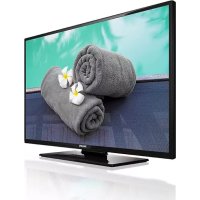
49HFL2839T - Téléviseur PHILIPS - Notice d'utilisation et mode d'emploi gratuit
Retrouvez gratuitement la notice de l'appareil 49HFL2839T PHILIPS au format PDF.



| Type de produit | Téléviseur LED 49" |
| Marque | Philips |
| Modèle | 49HFL2839T |
| Taille de l'écran | 49 pouces (124 cm) |
| Résolution | Full HD (1920 x 1080) |
| Dimensions avec pied (LxHxP) | 1112 x 691 x 220 mm |
| Dimensions sans pied (LxHxP) | 1112 x 653 x 60 mm |
| Poids | 11,60 kg |
| Alimentation | 220-240 V AC, 50 Hz |
| Consommation électrique | 75 W |
| Puissance audio | 2 x 8 W RMS |
| Tuner | DVB-T/C (DVB-T2 compatible) |
| Nombre de chaînes prédéfinies | 1000 |
| Connectivité | HDMI, USB, Péritel, Antenne RF |
| Fonctions principales | Économie d'énergie, CEC, ARC, EPG, Contrôle parental, Mise à jour logicielle |
| Formats vidéo supportés (USB) | MPEG1/2, H.264, MPEG4, WMV, AVI, MKV, etc. |
| Formats audio supportés (USB) | MP3, AC3, AAC, WMA, PCM, etc. |
| Formats d'image supportés (USB) | JPEG, PNG, BMP |
| Lecture USB | Photo, musique, vidéo |
| Sous-titres | Internes (DVD, DVB) et externes (.srt, .ssa, .smi, .sub, .txt) |
| Accessoires fournis | Télécommande, piles |
| Sécurité | Contrôle parental, verrouillage menu, verrouillage maturité |
| Entretien | Débrancher avant nettoyage, utiliser un chiffon doux et sec |
| Réparabilité | Réparation par un professionnel qualifié recommandée |
FOIRE AUX QUESTIONS - 49HFL2839T PHILIPS
Questions des utilisateurs sur 49HFL2839T PHILIPS
0 question sur cet appareil. Repondez a celles que vous connaissez ou posez la votre.
Poser une nouvelle question sur cet appareil
Téléchargez la notice de votre Téléviseur au format PDF gratuitement ! Retrouvez votre notice 49HFL2839T - PHILIPS et reprennez votre appareil électronique en main. Sur cette page sont publiés tous les documents nécessaires à l'utilisation de votre appareil 49HFL2839T de la marque PHILIPS.
MODE D'EMPLOI 49HFL2839T PHILIPS
Notifications, fonctionnalités et accessoires 53
Efficacite energetique 53
Bouton de défilament du téléviseur 53
Mise en marche / arrêt 53
Lire des fichiers media à partir d'un périhérique USB 54
Menu Navigateur media 55
CEC. 55
Modification des paramètres du téléviseur 55
Options d'affichage 55
Options sonores 56
Configuration des paramètres parentaux 56
Guide Électronique des Programmes (EPG) 56
Mise à jour de votre téléviseur. 57
Dépannage et astuces. 57
Modes d'affichage typiques de l'entrée PC 58
Compatibilité des signaux AV et HDMI 59
Formats de fichiers video pris en charge pour le mode USB 60
Formats de fichiers image pris en charge pour le mode USB 60
Formats de fichiers audio pris en charge pour le mode USB 61
Formats de fichiers de sous-titrage pris en charge pour le mode USB 62
Important
« Veuillez dire et comprendre toutes les informations contenues dans le livre de sécurité avant d'instructor et d'utiliser votre téléviseur. Si le dommage decoule du non respect de ces instructions, la garantie ne s'applique pas. »
Mise au rebut des vieux Equipements et des Piles
Veuillez ne pasmettrece teteviseur ou ses piles au rebut avec les autres ordures menagères. Si vous devezmettreau rebut cet appeareil ou ses piles, veuillez considerer les systèmes ou infrastructures de collecte pour un recyclage approprié.
Remarque: Le symbole Pb en dessous du symbole pour les piles indique que ces piles contiennent du plomb.



Pile
Produits
Télécommande
Télétexte
Appuyez sur la bouton Text pour entrer. Appuyez a nouveau pour activer le mode Mélanger. Appuyez de nouveau sur ce bouton pour quitter. Suivez les instructions affichées à l'écran.
Télétexte numérique
Appuyez sur la touche Text pour afficher les informations relatives au télétexte numérique. Utilisez les touches de couleur, celles du curseur et la touche OK. La méthode de fonctionnement peut différer en fonction du contenu du télétexte numérique. Suivez les instructions affichées à l'écran télétexte numérique.
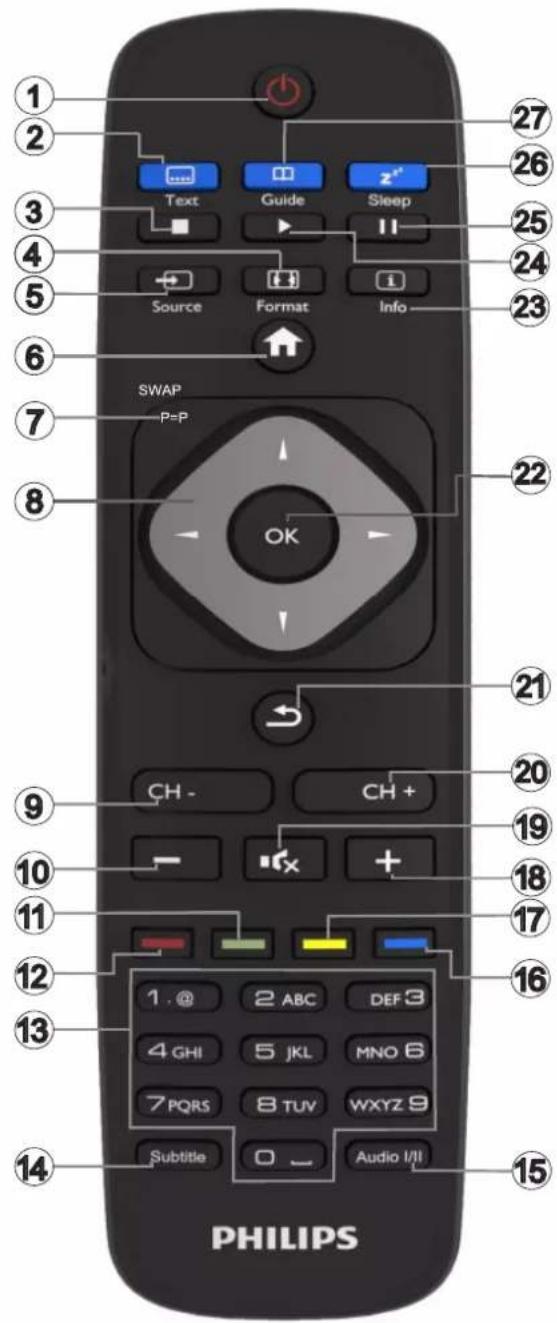
- Mise en vue : Met le téléviseur sous / Hors tension
- Text : Affiche le télétexte (si disponible), appuyez à nouveau pour superposer le télétexte sur une image normalement retransmise (mélange)
- Stop: Suspend définitivement la lecture du média en cours
- Écran : Modifie le format de l'image
- Source : Affiche toutes les sources de diffusion et de contenu disponibles
- Menu: Affiche le menu du téléviseur
- Échange : Défile rapidement entre les chaînes ou les sources précédentes et actuelles Si le Mode Hôtel est Activé, en appuyant sur ce bouton, vous pourrez basculer entre les types de canaux réseau DVB-T et Analogue et DVB-Câble et Analogue
- Boutons de navigation : Permet de naviguer entre les menus, contenus etc. et affiche les sous-pages en mode TXT lorsque vous appuyez sur les boutons Droite ou Gauche
- Programme - / Page +
- Volume -
- Touche verte : Suivez les instructions qui s'affichent à l'écran pour les fonctions de boutons de couleur
12.Touche rouge:Suivez les instructions qui s'affichent a I'ecran pour les fonctions de boutons de couleur - Boutons numériques: Changez de chaîne, puis introduizez un chiffre ou une dette dans l'écran de la case de saisie.
14.Sous-titres : Active et désactive les sous-titres (si disponibles) - Langue: Bascule entre les modes sonores (TV analogue), affiche et change la langue audio/des sous-titres (si disponible, en TV numérique)
16.Touche Bleue:Suivez les instructions qui s'affichent a I'ecran pour les fonctions de boutons de couleur
17.Touche Jaune:Suivez les instructions qui s'affichent a I'ecran pour les fonctions de boutons de couleur - Volume +
- Mise en sourdine: Réduit complètement le volume du téléviseur.
- Programme + / Page -
- Retour/Précedent: Retour à l'écran précédent, ouvre la page index (en mode TXT)
- OK: confirme les sélections de l'utilisateur, maintient la page (en mode TXT), affiche la liste des chaînes
- Info : affiche des informations sur le contenu à l'écran, affiche des informations cachées (dévoile - en mode TXT)
- Lecture: Démarre la lecture du média sélectionné
- Pause : Suspend la lecture du média en cours
- Minuteur de mise en veille : Définit votre TV en mode Extinction automatique
- EPG (Guide électronique des programmes) : Affiche le guide électronique des programmes
Remarque: La portée de la télécommande est d'environ 7 m/23 pieds.
Notifications, fonctionnalités et accessoires
Efficacité énergétique
Ce téléviseur est conçu avec des fonctionnalités d'efficacité énergétique :
- Économie d'énergie: Vous pouvez appliquer une combinaison d'économie d'énergie à travers les paramètres d'image. Lorsque vous regardez le téléviseur, appuyez sur la touche Menu et les paramètres du mode Économie d'énergie s'affichent dans la section Image du Menu principal.
Mode image désactivée: Si vous désirez uniquement suivre l'audio du téléviseur, vous pouvez désactiver l'affichage. Les autres fonctions continuent à fonctionner normalement. Lorsque vous regardez le téléviseur, appuyez sur la touche Menu et selectionnez Image, puis à partir de ce sous-menu, selectionnez l'option Economie d'énergie. Appuyez sur le bouton Droit une fois l'option Auto selectionnée, ou sur le bouton Gauche une fois l'option Personnalisation selectionnée. Un message apparait à l'écran. Sélectionnez Continuer et appuyez sur OK pour éteindre immédiatement l'écran. Si vous n'appuyez sur aucun bouton, l'écran s'éteint au bout de 15 secondes. Appuyez sur n'importe qu'elle touche de la télécommande ou sur le téléviseur pour allumer l'écran à nouveau.
Remarque: L'option d'Extinction d'écran n'est pas disponible lorsque le mode Jeu est activé. Débranchez votre téléviseur de la fiche secteur si vous ne souhaitez pas l'utiliser pendant longtemps.
Bouton de défilament du téléviseur
Le bouton de défilament du téléviseur, qui se trouve sur le côte du téléviseur, vous permet de contrôler le volume, de changer les chaînes et demettre votre téléviseur en mode veille.
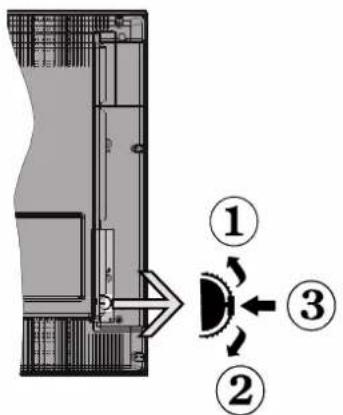
Pour régler le volume : Augmentez le volume en défilant vers le haut. Baissez le volume en défilant vers le bas.
Pour changer de chaine :
-
Appuyez sur la partie centrale de la touche de défi-lement pour afficher les informations sur la chaîne.
-
Déroulez les chaînes enregistrées en appuyant sur les boutons Haut ou Bas.
Pour modifier la source :
- Appuyez deux fois sur la partie centrale de la touche (pour la deuxième fois) pour afficher la liste à l'écran.
- Parcours les sources disponibles en appuyant sur le bouton Haut ou Bas.
Pour faire basculer le téléviseur en mode veille Maintenez la partie centrale de la touche enforcée pendant quelques secondes, le téléviseur passe alors en mode veille.
Pour faire basculer le téléviseur en mode veille: Appuyez sur la partie centrale de la touche pour allumer le téléviseur.
Remarques:
Si vous éteignez le téléviseur, la procédure recommence par le réglage du volume.
Impossible d'afficher le menu principal à l'écran à l'aide du bouton de commande.
Mise en marche / arrêt
Pour allumer la TV
Pour allumer le téléviseur à partir du mode veille :
- Appuyez sur le bouton Standby, Programme +/- ou un autre bouton numérique de la télécommande.
- Appuyez sur la partie centrale du commutateur de fonction situé sur le côte du téléviseur.
Remarque: Si le téléviseur est allumé et reste inactif pendant un moment, il passe en mode veille. Lors de la prochaine mise en marche, le message suivant s'affiche à l'écran. « Mode veille en cas d'absence de signal», appuyez sur OK pour continuer.
Pour eteindre la TV
- Pressez le bouton Veille de la télécommande ou appuyez sur la partie centrale du commutateur de fonction situé sur le cote du téléviseur et maintenez-le enforcé pendant quelques secondes. Ainsi, votre téléviseur passée alors en mode veille.
Remarque: Pour arrêter complètement le téléviseur, débranchez le cordon d'alimentation du secteur.
Première installation
Lors de la première mise en marche de votre téléviseur, l'écran de selection de la langue apparait. Sélectionnez la langue de votre choix et appuyez sur OK.
Remarque: Si un pérophérique USB est connecté au téléviseur, vous pouvez appuyer sur la touche VERTE de la télécommande avant de continuer, de sorte à charger les données NVRAM (liste de services, préférences, etc.) du pérophérique USB charged à partir d'un autre téléviseur Philips en mode Hôtel. Référez-vous aux sous-sections « Copie vers un pérophérique USB » et « Copie à partir d'un péri
phérique USB » de la section Mode Hôtel à la fin de ce manuel.
Si le fichier de mise à jour logicielle ajustat é préinstallé sur votre périphérique USB, vous pouze appuyer sur la touche ROUGE de la télécommande avant de continuer, de sorte àmettre à niveau logiciel de votre téléviseur. Le fichier de mise à jour logicielle a pour nom « VES161HE_upgrade.bin » ou « philips_upgrade_nb97.bin »
La mise à niveau logicielle via un périphérique USB peut se faire à tout moment à l'aide de la combinaison secrete de touches « Menu-1-5-0-5 »
À la fenêtre suivante, réglez vos préférences à l'aide des boutons de navigation, puis appuyez sur le bouton OK pour continuer.
Vous pouvez régler votre téléviseur en suivant l'écran de première installation grâce aux selections ci-après :
Installation de l'antenne numérique
Si l'option de recherche des émissions par Antenne Numérique est activée, le téléviseur proce de la recherche d'émissions hertziiennes une fois les autres réglages initiaux terminés.
Installation du cable numérique
Si l'option de recherche de programmes numériques par cable est activée, le téléviseur recherche les programmes numériques par cable après avoir terminé la configuration des autres paramétres par défaut. Selon vos préférences, un message peut s'afficher avant le lancement de la recherche. Si votre cable reseau prend en charge une installation basée sur le réseau ID (Unitymedia par exemple), sélectionnez Oui et appuyez sur OK pour procéder à une installation automatique.
Dans le cas contraire, veuilles selectionner Non, puis appuyez surOK et suivez les instructions à l'écran.
Vous pouvez également selectionner des plages de fréquence à partir de cet écran. Entrez la fréquence manuellement à l'aide des touches numériques.
Remarque: La durée de la sélection varie en fonction de l' étape de Recherche sélectionnée.
Si l'option de recherche des émissions Analogique est activée, le téléviseur procèle à la recherche d'émissions analogiques une fois les autres réglages initiaux terminés.
Vous pouvez, en outre,CHOISIR un type de diffusion commefavori.La priorite est accordedau type d'émission selectionné pendant le processus de recherche et les chaines associées seront listedes au dessus de la Listedeschaines. Une fois terminé, appuyez sur le bouton OK pour continuer.
Passez alors à l'écran de sélection du Mode domestique / Mode mémoire. Nous vous recommendons le选拔ionner le Mode Domestique pour un usage domestique.
À la fin des réglages initiaux, le téléviseur lance à recherche des émissions disponibles des types sclectionnés.
Pendant la recherche, un message apparait, vous demandant si vous souhaitez trier les chaînes selon la LCN^* . Sélectionner Oui et appuyer sur OK pour énonifier.
(*) LCN est le système de nombres de chaînes logiques qui seLECTIONne les émissions disponibles suivant une série de chaînes reconnaissable (le cas échéant).
t Une fois toutes les stations disponibles enregistrées, les résultats de la recherche s'affichent à l'écran. Appuyez sur OK pour continuer. L'option Modifier la Liste des Châines s'affiche par la suite. Appuyez sur le bouton Menu pour sortir de Liste des Châines pour regarder la Télé.
Remarque: Évitez d'eteindre le téléviseur lors de l'initialisation de la première installation. (*) Veuillez notes que certaines options ne seront pas disponibles, selon le choix du pays.
Lire des fichiers media à partir d'un périphérique USB
Vous pouvez dire les fichiers de photo, de musique et de film stockés sur un disque USB en connectant ce dernier à votre téléviseur. Connectez un disque USB à l'une des entrées USB situées sur le côté du téléviseur. En appuyant le bouton Menu lorsque vous étés encore en mode navigateur multimédia, vous avez accès aux options d'image, de son et aux menus de Réglage. En appuyant une fois de plus sur le bouton Menu l'écran disparaitra. Vous pouvez régler les préférences de votre Navigateur média via le menu Réglages.
Pour activer la fonction Lecture automatique, mettez cette option en surbrillance à partir du menu Réglages et définissez-la sur Activer à l'aide des boutons Gauche et Droite. Une fois la fonction activée, le téléviseur détecte alors les péripériques USB connectés et effectue la recherche des fichiers émédia.
Le téléviseur effectue premièreement la recherche des fichiers de Photo. Si aucun fisier de photo n'est detecté, alors le programme effectue la recherche pour les fichiers video. Si aucun fisier video n'est detecté, alors le programme effectue la recherche des fichiers audio.
Une fois le fichier à litre trouve, Sélectionnez le format dudit fichier comme besoin constant et chaque fichier correspondant à ce format sera lu dans une boucle
infinie. La lecture de fichier(s) et la boucle sont interrompues lorsque vous utilisez la télécommande pour quitter le programme, etc.
Lorsque le téléviseur ne trouveaucun média,le menu du navigateur Média principal s'affiche à l'écran. Définissez le Style d'affichage sur Monotone pour effectuer la recherche dans tous les sous-dossiers contenus dans le périphérique USB.
Remarque: Lorsque le téléviseur est en mode veille, cette fonction n'est pas disponible.
IMPORTANT! Sauvegardez vos fichiers avant d'effectuer tout branchement à la TV. Veuillez remarquer que la responsabilité du fabricant ne saurait êtreengage en cas de dommage de fichier ou de perte de données. Certains types de péripériques USB (à l'exemple des lecteurs MP3) ou des lecteurs de disque dur / cartes mémoire USB peuvent être incompatibles avec ce téléviseur.
Menu Navigateur média
| Fonctionnement du Mode Aléatoire / Boucle | |
| Démarrez la lecture via la touche Lecture et activez | Tous les fichiers de la liste seront lus en boucle suivant leur ordre de départ. |
| Démarrez la lecture via la touche OK et activez | Le même fichier sera lu en boucle (répété). |
| Démarrez la lecture via la touche Lecture et activez | Tous les fichiers de la liste seront lus une fois suivant un ordre aléatoire. |
| Démarrez la lecture via la touche Lecture et activez | Tous les fichiers de la liste seront lus en boucle suivant le même ordre aléatoire. |
CEC
Cette fonction permet de contrôler les périphériques actifs CEC qui sont connectés aux ports HDMI à partir de la télécommande de la Tele.
L'option CEC du menu Reglages>Plus doit etre définie sur Activé en premier lieu. Appuyer sur le bouton Source et selectionnez l'entrée HDMI du péripérisque CEC connecté à partir du menu Listede sources. Si une nouvelle péripérisque CEC est connecté, il va s'afficher dans le menu Source avec son propre nom, au lieu du nom du port HDMI connecté (lecteur DVD, enregistreur 1, etc.).
La télécommande de la télé peut automatiquement fonctionner après avoir selectionné la source HDMI connectée.
Pourmettre fina cette operation,contrroler te t leviseur a partir de la telecommande,appuyez e maintenez le bouton "0-Zero" sur la telecommande pendant 3 secondes.Cette fonction peut eteglement etre activee ou desactivée a partir du menu Re glages>Plus.
La Tele supporte également la fonction ARC(Audio Return Channel). Cette fonction est un lien audio qu
permet de replacer d'autres cables entre la Tele et le système audio (récepteur AV ou système stéreo). Si le mode ARC est activé, la Tele ne mute pas automatiquement les autres sorties audio. Vous dévrez baisser manuellement le volume de la Tele à zéro si vous foulez que le soncke unquément du périhérique audio connecté (pareil pour les autres sorties audio numériques optiques ou coaxiales). Si vous souhaitez modifier le volume du périhérique connecté, sélectionnez le périhérique à partir de la liste des sources. Dans ce cas, les touches de contrôle du volume s'orientent vers le périhérique audio connecté.
Remarque: La souris ARC fonctionne uniquement via l'entrée HDMI1.
Commande audio système
sPermet d'utiliser l'option Amplificateur/recepteur audio avec le téléviseur. Vous pouvez régler le volume à l'aide de la télécommande de votre téléviseur. Pour activer cette fonction, définissez l'option Haut-parleurs du menu Reglages>Plus sur Amplificateur. Les haut-parleurs du téléviseurs seront coupés et le son de la source visionnée proviendra du système audio connecté.
Remarque : L'appareil audio devrait prendre en charge la fonction de Contrôle du Systeme Audio et l'option CEC doit être régée sur Activé.
Modification des paramètres du téléviseur
Pour acceder aux options listedes ci-dessous;
1- Appuyez sur la touche Menu
2-Surlignezvoireselection
3- Appuyez sur OK pour confirmer
Options d'affichage
Mode : Change le mode d'image en : Cinéma, Jeu (^*) , Sports, Dynamique et Naturel.
(^*) Il est possible que le mode Jeu se soit pas disponible, en fonction de la selection de la source actuelle.
Contraste: Regle les valeurs de l'éclairage et de l'obscurité de l'image.
Luminosite: Regle la valeur de luminosite de l'image.
Nettete: Regle la valeur de nettete. Une valeur élevée de nettete peut aboutir à une image plus claire en fonction du contenu.
Couleur: Regle la valeur de la couleur.
Retroeclairage: Contrôle la luminosité du retroeclairage. La fonction de retroeclairage sera inactivesi le Mode Economie d'énergie est régèle sur uneoption autre que Personnalisation.
Options sonores
Volume:ajustele nivau du volume.
Égaliseur : Change le mode égaliseur.
Balance: Ajuste si le son provient principalement des haut-parleurs gauche ou droit.
Écouteur: Règle le volume du casque. Cette option est désactivée lorsque l'option Casque/Sortie est définie sur Sortie.
Mode son : Définit le mode son préfééré.
AVL: Définit une limite à la sortie maximale du volume.
Ecouteur / ligne : Veuillez définir cette option sur Casque si vous disposez d'un casque, ou sur Sortie si la prise de casque est connectée à un amplificateur externe.
Basse dynamique: Permet d'activer ou de désactiver la salle dynamique Augmente la gamme de la salle.
Sortie Digitale: Règle le type de sortie audio numé-rique.
Configuration des paramètres parentaux
Cette fonctionnalité permet de réduire l'accès au contenu sélectionné. Il est contrôle par un code pin défini par vous-même. Ces réglages sont accessibles à partir du menu Réglages>Contrôle parental.
Remarque: Le code PIN par défaut est 0000 ou 1234. Si vous avez définis un code PIN (requis et fonction du pays choisi) lors de la Première Installation, utilisez alors ce dernier.
Certaines options ne seront pas disponibles, selon le besoin du pays pendant la Première Installation.
Verrouillage du menu: Le paramètre de verrouillage du menu active ou désactive l'accès au menu.
Verrouillage maturité (en option): Une fois définie, cette option recherche l'information relative aux émissions parentales et si ce niveau parental est inactiver, l'accès à la diffusion n'est pas activé.
Verrouillage parental (en option): Lorsque l'option Verrouillage infant est selectionnée, le téléviseur peut uniquement etre controlé à l'aide de la tele commande. Dans ce cas les boutons du panneau de commande ne fonctionneront pas.
Guide (en option): Cette option permet d'autoriser ou de verrouiller l'accès à certaines applications MHEG. Les applications désactivées peuvent être reliachées en entrant le code PIN correct.
Paramétrage du code PIN : Définit un nouveau code PIN.
Code PIN CICAM par défaut: Cette option apparait grisee si aucun module Cl n'est insere dans le port Cl du téléviseur. Vous pouvez modifier le code PIN par défaut du CICAM à l'aide de cette option.
Guide Électronique des Programmes (EPG)
Certaines chaînes envoy des informations concernant leurs programmes de diffusion. Appuyez sur le bouton Epg pour acceder au menu EPG.
3 modèles de presentation de programmes sont disponibles: Programme linéaire, Liste et Maintenant/
Ensuite. Pour passer d'un mode à l'autre, suivez les instructions au bas de l'écran.
Programme linéaire
Zoom (Bouton jaune) : Appuyez sur le bouton Jaune pour acceder aux événements dans un intervalle de temps plus grand.
Filtre (Bouton bleu) : Affiche les options de filtrer.
Selectionner le genre (Bouton des sous-titres): Ouvre le menu Selectionner le genre. En utilisant cette fonctionnalité vous pouvez interroger la base de données du guide de programme selon le genre selectionné. Les informations disponibles dans l guide des programmes seront recherchéées et le résultats correspondants à vos criteres seront mis en surbrillance.
Options (Bouton OK) : Affiche les options d'évenement.
Détail des événements (Bouton d'informations): Affiche les informations détaillées concernant les événements sélectionnés.
Jour suivant/précièdent (Boutons Programme +/-): Affiche les événements du jour précédent ou suivant.
Rechercher (Bouton texte) : Affiche le menu Recherche guide.
Maintenant (Bouton Remplacement) : Affiche l'evènement en cours de la chaîne en surbrillance. Programme de liste (*)
(*) Dans cette option de presentation, seuils les événements de la chaine en surbrillance sont presentés.
Prec. Intervalle de temps (Bouton rouge): Affiche les événements de l'intervalle de temps précédent. Jour suivant/précièdent (Boutons Programme +/-): Affiche les événements du jour précédent ou suivant.
Détail des événements (Bouton d'informations): Affiche les informations détaillées concernant les événements sélectionnés.
Filtre (Bouton texte) : Affiche les options de filtre. Intervalle de temps suivant (Bouton rouge) : Affiche les événements de l'intervalle de temps suivant. Options (Bouton OK) : Affiche les options d'évenement.
Programme Maintenant/Ensuite
Naviguer (Boutons de direction): Appuyez sur les boutons de Direction pour naviguer dans la liste des chaînes et des événements.
Options (Bouton OK) : Affiche les options d'évenement.
Détail des événements (Bouton d'informations) :
Annabelle Leveson
Affiche les informations détaillées concernant les
evénements sélectionnés.
Filtre (Bouton bleu) : Affiche les options de filtrer.
Options d'évenement
Dans le menu EPG, appuyez sur la touche OK pour acceder au menu Options d'événements.
Selectionner la Chaine : Dans le menu EPG, grâce à cette option, vous pouvez passer à la chaine sélectionnée.
Régler la minuterie de l' événement / Supprimer la minuterie de l' événement : Une fois un événement sélectionné dans le menu EPG, appuyez sur le bouton OK. Sélectionnez l'option Régler la minuterie sur Événement et appuyez sur la touche OK. Vous pouvez définir une minuterie pour les événements à partir. Pour annuler une minuterie existante, Sélectionnez l' événement en question et appuyez sur le bouton OK. Ensuite, Sélectionnez l'option Supprimer la minuterie de l' événement. La minuterie sera annulée.
Mise à jour de votre téléviseur
Naviguez dans votre menu principal, Sélectionnez Réglages>Plus pour afficher la version du logiciel en cours d'utilisation.
AVERTISSEMENT N'installez pas une version antérieure du logiciel sur votre apparéil. TP Vision ne saurait être tenue pour responsable des problèmes découulant de l'installation d'une version obsoleté d'un logiciel.
Mise à jour avec USB
Avant demettre lelogiciel a jour,assurez-vous que
-
Vous disposez d'un périphérique USB ayant une capacité de stockage d'au moins 256 megaoctets. Ce périphérique doit être formaté en FAT32 ou DO et ne doit pas être protégé.
-
Vous avez accès à un ordinateur ayant un connecteur USB et connecté à Internet.
Visitez le site www.philips.com/support et suivez les instructions relatives à la mise à jour de logiciel.
Mise à jour automatique à partir d'une diffusion numérique
Lorsque la TV reçoit le signal de l'antenne. Si l'option Recherche automatique du menu Options de mise à jour est activée, la TV se met automatiquement en marche à 03:00 et lance la recherche de chaînes de diffusion pour la mise à jour du nouveau logiciel. Si un nouveau logiciel est trouve et télécharge avec succès, le téléviseur commence à fonctionner avec la nouvelle version du logiciel au prochain démarrage. Pour acceder au menu Options de mise à niveau, Sélectionnez le menu Réglages>Plus, mettez en
surbrillance Mise à niveau logicielle et appuyez sur OK.
Remarque: Ne débranche pas le cordon d'alimentation lorsque levoyant DEL clignote pendant le processus de redémarrage. Si la TV ne s'allume pas après la mise à jour, débranche-la pour 2 minutes avant de la débrancher.
Dépannage et astuces
La TV va s'allumer
Assurez-vous que le cable d'alimentation est correctement branché dans la prise murale. Vérifiez si les piles sont usées. Appuyez sur la touche de mise en marche du téléviseur
Mauvaise qualité d'image
- Avez-vous sélectionné le système de TV approprié ?
- Un niveau de signal faible peut impacter négativement sur la qualité de l'image. Veuillez vérifier l'entrée de l'antenne.
- Si vous avez effectué un réglage manuel, vérifie que vous avez entre la bonne fréquence de la chaine.
- La qualité des images peut ne pas être bonne lorsqu' deux apparèils sont simultanément connectés au téléviseur. Dans un tel cas, déconnectez l'un des apparèils.
Pas d'image
- L'absence d'image signifie que votre TV ne recoit aucune transmission. Assurez-vous également que la bonne source d'entrée a eté sélectionnée.
- L'antenne est-elle correctement connectée?
- Est-ce que le cable d'antenne est endommagé ?
- Les fiches appropriées sont-elles utilisées pour brancher l'antenne?
- En cas de doute, besoin de la vente vendeur.
Pas de son
- Vérifiez si la TV est en mode Muet. Appuyez sur le bouton Muet ou augmentez le volume pour vérifier.
- Le son sort d'un seul haut-parleur. Vérifiez les paramétres d'équilibre à partir du menu de Son.
Télécommande - ne fonctionne pas
- Les piles peuvent être déchargées. Remplacez les piles.
Les sources d'entrée - ne peuvent pas etre seLECTIONnées.
- Si vous ne pouvez selectionner une source d'entrée, il est possible qu'aucun apparéil ne soit connecté. Le cas échéant;
- Vérifiez les cables AV et les branchements si vous essayez de basculer à la source d'entrée dédiée à l'appareil connecté.
Detalls techniques
Modes d'affichage typiques de l'entrée PC
| Télédiffusion PAL BG/DK/II" | SECAM BG/DK/LL' |
| Réception des chaînes VHF (BAND I/III), UHF (BAND U), HYPERBAND | |
| Réception numérique TV numérique par cable terrerestre entièrement intégrée (DVB-T-C) (DVB-T2 compatible) | |
| Nombre de chaînes prédéfinies | 1000 |
| Indicateur de chaîne Affichage à l'écran | |
| Entrée d'antenne RF 75 Ohm (déséquilibrée) | |
| Tension de fonctionnement | 220-240V AC, 50Hz |
| Audio Allemand+Nicam Stéroe | |
| Puisance de sortie Audio (WRMS.) (10% THD) | 2x8W |
| Consommation électrique (W) | 75W |
| Poids (Kg) 11,60 | |
| Dimensions TV DxLxH (avec pied) (mm) | 220 x 1112 x 691 |
| Dimensions TV DxLxH (sans pied) (mm) | 60/91 x 1112 x 653 |
| Affichage 49" (124 cm) | |
| Humidité et température de fonctionnement : | 0 °C à 40 °C, soit 85 % d'humidité maximale |
Le tableau ci-après est une illustration de quelques modes d'affichage video typiques.
| Index | Résolution | Fréquence |
| 1 | 350 85Hz | |
| 2 | 400 70Hz | |
| 3 | 480 60Hz | |
| 4 | 480 66Hz | |
| 5 | 480 72Hz | |
| 6 | 480 75Hz | |
| 7 | 480 85Hz | |
| 8 | 600 56Hz | |
| 9 | 600 60Hz | |
| 10 | x 600 70Hz | |
| 11 | 800 x 600 72Hz | |
| 12 | x 600 75Hz | |
| 13 | x 600 85Hz | |
| 14 | x 624 75Hz | |
| 15 | 1024 x 768 | 60Hz |
| 16 | 1024 x 768 | 66Hz |
| 17 | 1024 x 768 | 70Hz |
| 18 | 1024 x 768 | 72Hz |
| 19 | 1024 x 768 | 75Hz |
| 20 | 1024 x 768 | 85Hz |
| 21 | 1152 x 864 60Hz | |
| 22 | 1152 x 864 70Hz | |
| 23 | 1152 x 864 75Hz | |
| 24 | 1152 x 864 85Hz | |
| 25 | 2 x 870 | 75Hz |
| 26 | 1280 x 768 | 60Hz |
| 27 | 1360 x 768 | 60Hz |
| 28 | 1280 x 768 | 75Hz |
| 29 | 1280 x 768 | 85Hz |
| 30 | 1280 x 960 | 60Hz |
| 31 | 1280 x 960 | 75Hz |
| 32 | 1280 x 960 | 85Hz |
| 33 | 1280 x 1024 | 60Hz |
| 34 | 1280 x 1024 | 75Hz |
| 35 | 1280 x 1024 | 85Hz |
| 36 | 1400 x 1050 | 60Hz |
| 37 | 1400 x 1050 | 75Hz |
| 38 | 1400 x 1050 | 85Hz |
| 39 | 1440 x 900 | 60Hz |
| 40 | 1440 x 900 | 75Hz |
| 41 | 1600 x 1200 | 60Hz |
| 42 | 1680 x 1050 | 60Hz |
| 43 | 1920 x 1080 | 60Hz |
| 44 | 1 920 x 1 200 | 60Hz |
Compatibilité des signaux AV et HDMI
| Source | Signaux pris en charge | Disponible | |
| EXT (PÉRITEL) | PAL O | ||
| SECAM O | |||
| NTSC4.43 O | |||
| NTSC3.58 O | |||
| RGB 50/60 O | |||
| AV latéral | PAL O | ||
| SECAM O | |||
| NTSC4.43 O | |||
| NTSC3.58 O | |||
| PC/YPbPr | 480i, 480p | 60Hz O | |
| 576i, 576p | 50Hz O | ||
| 720p | 50 Hz, 60 Hz | O | |
| 1080i | 50 Hz, 60 Hz | O | |
| HDMI | 480i, 480p | 60Hz O | |
| 576i, 576p | 50Hz O | ||
| 720p | 50 Hz, 60 Hz | O | |
| 1080i | 50 Hz, 60 Hz | O | |
| 1080p | 24Hz, 25Hz, 30Hz, 50Hz, 60Hz | O | |
Formats de fichiers video pris en charge pour le mode USB
| Extension Code video SPEC (Résolution) & Taux binaire | ||
| .dat, vob MPEG1/2 | 1 080 P@30 fps - 40 Mbps | |
| .mpg, .mpeg MPEG1/2, MPEG4 | ||
| .ts, .trp, .tp | MPEG1/2, H.264, AVS, MVC | H.264 : 1 080 Px2@30 fps - 62,5 Mbps, 1 080 P@60 fps - 62,5 Mbps MVC : 1 080 P@30 fps - 62,5 Mbps Autre : 1 080 P@30 fps - 40 Mbps |
| .mp4, .mov, .3gpp, .3gp | MPEG1/2, MPEG4, H.263, H.264, Motion JPEG | |
| .avi MPEG1/2, MPEG4, Sorenson H.263, H.263, H.264, WMV3, Motion JPEG | H.264 : 1 080 Px2@30 fps - 62,5 Mbps, 1 080 P@60 fps - 62,5 Mbps Motion JPEG : 640 x 480@30 fps - 10 Mbps Autre : 1 080 P@30 fps - 40 Mbps | |
| .mkv MPEG1/2, MPEG4, H.263, H.264, WMV3, Motion JPEG | ||
| .asf Sorenson H.263, H.264, WMV3, Motion JPEG | ||
| .fiv WMV3 1 080 P@30 fps - 40 Mbps | ||
| .swf RV30/RV40 1 080 P@30 fps - 40 Mbps | ||
| .wmv | ||
Formats de fichiers image pris en charge pour le mode USB
| Image Photo | Résolution (largeur x hauteur) Remarque | |
| JPEG | Base-line | 15360 x 8640 |
| Progressif | 1024 x 768 | |
| PNG | non-entrelacé 9600 x 6400 | |
| entrelacé | 1200 x 800 | |
| BMP | 9600 x 6400 | |
Formats de fichiers audio pris en charge pour le mode USB
| Extension Code audio Taux binaire Taux d'échantillon | ||
| .mp3, | MPEG1/2 Layer1 32 Kbps ~ 48 Kbps | 16KHz ~ 48KHzMPEG1/2, Layer2 8 Kbps ~ 384 I |
| MPEG1/2 Layer3 8 Kbps ~ 320 Kbps | ||
| .avi | MPEG1/2 Layer1 32 Kbps ~ 48 Kbps | 16KHz ~ 48KHzMPEG1/2, Layer2 8 Kbps ~ 384 I |
| MPEG1/2 Layer3 8 Kbps ~ 320 Kbps | ||
| AC3 32 Kbps ~ 640 Kbps 32KHz, 44,1KHz, 48KHz | ||
| AAC, HEAAC 8KHz ~ 48KHz | ||
| WMA 128 bps ~ 320 Kbps 8KHz ~ 48KHz | ||
| WMA 10 Pro M0 < 192 kbps 48KHz | ||
| WMA 10 Pro M1 < 384 kbps 48KHz | ||
| WMA 10 Pro M2 < 768 kbps 96KHz | ||
| LPCM 64 Kbps ~ 1,5 Mbps 8KHz ~ 48KHz | ||
| IMA-ADPCM, MS-ADPCM 384 Kbps 8KHz ~ 48KHz | ||
| G711 A/mu-law 64 Kbps ~ 128 Kbps 8KHz | ||
| .asf | MPEG1/2 Layer1 32 Kbps ~ 48 Kbps | 16KHz ~ 48KHz |
| MPEG1/2, Layer2 8 Kbps ~ 384 Kbps | ||
| MPEG1/2 Layer3 8 Kbps ~ 320 Kbps | ||
| WMA 128 bps ~ 320 Kbps 8KHz ~ 48KHz | ||
| WMA 10 Pro M0 < 192 kbps 48KHz | ||
| WMA 10 Pro M1 < 384 kbps 48KHz | ||
| WMA 10 Pro M2 < 768 kbps96KHz | ||
| .mkv, .mka | MPEG1/2 Layer1 32 Kbps ~ 48 Kbps | 16KHz ~ 48KHzMPEG1/2, Layer2 8 Kbps ~ 384 I |
| MPEG1/2 Layer3 8 Kbps ~ 320 Kbps | ||
| AC3 32 Kbps ~ 640 Kbps 32KHz , 44,1KHz, 48KHz | ||
| AAC, HEAAC 8KHz ~ 48KHz | ||
| WMA 128 bps ~ 320 Kbps 8KHz ~ 48KHz | ||
| WMA 10 Pro M0 < 192 kbps 48KHz | ||
| WMA 10 Pro M2 < 768 kbps 96KHz | ||
| VORBIS | Jusqu'à 48 KHz | |
| LPCM 64 Kbps ~ 1,5 Mbps 8KHz ~ 48KHz | ||
| IMA-ADPCM,MS-ADPCM | 384 Kbps 8KHz ~ 48KHz | |
| G711 A/mu-law 64 Kbps ~ 128 Kbps 8KHz | ||
| FLAC < 1,6 Mbps 8KHz ~ 96KHz | ||
| .ts,trp,tp.dat,vob,.mpg,.mpeg | MPEG1/2 Layer1 32 Kbps ~ 48 Kbps | 16KHz ~ 48KHz |
| MPEG1/2, Layer2 8 Kbps ~ 384 Kbps | ||
| MPEG1/2 Layer3 8 Kbps ~ 320 Kbps | ||
| AC3 32 Kbps ~ 640 Kbps 32KHz , 44,1KHz, 48KHz | ||
| EAC3 32 Kbps ~ 6 Mbps 32Kbps ~ 6 Mbps 32KHz, 44,1KHz, 48KHz | ||
| AAC, HEAAC 8KHz ~ 48KHz | ||
| LPCM 64 Kbps ~ 1,5 Mbps 8KHz ~ 48KHz | ||
| Extension Code | audio Taux binaire | Taux d'échantillon | |
| .wav | MPEG1/2 Layer1 32 | Kbps ~ 448 Kbps | 16KHz ~ 48KHzMPEG1/2, Layer2 8 Kbps ~ 384 Kbps |
| MPEG1/2 Layer3 8 Kbps ~ 320 Kbps | |||
| LPCM 64 Kbps ~ 1,5 | Mbps 8KHz ~ 48KHz | ||
| IMA-ADPCM,MS-ADPCM | 384 Kbps 8KHz ~ 48KHz | ||
| G711 A/mu-law 64 Kbps ~ 128 Kbps 8KHz | |||
| .3gpp, .3gp,.mp4, .mov, .m4a | MPEG1/2 Layer3 8 Kbps ~ 320 Kbps 16KHz ~ 48KHz | ||
| AC3 32 Kbps ~ 640 Kbps 32KHz, 44,1KHz, 48KHz | |||
| EAC3 32 Kbps ~ 6 Mbps 32KHz, 44,1KHz, 48KHz | |||
| AAC, HEAAC | 8KHz ~ 48KHz | ||
| VORBIS | Jusqu'à 48 KHz | ||
| LPCM 64 Kbps ~ 1,5 | Mbps 8KHz ~ 48KHz | ||
| IMA-ADPCM,MS-ADPCM | 384 Kbps 8KHz ~ 48KHz | ||
| G711 A/mu-law 64 Kbps ~ 128 Kbps 8KHz | |||
| .flv | MPEG1/2 Layer3 8 Kbps ~ 320 Kbps 16KHz ~ 48KHz | ||
| AAC, HEAAC | 8KHz ~ 48KHz | ||
| .ac3 | AC3 32 Kbps ~ 640 Kbps 32KHz, 44,1KHz, 48KHz | ||
| AAC, HEAAC | 8KHz ~ 48KHz | ||
| .swf | MPEG1/2 Layer3 8 Kbps ~ 320 Kbps 16KHz ~ 48KHz | ||
| .ec3 | EAC3 32 Kbps ~ 6 Mbps 32KHz, 44,1KHz, 48KHz | ||
| .rm, .rmvb, .ra | AAC, HEAAC | 8KHz ~ 48KHz | |
| LBR (cook) | 6 Kbps ~ 128 Kbps | 8KHz, 11,025KHz, 22,05KHz,44,1KHz | |
| .wma, .wmv | WMA | 128 bps ~ 320 Kbps 8KHz ~ 48KHz | |
| WMA 10 Pro M0 | < 192 kbps | 48KHz | |
| WMA 10 Pro M1 | < 384 kbps | 48KHz | |
| WMA 10 Pro M2 | < 768 kbps | 96KHz | |
| .webm | VORBIS | Jusqu'à 48 KHz | |
Formats de fichiers de sous-titrage pris en charge pour le mode USB
| Sous-titrages internes | ||
| Extension | Support | Code de sous-titrage |
| dat, mpg, mpg, hob | MPG, MPEG | Sous-titrage DVD |
| ts, trp, tp | TS | Sous-titrage DVB |
| mp4 | MP4 | Sous-titrage DVD UTF-8 Texte complet |
| mkv | MKV | ASS SSA UTF-8 Texte complet VobSub DVD Sous-titrage DVD |
| Sous-titres externes | ||
| Extension | Analyseur de sous-titre | Remarque |
| .srt | Subrip | |
| .ssa/ .ass | Sous-station Alpha | |
| .smi | SAMI | |
| .sub | Subscriber MicroDVD Système de sous-titrage DVD SubIdx (VobSub) | Subscriber 1.0 & 2.0 Exclusivement |
| .txt | TMPlayer | |
Indicazioni
Energie efficientie 79
Tv bladeren knop 79
In-/uitschakelen 79
Eerste installment 79
