49HFL2839T - TV PHILIPS - Gratis bruksanvisning och manual
Hitta enhetens manual gratis 49HFL2839T PHILIPS i PDF-format.

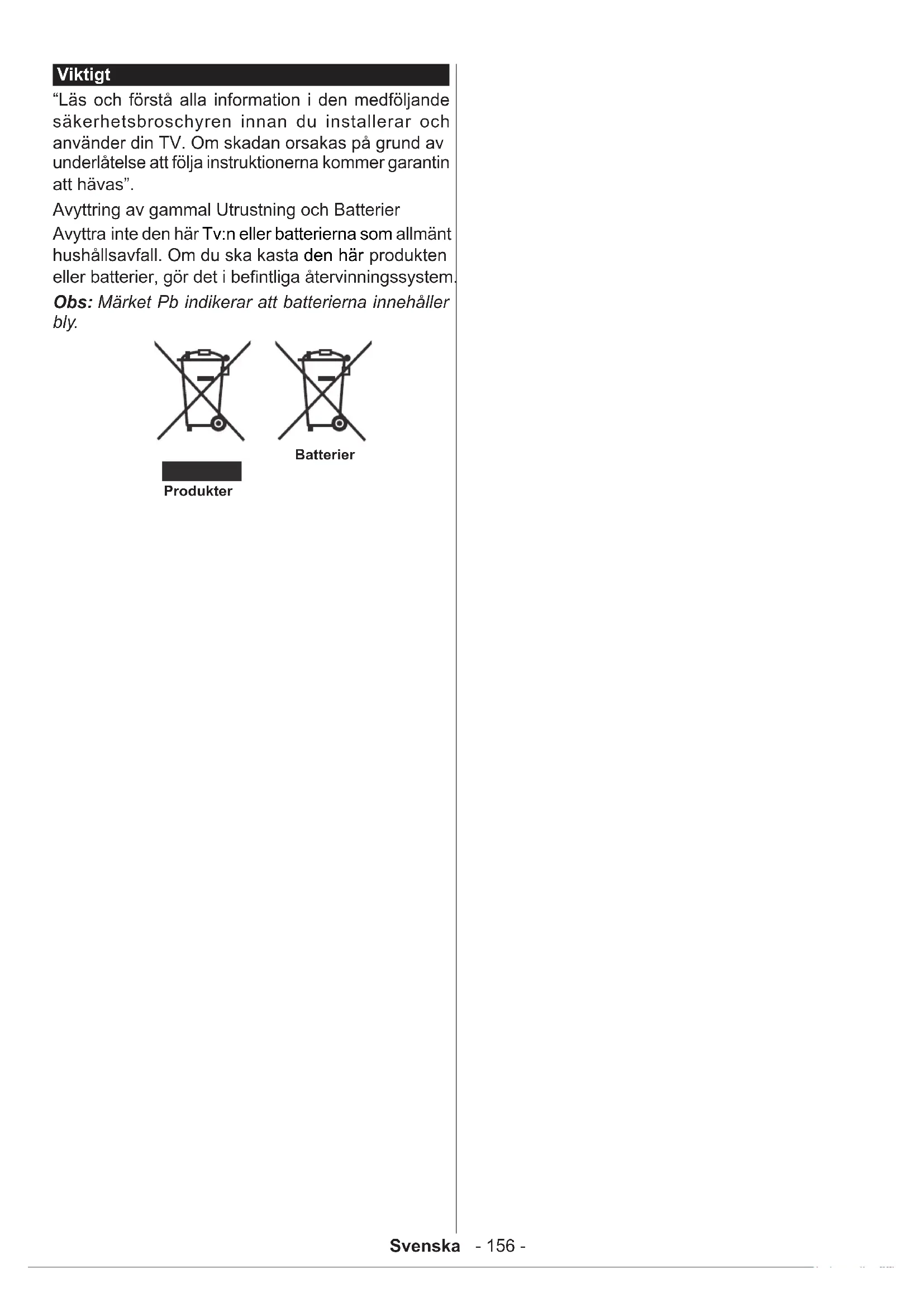


| Produkttyp | LED-TV 49" |
| Varumärke | Philips |
| Modell | 49HFL2839T |
| Skärmstorlek | 49 tum (124 cm) |
| Upplösning | Full HD (1920 x 1080) |
| Mått med stativ (BxHxD) | 1112 x 691 x 220 mm |
| Mått utan stativ (BxHxD) | 1112 x 653 x 60 mm |
| Vikt | 11,60 kg |
| Strömförsörjning | 220-240 V AC, 50 Hz |
| Strömförbrukning | 75 W |
| Ljudutgång | 2 x 8 W RMS |
| Tuner | DVB-T/C (DVB-T2 kompatibel) |
| Antal förinställda kanaler | 1000 |
| Anslutningar | HDMI, USB, SCART, RF-antenn |
| Huvudfunktioner | Energisparläge, CEC, ARC, EPG, Föräldrakontroll, Programuppdatering |
| Videoformat som stöds (USB) | MPEG1/2, H.264, MPEG4, WMV, AVI, MKV, etc. |
| Ljudformat som stöds (USB) | MP3, AC3, AAC, WMA, PCM, etc. |
| Bildformat som stöds (USB) | JPEG, PNG, BMP |
| USB-uppspelning | Foto, musik, video |
| Undertexter | Interna (DVD, DVB) och externa (.srt, .ssa, .smi, .sub, .txt) |
| Medföljande tillbehör | Fjärrkontroll, batterier |
| Säkerhet | Föräldrakontroll, menylås, åldersgränslås |
| Underhåll | Koppla ur före rengöring, använd en mjuk och torr trasa |
| Reparationsmöjligheter | Reparation rekommenderas av en kvalificerad tekniker |
Vanliga frågor - 49HFL2839T PHILIPS
Användarfrågor om 49HFL2839T PHILIPS
0 fråga om denna apparat. Svara på dem du kan eller ställ din egen.
Ställ en ny fråga om denna apparat
Ladda ner instruktionerna för din TV i PDF-format gratis! Hitta din manual 49HFL2839T - PHILIPS och ta tillbaka ditt elektroniska enhet i hand. På denna sida publiceras alla dokument som behövs för att använda din enhet. 49HFL2839T av märket PHILIPS.
BRUKSANVISNING 49HFL2839T PHILIPS
Menylås: Innstilling av menylås aktiverer eller deaktiverer menytilgangen.
Underrattelser, Funktioner och tillbehör. 158
Energieeffektivitet 158
Skrollknappen paTv:n 158
Satta p/stanga av. 158
Forstagangsginstallation 158
Spela mediafiler fran USB-enhet. 159
Medialasarmeny 159
CEC. 160
Byt TV-installingingar. 160
Visa alternative 160
Ljudalternativ 160
Konfigurerarforalldrainstallingingar 160
Elektronisk programguide (EPG) 161
Uppdatera din TV 161
Felsökning och tips. 161
Typiska visningslagen via PC-ingang 163
Signalkompatilitet for AV och HDMI 164
Video-filformat som stöds i USB-laget. 165
Bildfilformat som stods i USB-åget 165
Ljudfilformat som stods i USB-laget 166
Textfilformat som stods i USB-laget. 167
Viktigt
"Läs och Första alla information i den medfoljande sökerhetsbroschyren innan du installerar och använder din TV. Om skadan orsakas på grund av underlätse att följa instruktionernakommen garantin att hāvas".
Avyttring av gammal Utrustning och Batterier
Avyttrainte den harTv:nller batterierna som allmant hushallsavfall.Omdu skakasta den harprodukten eller batterier,gor det i befintliga atervinningssystem
Obs: Markt Pb indikerar att batterierna innehaller bly.


Produkter
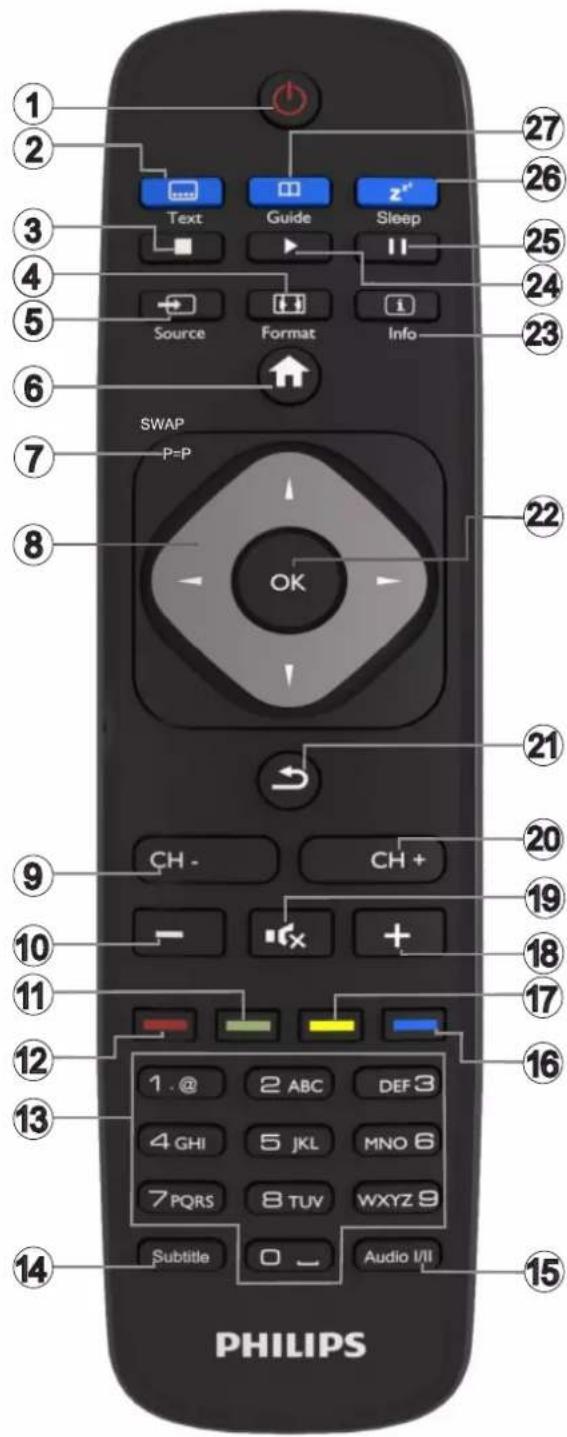
Fjarrkontroll
Text-TV
Tryck på knappen Text. Tryck igen for att aktivera mixlaget. Tryck en gang till for att avsluta. Folj instruktionerna som visas på skärmen.
Digital text-TV.
Tryck på knappen Text För att se digital teletextinformation. Använd de färgade knapparna, markörknapparna och OK-knappen. Användningsmetoden varierar beroende på innehålet i den digitala text-TV: n. Följ instruktionerna som visas på det digitala text-TV fönstret.
- Viloläge: Slär På/Av Tv:n
- Text: Visar teletext (där det finns), tryckigen für att placera texten på en normal sändningsbild (mix)
- Stopp: Stoppar median fran att spelas
- Skärm: Förändrar aspektration for skärmen
- Kalla: Visar alla tillganglia sandninger ar innehaallskallor
- Meny: Visar TV-menyn
- Swap: Bläddrar snabbt mellan foregående och nuvarande kanaler eller källor
Om Hotell-laget ar installet pa Pâ, kan en tryckning av den har knappen växla mellan natverkskanalstyper DVB-kabel&analog
8. Navigeringsknappar: Hjälper till att navigera i menyerna, innehäll m.m. och visar underordna i TXT-läge nar du höger eller vänsterklicka
9. Program - /Sida +
10. Volym -
11. Grón knapp: Folj instruktionerna für fargade knappfunktioner pa skarmen
12. Röd knapp: Följ instruktionerna für fãrgade knappfunktionen pa skärmen
13. Numeriska knappar: Växlar kanalerna, anger att nummer aller en bokstav i rutan på skärmen.
14. Undertext: Startar och stanger av undertexter (dar det finns)
15. Sprak: Bläddrar mellan ljudlügen (analog-TV), visar och forändrar sprák für ljud/undertexter (digital-TV, darüber det finns)
16. Blå knapp: Följ instruktionerna für fãrgade knappfunktioner på skärmen
17.Gul knapp: Folj instruktionerna for fargade knappfunktioner pa skarmen
18. Volym +
19. Tyst: Stanger av ljudet pa volymen helt, pa din TV
20. Program +/Sida -
21. Aterga/Bakat: Aterga till tidigare skarm, oppnar index-sidan (i TXT-lage)
22. OK: Bekräftar användarens val, häller sidan (i TXT-lage), visar kanallistan (DTV-lage)
23. Info: Visar information om skraminnehäll, visar dold information ( visa - i TXT-läge)
24. Spela: Borjar spelva utvald media
25. Paus: Pausar median fran att spelas
26. Sovläge: Ställer in din TV pa att stängas av automatiskt
27. EPG (Elektronisk programguide): Visar den elektroniska programguiden
Anm.: Fjarrkontrollens rackvidd ar cirka 7 meter/23 ft.
Underrattelser, Funktioner och tillbehör
Energieeffektivitet
-
Energibesparing: Du kan använda en kombination av energisparande bildinstallationer. När du ser på TV, tryck på knappen Menu sä visas Energisparlägets inställningar under Bild i huvudmenyn.
-
Låget, Bild av: Om du endast vill lyssna på ljud frår TV:n kan du stänga av skärmen. Övriga Funktioner fortssätter fungera som vanligt. Medan du ser på TV tryck på Menu -knappen och valj Bild och sedan Energisparläge. Tryck på höger knapp medan auto-alternativet ar valt eller vänster knapp medan anpassat alternativ ar valt. Ett meddelandekommen att visas på skärmen. Valj Fortsatt och tryck på OK for att stänga av skärmen direkt. Om du inte trycker på;nagon knapp kommer skärmen stängas av inom 15 sekunder. Tryck på valfri knapp på fjarrkontrollen for att starta skärmen ingen.
Observera: Alternatively, skärm av ar inte tillgangligt om laget ar installt på spel. Koppla ur din TV fran huvudströmkällan om du inte ska anvanda din TV under en langre tid.
Skrollknappen pa Tv:n
Scrollknappen på Tv:ns sida früter dig styra über volymen, byta kanal och försatta Tv:n i viloläge.
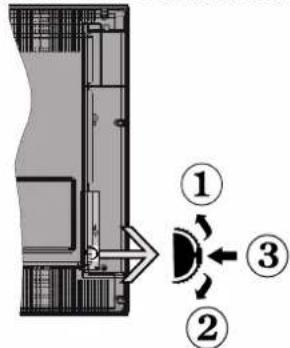
For att andra volymen: Oka volymen genom at skrolla uppata. Minska volymen genom att skrolla nedat.
Byta kanal:
Tryck pa mitten av skrollknappen for att visa kanalinformationen pa skarmen.
- Bläddra genom de lagrade kanalerna genom att trycka på knappen uppat eller nedät.
For att andra kalla:
Tryck pa mitten av knappen tva ganger (andra gangen totalt), kallistan kommt visas pa skarmen.
- Bläddraigenom de tillgangliga källorna genom att trycka på knappen upp eller ner.
Attändra Tv:n till viloläge (standby): Tryck på mitten av knappen ochhall den nedtryckt i nagra sekunder, TV: n gär till standby-lage.
For att satta pa TV:n fran standby: Tryck pa mitten av knappen, TV: n slas pa.
Anm:
Om du stänger av TV:nkommen cirkeln att starta igen med volyminställningen.
Huvudmenyn OSD kan inte visas via kontrollknappen.
Satta pã/stänga av
For att sla pa TV:n
Foratt satta pàTv:n fränvantelägetkan du antingen;
Trycka pa Vanttage,-knappen, program + / - ellere n sifferknappa fjarrkontrollen.
Tryck pa mitten av sidofunktionsvaljaren pa TV:n.
Observera: Om TV: n har lämnts på och inte används under att tag,kommen TV att försättas i vänteläge. Nåsta gang du startup Tv:n,kommen följande meddelande att visas. "Vilolaget ger ingen drift"(Väntläge, Cause No Operation) Tryck på OK for att fortssätta.
Slà fran TV:n
Tryck pa Vantlage,-knappen pa fjarrkontrollen ell er tryck pa mitten av sidofunktionsvaljaren pa TV:n och hallden nedtryckt i nagra sekunder,TV: n vaxlar da till Vantlage,-lage.
Observera: For att stanga av tv:n helt drar du ut natsladden.
Förstagangssinstallation
När du startar Tv:n für Första gängenkommen du fä ett skärmlval där du valjer sprák. Valj det sprák du vill ha och tryck på OK.
Observera: Om en USB-enhet År ansluten till Tv:n kan du trycka på den GRÖNA knappen på fjärrkontrollen innan du fortsätter, für att ladda NVRAM-information (servicelista, preferenser m.m.) ifràn USB-enheten som År uppladdad ifràn andra Philips Hotel TV. Se "Kopiera till USB" och "Kopiera ifràn USB" under Hotell-läge i sidorna i slutet på den här manualen.
Om ratt programvarupppateringsfil finns forinstallerad i USB-enheten kan du trycka pa den RODA knappen pa fjarrkontrollen innan du fortsätter for att uppgradera din TV:s programvara. Programvaruupppateringsfilenska namnges som "VES161HE_upgrade.bin" eller philips_upgrade_nb97.bin".
Programvaruuppatering via en USB-enhet kangoras nar som helst genom att anvanda den doldanyckelkombinationen "Meny-1-5-0-5".
På{nasta skärm, ställ in dina alternativ med hjälp av navigeringsknapparna och tryck OK for att komma vidare.
Du kan starta upp din TV genom att folja forstagangsinstruktionerna (FTI)-skärmen med foljande instruktioner.
Digitalantenn installation
Om alternatively sökning med Digitalantenn, visas pátv:nkommen sökning after markbundna sändningerafter andra signaler ske after att de andra övrigainstallingarna genomforts.
Digital kabel installation
Om digitalkabel-sandningens sokalternativ ar pascalget,kommen tv:n söka after digitala Kabelsändninger after övriga uppstartsinställningar genomförts. Enligtdina andra preferenser kan ett bekräftsemededdelande visas innan sökningen pabörjas. For automatiskt installation, om din kabelnätverksleverantör stöder en natverks-idbaserad installation (t.ec. Unitymedia),valj Ja på foljande skärm och tryck på OK.
Om din Kabelnätverksleverantor inte stöder natverk-sid-baserarinstallation, ∀nlogen välj Nej,tryck pa OK och följ instruktionerna pa skärmen.
Du kan också välja frekvensomfäng på den ham skärmen. Mata in frekvensen manuellt med sifferknapparna.
Om alternatively sökning med Analog, visas på tv:nkommen sökning after analoga sändningar after andrasignaler ske after att de andra övriga inställningarna genomförs.
Du kan även ställa in sändningstyp som favorit. Prioriteringen kommt att ges til valda sändningstyper under sökprocessen och kanalerna i den;kommer listas overst i kanallistan. Tryck på OK narr du arclar. Hemläge / Butiksläge valskärn foljer. Det rekommen deras att valja Hem-lage for hemmabruk.
After de forsta inställingarna genomförskommen tv:n att starta sökningen after tillgangliga sändningar av den valda sändningstypen.
Medan sökningen fortssätter kan ett meddelande visas, fraga om du vill ordna kanalerna enligt LCN^(*) . Valj Ja och tryck på OK for att fortsätta.
(*) LCN ar det logiska kanalnummersystemet som organiserar de tillganglia sändningarna i enlighet med en igenkänningsbar kanalnummersekvens (om det finns).
När alla tillgangliga stationer ar lagradekommen de skannade resultaten att visas. Tryck på OK for att fortssätta. Menyn Redigera kanallista;kommer visas harnast. Tryck på Menu-knappen for att lamna Redigera Kanallistan och se på TV.
Observera: Stäng inte av Tv:n;när installationen initialiseras for Första gangen. Notera att visalternativ kanske inte ar möjiga, beroende pa valet av land.
Spela mediafiler fran USB-enhet
Du kan spelà Foto-, musik- och filmfiler som finns lagrade på en USB-enhet genom att ansluta den till Tv:n och använda media-bläddraskärmen. Anslut en USB-disk till en av USB-ingängarna på sidan av Tv:n. Genom att trycka på knappen Menu medan man är i laket mediabläddrarekommen man till menyalternativen bild, ljud ochinstallingar. Genom att trycka på Menu igen avslutar du skärmen. Du kan ställa in mediabläddrarinstallingar med hjälp av installingar-menyn.
For att möjiggöra Auto Play markera det har alternatively i menyn Installninger och ställ in som pa genom att använda pilknapparna. När denna Funktion ar aktiverad, upptäcker TV:n anslutna USB-enheter och söker after mediafiler.
Fotofilerna genomsöks Först. Om inga fotofiler hittas, söker programmet after videofiler. Om inga videofiler hittas, söker programmet after ljudifiler.
After att en fil har hittats, väljs formatet på den här filen som det ständiga valet och varje fil i detta formatkommen att spelas i en oändlig loop. Genom att anvanda fjarrkontrollen for att avsluta etckommen att avbryta upspelning av fil(erna) och upphäva upspelningsloopen.
När TV:n inte kan hitta nagra mediafiler, visas huvudmediabläddrarens meny pa skärmen. Ställ in Visastil som Platt for att söka alla filer i alla undermappar på USB-enheten.
Observera: Om TV:n befinner sig i vanteläge sa kommt denna Funktion inte vara tillganglig.
VIKTIG! Sakerhetskopiera dina filer innan du utfor anslutningen till Tv:n. Tillverkaren ar inte ansvarig for corrupta filer ull forlorad data. Vissa typ er av USB-enheter, t. ex. ar inte MP3-spelare kompatibla medenna TV.
Medialasarmeny
| Lägesalternativen Slinga/ Blanda | |
| Starta upspelning med Spela knappen och aktivera | Alla filer i listen kammer spelas hela tiden i originalordning |
| Starta upspelning med OK knappen och aktivera | samma fil kammer spelas hela tiden i slinga (upprepning) |
| Starta upspelning med Spela knappen och aktivera | Alla filer i listen kammer spelas engång i slumpmässig ordning |
| Starta upspelning med Spela knappen och aktivera | Alla filer i listen kammer spelas hela tiden i SAMMA slumpmässiga ordning |
CEC
Den har Funktionen later dig styra CEC-aktiverade enheter som ar ansluta via HDMI-portar, genom att anecd fjarrkontrollen pa Tv:n.
CEC-alternativet iimenyn Inställningar>Mer sca Först stallas in som Aktiverad. Tryck pa knappen Kall och valj sedan HDMI-ingangen for den anslutna CEC-enheten ifran(OPnKall-lista.Nar en ny CEC-kallenhet anslutskommen den listasikallmenyn med eget namn istallet for den anslutna HDMI-portensnamn (DVD-spelare,Spelare 1,m.m.).
Tv:ns fjarrkontroll ar automatiskt aktiverad att kunna utfora vissa Funktioner after att den anslutna HD MI-kallan har valts.
For att avsluta det har laget och styra Tv:n via fjarrkontrollen igen,tryck in knappen "0-Noll" pa fjarrkontrollen i 3 sekunder.Den har funktionen kan ocksa aktiveras eller avaktiveras under menyn Installningar>Mer.
Tv:n stoder också ARC (Audio Return Channel)-funktionen. Den har Funktionen ar en ljudlänk som ar tank att ersätta andra kablar mellan Tv:n och ljudsystemet (A/V-mottagare eller högtalarsystem).
När ARC ar aktivt tystar inte tv:n ner sie aandra ljudvolymer automatiskt. Dà du maste minska tv-volymen till noll, manuellt, om du endast vill hora ljudet ifrän den anslutna ljudenheten (samma som andra optiska eller koaxial-digitala ljudutgangar). Om du vill forandra den anslutna enchetens volymniva skadu valja den encheten ifràn käll-listan. Dà användsvolymknapparna for den anslutna ljudenheten.
Observera: ARC stöds endast via HDMI1-ingången. Systemljudkontroll
Läter Ljud Förstärkare/mottagare att användas med Tv:n. Volymen kan kontrolleras med tv:ns fjärrkontroll För att aktivera Funktionen, ställ in högtalaralternativen i menyn Installninger>Mer som Högtalare. TV-högtalarna maste tystas och ljudet i den aktuella källankommen fördelas via det anslutna ljudsystemet.
Observera: Ljudenheten skasta stoda systemaudiokontroll-funktionen och CEC-alternativet ske stallas in som aktiverad.
Byt TV-installingngar
For att komma at alternative i listen nedan;
1- Tryck på Menu-knappen
2-Markera ditt val
3-TryckpOKforattbekrfta
Visa alternative
Lage: Byter bildlage till att av foljande: Biograf Spel (^*) , Sport, Dynamisk och Naturlig.
(*)Valet Spellage kanske inte ante tillgangligt beroende the nuvarande kalvalet.
Kontrast: Staller in Ijus- och morkervarden for bilden.
Ljusstyrk: Staller in vardet pa bildens lusstyrk.
Skärpa: Ställer in skärpan. Ett högt varde på skärpan kan resultera i en klarare, tydligare bild, beroende på innehålet.
Färg: Ställer in fängstyrkan.
Bakgrundsljus: Styr lusstyrkan på bakgrundsljuset. Bakgrundslusfunktionenkommen inaktiveras om energibesparingen ar installd på ett annat alternativ an Anpassad.
Ljudalternativ
Volym: Justera volym.
Ljudutjämning: Byter ljudutjämnare.
Balans: Justera om Ijudet kommt i huvudsak ifran vänster eller höger högtalare.
Hörlurar: Ställer in volym i hörlurar. Det har alternatively kommt att inaktiveras om hörlurarna/ lineage-alternativet ar inställt på lineup.
Ljudläge: Ställer in önskat ljudläge.
AVL: Valjerett maximalvolymutgang.
Hörlurar/linje ut: Det har alternatively bör vara inställt på hörlurar om du har hörlurar, eller lineupom du har en extern forstärkare ansluten till hörlurarnas uttag.
Dynamisk bas: Aktiverar aller avaktiverar den dynamiska basen. Okar omfänget av basen.
Digital ut: Ställer in Ijudtyp für digital ut.
Konfigurerar foraldrainställninger
Den har funktionen finns for att begränsa atkomsten till det valda innehålet. Det kontrolleras av en pin-kod som ar definierad av dig. Dessa inställninger finns i menyn Inställninger>Foräldrakontroll.
Observera: Standardpinkoden kan stallas in till 0000 eller 1234. Om du har definierat PIN sa som kravs, (beroende på landsval) under Förstagangssinstallationen, använd den pinkod du angivit.
Vissa alternative kanske inte ar tillgangliga beroende på vilket landsval som ar gjord vid Förstagängsinstallationen.
Menylas: Installninqarna for menylas, aktiverar aller avaktiverar menuyatkomsten.
Vuxenlås (valfritt): Närinstallingen arclarhamtar Funktionen nivainformationen om sändningen och omenna niva har avaktiverats avaktiveras atkomst till sändningen.
Barnlås (valfritt): När barnlås har valts kan TV:n endast manövreras via fjärrkontrollen. I detta fall...,kommen)därforinte knapparna på frontpanelen att fungera.
Vägledning (valfritt): Den har inställningen aktiverar eller avaktiverar atkomsten till nagra av MHEG-pro
grammen. Avaktiverade program kan slappas genom att ange ratt PIN-kod.
Stall in PIN: Anger ett nytt PIN-nummer.
Standard PIN for CICAM: Det har alternatively kommt visas i gratt om ingen Cl-modul har satts i Cl-uttaget pa tv:n. Du kan forandra standard PIN till CICAM med hjälp av det har alternativet.
Elektronisk programguide (EPG)
Vissa kanaler skickar information om sina sändnings-scheman. Tryck på Epg for att visa EPG-menyn Det finns 3 olika sorters layouter for scheman, tidsschema, listschema och Nu/Nästa-schema. För att växla mellan dem, följ instruktionerna langst ned på skärmen. Tidschema
Zooma (Gul knapp) Tryck på den gula knappen for att s se händer i ett bredare tidsinterval.
Filtrera (Blå knapp) Visar filtreringsalternativ.
Välj genre (undertext-knappen): Visar menyn välj genre. Med hjälp avenna Funktion kan du söka i programguidedatabasen i overensstammelse med genren. Informationen söks i programguiden och resultaten som matchar sökriterierna markeras.
Alternative (OK-knappen): Visar programalternativ. Handelseinformation (info-knappen): Visar detailerad information om de valda handelserna.
Nästa/föregaende dag (Program +/- knappar): Visar handelserna ifrän föregaende aller{nasta dag. Sök (Text-knappen): Visar menyn "Guidesökning". Nu (växlaknappen) Visar aktuella handelser for den markerade kanalen.
Listschema (^*)
(*) I det här alternativet ár endaständelserna i den markerade kanalen listade..
Freg. Tidsdel (Rod knapp): Visar handelserna for foregående tidsdel.
Nästa/föregaende dag (Program +/- knappar): Visar handelserna ifrān foregående eller nasta dag. Handelseinformation (info-knappen): Visar detailjerad information om de valda handelserna.
Filtrera (Text-knapp) Visar filtreringsalternativ.
Nästa tidsdel (Grön knapp): Visar handelserna i在这sta tidsdel.
Alternative (OK-knappen): Visar programalternativ. Nu/Nästa-schema
Navigera (Navigationsknapparna): Tryck på navigationsknapparna for att navigera genom kanalerna och handelserna.
Alternative (OK-knappen): Visar programalternativ. Handelseinformation (info-knappen): Visar detailjerad information om de valda handelserna.
Filtrera (Bå knapp) Visar filtreringsalternativ.
Handelsealternativ
I EPG-menyn,tryck pa knappen OK for att oppna menyn "Handelseval".
Kanalval: Med hjalp av detta alternativ kan du vaxla over till valid kanai EPG-menyn.
Ställ in Timer / Radera Timer für Handelser: Efter att du valt en handelse i EPG-menyn,tryck pa OK-knappen. Valj alternativet Stall in timer forhandelse och tryck pa OK.Du kan ange klockslagfor commande handelser.For att avbryta en redan installd timer, markera handelsem och tryck pa OK-knappen.Valj sedan Radera timer i handelse-alternativen.Timer-installingen tas dà bort.
UppdateradinTV
For att se den nuvarande mjukvaruversionen som anvands, gà till huvudmenyn och valj Installninger>Mer.
FARA: Installera inte en lagre version av mjukvaran an den som finns i TV:n. TP-vision kan inte bindast till ellar hallas ansvariga for problem som skapas av mjukvarunedgrading.
Uppdatering med USB
Innan du upppaterar mjukvaran, sakerstall att du har:
- En USB-lagringsenhet som har minst 256 mg i lagringsutrymme, ar FAT32 aller DOS-formaterad och har skrivskyddet avaktiverat.
- Atkomst till en dator med USB-ansltning och internetatkomst.
Gà till www.philips.com/support, och följ sedan instruktionerna För uppdatering av mjukvara.
Automatisch upddatering fran digital-sandning
Medan tv:n ar ansluten till en antennsignal. Om Automatisk sökning arvaldi uppgraderingsalternativmenyn aktiveras TV:n kl. 03:00 och söker after mjukvaruuppgraderingar. Om en ny mjukvara hittas och laddas ner, öppnas TV:n med den nya programversionen nar TV:n slås på nestså gang. För att öppna menyn uppgraderingsalternativ, gå till Inställninger>Mer, markera mjukvaruuppdatering och tryck på OK-knappen.
Observera: Ta inte ur stromkabeln medan LED-lampan blinkar under omstartsprocessen. Om TV:n inte fungerar after uppgraderingen, koppla ur TV:n i 2 minutes och anslut den ingen.
Felsökning och tips
Tv:n startup inte
Kontrollera att strömkabeln ar helt ansluten till vagguttaget. Kontrollera om batterierna ar slut. Tryck på knappen eller på Tv:n.
Dalg bild
- Hardu valt ratt Tv-system.
- Låg signalniva kan orsaka att bilden stör. Kontrollera antennens atkomst.
- Kontrollera att du har angivit ratt kanalfrekvens om du har gjort en manuell finjustering.
- Bildkvaliteten kan församras om flera externa enheter samtidigt ar kopplade till Tv:n. Prova med att koppla ur en av encheterna.
Ingen bild
- Detta betyder att TV: n inte tar emot nagra signaler. Kontrollera också att rätt bildkälla ar vald.
- Ar antennkabeln ratt inkopplad?
- Ar antennkabeln skadad?
- Används rätt kontakter für att koppla antennkabeln?
- Om du ar osaker, rädgör med din Återförsäljare.
Inget ljud
Kolla om Tv:n ar i tystlage. For att avbryta tyst lage trycker du pa "Mute"-knappen ell hojer volymen. - Ljudetkommenfranendastenhogtalare.Kontrollera balansinstallningerimynLjud.
Fjarrkontroll-ingen drift
- Batterierna kan vara slut. Byt ut batterierna. Indatakallor -kan inte valjas
- Om du inte kan välja inkälla kanske ingen entaret ansluten. Om inte;
- Kontrollera AV-kablarna och anslutningarna om du forsoker vaxla till ingangskallan som ar avsedd for den anslutna encheten.
Specificationer
| TV-Sändningar PAL BG/DK/II' SECAM BG/DK/LL' | |
| Mottagande Kanaler VHF (BAND I/III) - UHF (BAND U) - HYPERBAND | |
| Digital Mottagning Fullt integrerad digital mark - Kabel-TV (DVB- T-C) (DVB-T2-kompatibel) | |
| Antal Förinställda Kanaler | 1000 |
| Kanalindikator Visning på skärmen | |
| RF-antenna ng 75 | Ohm (obalanserat) |
| Driftsvolt 220-240V AC, 50Hz. | |
| Audio Tysk + Nicam Stereo | |
| Ljudutgångsström (WRMS.) (10 % THD) | 2x2,5W |
| Strömforbrukning (W) | 75W |
| Vikt (kg) | 11,60 |
| TV-dimensioner DlxH (med fot) (mm) | 220 x 1112 x 691 |
| TV-dimensioner DlxH (utan fot) (mm) | 60/91 x 1112 x 653 |
| Display | 49" (124 cm) |
| Driftstemperatur och driftsfuktighet: | 0 °C upp till 40 °C, 85 % fuktighet max |
Typiska visningslagen via PC-ingang
Följande tabell r en illustration av vanliga videovisningslagen.
| Index | Uplösning | Frekvens |
| 1 | 0x350 85Hz | |
| 2 | 0x400 70Hz | |
| 3 | 0x480 60Hz | |
| 4 | 0x480 66Hz | |
| 5 | 0x480 72Hz | |
| 6 | 0x480 75Hz | |
| 7 | 0x480 85Hz | |
| 8 | 0x600 56Hz | |
| 9 | 0x600 60Hz | |
| 10 | 0x600 70Hz | |
| 11 | 0x600 72Hz | |
| 12 | 0x600 75Hz | |
| 13 | 0x600 85Hz | |
| 14 | 2x624 75Hz | |
| 15 | 24x768 60Hz | |
| 16 | 24x768 66Hz | |
| 17 | 24x768 70Hz | |
| 18 | 24x768 72Hz | |
| 19 | 24x768 75Hz | |
| 20 | 24x768 85Hz | |
| 21 | 52x864 | 60Hz |
| 22 | 52x864 | 70Hz |
| 23 | 52x864 | 75Hz |
| 24 | 52x864 | 85Hz |
| 25 | 52x870 | 75Hz |
| 26 | 80x768 60Hz | |
| 27 | 60x768 60Hz | |
| 28 | 80x768 75Hz | |
| 29 | 80x768 85Hz | |
| 30 | 80x960 60Hz | |
| 31 | 80x960 75Hz | |
| 32 | 80x960 85Hz | |
| 33 | 1280x1024 60Hz | |
| 34 | 1280x1024 75Hz | |
| 35 | 1280x1024 85Hz | |
| 36 | 1400x1050 60Hz | |
| 37 | 1400x1050 75Hz | |
| 38 | 1400x1050 85Hz | |
| 39 | 40x900 60Hz | |
| 40 | 40x900 75Hz | |
| 41 | 1600x1200 60Hz | |
| 42 | 1680x1050 60Hz | |
| 43 | 1920x1080 60Hz | |
| 44 | 1920x1200 60Hz |
Signalkompatilitet for AV och HDMI
| Källa Signaler som stöds Tillganglig | ||
| EXT(SCART) | PAL O | |
| SECAM O | ||
| NTSC4.43 O | ||
| NTSC3.58 O | ||
| RGB 50/60 O | ||
| Sida AV | PAL O | |
| SECAM O | ||
| NTSC4.43 O | ||
| NTSC3.58 O | ||
| PC/YPbPr | 480i, 480p 60Hz O | |
| 576i, 576p 50Hz O | ||
| 720p 50Hz,60Hz O | ||
| 1080i 50Hz,60Hz O | ||
| HDMI | 480i, 480p 60Hz O | |
| 576i, 576p 50Hz O | ||
| 720p 50Hz,60Hz O | ||
| 1080i 50Hz,60Hz O | ||
| 1080p | 24Hz,25Hz,30Hz,50Hz,60Hz | |
Video-filformat som stöds i USB-läget
| Förlängning Videocodex SPEC (Uplösning) och Bit-hastigkeit | ||
| .dat, vob MPEG1/2 | 1080P@30fps - 40 Mbps | |
| .mpg, .mpeg MPEG1/2, MPEG4 | ||
| .ts, .trp, .tp | MPEG1/2, H.264, AVS, MVC | H.264: 1080Px2@30fps - 62.5 Mbps, 1080P@60fps - 62.5 Mbps MVC: 1080P@30fps - 62.5 Mbps Annan: 1080P@30fps - 40Mbps |
| .mp4, .mov, .3gpp, .3gp | MPEG1/2, MPEG4, H.263, H.264, Motion JPEG | |
| .avi MPEG1/2, MPEG4, Sorenson H.263, H.263, H.264, WMV3, Motion JPEG | H.264: 1080Px2@30fps - 62.5 Mbps, 1080P@60fps - 62.5 Mbps Motion JPEG: 640x480@30fps - 10 Mbps Annan: 1080P@30fps - 40 Mbps | |
| .mkv MPEG1/2, MPEG4, H.263, H.264, WMV3, Motion JPEG | ||
| .asf Sorenson H.263, H.264, WMV3, Motion JPEG | ||
| .fiv WMV3 1080P@30fps - 40 Mbps | ||
| .swf RV30/RV40 1080P@30fps - 40 Mbps | ||
| .wmv | ||
Bildfilformat som stöds i USB-läget
| Bild Foto Uppössning (brecd x höjd) OBS | ||
| JPEG | Baslinje 1536 | 0x8640 |
| Progressiv | 1024x768 | |
| PNG | ej-gränsnitt | 9600x6400 |
| interlace | 1200x800 | |
| BMP | 9600x6400 | |
Ljudfilformat som stöds i USB-läget
| Förlängning Ljudcodex Bit-hastighet Sample Rate | ||
| .mp3, | MPEG1/2 Lager1 32Kbps ~ 448Kbps | 16KHz ~ 48KHzMPEG1/2 Lager2 8Kbps ~ 38KHzMPEG1/2 Lager2 8Kbps ~ 38KHz |
| MPEG1/2 Lager3 8Kbps ~ 320Kbps | ||
| .avi | MPEG1/2 Lager1 32Kbps ~ 448Kbps | 16KHz ~ 48KHzMPEG1/2 Lager2 8Kbps ~ 38KHzMPEG1/2 Lager2 8Kbps ~ 38KHz |
| MPEG1/2 Lager3 8Kbps ~ 320Kbps | ||
| AC3 32Kbps ~ 640Kbps | 32KHz, 44,1KHz, 48KHz | |
| AAC, HEAAC 8KHz ~ 48KHz | ||
| WMA 128bps ~ 320Kbps 8KHz ~ 48KHz | ||
| WMA 10 Pro M0 < 192kbps 48KHz | ||
| WMA 10 Pro M1 < 384kbps 48KHz | ||
| WMA 10 Pro M2 < 768kbps 96KHz | ||
| LPCM 64Kbps ~ 1.5Mbps 8KHz ~ 48KHz | ||
| IMA-ADPCM, MS-ADPCM | 384Kbps 8KHz ~ 48KHz | |
| G711 A/mu-law 64Kbps ~ 128Kbps 8KHz | ||
| .asf | MPEG1/2 Lager1 32Kbps ~ 448Kbps | 16KHz ~ 48KHzMPEG1/2 Lager2 8Kbps ~ 38KHzMPEG1/2 Lager2 8Kbps ~ 38KHz |
| MPEG1/2 Lager3 8Kbps ~ 320Kbps | ||
| WMA 128bps ~ 320Kbps 8KHz ~ 48KHz | ||
| WMA 10 Pro M0 < 192kbps 48KHz | ||
| WMA 10 Pro M1 < 384kbps 48KHz | ||
| WMA 10 Pro M2 < 768kbps96KHz | ||
| .mkv, .mka | MPEG1/2 Lager1 32Kbps ~ 448Kbps | 16KHz ~ 48KHzMPEG1/2 Lager2 8Kbps ~ 38KHzMPEG1/2 Lager2 8Kbps ~ 38KHz |
| MPEG1/2 Lager3 8Kbps ~ 320Kbps | ||
| AC332Kbps ~ 640Kbps 32KHz, 44,1KHz, 48KHz | ||
| AAC, HEAAC 8KHz ~ 48KHz | ||
| WMA 128bps ~ 320Kbps 8KHz ~ 48KHz | ||
| WMA 10 Pro M0 < 192kbps 48KHz | ||
| WMA 10 Pro M1 < 384kbps 48KHz | ||
| Förlängning | Ludcodex Bit-hastiget Sample Rate | ||
| .wav | MPEG1/2 Lager1 32Kbps ~ 448Kbps | 16KHz ~ 48KHz | |
| MPEG1/2 Lager2 8Kbps ~ 384Kbps | |||
| MPEG1/2 Lager3 8Kbps ~ 320Kbps | |||
| LPCM 64Kbps ~ 1.5Mbps 8KHz ~ 48KHz | |||
| IMA-ADPCM,MS-ADPCM | 384Kbps 8KHz ~ 48KHz | ||
| G711 A/mu-law 64Kbps ~ 128Kbps 8KHz | |||
| .3gpp, .3gp,.mp4, .mov,.m4a | MPEG1/2 Lager3 8Kbps ~ 320Kbps 16KHz ~ 48KHz | ||
| AC3 32Kbps ~ 640Kbps 32KHz, 44,1KHz, 48KHz | |||
| EAC3 32Kbps ~ 6Mbps 32KHz, 44,1KHz, 48KHz | |||
| AAC, HEAAC 8KHz ~ 48KHz | |||
| VORBIS Upp till 48KHz | |||
| LPCM 64Kbps ~ 1.5Mbps 8KHz ~ 48KHz | |||
| IMA-ADPCM,MS-ADPCM | 384Kbps 8KHz ~ 48KHz | ||
| G711 A/mu-law 64Kbps ~ 128Kbps 8KHz | |||
| .flv | MPEG1/2 Lager3 8Kbps ~ 320Kbps 16KHz ~ 48KHz | ||
| AAC, HEAAC 8KHz ~ 48KHz | |||
| .ac3 | AC3 32Kbps ~ 640Kbps 32KHz, 44,1KHz, 48KHz | ||
| AAC, HEAAC 8KHz ~ 48KHz | |||
| .swf | MPEG1/2 Lager3 8Kbps ~ 320Kbps 16KHz ~ 48KHz | ||
| .ec3 | EAC3 32Kbps ~ 6Mbps 32KHz, 44,1KHz, 48KHz | ||
| .rm, .rmvb, .ra | AAC, HEAAC 8KHz ~ 48KHz | ||
| LBR (utgang) | 6Kbps ~ 128Kbps | 8KHz, 11,025KHz,22,05KHz, 44,1KHz | |
| .wma, .wmv | WMA | 128bps ~ 320Kbps 8KHz ~ 48KHz | |
| WMA 10 Pro M0 | < 192kbps | 48KHz | |
| WMA 10 Pro M1 | < 384kbps | 48KHz | |
| WMA 10 Pro M2 | < 768kbps | 96KHz | |
| .webm | VORBIS Upp till 48KHz | ||
Textfilformat som stöds i USB-läget
| Intern textning | ||
| Förlängning | Behçllare | Kod für undertext |
| dat, mpg, mpg, vob | MPG, MPEG | DVD Subtitle |
| ts, trp, tp | TS | DVB Subtitle |
| mp4 | MP4 | DVD Subtitle UTF-8 Plain Text |
| mkv | MKV | ASS SSA UTF-8 Plain Text VobSub DVD Subtitle |
| Extern textining | ||
| Förlängning | Subtitle Parser | OBS |
| .srt | Subrip | |
| .ssa/.ass | SubStation Alpha | |
| .smi | SAMI | |
| .sub | Subscriber MicroDVD DVDsusbtitleSystem SubIdx (VobSub) | Endast SubViewer 1.0 & 2.0 |
| .txt | TMPlayer | |
L
...
1
1 1
i j 1
0
0
0
0
1
y
A
A
HDMI AV
1 USB
11 USB
17 USB 2000000000000000000000000000000000000000000000000000000000000000
y j 15
1.5,5
aaii i 1jll j0j
aale aie yiaaiis aai iiai jy jybl ayalil pae 1
aaii jy kaili yiyjayi yj yjaiill g jy cis 13
aiall ygiill ale! jajn no cylaill qo jy
yj yj yj yj yj yj Pb aoall
.


山
j 1
aaiiie gai jia jia bina (c)gai lae) aaiil ai i
(204 (20 8
y jy yj yj yj yj yj yj yj yj yj yj yj yj yj yj yj yj yj yj yj yj yj yj yj yj yj yj yj yj yj yj yj yj yj yj yj yj yj yj yj yj yj yj yj yj yj yj yj yj yj yj y
11
a 1 j 1
aaiil 1i iie
1
(yj)

- Viktigt
- Fjarrkontroll
- Text-TV
- Digital text-TV.
- Underrattelser, Funktioner och tillbehör
- Energieeffektivitet
- Skrollknappen pa Tv:n
- Byta kanal:
- For att andra kalla:
- Anm:
- Satta pã/stänga av
- Förstagangssinstallation
- Digitalantenn installation
- Digital kabel installation
- Spela mediafiler fran USB-enhet
- CEC
- Byt TV-installingngar
- Visa alternative
- Ljudalternativ
- Konfigurerar foraldrainställninger
- Elektronisk programguide (EPG)
- Felsökning och tips
- Typiska visningslagen via PC-ingang
- L
Märke : PHILIPS
Modell : 49HFL2839T
Kategori : TV