
65PUS9010 - TV PHILIPS - Gratis bruksanvisning och manual
Hitta enhetens manual gratis 65PUS9010 PHILIPS i PDF-format.


| Produkttyp | 4K UHD Smart LED-TV |
| Skärmstorlek | 65 tum (diagonalt) |
| Upplösning | 3840 x 2160 pixlar |
| Uppdateringsfrekvens | 120 Hz (native) |
| Bildskärmsteknik | Direct LED med Ambilight |
| Ambilight | 3-sidig (vänster, höger, topp) |
| HDR-stöd | Dolby Vision, HDR10+, HLG |
| Smart TV-plattform | Android TV |
| Röstassistent | Google Assistant inbyggd |
| Ljudutgång | 2x 10W högtalare, DTS Play-Fi, DTS:X |
| HDMI-portar | 4 (2x HDMI 2.0, 2x HDMI 1.4) |
| USB-portar | 2 (USB 2.0) |
| Anslutningar | Wi-Fi 802.11ac, Bluetooth 4.2, Ethernet RJ45 |
| Mått (med stativ) | 1450 x 895 x 280 mm |
| Vikt (med stativ) | Cirka 25.0 kg |
| Strömförbrukning (typisk) | 160 W |
| Standby-ström | <0.5 W |
| Strömförsörjning | AC 220-240V, 50/60 Hz |
| Rengöringsanvisningar | Torka med en mjuk, torr trasa. Använd inte vätskor eller slipande rengöringsmedel. |
| Säkerhetsvarningar | Håll borta från värmekällor, säkerställ god ventilation, placera inte tunga föremål på TV:n. |
| Tillgång på reservdelar | Fjärrkontroll, stativ, skruvar och strömkabel finns hos Philips servicecenter. |
| Allmän information | Märke: Philips, Modell: 65PUS9010, År: 2018, © TP Vision Europe B.V. |
Vanliga frågor - 65PUS9010 PHILIPS
Användarfrågor om 65PUS9010 PHILIPS
0 fråga om denna apparat. Svara på dem du kan eller ställ din egen.
Ställ en ny fråga om denna apparat
Ladda ner instruktionerna för din TV i PDF-format gratis! Hitta din manual 65PUS9010 - PHILIPS och ta tillbaka ditt elektroniska enhet i hand. På denna sida publiceras alla dokument som behövs för att använda din enhet. 65PUS9010 av märket PHILIPS.
BRUKSANVISNING 65PUS9010 PHILIPS
1 Översikt över startskärmen 4
2 Fä Support 5
2.1 Identifiera och registrera din TV 5
2.2 TV:ns hjälp och 5 användarhandbok
2.3 Felsökning av teve och egen 5 felsökning
2.4 Kundtjänst/reparation 5
3 Snabbguide 7
3.1 Fjärrkontroll 7
3.2 Para ihop fjärrkontrollen med 8 TV:n
3.3 IR-sensor 9
3.4 Batterier och rengöring 9
3.5 Appen Enkel konfiguration för digitaldekoder 9
3.6 Styrspak – Lokal kontroll 9
4 Installation 11
4.1 Läs säkerhetsinstruktionerna 11
4.2 TV-placering 11
4.3 Slâ pâ TV:n 11
5 Anslutningar 13
5.1 Anslutningsguide 13
5.2 Antenn 13
5.3 Satellit 13
5.4 Videoenhet 13
5.5 Ljudenhet 13
5.6 Mobil enhet 14
5.7 Annan enhet 15
5.8 Bluetooth ^® 16
5.9 Dator 17
6 Byta källa 18
6.1 Källista 18
6.2 Byta namn på en enhet 18
7 Kanaler 19
7.1 Om kanaler och byta kanaler 19
8.1 Vad du behöver 29
8.2 Använda TV-guiden 29
9 Videor, foton och musik 30
9.1 Från en USB-anslutning 30
9.2 Från en dator eller NAS 30
9.3 Foton 30
9.4 Videor 31
9.5 Musik 31
10 Öppna TV-inställningsmenyn 33
10.1 Snabbmeny och Vanliga 33 ställningar
10.2 Alla inställningar 33
10.3 Miljöinställningar 52
11 Universalätkomst 54
11.1 Inställningar för Universell 54 komst
12 Spelfält 55
13 Smart-TV och appar 57
13.1 Konfigurera Smart-TV 57
13.2 Appbutik 57
14 Netflix 58
15 Amazon Prime Video 59
16 YouTube 60
17 Alexa 61
17.1 Om Alexa 61
17.2 Använda Alexa 61
17.3 Alexa röstkommandon 61
19.4 Visa historik för 64 programvaruuppdateringar
20 Miljö
66
20.1 Europeisk energimärkning 66
20.2 EPREL-registreringsnummer 66
20.3 Kassering 66
21 Specifikationer 67
21.1 Ström
67
21.2 Mottagning 67
21.3 Skärmupplösning
67
21.4 Ingångsupplösning som stöds 67
21.5 Ljud 67
21.6 Multimedia 67
21.7 Anslutningar 68
22 Felsökning 69
22.1 Tips 69
22.2 Slå på 69
22.3 Fjärrkontroll 69
22.4 Kanaler 69
22.5 Satellit 70
22.6 Bild 70
22.7 Ljud 71
22.8 HDMI - UHD 71
22.9 USB 72
22.10 Wi-Fi och internet 72
22.11 Fel menyspråk 72
23 Säkerhet och skötsel 73
23.1 Säkerhet 73
23.2 Skötsel av bildskärmen 74
24 Användningsvillkor 75
25 Copyrights 77
25.1 HDMI 77
25.2 HEVC Advance 77
25.3 DTS Play-Fi 77
25.4 DTS:X 77
25.5 Dolby Vision och Dolby Atmos. 77
25.6 Wi-Fi Alliance 77
25.7 Andra varumärken 77
26 Öppen källkod 79
26.1 Programvara med öppen källkod 79
26.2 Öppen källkod-licens 79
27 Friskrivning angående tjänster 83
1. Översikt över startskärmen
Om du vill dra nytta av fördelarna med Smart-TV ansluter du TV:n till internet. Tryck på ⚠ (Hem) på fjärrkontrollen för att visa hemskärmen. Precis som på din smarttelefon eller surfplatta är hemskärmen TV:ns centrum. Från startsidan kan du bestämma vad du vill titta på genom att bläddra bland underhållningsalternativ från appar.
Hemskärmen är organiserad i rader där du hittar fantastiskt innehåll från dina favoritappar. Appar kan välja och fylla i rekommendationer (om tillgängliga) som enskilda rader på hemskärmen.
Höjdpunkter på hemskärmen
Med flera flikar som Hem, Kanaler, Appar och ⚠ Sök kan du upptäcka filmer och program från dina tjänster och populära appar. Fliken Kanaler är en samling kostnadsfritt onlineinnehåll inklusive nyheter, TV och filmer, livsstil, underhållning, sport, musik, barn och komedikanaler. Fliken Appar är en appsamling där du kan hyra filmer online, läsa tidningar, titta på videor och lyssna på musik, men också handla online och titta på TV-program när det passar dig med Online-TV. Du kan också öppna inmatningsfält för sökning med fliken ⚠ Sök.
Favoritappar
Dina favoritappar är placerade på första raden. Den här raden innehåller många appar som är förinstallerade. Ordningen på dessa appar är i enlighet med affärsavtal med tjänsteleverantörerna av innehållet. På den här raden hittar du också apparna för TV, som Titta på TV, Webbläsare, Media och andra.
YouTube och Netflix
Den här raden innehåller rekommenderade, prenumererade eller trendiga YouTube- och Netflix-videor.
Öppna inställningarna via hemskärmen
Du kan öppna menyn Alla inställningar via ikonen i det övre högra hörnet. Du hittar även Vanliga inställningar och Snabbmeny med vanliga inställningar i Philips TV-menyn, som du kommer åt direkt via fjärrkontrollen.
TV-guide
Välj TV-guide för att öppna TV-guiden för dina installerade TV-kanaler.
Källor
Välj 📄 SOURCES för att visa och ändra tillgångliga källor på den här TV:n.
Obs!
- Obs! Om ditt installerade land är Tyskland eller Frankrike kommer det att finnas ytterligare en flik, Offentligt värde, på hemskärmen för att lista Utvalda appar.
- Om ditt installerade land är Storbritannien, kommer det att finnas ytterligare en flik, TV-guide på startskärmen för att länka TV-guiden för dina installerade TV-kanaler.
2. Få Support
2.1. Identifiera och registrera din TV
Identifiera din TV – TV:ns modell- och serienummer
Det kan hända att du ombeds att uppge TV:ns produktmodellnummer och serienummer. Dessa nummer hittar du på förpackningsetiketten eller på typplattan på TV:ns bak- eller undersida.
Registrera TV:n
Registrera din TV nu och dra nytta av en mängd fördelar, bl.a. fullständig support (inklusive nedladdningar), privilegierad tillgång till information om nya produkter, exklusiva erbjudanden och rabatter, chansen att vinna priser och t.o.m. delta i särskilda undersökningar om nya produkter.
Besök www.philips.com/TVsupport
2.2. TV:ns hjälp och användarhandbok
Snabbmeny > Hjälp
Du kan använda hjälpfunktionen för att felsöka och få mer information om din TV.
- TV-information – Visa modellnamn, serienummer och programvaruversion för TV:n.
- Så här – Du kan se instruktioner om hur man installerar kanaler, sorterar kanaler*, uppdaterar TV-programvara, ansluter externa enheter och använder Smart-funktioner på TV:n.
- Felsökning av teve – Kör Felsökning av teve för att kontrollera dess skick.
- Egen felsökning – Du kan kontrollera om bild, ljud, nätverk och andra inställningar fungerar som de ska.
- Uppdatera programvara – Sök efter uppdateringar av programvara.
- Användarhandbok – Läs användarhandboken för att få TV-information.
- Felsökning – Hitta svar på vanliga frågor.
- Fabriksinställning – Återställ alla inställningar till fabriksinställningarna.
- Installera om TV – Installera om och gör om hela TV installationen.
- Kontaktinformation – Visar telefonnumret eller webbadressen till ditt land eller din region.
* Alternativet Ordna kanalerna finns endast tillgängligt i vissa länder.
** Ambilight-inställning är endast för modeller som stöder Ambilight-funktionen.
2.3. Felsökning av teve och egen felsökning
Felsökning av teve
Du kan göra en felsökning av TV:n för att kontrollera dess skick. I slutet av felsökningen rensar TV:n cacheminnet och stänger oanvända appar så att den kan fortsätta att fungera smidigt.
Så här kör du en felsökning av TV:n:
1 - Välj ≡ Snabbmeny > Hjälp > Felsökning av teve och tryck på OK.
2 - Välj Start för att felsöka TV:n.
3 - När felsökningen är slutförd kan du se statusen för följande objekt.
- Fjärrkontroll
- Ström
- Bild
- Ljud
- Anslut externa enheter
- Nätverk
- TV-mottagare
– Rensa cacheminnet
- Appar
4 - Välj OK för att stänga resultatsidan och gå tillbaka till guiden Felsökning av teve.
5 - Tryck på ← Bakåt för att avsluta Felsökning av teve, välj Egen felsökning för att göra andra diagnostiska kontroller eller välj Visa resultat för att visa resultatsidan igen.
Egen felsökning
Egen felsökning kan hjälpa dig att felsöka TV:n genom att kontrollera TV:ns konfigurationer.
Så här kör du egen felsökning:
1 - Välj ≡ Snabbmeny > Hjälp > Egen felsökning och tryck på OK.
2 - Välj följande alternativ för att kontrollera konfigurationerna.
- Kontrollera TV:n – Du kan kontrollera om bild, ljud och andra inställningar fungerar som de ska.
- Kontrollera nätverket – Kontrollera nätverksanslutningen.
- Kontrollera fjärrkontrollen – Utför testet för att kontrollera fjärkontrollfunktionen som ingår i TV:n.
- Visa historik över svag signal – Visa listan över kanalnummer som automatiskt har sparats när signalstyrkan var svag.
2.4. Kundtjänst/reparation
Om du behöver support och reparation kan du ringa kundtjänst i ditt land. Våra servicetekniker tar hand om reparationen, om det behövs.
Du hittar telefonnumret i den tryckta dokumentation som medföljde TV:n.
Du kan även gå till vår webbplats www.philips.com/TVsupport och välja ditt land vid behov.
TV:ns modell- och serienummer
Det kan hända att du ombeds att uppge TV:ns produktmodellnummer och serienummer. Dessa nummer hittar du på förpackningsetiketten eller på typplattan på TV:ns bak- eller undersida.
Varning
Försök inte att reparera TV:n på egen hand. Det kan leda till allvarliga personskador eller svåra skador på TV:n samt att garantin upphör att gälla.
3. Snabbguide
3.1. Fjärrkontroll
Knappöversikt
Toppmatad
Dolda knappar visas för att få fler kontrollfunktioner när du trycker ned knappen 123. Det finns en 123 -knapp i mitten av fjärrkontrollen som används för att slå på/av läget för dolda knappar. När läget för dolda knappar aktiveras visas sifferknapparna 0 till 9 och kontrollknapparna för medieuppspelning med bakgrundsbelysning och funktionerna aktiveras. När det dolda knappläget stängs av genom att trycka på 123 igen, eller automatiskt stängs av, fungerar fjärrkontrollen med vanliga knappar.
Varning
Kvävningsrisk! Den här TV-fjärrkontrollen innehåller små delar och är inte är lämplig för barn under 5 år.

1 - ⏻ (Standby/På)
Slå på TV:n eller sätt den i standbyläge.
2 - VOICE-mikrofon
3 - AMBILIGHT
Välj Ambilight-stil.
* Ambilight-inställning är endast för modeller som stöder Ambilight-funktionen.
4 - (SOURCES) / PAIR
- För att öppna eller stänga menyn Källor.
- För att para ihop fjärrkontrollen med TV:n.
5 - ≡ (Snabbmeny/MENY)
Öppna snabbmenyn med vanliga TV-funktioner. Håll ned knappen MENU för att visa spelkontrollfältet när
spelsignalen upptäcks och spelläget är aktiverat.
6 - O Alexa
Håll knappen nedtryckt för att prata med Alexa, avbryta ett Alexa-svar eller stoppa en varning. När Alexa svarar på ditt yttrande eller spelar upp media trycker du igen för att stoppa eller dämpa uppspelningen.
Mitten

1 - TV-guide
För att öppna eller stänga TV-guiden.
2 - OK-knapp
Bekräfta ett val eller inställning. Öppna kanallistan när du tittar på TV.
3 - Pil-/navigeringsknappar
Använd för att navigera uppåt, nedåt, åt vänster eller höger.
4 - OPTIONS
Öppna eller stänga menyn Alternativ.
5 - ← (Bakåt)
Gå tillbaka till föregående kanal.
Återgå till föregående meny.
Gå tillbaka till föregående app/webbsida.
6 - Volym / ◀× (Tyst)
Flytta uppåt eller nedåt för att justera volymnivån.
Tryck på mitten av knappen för att stänga av eller slå på ljudet igen.
7 - 123-knapp
Slå på eller stäng av de dolda funktionsknapparna och ändra knapparna för olika uppsättningar av åtgärder.
8 - INFO
För att öppna eller stänga programinformation.
9 – Sifferknappar (dolda knappar som är tillgängliga
efter att 123-knappen tryckts ned)
Välj en kanal direkt.
10 - SUBTITLE
Öppna sidan Undertext. Tryck länge för att öppna eller stänga Text/Text-TV.
11 - TV/EXIT
Gå tillbaka till att titta på TV eller avsluta ett interaktivt TV-program. Det kan dock hända att det inte fungerar på vissa appar. Beteendet beror på TV-apparna från tredje part.
Den här knappen ändras till sifferknapp 0 efter att 123-knappen har tryckts ned.
12- ⬆ (Hem)
Öppna hemmenyn.
13 - ≡ (Kanal)
Flytta nedåt eller uppåt för att gå till nästa eller föregående kanal i kanallistan. Öppna nästa eller föregående Text/Text-TV-sida. Tryck på mitten av knappen för att öppna kanallistan.
Undersida

1 - - - - Färgknappar
Direkt val av alternativ. Tryck på den blå knappen för att öppna Hjälp.
2 - NETFLIX
- Om du har en Netflix-prenumeration kan du använda den på TV:n. Din TV måste vara ansluten till internet.
- Öppna Netflix genom att trycka på NETFLIX för att öppna appen. Du kan öppna Netflix direkt från TV:n i standbyläge.
www.netflix.com
3 - Disney+
Öppna appen Disney+.
4 - √ Miljö/grön knapp
Tryck för att få en påminnelse om att gå till menyn Miljöinställningar. Tryck länge för att öppna menyn Miljöinställningar direkt. När menyn Miljöinställningar aktiveras genom att du trycker länge på knappen några gånger kommer meddelandet inte längre att visas.
5 – Uppspelning (dolda knappar som är tillgängliga efter att 123-knappen trycks ned)
- Spela ▶ för att spela upp.
- Pausa II för att pausa uppspelning
- Spola tillbaka ◀◀ för att spola tillbaka
- Snabbspola ►► för att snabbspola framåt.
6 - prime video
Öppna appen Amazon Prime Video.
7 - Channels
Starta appen Titan-kanaler.
8 - Snabbknappar
Tryck på snabbknappen för att starta appen eller strömma media direkt. De faktiska snabbknapparna varierar mellan regioner eller länder.
3.2. Para ihop fjärrkontrollen med TV:n
Denna fjärrkontroll använder både Bluetooth® och IR (infraröd) för att skicka sina kommandon till TV:n.
- Du kan använda den här fjärrkontrollen via IR (infraröd) för de flesta funktioner.
- Du använder röststyrningsfunktionen Alexa genom att para ihop (koppla) TV:n med fjärrkontrollen.
När du startar TV-installationen för första gången uppmanas du att trycka på knappen PAIR, varpå hopparningen slutförs.
Obs!
1 - När fjärrkontrollen har gått in i ihopparningsläge börjar indikatorlampan runt mikrofonen på fjärrkontrollens framsida att blinka.
2 - Fjärrkontrollen måste hållas nära TV:n (inom 1 m) under ihopparning för att det ska fungera.
3 - Om TV:n inte startar röststyrningsfunktionen Alexa när du trycker på ○ Alexa misslyckades ihopparningen.
4 - Vi rekommenderar att vänta tills TV:n har startat helt och alla bakgrundsprocesser har startats innan man går till ihopparningsläge. Annars kan popupmeddelandet med ytterligare instruktioner visas för sent och därmed påverka ihopparningsproceduren negativt.
Para ihop och para ihop igen
Om hopparningen med fjärrkontrollen har brutits kan du para ihop TV:n med fjärrkontrollen igen.
Tryck helt enkelt ned knappen SOURCES (PAIR) (i ungefär tre sekunder) för ihopparning.
Du kan även gå till ⚠ (Hem) > Inställningar > Trådlöst och nätverk > Fjärrkontroll > Para ihop fjärrkontroll och följa anvisningarna på skärmen.
Ett meddelande visas när hopparningen är klar.
Programvara för fjärrkontroll
(Hem) > Inställningar > Trådlöst och nätverk > Fjärrkontroll > Information om fjärrkontroll
När fjärrkontrollen är ihopparad kan du kontrollera fjärrkontrollens aktuella programvaruversion.
^h (Hem) > Inställningar > Trådlöst och nätverk > Fjärrkontroll > Uppdatera programvara till fjärrkontroll
Kontrollera tillgängliga programuppdateringar för fjärrkontrollen.
3.3. IR-sensor
TV:n kan ta emot signaler från fjärrkontroller som använder IR (infrarött). Om du använder en sådan fjärrkontroll ska du se till att rikta fjärrkontrollen mot den infraröda sensorn på TV:ns framsida.

Placera inte några föremål framför IR-sensorn på TV:n, eftersom IR-signalen kan blockeras.
3.4. Batterier och rengöring
Byta batterier
Mer information om fjärrkontrollsbatterierna finns i snabbstartsguiden som medföljer i produktförpackningen.
Om TV:n inte reagerar på en knapptryckning på fjärrkontrollen kan batterierna vara slut.
Byt ut batterierna genom att öppna batterifacket på fjärrkontrollens baksida.
1 - Skjut batteriluckan i pilens riktning.
2 - Byt de gamla batterierna mot nya. Se till att du sätter i ändarna + och - åt rätt håll.
3 - Sätt tillbaka batteriluckan och skjut den bakåt tills den klickar.
- Ta ur batterierna om du inte ska använda fjärrkontrollen på länge.
- Kassera dina gamla batterier säkert enligt kasseringsanvisningarna.
För mer information, se Hjälp > Användarhandbok > Kassering.
Rengöring
Fjärrkontrollen har en reptålig ytbehandling.
Rengör fjärrkontrollen med en mjuk, fuktig trasa. Använd aldrig ämnen som alkohol, kemikalier eller hushållsrengöringsmedel till att rengöra fjärrkontrollen.
3.5. Appen Enkel konfiguration för digitaldekoder
Appen Enkel konfiguration gör det möjligt för användaren att styra sin digitaldekoder med hjälp av TV:ns fjärrkontroll (via IR-kontroll till digitaldekoder).
Konfigurera via appen för ansluten digitaldekoder
1 - Anslut en digitaldekoder via HDMI till TV:n.
2 - Starta appen Enkel konfiguration på TV:n
3 - Om du vill ställa in en ny digitaldekoder väljer du märke och modell för digitaldekodern.
Simple Setup-appen på TV:n skickar digitalboxens IR-koddatabas via Bluetooth ^® till TV:ns fjärrkontroll.
Kontroll av digitaldekoder med hjälp av TV:ns fjärrkontroll
1 - När användaren tittar på TV-källa är TV:ns fjärrkontroll i TV-läge och skickar TV:ns IR-koder.
2 - När appen Enkel konfiguration körs på TV:n upptäcker den när användaren växlar till HDMI-ingång för digitaldekodern och gör att TV:ns fjärrkontroll växlar till att skicka digitaldekoderns IR-koder vid knapptryck.
3.6. Styrspak – Lokal kontroll
Knappar på TV:n
Om du har tappat bort fjärrkontrollen eller om batterierna har tagit slut kan du ändå göra vissa grundläggande TV-kommandon.
Öppna den grundläggande menyn...
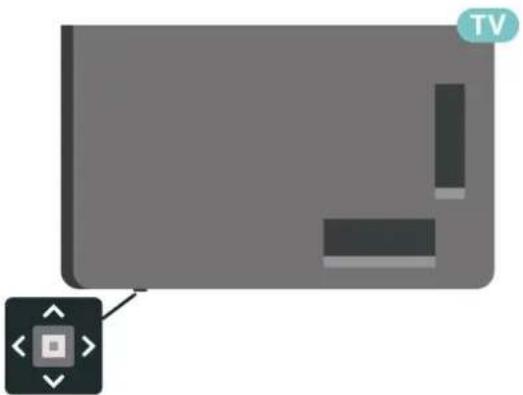
1 - Med TV:n påslagen trycker du på styrspaksknappen längst ner på TV:n för att ta upp den grundläggande menyn.
2 - Tryck vänster eller höger för att välja Volym, Kanal eller Källor. Välj Demo om du vill starta en demofilm.
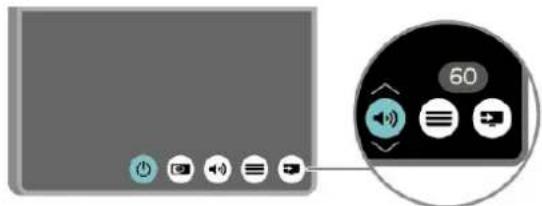
3 - Tryck upp eller ned för att justera volymen eller ställa in nästa eller föregående kanal. Tryck upp eller ned för att gå genom listan över källor, inklusive val av mottagare.
Menyn försvinner automatiskt.
4. Installation
4.1. Läs säkerhetsinstruktionerna
Läs säkerhetsinstruktionerna innan du använder TV:n.
För att läsa anvisningarna, se Hjälp > Användarhandbok > Säkerhet och skötsel.
4.2. TV-placering
Tips om placering
- Placera TV:n så att inget ljus faller direkt på skärmen.
- Dämpad belysning i rummet ger den bästa Ambilight-effekten.
- Det perfekta avståndet för att titta på TV är två till fem gånger skärmens höjd. När du sitter ned ska ögonen vara i nivå med skärmens mitt.
- Rekommenderat avständ från väggen:
A. Vid väggmontering ska du placera TV:n 7 till 10 cm från väggen.
B. Med ett TV-stativ ska du placera TV:n 10 till 20 cm från väggen beroende på stativets storlek.

Obs!
Placera inte TV:n i närheten av dammframkallande källor som kakelugnar. Vi föreslår att du dammar regelbundet så att du inte får damm i TV:n.
TV-stativ
Instruktioner för montering av TV-stativet finns i snabbstartguiden som medföljde TV:n. Om du har tappat bort guiden kan du ladda ned den på www.philips.com/TVsupport.
Använd TV:ns modellnummer för att hitta rätt version av snabbstartsguiden att ladda ned.
Väggmontering
TV:n är även förberedd för väggmonteringsfästet (säljs separat).
Väggmonteringsstorleken beror på TV:ns baksida. Information om vilken storlek du ska använda för din TV finns i den snabbstartsguide som medföljde i produktförpackningen.
Använd följande mått när du köper väggfäste.

- 43PUS90x0
100x200, M6 (min.: 10 mm, max.: 12 mm) - 50PUS90x0
200x300, M6 (min.: 10 mm, max.: 16 mm) - 55PUS90x0
200x300, M6 (min.: 10 mm, max.: 16 mm)
· 65PUS90x0
300x300, M6 (min.: 12 mm, max.: 20 mm)
· 75PUS90x0
300x300, M8 (min.: 12 mm, max.: 25 mm)
Varning!
Väggmontering av TV:n kräver särskild kompetens och bör endast utföras av kvalificerad personal.
Väggmonteringen ska uppfylla alla säkerhetskrav som gäller för TV:ns vikt. Läs även igenom säkerhetsföreskrifterna innan du monterar TV:n.
TP Vision Europe B.V. påtar sig inget ansvar för felaktig montering eller montering som resulterar i olyckor eller skador.
4.3. Slå på TV:n
Ansluta strömkabeln
- Sätt i strömkabeln i strömanslutningen på TV:ns baksida.
- Se till att strömkabeln är ordentligt isatt i anslutningen.
- Kontrollera att stickkontakten i vägguttaget alltid är tillgänglig.
- När du drar ur strömkabeln ska du alltid hålla i kontakten, aldrig i sladden.
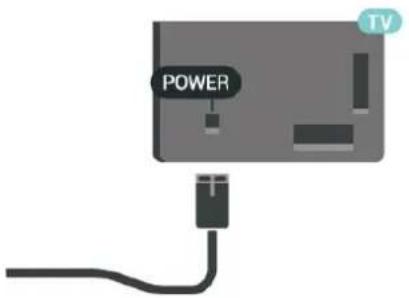
Trots att TV:ns energiförbrukning är låg i standbyläget kan du spara energi genom att dra ur strömkabeln om du inte använder TV:n under en längre tid.
På eller standby
Innan du stänger av TV:n ska du se till att du har anslutit nätspäningen till strömanslutningen på baksidan av TV:n.
Slå på
Tryck på den lilla styrspaksknappen längst ner på TV:n.

Växla till standbyläge
Växla TV:n till standbyläget genom att trycka på ⏻ på fjärrkontrollen. Du kan också trycka på den lilla styrspaksknappen längst ner på TV:n.
TV:n är fortfarande ansluten till nätspäningen i standbyläge, men förbrukar väldigt lite energi.
För att stänga av TV:n helt drar du ur strömsladden. Se till att du alltid drar i kontakten och aldrig i kabeln när du kopplar bort strömmen. Se också till att stickkontakten, strömkabeln och vägguttaget alltid är fullt tillgångliga.
5. Anslutningar
5.1. Anslutningsguide
Anslut alltid en enhet till TV:n med den anslutning som ger bäst kvalitet. Använd även bra kablar för bra överföring av ljud och bild.
När du ansluter en enhet känner TV:n igen typen och ger varje enhet ett korrekt typnamn. Du kan ändra typnamnet om du vill. Om ett korrekt typnamn för en enhet anges växlar TV:n automatiskt till de idealiska TV-inställningarna när du växlar till den här enheten i menyn Källor.
5.2. Antenn
Sätt i antennkontakten ordentligt i antennuttaget på baksidan av TV:n.
Du kan ansluta din egen antenn eller en antennsignal från ett antenndistributionssystem. Använd en IEC Coax 75 Ohm RF-antennkontakt.
Använd den här antennanslutningen för insignalerna DVB-T och DVB-C.

5.3. Satellit
Anslut satellitkontakten av F-typ till satellitanslutningen SAT på TV:ns baksida.

Bild- och ljudkvaliteten blir bäst med en HDMI- anslutning.
För att signalöverföringen ska bli så bra som möjligt bör du välja en HDMI-kabel för hög hastighet som inte är längre än fem meter och ansluta enheter med stöd för HDR till en av HDMI-anslutningarna.

Kopieringsskydd
HDMI-portar stöder HDCP (High-bandwidth Digital Content Protection). HDCP är ett kopieringsskydd som förhindrar att innehåll kopieras från en DVD-skiva eller Blu-ray Disc. Det kallas också för DRM (Digital Rights Managament).
5.5. Ljudenhet
HDMI ARC/eARC
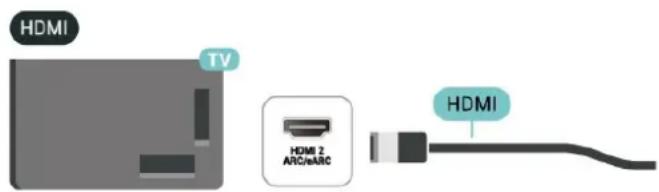
Endast HDMI 2 på TV:n har HDMI ARC (Audio Return Channel).
Om enheten (vanligtvis ett hemmabiosystem) också har HDMI ARC-anslutning ansluter du den till en av HDMI-anslutningarna på TV:n. Med HDMI ARC-anslutningen behöver du inte ansluta en extra ljudkabel som överför TV-ljudet till hemmabiosystemet. HDMI ARC-anslutningen kombinerar båda signalerna.
HDMI eARC (Enhanced Audio Return Channel) är ett framsteg jämfört med föregående ARC. Den har stöd för de senaste ljudformaten med hög bithastighet upp till 192 kHz, 24 bitar och okomprimerat 5.1- och 7.1-ljud samt okomprimerat ljud med 32 kanaler.
Obs! HDMI eARC är endast tillgänglig på HDMI 2. Använd en HDMI-höghastighetskabel för eARC. Endast en eARC-enhet är tillgänglig åt gången.
Du kan ansluta hörlurar till 📞-anslutningen på sidan av TV:n. Anslutningen är ett miniuttag på 3,5 mm. Du kan justera hörlurarnas ljudnivå separat.

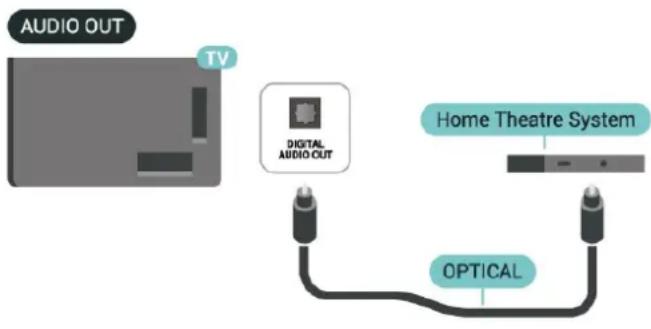
Digital ljudutgång – optisk
Ljudutgång – optisk är en anslutning med hög ljudkvalitet.
Den optiska anslutningen kan användas för 5.1-ljudkanaler. Om din enhet, som vanligen är ett hemmabiosystem, inte har en HDMI ARC-anslutning kan du använda den här anslutningen med "Ljudingång – optisk"-anslutning på hemmabiosystemet. "Ljudutgång – optisk"-anslutningen skickar ljudet från TV:n till hemmabiosystemet.
5.6. Mobil enhet
Så här strömmar du till TV:n
Så här sänder du strömmande innehåll till din TV:
1 - Se till att din mobila enhet och TV är anslutna till samma Wi-Fi-nätverk.
2 - Starta en sända-app på din mobila enhet och tryck på sända-ikonen 📄.
3 - Välj din TV:s PHILIPS_TV_(ModelName) för att starta sändningen.
Appen Philips Smart TV
Appen Philips Smart TV på din smarttelefon eller surfplatta är din nya TV-kompis. Med appen kan du byta kanal och justera volymen — precis som på en fjärrkontroll.
Ladda ned appen Philips Smart TV från din
favoritappbutik i dag.
Appen Philips Smart TV är tillgänglig för iOS och Android och är kostnadsfri.
Alternativt kan du gå till ⚠ (Hemma) > Inställningar > Trådlöst och nätverk > Trådbunden eller Wi-Fi > QR-kod för Remote-appen och tryck på OK. En QR-kod visas på TV-skärmen. Skanna QR-koden med din mobila enhet och följ instruktionerna för att hämta och installera Philips Smart TV-appen. När du använder appen måste din mobila enhet och Philips TV vara anslutna till samma Wi-Fi-nätverk.
Get Connected

Den här TV:n är förberedd för CI+ Conditional Access.
Med CI+ kan du titta på förstklassiga HD-program, som filmer och sportsändningar, som tillhandahålls av digital-TV-operatörer i din region. Programmen är kodade av TV-operatören och avkodas med en förbetald CI+-modul.
Digital-TV-operatörer tillhandahåller en CI+-modul (Conditional Access Module - CAM) och ett tillhörande Smart Card när du abonnerar på deras premiumprogram. Dessa program har ett högt kopieringsskydd.
Kontakta digital-TV-operatören för mer information om regler och villkor.

Smart Card
Digital-TV-operatörer tillhandahåller en Cl+-modul (Conditional Access Module - CAM) och ett tillhörande Smart Card när du abonnerar på deras premiumprogram.
Sätt in ditt Smart Card i CA-modulen. Se instruktionerna du fick av operatören.
Sätta in CA-modulen i TV:n...
- Se CA-modulen för anvisningar om korrekt isättning. Felaktig isättning kan skada CA-modulen och TV:n.
- Titta på TV:ns baksida med framsidan av CA-modulen vänd mot dig och sätt försiktigt in CA-modulen i packet COMMON INTERFACE.
- Sätt in CA-modulen så längt det går. Låt den sitta kvar i packet.
När du slår på TV:n kan det ta några minuter innan CA-modulen aktiveras. Om en CA-modul har satts in och abonnemangsavgiften är betald (abonnemangen kan variera) kan du titta på kodade kanaler som stöds av CA-modulens Smart Card.
CA-modulen och Smart Card hör exklusivt till din TV. Om du flyttar CA-modulen kan du inte längre titta på de kodade kanalerna som stöds av CA-modulen.

Ställa in lösenord och PIN-koder
För en del CA-moduler måste du ange en PIN-kod för att kunna titta på kanalerna. När du anger PIN-koden för CA-modulen rekommenderar vi att du använder
samma kod som du använder för att låsa upp TV:n.
Ställa in PIN-koden för CA-modulen...
- Tryck på ➡ SOURCES.
- Välj den kanaltyp du använder CA-modulen för.
- Tryck på OPTIONS och välj Common Interface.
- Välj TV-operatören för CA-modulen. Följande skärmar kommer från TV-operatören. Följ anvisningarna på skärmen för att slå upp PIN-kodsinställningen.
USB-lagringsenhet
Du kan visa bilder eller spela upp musik och film från ett USB-flashminne. Sätt i ett USB-flashminne i en av USB-anslutningarna på TV:n när TV:n är påslagen.
TV:n känner av USB-minnet och öppnar en lista som visar dess innehåll.
Om innehållslistan inte visas automatiskt trycker du på ➡ SOURCES och väljer USB.

Mer information om hur du tittar på eller spelar upp innehåll från ett USB-minne finns i Hjälp > användarhandboken > Foton, videor och musik.
5.8. Bluetooth®
Vad du behöver
Du kan ansluta en trådlös enhet med Bluetooth® till den här TV:n – en trådlös högtalare eller hörlurar.
Om du vill spela upp TV-ljud på en trådlös högtalare måste du para ihop den trådlösa högtalaren med TV:n. TV:n kan bara spela upp ljudet i en högtalare i taget.
Observera – synkronisering av ljud till bild
Många Bluetooth®-högtalarsystem har en hög så kallad "latens". Hög latens innebär att ljudet blir fördröjt i förhållande till bilden, vilket medför osynkroniserad läppsynkronisering. Innan du köper ett trådlöst Bluetooth®-högtalarsystem bör du ta reda
på mer om de nyaste modellerna och leta efter en enhet med låg latensklassificering. Be din återförsäljare om råd.
Para ihop en enhet
Placera den trådlösa högtalaren inom 5 meter från TV:n. Läs i enhetens användarhandbok för specifik information om hopparning och trådlös räckvidd. Kontrollera att Bluetooth®-inställningen på TV:n är aktiverad.
När en trådlös högtalare paras ihop kan du välja att den spelar upp TV-ljudet. När en enhet har parats ihop behöver du inte para ihop den igen, såvida du inte tar bort enheten.
Para ihop en Bluetooth ^® -enhet med TV:n:
1 - Slå på Bluetooth®-högtalaren och placera den inom räckhåll för TV:n.
2 - Välj ⚠ (Hem) > Inställningar > Trådlöst och nätverk och tryck på > (höger) för att komma till menyn.
3 - Välj Bluetooth > Sök Bluetooth-enhet och tryck på OK.
4 - Välj Sök och tryck på OK. Följ instruktionerna på skärmen. Du kan para ihop enheten med TV:n och anslutningen sparas sedan på TV:n. Eventuellt måste du först ta bort ihopparningen för en ihopparad enhet om högsta antalet ihopparade enheter har nätts.
5 - Välj den typ av enhet du önskar och tryck på OK.
6 - Tryck på < (vänster) (flera gånger om nödvändigt) för att stänga menyn.
Välja en enhet
Så här väljer du en trådlös enhet:
1 - Välj ⚠ (Hem) > Inställningar > Trådlöst och nätverk och tryck på OK.
2 - Välj Bluetooth > Bluetooth-enheter och tryck på OK.
3 - I listan väljer du den trådlösa enheten och trycker på OK.
4 - Tryck på < (vänster) (flera gånger om nödvändigt) för att stänga menyn.
Ta bort en enhet
Du kan ansluta eller koppla från en trådlös
Bluetooth®-enhet. Du kan också ta bort en trådlös Bluetooth®-enhet. Om du tar bort en Bluetooth®-enhet, tas ihopparningen bort.
Så här tar du bort eller kopplar ifrån en trådlös enhet:
1 - Välj ⚠ (Hem) > Inställningar > Trådlöst och nätverk och tryck på OK.
2 - Välj Bluetooth > Ta bort Bluetooth-enhet och tryck på OK.
3 - I listan väljer du den trådlösa enheten och trycker på OK.
4 - Välj Koppla från eller Koppa från och tryck på OK.
5 - Välj OK och tryck på OK för att bekräfta.
6 - Tryck på ◀ (vänster) (flera gånger om nödvändigt) för att stänga menyn.
Philips easy-pair
Philips easy-pair är en metod för snabb ihopparning som är exklusivt utformad för Philips Bluetooth®-hörlurar. Du kan trycka på en knapp och omedelbart börja para ihop dina Philips-hörlurar med Philips TV.
Så här gör du för att para ihop Philips easy-pair-hörlurar med TV:n:
1 - Sätt Philips easy-pair-hörlurarna i ihopparningsläge och placera hörlurarna inom ett avständ av 5 meter från TV:n.
2 - Tryck länge på - Blå knapp (cirka 3 sekunder) för att para ihop dina Philips easy-pair-hörlurar med TV:n.
3 - Efter att ihopparningen har startat kommer TV:n att söka efter Philips easy-pair-hörlurarna. Det tar några sekunder.
4 - När ihopparningen är klar kommer en meddelandeskärm visas för att informera om hörlurarnas batteristatus.
Observera att endast easy-pair-funktionen endast stöder Philips easy-pair-hörlurar. De Philips Bluetooth®-hörlurar som stöder Philips easy-pair-funktion är:
TAA6709
TAA6219
TAH8506
TAH4209
TAT2149
TAK4206
TAH6509
TAH5209
TAT2139
TAT3509
Om easy-pair-funktionen inte är tillgänglig för dina Bluetooth®-hörlurar kan du gå till
(Hemma) > Inställningar > Trådlösa nätverk > Bluetooth för att manuellt para ihop dina hörlurar med TV:n.
5.9. Dator
Du kan ansluta din dator till TV:n med hjälp av en HDMI-kabel certifierad för ultrahög hastighet och använda TV:n som en datorskärm.
* Användare av Nvidia-grafikkort bör observera följande: Om du ansluter din dator till TV:n via HDMI kan Nvidia-kortet automatiskt mata ut video med variabel uppdateringsfrekvens till TV:n när TV:ns's HDMI Ultra HD är inställt på Optimalt (automatiskt för spel) eller Optimal (Auto Game 144Hz Pro). Se alltid till att stänga av VRR-funktionen på grafikkortet innan du ändrar TV:ns HDMI Ultra HD till Optimal eller Standard, TV:ns UI-val Optimal eller Standard kommer att stänga av VRR-stöd i TV:n.
* Användare av AMD-grafikkort bör observera följande: Om du ansluter din dator till TV:n via HDMI ska du se till att använda följande inställningar på grafikkortet för att få bästa prestanda.
- Om grafikkortets videoutmatning är 4096 x 2160p eller 3840 x 2160p och bildpunktsformatet RGB används ska datorns grafikkort ha inställningen RGB 4:4:4, bildpunktsformat Studio (begränsad RGB).
- Om grafikkortets videoutmatning är 2560 x 1440p, 120 Hz och bildpunktsformatet RGB används ska datorns grafikkort ha inställningen RGB 4:4:4, bildpunktsformat PC Standard (full RGB).
6. Byta källa
6.1. Källista
- Tryck på ➤ SOURCES för att öppna menyn Källor.
- Växla till en ansluten enhet genom att välja enheten med pil-/navigeringsknapparna och trycka på OK.
- Om du vill visa den tekniska informationen för den anslutna enheten du tittar på kan du trycka på OPTIONS och välja Enhetsinfo.
- Om du vill stänga menyn Källor utan att växla till en enhet trycker du på 📄 SOURCES en gång till.
6.2. Byta namn på en enhet
^n (Hem) > Inställningar > Allmänna inställningar > Redigera indatakällor > Källa
1 - Välj en av enhetens ikoner så visas det förinställda namnet i textrutan.
2 - Välj Byt namn för att öppna skärmtangentbordet.
3 - Använd navigeringsknapparna för att välja ett tecken.
4 - Välj Avsluta när du är klar med redigeringen.
7. Kanaler
7.1. Om kanaler och byta kanaler
Så här tittar du på TV-kanaler
- Tryck på TV / EXIT. TV:n visar kanalen du senast tittade på.
- Tryck på ⚡ (Hem) > TV > Kanaler och tryck på OK.
- Tryck på ≡ + eller ≡ - för att byta kanal.
- Om du vet vilket kanalnummer du vill ha anger du numret med sifferknapparna. Tryck på OK när du har angett siffran för att byta kanal.
- Du byter tillbaka till den tidigare inställda kanalen genom att trycka på ← Bakåt.
Så här byter du till en kanal i en kanallista
- När du tittar på en TV-kanal öppnar du kanallistorna genom att trycka på OK.
- Kanallistan kan innehålla flera sidor med kanaler. Om du vill titta på nästa eller föregående sida trycker du på ≡ + eller ≡ -.
- Om du vill stänga kanallistorna utan att byta kanal trycker du på ←Bakåt eller TV / EXIT.
Kanalikoner
Efter en automatisk kanaluppdatering av kanallistan markeras nyligen hittade kanaler med ★ (stjärna). Om du läser en kanal markeras den med 🔒 (lås).
Radiokanaler
Om digitala sändningar är tillgängliga lagras digitala radiokanaler vid installationen. Du kan växla till en radiokanal på samma sätt som du växlar till en TV-kanal.
Den här TV:n kan ta emot den digitala TV-standarden DVB. TV:n kanske inte fungerar ordentligt med vissa digital-TV-operatörer och uppfyller inte fullständigt standardens krav.
Sök manuellt efter kanaler och kanalinställningar
Sök efter kanaler
Uppdatera kanaler
(Hemma) > Inställningar > Kanaler > Antenn-/kabelinstallation* > Sök efter kanaler
1 - Välj Uppdatera digitala kanaler för att endast lägga till nya digitala kanaler.
2 - Tryck på OK för att söka kanaler. Det kan ta några minuter.
Snabb ominstallation
H (Hemma) > Inställningar > Kanaler > Antenn-/kabelinstallation* > Sök efter kanaler
1 - Välj Snabbinstallation eller Kanalominstallation (om landsinställningen är Storbritannien) för att installera alla kanaler igen med standardinställningarna.
2 - Tryck på OK för att söka kanaler. Det kan ta några minuter.
Avancerad ominstallation av kanaler
H (Hemma) > Inställningar > Kanaler > Antenn-/kabelinstallation* > Sök efter kanaler
1 - Välj Avancerad ominstallation av kanaler eller Freely programinställning (om landsinställningen är Storbritannien) för att göra en fullständig ominstallation som tar dig genom varje steg.
2 - Tryck på OK för att söka kanaler. Det kan ta några minuter.
* Obs! Om landsinställningen är Storbritannien är endast Antenninstallation tillgängligt.
Kanalinställningar
(Hemma) > Inställningar > Kanaler > Antenn-/kabelinstallation > Sök efter kanaler > Avancerad ominstallation av kanaler
1 - Välj Avancerad ominstallation av kanaler för att göra en fullständig ominstallation som tar dig igenom varje steg.
2 - Välj Antenn (DVB-T)eller Kabel (DVB-C) och välj ett objekt du behöver installera om.
3 - Välj Digitala och analoga* kanaler, Endast digitala kanaler eller Endast analoga kanaler.
4 - Välj Inställningar och tryck på OK.
5 - Tryck på — Återställ för att återställa eller tryck på — Klart när du är klar med inställningarna.
* Obs! Stöd för analoga kanaler är inte tillgängligt för länder som har stängt ner det analoga nätet.
Frekvenssökning
Välj metod för att söka efter kanaler.
- Snabb: välj den snabbare metoden och använd de fördefinierade inställningarna som används av de flesta kabel-TV-leverantörerna i ditt land.
- Fulladdat: Om inga kanaler installeras eller om några kanaler saknas kan du välja den utökade metoden Fullständig. Det tar längre tid att söka efter och installera kanaler med den här metoden.
- Avancerat: Om du har fått ett särskilt värde för
nätverksfrekvensen för att söka efter kanaler väljer du Avancerat.
Frekvensstegstorlek
TV:n söker efter kanaler i steg om 8 MHz.
Om inga kanaler installeras eller om några kanaler saknas kan du söka i mindre steg om 1 MHz. Det tar längre tid att söka efter och installera kanaler om du använder steg om 1 MHz.
Nätverksfrekvensläge
Om du tänker använda metoden Snabb
i Frekvenssökning för att söka efter kanaler väljer du Automatisk. På TV:n används en av de fördefinierade nätverksfrekvenserna (eller HC – homing channel) som används av de flesta kabel-TV-leverantörer i ditt land.
Om du har fått ett särskilt värde för nätverksfrekvensen för att söka efter kanaler väljer du Manuell.
Nätverksfrekvens
När Nätverksfrekvensläge är inställt på Manuellt kan du ange det värde för nätverksfrekvensen som du har fått från din kabel-TV-leverantör här. Ange värdet med hjälp av sifferknapparna.
Nätverks-ID
Skriv in det nätverks-ID som du fick från kabel-TV-leverantören.
Läge för symbolhastighet
Om din kabel-TV-leverantör inte gett dig ett särskilt värde för symbolhastighet för att installera TV-kanalerna lämnar du inställningen för symbolhastighetsläget på Automatisk. Om du har fått ett särskilt värde för symbolhastigheten väljer du Manuell.
Symbolhastighet
Med symbolhastighetsläget inställt på Manuell kan du ange värdet för symbolhastighet med sifferknapparna.
Fri/kodat
Om du har ett abonnemang och en CA-modul – Conditional Access Module – för betal-TV-tjänster, väljer du Fri + kodat. Om du inte abonnerar på betal-TV-kanaler eller -tjänster kan du endast välja Endast fria kanaler.
Sök efter kanaler automatiskt
(Hemma) > Inställningar > Kanaler > Antenn-/kabelinstallation > Automatisk kanaluppdatering
Om du tar emot digitalkanaler kan du ställa in TV:n för automatisk uppdatering av listan med nya kanaler.
Du kan också starta en kanaluppdatering själv.
Automatisk kanaluppdatering
En gång om dagen, klockan 06.00, uppdaterar TV:n
kanaler och lagrar nya kanaler. Nya kanaler lagras i en av listorna Alla eller Nya. Tomma kanaler tas bort. När nya kanaler hittas, eller om kanaler uppdateras eller tas bort visas ett meddelande när TV:n startas. TV:n måste vara i standbyläge för att automatiskt uppdatera kanaler.
Kanaluppdaterings medd
(Hemma) > Inställningar > Kanaler > Antenn-/kabelinstallation > Kanaluppdaterings medd
När nya kanaler hittas, eller om kanaler uppdateras eller tas bort, visas ett meddelande när TV:n startas. Om du vill undvika att det här meddelandet visas efter varje kanaluppdatering kan du stänga av det.
Digital: Mottagningstest
(Hemma) > Inställningar > Kanaler > Antenn-/kabelinstallation > Digitalt: mottagningstest
Den digitala frekvensen visas för den här kanalen. Om mottagningen är dålig kan du rikta om antennen. Om du vill kontrollera signalkvaliteten för den här frekvensen igen väljer du Sök och trycker på OK. Om du själv vill ange en viss digital frekvens använder du siffrorna på fjärrkontrollen. Du kan även välja frekvensen, placera pilarna på ett tal med < och > och ändra talet med ∧ och √. Om du vill kontrollera frekvensen väljer du Söka och trycker på OK.
Analog: Manuell installation
(Hemma) > Inställningar > Kanaler > Antenn-/kabelinstallation > Analogt: Manuell installation
Analoga TV-kanaler kan ställas in manuellt, en kanal i taget.
- System
Om du vill konfigurera TV-systemet väljer du System.
- Sök kanal
Om du vill hitta en kanal väljer du Sök kanal och trycker på OK. Du kan ange frekvens själv för att hitta en kanal eller låta TV:n söka efter kanalen. Tryck på OK, välj Sök och tryck på OK för att söka efter kanalen automatiskt. Kanalen som hittas visas på skärmen och om mottagningen är dålig trycker du på Sök igen. Om du vill lagra kanalen väljer du Klar och trycker på OK.
- Fininställning
Om du vill finjustera kanalen väljer du Fininställning och trycker på OK. Du kan finjustera kanalen med ▲ eller ▼.
Om du vill lagra kanalen väljer du Klar och trycker på OK.
• Lagra
Du kan lagra kanalen på det aktuella kanalnumret eller som ett nytt kanalnummer.
Välj Lagra och tryck på OK. Det nya kanalnumret visas en kort stund.
Du kan upprepa stegen tills du hittat alla tillgängliga analoga TV-kanaler.
Satellit
Sök efter satellit och parabolinställningar
(Hemma) > Inställningar > Kanaler > Satellitinstallation > Sök efter satellit
(Hemma) > Inställningar > Kanaler > Satellitinstallation > Sök efter satellit > Installera om kanaler
• Välj en ny grupp kanaler att installera.
- Satelliter kan erbjuda kanalpaket med kostnadsfria kanaler (free-to-air) och erbjuda ett sortiment för ett visst land. Vissa satelliter har abonnemangspaket – en samling kanaler som du betalar för.
Anslutningstyp
Välj det antal satelliter som du vill installera. TV:n ställer in anslutningstypen automatiskt.
- Upp till 4 satelliter – Du kan installera upp till 4 satelliter (4 LNB:er) på TV:n. Välj det exakta antal satelliter du vill installera i början av installationen. Det här skyndar på installationen.
- Unicable – Du kan använda ett Unicable-system för att ansluta parabolantennen till TV:n. Du kan välja Unicable för 1 eller för 2 satelliter i början av installationen.
LNB-inställningar
I en del länder kan du justera vissa expertinställningar för hemtransponder och varje LNB. Använd eller ändra bara dessa inställningar när den normala installationen misslyckas. Om du har satellitutrustning som inte är standard kan du använda de här inställningarna för att åsidosätta standardinställningarna. En del leverantörer ger dig transponder- eller LNB-värden som du kan ange här.
- Universell eller cirkulär – allmän LNB. Du kan oftast välja den här typen för LNB.
- Låg LO-frekvens/Hög LO-frekvens – lokaloscillatorfrekvenserna är inställda på standardvärdena. Justera bara värdena om du har specialutrustning som kräver andra värden.
- 22 kHz ton – Som standard är Ton inställt på Automatisk.
- LNB av/på – Som standard är LNB av/på inställt på Automatisk.
Sök efter kanaler automatiskt
(Hemma) > Inställningar > Kanaler > Satellitinstallation > Automatisk kanaluppdatering
Om du tar emot digitalkanaler kan du ställa in TV:n för automatisk uppdatering av listan med nya kanaler.
Du kan också starta en kanaluppdatering själv.
Automatisk kanaluppdatering
En gång om dagen, klockan 06.00, uppdaterar TV:n kanaler och lagrar nya kanaler. Nya kanaler lagras i en av listorna Alla eller Nya. Tomma kanaler tas bort. När nya kanaler hittas, eller om kanaler uppdateras eller tas bort visas ett meddelande när TV:n startas. TV:n måste vara i standbyläge för att automatiskt uppdatera kanaler.
* Endast tillgänglig när Satellitkanallistan är inställd på Från ett sorterat paket
Kanaluppdaterings medd
H (Hemma) > Inställningar > Kanaler > Satellitinstallation > Kanaluppdaterings medd
När nya kanaler hittas, eller om kanaler uppdateras eller tas bort, visas ett meddelande när TV:n startas. Om du vill undvika att det här meddelandet visas efter varje kanaluppdatering kan du stänga av det.
Automatiskt uppdateringsalternativ
(Hemma) > Inställningar > Kanaler > Satellitinstallation > Automatiskt uppdateringsalternativ
Avmarkera en satellit om du inte vill uppdatera automatiskt.
* Endast tillgänglig när Satellitkanallistan är inställd på Från ett sorterat paket
- LNB – Välj en LNB som du vill lägga till nya kanaler för.
- Polarisering – Välj den polarisering du behöver.
- Läge för symbolhastighet – Välj Manuellt för att ange symbolhastigheten.
- Frekvens – Ange frekvens för transpondern.
- Sök – Sök efter transponder.
Satellit-CA-moduler
Om du använder en CAM – en CA-modul (Conditional Access Module) med ett Smart Card – för att titta på satellitkanaler rekommenderar vi att göra satellitinstallationen med CA-modulen isatt i TV:n.
De flesta CA-moduler används för att avkoda kanaler.
CA-moduler (CI+ 1.3 med operatörsprofil) kan installera alla satellitkanaler själva på TV:n. CA-modulen låter dig installera dess satelliter och kanaler. Dessa CA-moduler installerar och avkodar inte bara kanalerna utan hanterar även regelbundna kanaluppdateringar.
Kopiera kanallista
Inledning
Kopiera kanallista och Kopiera satellitlista är avsedda för återförsäljare och expertanvändare.
Med Kopiera kanallista/Kopiera satellitlista kan du kopiera kanalerna som är installerade på en TV till en annan Philips-TV i samma serie. Genom att överföra en fördefinierad kanallista till TV:n slipper du en tidsödande kanalsökning.
Förutsättningar
- Båda TV-apparaterna ska vara av samma årsmodell.
- Båda TV-apparaterna ska vara av samma maskinvarutyp. Du kan kontrollera TV:ns maskinvarutyp på typplåten på TV:ns baksida.
- TV-apparaterna ska ha kompatibla programvaruversioner.
- Använd ett USB-flashminne med minst 1 GB.
Kopiera en kanallista, kontrollera kanallisteversion
Kopiera kanallistan på ett USB-flashminne
1 - Slå på TV:n. Den här TV:n bör ha kanaler installerade.
2 - Anslut ett USB-flashminne till USB porten.
3 - Välj ⚠ (Hem) > Inställningar
Kanaler > Kopiera kanallista eller Kopiera satellitlista och tryck på OK.
4 - Välj Kopiera till USB och tryck på OK.
5 - Ta bort USB-flashminnet när kopieringen är klar. Nu kan du överföra den kopierade kanallistan till en annan Philips TV.
Kontrollera kanallisteversion
(Hem) > Inställningar > Kanaler > Kopiera kanallista eller Kopiera satellitlista > Aktuell version
Överföra en kanallista
Till TV-apparater som inte är installerade
Beroende på om TV:n redan är installerad eller inte överför du kanallistan på olika sätt.
Till en TV som ännu inte är installerad
1 - Anslut strömkabeln när du vill starta installationen och välj språk och land. Du kan hoppa över kanalsökning. Slutför installationen.
2 - Anslut USB-flashminnet som innehåller kanallistan till den andra TV:n.
3 - Om du vill börja ladda upp kanallistan väljer du
(Hem) > Inställningar > Kanaler > Kopiera kanallista eller Kopiera satellitlista > Kopiera till TV och trycker på OK. Ange PIN-koden om det behövs.
4 - Ett meddelande på TV:n visar när kanallistan har kopierats till TV:n. Ta bort USB-flashminnet.
Till installerade TV-apparater
Beroende på om TV:n redan är installerad eller inte överför du kanallistan på olika sätt.
Till en redan installerad TV
1 - Anslut USB-flashminnet som innehåller kanallistan till den andra TV:n.
2 - Om du vill börja ladda upp kanallistan väljer du
(Hem) > Inställningar > Kanaler > Kopiera kanallista eller Kopiera satellitlista > Kopiera till TV och trycker på OK. Ange PIN-koden om det behövs.
3 - Ett meddelande på TV:n visar när kanallistan har kopierats till TV:n. Ta bort USB-flashminnet.
* Obs! Landet för TV:n kommer att ändras till det för källan (USB) efter att kloningen har slutförts.
Installation av Internetkanaler
Sök och uppdatera Internetkanaler
Sök Internetkanaler
^n (Hemma) > Inställningar > Kanaler > Installation av internetkanaler > Sök efter kanaler
1 - Välj Sök efter kanaler och tryck på OK.
2 - Välj Uppdatera digitala kanaler för att endast lägga till nya digitala kanaler.
Välj Snabb ominstallation av kanaler om du vill installera alla kanaler igen med de aktuella inställningarna.
Välj Avancerad ominstallation av kanaler om du vill göra en fullständig ominstallation och gå igenom alla steg.
3 - Tryck på OK för att söka kanaler. Det kan ta några minuter.
Automatisk kanaluppdatering för Internetkanaler
(Hemma) > Inställningar > Kanaler > Installation av internetkanaler >> Automatisk kanaluppdatering
Slå på för att ställa in TV:n så att den automatiskt uppdaterar internetkanalerna.
Automatisk kanaluppdatering
En gång om dagen, klockan 06.00, uppdaterar TV:n kanaler och lagrar nya kanaler. Nya kanaler lagras i en av listorna Alla eller Nya. Tomma kanaler tas bort. När nya kanaler hittas, eller om kanaler uppdateras eller tas bort visas ett meddelande när TV:n startas. TV:n måste vara i standbyläge för att automatiskt uppdatera kanaler.
Freely-app
Freely-app
Freely-appen* är en TV-app som tillhandahålls av Everyone TV för användare i Storbritannien. Brittisk publik kan strömma live-TV-kanaler tillsammans med innehåll på begäran gratis via TV:n. Det innebär att ingen antenn behövs.
Du behöver en internetanslutning och du behöver acceptera Philips användningsvillkor, sekretesspolicyn och Smart-TV:ns användningsvillkor för att kunna installera Freely-appen. Du kan installera appen med hjälp av skärmen Appar eller alternativet Sök efter antenn i menyn Inställningar.
Om Freely-appen inte kan laddas ner eller installeras kan du försöka ladda ner igen senare. Om problemet kvarstår, kontakta Everyone TV.
När Freely-appen har installerats byter du källa till Watch Antenna för att använda funktionerna.
Efter att Freely App har installerats finns det vissa funktioner som kommer att påverkas.
- Kanalval, TV-guide och kanalinformationen kommer att ersättas med appens användargränssnittet.
- Ändring av namn på och kloning av antennkanaler kommer att avaktiveras.
* Obs! Freely-appen är endast tillgänglig när landsinställningen är Storbritannien.
Operatörsappar
HD+ OpApp
HD+ OpApp
HD+ OpApp* är en app som tillhandahålls av HD+ för tyska användare som kan köra en virtuell digitaldekoder på TV:n. Appen har de program och funktioner som du tidigare behövde en fysisk digitalbox för att få åtkomst till.
Du behöver en internetanslutning och du behöver acceptera Philips användningsvillkor, sekretesspolicyn och Smart-TV:ns användningsvillkor för att kunna installera HD+ OpApp. Du kan installera appen med hjälp av skärmen Appar eller alternativet Sök efter satelliter i menyn Inställningar.
Om det inte går att hämta eller installera HD+ OpApp kan du försöka igen senare. Om problemet kvarstår kontaktar du HD+.
När HD+ OpApp har installerats kan du starta den kostnadsfria perioden. Byt källa till Titta på satellit efter installationen. Om du tidigare har använt en CAM-modul för HD+ kan du ta bort den nu. Om du sätter i ett CICAM-kort i TV:n kommer inte det att användas till att avkoda signaler när du tittar på satellitkanaler.
När du har installerat HD+ OpApp kommer vissa funktioner att påverkas.
- Favoritlistan är endast tillgänglig för antenn-/kabelkanaler.
- Kanalval, TV-guide och kanalinformationen kommer att ersättas med OpApp-användargränssnittet
- Ändring av namn på och kloning av satellitkanaler kommer att avaktiveras.
* Obs! HD+ OpApp är endast tillgänglig för HD+-prenumeranter och landsinställningen är Tyskland.
Kanalalternativ
Öppna Alternativ
När du tittar på en kanal kan du ange några alternativ.
Beroende på vilken typ av kanal du tittar på eller beroende på TV-inställningarna du har gjort, är vissa alternativ tillgängliga.
Så här öppnar du menyn Alternativ...
1 - Medan du tittar på en kanal, trycker du på OPTIONS.
2 - Tryck på OPTIONS igen för att stänga.
Programinfo
Välj Programinformation om du vill visa information om programmet du tittar på.
Visa all information om det valda programmet...
1 - Ställ in kanalen.
2 - Tryck på INFO för att öppna eller stänga programinformation.
3 - Du kan även trycka på OPTIONS, välja Programinfo och trycka på OK för att öppna programinformationen.
4 - Tryck på ← Bakåt för att stänga programinformationen.
Undertext
Om du vill slå på undertexter trycker du på OPTIONS och väljer Undertexter.
Du kan slå på undertexter med Undertext på eller av med Undertext av. Alternativt kan du välja Automatisk.
Automatisk
Om språkinformation är en del av den digitala sändningen och det sända programmet inte är på ditt språk (det språk som är inställt på TV:n), kan TV:n visa undertexter automatiskt på ett av dina föredragna undertextspråk. Ett av dessa undertextspråk måste också ingå i sändningen.
Du kan välja dina föredragna undertextsspråk i Språk textremsor.
Språk textremsor
Om inga av de önskade undertextspråken finns tillgängliga kan du välja ett annat tillgängligt undertextspråk. Om inga undertextspråk finns tillgängliga kan du inte välja det här alternativet.
Ljudspråk
Om inga av de önskade ljudspråken finns tillgängliga kan du välja ett annat tillgängligt ljudspråk. Om inga ljudspråk finns tillgängliga kan du inte välja det här alternativet.
Språk I-II
Det här alternativet finns tillgängligt om en ljudsignal innehåller två ljudspråk men ett eller båda av dem inte har en språkindikator.
Common Interface
Om förbetalt förstklassigt innehåll finns tillgängligt från en CA-modul kan du ställa in leverantörsinställningarna med det här alternativet.
Mono/stereo
Du kan byta ljudet på en analog kanal till Mono eller Stereo.
Byta till Mono eller Stereo...
Gå till en analog kanal.
1 - Tryck på OPTIONS, välj Mono/Stereo och tryck på > (höger).
2 - Välj Mono eller Stereo och tryck på OK.
3 - Tryck på ◀ (vänster) (flera gånger om nödvändigt) för att stänga menyn.
Kanalinformation
Välj Kanalinfo om du vill visa teknisk information om kanalen.
Visa all information om den valda kanalen...
1 - Ställ in kanalen.
2 - Tryck på OPTIONS, välj Kanalinfo och tryck på OK för att öppna kanalinformationen.
3 - Tryck på OPTIONS igen eller tryck på ← Bakåt för att stänga kanalinformationen.
HbbTV på den här kanalen
Om du vill begränsa åtkomsten till HbbTV-sidorna för en viss kanal kan du blockera HbbTV-sidorna för den specifika kanalen.
1 - Välj den kanal som du vill blockera HbbTV-sidorna för.
2 - Tryck på OPTIONS och välj HbbTV på den här kanalen och tryck på > (höger).
3 - Välj Från och tryck på OK.
4 - Tryck på ← (vänster) för att gå tillbaka ett steg eller tryck på ← Bakåt för att stänga menyn.
Blockera HbbTV på TV:n helt:
(Hem) > Inställningar
Kanaler > HbbTV-inställningar > HbbTV > Av
Universell åtkomst
Endast tillgängligt när Universell åtkomst är inställd på På.
(Hem) > Inställningar > Universell
åtkomst > Universell åtkomst > På.
För mer information, se Hjälp > Användarhandbok > Inställningar för universell åtkomst.
HbbTV-inställningar – Hybrid Broadcast Broadband TV
(Hem) > Inställningar
Kanaler > HbbTV-inställningar > HbbTV
Om en TV-kanal erbjuder HbbTV-tjänster måste du först slå på HbbTV i TV-inställningarna för att få åtkomst till de här avancerade tjänsterna, t.ex. video-on-demand och repriser.
(Hem) > Inställningar
Kanaler > HbbTV-
inställningar > HbbTV-spårning
Aktivera eller avaktivera spårning av HbbTV-sidor. Om du stänger av informeras HbbTV-tjänsterna om att dina surfaktiviteter inte ska spåras.
(Hem) > Inställningar
Kanaler > HbbTV-
inställningar > HbbTV-cookies
Aktivera eller avaktivera lagring av cookies från tredje part, platsdata och cache från HbbTV-tjänster.
(Hem) > Inställningar
Kanaler > HbbTV-inställningar > HbbTV
Återställning av enhets-ID
Du kan återställa din TV:s unika enhetsidentifierare.
En ny identifierare skapas.
(Hem) > Inställningar
Kanaler > HbbTV-inställningar > Rensa godkänd applista
Gör att du kan rensa listan med HbbTV-program som du har godkänt för visning på TV:n.
CAM-inställningar
(Hem) > Inställningar
Kanaler > CAM-operatörsprofil
När installationen av CAM-profilen är klar väljer du för att aktivera eller inaktivera popup-meddelandet i CAM-operatörsprofilens gränssnitt.
(Hem) > Inställningar > Kanaler > CAM-profilnamn
När CAM-operatörsprofil är aktiverad väljer du det här för att visa profilnamnet på det anslutna CAM-kortet.
H (Hemma) > Inställningar > Kanaler > CAM-gränssnitt
Välj USB för att aktivera USB CAM, därefter inaktiveras PCMCIA CAM. Välj PCMCIA för att aktivera PCMCIA CAM, därefter inaktiveras USB CAM.
7.3. Kanallista
Öppna kanallista
Så här öppnar du aktuell kanallista...
1 - Tryck på TV / EXIT för att växla till TV.
2 - Tryck på OK för att öppna kanallistan om interaktiva tjänster inte är tillgängliga, eller tryck på
≡ Kanallistan för att öppna kanallistan.
3 - Tryck på OPTIONS > Välj kanallista.
4 - Välj en kanallista du vill titta på.
5 - Tryck på ← Bakåt för att stänga kanallistan.
Kanalerna som visas i listan Alla kanaler visas utifrån genre*. Exempel: Premium, Premium News, Premium Local, Children, Sport osv. Premium-genren är de bästa sändningskanalerna med en marknadsandel på över 3 %.
* Obs! Funktionen som anges enligt genre gäller endast Tyskland.
Alternativ för kanallista
Öppna menyn Alternativ
Så här öppnar du kanallistans alternativmeny:
- Tryck på TV / EXIT för att växla till TV.
- Tryck på ≡ Kanallistan för att öppna kanallistan.
- Tryck på OPTIONS och välj ett av alternativen.
- Tryck på ← Bakåt för att stänga kanallistan.
Byt namn på kanal
1 - Tryck på TV / EXIT för att växla till TV.
2 - Tryck på ≡ Kanallistan för att öppna kanallistan.
3 - Välj en kanal som du vill byta namn på.
4 - Tryck på OPTIONS > Byt namn på kanalen och tryck på OK för att öppna skärmtangentbordet.
5 - Använd navigeringsknapparna för att välja ett tecken.
6 - Välj Ange när du är klar med redigeringen.
7 - Tryck på ← Bakåt för att stänga kanallistan.
Välj kanalfilter
1 - Tryck på TV / EXIT för att växla till TV.
2 - Tryck på ≡ Kanallistan för att öppna kanallistan.
3 - Tryck på OPTIONS > Digital/analog, Fri/kodat
4 - Välj en av kanalkombinationerna som visas i kanallistan.
Skapa eller redigera favoritkanallistor
TV / EXIT > OK > OPTIONS > Skapa favoritlista
Välj en kanal och tryck på OK för att lägga till i en favoritkanallista. När du är klar trycker du på — Klart.
TV / EXIT > OK > OPTIONS > Redigera favoriter
Välj en kanal och tryck på OK för att lägga till eller ta bort från en favoritkanallista. När du är klar trycker du på — Klart.
Välj kanalurval
TV / EXIT > OK > OPTIONS > Välj kanalurval
Välj ett urval av kanaler i en kanallista. Tryck på OK för att markera början av ett intervall och tryck sedan på OK igen för att avsluta valt intervall. De valda kanalerna markeras som favoriter.
Välj kanallista
TV / EXIT > OK > OPTIONS > Välj kanallista
Välj en kanallista som sorteras efter olika typer av kanaler.
Sök kanaler
TV / EXIT > OK > OPTIONS > Sök kanal
Du kan söka efter en kanal för att hitta den i en lång lista med kanaler. Sökningen returnerar det matchande kanalnamnet och visar resultatet i alfabetisk ordning.
1 - Tryck på TV / EXIT för att växla till TV.
2 - Tryck på ≡ Kanallistan för att öppna kanallistan.
3 - Tryck på OPTIONS > Sök kanal och tryck på OK
för att öppna skärmtangentbordet.
4 - Använd navigeringsknapparna för att välja ett tecken och tryck på OK.
5 - Välj Ange när du är klar med inmatningen.
6 - Tryck på ← Bakåt för att stänga kanallistan.
Låsa eller låsa upp kanal
TV / EXIT > OK > OPTIONS > Lås kanal, Lås upp kanal
Om du vill förhindra att barn tittar på en kanal kan du låsa den. Om du vill titta på en låst kanal måste du ange den 4-siffriga PIN-koden för Låsfunktion först. Du kan inte låsa program från anslutna enheter.
Symbolen 🔒 kommer att visas bredvid kanallogotypen för den låsta kanalen.
Ta bort favoritlista
TV / EXIT > OK > OPTIONS > Ta bort favoritlista
För att ta bort befintlig favoritlista, välj Ja.
7.4. Favoritkanaler
Om favoritkanaler
Du kan skapa en lista med favoritkanaler som bara innehåller de kanaler du vill titta på. När favoritlistan har valts är det bara favoritkanalerna som visas när du zappar mellan kanaler.
1 - När du tittar på en TV-kanal öppnar du kanallistan genom att trycka på ≡ Kanallista.
2 - Välj kanalen och tryck på Markera som favorit för att markera som favorit.
3 - Den valda kanalen är markerad med ett ♥
4 - Stäng genom att trycka på ← Bakåt . Kanalerna läggs till i listan Favoriter.
Ta bort kanal från favoritlistan
Ta bort en kanal från favoritlistan genom att välja kanalen med ♥ och sedan trycka på Avmarkera som favorit om du vill avmarkera som favorit.
Kanal, flytta
Du kan ändra ordningen på – flytta – kanalerna i listan Favoritkanaler (endast tillgängligt i vissa länder).
1 - När du tittar på en TV-kanal trycker du på OK > OPTIONS > Välj kanallista.
2 - Välj Antennfavorit, Kabelfavorit eller Satellitfavorit* och tryck på OPTIONS.
3 - Välj Ändra ordning på kanaler, välj den kanal du vill ändra ordning på och tryck på OK.
4 - Tryck på navigeringsknapparna för att flytta den markerade kanalen till en ny plats och tryck på OK.
5 - När du är klar trycker du på — Klar.
* Det är endast möjligt att söka efter satellitkanalen på TV-modellerna xxPxSxxxx.
Favoritlista i TV-guiden
Du kan ansluta TV-guiden till favoritlistan.
1 - När du tittar på en TV-kanal trycker du på OK > OPTIONS > Välj kanallista.
2 - Välj Antennfavorit, Kabelfavorit eller Satellitfavorit* och tryck på OK.
3 - Tryck på TV GUIDE för att öppna den.
Med TV-guiden kan du visa en lista med aktuella och planerade TV-program på dina favoritkanaler. Tillsammans med dina favoritkanaler läggs de tre mest använda kanalerna i TV-sändarens standardlista till för förhandsgranskning efter dina favoritkanaler. Du måste lägga till de här kanalerna i favoritlistan för att aktivera dess funktion (se kapitlet "TV-guide").
På varje sida i TV-guiden finns en "Visste du att"-tabell infogad i din lista med favoritkanaler. "Visste du att"-kanalen tillhandahåller praktiska tips som gör det enklare att använda TV:n.
7.5. Text/Text-tv
Undertext från text-TV
Om du ställer in en analog kanal måste du göra undertext tillgängligt för varje kanal manuellt.
1 - Tryck på OPTIONS medan du tittar på TV-kanaler och välj Text-TV för att öppna Text/Text-TV.
2 - Ange sidnumret för undertexter, vanligtvis 888.
3 - Tryck på ← (Bakåt) för att stänga textsidan.
Om du väljer På i menyn Undertext när du tittar på den analoga kanalen visas undertext om det är tillgångligt.
Om du vill veta om en kanal är analog eller digital
byter du till kanalen och trycker på INFO.
Text-TV-sidor
Om fjärrkontrollen har knappen TEXT kan du trycka på TEXT för att öppna Text/Text-TV medan du tittar på TV-kanaler. Stäng text-TV genom att trycka på TEXT en gång till.
Om fjärrkontrollen inte har knappen TEXT trycker du på OPTIONS medan du tittar på TV-kanaler. Välj Text-TV för att öppna Text/Text-TV.
Välj en text-TV-sida
Välja en text-TV-sida...
1 - Ange sidnumret med sifferknapparna.
2 - Använd piltangenterna för att navigera.
3 - Tryck på en färgknapp och välj ett färgkodat ämne längst ned på skärmen.
Text-TV-delsidor
En text-TV-sida kan ha flera delsidor. Delsidornas nummer visas i ett fält bredvid huvudsidans nummer. Välj en delsida genom att trycka på < eller >.
T.O.P. Text-TV-sidor
Vissa TV-kanaler erbjuder T.O.P-text-TV. Text-TV. Öppna T.O.P-text-TV. I text-TV trycker du på OPTIONS och väljer T.O.P.-översikt.
* Text-TV kan endast nås när kanalerna är installerade direkt på TV:ns interna tuner och apparaten är i TV-läge. Om en digitalbox används är text-TV inte tillgängligt via TV. I det fallet kan digitalboxens text-TV användas istället.
Text-TV-alternativ
I Text/Text-TV trycker du på OPTIONS för att välja följande...
• Lås sidan/lås upp sidan
För att stoppa den automatiska visningen av delsidor.
• Dubbla bilder/Hel skärmbild
Visa TV-kanalen och text-TV-sidan bredvid varandra.
• T.O.P. översikt
Öppna T.O.P.-text-TV. Text
• Förstora/Normal visning
Förstora text-TV-sidan för behaglig läsning.
• Visa
Ta fram dold information på en sida.
• Växla delsidor
Växla delsidor när de finns tillgängliga.
- Språk
Växla det teckenformat som Text-TV visar.
- Text-TV 2.5
Aktivera Text-TV 2.5 för mer färg och bättre grafik.
Konfigurera text-TV
Text-TV-språk
Vissa digital-TV-kanaler har flera Text-TV-språk att välja bland.
Ställ in föredraget Text-TV-språk
(Hem) > Inställningar > Region och språk > Språk > Primär undertext, Sekundär undertext
Text-TV 2.5
Text-TV 2.5 ger mer färg och bättre grafik. Text-TV 2.5 är aktiverat i fabriksinställningarna som standard. Stänga av Text-TV 2.5...
1 - Tryck på TEXT eller tryck på OPTIONS och välj sedan Text-TV.
2 - Med text/text-TV öppet på skärmen trycker du på OPTIONS.
3 - Välj Text 2.5 > Av för att inaktivera Text 2.5.
Strömningskanaler är kostnadsfria TV-kanaler som stöds av reklam. När din TV är ansluten till internet och strömningskanaler är tillgångliga i din region kan TV:n automatiskt lägga till strömningskanaler i TV-guiden kostnadsfritt. Du kan göra dessa kanaler tillgångliga med ett enda knapptryck.
Titta på strömningskanaler
Din TV måste vara ansluten till ett hemnätverk med internetanslutning. Du måste godkänna strömningskanalernas användarvillkor och sekretesspolicy.
Så här installerar du strömningskanaler:
1 - Tryck på knappen SOURCES på fjärrkontrollen för att öppna menyn Källor.
2 - Välj Strömning* för att växla till strömningskanalkällan.
3 - Följ instruktionerna på skärmen för att acceptera användarvillkoren och sekretesspolicyn.
4 - TV:n installerar de strömningskanaler som finns tillgängliga i din region. Vänta tills installationen är klar.
5 - Du kan nu titta på strömningskanaler på din TV.
Strömningskanaler innefattar en kanallista, kanal-/programinformation, TV-guide, kanal-/programlås och kanalalternativ, precis som med antenn-, kabel- och satellitkanaler.
* Obs! Streaming-kanalen är inte tillgänglig när
landsinställningen är Storbritannien.
Ändra sekretessinställningar för reklam
Kostnadsfria strömningskanaler stöds av reklam. Du kan ändra sekretessinställningarna för reklam och aktivera eller inaktivera relevant reklam.
Visa användarvillkoren för strömningskanaler eller ändra sekretessinställningarna för reklam på strömningskanalerna genom att trycka på knappen
(Hemma) > Inställningar > Allmänna inställningar > Sekretessinställningar och välj nedanstående inställningar.
Integritetspreferenscenter: visa och konfigurera sekretessinställningarna så som du föredrar dem.
Reklam-ID: visa aktuellt reklam-ID som identifierar din TV för att aktivera reklam som är relevant för dig. Tryck på OK för att återställa reklam-ID till ett nytt slumpat värde.
Begränsa reklamspårning: med Begränsa reklamspårning aktiverat kan reklamen som visas vara mindre relevant för dig. Detta påverkar inte antalet annonser som visas. Tryck på OK för att aktivera eller inaktivera Begränsa reklamspårning.
8. TV-guide
8.1. Vad du behöver
Med TV-guide kan du se en lista med aktuella och planerade TV-program på dina kanaler. Beroende på varifrån TV-guideinformationen (data) kommer visas både analoga och digitala kanaler eller bara digitala kanaler. Det är inte alla kanaler som har TV-guideinformation.
TV:n kan samla in TV-guideinformation för de installerade kanalerna (t.ex. de kanaler du tittar på med Titta på TV). TV:n kan inte samla in TV-guideinformation för kanaler som visas från en digital mottagare.
8.2. Använda TV-guiden
Öppna TV-guiden
För att öppna TV-guiden, tryck på TV GUIDE.
Tryck på TV GUIDE igen för att stänga.
När du öppnar TV-guiden första gången söker TV:n igenom alla TV-kanaler efter programguideinformation. Det kan ta flera minuter. Informationen i TV-guiden lagras i TV:n.
Ställa in ett program
Växla till ett program
- Från TV-guiden kan du växla till ett aktuellt program.
- Du väljer ett program genom att markera programmets namn med hjälp av pilknapparna.
- Navigera till höger om du vill visa program som schemalagts för den dagen.
- Växla till programmet (kanalen) genom att välja programmet och trycka på OK.
Visa programinformation
Visa all information om det valda programmet genom att trycka på INFO.
Uppdatera TV-guide
Du kan uppdatera TV-guiden för att få den senaste programinformationen.
Om du vill uppdatera TV-guiden trycker du på OPTIONS och väljer Uppdatera TV-guide. Det kan ta några minuter att slutföra uppdateringen.
Ändra dag
Om TV-guideinformationen kommer från TV-bolaget kan du trycka på Kanal upp för att se schemat för en av de kommande dagarna. Återgå till föregående dag genom att trycka på Kanal ned.
Du kan även trycka på OPTIONS och välja Ändra dag.
Sök efter genre
Om informationen finns tillgänglig kan du hitta schemalagda program efter genre, exempelvis filmer och sport.
Sök efter program efter genre genom att trycka på OPTIONS och välja Sök efter genre.
Välj en genre och tryck på OK. En lista visas med programmen som hittas.
9. Videor, foton och musik
9.1. Från en USB-anslutning
Du kan visa dina foton eller spela upp musik och videor från en USB-ansluten flashenhet eller USB-hårddisk.
När TV:n är påslagen ansluter du ett USB-flashminne eller en USB-hårddisk till en av USB-anslutningarna.
Tryck på 📄 SOURCES och välj USB så kan du bläddra bland dina filer i mappstrukturen som du har skapat på USB-hårddisken.
9.2. Från en dator eller NAS
Du kan visa dina foton eller spela upp musik och videor från en dator eller NAS (Network Attached Storage) i hemnätverket.
TV:n och datorn eller NAS måste finnas i samma hemnätverk. Du måste installera ett medieserverprogram på datorn eller NAS.
Medieservern måste vara inställd på att dela filer med TV:n. TV:n visar filerna och mapparna efter hur de är ordnade av medieservern eller som de är strukturerade på datorn eller NAS.
TV:n stöder inte undertexter på strömmad video från en dator eller NAS.
Om medieservern har stöd för att söka efter filer är ett sökfält tillgängligt.
Så här bläddrar du bland och spelar upp filer på din dator...
1 - Tryck på 📄 SOURCES, välj Nätverk och tryck på OK.
2 - När en enhet ansluts ersätts objektet nätverksenhet med namnet på en ansluten enhet.
3 - Du kan bläddra bland och spela upp dina filer.
4 - För att sluta spela upp videor, foton och musik, tryck på EXIT.
9.3. Foton
Visa foton
1 - Tryck på 📄 SOURCES, välj USB och tryck på OK.
2 - Välj USB-enhet och välj den USB-enhet du vill använda.
3 - Välj ett av fotona och tryck på OK om du vill visa det valda fotot.
- Om du vill visa foton väljer du Foton i menyn, markerar en fotominiatyr och trycker på OK.
- Visa fotofilerna med kontrollmenyn:
Kontrollfält för uppspelning, (Hoppa till föregående foto i en mapp), (Hoppa till nästa foto i en mapp),
▶ (Starta uppspelning av bildspel), Ⅱ (Pausa uppspelningen).
- Tryck på ikonerna på spelaren för att:
- Starta ett bildspel
- Rotera fotot
– Blanda: Spela upp dina filer i slumpmässig ordning
– Repetera: spelar upp alla foton i den här mappen en gång eller kontinuerligt.
– Ställer in bildspelets hastighet
- Stoppa musiken som spelas i bakgrunden.
Fotoalternativ
När du bläddrar blandfotofiler kan du trycka på OPTIONS för att få fler alternativ.
Bildspel
Om det finns flera foton i samma mapp väljer du att starta ett bildspel med alla foton i den mappen.
Sortera
Bläddra bland dina bilder efter datum, tidslinje eller filnamn.
Lista/miniatyrer
Visa foton i listvy eller miniatyrvy.
Blanda
Visa bilderna i sekventiell ordning eller slumpmässigt.
Repetera
Visa bilderna upprepade gånger eller bara en gång.
Stoppa musik
Stoppa musiken om musikuppspelning pågår.
Bildspelets hastighet
Ställ in hastigheten för bildspelet.
Bildspelsövergångar
Ställa in övergången från en bild till nästa.
Info
Visa information om fotofilen.
Medan fotofilen visas trycker du på OPTIONS för att få fler alternativ.
Info
Visa information om fotofilen.
9.4. Videor
Spela upp videor
Så här spelar du upp en video på TV:
Välj Videor och välj filnamnet och tryck på OK.
- Du pausar videofilmen med OK. Tryck på OK igen när du vill fortsätta.
- Du snabbspolar framåt och bakåt med ▶▶ och ◀◀ Tryck på knapparna flera gånger om du vill öka hastigheten – 2x, 4x, 8x, 16x eller 32x.
- Gå till nästa video i mappen genom att trycka på OK för att pausa och välja ▶ på skärmen. Tryck sedan på OK.
- Om du vill gå tillbaka till mappen trycker du på ← Tillbaka.
Öppna videomapp
1 - Tryck på 📄 SOURCES, välj USB och tryck på OK.
2 - Välj USB-enhet och välj den USB-enhet du vill använda.
3 - Välj Video och markera ett av videoklippen. Du kan trycka på OK för att spela upp det valda videoklippet.
- Välj en video och tryck på INFO för att visa filinformation.
- Spela upp en fotofil med kontrollmenyn: Förloppsindikator, Uppspelningsreglage, (Hoppa till föregående video i en mapp), (Hoppa till nästa video i en
mapp), ▶ (Uppspelning), ◀◀
(Bakåtspolning), ▶▶ (Snabbspolning), Ⅱ (Pausa uppspelningen).
- Tryck på ikonerna på spelaren för att:
- Spela upp en/alla videor
– Undertext: Du kan välja På, Av eller På vid tystat ljud.
– Undertextsspråk: Välj ett undertextsspråk
– Välj teckenuppsättningen om extern undertext är tillgänglig.
– Ljudspråk: Välj ett ljudspråk
– Blanda: Spela upp dina filer i slumpmässig ordning
– Repetera: Spelar upp alla videor i den här mappen en gång eller kontinuerligt
Videoalternativ
När du bläddrar bland videofiler kan du trycka på OPTIONS för att få fler alternativ.
Spela upp alla
Spela upp alla filer i mappen.
Lista/miniatyrer
Visa videofiler i listvy eller miniatyrvy.
Slumpvis av, Slumpvis på
Spela upp videor i ordning eller slumpvis.
Repetera, Spela upp en gång
Spela upp videor kontinuerligt eller en gång.
Info
Visa information om videofilen.
När videoon spelas upp kan du trycka på OPTIONS för att få fler alternativ.
Inställningar undertext
Ange teckenstorlek, plats för undertext och justering för tidssynkronisering om alternativen finns.
Info
Visa information om videofilen.
9.5. Musik
Spela musik
Öppna musikmappen
1 - Tryck på 📄 SOURCES, välj USB och tryck på OK.
2 - Välj USB-enhet och tryck på > (höger) för att välja den USB-enhet du vill använda.
3 - Välj Musik och välj ett av musikspåren. Du kan trycka på OK för att spela upp det valda spåret.
- Välj ett musikspår och tryck på INFO för att visa filinformation.
- Spela upp en musikfil med kontrollmenyn:
Förloppsindikator, Uppspelningsreglage, (Hoppa till föregående musik i en mapp), (Hoppa till nästa musik i en
mapp), ▶ (Uppspelning), ◀◀
(Bakåtspolning), ▶▶ (Snabbspolning), Ⅱ (Pausa uppspelningen).
- Tryck på ikonerna på spelaren för att:
– Spela upp all musik
– Blanda: Spela upp dina filer i slumpmässig ordning
– Repetera: Spelar upp all musik i den här mappen en gång eller kontinuerligt
Musikalternativ
När du bläddrar bland musikfiler kan du trycka på OPTIONS för att få fler alternativ.
Spela upp alla
Spela upp alla filer i mappen.
Lista/Miniatyrer
Visa musikfiler med listvy eller miniatyrvy.
Slumpvis av, Slumpvis på
Spela upp låtar i ordning eller slumpvis.
Repetera, Spela upp en gång
Spela upp låtarna kontinuerligt eller en gång.
10. Öppna TV- inställningsmenyn
10.1. Snabbmeny och Vanliga inställningar
Tryck på knappen Snabbmeny/MENU på fjärrkontrollen för att hitta Snabbmeny. Tryck sedan på pilarna < (vänster) för att välja Vanliga inställningar.
* Obs! Alternativen på Snabbmeny och Vanliga inställningar kan variera beroende på olika produktfunktioner eller användningsfall.
Snabbmeny:
- Hjälp — Diagnostisera och få mer information om din TV.
- Alla inställningar — Visa menyn Alla inställningar.
• Källor — Öppna menyn Källor. - Aurora* — Starta appen Aurora.
- Ambilight Suite* — För att starta Ambilight Suite.
- Titta på TV — Gå tillbaka för att titta på TV.
• TV-guide — Öppna TV-guiden. - Kanaler — Öppna kanallistan.
- Media — Starta mediefilspelaren för att spela upp filer från USB eller nätverk.
- Miljöinställningar — Öppna menyn Miljöinställningar.
• Demo Me — Hantera demofiler.
Vanliga inställningar:
- Al Bildstil* / Bildstil — Välj en av de förinställda bildstilarna för perfekt bildvisning.
- Bildformat — Välj ett förinställt bildformat som passar skärmen.
- Ljudstil — Välj en förinställd ljudstil för perfekta ljudinställningar.
- EasyLink 2.0 — Styr och justera inställningarna för det EasyLink 2.0-kompatibla HDMI-ljudsystemet.
- Ljudutgång — Ställ in TV:n så att den spelar ljud på TV:n eller på det anslutna ljudsystemet.
- Bluetooth®-enheter* — Inställning för Bluetooth®-enheter.
- DTS Play-Fi* — Starta DTS Play-Fi-appen.
- Hörselprofil* — Anpassa ljudet från dina TV-högtalare.
- Ambilight-stil* — Välj en förinställd Ambilight-stil.
- Installera kanaler — Uppdatera kanaler eller starta en helt ny kanalinstallation.
- Trådlöst och nätverk — Anslut till hemnätverket eller anpassa nätverksinställningar.
- Skärm av — Om du bara lyssnar på musik på TV:n kan du stänga av TV-skärmen.
- Insomningstimer — Ställ in TV:n för att växla till standby automatiskt efter en förinställd tid.
- Uppdatera programvara — Sök efter uppdateringar av TV-programvaran.
Du kan trycka på Anpassa för att aktivera eller inaktivera objekten från listan Vanliga inställningar.
Menyn Alla inställningar:
Tryck på knappen ⚠ (Hem) på fjärrkontrollen för att gå tillbaka till hemskärmen. Du kan öppna menyn Inställningar via inställningsikonen i det övre högra hörnet på hemskärmen.
* Ambilight-relaterade inställningar, Al Bildstil, Bluetooth®-enheter, DTS Play-Fi och Hörselprofil är endast tillgängligt för modeller som stöder funktionerna.
10.2. Alla inställningar
Bildinställningar
Om menyn Bildinställningar
Bildinställningsmenyn ger enkel åtkomst till bildinställningar på flera nivåer, från allmänt till avancerat. För vissa bildinställningar kan värden ändras genom den aktiverade menyn så att du kan visa alla inställningsvärden och förhandsgranska de effekter som kommer att tillämpas.
På den första nivån i menyn Bildinställningar kan du alltid välja ett alternativ och trycka på OK för att gå till nästa nivå. Om en aktiverad meny visas kan du dra eller markera för att välja inställningsvärden och förhandsgranska effekten och sedan trycka på OK för att bekräfta ändringen. Om det finns andra inställningsalternativ på samma nivå kan du trycka på knapparna ▲ (upp) och √ (ned) för att bläddra till andra inställningsalternativ och fortsätta med inställningen utan att lämna den aktiverade menyn. När alla inställningsändringar är gjorda kan du fortsätta att trycka på knappen ← Bakåt för att lämna eller stänga inställningsmenyerna.
Bildstil
Välja en stil
Du kan välja en fördefinierad bildstil för enkel bildjustering.
(Hem) > Inställningar > Bild > Bildstil, tryck på
OK för att byta till nästa tillgängliga alternativ.
De tillgängliga bildstilarna är följande:
- Personligt – Bildinställningarna du ställer in vid första starten.
- Kristallklart – Passar utmärkt för visning i dagsljus.
- Hemmabio – Passar utmärkt för daglig hemmabioupplevelse.
- ECO – Den mest energimedvetna inställningen
- Film – Passar utmärkt för att titta på film med ursprunglig studioeffekt.
- Spel* – Passar utmärkt för att spela spel.
- Bildskärm** – Passar utmärkt för att visa datorappar. Originalvideo visas med minsta bearbetning.
- Calman – För Calman-färgkalibrering
* Bildstil – spel är endast tillgängligt i HDMI-video och strömning av videoappar.
** Bildstil – Bildskärmen är bara tillgänglig när HDMI-källvideon är tillämplig på datorer.
- TV:n kan spela upp HDR-program från enheter anslutna till HDMI-anslutningar, från TV-sändningar, från en internetkälla (t.ex. Netflix) eller från en ansluten USB-enhet.
- TV:n växlar automatiskt till HDR-läge och visar det. TV:n har funktioner för följande HDR-format: Hybrid Log Gamma, HDR10, HDR10+ och Dolby Vision, men det är beroende av att sådana HDR-format erbjuds av innehållsleverantören.
För HDR-innehåll (Hybrid Log Gamma, HDR10 och HDR10+)
Stilarna för HDR-innehåll (Hybrid Log Gamma, HDR10 och HDR10+) är:
- HDR-Personlig
- HDR-kristallklart
- HDR-hemmabio
• HDR ECO - HDR-Film
• HDR Spel - HDR-bildskärm
· HDR Calman
För Dolby Vision HDR-innehåll
Stilarna för Dolby Vision HDR-innehåll är:
- HDR-Personlig
- HDR-kristallklart
· Dolby Vision Ljus
• Dolby Vision Mörk
• Dolby Vision-spel
Återställa bildstil
Om du vill återställa stilen till den ursprungliga inställningen går du
till ⚠ (Hemma) > Inställningar > Bild och väljer
sedan Återställ bildstil.
Automatisk bildstil för film
Föredragen bildstil för film
^n (Hemma) > Inställningar > Bild > Automatisk bildstil för film > Föredragen bildstil för film.
Du kan välja vilken Bildstil som ska ställas in automatiskt när filminnehåll identifieras. Alternativet Föredragen bildstil för film beror på tillgängligheten för ⚠ (Hemma) > Inställningar > Bild > Bildstil.
* Obs! För att automatiskt identifiera filminnehåll och ange önskad bildstil måste du slå på Automatisk bildstil för film från ⚠ (Hemma) > Inställningar > Bild > Automatisk bildstil för film > Automatisk bildstil för film.
Slå på/av Automatisk bildstil för film
H (Hemma) > Inställningar > Bild > Automatisk bildstil för film > Automatisk bildstil för film.
Slå på eller av för att automatiskt identifiera filminnehåll och ange dina inställningar i ⚠ (Hemma) > Inställningar > Bild > Automatisk bildstil för film > Föredragen bildstil för film.
Kontrastinställningar
Ljusstyrka
^n (Hemma) > Inställningar > Bild > Kontrast > Ljusstyrka > Optimering av omgivningsljusnivå.
Aktivera för att minska belastningen på ögonen automatiskt under olika omgivningsljusförhållanden.
Backlight-kontrast
H (Hemma) > Inställningar > Bild > Kontrast > Ljusstyrka > Backlight-kontrast.
Justera bildens kontrastvärde. Du kan minska kontrasten för att sänka energiförbrukningen.
Kontrastläge
H (Hemma) > Inställningar > Bild > Kontrast > Ljusstyrka > Kontrastläge.
Välj Normal, Optimerad för bild, Optimerad för energibesparingar för att ställa in TV:n på att automatiskt minska kontrasten, för bästa
strömförbrukning eller bästa bildupplevelse. Välj Av för att stänga av justeringen.
Videonivå
(Hemma) > Inställningar > Bild > Kontrast > Ljusstyrka > Videonivå.
Justera nivån på videokontrast.
Mörka detaljer
Gamma
^n (Hemma) > Inställningar > Bild > Kontrast > Mörka detaljer > Gamma.
Ställa in en icke-linjär inställning för bildluminans och kontrast.
Obs! Inte tillgängligt på vissa modeller när Optimera mörka omgivningsdetaljer eller Optimera mörka detaljer är inställt på På.
Nivå på svärta
^n (Hemma) > Inställningar > Bild > Kontrast > Mörka detaljer > Nivå på svärta.
Justera bildens nivå på svärta.
Obs! En inställning av nivå på svärta som ligger långt ifrån referensvärdet (50) kan resultera i lägre kontrast (mörka detaljer försvinner eller en svart bild blir grå).
Kontrastförstärkning
Nivå för dynamisk förbättring
(Hemma) > Inställningar > Bild > Kontrast > Kontrastförstärkning > Nivå för dynamisk förbättring.
Välj Av, Maximalt, Medel eller Låg för att ställa in nivån där TV:n automatiskt förbättrar detaljvisning i mörka, medelljusa och ljusa områden i bilden.
Obs! Inte tillgängligt när en HDR-signal identifieras. Inte tillgängligt i läget Bildskärm.
HDR-kontroll
HDR-tonmapping
^n (Hemma) > Inställningar > Bild > Kontrast > HDR-kontroll > HDR-tonmappning.
Ställ in den metod som används vid bearbetning av HDR-tonmappning. Av, Av/HGiG är för att avaktivera intern tonmappning för TV eller för att följa HGiG
(HDR Gaming Interest Group) Gaming HDR-standard för matchande spelenhet. Du kan ändra metoden till Statisk eller Dynamisk.
Obs! Tillgängligt när signalen HDR10 eller HDR10+ identifieras.
Inställningar för HDR-effekt
(Hemma) > Inställningar > Bild > Kontrast
När en HDR10-/HDR10+-/HLG-signal identifieras och HDR-tonmappning inte är inställt på Av eller Av/HGiG kan du justera HDR-effektnivån till Fler detaljer, Balanserad eller Mer ljusstyrka för varje typ av HDR-innehåll.
Färginställningar
(Hem) > Inställningar > Bild > Färg.
Mättnad
H (Hemma) > Inställningar > Bild > Färg > Mättnad.
Justerar värdet för färgmättnad.
Obs! Inte tillgängligt när bildstilen är Bildskärm eller HDR-bildskärm.
Justera färgförbättringen
H (Hemma) > Inställningar > Bild > Färg > Färgförbättring.
Välj Maximalt, Medel, Minimum eller Av för att ställa in nivån på färgintensiteten och detaljerna i starka färger.
Obs! Obs! Inte tillgängligt när en Dolby Vision-signal identifieras och bildstilen är Bildskärm/HDR-bildskärm
Justera den breda färgskalan
(Hemma) > Inställningar > Bild > Färg > Bred färgskala.
För att slå på/av bred färgskala. Gäller endast vissa TV-modeller.
Justera färgtemperatur
H (Hemma) > Inställningar > Bild > Färg > Färgtemperatur > Vitpunkt.
Välj Varm, Normal, Kall eller Personlig för att ställa in
färgtemperaturen efter dina önskemål.
(Hemma) > Inställningar > Bild > Färg > Färgtemperatur > 2 vitpunktsjusteringar or 20 vitpunktsjusteringar.
Anpassa vitpunktsinriktningen baserat på bildens valda färgtemperatur.
Färgkontroll
H (Hemma) > Inställningar > Bild > Färg > Färgtemperatur > Färgkontroll.
Inställningen Färgkontroll är endast tillgänglig när Färgförbättring är inställt på Av. Om du vill justera värdet eller återställa standardvärdet för Färgton, Mättnad och Intensitet för färgen Röd, Gul, Grön, Cyan, Blå och Magenta. Om du vill återställa alla värden till standardvärden väljer du Återställ alla till standardinställningar.
Skärpa
Förbättring
(Hemma) > Inställningar > Bild > Skärpa > Förbättring.
Om du vill justera skärpevärdet för bilden.
Strukturförbättring
^n (Hemma) > Inställningar > Bild > Skärpa > Strukturförbättring.
Aktivera för att få överlägsen skärpa i kantlinjer och detaljer.
Bildbrus
Brusreducing
H (Hemma) > Inställningar > Bild > Bildbrus > Brusreducing
Välj Av, Maximal, Medel eller Låg för att ställa in nivån för brusreducering i videoinnehåll.
Brus syns främst som små, rörliga prickar på skärmen.
* Obs! Inställningarna för Brusreducering är inte tillgångliga när ingångskällans bildhastighet är högre än 120 Hz.
Artefaktreducering
H (Hemma) > Inställningar > Bild > Bildbrus > Artefaktreducering
Välj Av, Maximal, Medel eller Låg för att få olika nivåer av utjämning av artefakter i
digitalvideoinnehåll.
Artefakter syns främst som små block eller taggiga kanter i bilden.
* Obs! Inställningarna för Artefaktreducering är inte tillgängliga när ingångskällan är 4K-upplösning.
Rörelseinställningar
Rörelsestilar
(Hemma) > Inställningar > Bild > Rörelse > Rörelsestilar.
Rörelsestilar ger optimerade rörelseinställningar för olika videoinnehåll.
Välj en av rörelsestilarna för att få en bättre tittarupplevelse av rörliga bilder. (Av, Pure Cinema, Film, Standard, Jämn, Personligt)
Ej tillgängligt i nedanstående fall:
- Inställningar > Skärm och ljud > Bild > Bildstil/Al Bildstil > Bildskärm/HDR-bildskärm
- Inställningar > Skärm och ljud > Bild > Bildstil/Al Bildstil > Spel/HDR Spel/Dolby Vision-spel
- Videokälla med variabel uppdateringsfrekvens - Videokällans bildhastighet är 120 Hz eller högre
Spelrörelsestilar
H (Hemma) > Inställningar > Bild > Rörelse > Spelrörelsestilar.
Spelrörelsestilar ger optimerade rörelseinställningar för olika spelinnehåll.
Välj en av spelrörelsestilarna för att få en bättre tittarupplevelse av rörliga bilder. Tillgängliga inställningsalternativ för spelrörelsestilar är Av, Jämn och Personlig.
Endast tillgängligt i nedanstående fall:
- Bildstil/Al Bildstil är Spel, HDR Spel eller Dolby Vision-spelstil
- Videokälla utan variabel uppdateringsfrekvens
- Videokällans bildhastighet är inte över 60 Hz
Jämnhet
(Hemma) > Inställningar > Bild > Rörelse > Jämnhet.
Om du vill göra bildrörelserna jämna genom att minimera hackiga rörelser.
Välj från 0 till 10 för att få olika nivåer på reducing av hackiga rörelser i filmer på TV. Välj 0 när brus uppstår vid uppspelning av rörliga bilder på skärmen.
Obs! Endast tillgängligt
när Rörelsestilar/Spelrörelsestilar är inställt på Personligt.
^n (Hemma) > Inställningar > Bild > Rörelse > Reducering av oskärpa.
Om du vill minska oskärpan och göra bildrörelserna tydliga och skarpa.
Välj från 0 till 10 för att få olika nivåer på reducing av rörelseoskärpa. Synligt i filmer på TV. Välj 0 när brus uppstår vid uppspelning av rörliga bilder på skärmen.
Obs! Endast tillgängligt
när Rörelsestilar/Spelrörelsestilar är inställt på Personligt.
Snabb bildinställning
(Hem) > Inställningar
Bild > Snabbildsinställning
- Under den första installationen gjorde du några bildinställningar med några få enkla steg. Du kan göra om dessa steg med menyn Snabbildsinställning.
- Välj den bildinställning du vill ha och gå vidare till nästa inställning.
- För att kunna göra det kontrollerar du att TV:n kan ställa in en TV-kanal eller visa ett program från en ansluten enhet.
Skärminställningar
Bildformat
(Hemma) > Inställningar > Skärm > Bildformat
Om bilden inte fyller hela skärmen, om svarta fält visas längst upp eller ned eller på båda sidor, kan du justera bilden för att fylla skärmen helt.
Välja en av de grundläggande inställningarna för att fylla skärmen...
- Bredbildsskärm – Bilden zoomas automatiskt till hel skärmbild på 16:9. Bildinnehällets bildförhållande kan ändras.
- Fyll skärm – förstorar automatiskt bilden så att den fyller skärmen. Bildförvrängningen är minimal, undertexter förblir synliga. Passar inte för dator. För en del extrema bildformat visas fortfarande svarta fält. Bildinnehållets bildförhållande kan ändras.
- Anpassa till skärmen – Bilden zoomas automatiskt in för att fylla skärmen utan förvrängning. Svarta fält kan visas. Stöds inte för datoringång.
- Original – zoomar automatiskt in bilden så att den passar skärmen med det ursprungliga
bildförhållandet. Inget förlorat innehåll syns.
^n (Hemma) > Inställningar > Skärm
- Flytta – Välj på pilarna för att flytta bilden. Du kan bara flytta bilden när den är inzoomad.
- Zoom – välj på pilarna för att zooma in.
- Sträck ut – Välj på pilarna för att sträcka ut bilden vertikalt eller horisontellt.
- Ångra – Välj för att återgå till bildformatet du startade med.
Vissa inställningar för bildformat kanske inte är tillgångliga under vissa förhållanden. Till exempel vid videoströmning, användning av Android-appar, spelläge osv.
Automatisk pixelförskjutning
^n (Hemma) > Inställningar > Skärm > Automatisk pixelförskjutning
Välj På för att automatiskt förskjuta pixlarnas position över tid för att minska pixelspänningen. Vi rekommenderar att du väljer På för att minska risken för bildfördröjning.
Ljudinställningar
IntelliSound (på engelska)
IntelliSound Engine
IntelliSound Engine består av olika effektfulla ljudbearbetningstekniker som fångar essensen av ljud och hur det förbättrar den totala ljudupplevelsen. Du kan välja mellan tre IntelliSound engine-lägen.
(Hemma) > Inställningar > Ljud > IntelliSound
De tillgängliga IntelliSound engine-lägena är:
- Förinställning — ljudstilar som är optimalt inställda för specifika användningsfall. Välj mellan Underhållning, Musik, Dialog och Ursprunglig.
- Personlig — aktivera egna inställningsalternativ för att ytterligare anpassa ljudinställningarna efter dina behov. Olika ljudstilar ger åtkomst till olika ljudbehandlingsalternativ.
- AI — Upptäck innehållstyp automatiskt och justera automatiskt ljudinställningen till det optimala.
Förinställda ljudstilar
Välj en förinställd stil
När IntelliSound är inställt på Förinställning kan du gå till ⚠ (Hemma) > Inställningar > Ljud > Ljudstil för att välja en förinställd ljudstil.
(Hem) > Inställningar > Ljud > Ljudstil
De olika ljudstilarna är:
- Underhållning — Passar utmärkt för att titta på film.
- Musik — Passar utmärkt för att lyssna på musik.
- Dialog — Passar utmärkt för tal.
- Original — välj för allmänt TV-tittande.
Anpassade inställningar
Inställningar för underhållningsläge
När IntelliSound är inställt på Personlig och inställningen för ljudstil är Underhållning kan du gå till
(Hemma) > Inställningar > Ljud > Anpassade inställningar för att justera inställningar för ljudstilen Underhållning.
Dolby Atmos
^A (Hemma) > Inställningar > Ljud > Anpassade inställningar > Dolby Atmos
Välj På eller Auto för att aktivera Dolby Atmosfunktionen.
Immersionsnivå
H (Hemma) > Inställningar > Ljud > Anpassade inställningar > Immersionsnivå
Du kan bara ange immersionsnivån när Dolby Atmos är inställt på På eller Auto.
Röstboost
(Hemma) > Inställningar > Ljud > Anpassade inställningar > Röstboost
Justera mängden dialoginnehåll.
Basförbättring
H (Hemma) > Inställningar > Ljud > Anpassade inställningar > Basförbättring
Justera mängden basförbättring.
Equalizer
H (Hemma) > Inställningar > Ljud > Anpassade inställningar > Equalizer
Justera equalizerns inställningar.
Återställ alla till standardinställningarna
^n (Hemma) > Inställningar > Ljud > Anpassade inställningar > Återställ alla till standardinställningarna.
Återställ alla de anpassade inställningarna till fabriksinställningarna.
Inställningar för musikstil
När IntelliSound är inställt på Personlig och installningen för ljudstil är Musik kan du gå till ⚠ (Hemma) > Inställningar > Ljud > Anpassade installningar för att justera installningar för ljudstilen Musik.
Musikläge
^n (Hemma) > Inställningar > Ljud > Anpassade inställningar > Musikläge
Välj Pure om du vill lyssna på det ursprungliga innehållet eller Spatial om du vill lägga till en spatialisereffekt i innehållet.
Rumslig effekt
H (Hemma) > Inställningar > Ljud > Anpassade inställningar > Rumslig effekt
Justera mängden spatialisereffekt, som endast är tillgänglig när Musikläge är inställt på Spatial.
Basförbättring
H (Hemma) > Inställningar > Ljud > Anpassade inställningar > Basförbättring
Justera mängden basförbättring.
Equalizer
H (Hemma) > Inställningar > Ljud > Anpassade inställningar > Equalizer
Justera equalizerns inställningar.
Återställ alla till standardinställningarna
(Hemma) > Inställningar > Ljud > Anpassade
inställningar > Återställ alla till standardinställningarna.
Återställ alla de anpassade inställningarna till fabriksinställningarna.
Inställningar för dialogstil
När IntelliSound är inställt på Personlig och inställningen för ljudstil är Dialog kan du gå till ⚠ (Hemma) > Inställningar > Ljud > Anpassade inställningar för att justera inställningar för ljudstilen Dialog.
Röstboost
^n (Hemma) > Inställningar > Ljud > Anpassade inställningar > Röstboost
Justera mängden dialoginnehåll.
Equalizer
(Hemma) > Inställningar > Ljud > Anpassade inställningar > Equalizer
Justera equalizerns inställningar.
Återställ alla till standardinställningarna
(Hemma) > Inställningar > Ljud > Anpassade inställningar > Återställ alla till standardinställningarna.
Återställ alla de anpassade inställningarna till fabriksinställningarna.
Ursprungliga stilinställningar
När IntelliSound är inställt på Personlig och inställningen för ljudstil är Ursprunglig kan du gå till ⚠ (Hemma) > Inställningar > Ljud > Anpassade inställningar för att justera inställningar för ljudstilen Ursprunglig.
Dolby Atmos
(Hemma) > Inställningar > Ljud > Anpassade inställningar > Dolby Atmos
Välj På eller Auto för att aktivera Dolby Atmosfunktionen.
Immersionsnivå
^n (Hemma) > Inställningar > Ljud > Anpassade inställningar > Immersionsnivå
Du kan bara ange immersionsnivån när Dolby Atmos är inställt på På eller Auto.
Röstboost
^n (Hemma) > Inställningar > Ljud > Anpassade inställningar > Röstboost
Justera mängden dialoginnehåll.
Basförbättring
(Hemma) > Inställningar > Ljud > Anpassade inställningar > Basförbättring
Justera mängden basförbättring.
Equalizer
(Hemma) > Inställningar > Ljud > Anpassade inställningar > Equalizer
Justera equalizerns inställningar.
Återställ alla till standardinställningarna
(Hemma) > Inställningar > Ljud > Anpassade inställningar > Återställ alla till standardinställningarna.
Återställ alla de anpassade inställningarna till fabriksinställningarna.
EasyLink 2.0
Kontrollera ljudinställningarna för HDMI-ljudsystemet via EasyLink 2.0
(Hem) > Inställningar > Ljud > EasyLink 2.0.
Du kan justera HDMI-ljudsystemets enskilda ljudinställningar via Vanliga inställningar eller Inställningar > Ljud > EasyLink 2.0. Det här är gäller endast för EasyLink 2.0-kompatibla HDMI-ljudsystem. Inställningsalternativen varierar beroende på vad Easylink 2.0 HDMI-ljudsystemet stöder.
Justera basnivån
H (Hem) > Inställningar > Ljud > EasyLink 2.0 > Bas.
Tryck på pil-/navigatoringsknapparna för att justera basnivån. Alternativet är tillgängligt när Ljudstil inte är inställt på Personlig.
Justera diskantnivån
(Hem) > Inställningar > Ljud > EasyLink
2.0 > Diskant.
Tryck på pil-/navigeringsknapparna för att justera diskantnivån. Alternativet är tillgångligt när Ljudstil inte är inställt på Personlig.
Anpassad equalizer
(Hem) > Inställningar > Ljud > EasyLink 2.0 > Anpassad equalizer.
Justerbara frekvensband när du har angett Ljudformat till Anpassat. Tryck på pil-/navigatoringsknapparna för att justera nivån för AI-equalizer. Inställningen är endast tillgänglig när den anslutna enheten är kompatibel med TV för funktionen.
Surroundljud
^n (Hemma) > Inställningar > Ljud > EasyLink 2.0 > Surroundljud / Surroundläge
Välj en surroundeffekt bland de förinställda typerna*.
- Uppmixa – uppmixa för att dra full nytta av alla högtalare.
- Standard – högtalarutgång följer de ursprungliga kanalerna.
- Surround AI – optimal surroundeffekt med AI-analys.
* Vissa Easylink 2.0 HDMI-ljudsystem stöder endast Surroundläge för att sätta på eller stäng av det virtuella surroundljudet.
DRC
H (Hem) > Inställningar > Ljud > EasyLink 2.0 > DRC.
Välj DRC-styrning (Dynamic Range Control).
- Automatiskt – justera det dynamiska omfånget automatiskt.
- På – optimera det dynamiska omfånget.
- Av – stäng av justeringen av dynamiskt omfång.
Höga högtalare
H (Hem) > Inställningar > Ljud > EasyLink 2.0 > Höga högtalare.
Välj önskad rörelse för de höga högtalarna. Inställningen är endast tillgänglig när den anslutna enheten är kompatibel med TV för funktionen.
- Automatiskt – dynamisk rörelse som justeras efter innehållet.
- På – alltid upphöjda.
- Av – platt läge.
Välj ljudbild
H (Hem) > Inställningar > Ljud > EasyLink 2.0 > Ljudbild.
Välj en lyssningsupplevelse. Inställningen är endast tillgänglig när den anslutna enheten är kompatibel med TV för funktionen.
- Automatiskt – dynamisk inställning som justeras efter innehållet.
- På - uppslukande ljudåtergivning, bra för att titta på filmer.
- Av – kristallklar ljudåtergivning, bra för att lyssna på musik och för dialog.
Subwoofer
H (Hemma) > Inställningar > Ljud > EasyLink 2.0 > Subwoofer.
Justera Subwoofer-nivån.
Dolby Atmos
H (Hemma) > Inställningar > Ljud > EasyLink 2.0 > Dolby Atmos.
Justera Dolby Atmos-höjdens ljudstyrka.
DTS TruVolume
H (Hemma) > Inställningar > Ljud > EasyLink 2.0 > DTS TruVolume.
Välj konsekvent volymnivå.
Nattläge
H (Hemma) > Inställningar > Ljud > EasyLink 2.0 > Nattläge.
Välj bekväm tyst lyssningsnivå.
Autovolym
H (Hemma) > Inställningar > Ljud > EasyLink 2.0 > Autovolym.
Kontrollera ljudets lyssningsnivå.
Teckenfönster
(Hemma) > Inställningar > Ljud > EasyLink 2.0 > Display.
Ställ in för att stänga av skärmen automatiskt.
Återställ alla till standardinställningarna
(Hem) > Inställningar > Ljud > EasyLink
2.0 > Återställ alla till standardinställningar.
Återställ alla EasyLink 2.0-ljudinställningar till fabriksinställningarna.
DTS Play-Fi
DTS Play-Fi
(Hem) > Inställningar > Ljud > DTS Play-Fi
Med hjälp av DTS Play-Fi på din Philips-TV kan du ansluta till kompatibla högtalare för att strömma ljud trådlöst till andra rum i hemmet och spela upp musik från din mobila enhet på TV:n med hjälp av appen Philips Sound på din mobila enhet.
Obs! Inställningar för TV-ljud i flera rum är inte tillgångligt när enheten är ansluten till DTS Play-Fi:s hörlursapp eller spelar musik i DTS Play-Fi-appen.
För att strömma ljud trådlöst till högtalare behöver du:
• Philips Smart TV med stöd för DTS Play-Fi
• DTS Play-Fi-kompatibla högtalare
- Appen Philips Sound är installerad på din telefon eller surfplatta
Ställ in för att spela TV-ljud på Play-Fi-högtalare i flera rum
1 - Se till att Philips TV, Play-Fi-kompatibla högtalare och mobila enheter är anslutna till samma hemnätverk.
2 - Så här gör du om dina Play-Fi-kompatibla högtalare inte är anslutna till nätverket:
a. Hämta appen Philips Sound till dina mobila enheter.
b. Philips Sound-appen > Inställningar > Konfigurera Play-Fi-enhet.
c. Följ instruktionerna i appen för att ansluta högtalarna till samma nätverk som TV:n.
3 - På Philips-TV:n öppnar du den förinstallerade DTS Play-Fi-appen och väljer DTS Play-Fi Audio > Anslut högtalare för att söka efter DTS Play-Fi-kompatibla enheter.
4 - När DTS Play-Fi-enheter har anslutits till din TV kan du välja dem från enhetslistan och ställa in volymen.
5 - Nu kan du börja strömma ljud från TV:n till flera DTS Play-Fi-enheter.
Steg för att spela upp musik från en mobil enhet till TV via DTS Play-Fi
1 - Hämta Philips Sound-appen till din telefon eller surfplatta.
2 - Starta appen Philips Sound.
3 - Tryck på "+" för att söka efter din Philips-TV.
4 - Välj din Philips-TV och välj "Spela till".
5 - Välj den musikkälla du vill spela upp på TV:n.
Rumskalibrering
Rumskalibrering
(Hemma) > Inställningar > Ljud > Rumskalibrering.
Denna kalibrering gör att TV:n kan fastställa akustiken i ditt rum och ge optimal ljudkvalitet i TV-högtalarna som bäst matchar akustiken.
Du måste parkoppla fjärrkontrollen med TV:n innan du startar installationen och se till att TV:ns Ljudutgång är inställt på TV-högtalare. Om du vill ha ett mer exakt resultat ska rummet vara tyst.
För att starta rumskalibreringen:
1 - Håll fjärrkontrollen i lyssningspositionen och rikta den mot TV:n under inställningsprocessen.
2 - Välj Kalibrera nu eller Kalibrera igen för att starta kalibreringen.
3 - Ett testljud spelas upp och mäts via fjärrkontrollen. Håll fjärrkontrollen och rikta den mot TV:n. Detta kan ta flera sekunder.
4 - När TV-högtalarna har kalibrerats väljer du Test för att lyssna på ljudet före och efter att TV-högtalarna har kalibrerats. Välj Använd för att godkänna inställningen, välj Försök igen för att göra om kalibreringen eller välj Avbryt för att avbryta kalibreringen.
När kalibreringen av rummet har slutförts och används kan du gå
till ⚠ (Hemma) > Inställningar > Ljud > Rumskalibrering och välja Tillämpa kalibreringen Av/På för att inaktivera/aktivera de kalibrerade inställningarna.
TV-placering
(Hem) > Inställningar > Ljud > TV-placering
Välj På ett TV-stativ eller På väggen för att få bästa ljudåtergivning i enlighet med inställningen.
Avancerade ljudinställningar
Volymkontroll
Autovolym
^h (Hem) > Inställningar
Ljud > Avancerat > Autovolym
Välj På för att automatiskt jämna ut plötsliga volymskillnader. Händer vanligtvis när du byter kanal. Välj Nattläge för en bekvämare tyst
Deltavolym
^n (Hem) > Inställningar
Ljud > Avancerat > Delta-volym
Delta-volyminställningen kan endast användas för justering av balansen i ljudnivåskillnaden mellan TV-kanalen och HDMI-källingången. Tryck på Pil-/navigatoringsknapparna för att justera deltavärdet för TV-högtalarvolymen.
* Obs! Deltavolym är tillgänglig när ingångskällan är inställd på HDMI eller analoga källor och ljudutgången är inställd på TV-högtalarna eller HDMI-systemet.
Ljudutgångsinställningar
^n (Hem) > Inställningar
Ljud > Avancerat > Ljudutgång
Ställ in TV:n så att den spelar ljud på TV:n eller på det anslutna ljudsystemet.
Du kan välja var du vill höra TV-ljudet och hur du vill kontrollera det.
- Om du väljer TV-högtalare är TV-högtalarna alltid på. Alla ljudinställningar gäller för det här läget.
- Om du väljer Trådanslutna hörlurar kommer ljudet att spelas upp via hörlurar.
- Om du väljer Optisk stängs TV-högtalarna av och ljudet spelas upp genom enheten som är ansluten till Digital ljudutgång – Optisk.
- Om du väljer TV-högtalare + Trådanslutna hörlurar spelas ljudet upp via TV-högtalare och hörlurar.
Har du en ansluten ljudenhet med HDMI CEC väljer du HDMI-ljudsystem. TV-högtalarna stängs av när ljudet spelas upp från den anslutna enheten.
För att justera volymen på TV-högtalare eller hörlurar, trycker du på Volym och trycker på pilarna > (höger) eller < (vänster) för att välja den utgående källa som du vill justera. Tryck på Volym + eller – för att justera volymnivån för den valda utgångskällan.
eARC
eARC-inställning
(Hem) > Inställningar
Ljud > Avancerat > eARC
Ange eARC-läge till Automatiskt eller Av. HDMI eARC (Enhanced Audio Return Channel) är ett framsteg jämfört med föregående ARC. Den har stöd för de senaste ljudformaten med hög bithastighet upp till 192 kHz, 24 bitar och okomprimerat 5.1- och 7.1-ljud samt okomprimerat ljud med 32 kanaler.
Inställning för Digital utsignal
Du kan ställa in digital utsignal för SPDIF-utgångar (optiska) och HDMI ARC-ljudsignaler.
Digitalt ljudutgångsformat
(Hem) > Inställningar
Ljud > Avancerat > Digitalt ljudutgångsformat
Ställ in ljudutsignalen på TV:n så att den passar ljudfunktionerna för det anslutna hemmabiosystemet.
- Stereo (okomprimerad): Välj det här om dina ljusuppspelningsenheter inte kan bearbeta flera ljudkanaler och du bara vill mata ut stereoljud till dem.
- Multichannel: Välj det här om du bara vill mata ut flerkanaligt ljudinnehåll (komprimerat flerkanaligt ljud) till dina ljuduppspelningsenheter.
- Multichannel (bypass): Välj för att skicka ursprunglig bitstream från HDMI ARC till det anslutna HDMI-ljudsystemet.
– Se till att din ljuduppspelningsenheterna har stöd för funktionen Dolby Atmos.
- SPDIF-utgången (DIGITAL AUDIO OUT) inaktiveras när du strömmar Dolby Digital Plus-innehåll.
Digital ljudutgångsutjämning
(Hem) > Inställningar
Ljud > Avancerat > Digital ljudutgångsutjämning
Justera ljudutgångsnivån från enheten som är ansluten till en digital ljudutgång (SPDIF) eller HDMI.
• Välj Mer för att få starkare volym.
- Välj Mindre för att få mjukare volym.
Digital ljudutgångsfördröjning
(Hem) > Inställningar
Ljud > Avancerat > Digital ljudutgångsfördröjning
På vissa hemmabiosystem kan du behöva justera ljudsynkroniseringsfördröjningen för att ljudet och bilden ska stämma överens. Välj Av om en ljudfördröjning är inställd på ditt hemmabiosystem.
Digital ljudutgångsjustering (Finns bara när Digital ljudutgångsfördröjning har inställningen På)
(Hem) > Inställningar
Ljud > Avancerat > Digital ljudutgångsjustering
- Om du inte kan ställa in en fördröjning på hemmabiosystemet kan du ställa in så att TV:n
synkroniserar ljudet.
- Du kan göra en inställning som kompenserar den tid som krävs för att hemmabiosystemet ska behandla ljudet för TV-bilden.
- Du kan ange värdet från 0 till 60 ms.
Hörselprofil
Inställningar för hörselprofil
(Hemma) > Inställningar > Ljud > Hörselprofil.
Anpassa ljudet i TV-högtalarna
Inställningen Hörselprofil används för att skapa en personlig profil baserad på din hörselförmåga genom att göra ett hörseltest. Du kan välja önskat ljud så att du hör mer och får bättre ljud, vilket förbättrar TV-tittarupplevelsen.
Hur testar jag min hörsel och konfigurerar min hörselprofil?
Starta hörseltestet från ⚠ Hemma > Inställningar > Ljud > Hörselprofil > Konfigurera. Skapa din egen hörselprofil med ett kort hörseltest.
Innan testet måste du byta ut det aktuella ljudet till TV-högtalare eftersom konfigurationen endast påverkar TV-högtalarna. Hörseltestet fungerar bäst när det utförs i tystnad, så se till att det är tyst i din omgivning när du genomför testet.
Välj Start och ange ett profilnamn för att starta testet. Under testet:
• Du hör ett ökande pipljud.
- Tryck på OK när du hör pipljudet.
- Sedan hörs ett minskande pipljud.
- Tryck på OK när du inte hör pipljudet.
- Testet upprepas fem gånger för olika toner.
När testet är klart visas dina hörseltestresultat och sedan kan du välja Spara och avsluta för att lagra profiler. Du kan använda aktuell profil eller skapa andra profiler (högst tre profiler). Du kan även Byta namn på profiler eller Ta bort profiler vid behov.
Dolby Atmos för hörlurar
^n (Hemma) > Inställningar > Ljud > Dolby Atmos för hörlurar
Slå på eller av Dolby Atmos för hörlurar när Dolby Atmos-innehåll är tillgängligt. Välj Trådanslutna hörlurar från inställningen Ljudutgång eller anslut en Bluetooth®-enhet för att njuta av Dolby Atmos-ljudupplevelsen via dina hörlurar.
Ambilight
Ambilight-stil
(Hem) > Inställningar > Ambilight > Ambilight-stil
Du kan välja hur Ambilight följer eller välja Av för att stänga av Ambilight.
Välj en av stilarna som följer bilddynamiken på TV-skärmen.
- AI – Välj AI för intelligent växling av Ambilight-stil baserat på videoinnehåll.
- Standard – Passar utmärkt för dagligt TV-tittande.
- Sport – Passar utmärkt för sportprogram.
- Bio – Passar utmärkt för film- och hemmabioupplevelser.
- Spel – Passar utmärkt för att spela spel.
- Musik – Lyssna på musik och följ ljuddynamiken.
- Fast färg – En statisk färg du väljer själv.
Följ app
^n (Hem) > Inställningar
Ambilight > Ambilight-stil > Följ app
Den här funktionen är tillgänglig när du styr Ambilight med appen Philips Smart TV.
Ambilight-anpassning
Ambilight-anpassning
(Hemma) > Inställningar > Ambilight > Ambilight-anpassning/Ambilight-anpassning (vald stil)
- Anpassningsbart miljörum – Aktivera eller inaktivera automatisk justering av ljuststyrka kopplad till rumsförhållanden.
- Ljusstyrka – För att ställa in nivån för Ambilight-ljusstyrkan.
- Mättnad – För att ställa in nivån för Ambilightmättnad.
- Dynamik – För att ställa in hastigheten för dynamisk Ambilight-effekt.
- Ambilight vid mörkt innehåll – Välj lägsta ljusstyrka för Ambilight när mörkt innehåll visas.
Anpassade inställningar för Fast färg och Musikstil
När ⚠ (Hemma) > Inställningar > Ambilight > Ambilight-stilen är inställd på Fast färg kan du anpassa stilen:
- Fast färgval – Välj din föredragna statiska färg från färgpaletten och ställ in den via färgreglagen efter dina önskemål.
- Dynamiska effekter – Lägg till dynamiska effekter till den valda färgen.
När ⚡ (Hemma) > Inställningar > Ambilight > Ambilight-stil är inställd på Musik kan du välja fördefinierade Ambilight-musikprofiler från Välj musikstil:
- Lumina – Passar utmärkt för att titta på musikvideo.
- Disco – Passar utmärkt för att lyssna på hög retromusik.
- Rhythm – Passar utmärkt för att lyssna på rytmisk musik.
Återställ alla till standardinställningarna
(Hemma) > Inställningar > Ambilight > Ambilight-anpassning / Ambilight-anpassning (aktuell vald stil) > Återställ alla till standardinställningarna
Äterställ alla Ambilight-anpassningsinställningar till de ursprungliga fabriksinställningarna.
Avancerade Ambilight-inställningar
Väggfärg bakom tv:n
(Hem) > Inställningar > Ambilight > Avancerat > Väggfärg bakom tv:n
- Neutralisera påverkan av en färgad vägg på Ambilight-färgerna
- Välj färgen på väggen bakom TV:n, så ändrar TV:n Ambilight-färgerna så att de ser ut som de ska.
Tona ut till av
^A (Hemma) > Inställningar > Ambilight > Avancerat > Tona ut till av
Ställ in Ambilight så att det stängs av omedelbart eller långsamt tonas ut när du stänger av TV:n. Med en långsam uttoning får du tid att tända belysningen i ditt vardagsrum.
Ambilight-animering
^n (Hemma) > Inställningar > Ambilight > Avancerat > Ambilight-animering
Aktivera eller avaktivera för att visa Ambilight-
animering* vid TV-väckning när strömsladden ansluts.
* Obs! Gäller inte när Strömbeteende är inställt på Senaste källa.
H (Hemma) > Inställningar > Ambilight > Avancerat > Automatisk start av Lounge light
Aktivera Lounge Light automatiskt när TV:n ändras till vänteläge.
Ambilight Suite
Inledning
Ambilight Suite är ett integrerat kontrollcenter för att använda hela Ambilight-funktionen i ditt dagliga liv. Tryck på ≡ Snabbmeny/MENU-knappen på fjärrkontrollen för att hitta Snabbmeny, välj Ambilight Suite och tryck på OK för att öppna kontrollcentret. Alternativt kan du gå till ⚠ (Hemma) > Inställningar > Ambilight > Ambilight Suite och tryck på OK för att starta Ambilight Suite.
Ambilight Suite kan växla mellan stilarna Lounge, Viloläge och Soluppgång för olika scenarier. Varje stil har sina egna snabbinställningsalternativ för att du ska kunna justera inställningarna efter dina behov.
Lounge
Lounge-läge
Lounge-läget på din TV låter dig slå på Ambilight när TV:n är i standbyläge. Så att du kan lysa upp rummet med Ambilight. Från ikonerna längst ned kan du välja ett tema med olika förinställda Ambilight-färger eller skapa ett eget tema för att skapa den stämning du önskar.
Välj ett av de förinställda färgerna från ikonerna längst ned och tryck på OK för att justera inställningarna för den valda färgen.
Starta nu
För att starta Lounge-läget omedelbart med vald Ambilight-färg.
Färg
Alternativet är endast tillgängligt när du väljer Personlig färg. Du kan välja önskad Lounge-ljusfärg från färgpaletten och ställa in den via färgreglagen efter dina önskemål.
Dynamiska effekter
Aktivera dynamiska effekter för din valda Ambilightfärg.
Ljusstyrka
Välj ljusstyrkenivå för Lounge Light.
Längd
Ställ in varaktigheten (i minuter) för loungeläget.
Ställ in som standard
Ställ in aktuell vald Ambilight-färg och relaterade inställningar som standardinställning för loungeläge.
Sömn
Viloläge
Viloläget simulerar solnedgången för att hjälpa dig att varva ner innan du somnar. I slutet av simuleringen växlar TV:n automatiskt till standby. Du kan välja ett tema med Ambilight-färg och naturljud eller anpassa ditt eget för att vagga dig själv till sömns.
Välj ett av de förinställda temana från ikonerna längst ned och tryck på OK för att justera inställningarna för det valda temat.
Starta nu
För att starta viloläget omedelbart med valt tema.
Färg
Justera Ambilight-färgen för det valda temat.
Dynamiska effekter
Aktivera dynamiska effekter för din valda Ambilightfärg.
Ljusstyrka
Ställ in startljusstyrkan för viloläget.
Längd
Ställ in varaktigheten (i minuter) för viloläget.
Ställ in som standard
Ange det valda temat och relaterade inställningar som standardinställning för viloläget.
Soluppgång
Soluppgångsalarm
Soluppgångsalarm använder Ambilight, musik- och väderinformation för ett nytt uppvaknande.
- TV:n vaknar vid valda tider och dagar som du har valt.
- Tänder Ambilight med en skärm med tonande färg och musik.
- Gå långsamt över väderprognosen med matchande bakgrund.
Från ikonerna längst ned väljer du Lägg till alarm för att ställa in ett nytt alarm. Välj Inställningar för att justera alarminställningar och välj ett redan inställt alarm för att kontrollera inställningarna.
Ställ in alarm
För att aktivera eller inaktivera alarmet.
Tid
Ställ in alarmtiden.
Repetera
Ställ in för att utlösa alarmet upprepade gånger.
Bakgrundstema
Ställ in för att indikera väderprognosen eller välj från fotokategorier.
Musik
Ställ in musikspåret som ska spelas upp när du vaknar.
Slå på volym
Ställ in musikvolymen under väckning.
Förhandsgranska
Förhandsgranska väckningseffekten.
Om TV:n är i standbyläge och alarmtiden nås ska TV:n vakna upp ur standbyläget. Toning av
väckningsskärm, Ambilight är på, musik tonas in och sedan visa väderinformation med bakgrundstema.
Om du vill avsluta Soluppgångsalarm trycker du på
Standby/På, ← Bakåt eller ⚠ (Hemma) på fjärrkontrollen.
- Standby/På: Avslutar soluppgångsalarmet och växlar TV:n till standbyläge.
- ← Bakåt : avslutar soluppgångsalarmet och växlar till senast visade TV-källa.
- ⚠ (Hemma): Avslutar soluppgångsalarmet och växlar till startaren.
– Om Soluppgångsalarm inte ersätts av ett annat program 30 minuter efter soluppgångsväckningen försätts TV:n automatiskt i standbyläge.
Obs!
Håll igång nätverksanslutningen för att Sunrise-larmet ska fungera på rätt sätt. Soluppgångsalarm fungerar inte när TV-klockan är inställd på manuell. Gå till inställningsmenyn och ändra klockläget till automatiskt. Larmet fungerar inte om platsen ställts in på Butik.
Aurora
Aurora-appen är ett program som förbättrar atmosfären i TV-vardagsrummet med bilder och färgstarkt Ambilight. I Aurora används bilder, animeringar, ljud och Philips Ambilight till att anpassa vardagsrummet efter din nya livsstil.
Starta Aurora-appen:
1 - Tryck på ≡ Snabbmeny/MENU-knappen för att öppna Snabbmeny
2 - Välj Aurora och tryck på OK för att öppna.
Kategorier
Det finns fyra temakategorier: Omgivning, Scener, Galleri och Klockor. Du kan hämta fler teman när TV:n är ansluten till internet. Använd navigeringsknapparna för att bläddra horisontellt/vertikalt på menyn. Tryck på OK på ett tema för att starta uppspelningen. Tryck på OK på Spela upp alla för att spela upp alla objekt i den här kategorilistan, med början på det första objektet. Tryck på ← Tillbaka för att avsluta Aurora-programmet.
Sätt TV:n i standbyläge
Du kan ställa in varaktigheten för Aurora-temats uppspelning. TV:n går till standbyläge när tidsgränsen har uppnåtts.
Så här sätter du TV:n i standbyläge:
1 - När appen Aurora är aktiverad trycker du på OPTIONS.
2 - Välj 1 timme, 2 timmar eller 4 timmar för att sätta TV:n i standbyläge.
3 - Två minuter innan timern går ut visas en
dialogruta där du kan välja att gå till standbyläge omedelbart eller skjuta upp den till 1 eller 2 timmar senare. Timer inställd på nedräkning eller senareläggning får inte överskrida maximalt tillåtna 4 timmar.
Trådlöst och nätverk
Hemnätverk
Om du vill kunna använda alla funktioner i din Philips Smart TV måste TV:n vara ansluten till internet.
Anslut TV:n till ett hemnätverk med en bredbandsanslutning. Du kan ansluta din TV trådlöst eller trådbundet till din nätverksrouter.
Anslut till nätverk
Trådlös anslutning
Vad du behöver
Om du vill ansluta TV:n till internet trådlöst behöver du en Wi-Fi-router med internetanslutning. Använd en internetanslutning med hög hastighet (bredband).

Skapa anslutningen – Trådlöst
(Hem) > Inställningar > Trådlöst och nätverk > Trädbunden eller Wi-Fi > Anslut till nätverk > Trådlöst (Wi-Fi)
1 - Klicka på ditt trådlösa nätverk i listan över hittade nätverk. Om ditt nätverk inte finns i listan för att nätverksnamnet är dolt (du har stängt av routerns SSID-sändning) väljer du Lägg till nytt nätverk för att ange nätverksnamnet själv.
2 - Ange krypteringsnyckeln. Om du har angett krypteringsnyckeln för nätverket förut kan du klicka på OK för att göra anslutningen direkt.
3 - Ett meddelande visas när anslutningen har upprättats.
Slå på eller stänga av Wi-Fi
^h (Hem) > Inställningar > Trådlöst och nätverk > Trådbunden eller Wi-Fi > Wi-Fi på/av
Trådbunden anslutning
Vad du behöver
Om du vill ansluta TV:n till internet behöver du en nätverksrouter med internetanslutning. Använd en internetanslutning med hög hastighet (bredband).
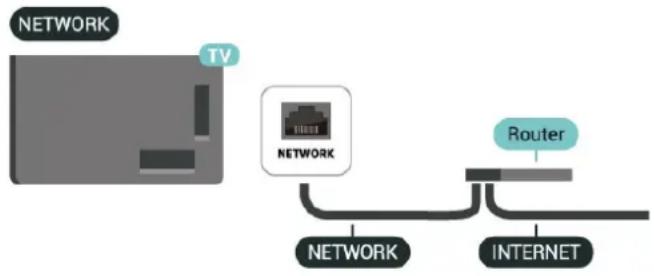
flowchart
graph TD
    A["TV"] --> B["NETWORK"]
    B --> C["INTERNET"]
    D["Router"] --> E["NETWORK"]
Skapa anslutningen
(Hem) > Inställningar > Trådlöst och nätverk > Trådbunden eller Wi-Fi > Anslut till nätverk > Trådbunden
1 - Anslut routern till TV:n med en nätverkskabel (Ethernet-kabel**).
2 - Kontrollera att routern är påslagen.
3 - TV:n söker hela tiden efter nätverksanslutningen.
4 - Ett meddelande visas när anslutningen har upprättats.
Om anslutningen inte upprättas kontrollerar du routerns DHCP-inställning. DHCP ska vara påslagen.
** För att uppfylla kraven enligt EMC-föreskrifterna ska du använda en skärmad FTP Cat. 5E-Ethernetkabel.
Inställningar för Trådlöst och nätverk
Kontrollera nätverket
(Hemma) > Inställningar > Trådlöst & nätverk > Trådbunden eller Wi-Fi > Kontrollera nätverket
Kontrollera nätverksanslutningens status.
Visa nätverksinställningar
(Hem) > Inställningar > Trådlöst och nätverk > Trädbunden eller Wi-Fi > Visa nätverksinställningar
Du kan visa alla aktuella nätverksinställningar, bl.a. IP- och MAC-adress, signalstyrka, hastighet och krypteringsmetod.
Nätverkskonfiguration
(Hemma) > Inställningar > Trådlöst & nätverk > Trådbunden eller Wi-Fi > Nätverkskonfiguration
Om du är en avancerad användare och vill installera nätverket med statisk IP-adressering kan du även ställa in Statisk IP för TV:n.
(Hem) > Inställningar > Trådlöst och nätverk > Trådbunden eller Wi-Fi > Statisk IP-konfiguration
1 - Välj Statisk IP-konfiguration och konfigurera anslutningen. 2 - Du kan ange nummer för IP-adress, Nätmask, Gateway, DNS 1 eller DNS 2.
Slå på med LAN
(Hemma) > Inställningar > Trådlöst och nätverk > Trådbunden eller Wi-Fi > Slå på med LAN
Du kan slå på den här TV:n från din smarttelefon eller surfplatta om TV:n är i standbyläge. Inställningen Slå på med LAN måste vara påslagen.
Digital Media Renderer – DMR
(Hemma) > Inställningar > Trädlöst & nätverk > Trädbunden eller Wi-Fi > Digital Media Renderer – DMR
Om mediefilerna inte spelas upp på TV:n kontrollerar du att Digital Media Renderer är påslagen. I fabriksinställningarna är DMR påslagen.
(Hem) > Inställningar > Trådlöst och nätverk > Trädbunden eller Wi-Fi > Wi-Fi på/av Du kan slå på eller av Wi-Fi-anslutning på din TV.
TV:ns nätverksnamn
(Hem) > Inställningar > Trådlöst och nätverk > Trädbunden eller Wi-Fi > TV-nätverksnamn
Om du har mer än en TV i ditt hemnätverk kan du ge TV:n ett unikt namn.
Användningsvillkor
(Hemma) > Inställningar > Allmänna
inställningar > Användarvillkor
Du kan visa innehållet i användarvillkoren, som visas när du ansluter TV:n till Internet första gången.
Sekretessinställningar
^n (Hemma) > Inställningar > Allmänna inställningar > Sekretessinställningar
Du kan visa innehållet i sekretessinställningarna, som visas när du ansluter TV:n till Internet första gången.
Netflix-inställningar
^h (Hem) > Inställningar > Trådlöst och nätverk > Trådbunden eller Wi-Fi > Netflix-inställningar
Med Netflix-inställningar kan du visa ESN-numret eller inaktivera Netflix-enheten.
Rensa internetminne
(Hem) > Inställningar > Trådlöst och nätverk > Trådbunden eller Wi-Fi > Rensa internetminne
Med Rensa internetminne kan du rensa registreringen på Philips server och inställningar för åldersgräns, inloggningar till videobutiksappen, alla favoriter i Philips appgalleri, internetbokmärken och historik. Interaktiva MHEG-program kan dessutom spara "cookie-filer" på din TV. De här filerna tas också bort.
TV-kontroll med hjälp av Matter
Anslut TV:n till ett smart Matter-hemnätverk
(Hemma) > Inställningar > Trådlöst och nätverk > Trädbunden eller Wi-Fi > TV-kontroll med hjälp av Matter
Matter är grundvalen för alla sammankopplade saker och ett protokoll för att ansluta kompatibla enheter och system. Du kan lägga till TV:n i ett smart Matter-hemnätverk genom att skanna QR-koden eller ange konfigurationskoden.
Ansluter med Control4®
Aktivera för att ansluta med Control4®
(Hemma) > Inställningar > Trådlöst och nätverk > Trådbunden eller Wi-Fi > Ansluter med Control4
Control4® är en leverantör av anpassade automations- och kontrollösningar som hjälper dig att styra flera enheter i ditt hem. Om du vill ansluta din
Philips Smart TV till Control4® måste du se till att din Control4®-miljö och dina enheter är rätt inställda.
Allmänna inställningar
Anslutningsrelaterade inställningar
USB-tangentbordsinställningar
(Hem) > Inställningar > Allmänna inställningar > Inställningar för USB-tangentbord
För att installera USB-tangentbordet slår du på TV:n och ansluter USB-tangentbordet till en av USB-anslutningarna på TV:n. När TV:n upptäcker tangentbordet för första gången kan du välja din tangentbordslayout och testa ditt val.
Musinställningar
(Hem) > Inställningar > Allmänna inställningar > Musinställningar
Justera hastighet för USB-mus.
Ström och energi
Ställ in strömbeteende
^n (Hemma) > Inställningar > Allmänna inställningar > Ström och energi > Funktion vid start
Ställ in så att TV:n står på Startskärm eller på Senaste källa när du slår på TV:n.
Ställ in Skärm av för att sänka energiförbrukning
^n (Hemma) > Inställningar > Allmänna inställningar > Ström och energi > Skärm av
Välj Skärm av för att stänga av TV-skärmen. För att slå på TV-skärmen igen, tryck på valfri knapp (utom AMBILIGHT, 📄) Volym + eller - och 123-knapparna) på fjärrkontrollen.
Ställ in TV:n för att växla till standby automatiskt efter en förinställd tid.
^A (Hemma) > Inställningar > Allmänna inställningar > Ström och energi > Insomningstimer
Ställ in TV:n för att växla till standby automatiskt efter en förinställd tid. Du kan ställa in tiden på upp till 180 minuter i steg om 10 eller 30 minuter. Om den ställs in på Av stängs insomningstimern av. Du kan alltid stänga av TV:n tidigare eller återställa tiden under nedräkningen.
Ställa in TV:ns avstängningstimer
^ (Hemma) > Inställningar > Allmänna inställningar > Ström och energi > Avstängningstimer
Ställ in avstängningstimern så stängs TV:n av automatiskt för att spara energi. Inställningsvärdet Av avaktiverar den automatiska avstängningen.
- TV:n stängs av om den tar emot en TV-signal men du inte trycker på en knapp på fjärrkontrollen under fyra timmar.
- TV:n stängs av om den inte tar emot en TV-signal eller fjärrkontrollsignal på 10 minuter.
- Om du använder TV:n som bildskärm eller har en digitalmottagare för att titta på TV (digitaldekoder) och inte använder TV:ns fjärrkontroll, ska du stänga av den automatiska avstängningen genom att ställa in värdet på Av.
Konfigurera timern för att stänga av TV:n automatiskt när den inte har någon signal
(Hemma) > Inställningar > Allmänna inställningar > Ström och energi > Timer för ingen signal
TV:n stängs av automatiskt om det inte finns någon signal tillgänglig efter 10/15/20 minuter.
HDMI-CEC-anslutning – EasyLink
Om du ansluter HDMI CEC-kompatibla enheter till TV:n kan du styra dem med TV:ns fjärrkontroll. EasyLink HDMI CEC måste vara påslaget på TV:n och den anslutna enheten.

Slå på EasyLink
(Start) > Inställningar > Allmänna inställningar > EasyLink > På
Styr HDMI CEC-kompatibla enheter med TV:ns fjärrkontroll
^A (Hemma) > Inställningar > Allmänna inställningar > EasyLink-fjärrkontroll > På
Obs!
– EasyLink kanske inte fungerar med enheter från andra tillverkare.
– HDMI-CEC-funktionen har olika namn hos olika märken. Några exempel är: Anynet, Aquos Link, Bravia Theatre Sync, Kuro Link, Simplink och Viera Link. Alla märken är inte fullständigt kompatibla med EasyLink. HDMI CEC-varumärkena i exemplet tillhör sina respektive ägare.
Apple AirPlay och HomeKit
Strömma innehåll via AirPlay
Du kan strömma mediefiler från Apple-enheter till TV:n via AirPlay. Gå till ⚠ (Hemma) > Inställningar > Allmänna inställningar > Apple AirPlay och HomeKit för att öppna sidan för AirPlay – och HomeKit-inställningar och se till att AirPlay är påslaget. Din Apple-enhet måste vara ansluten till samma Wi-Fi-nätverk som din TV för att du ska kunna strömma innehåll.
Lägg till din TV i Apple HomeKit
Så här lägger du till din TV i HomeKit och styr din TV via Apple-enheter:
1 - Gå till ⚠ (Hemma) > Inställningar > Allmänna inställningar > Apple AirPlay och HomeKit för att öppna sidan AirPlay och HomeKit-inställningar.
2 - Välj Konfigurera i avsnittet HomeKit för att generera en QR-kod på TV:n.
3 - Öppna appen Hemma på din Apple-enhet, tryck på Lägg till + och skanna sedan QR-koden på TV:n.
4 - Följ instruktionerna på din Apple-enhet och anslut din TV till HomeKit.
Inställningar för skärmsläckare
(Hem) > Inställningar > Allmänna inställningar > Inställningar för skärmsläckare > Skärmsläckare
Välj Bakgrund för att aktivera skärmsläckaren. Välj Av om du vill inaktivera skärmsläckaren.
^h (Hem) > Inställningar > Allmänna inställningar > Inställningar för skärmsläckare > Starttid
Ställ in hur länge (i minuter) TV:n ska vara inaktiv innan skärmsläckaren aktiveras.
(Hem) > Inställningar > Allmänna
inställningar > Inställningar för skärmsläckare > Förhandsgranska
Tryck på OK om du vill förhandsgranska skärmsläckaren.
Placering – Hemma eller Butik
(Hem) > Inställningar > Allmänna inställningar > Plats
• Välj placering av TV:n
- Välj Butik så ändras bildstilen tillbaka till Kristallklart och du kan ändra butikskonfigurationen.
- Butiksläget är till för kampanjer i butiken.
Butikskonfiguration
(Hem) > Inställningar > Allmänna inställningar > Butikskonfiguration
Om TV:n är inställd på Butik kan du visa logotypfunktioner eller ange om en specifik demo för användning i butik är tillgänglig.
Justera bild- och ljudinställningar
(Hem) > Inställningar > Allmänna inställningar > Butikskonfiguration > Bild- och ljudinställningar
Välj Optimerad för butik eller Anpassade inställningar för bild- och ljudinställningar.
Logotyper och banderoll
(Hem) > Inställningar > Allmänna inställningar > Butikskonfiguration > Logotyper och banderoll
Ställ in för att visa Funktion för logotyper och Kampanjbanderoll.
(Hemma) > Inställningar > Allmänna inställningar > Butikskonfiguration > Autostart av Demo Me/Autostart av Ambilight-demo
(Hemma) > Inställningar > Allmänna inställningar > Butikskonfiguration > POS Sound Slå på eller av POS Sound. Den här funktionen är
avsedd för återförsäljare.
HDMI Ultra HD
Ställ in signalkvaliteten för varje HDMI-anslutning
(Hem) > Inställningar > Allmänna inställningar > HDMI Ultra HD > HDMI (port)
Den här TV:n kan visa Ultra HD-signaler. Vissa enheter – anslutna med HDMI – känner inte igen en TV med Ultra HD och fungerar eventuellt inte eller har förvängda bilder eller ljud.
För att undvika fel på en sådan enhet kan du justera inställningen för HDMI Ultra HD när TV:n är i HDMI-källa. Den rekommenderade inställningen för en äldre enhet är Standard.
- Inställningen Optimal ger som mest signaler på upp till Ultra HD (100 Hz* eller 120/144 Hz*) RGB 4:4:4 eller YCbCr 4:4:4/4:2:2/4:2:0.
- Inställningen Standard ger som mest signaler på upp till Ultra HD (50 Hz eller 60 Hz) YCbCr 4:2:0.
Maximalt videotimingformat som stöds för HDMI Ultra HD-alternativ:
• Upplösning: 3840 x 2160
• Bildhastighet (Hz): 50 Hz, 59, 94 Hz, 60 Hz, 100 Hz*, 120 Hz*, 144 Hz*
- Subsampling av videodata (bitdjup)
- 8-bitars: YCbCr 4:2:0, YCbCr 4:2:2*, YCbCr 4:4:4*, RGB 4:4:4*
- 10 bitar: YCbCr 4:2:0*, YCbCr 4:2:2*, RGB 4:4:4*
- 12 bitar: YCbCr 4:2:0*, YCbCr 4:2:2*
* Stöds endast när HDMI Ultra HD är inställd på Optimal eller Optimal (Auto Game 144 Hz Pro)
Välj Standard om bilden eller ljudet förvrängs.
- Ställ in Optimal (Auto Game 144 Hz Pro) för att ge TV:n möjlighet att stödja video med variabel HDMI-uppdateringsfrekvens* (endast på vissa modeller och när inställningen Bildstil inte är Bildskärm). Med det här alternativet ställer TV:n även automatiskt in bild-/ljudstil på Spel när den informeras av HDMI-enheten som är ansluten till TV:n.
* Med stöd för variabel HDMI-uppdateringsfrekvens ändrar TV:n sin uppdateringsfrekvens i realtid, i enlighet med bildhastighetssignalen för att synkronisera med varje bild. Den används för att minska fördröjning, hackiga rörelser och screen tearing för ge en bättre spelupplevelse.
Obs!
För att titta på HDR10+ eller Dolby Vision-innehåll från HDMI-källa, kan du behöva stänga av spelaren och slå på strömmen igen när spelaren som är ansluten till TV:n spelar sådant innehåll för första gången. HDR10+ eller Dolby Vision-innehåll stöds endast när HDMI Ultra HD är inställd på Optimal eller
Hantera demoversioner
(Hem) > Appar > Demo me > Hantera demoversioner
Om TV:n är inställd på Butik kan du hantera demovideoor i Demo me-appen.
Spela upp demovideo
(Hem) > Appar > Demo me > Hantera demoversioner > Spela Välj en demovideo och spela upp.
Kopiera demofil
(Hem) > Appar > Demo me > Hantera demoversioner > Kopiera till USB Kopiera demofilen till USB-enhet.
Ta bort demofil
(Hem) > Appar > Demo me > Hantera demoversioner > Ta bort Ta bort demofilen från TV:n.
Konfigurera demo
(Hem) > Appar > Demo me > Hantera demoversioner > Konfiguration Ställ in Tv:n på Huvud-TV eller Sekundär-TV.
Hämta ny demofil
(Hem) > Appar > Demo me > Hantera demoversioner > Hämta ny Om konfigurationen är inställd på Huvud-TV kan du hämta den nya demofilen.
Automatisk inställning av fördröjning
(Hem) > Appar > Demo me > Hantera demoversioner > Automatisk inställning av fördröjning Ställ in den automatiska fördröjningen från 15 sekunder till 5 minuter.
Automatiskt loopval
(Hem) > Appar > Demo me > Hantera demoversioner > Automatiskt loopval Välj en demofil för automatisk loopuppspelning.
Återställ TV-inställningar och Installera om TV
Återställ alla inställningar till TV:ns originalinställningar
(Hem) > Inställningar > Allmänna inställningar > Fabriksinställning
Gör om hela TV-installationen och återställ TV:ns status som första gången du slog på den
(Hem) > Inställningar > Allmänna inställningar > Installera om TV
Ange PIN-kod och välj Ja så installeras TV:n om helt. Alla inställningar återställs och installerade kanaler kommer att bytas ut. Installationen kan ta några minuter.
Lås inställningar
Ställ in kod och Ändra kod
(Hem) > Inställningar > Låsfunktion > Ställ in kod, Ändra kod
Ställ in en ny kod eller återställ ändrad kod. Koden för Låsfunktion används för att låsa eller låsa upp kanaler och program.
Obs! Om du har glömt PIN-koden kan du kringgå den aktuella koden med 8888 och ange en ny kod.
Lås för program
^h (Hem) > Inställningar
Låsfunktion > Åldersgräns
Ange en minimiålder för att titta på program med åldersgräns.
Applås
(Hem) > Inställningar > Låsfunktion > Applås
Du kan läsa appar som inte är lämpliga för barn. Applåset kommer att be om en PIN-kod när du försöker starta en app med 18-årsgräns. Låset gäller enbart Philips-appar med 18-årsgräns.
Inställningar för region och språk
Språk
(Hem) > Inställningar > Region och språk > Språk
Ändra språk i TV-menyer och meddelanden
(Hem) > Inställningar > Region och språk > Språk > Menyspråk
Ställ in föredraget ljudspråk
^h (Hem) > Inställningar > Region och språk > Språk > Primärt ljud, sekundärt ljud
Digital-TV-kanaler kan innehålla flera talade språk för ett program. Du kan ställa in ett önskat primärt och sekundärt ljudspråk. Om det finns ljud i ett av de här språken kommer de att spelas på TV:n.
Ställ in föredraget undertextspråk
(Hem) > Inställningar > Region och språk > Språk > Primär undertext, sekundär undertext
Digitala kanaler kan innehålla flera undertextsspråk för ett program. Du kan ställa in ett önskat primärt och sekundärt textningsspråk. Om det finns undertext på ett av de här språken visar TV:n det som du har valt.
Ställ in föredraget Text-TV-språk
^h (Hem) > Inställningar > Region och språk > Språk > Primär undertext, Sekundär undertext
Vissa digital-TV-kanaler har flera Text-TV-språk att välja bland.
Klocka
(Hem) > Inställningar > Region och språk > Klocka
Justera klockan automatiskt
(Hem) > Inställningar > Region och språk > Klocka > Automatiskt klockläge
- Standardinställningen för TV-klockan är Automatisk. Tidsinformationen kommer från utsänd UTC-information (Coordinated Universal Time).
- Om klockan inte stämmer kan du ställa in TV-klockan på Landsberoende.
- När du väljer Landsberoende kan du ställa in tiden på Automatisk, Standard eller Sommartid.
Ställ in klockan manuellt
^h (Hem) > Inställningar > Region och språk > Klocka > Automatiskt klockläge > Manuellt
^h (Hem) > Inställningar > Region och språk > Klocka > Datum, Tid
Gå till föregående meny och välj Datum och Tid för att justera värdet. Obs!
- Om ingen av de automatiska inställningarna visar tiden korrekt kan du fortfarande ställa in tiden manuellt.
- Inställningen för Automatiskt klockläge återgår till Automatiskt läge när TV:n stängs av och slås på igen.
Ställ in tidszon eller tidsförskjutning för din region
(Hem) > Inställningar > Region och språk > Klocka > Tidszon
Välj en av tidszonerna.
10.3. Miljöinställningar
Inställningar för energibesparande
MENU > Miljöinställningar > Energibesparande
Tryck på MENU på fjärrkontrollen för att hitta Snabbmeny, välj Miljöinställningar för att ställa in alternativen. Välj och bekräfta för att tillämpa miljöinställningarna på TV:n. Vissa bildinställningar kan återställas till de ursprungliga och ljusstyrkan för Ambilight-belysningen kan minska*. Inställningen kan påverka TV-upplevelsen. Ikonen med grönt blad läggs till när miljöinställningarna tillämpas.
* Ambilight-inställning är endast för modeller som stöder Ambilight-funktionen.
Ställ in Skärm av för att sänka energiförbrukning
MENU > Miljöinställningar > Skärm av
Välj Skärm av för att stänga av TV-skärmen. För att slå på TV-skärmen igen trycker du på valfri knapp (utom AMBILIGHT, Volym + eller - och 123-knapparna) på fjärrkontrollen.
Ställa in TV:ns avstängningstimer
MENU > Miljöinställningar > Avstängningstimer
Ställ in avstängningstimern så stängs TV:n av automatiskt för att spara energi. Inställningsvärdet Av avaktiverar den automatiska avstängningen.
- TV:n stängs av om den tar emot en TV-signal men du inte trycker på en knapp på fjärrkontrollen under fyra timmar.
- TV:n stängs av om den inte tar emot en TV-signal eller fjärrkontrollsignal på 10 minuter.
- Om du använder TV:n som bildskärm eller har en digitalmottagare för att titta på TV (digitaldekoder) och inte använder TV:ns fjärrkontroll, ska du stänga av den automatiska avstängningen genom att ställa in värdet på Av.
Konfigurera timern för att stänga av TV:n automatiskt när den inte har någon signal
MENU > Miljöinställningar > Timer för ingen signal
TV:n stängs av automatiskt om det inte finns någon signal tillgånglig efter 10/15/20 minuter.
11. Universalåtkomst
11.1. Inställningar för Universell åtkomst
(Hem) > Inställningar > Universell åtkomst
Med Universell åtkomst påslagen är TV:n förberedd för användning av döva, personer med nedsatt hörsel, blinda och synskadade personer.
Slå på inställningar för Universell åtkomst
(Hem) > Inställningar > Universell åtkomst > Universell åtkomst > På.
Universell åtkomst för personer med nedsatt hörsel
(Hem) > Inställningar > Universell åtkomst > Nedsatt hörsel > På
- En del digitala TV-kanaler sänder särskilt ljud och undertext anpassat för personer med nedsatt hörsel och döva.
- När det är påslaget växlar TV:n automatiskt till anpassat ljud och undertexter, om de finns.
Universell åtkomst för blinda eller synskadade personer
^h (Hem) > Inställningar > Universell åtkomst > Ljudbeskrivning > Ljudbeskrivning > På
Digital-TV-kanaler sänder särskilda berättarröster som beskriver vad som händer på skärmen.
(Hemma) > Inställningar > Universell åtkomst > Ljudbeskrivning > Blandad volym, Ljudeffekter, Tal
- Välj Blandad volym för att blanda volymen på det vanliga ljudet med berättarrösten. Tryck på pilarna > (höger) eller < (vänster) för att justera värdet.
- Ställ in Ljudeffekter i läget På för att få extra ljudeffekter som stereo eller uttonande ljud i berättarljudspåret.
- Välj Tal för att ställa in föredraget tal som Beskrivande eller Undertexter.
Dialogförbättring
^n (Hem) > Inställningar > Universell åtkomst > Dialogförbättring
Öka tydligheten på dialog och effekter. Endast
tillgänglig när ljudinställningen Clear dialogue är På och ljudströmningen är AC-4.
Röstvägledning
^n (Hemma) > Inställningar > Universell åtkomst > Röstvägledning
Slå på för att aktivera röstvägledningsfunktionen med hjälp av text till tal-motorn. Funktionen är endast tillgänglig på utvalda språk.
Ställ in talhastigheten eller talvolymen
H (Hemma) > Inställningar > Universell åtkomst > Talhastighet / Talvolym
När ⚠ (Hemma) > Inställningar > Universell åtkomst > Röstvägledning är aktiverad, välj Talhastighet eller Talvolym för att ställa in hastigheten eller volymen med vilken texten läses upp.
Textförstoring
(Hem) > Inställningar > Universell åtkomst > Textförstoring
Slå på för att förstora texter på skärmen.
12. Spelfält
Spelfältet är ett integrerat centrum för informationsvisning och inställningsstyrning när du spelar spel. Det är ett snabbt sätt att ändra inställningar för bild, ljud och Ambilight*. Du kan också skapa upp till 10 separata spelprofiler för olika typer av spel efter egna önskemål. Det gäller för HDMI-källan så länge som Bildstil är inställt på Spel/HDR Spel/Dolby Vision-spel.
Växla för att aktivera eller avaktivera från HDMI (portar) > Alternativ > Spelfält eller tryck länge på MENU för att aktivera/avaktivera spelfältet när spelsignalen detekteras och spelläget aktiveras.
* Ambilight-inställning är endast för modeller som stöder Ambilight-funktionen.
Aktivering och avaktivering
När TV:n automatiskt växlar till spelläge (via speldetektering) visas ett meddelande på TV:n som informerar användaren om att spelläget är aktiverat och att spelfältet är tillgängligt trycker du på OK för att aktivera spelfältet. Om du vill avaktivera spelfältet kan du trycka på ← Bakåt eller så stängs det automatiskt efter 20 sekunder utan interaktion.
Spelinformation
Spelfältet visar viktig information för spelet.
Bildhastighet: aktuell FPS (bild per sekund), visas högst upp på skärmen.
Profilnamn: aktuell tillämpad profil för inställningar, visas högst upp i spelfältet.
HDMI-information: aktuell HDMI-port, hastighet/läge och HDCP-version, visas under profilnamnet.
Information om videokälla: visas längst ner i spelfältet.
- VRR-typ: aktuell typ av VRR
- Upplösning: videokällans upplösning
– Bitdjup och pixelformat: datainformation för aktuell källa - SDR/HDR-format: Den HDR-typ eller SDR som stöds för källan
- ALLM: visar att HDMI ALLM stöds
– Rörelseinställning: aktuell rörelseinställning
Spelverktyg
Spelverktygen* innehåller ofta använda verktyg som kan förbättra din spelupplevelse. Flytta markören till profilnamnsfältet och tryck på OK för att aktivera eller avaktivera spelverktygen. Flytta markören till spelverktygsikonen och tryck på OK för att tända den gröna lampan på ikonen och aktivera verktyget. Tryck på OK igen för att avaktivera verktyget. Flytta ner för att välja ••• under ikonen och ange inställningsalternativen för spelverktyget.
Hårkors: Aktivera/avaktivera för att visa siktpunkten. Du kan justera hårkorsets Typ, Storlek, Tjocklek och Färg från inställningsalternativen.
Skuggförstärkare: Avaktivera för att använda nuvarande Nivå på svärta i Bildinställningar, aktivera för att skriva över inställningen till högre nivå på svärta. Du kan justera typen av inställningsalternativ för att tillämpa olika nivåer av förstärkare.
Färgfilter: Aktivera för att justera färgen på skärmen. Du kan välja ett av färgalternativen och ställa in att förstärka färgen med En färg eller exkludera färgen med Exkludera färg. När Färgfilter är aktiverat är inställningarna Färgförbättring och Färgkontroll under Bild > Färg inte tillgängliga eftersom endast ett av de tre användargränssnitten kan användas åt gången. Centrerad zoomning: Aktivera för att zooma in i mitten av skärmen. Du kan ställa in Styrka, Storlek och genomskinlighet för Centrerad zoomning-effekten från inställningsalternativen.
Kantförstärkare: Gör det möjligt att förstärka kanten av objekt på skärmen. Du kan ställa in storleken för Område, aktivera/avaktivera Färgläge eller Blanda till original.
* Beroende på din TV-modell kanske vissa verktyg inte är tillgängliga på din TV.
Inställningar för spelfältet
Välj inställningsikonen ⚙ till vänster i spelfältet och tryck på OK för att ändra följande inställningar:
Profil: Profilen lagrar inställningarna för spelfältet. Du kan välja en standardprofil eller skapa dina egna profiler. Inställningarna för spelfältet kan justeras för olika typer av spel. När du är nöjd med inställningarna för ett specifik spel eller en speltyp kan du gå till Inställningar för spelfältet > Profil och välja Lägg till profil för att lagra de aktuella inställningarna och namnge profilen. Tillsammans med standardprofilen kan du skapa upp till åtta anpassade profiler. När en anpassad profil har skapats kan du trycka på vänster- eller högerknappen för att växla mellan profilerna från fältet Profilnamn.
FPS-indikator: Inställd på att aktivera/avaktivera och visa position för FPS-informationen.
HDMI Ultra HD: Snabblänk för att justera HDMI Ultra HD-inställningen.
Rörelse: Snabblänk för att justera rörelseinställningen. HDR-tonmappning: Snabblänk för att justera inställningen för HDR-tonmappning.
Alla bildinställningar: Snabblänk för att justera Alla bildinställningar.
Ambilight*-stil: Snabblänk för att justera Ambilight-inställningarna.
Ljudstil: Snabblänk för att justera ljudstilsinställningen Profilåterställning: Återställ standardinställningarna för den aktuella profilen.
* Ambilight-inställning är endast för modeller som stöder Ambilight-funktionen.
13. Smart-TV och appar
13.1. Konfigurera Smart-TV
Först gången du öppnar Smart-TV måste du konfigurera anslutningen. Läs och godkänn villkoren för att fortsätta.
Hemskärmen för Smart-TV är din länk till internet. Du kan hyra filmer online, läsa tidningar, titta på videor och lyssna på musik, men också handla online och titta på TV-program när det passar dig med Online-TV.
TP Vision Europe B.V. tar inte ansvar för innehållet och kvaliteten på innehållet som tillhandahålls av tjänsteleverantörerna.
13.2. Appbutik
Öppna fliken Appar på hemskärmen så kan du bläddra bland apparna, som innehåller skräddarsydda TV-webbplatser.
Hitta appen för YouTube-videor, dagstidningar, onlinefotoalbum osv. Det finns appar där du kan hyra videor från en onlinevideobutik och appar för att titta på TV-program du missat. Om appen i Appar inte innehåller det du letar efter kan du surfa på webben via din TV.
Appkategorier
Du kan sortera apparna i Appar efter olika kategorier som Ny, Video, Underhållning, Nyheter eller Livsstil.
Aktuella appar
I det här området presenterar Philips en rad rekommenderade appar för dig. Du kan välja och installera dem för att få ut mer av din Smart-TV.
Internet
Med appen Internet ansluter du till webben på din TV. Du kan visa alla webbplatser på TV:n, men de flesta är inte anpassade för en TV-skärm.
– Vissa insticksprogram (till exempel för att visa sidor eller videor) går inte att använda på TV:n.
– Internetsidor visas en sida i taget och i helskärmsläge.
14. Netflix
Om du har en Netflix-prenumeration kan du använda den på TV:n. Din TV måste vara ansluten till internet.
Öppna Netflix genom att trycka på NETFLIX för att öppna appen. Du kan öppna Netflix direkt från TV:n i standbyläge.
www.netflix.com
15. Amazon Prime Video
Med ett Amazon Prime-medlemskap får du tillgång till tusentals populära filmer och TV-shower, inklusive exklusiva Prime Originals.
Tryck på ^prime video för att öppna appen Amazon Prime Video. Din TV måste vara ansluten till internet för att använda appen. Mer information om Amazon Prime Video finns på www.primevideo.com.
16. YouTube
Med YouTube får du en plattform där du kan ansluta till resten av världen. Titta på och upptäck populära videor som har laddats upp av YouTube-användare världen över. Använd YouTube-appen för att upptäcka de senaste ämnena om musik, nyheter och annat.
Tryck på appikonen för att öppna YouTube-appen. Din TV måste vara ansluten till internet för att använda appen. Mer information om YouTube finns på www.youtube.com.
17. Alexa
17.1. Om Alexa
TV:n har stöd för röststyrningsfunktioner via Amazon Alexa*.
Om Alexa
Alexa är en molnbaserad rösttjänst som är tillgänglig för Alexa Echo-enheter från Amazon och enhetstillverkare. Om Alexa är installerat på TV:n kan du byta kanal, ändra volym och mycket mer.
För att styra TV:n med Alexa behöver du:
- en Philips Smart TV med stöd för Alexa
- ett Amazon-konto
- Alexa-appen* (mobil-/surfplatteversion)
- trädlös anslutning eller nätverksanslutning.
Amazon, Alexa och alla relaterade logotyper är varumärken som tillhör Amazon.com, Inc. eller dess dotterbolag. Amazon Alexa finns tillgänglig för alla valda språk och länder.
Tjänsternas tillgänglighet beror på regionen. Delar av eller hela programvaror/tjänster som installerats i eller är tillgängliga via produkten kan ändras, avbrytas, tas bort, upphävas eller avslutas utan föregående meddelande.
17.2. Använda Alexa
Om du vill använda Alexa måste du först installera klienttjänsten Alexa på din Philips Smart TV. Börja installationen genom att starta appen "Amazon Alexa" från henskärmen på TV:n. Följ instruktionerna och utför följande steg:
– Välj ett Amazon-konto och logga in.
– Länka kontot på din mobila enhet och upptäck dina enheter.
- Återgå till TV:n för att avsluta installationen.
Installera Alexa på TV:n
1 - Tryck på ⚠ Hem och öppna appen "Amazon Alexa".
2 - Du behöver Alexa-appen (på en mobil enhet eller som webbversion) för att starta installationen.
3 - Följ instruktionerna på skärmen för att logga in på ditt Amazon-konto och godkänna sekretesspolicyn.
4 - På din mobila enhet loggar du in med samma Amazon-konto i Amazon Alexa-appen.
5 - I slutet av installationen väljer du Avsluta för att
börja använda Alexa.
17.3. Alexa röstkommandon
Här är några saker att prova:
Alexa, hur är vädret idag?
Alexa, spela en låt,
Alexa, läs min ljudbok,
Alexa, visa min att göra-lista,
Alexa, ställ in 5-minuterstimer,
Alexa, hur stor är jorden?
Alexa, vad är nyheterna?
Alexa, vad har jag missat?
Saker att prova när "Philips Smart TV" är aktiverat***:
Storbritannien, Irland, Frankrike, Tyskland, Österrike, Italien, Spanien, Portugal, Danmark, Nederländerna, Norge, Sverige, Finland, Schweiz, Belgien, Luxemburg, Polen, Turkiet.
SPRÅK SOM STÖDS
Engelska (GB), engelska (USA), franska, tyska, italienska, Spanska.
SLÅ PÅ/AV TV
Alexa, slå på TV:n i vardagsrum (se anmärkning nedan)
Alexa, stäng av TV
Obs! Att slå på TV:n fungerar bara om inställningen Alexa Switch On är aktiverad i TV:n via de önskade inställningarna i Amazon Alexa-appen från Home.
BYTA KANAL
Alexa, nästa kanal på TV
Alexa, ändra kanal till 5 på TV"
ÄNDRA VOLYM
Alexa, ställ in volym till 15 på vardagsrums-TV
Alexa, sänk volymen
Alexa, höj volymen
"Alexa, stäng av ljudet på vardagsrums-TV:n"
"Alexa, växla ingång till Blu-ray på vardagsrums-TV:n"
"Alexa, växla ingång till HDMI 1"
STYR UPPSPELNINGEN
Alexa, spela upp på TV
Alexa, pausa TV"
STARTA PROGRAM ELLER GENVÄGAR**
"Alexa, starta Prime Video på vardagsrums-TV"
"Alexa, gå till Inställningar på köks-TV"
"Alexa, gå till startsidan på TV"
NAVIGERA MENYER\*\*
"Alexa, gå till höger"
"Alexa, flytta ner"
"Alexa välj det här"
SÖK VIDEOINNEHÅLL\*\*
"Alexa, visa mig heta nyheter på YouTube"
"Alexa, sök efter Mr Bean"
OBS!
**Röstkommandon som stöds kanske inte är tillgängliga i vissa länder.
*** Funktion är endast tillgångligt i länder och språk som stöds.
18. Google Assistant
TV:n kan fungera med Google Assistant. Med Google Assistant kan du använda din röst för att styra din TV – t.ex. ändra volym, kanaler och mer.
Obs! Google Assistant är inte tillgångligt på alla språk och länder.
Du behöver följande för att aktivera Google Assistant på TV:n:
• En Google Home-enhet, t.ex. Google Home Mini
- Internetanslutning till TV:n
- Google-konto
• Google Home-appen (mobil-/surfplatteversion)
Konfigurera TV-kontroll med Google Assistant
1 - Följ anvisningarna på skärmen för att godkänna sekretesspolicyn för användning av Google Assistants röststyrningsfunktion på den här TV:n.
2 - Välj ett namn på TV:n som Google Assistant kan känna igen.
3 - Logga in på ett Google-konto. Logga in på ditt Google-konto om du har ett. Om du inte har ett konto skapar du ett och loggar in. När du har loggat in väljer du "Get Code" (Hämta kod) för att få enhetskoden till TV:n för registrering av din enhet.
4 - Sök efter appen "Google Home" i appbutiken (iOS och Android) på din mobil eller surfplatta. Hämta och öppna Google Home-appen. Logga in med samma Google-konto som användes för att registrera den här TV:n. Du måste fortsätta konfigurationen av Google Home-appen på mobilen eller surfplattan för att styra TV:n med röstkommandon.
5 - I Google Home-appen väljer du "Konfigurera enhet" och väljer sedan "Fungerar med Google" och söker efter Philips Smart TV. Logga in för att koppla ditt Google-konto och aktivera TV-styrning i Google Home-appen.
6 - Du kan använda Google Assistant för att sätta på TV:n med röstkommandon. För att det ska kunna göras måste TV:n vara i ett visst strömläge, vilket kan leda till något högre strömförbrukning när den är i stadbyläge.
Du är redo att använda din Google Home-enhet för att styra den här TV:n. Här är några saker du kan pröva:
- Stäng av TV:n
– Växla till kanal 10 på TV:n
– Sänk kanal på TV:n - Stäng av ljudet på TV:n
Obs! Om du loggar ut från Google Assistant kan du
inte längre styra TV:n med röstkommandon. Du måste göra om konfigurationen för TV-kontroll med Google Assistant för att använda funktionen igen.
Google Assistant finns tillgänglig på valda språk och i länder där engelska (Storbritannien) och tyska (Tyskland) stöds från början. Listan över språk/länder som stöds kommer att utökas med tiden. Kontakta vår kundtjänst om du vill ha den senaste supportlistan för språk och länder.
Tjänsternas tillgänglighet beror på regionen. Delar av eller hela programvaror/tjänster som installerats i eller är tillgängliga via produkten kan ändras, avbrytas, tas bort, upphävas eller avslutas utan föregående meddelande.
19. Programvara
19.1. Uppdatera programvara
Söka efter uppdateringar
Uppdatera från internet
(Hem) > Inställningar > Uppdatera program > Söka efter uppdateringar > Internet (rekommenderas)
Leta efter en programuppgradering själv.
- Om TV:n är ansluten till internet kan du få ett meddelande om att uppdatera TV:ns programvara. Du behöver en internetanslutning med hög hastighet (bredband). Om du får det här meddelandet rekommenderar vi att du utför uppdateringen.
- Under programuppdateringen visas ingen bild och TV:n kommer att stängas av och sättas på igen. Det här kan inträffa flera gånger. Uppdateringen kan ta några minuter.
- Vänta tills TV-bilden är tillbaka. Tryck inte på strömknappen ⏻ på TV:n eller fjärrkontrollen under programuppdateringen.
Uppdatering från USB
(Hem) > Inställningar > Uppdatering av programvara > Söka efter uppdateringar > USB
- Du behöver en dator med bredbandsanslutning och ett USB-minne för att överföra programvaran till TV:n.
- Använd ett USB-minne med 750 MB ledigt utrymme. Kontrollera att skrivskyddet är avstängt.
1 - Starta uppdateringen på TV:n Välj Uppdatera program > Sök efter uppdateringar > USB och tryck på OK.
2 - Identifiera TV:n Sätt in USB-minnet i en av USB-anslutningarna på TV:n.
Välj Start och tryck på OK. En identifieringsfil skrivs på USB-minnesenheten.
3 - Ladda ned TV-programvaran
– Sätt i USB-minnet i datorn.
– Leta upp filen update.htm på USB-minnesenheten och dubbelklicka på den.
- Klicka på Skicka ID. - Om ny programvara finns laddar du ner .zip-filen.
– När nerladdningen är klar packar du upp filen och kopierar filen autorun.upg till USB-minnesenheten. Lägg inte filen i en mapp.
4 - Uppdatera TV-programvaran Sätt i USB-minnet i TV:n igen. Uppdateringen startar automatiskt.
TV:n stängs av i tio sekunder och slås sedan på igen. Vänta.
Du får inte ....
- använda fjärrkontrollen
• ta bort USB-minnesenheten från TV:n - trycka på 🔒 två gånger
- trycka på strömknappen på TV:n
TV:n stängs av (i tio sekunder) och slås sedan på igen. Vänta.
TV:ns programvara har uppdaterats. Du kan använda TV:n igen.
För att undvika en oavsiktlig uppdatering av TV-programvaran ska du ta bort filen autorun.upg från USB-minnesenheten.
Lokala uppdateringar
^h (Hem) > Inställningar > Uppdatera program > Söka efter uppdateringar > USB > Lokala uppdateringar.
För återförsäljare och expertanvändare.
19.2. Programversion
(Hem) > Inställningar > Uppdatera program > Akt. programvaruinfo
Visa aktuell TV-programvaruversion.
19.3. Automatisk programuppdatering
(Hem) > Inställningar > Uppdatera program > Automatisk programuppdatering
Slå på automatisk programuppdatering när du vill uppdatera TV:ns programvara automatiskt. Försätt TV:n i standbyläge.
När inställningen är aktiverad hämtas uppgraderingen när TV:n är påslagen och installerad 15 min efter att TV:n har gått till viloläge (så länge det inte finns ett larm schemalagt).
När inställningen är inaktiverad visas OSD-menyn "Uppgradera nu"/"Senare".
19.4. Visa historik för programvaruuppdateringar
^n (Hem) > Inställningar > Uppdatera program > Visa historik för programvaruuppdateringar
Visa listan över programversioner som har uppdaterats på TV:n.
20. Miljö
20.1. Europeisk energimärkning
EU-energimärkningen informerar om produktens klassificering avseende energieffektivitet. Ju grönare energiklassningen är, desto mindre energi förbrukar produkten.
På etiketten finns information om energieffektivitetsklass och genomsnittlig strömförbrukning för produkten under användning. Du kan också se värdena för produktens strömförbrukning på Philips webbplats för landet på www.philips.com/TVsupport
20.2. EPREL- registreringsnummer
EPREL-registreringsnummer
43PUS9000:2231397
50PUS9000:2232494
55PUS9000:2232622
65PUS9000:2232840
75PUS9000:2232874
85PUS9000:2323672
43PUS9010:2232457
50PUS9010:2232500
55PUS9010:2232655
65PUS9010:2232854
75PUS9010:2232882
85PUS9010:2323698
43PUS9050:2232490
50PUS9050:2232506
55PUS9050:2232660
65PUS9050:2232864
43PUS9060:2232492
50PUS9060:2232507
55PUS9060:2232673
65PUS9060:2232871
20.3. Kassering
Kassering av dina gamla produkter och batterier
Produkten är utvecklad och tillverkad av material och komponenter av hög kvalitet som kan återvinnas och återanvändas.

När den här symbolen med en överkryssad papperskorg visas på produkten innebär det att produkten omfattas av det europeiska direktivet 2012/19/EU.

Ta reda på var du kan hitta närmaste återvinningsstation för elektriska och elektroniska produkter.
Följ de lokala reglerna och släng inte dina gamla produkter i det vanliga hushållsavfallet. Genom att kassera dina gamla produkter på rätt sätt kan du bidra till att minska eventuella negativa effekter på miljö och hälsa.
Produkten innehåller batterier som följer EU-förordningen 2023/1542 och den kan inte kasseras med normalt hushållsavfall.

Ta reda på vilka lokala regler som gäller för separat insamling av batterier eftersom korrekt kassering bidrar till att förhindra negativ påverkan på miljö och hälsa.
21. Specifikationer
21.1. Ström
Produktspecifikationerna kan ändras utan föregående meddelande. Fler specifikationer för produkten finns på www.philips.com/TVsupport
Ström
• Nätström: AC 100–240 V
• Omgivande temperatur: 5°C till 35°C
21.2. Mottagning
- Antenningång: 75 ohm koaxial (IEC75)
• Mottagningsband: Hyperband, S-Channel, UHF, VHF
• DVB: DVB-T/T2, DVB-C (kabel) QAM
• Analog videouppspelning: SECAM, PAL - Digital videouppspelning: MPEG2 SD/HD (ISO/IEC 13818-2), MPEG4 SD/HD (ISO/IEC 14496-10), HEVC*
• Digital ljuduppspelning (ISO/IEC 13818-3) - Satellitantenningång: 75 ohm F-typ
- Ingångsfrekvensområde: 950 till 2150 MHz
- Ingångsnivåområde: 25 till 65 dBm
- DVB-S/S2 QPSK, symbolhastighet 2 till 45M-symboler, SCPC och MCPC
- LNB: Stöd för DiSEqC 1.0, 1 till 4 LNB:er, polaritetsval 14/18V, bandval 22 kHz, tonsignalsläge, LNB strömstyrka 300 mA max
* Endast för DVB-T2 och DVB-S2
21.3. Skärmupplösning
Diagonal skärmstorlek
· 105 cm / 42 tum
• 108 cm / 43 tum
• 121 cm/48 tum
- 126 cm/50 tum
• 139 cm / 55 tum
• 164 cm / 65 tum
- 189 cm/75 tum
• 194 cm/77 tum
• 215 cm/85 tum
Skärmupplösning
· 3840 × 2160
21.4. Ingångsupplösning som stöds
Upplösning som stöds för dator/video
Upplösning — Uppdateringsfrekvens
- 640 x 480 - 60 Hz
- 576p - 50Hz
- 720p - 50 Hz, 60 Hz
- 1920 x 1080 p - 24 Hz, 25 Hz, 30 Hz, 50 Hz, 60 Hz, 100 Hz, 120 Hz, 144 Hz
- 2560 x 1440 p - 60 Hz, 120 Hz, 144 Hz
- 3840 x 2160 p - 24 Hz, 25 Hz, 30 Hz, 50 Hz, 60 Hz, 100 Hz, 120 Hz, 144 Hz
* Obs! 100 Hz stöds endast när HDMI Ultra HD är inställd på Optimal. 120/144 Hz stöds endast när HDMI Ultra HD är inställd på Optimal eller Optimalt (Auto Game 144Hz Pro).
Upplösning som stöds för endast video
Upplösning — Uppdateringsfrekvens
- 480i – 60 Hz (när HDMI Ultra HD är inställd på Standard)
- 576i – 50 Hz (när HDMI Ultra HD är inställd på Standard)
• 1080i – 50 Hz, 60Hz - Video med variabel uppdateringsfrekvens i 1080p, 1440p, 2160p med bildhastighet upp till 48–144Hz när HDMI Ultra HD är inställd på Optimal (Auto Game 144 Hz Pro)
* Obs! Vissa upplösningar och bildhastigheter kanske inte stöds i alla ingångskällor.
21.5. Ljud
- Uteffekt (RMS): 43" – 20 W; 50"/55"/65 – 40 W; 75"/85" – 50 W
- IntelliSound (på engelska)
• Dolby MS12
• Dolby Atmos
• DTS Play-Fi
• DTS:X
• Virtualisering av surround
• Dolby Dialogue Enhancement
• Dolby Bass Enhancement
• Dolby Volume Leveler/Nattläge
• Röstboost - Equalizer
• Al Sound - Rumskalibrering
• Hörselprofil
21.6. Multimedia
Anslutningar
- USB 2.0 - USB 3.0
- Ethernet LAN RJ-45
• Wi-Fi 802.11ac Dual Band - Bluetooth® 5.2
USB-filsystem som stöds
• FAT, NTFS
Uppspelningsformat
• Video-codec: AVI, MKV, HEVC, H.264/MPEG-4 AVC, MPEG1, MPEG2, MPEG4, VP9, HEVC (H.265), AV1
• Ljudkodek: MP3, WAV, AAC, FLAC
- Undertexter:
– Format: SRT, SMI, SSA, SUB, ASS, TXT
– Teckenkodningar: Västeuropa, turkisk, centraleuropeisk, kyrillisk, grekisk, UFT-8 (Unicode), hebreiska, arabiska, baltiska
- Maximal datahastighet som stöds: – MPEG-4 AVC (H.264) stöds upp till High Profile @ L5.1. 30 Mbps
- H.265 (HEVC) kan användas upp till Main/Main 10 Profile upp till Level 5.1 40 Mbps
• Bild-codec: JPEG, GIF, PNG, BMP, HEIF
Wi-Fi-certifierat
Den här TV:n är Wi-Fi-certifierad
21.7. Anslutningar
Sidan av TV:n
- Common Interface-fack: Cl+/CAM
- USB 2 - USB 3.0
- Hörlurar – stereominiuttag 3,5 mm
- USB 1 - USB 2.0
TV (undersida)
- Satellitmottagare
- Antenn (75 ohm)
- HDMI 1-ingång – Ultra HD hög bildhastighet – HDR
- HDMI 2-ingång – ARC/eARC – Ultra HD hög bildhastighet – HDR
- HDMI 3-ingång – Ultra HD hög bildhastighet – HDR
- HDMI 4-ingång – Ultra HD hög bildhastighet – HDR
• Digital ljudutgång – Optisk Toslink
• Nätverk – RJ45
22. Felsökning
22.1. Tips
Om du inte kan hitta en lösning på ditt TV-problem i Felsökning kan du gå till Hjälp > användarhandbok för att hitta den mest relevanta sidan i användarhandboken.
Om användarhandboken inte besvarar din fråga kan du gå till Philips supportwebbplats.
Om du får problem med din Philips-TV kan du besöka vår onlinesupport. Där kan du välja språk och ange produktmodellnummer.
Besök www.philips.com/TVsupport.
På supportwebbplatsen hittar du telefonnummer till supportpersonal i ditt land samt svar på de vanligaste frågorna. I vissa länder kan du chatta med vår personal och ställa frågor direkt eller via e-post. Du kan hämta ny TV-programvara eller handboken för att läsa den på datorn.
TV-hjälp på din surfplatta, smarttelefon eller dator
För att enklare genomföra längre sekvenser av instruktioner kan du ladda ned TV-hjälpen i PDF-format och läsa den på din smarttelefon, surfplatta eller dator. Alternativt kan du skriva ut den aktuella hjälpsidan från din dator.
Du laddar ned hjälpen (användarhandbok)
Det går inte att slå på TV:n
- Koppla bort strömkabeln från eluttaget. Vänta en minut och koppla därefter in det igen. Kontrollera att strömkabeln är ordentligt ansluten. Försök att slå på igen.
- Anslut TV:n till ett annat vägguttag och försök slå på
- Koppla bort alla anslutna enheter från TV:n och försök slå på.
- Om standby-lampan på TV:n är tänd kan det hända att TV:n inte reagerar på fjärrkontrollen.
Knakande ljud vid start eller avstängning
När du slår på eller sätter TV:n i standbyläge hörs ett knakande ljud från TV-chassit. Det knakande ljudet beror på normal utvidgning och sammandragning när TV:n värms upp respektive svalnar. Det här påverkar inte prestanda.
TV:n går tillbaka till standbyläge när den har visat Philips-hemskärmen
När TV:n är i standbyläge visas en Philips-startskärm, sedan återgår TV:n till standbyläge. Det är normalt. När TV:n kopplas ur och ansluts till elnätet visas hemskärmen vid nästa start. För att slå på TV:n från standbyläget trycker du på ⏻ (Standby/På) på fjärrkontrollen eller på TV:n.
Standbylampan fortsätter att blinka
Koppla bort strömkabeln från eluttaget. Vänta i 5 minuter innan du ansluter strömkabeln. Om blinkandet återkommer går du till Hjälp > Kontaktinformation och kontaktar Philips TV-kundtjänst.
TV:n stängs av av sig själv
Om TV:n plötsligt stängs av kan inställningen Avstängningstimer vara påslagen. Med Avstängningstimer stängs TV:n av efter 4 timmar om inga fjärrkontrollsignaler tagits emot. För att undvika den här automatiska avstängningen kan du inaktivera den här avstängningen. Och om TV:n inte tar emot någon TV-signal eller något fjärrkontrollskommando under 10 minuter stängs TV:n av automatiskt.
22.3. Fjärrkontroll
Ingen reaktion på TV:n när du skickar kommandon från fjärrkontrollen
- TV:n behöver lite tid för att starta upp. Under den tiden svarar inte TV:n på fjärrkontrollen eller TV-kontrollerna. Det är normalt.
- Batterierna till fjärrkontrollen kan vara tomma. Ersätt batterierna med nya.
22.4. Kanaler
Inga digitala kanaler hittades vid installationen
- Kontrollera om TV:n är ansluten till en antenn eller via en leverantörssignal. Kontrollera kabelanslutningarna.
- Kontrollera att det land där du installerar TV:n har digitala kanaler tillgängliga.
- Kontrollera att du har valt rätt DVB (Digital Video Broadcast system). Välj DVB-T (marksänd) när du använder en antenn eller gemensam antenn. Välj DVB-C (kabel) om du använder en kabel-TV-tjänst.
- Gör om installationen och kontrollera att du väljer rätt land och system.
Inga analoga kanaler hittades vid installationen
- Kontrollera att TV:n är ansluten till en antenn.
Kontrollera kabelanslutningarna.
- Kontrollera att du har valt rätt DVB (Digital Video Broadcast system). Välj DVB-T (marksänd) när du använder en antenn eller gemensam antenn.
- Gör om installationen och välj Digitala och analoga kanaler under installationen.
Vissa kanaler försvann, kan inte hitta alla eller vissa tidigare installerade kanaler
- Kontrollera att du har valt
rätt Kanallista eller Favoritlista som du normalt använder.
- Vissa kanaler kan flyttas eller tas bort av sändaren. I den normala kanallistan kan du prova att söka efter den kanal du saknar. Om kanalen fortfarande är tillgänglig kan du sätta tillbaka den i favoritlistan.
- En kanal kan tas bort från kanallistan under
Automatisk kanaluppdatering. Dessa automatiska uppdateringar sker på natten om TV:n är i standby. Kanaler som inte finns längre tas bort och nya kanaler läggs till i kanallistan. I undantagsfall kan en kanal tas bort eftersom TV:n inte kunde hitta den när den kontrollerade om den fanns. Den kanske inte sänds på natten.
Om du vill undvika att kanaler tas bort vid Automatisk kanaluppdatering för att TV:n inte kunde hitta dem även kanalerna fortfarande finns kvar, kan du stänga av Automatisk kanaluppdatering.
(Hem) > Inställningar
* Parabolinstallation är endast för modeller som stöder parabolfunktioner.
DVB-T2 HEVC-kanal
- Se de tekniska specifikationerna för att kontrollera att TV:n har funktioner för DVB-T2 HEVC där du bor och återinstallera DVB-T-kanalen.
22.5. Satellit
TV:n kan inte hitta de satelliter jag vill ha, eller TV:n installerar samma satellit två gånger
Kontrollera att rätt antal satelliter anges i Inställningar i början av installationen. Du kan ange att TV:n ska söka efter en, två eller 3/4 satelliter.
En LNB med dubbla huvuden kan inte hitta en andra satellit
- Om TV:n hittar en satellit men inte kan hitta den andra kan du vrida parabolantennen några grader. Justera parabolantennen så att signalen från den första satelliten är så stark som möjligt. Kontrollera indikatorn för signalstyrkan för den första satelliten på
skärmen.
- Kontrollera att inställningen är två satelliter.
Problemet kvarstår trots att jag har ändrat installationsinställningarna
Inställningarna, satelliterna och kanalerna lagras inte förrän vid slutet av installationen, när du avslutar.
Alla satellitkanaler är borta
Om du använder ett Unicable-system kan det hända att en annan satellitmottagare i Unicable-systemet använder samma användarbandnummer.
Vissa satellitkanaler verkar ha försvunnit från kanallistan
Om kanaler verkar ha försvunnit eller bytt plats kan det hända att sändaren har ändrat transponderplatsen för de kanalerna. Om du vill återställa kanalernas plats i kanallistan kan du prova med att uppdatera kanalpaketet.
Jag kan inte ta bort en satellit
Abonnemangspaketen tillåter inte att en satellit tas bort. Om du vill ta bort parabolen måste du göra om hela installationen och välja ett annat paket.
Ibland är mottagningen dålig
- Kontrollera att parabolantennen är ordentligt fastmonterad. Starka vindar kan flytta parabolen.
- Snö och regn kan försämra mottagningen.
22.6. Bild
Ingen bild/förvrängd bild
- Kontrollera om TV:n är ansluten till en antenn eller via en leverantörssignal. Kontrollera kabelanslutningarna.
- Kontrollera att rätt källa/ingång valts i menyn Källor. Tryck på ➤ Källor och välj den källa/ingång du behöver.
- Kontrollera att den externa enheten eller källan är ansluten på rätt sätt.
- Kontrollera om mottagningen är dålig.
- Kontrollera om bilden är inställd på ett minimivärde. Välj Bildstil och välj en stil och tryck på OK.
- Kontrollera om TV:n är trasig genom att försöka spela upp ett videoklipp. Tryck på Snabbmeny > Hjälp > Felsökning av teve > Kontrollera TV:n. Om videoklippet förblir svart ringer du Philips. Vänta tills klippet är slut och välj sedan Kontaktinformation i Hjälpmenyn. Ring telefonnumret för ditt land.
Ljud men ingen bild
- Ändra till andra videokällor och sedan tillbaka till aktuell källa.
- Välj Bildstil och välj en stil och tryck på OK.
- Återställ bildstil, välj tillbaka till Bildstil och välj sedan Återställ bildstil.
- Återställ alla TV-inställningar – gå till ⚠ (Hem) > Inställningar > Allmänna inställningar > Installera om TV.
- Kontrollera anslutningarna till källan/inmatningsenheterna.
Dålig mottagning
Om TV-bilden är förvrängd eller av varierande kvalitet kan insignalen vara dålig. En svag digital signal syns genom att bilden blir uppbruten i fyrkantiga block och ibland blir fryst. En dålig digital signal kommer att falla bort, mycket tidigare än en dålig analog signal.
- Kontrollera om antennkabeln är ordentligt ansluten.
- Stora högtalare, ojordade ljudenheter,
neonbelysning, höga byggnader och andra stora föremål kan påverka mottagningskvaliteten när du använder en antenn. Försök förbättra mottagningen genom att rikta antennen åt ett annat håll eller genom att flytta enheter bort från TV:n. Dåligt väder kan försämra mottagningen. - Kontrollera att alla anslutningar till och från dina enheter är korrekt anslutna.
- Om mottagningen endast är dålig på en kanal kan du finjustera kanalen med Analog: Manuell installation. (Endast för analoga kanaler)
- Kontrollera att den inkommande digitala signalen är tillräckligt stark. När du tittar på en digital kanal trycker du på OPTIONS och väljer Status och trycker på OK. Kontrollera Signalstyrka och Signalkvalitet.
Dålig bild från en enhet
- Kontrollera att enheten sitter i som den ska. Se till att enhetens utgående videoinställning är högsta möjliga upplösning om det är tillämpligt.
- Återställa bildtyp eller byta till en annan bildtyp.
Bildinställningarna ändras efter ett tag
Kontrollera att Plats är inställt på Hem. Du kan ändra och spara inställningar i det här läget.
(Hem) > Inställningar > Allmänna inställningar > Plats
En banderoll visas
Om en reklambanderoll dyker upp på skärmen eller om Bildstilen automatiskt växlar tillbaka till Levande vid startup är TV:n inställd på Butik. Ställ in TV:n på Hemma för användning i hemmet.
(Hem) > Inställningar > Allmänna inställningar > Plats
Bilden passar inte för skärmen / Fel eller instabil bildstorlek / Bildläget är felaktigt
- Om bildens storlek, dess bildförhållande, inte passar skärmen, utan att svarta fält visas upptill och nedtill eller till vänster och höger på skärmen, kan du trycka på ⚠ (Hem) > Inställningar > Bild > Bildformat > Fyll skärmen.
- Om bildstorleken ändras hela tiden trycker du
på ⚠ (Hem) > Inställningar > Bild > Bildformat > Anpassa till skärmen.
- Om bildens placering på skärmen är felaktig kan du pröva att kontrollera den anslutna enhetens signalupplösning och typ av utsignal. Tryck på ⚠ (Hem) > Inställningar > Bild > Bildformat > Original.
Datorbilden är inte stabil
Se till att din dator använder en upplösning och uppdateringsfrekvens som kan användas.
22.7. Ljud
Inget ljud eller förvrängt ljud
- Kontrollera om TV:ns ljudinställningar är OK, tryck på knappen 🔊 volym eller 🔊× ljud av.
- Om du använder en digital mottagare (digitalbox), kontrollera om volymen på den här mottagaren inte är inställd på noll eller ljud av.
- Kontrollera att TV:n – ljudsignalen – är ordentligt ansluten till hemmabiosystemet, om du använder ett sådant system för TV-ljudet. Kontrollera att du har anslutit HDMI-kabeln till en HDMI
ARC/eARC-anslutning på hemmabiosystemet.
- Se till att TV-ljudet är anslutet till ljudingången på hemmabiosystemet.
Ljud ska höras från HTS-högtalarna (Home Theatre System).
Ljud med högt brus
Om du tittar på innehåll från ett anslutet USB-flashminne eller en ansluten dator kan ljudet från hemmabiosystemet vara förvrängt. Ljudet hörs när ljud- eller bildfilen har DTS-ljud men hemmabiosystemet saknar bearbetning för DTS-ljud. Du kan rätta till det här genom att ställa in Digitalt ljudutgångsformat för TV:n på Stereo.
Tryck på ⚠ (Homma) > Inställningar
Ljud > Ljud > Digitalt ljudutgångsformat
22.8. HDMI - UHD
HDMI
- Observera att HDCP (High-bandwidth Digital Content Protection) kan fördröja den tid det tar för TV:n att visa innehåll från en HDMI-enhet.
- Om TV:n inte känner igen HDMI-enheten och ingen bild visas, stäng av källan från en enhet till en annan och tillbaka igen.
- Det här är en Ultra HD-TV. Vissa äldre enheter – anslutna med HDMI – känner inte igen en Ultra HD-TV elektroniskt och fungerar eventuellt inte korrekt
eller har förvängda bilder eller ljud. För att undvika fel på sådana enheter kan du ställa in signalkvaliteten till en nivå som enheten kan hantera. Om enheten inte använder Ultra HD-signaler kan du stänga av Ultra HD för den här HDMI-anslutningen.
Om bilden och ljudet i en enhet som är ansluten med HDMI blir förvärngt, kontrollerar du om en annan inställning av HDMI Ultra HD kan lösa problemet. Se Hjälp > Användarhandbok > Allmänna inställningar > HDMI Ultra HD.
- Om det uppstår ojämna ljudstörningar ska du kontrollera att inställningarna för utgående signal från HDMI-enheten är korrekta.
HDMI EasyLink fungerar inte
- Kontrollera att dina HDMI-enheter är HDMI-CEC-kompatibla. EasyLink-funktioner fungerar endast med enheter som är HDMI-CEC-kompatibla.
HDMI eARC fungerar inte som det ska
- Kontrollera att HDMI-kabeln är ansluten till HDMI 2.
- Kontrollera att HDMI-kabeln för ultrahög hastighet används för eARC-anslutning.
- Endast en eARC-enhet är tillgänglig åt gången.
Ingen volymsymbol visas
- Det är normalt om en HDMI-CEC-ljudenhet är ansluten och du använder TV:ns fjärrkontroll för att ändra ljudnivån från enheten.
22.9. USB
Foton, videor och musik från en USB-enhet visas inte
- Kontrollera att USB-lagringsenheten är inställd för att vara kompatibel med masslagringsklass, enligt beskrivningen i dokumentationen för lagringsenheten.
- Kontrollera att USB-lagringsenheten är kompatibel med TV:n.
- Kontrollera att ljud- och bildfilformat stöds av TV:n. För mer information, se Hjälp > Användarhandbok > Specifikationer > Multimedia.
Hackig uppspelning från USB-filer
- USB-enhetens överföringsprestanda kan eventuellt begränsa överföringshastigheten till TV:n, vilket leder till dålig uppspelningskvalitet.
22.10. Wi-Fi och internet
Trådlöst nätverk hittades inte eller är förvrängt
- Kontrollera att brandväggarna i nätverket ger åtkomst till den trådlösa TV-anslutningen.
- Om det trådlösa nätverket inte fungerar ordentligt kan du försöka med den trådbundna
nätverksinstallationen.
Internet fungerar inte
- Om anslutningen till routern fungerar som den ska kontrollerar du anslutningen till internet.
- Leta i användarhandboken till den trädlösa routern för information om räckvidd inomhus, överföringshastighet och andra signalkvalitetsfaktorer.
- Använd en internetanslutning med hög hastighet (bredband) för routern.
Dator- och internetanslutningen är långsam
DHCP
- Om anslutningen inte upprättas kontrollerar du routerns DHCP-inställning (Dynamic Host Configuration Protocol). DHCP ska vara påslagen.
22.11. Fel menyspråk
Ändra språk tillbaka till ditt språk
1 - Tryck på ⚠ Hem och välj Inställningar via ikonen i det övre högra hörnet.
2 - Tryck på √ (ner) 9 gånger och tryck på OK.
3 - Tryck på OK igen för att ange språk, välj det första alternativet Menyspråk och tryck på OK.
4 - Välj språk och tryck på OK.
23. Säkerhet och skötsel
23.1. Säkerhet
Viktigt
Läs och se till att du förstår alla säkerhetsinstruktioner innan du använder TV:n. Garantin gäller inte vid fel som uppkommit på grund av felaktig användning.
Risk för elektriska stötar eller brand
- Utsätt aldrig TV:n för regn eller vatten. Placera aldrig behållare med vätska, t.ex. vaser, i närheten av TV:n. Om vätska spills på TV:n ska du omedelbart koppla bort TV:n från elnätet.
Kontakta Philips TV-kundtjänst för att kontrollera TV:n före användning. - Utsätt aldrig TV:n, fjärrkontrollen eller batterierna för stark värme. Placera dem aldrig i närheten av tända ljus, öppen eld eller andra värmekällor, inklusive direkt solljus.
- För aldrig in föremål i ventilationshål eller andra öppningar på TV:n.
- Placera aldrig tunga föremål på strömkabeln.
- Undvik påfrestningar på stickkontakterna. Lösa stickkontakter kan orsaka gnistbildning eller brand. Se till att inte strömkabeln belastas när du vrider på TV-skärmen.
- För att koppla bort TV:n från elnätet måste TV:ns stickkontakt dras ut. Se till att du alltid drar i kontakten och aldrig i kabeln när du kopplar bort strömmen. Se också till att stickkontakten, strömkabeln och vägguttaget alltid är fullt tillgängliga.
Risk för personskada eller skada på TV-apparaten
- Det krävs två personer för att lyfta och bära en TV som väger över 25 kg.
- Om du monterar TV:n på ett stativ ska du endast använda det medföljande stativet. Sätt fast stativet ordentligt på TV:n.
Ställ TV:n på en plan och jämn yta som bär upp TV:ns och stativets vikt. - När TV:n monteras på väggen måste du se till att monteringen kan bära TV:ns vikt. TP Vision tar inte ansvar för olyckor eller skador som inträffar till följd av felaktig väggmontering.
- Vissa delar av produkten är tillverkade av glas. Hantera dem med försiktighet så att personskada
eller skada på TV:n undviks.
Risk för skada på TV:n!
Kontrollera att spänningen stämmer överens med värdet som anges på TV:ns baksida innan du ansluter den till elnätet. Anslut aldrig TV:n till elnätet om spänningen skiljer sig åt.
Stabilitetsrisker
Den här produkten är utformad och avsedd för konsumenter och personligt bruk i en hemmiljö, om inte annat avtalats skriftligen med tillverkaren. Underlåtenhet att följa den här rekommendationen eller instruktionerna i produktens användarhandbok och produktens dokumentation kan orsaka skador på produkten och ogiltigförklara garantin för sådana fall.
En TV kan falla ned och orsaka allvarliga personskador eller dödsfall. Många skador, särskilt för barn, kan undvikas genom att vidta enkla försiktighetsåtgårder som att:
- Se ALLTID till att TV:n inte sticker ut över kanten på möbeln den står på.
- ALLTID använda skåp eller stativ eller monteringsmetoder som rekommenderas av TV:ns tillverkare.
- ALLTID använda möbler som kan stödja TV:n på ett säkert sätt.
- ALLTID förklara för barn att det är farligt att klättra på möbler för att nå upp till TV:n och reglagen.
- ALLTID dra ut sladdar och kablar som är anslutna till TV:n så att ingen snubblar över dem, drar i dem eller tar tag i dem.
- ALDRIG placera en TV på en instabil plats.
- ALDRIG placera TV:n på höga möbler (t.ex. på skåp eller bokhyllor) utan att säkra både möbeln och TV:n i väggen eller med annat lämpligt stöd.
- ALDRIG placera TV:n på tyg eller annat material som kan finnas mellan TV:n och möbeln den står på.
- ALDRIG placera föremål som kan få barn att klättra, t.ex. leksaker och fjärrkontroller, ovanpå TV:n eller möbler där TV:n är placerad.
Om den befintliga TV:n ska behållas och flyttas bör samma överväganden som ovan användas.
Risk med batterier
- Svälj inte batteriet. Risk för kemisk brännskada.
- Fjärrkontrollen kan innehålla ett knappcellsbatteri. Om någon råkar svälja mynt-/knappcellsbatteriet kan det orsaka allvarliga inre brännskador efter endast två timmar. Det kan leda till dödsfall.
- Förvara nya och använda batterier utom räckhåll för barn.
- Om batteriluckan inte går att stänga på ett säkert sätt ska du sluta använda produkten och hålla den
utom räckhåll för barn.
- Om du tror att någon kan ha svalt batterier eller ha fått i sig batterier ska du genast söka läkarvård.
- Om du byter batterierna mot batterier av fel typ finns det risk för att de börjar brinna eller exploderar.
- Om du byter batterierna mot batterier av fel typ innebär det att en säkerhetsfunktion kan åsidosättas (till exempel för vissa litiumbatterityper).
- Om du kasserar batterier genom att kasta dem i en eld, stoppa in dem i en varm ugn eller krossa eller skära dem kan det leda till en explosion.
- Om du lämnar batterier i extremt hög temperatur kan det leda till en explosion och till att lättantändlig vätska eller gas läcker ut.
- Om du utsätter batterier för extremt lågt lufttryck kan det leda till explosion och till att lättantändlig vätska eller gas läcker ut.
Risk för överhettning
Placera aldrig TV:n i ett trångt utrymme. Lämna alltid ett utrymme på minst 20 cm eller 8 tum runt TV:n för ventilation. Kontrollera att inte gardiner och andra objekt täcker TV:ns ventilationshål.
Åskväder
Dra ur strömsladden och antennkabeln före åskväder.
Rör aldrig delar på TV:n, strömsladden eller antennkabeln under åskväder.
Risk för hörselskador
Undvik att använda hörlurar med hög volym eller under längre tidsperioder.
Låga temperaturer
Om TV:n transporteras i temperaturer under 5°C eller 41°F, packa upp TV:n och vänta tills TV:ns temperatur när rumstemperatur innan du ansluter TV:n till eluttaget.
Fuktighet
I sällsynta fall, beroende på temperatur och fuktighet, kan lätt kondens förekomma på insidan av TV:ns framsida i glas (på vissa modeller). Undvik att utsätta TV:n för direkt solljus, värme eller extrem fuktighet för att förebygga det. Om det uppstår kondens försvinner den automatiskt när TV:n har varit igång under några timmar.
Kondensen skadar inte TV:n och stör inte funktionen.
23.2. Skötsel av bildskärmen
Rengöring
- Det är viktigt att du inte rör vid, trycker på, gnider på eller slår på skärmen med ett föremål.
- Dra ur TV:ns nätsladd innan du rengör skärmen.
- Rengör TV:n och ramen med en mjuk, fuktig trasa. Använd aldrig ämnen som alkohol, kemikalier eller hushållsrengöringsmedel till att rengöra TV:n.
- Torka av vattendroppar så snabbt som möjligt för att undvika deformation och färgförändringar.
- Undvik stillbilder så mycket som möjligt. Stillbilder är bilder som finns kvar på skärmen en längre stund. Stillbilder är skärmmenyer, svarta fält, tidsuppgifter osv. Om det inte går att undvika stillbilder bör du minska skärmens kontrast och ljusstyrka för att förhindra skador på skärmen.
24.
Användningsvillkor
2025 © TP Vision Europe B.V. Med ensamrätt.
Den här produkten introducerades på marknaden av TP Vision Europe B.V. eller ett av dess partnerbolag, hädanefter kallade TP Vision, som är tillverkare av produkten. TP Vision är garant i förhållande till TV:n som det här häftet medföljde. Philips och Philips sköldemblem är registrerade varumärken som tillhör Koninklijke Philips N. V.
Specifikationerna kan ändras utan föregående meddelande. Varumärkena tillhör Koninklijke Philips N.V. eller respektive ägare. TP Vision förbehåller sig rätten att när som helst ändra produkter utan att tidigare material behöver justeras.
Det skriftliga materialet som medföljer TV:n och handboken som finns lagrad i TV:ns minne eller som går att ladda ned från Philips webbplats www.philips.com/TVsupport anses lämpliga för avsedd användning av systemet.
Innehållet i den här handboken anses lämpligt för avsedd användning av systemet. Om produkten eller dess enskilda moduler eller procedurer används för andra ändamål än de som anges häri, måste deras giltighet och lämplighet erhållas. TP Vision garanterar att själva materialet inte bryter mot något amerikanskt patent. Ingen annan garanti är uttryckt eller underförstådd. TP Vision ansvarar inte heller för eventuella felaktigheter i innehållet i det här dokumentet och inte heller för eventuella problem till följd av innehållet i det här dokumentet. Fel som rapporteras till Philips kommer att anpassas och publiceras på Philips supportwebbplats så snart som möjligt.
Garantivillkor – Risk för personskada, skada på TV:n eller att garantin upphör gälla!
Försök aldrig reparera TV:n själv. Använd endast TV:n och tillbehören som tillverkaren avsett.
Varningsskylten på baksidan av TV:n indikerar risk för elektriska stötar. Ta aldrig bort TV:ns hölje. Kontakta alltid Philips TV-kundtjänst för service eller reparationer. Du hittar telefonnumret i den tryckta dokumentation som medföljde TV:n. Du kan även gå till vår webbplats www.philips.com/TVsupport och välja ditt land vid behov. Vid användning som förbjuds enligt den här användarhandboken, eller vid ändringar eller monteringsprocedurer som inte rekommenderas eller godkänns enligt den här användarhandboken, skall upphäva garantin.
Pixelegenskaper
Den här TV-produkten har ett högt antal färgpixlar. Även om produkten har 99,999 % eller fler effektiva pixlar kan svarta punkter eller starka ljusskällor (rött, grönt eller blått) visas kontinuerligt på skärmen. Det här är en strukturell egenskap hos skärmen (enligt vanlig branschstandard) och är inte ett tekniskt fel. Du har inte rätt till reparation, byte eller återbetalning under eller efter garantiperioden på grund av det.
Bakgrundsbelysningens egenskaper
Philips TV-apparater har alla genomgått stränga tester och kontroller innan de skickas till dig.
Kvaliteten på våra TV-apparater anser vi vara av största vikt för att du inte ska drabbas av något visuellt obehag medan du tittar på din TV. Observera dock att utblödning av bakgrundsbelysning ("Mura-effekt") och/eller ojämnheter i bakgrundsljuset som endast kan observeras i mörka bilder eller i ett mycket mörkt och dunkelt rum anses ligga inom TV-specifikationerna. Sådana händelser utgör inte en försämring och ska inte heller betraktas som ett fel på TV:n. Därför beklagar vi att garantianspråk av det här slaget, kostnadsfri service, ersättning eller återbetalning, inte kan godtas inom eller utanför garantiperioden.
CE-efterlevnad
Härmed förklarar TP Vision Europe B.V. att den här TV:n uppfyller de grundläggande kraven och andra relevanta bestämmelser i direktiven 2014/53/EU (RED), 2011/65/EU (RoHS), ESPR-förordning (EU) 2024/1781 (EU-förordning 2019/2021).
UKCA-efterlevnad
TP Vision Europe B.V. förklarar härmed att denna TV uppfyller de väsentliga kraven och andra relevanta bestämmelser i Radio Equipment Regulations 2017, Ecodesign for Energy-Related Products and Energy Information (ändring) (EU-utträde) Föreskrifter 2019 och begränsning av användningen av vissa farliga ämnen i förordningar om elektrisk och elektronisk utrustning 2012.
EMF-efterlevnad
TP Vision tillverkar och säljer många produkter riktade till konsumenter, som liksom andra elektroniska apparater i allmänhet kan sända och ta emot elektromagnetiska signaler. En av TP Visions ledande affärsprinciper är att vidta alla nödvändiga hälso – och säkerhetsåtgärder för våra produkter, att följa alla tillämpliga lagkrav och att hålla sig väl inom de standarder för elektromagnetiska fält (EMF) som gäller vid tidpunkten för produktionen av produkterna.
TP Vision arbetar för att utveckla, tillverka och marknadsföra produkter som inte orsakar hälsorisker. TP Vision bekräftar att, så länge som dess produkter hanteras korrekt för deras avsedda användning, är de säkra att använda enligt de vetenskapliga belägg som finns i dagsläget. TP Vision spelar en aktiv roll i utvecklingen av internationella EMF- och säkerhetsstandarder. Det gör att TP Vision kan förutse
vidare utveckling inom standardisering och tidig integrera det i våra produkter.
25. Copyrights
25.1. HDMI
Termerna HDMI, HDMI High-Definition Multimedia Interface, HDMI trade dress och HDMI-logotyperna är varumärken eller registrerade varumärken som tillhör HDMI Licensing Administrator, Inc.

HIGH-DEFINITION MULTIMEDIA INTERFACE
25.2. HEVC Advance
Omfattas av ett eller flera anspråk om HEVC-patents som anges på patentlist.accessadvance.com. Framtidssäkring med hjälp av avancerad HEVC-avkodning.

25.5. Dolby Vision och Dolby Atmos.
Dolby, Dolby Vision, Dolby Atmos och double-D-symbolen är varumärken som tillhör Dolby Laboratories Licensing Corporation. Tillverkad under licens från Dolby Laboratories. Konfidentiella opublicerade arbeten. Copyright © 2012–2024 Dolby Laboratories. Med ensamrätt.

25.6. Wi-Fi Alliance
Wi-Fi CERTIFIED®-logotypen är ett registrerat varumärke som tillhör Wi-Fi Alliance®.

25.7. Andra varumärken
Alla andra registrerade och oregistrerade varumärken tillhör respektive ägare.
26. Öppen källkod
26.1. Programvara med öppen källkod
Den här TV:n innehåller programvara med öppen källkod. TP Vision Europe B.V. erbjuder sig härmed att, på begäran, leverera en kopia av den fullständiga motsvarande källkoden för de copyrightskyddade programvarupaketen med öppen källkod som används i den här produkten, för vilken erbjudandet gäller enligt respektive licens.
Erbjudandet gäller i upp till tre år efter köpet för alla som tagit emot den här informationen.
För att få tillgång till källkoden skriver du på engelska till. . .
26.2. Öppen källkod-licens
Om öppen källkod-licens
README för källkoden till delarna av TV-programvaran från TP Vision Europe B.V. som omfattas av öppen källkod-licenser.
I det här dokumentet beskrivs distributionen av källkoden som används för TP Vision Europe B.V. TV, som omfattas antingen av GNU General Public License (GPL) eller GNU Lesser General Public License (LGPL) eller någon annan öppen källkodlicens. Anvisningar om hur du erhåller kopior av den här programvaran finns i användaranvisningarna.
TP Vision Europe B.V. LÄMNAR INGA GARANTIER AV NÅGOT SLAG, VARKEN UTTRYCKLIGA ELLER UNDERFÖRSTÅDDA, INKLUSIVE UNDERFÖRSTÅDDA GARANTIER OM SÄLJBARHET ELLER LÄMPLIGHET FÖR ETT VISST ÄNDAMÅL, GÄLLANDE DEN HÄR PROGRAMVARAN. TP Vision Europe B.V. ger inget stöd för det här programmet. Föregående påverkar inte dina garantier och lagstadgade rättigheter gällande TP Vision Europe B.V.-produkt(er) som du har köpt. Det gäller bara för den här källkoden som är tillgänglig för dig.
Open Source
apr (1.7.0)
27. Friskrivning angående tjänster och/eller programvara som erbjuds av tredje part
Tjänster och/eller programvara som erbjuds av tredje parter kan ändras, upphävas eller avslutas utan föregående meddelande. TP Vision tar inget ansvar vid om sådana situationer uppstår.
A
Alexa 61
Alexa 61
Allmänna inställningar 48
Ambilight 43
Ambilight Suite 44
Ambilight Suite, Lounge 44
Ambilight Suite, Soluppgång 45
Ambilight Suite, Viloläge 45
Ambilight-anpassning 43
Ambilight-stil 43
Anslut enhet 13
Ansluter med Control4® 48
Anslutning, hörlurar 14
Anslutning, HDMI 13
Anslutning, satellit 13
Anslutning, strömkabel 11
Användarhandbok 5
Användningsvillkor 47
Appen Enkel konfiguration 9
Appen Philips Smart TV 14
Applås 51
Apple AirPlay och HomeKit 49
Aurora 46
Automatisk bildstil för film 34
Automatisk programuppdatering 64
Automatiskt klockläge 52
Avancerade Ambilight-inställningar 44
Avancerade ljudinställningar 41
Avstängningstimer 48
Ä
Ändra kod för Låsfunktion 51
Ändra namn på eller byta 18 enhetsikon
Å
Åldersgräns 51
Äterställ inställningar 51
B
Backlight-kontrast 34
Basförbättring 39
Bild, skärpa 36
Bildbrus, artefaktreducering 36
Bildbrus, brusreducing 36
Bildformat 37
Bildkontrastläge 34
Bildkontrastmenyn 34
Bildrörelse 36
Bildrörelsestil 36
Bildstil 33
Bluetooth ^® 16
Bluetooth ^® , enheter 16
Bluetooth ^® , ihopparning 16
Bluetooth ^® , ta bort enhet 16
Bluetooth ^® , välj enhet 16
Bred färgskala 35
Butikskonfiguration 50
C
Cl-kort 15
D
Datum 52
Dialogförbättring 54
Digital ljudutgång – optisk 14
Digital ljudutgångsfördröjning 42
Digital ljudutgångsjustering 42
Digital ljudutgångsmeny 42
Digital ljudutgångsutjämning 42
Digital Media Renderer - DMR 47
Digitalt ljudutgångsformat 42
Dolby Atmos för hörlurar 43
DTS Play-Fi 41
E
EasyLink 2.0 39
Egen felsökning 5
Equalizer 39
EU:s miljömärke 66
F
Favoritkanal, kanalintervall 26
Favoritkanal, redigera 26
Favoritkanal, skapa 26
Favoritkanaler 26
Färgkontroll 35
Färgtemperatur 35
Få Support 5
Förinställda ljudstilar 38
Felsökning 69
Foton, videor och musik 30
Freely-app 23
Funktion vid start 48
G
Gamma 35
Google Assistant 63
H
Hörlurar 42
Hörselprofil 43
HbbTV 25
HDMI - ARC/eARC 14
HDMI – CEC 49
HDMI Ultra HD 50
HDMI-ljudsystem 42
HDR-tonmappning 35
Hemma eller Butik 50
Hjälpmenyn 5
|
Identifiera TV 5
Immersionsnivå 39
Insomningstimer 48
Installera kanal – antenn 19
Installera kanal – Internet 22
Installera kanal – kabel 19
Inställningar för HDR-effekt 35 Inställningar för skärmsläckare 49 IntelliSound Engine 37
K
Kanal, byta namn på kanal 25
Kanal, kanalfilter 26
Kanalalternativ 23
Kanaler 19
Kanallista 25
Kassering 66
Källista 18
Klocka 52
Knappar på TV:n 9
Kontaktinformation 5
Kopiera kanallista 22
Kundtjänst 6
L
Lagra 57
Låsa kanal 26
Låsa upp kanal 26
Låsfunktion 51
Ljud, automatisk volymutjämning 41
Ljud, delta-volym 41
Ljudmenyn 37
Ljudspråk 51
Ljudstil Anpassad inställning, 39
Original
Ljudutgångsmeny 42
M
Meny för nätverksinställningar 47
Menyspråk 51
Miljöinställningar 52
Mottagning 67
Musinställningar 48
N
Nätverk – trådlöst 46
Nätverksinställningar 46
Netflix-inställningar 47
Nivå på svärta 35
O
Operatörsappar 23
Optimering av omgivningsljusnivå 34
P
Para ihop med fjärrkontrollen 8
Personlig ljudstilsinställning, Dialog 39
Personlig ljudstilsinställning, Musik 38
Personlig ljudstilsinställning, 38
Underhållning
Philips easy-pair 17
Plats 50
Problem 69
Programversion 64
R
Röstboost 39
Registrera TV 5
Rensa internetminne 47
Reparation 6
S
Säkerhet och skötsel 73
Sända 14
Sekretessinställningar 47
Skärm av 48
Slå på 12
Slå på med LAN 47
Smart-TV 57
Snabb bildinställning 37
Snabbmeny 33
Sommartid 52
Spelfält 55
Standbyläge 12
Statisk IP 47
Ställ in kod för Låsfunktion 51
Ström och energi 48
Timer för ingen signal 48
TV-guide 29
TV-högtalare 42
TV-information 5
TV-kontroll med hjälp av Matter 48
TV-placering 41
TV:ns nätverksnamn 47
U
Undertextspråk 51
Universell åtkomst 54
Universell åtkomst, blandad volym 54
Universell åtkomst, ljudbeskrivning 54
Universell åtkomst, ljudeffekter 54
Universell åtkomst, nedsatt hörsel 54
Universell åtkomst, röstvägledning 54
Universell åtkomst, tal 54
Universell åtkomst, textförstoring 54
Uppdatera program – internet 64
Uppdatera program – lokala 64
uppdateringar
Uppdatera program – USB 64
USB-tangentbordsinställningar 48
V
Vanliga inställningar 33
Videonivå 35
Visa historik för 65
programvaruuppdateringar
Visa nätverksinställningar 47
Vitpunktsinriktning 35
W
Wi-Fi 47



- Översikt över startskärmen
- Höjdpunkter på hemskärmen
- Favoritappar
- YouTube och Netflix
- Öppna inställningarna via hemskärmen
- TV-guide
- Källor
- Obs!
- Få Support
- Identifiera och registrera din TV
- Registrera TV:n
- TV:ns hjälp och användarhandbok
- Felsökning av teve och egen felsökning
- Felsökning av teve
- Egen felsökning
- Kundtjänst/reparation
- Varning
- Snabbguide
- Fjärrkontroll
- Knappöversikt
- - ⏻ (Standby/På)
- - VOICE-mikrofon
- - AMBILIGHT
- - (SOURCES) / PAIR
- - ≡ (Snabbmeny/MENY)
- - O Alexa
- - TV-guide
- - OK-knapp
- - Pil-/navigeringsknappar
- - OPTIONS
- - ← (Bakåt)
- - Volym / ◀× (Tyst)
- - 123-knapp
- - INFO
- Undersida
- Para ihop fjärrkontrollen med TV:n
- Programvara för fjärrkontroll
- IR-sensor
- Batterier och rengöring
- Byta batterier
- Rengöring
- Appen Enkel konfiguration för digitaldekoder
- Konfigurera via appen för ansluten digitaldekoder
- Kontroll av digitaldekoder med hjälp av TV:ns fjärrkontroll
- Styrspak – Lokal kontroll
- Knappar på TV:n
- Installation
- Läs säkerhetsinstruktionerna
- TV-placering
- Tips om placering
- TV-stativ
- Väggmontering
- Varning!
- Slå på TV:n
- Ansluta strömkabeln
- På eller standby
- Slå på
- Växla till standbyläge
- Anslutningar
- Anslutningsguide
- Antenn
- Satellit
- Kopieringsskydd
- Ljudenhet
- HDMI ARC/eARC
- Digital ljudutgång – optisk
- Mobil enhet
- Så här strömmar du till TV:n
- Appen Philips Smart TV
- Smart Card
- Ställa in lösenord och PIN-koder
- USB-lagringsenhet
- Bluetooth®
- Vad du behöver
- Para ihop en enhet
- Välja en enhet
- Ta bort en enhet
- Philips easy-pair
- Dator
- Byta källa
- Källista
- Byta namn på en enhet
- Kanaler
- Om kanaler och byta kanaler
- Kanalikoner
- Radiokanaler
- Snabb ominstallation
- Avancerad ominstallation av kanaler
- Kanalinställningar
- Frekvenssökning
- Frekvensstegstorlek
- Nätverksfrekvensläge
- Nätverksfrekvens
- Nätverks-ID
- Läge för symbolhastighet
- Symbolhastighet
- Fri/kodat
- Sök efter kanaler automatiskt
- Automatisk kanaluppdatering
- Kanaluppdaterings medd
- Digital: Mottagningstest
- Analog: Manuell installation
- - System
- - Sök kanal
- - Fininställning
- • Lagra
- Satellit
- Anslutningstyp
- LNB-inställningar
- Automatiskt uppdateringsalternativ
- Satellit-CA-moduler
- Kopiera kanallista
- Inledning
- Förutsättningar
- Överföra en kanallista
- Till en TV som ännu inte är installerad
- Till installerade TV-apparater
- Till en redan installerad TV
- Installation av Internetkanaler
- Automatisk kanaluppdatering för Internetkanaler
- Freely-app
- Operatörsappar
- HD+ OpApp
- Kanalalternativ
- Öppna Alternativ
- Programinfo
- Undertext
- Automatisk
- Språk textremsor
- Ljudspråk
- Språk I-II
- Common Interface
- Mono/stereo
- Kanalinformation
- HbbTV på den här kanalen
- Universell åtkomst
- Kanallista
- Öppna kanallista
- Alternativ för kanallista
- Välj kanalfilter
- Skapa eller redigera favoritkanallistor
- Välj kanalurval
- Välj kanallista
- Sök kanaler
- Låsa eller låsa upp kanal
- Ta bort favoritlista
- Favoritkanaler
- Om favoritkanaler
- Ta bort kanal från favoritlistan
- Kanal, flytta
- Favoritlista i TV-guiden
- Text/Text-tv
- Undertext från text-TV
- Text-TV-sidor
- Välj en text-TV-sida
- Text-TV-delsidor
- T.O.P. Text-TV-sidor
- Text-TV-alternativ
- Konfigurera text-TV
- Titta på strömningskanaler
- Ändra sekretessinställningar för reklam
- TV-guide
- Vad du behöver
- Använda TV-guiden
- Öppna TV-guiden
- Ställa in ett program
- Växla till ett program
- Uppdatera TV-guide
- Ändra dag
- Sök efter genre
- Videor, foton och musik
- Från en USB-anslutning
- Från en dator eller NAS
- Foton
- Visa foton
- Fotoalternativ
- Bildspel
- Sortera
- Lista/miniatyrer
- Blanda
- Repetera
- Stoppa musik
- Bildspelets hastighet
- Bildspelsövergångar
- Info
- Videor
- Spela upp videor
- Öppna videomapp
- Videoalternativ
- Musik
- Spela musik
- Musikalternativ
- Öppna TV- inställningsmenyn
- Snabbmeny och Vanliga inställningar
- Snabbmeny:
- Vanliga inställningar:
- Menyn Alla inställningar:
- Alla inställningar
- Bildinställningar
- Om menyn Bildinställningar
- Bildstil
- Välja en stil
- Kontrastinställningar
- Ljusstyrka
- Backlight-kontrast
- Kontrastläge
- Videonivå
- Mörka detaljer
- Gamma
- Nivå på svärta
- Kontrastförstärkning
- Nivå för dynamisk förbättring
- HDR-kontroll
- HDR-tonmapping
- Inställningar för HDR-effekt
- Färginställningar
- Mättnad
- Justera färgförbättringen
- Justera den breda färgskalan
- Justera färgtemperatur
- Färgkontroll
- Skärpa
- Strukturförbättring
- Bildbrus
- Artefaktreducering
- Rörelseinställningar
- Rörelsestilar
- Spelrörelsestilar
- Jämnhet
- Snabb bildinställning
- Skärminställningar
- Bildformat
- Automatisk pixelförskjutning
- Ljudinställningar
- IntelliSound (på engelska)
- IntelliSound Engine
- Förinställda ljudstilar
- Välj en förinställd stil
- Anpassade inställningar
- Inställningar för underhållningsläge
- Dolby Atmos
- Immersionsnivå
- Röstboost
- Basförbättring
- Equalizer
- Återställ alla till standardinställningarna
- Inställningar för musikstil
- Musikläge
- Rumslig effekt
- Inställningar för dialogstil
- Ursprungliga stilinställningar
- EasyLink 2.0
- Justera basnivån
- Justera diskantnivån
- > Diskant.
- Anpassad equalizer
- Surroundljud
- DRC
- Höga högtalare
- Välj ljudbild
- Subwoofer
- DTS TruVolume
- Nattläge
- Autovolym
- Teckenfönster
- > Återställ alla till standardinställningar.
- DTS Play-Fi
- Ställ in för att spela TV-ljud på Play-Fi-högtalare i flera rum
- Steg för att spela upp musik från en mobil enhet till TV via DTS Play-Fi
- Rumskalibrering
- TV-placering
- Avancerade ljudinställningar
- Volymkontroll
- Deltavolym
- Ljudutgångsinställningar
- eARC
- eARC-inställning
- Inställning för Digital utsignal
- Digitalt ljudutgångsformat
- Digital ljudutgångsutjämning
- Digital ljudutgångsfördröjning
- Digital ljudutgångsjustering (Finns bara när Digital ljudutgångsfördröjning har inställningen På)
- Hörselprofil
- Dolby Atmos för hörlurar
- Ambilight
- Följ app
- Ambilight-anpassning
- Ambilight Suite
- Lounge
- Lounge-läge
- Starta nu
- Färg
- Dynamiska effekter
- Längd
- Ställ in som standard
- Sömn
- Viloläge
- Soluppgång
- Soluppgångsalarm
- Ställ in alarm
- Tid
- Bakgrundstema
- Musik
- Slå på volym
- Förhandsgranska
- Aurora
- Kategorier
- Sätt TV:n i standbyläge
- Trådlöst och nätverk
- Hemnätverk
- Anslut till nätverk
- Trådlös anslutning
- Skapa anslutningen – Trådlöst
- Trådbunden anslutning
- Skapa anslutningen
- Inställningar för Trådlöst och nätverk
- Kontrollera nätverket
- Visa nätverksinställningar
- Nätverkskonfiguration
- Slå på med LAN
- Digital Media Renderer – DMR
- TV:ns nätverksnamn
- Användningsvillkor
- Sekretessinställningar
- Netflix-inställningar
- Rensa internetminne
- TV-kontroll med hjälp av Matter
- Ansluter med Control4®
- Allmänna inställningar
- Anslutningsrelaterade inställningar
- Musinställningar
- Ström och energi
- Ställ in Skärm av för att sänka energiförbrukning
- Ställa in TV:ns avstängningstimer
- HDMI-CEC-anslutning – EasyLink
- Slå på EasyLink
- Apple AirPlay och HomeKit
- Strömma innehåll via AirPlay
- Lägg till din TV i Apple HomeKit
- Inställningar för skärmsläckare
- HDMI Ultra HD
- Lås inställningar
- Inställningar för region och språk
- Ställ in föredraget undertextspråk
- Ställ in föredraget Text-TV-språk
- Justera klockan automatiskt
- Ställ in klockan manuellt
- Ställ in tidszon eller tidsförskjutning för din region
- Miljöinställningar
- Inställningar för energibesparande
- Universalåtkomst
- Inställningar för Universell åtkomst
- Röstvägledning
- Spelfält
- Aktivering och avaktivering
- Spelinformation
- Spelverktyg
- Inställningar för spelfältet
- Smart-TV och appar
- Konfigurera Smart-TV
- Appbutik
- Appkategorier
- Aktuella appar
- Internet
- Netflix
- Amazon Prime Video
- YouTube
- Alexa
- Om Alexa
- Om Alexa
- Använda Alexa
- Installera Alexa på TV:n
- Alexa röstkommandon
- SPRÅK SOM STÖDS
- SLÅ PÅ/AV TV
- BYTA KANAL
- ÄNDRA VOLYM
- STYR UPPSPELNINGEN
- NAVIGERA MENYER\*\*
- SÖK VIDEOINNEHÅLL\*\*
- Google Assistant
- Konfigurera TV-kontroll med Google Assistant
- Programvara
- Uppdatera programvara
- Söka efter uppdateringar
- Lokala uppdateringar
- Programversion
- Automatisk programuppdatering
- Visa historik för programvaruuppdateringar
- Miljö
- Europeisk energimärkning
- EPREL- registreringsnummer
- Kassering
- Specifikationer
- Ström
- Ström
- Mottagning
- Skärmupplösning
- Diagonal skärmstorlek
- Skärmupplösning
- Ingångsupplösning som stöds
- Upplösning som stöds för endast video
- Ljud
- Multimedia
- Anslutningar
- USB-filsystem som stöds
- Uppspelningsformat
- Wi-Fi-certifierat
- Anslutningar
- Sidan av TV:n
- TV (undersida)
- Felsökning
- Tips
- Det går inte att slå på TV:n
- Knakande ljud vid start eller avstängning
- Standbylampan fortsätter att blinka
- TV:n stängs av av sig själv
- Fjärrkontroll
- Ingen reaktion på TV:n när du skickar kommandon från fjärrkontrollen
- Kanaler
- Inga digitala kanaler hittades vid installationen
- DVB-T2 HEVC-kanal
- Satellit
- Alla satellitkanaler är borta
- Vissa satellitkanaler verkar ha försvunnit från kanallistan
- Jag kan inte ta bort en satellit
- Ibland är mottagningen dålig
- Bild
- Ingen bild/förvrängd bild
- Ljud men ingen bild
- Dålig mottagning
- Dålig bild från en enhet
- Bildinställningarna ändras efter ett tag
- En banderoll visas
- Ljud
- Inget ljud eller förvrängt ljud
- Ljud med högt brus
- HDMI - UHD
- HDMI
- HDMI EasyLink fungerar inte
- HDMI eARC fungerar inte som det ska
- Ingen volymsymbol visas
- USB
- Foton, videor och musik från en USB-enhet visas inte
- Hackig uppspelning från USB-filer
- Wi-Fi och internet
- Trådlöst nätverk hittades inte eller är förvrängt
- Internet fungerar inte
- Dator- och internetanslutningen är långsam
- DHCP
- Fel menyspråk
- Ändra språk tillbaka till ditt språk
- Säkerhet och skötsel
- Säkerhet
- Viktigt
- Risk för elektriska stötar eller brand
- Risk för personskada eller skada på TV-apparaten
- Stabilitetsrisker
- Risk med batterier
- Risk för överhettning
- Åskväder
- Risk för hörselskador
- Låga temperaturer
- Fuktighet
- Skötsel av bildskärmen
- 24.
- Copyrights
- HDMI
- HEVC Advance
- Dolby Vision och Dolby Atmos.
- Wi-Fi Alliance
- Andra varumärken
- Öppen källkod
- Programvara med öppen källkod
- Öppen källkod-licens
- Om öppen källkod-licens
- Open Source
- Friskrivning angående tjänster och/eller programvara som erbjuds av tredje part
- A
- Ä
- Å
- B
- C
- D
- E
- F
- G
- H
- |
- K
- L
- Original
- M
- N
- O
- P
- Underhållning
- R
- S
- U
- uppdateringar
- V
- programvaruuppdateringar
- W
Märke : PHILIPS
Modell : 65PUS9010
Kategori : TV