29PT9020 - Telewizor PHILIPS - Bezpłatna instrukcja obsługi
Znajdź bezpłatnie instrukcję urządzenia 29PT9020 PHILIPS w formacie PDF.



Pytania użytkowników dotyczące 29PT9020 PHILIPS
0 pytanie dotyczące tego urządzenia. Odpowiedz na te, które znasz, lub zadaj własne.
Zadaj nowe pytanie dotyczące tego urządzenia
Pobierz instrukcję dla swojego Telewizor w formacie PDF za darmo! Znajdź swoją instrukcję 29PT9020 - PHILIPS i weź swoje urządzenie elektroniczne z powrotem w ręce. Na tej stronie opublikowane są wszystkie dokumenty niezbędne do korzystania z urządzenia. 29PT9020 marki PHILIPS.
INSTRUKCJA OBSŁUGI 29PT9020 PHILIPS
21) MENU: Päämenu ks. s. 5
22)-P+ Ohjelmien valinta
Potrzebujesz pomocy?
Jeżeli niniejsza instrukcja obsługi nie daje odpowiedzi na Twoje pytanie, «Porady» zaś nie rozwiązują problemu z Twoim telewizorem, możesz zadzwonić do Lokalnego Ośrodka Obsługi Klientów lub Ośrodka Serwisowego Philipsa. Patrz załączony folder zawierający informacje o warunkach gwarancji w całym świecie. Prosimy Cię, abyś przed zwróceniem się o pomoc do Philipsa, miał w pogotowiu dane o modelu i numerze wyrobu, które możesz znaleźć z tyłu telewizora lub na opakowaniu.
Model:
Nr wyrobu:
Z powodu ciągłych udoskonaleń produktu producent zastrzega sobie prawo do zmian w instrukcji obsługi.

Polecenia co do
postępowania ze sprzętem wysłużonym
Philips dba o produkcję przyjazną dla środowiska. Twój nowy telewizor zawiera materiały, które da się przetworzyć i użyć ponownie. Po zestarzeniu się sprzętu wyspecjalizowane firmy mogą zadbać o jego zdemontowanie, wyodrębnienie materiałów nadających się do przeróbki i ponownego użycia minimalizując ilość materiałów przeznaczonych do wyrzucenia. Prosimy o przestrzeganie lokalnych przepisów postępowania ze starym sprzętem telewizyjnym.
UWAGA!
W odbiorniku wysokie napięcie! Przed zdjęciem obudowy wyjaśnić wtyczkę z gniazda sieciowego!

Instalacja
Przygotowanie 2
Przyciski na górnej powierzchni telewizora 2
Pilot 3-4
Korzystanie z menu.... 5
Wybór języka menu i kraju 5
Wprowadzenie do pamięci kanałów TV 6
Strojenie auto 6
Strojenie ręczne.... 6
Nazwa stacji 6
Zmiana kolejności.... 7
Ulubione programy 7
Konfiguracja telewizora 7
Ogólny 7
Žródło 8
Dekoder 8
Demo 9
Działanie
Menu TV
Menu «Obraz» 9-10
Menu «Dźwięk» 10
Menu «Funkcje» ...... I I
Przewodnik po telegazecie 12
Telegazeta 13-14
Podłączenie urządzeń zewnętrznych
Podłączenie i wybór urządzeń 15-16
Przyciski sterowania urządzeniami audio i wideo ...... 17
Porady 18
Właściwości systemu EasyLink opierają się o zasadę działania «za jednym naciśnięciem». Oznacza to, że kolejne czynności wykonywane są jednocześnie przez telewizor i magnetowid, pod warunkiem, że obydwa urządzenia są wyposażone w funkcję EasyLink i połączone eurokablem należącym do wyposażenia Twojego magnetowidu.
Przygotowanie
① Ustaw odbiornik TV na twardej powierzchni.
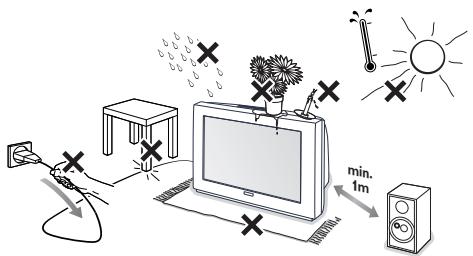
W celu zapewnienia wentylacji zostaw dookoła odbiornika co najmniej 5 cm wolnej przestrzeni. Nie należy ustawiać odbiornika na dywanie. Aby uniknąć sytuacji niebezpiecznych, nie ustawiaj na odbiorniku żadnych przedmiotów. Unikaj nagrzewania, działania bezpośrednich promieni słonecznych, deszczu lub wody.
② Włoż dokładnie wtyczkę antenową do gniazda anteny TF z tyłu telewizora.
3 Podłącz wtyczkę sieciową telewizora do gniazda naściennego sieci o napięciu 220-240V.
4 Pilot: Włóż 2 należące do wyposażenia baterie (Typ R6-1,5V).
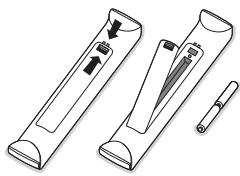
Należące do wyposażenia baterie nie zawierają metali ciężkich, rtęci i kadmu. Prosimy o przestrzeganie obowiązujących w miejscu Twojego zamieszkania przepisów w zakresie likwidowania zużytych baterii.
⑤ Włącz telewizor: naciśnij wyłącznik zasilania ① z przodu Twojego telewizora. Z przodu telewizora zapali się wskaźnik, i ekran będzie się świecił. Jeżeli TV jest w stanie czuwania (czerwonego wskaźnik), naciśnij przyciski -P+ lub ⏻ pilota.
Przyciski na górnej powierzchni telewizora
flowchart
graph TD
    A["TV"] --> B["Obraz"]
    B --> C["Dźwięk"]
    C --> D["Funkcje"]
    E["Menu"] --> F["Program"]
    F --> G["+"]
    H["VOLUME"] --> I["+"]
    J["Prograf"] --> K["+"]
    L["Projekt"] --> M["+"]
    N["Projekt"] --> O["+"]
    P["Projekt"] --> Q["+"]
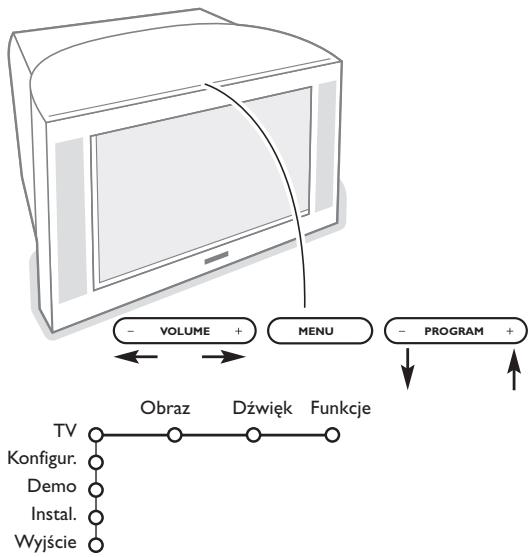
Jeżeli zgubisz czy uszkodzisz pilot, możesz nadal zmieniać niektóre podstawowe ustawienia za pomocą przycisków na górnej powierzchni TV.
Naciskaj:
- przyciski VOLUME - lub +, aby wyregulować głośność;
- przyciski PROGRAM - lub +, aby wybrać kanały TV lub źródła sygnału.
Przyciskiem MENU możesz przywołać główne menu nie używając pilota.
Użyj:
- przycisków VOLUME - lub + oraz przycisków PROGRAM - lub +, aby wybrać pozycje menu we wskazanych kierunkach;
- przycisku MENU, aby potwierdzić dokonany wybór.
Uwaga: Gdy menu jest aktywowane za pomocą przycisku MENU na gárnej powierzchni telewizora, jedynie pozycja Wyjście umożliwia Ci wyjście z menu. Przesuń kursor do pozycji Wyjście i naciśnij przycisk MENU.
Pilot
Uwaga: Większość przycisków aktywuje określoną funkcę po jednokrotnym naciśnięciu. Drugie naciśnięcie deaktywuje funkcję. Gdy przycisk uaktywnia kilka opcji, ukazuje się niewielka lista. Naciskaj raz po raz, aby wybrać kolejną pozycję z listy. Lista znika automatycznie po 4 sekundach, albo naciśnij OK, aby usunąć ją natychmiast.
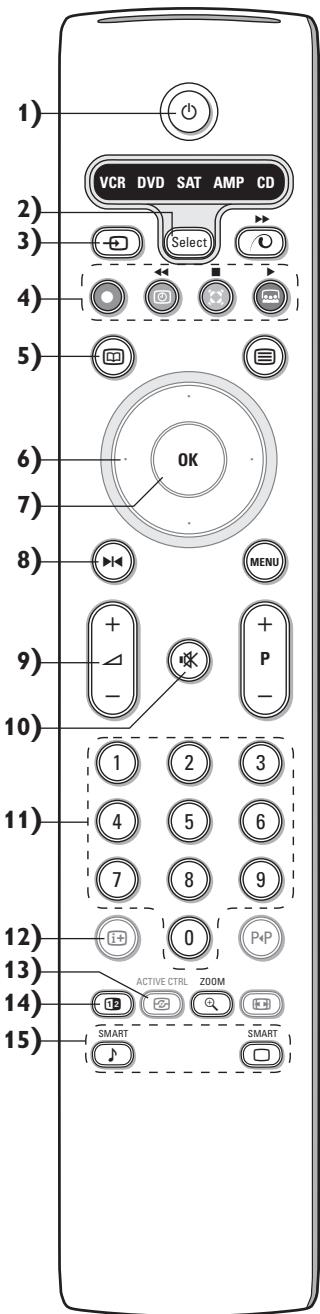
Naciśnij ten przycisk, aby włączyć lub wyłączyć telewizor. Gdy telewizor jest wyłączony, pali się wskaźnik czerwony.
2) VCR DVD SAT AMP CD
Przyciski służące do sterowania sprzętem audio oraz wideo (str. 17).
3) ➕ Wybór urządzeń zewnętrznych (str. 16)
4) ● ◀◀ □▶ ▶▶
Przyciski służące do sterowania sprzętem audio oraz wideo (str. 17).
- Nagrywanie
Patrz: Nagrywanie za pomocą magnetowidu wyposażonego w funkcję EasyLink, str. 17.
5) Przewodnik Telegazie (dostępne wyłącznie w niektórych wersjach odbiorników) wł./wył. str. 12
Naciśnij przycisk 12, aby wyś-wietlić Przewodnik po Telegazecie na lewej połowie ekranu.
6) Kursor
Te 4 przyciski umożliwiają poruszanie się w menu.
7) OK Naciśnij ten przycisk
- będąc w menu, aby aktywować wybrany tryb.
- aby wyświetlić listę programów.
8) ▶◀ Stopkl.: Służy do zatrzymania obrazu.
9) -VOL+ (Siła głosu) : Aby wyregulować głośność
10) Przerwanie/wznowienie dźwięku
II)0/9 Przyciski numeryczne
Służą do wyboru kanału TV.W wypadku dwucyfrowego numeru programu, podaj drugą cyfrę zanim zniknie kreska. Aby niezwłocznie przełączyć na wybrany kanał telewizyjny o jednocyfrowym numerze, naciśnij i przytrzymaj nieco dłużej przycisk z tym numerem.
12) i+ Informacja ekranowa
Naciśnij ten przycisk, aby wyświetlić informacje dotyczące wybranego kanału i programu telewizyjnego.
Informacja o menu/o pilocie
Gdy menu jest na ekranie, naciśnij przycisk i+, aby wyświetlić informacje o wybranej pozycji menu. Aby uzypkać informacje o funkcjach pilota w trakcie wyświetlania informacji o menu, naciśnij dowolny przycisk na pilocie.
Przycisk w tym wypadku nie pełni swej normalnej funkcji.
13) Active control (Aktywne sterowanie) (dostępne wyłącznie w niektórych wersjach odbiorników) patrz str. 13.
I4) 12 Ekran podwójny (dostępne wyłącznie w niektórych wersjach odbiorników)
① Naciśnij przycisk 📋 lub 📄.
Naciśnij przycisk 12 aby wyświetlić w prawej części ekranu telegazetę czy przewodnik po telegazecie.
② • Przewodnik po obrazie/telegazecie:
- Naciśnij przycisk przesuwania kursora w lewo/w prawo, aby wybrać kanał telewizyjny.
- Naciśnij przycisk przesuwania kursora w dół, aby przesunąć wskaźnik ku niebieskiej “kulce” na lewym ekranie.
- Naciśnij -P+, aby wybrać inny kanał telewizyjny.
- Obraz/Telegazeta: Patrz Wybór aktywnego ekranu, str. 13.
③ Naciśnij przycisk 12, aby wyłączyć tryb ekranu podwójnego.
15) ♪ □ Wstępna regulacja obrazu i dźwięku
Służy do wybrania jednego z ustawionych wstępnie trybów odtwarzania dźwięku lub wyświetlania obrazu. Pozycja Osobiste odpowiada ustawieniom wybranym w menu.
Pilot
text_image
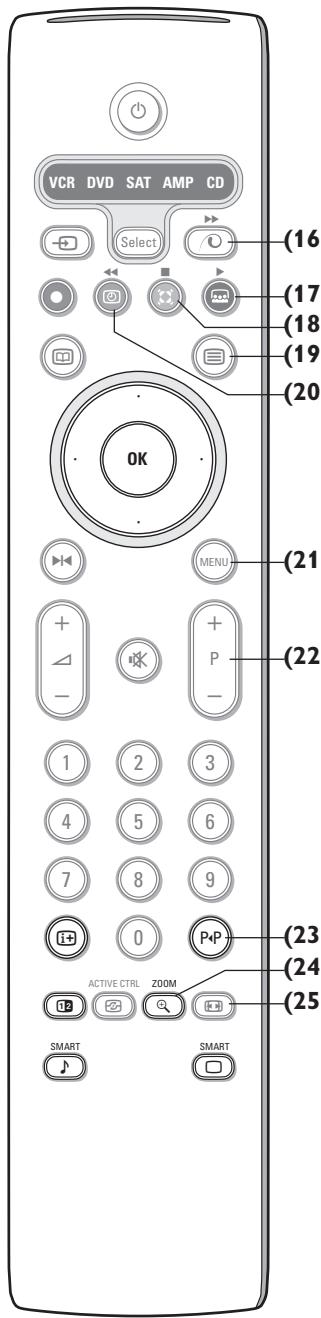
VCR DVD SAT AMP CD Select (16) (17) (18) (19) (20) OK MENU (21) + - P (22) 1 2 3 4 5 6 7 8 9 0 P+P ACTIVE CTRL ZOOM SMART SMART (23) (24) (25)16) ◎ Demonstrowanie systemu Pixel Plus 2 wł./wył.
W prawej części tryby Pixel
Plus 2 i Digital Natural Motion (Cyfrowy ruch naturalny) są włączone.
17) Cinema Go (Pokaz filmu)
Patrz załączoną osobno instrukcję obsługi systemu Cinema Link.
18) Efekt surround
Incredible surround (Nieprawdopodobny surround)
Gdy w wypadku transmisji programu stereo wybierze się tryb Incredible surround (Nieprawdopodobny surround), wydaje się, że głośniki zostały odsunięte dalej od siebie.
Dolby Virtual surround (Wirtualny Dolby surround)
Optymalnie nadaje się do sygnałów Dolby surround. Odtwarzany niecodzienny efekt dźwiękowy umożliwia Ci przeżycie efektu Dolby surround Pro Logic.
Patrz: menu Dźwięk, Efekt 3-wymiarowy, str. 10.
Uwaga: Możesz dokonać takiego samego wyboru w menu Dźwięk, Efekt surround, str. 10.
19) ☑ Telegazeta (dostępne wyłącznie w niektórych wersjach odbiorników) wt./wyt. str. 13
Naciśnij przycisk 12, aby wyświetlić telegazetę na prawej połowie ekranu.
20) ⏻ Wyświetlenie czasu: Na ekranie wyświetlany jest czas.
21) MENU: Główne menu patrz str. 5
22)-P+ Wybór programów
Przyciski służą do przeglądania kanałów TV i źródeł sygnału wpisanych do listy ulubionych kanałów i źródeł.
23) P◀P Smart surf (Szybkie przełączanie)
Używając tego przycisku możesz z łatwością przełączać od 2 do 9 różnych kanałów TV lub źródeł sygnału. Patrz Ogólny, Smart surf, str. 7.
Aby usunąć z ekranu listę Smart surf, naciśnij przycisk OK albo chwilę poczekaj, aż sama zniknie.
24) ☑ Zoom
Naciśnij kilkakrotnie przycisk zoom OK aby wybrać jedną z możliwości (x1, x4, x9, x16). Dodatkowo możesz przesuwać po ekranie okno zoom przy pomocy przycisków kursora.
Okno zoom powraca do pozycji początkowej: po zmianie programu, formatu obrazu (ręcznej lub automatycznej), po wyborze podwójnego obrazu. W trybie podwójnego obrazu zoom jest wyłączan.
25) Format obrazu
Naciskaj ten przycisk raz po raz lub przesuwaj kursor w góre/w dół, aby wybrać jeden z następujących formatów obrazu:
Jeżeli twój odbiornik posiada ekran 16:9.: Auto format, Super zoom, 4:3, Format 14:9, Format 16:9, Napisy zoom, Szeroki ekran.
Jeżeli twój odbiornik posiada ekran 4:3. : Auto format, 4:3 lub Format skompresowany.
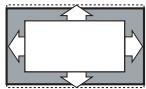
Auto format
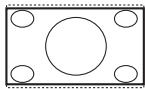
Super zoom
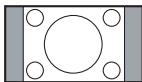
4:3
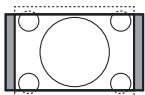
Format 14:9
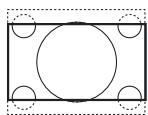
Format 16:9
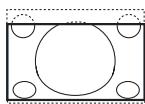
Napisy zoom
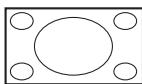
Szeroki ekran
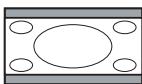
Format skompresowany
Wybór formatu Auto sprawia, że obraz wypełnia ekran w maksymalnie możliwym stopniu. W trybie Auto format napisy na czarnym tle u dołu ekranu stają się widoczne. Logo stacji nadawczej w rogu czarnego paska u góry ekranu w trybie tym znika z ekranu.
Tryb Super zoom usuwa z minimalnymi zniekształceniami czarne pasy po bokach ekranu, gdy się ogląda programy nadawane w formacie 4:3.
W formatoch obrazu Kino 14:9, Kino 16:9, Superzoom lub Napisy zoom możesz uwidocznić napisy za pomocą przycisków przesuwania kursora w góre/ w dół.
Korzystanie z menu
text_image
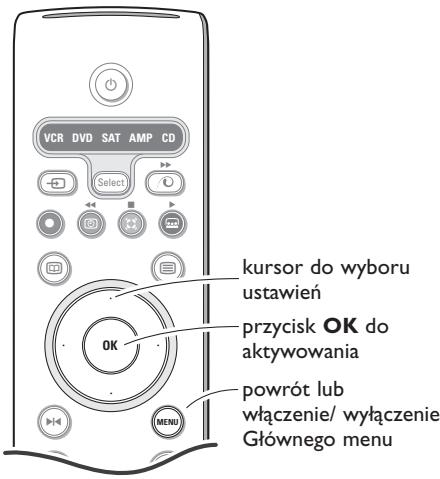
VCR DVD SAT AMP CD Select kursor do wyboru ustawień przycisk OK do aktywowania powrót lub włączenie/ wyłączenie Głównego menu OKNaciśnij przycisk i+ aby uzyskać informacje o wybranej pozycji menu.
① Naciśnij przycisk MENU na pilocie, aby przywołać Główne menu. W każdej chwili możesz wyjść z menu ponownie naciskając przycisk MENU.
Uwaga: Jeżeli masz podłączony sprzęt w systemie Cinema Link, w menu znajdzie się więcej pozycji.
flowchart
graph TD
    TV["TV"] --> Obraz["Obraz"]
    TV --> Dźwięk["Dźwięk"]
    TV --> Funkcje["Funkcje"]
    Konfigur["Konfigur."] --> Demo["Demo"]
    Demo --> Instal.Instal.Instal.
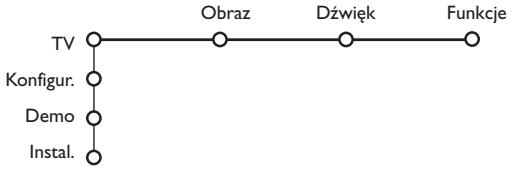
② Używaj przycisków przesuwania kursora w góre/w dół do wyboru menu TV, Konfigur., Demo lub Instal.
Przesuwając kursor w lewo/w prawo wybierz Obraz, Dźwięk lub Funkcje.
Uwaga: Czasem na ekranie ukazują się nie wszystkie pozycje menu (na pozostałe wskazuje skupisko niebieskich kulek). Aby odsłonić wszystkie pozycje, przesuwaj kursor w dół czy w prawo.
3 Aby wybrać określoną pozycję menu, użyj przycisków do przesuwania kursora w lewo/w prawo.
4 Ponownie użyj przycisków przesuwania kursora w góre/w dół, aby wybrać element sterowniczy, który chcesz wybrać lub dostroić.
Uwaga: Pozycje czasowo niedostępne czy nie mające zastosowania są pokazane w kolorze jasnoszarym i nie mogą zostać wybrane.
Instalacja
Menu instalacji zawiera następujące pozycje:

text_image
Język Kraj Strojenie auto Strojenie ręczne Nazwa stacji Zmiana kolejności Ulubione programy Instal.EasyLink
Jeżeli Twoje urządzenie rejestrujące jest wyposażone w funkcję EasyLink, to w trakcie instalacji język, kraj oraz dostępne kanały są automatycznie transmitowane do urządzenia rejestrującego wideo.
Wybór języka menu i kraju
flowchart
graph TD
    A["Instal."] --> B["Język"]
    B --> C["Ćestina"]
    B --> D["..."]
    B --> E["Polski"]
    F["Instal."] --> G["Kraj"]
    G --> H["Austria"]
    G --> I["Belgia"]
    G --> J["Chorwacja"]
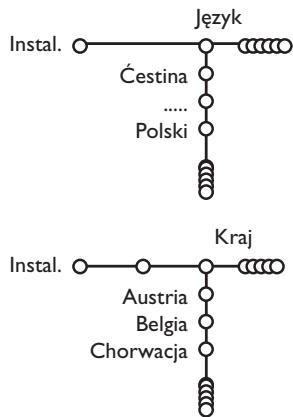
① Naciśnij przycisk MENU na pilocie.
② Użyj przycisku przesuwania kursora w doł, aby wybrać Instal.
③ Użyj przycisku przesuwania kursora w prawo, aby wybrać Język. Działaj zgodnie ze wskazówkami ukazującymi się na ekranie.
4 Użyj przycisku przesuwania kursora w górę/w dół, aby wybrać preferowany język i naciśnij przycisk OK, aby potwierdzić dokonany wybór.
⑤ Użyj przycisku przesuwania kursora w prawo, aby wybrać Kraj.
⑥ Wybierz kraj, w którym aktualnie przebywasz, i naciśnij przycisk OK.
Wybierz Inny, jeżeli w wykazie brak potrzebnego kraju.
⑦ Dalsze czynności wykonuj w menu Instal.
Wprowadzenie do pamięci kanałów TV
Po właściwym ustawieniu języka i kraju możesz odszukać i wprowadzić do pamięci potrzebne Ci kanały na dwa różne sposoby: używając Strojenia auto lub Strojenia ręcznego (strojenie kanału po kanale). Dokonaj wyboru przesuwając kursor w prawo.
Strojenie auto
flowchart
graph TD
    A["Instal."] --> B["Strojenie auto"]
    B --> C["Start"]
    B --> D["Instal."]
    D --> E["Start"]
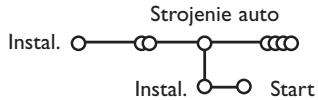
① Wybierz Strojenie auto w menu Instal.
Uwaga: Aby działało autoprogramowanie, wszystkie kanaly mają być odblokowane. Na żądanie systemu wprowadź Twój kod PIN w celu odblokowania wszystkich kanałów. (Patrz: TV, menu Funkcje, Blok. funkcje, str. 11.)
② Naciśnij przycisk przesuwania kursora w dół. Ukazuje się dodatkowa opcja autoprogramowania Start (Uruchomienie).
③ Naciśnij przycisk przesuwania kursora w prawo.
4 Ukazuje się komunikat Wyszukiwanie, i zostanie wyświetlony przebieg autoprogramowania.
W wypadku wykrycia systemu kablowego lub kanałów TV nadających ACI (Automatic Channel Installation - automatyczne strojenie kanałów), ukazuje się lista programów. W razie braku systemu nadawczego ACI kanały są numerowane zgodnie z wybranymi ustawieniami języka i kraju. Można użyć funkcji «Zmiana kolejności», aby zmienić ich numerację. Patrz str. 7.
Jest możliwe, że spółka kablowa lub kanał TV nadaje menu wyboru programów. Układ i zestaw pozycji takiego menu określane są przez spółkę kablową lub kanał TV. Wybierz potrzebną Ci pozycję kursorem i naciśnij przycisk OK.
Strojenie ręczne
flowchart
graph TD
    A["Instal."] --> B["Strojenie ręczne"]
    B --> C["Rodzaj wyboru"]
    B --> D["System"]
    B --> E["Program"]
    B --> F["Szukaj"]
    B --> G["Dostrajanie"]
    B --> H["Pamięć"]
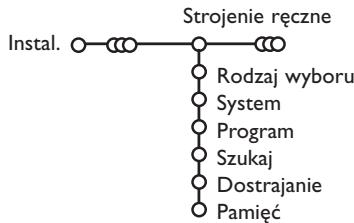
Wyszukiwanie i wprowadzenie do pamięci kanałów TV wykonywane jest po kolei kanał po kanale. Będziesz musiał wykonać wszystkie kroki w menu Strojenie ręczne.
① Wybierz pozycję Strojenie ręczne z menu Instal.
② Naciśnij przycisk przesuwania kursora w dół. Wykonuj ukazujące się na ekranie polecenia.
Uwaga: Wyszukiwanie lub bezpośredni wybór kanału TV.
Jeżeli znasz częstotliwość, numer kanału kablowego lub eterowego, wprowadź bezpośrednio 3 lub 2 cyfry odpowiadające częstotliwości używając przycisków numerycznych od 0 do 9 (np., 048). Aby kontynuować, naciśnij przycisk kursora “w dół”.
Aby wyszukać inny kanał TV, powtórz powyższe czynności.
Nazwa stacji
text_image
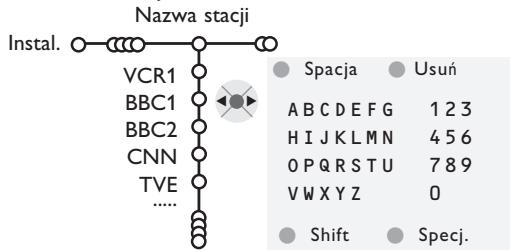
Instal. Nazwa stacji VCR1 BBC1 BBC2 CNN TVE .... Spacja Usuń A B C D E F G 1 23 H I J K L M N 4 5 6 O P Q R S T U 7 8 9 V W X Y Z 0 Shift Specj.Możesz zmienić zachowane w pamięci nazwy lub nadać nazwę kanałowi TV, jeżeli nie została jeszcze wprowadzona. Nazwa do 5 liter lub cyfr może być nadana programom o numerach od 0 do 99.
① Wybierz pozycję Nazwa stacji z menu Instal. i naciśnij przycisk przesuwania kursora w dół.
② Wybierz numer programu.
Uwaga: Trzymaj wciśnięty przycisk przesuwania kursora w góre/w dół, aby szybko przesunąć listę programów.
3 Naciśnij przycisk przesuwania kursora w prawo. Na ekranie ukazuje się klawiatura. Naciśnij przycisk przesuwania kursora w prawo, aby wejść do klawiatury. Przesuwaj kursor w górę/w dół, w lewo/w prawo, aby wybrać pierwszy znak i naciśnij OK. Powtórz to dla każdego znaku, który chcesz wprowadzić. Wybierz Spacja, aby wprowadzić odstęp; Usuń, aby usunąć wyróżnioną literę we wprowadzonej nazwie; Shift, aby wyświetlić na klawiaturze litery duże i małe; Specj., aby wyświetlić na klawiaturze symbole specjalne. Aby potwierdzić wybór, naciśnij OK.
④ Po nadaniu nazwy kilkakrotnie naciśnij przycisk przesuwania kursora w lewo.
⑤ Wybierz inny numer programu i powtórz kroki ③ - ④.
Zmiana kolejności na liście programów
Możesz zgodnie z Twoimi preferencjami zmieniać kolejność zapamiętanych kanałów TV.
① Wybierz pozycję Zmiana kolejności w menu Instal.
② Wykonuj ukazujące się na ekranie polecenia.
Wybór ulubionych kanałów TV
① Wybierz pozycję Ulubione programy z menu Instal.
② Przesuwając kursor w góre/w dół wybierz numer programu.
③ Przesuwajęc kursor w prawo wybierz Tak lub Nie.
4 Powtórz kroki 2 i 3 dla każdego kanału TV lub zewnętrznego źródła sygnału, które chcesz traktować jako ulubione lub usunąć z listy ulubionych.
Konfiguracja telewizora
flowchart
graph TD
    A["Konfigur."] --> B["Tło menu"]
    A --> C["Smart surf"]
    A --> D["Ustaw. fabryczne"]
    A --> E["Obracanie obrazu"]
    A --> F["OSD"]
    A --> G["Nazwa programu"]
    A --> H["Telegazeta 2.5"]
    A --> I["Auto surround"]
    A --> J["Ustaw/Zmień kod"]
    B --> K["Ogólny"]
    C --> K
    D --> K
    E --> K
    F --> K
    G --> K
    H --> K
    I --> K
    J --> K
    K --> L["Źródło"]
    L --> M["Dekoder"]
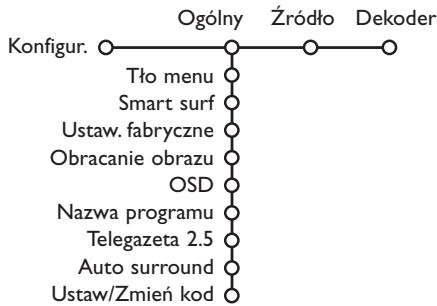
Menu Konfiguracja zawiera pozycje sterujące ustawieniami funkcji odbiornika TV, środków sprzętowych, obsługujących oraz urządzeń zewnętrznych, które mogą być podłączone do telewizora.
Menu Ogólny umożliwia Ci zmianę różnych ustawień, które w założeniu są dostrajane rzadziej niż większość innych ustawień.
Menu Źródło umożliwia Ci wybranie źródła sygnału. Menu Dekoder umożliwia Ci wyznaczenie jednego lub większej ilości numerów programów w charakterze numerów programów dekodera.
Naciśnij przycisk ⓘ pilota, aby uzyskać informacje o wybranej pozycji menu.
Ogólny
Smart surf
① Wybierz pozycję Smart surf.
② Przesuwając kursor w lewo/w prawo wybierz
- 2 programy, jeżeli chcesz, aby przycisk P◀P umożliwiał przełączenie między kanałami bieżącym a wybranym poprzednio,
- 9 programów, jeżeli chcesz, aby naciśnięcie przycisku P«P przywoływało listę składającą się z kilku (do 9) kanałów do wybrania,
Dodawanie/usuwanie kanału czy źródła sygnału:
Nastaw kanał czy źródło sygnału, które chcesz dodać czy usunąć. Aby to wykonać, naciśnij przycisk P«P, a następnie przycisk przesuwający kursor w prawo.
Uwaga: Jeżeli na liście już jest 9 kanałów/źródeł sygnału, zostanie usunięta ostatnia pozycja u dołu listy.
Ustawienia fabryczne
Ta funkcja przywraca fabrycznie predefiniowane wartości nastaw obrazu i dźwięku lecz zachowuje ustawienia instalacji kanału.
OSD (Wyświetlanie informacji ekranowej)
Patrz «Pilot», str. 3, i+ Informacja ekranowa.
① Wybierz pozycję menu OSD.
② Wybierz Normal, aby aktywować stałe wyświetlanie numeru programu. W tym wypadku jest też podawana poszerzona informacja o kanale TV i programie. Jeżeli wybierzesz Minimum, uzyskasz uszczupłoną informację o kanale.
Uwaga: Gdy włączony jest tryb «Napisy» - patrz «Funkcje», str. 11, ciągłe wyświetlanie numeru programu nie jest możliwe.
Telegazeta 2.5
Niektórzy nadawcy oferują możliwość oglądania na stronach telegazety bogatszych kolorów, innej kolorystyki tła, lepszych obrazów.
① Wybierz pozycję menu Telegazeta 2.5.
② Naciśnij przycisk przesuwania kursora w prawo, aby wybrać Telegazeta 2.5 Zał., jeżeli chcesz skorzystać z zalet tej funkcji.
③ Jeżeli wolisz bardziej neutralny układ telegazety, naciśnij ponownie przycisk przesuwania kursora w prawo, aby wybrać Telegazeta 2.5 Wył. Dokonany wybór jest ważny dla wszystkich kanałów nadających telegazetę.
Uwaga: Przełączenie nadawanej telegazety do trybu «Telegazeta 2.5» może potrwać kilka sekund.
Auto surround
Czasem nadawca stosuje specjalne sygnały transmitując kodowane programy o dźwięku surround. Gdy funkcja Auto Surround jest ustawiona na Wł., telewizor automatycznie przełącza się na najodpowiedniejszy tryb dźwięku surround.
Ustal/Zmień kod
Pozycja «Blok. funkcje» (patrz «TV», «Funkcje», str. 11) umożliwia blokowanie kanałów zapobiegające oglądaniu określonych programów przez dzieci. Aby oglądać zablokowane kanały, należy podać 4-cyfrowy kod dostępu. Pozycja menu Ustal/Zmień kod umożliwia stworzenie lub zmianę Twojego osobistego numeru identyfikacyjnego (Personal Identification Number - PIN).
① Wybierz Ustal/Zmień kod.
② Jeżeli dotąd kodu nie podano, pozycja menu ustawiona jest na Ustal kod.
Jeżeli kod został już wcześniej podany, pozycja menu ustawiona będzie na Zmień kod.
Wykonuj ukazujące się na ekranie polecenia.
Źródło
flowchart
graph TD
    A["Konfigur."] --> B["Ext1"]
    A --> C["Ext2"]
    A --> D["EXT3"]
    A --> E["SIDE"]
    B --> F["Ext1"]
    C --> G["Ext2"]
    D --> H["EXT3"]
    E --> I["SIDE"]
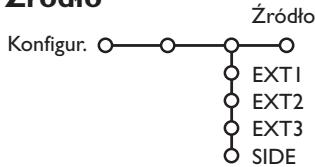
Dzięki temu menu możesz wskazać urządzenie zewnętrzne, które podłączyłeś do jednego z zewnętrznych wejść.
Dekoder
flowchart
graph LR
    A["Konfigur."] --> B["Dekoder"]
    B --> C["Program"]
    B --> D["Status"]
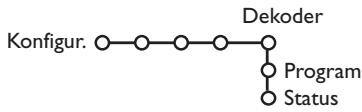
Jeżeli do telewizora podłączony jest dekoder lub deszyfrator, (patrz str. 15), możesz wyznaczyć jeden lub większą ilość numerów programów w charakterze numerów programów dekodera.
① Przesuwając kursor w prawo wybierz Dekoder.
② Wybierz Program.
To ważne: Jeżeli zapomniałeś Swój kod!
① Wybierz pozycję Zmień kod w menu Ogólny i naciśnij OK.
② Naciśnij przycisk przesuwania kursora w prawo i podaj uniwasalny kod zastępczy 8-8-8-8.
3 Naciśnij przycisk sterowania kursorem ponownie i podaj nowy osobisty 4-cyfrowy kod. Poprzedni kod zostaje skasowany, a nowy wprowadzony do pamięci.
① Naciśnij przycisk przesuwania kursora w prawo, aby wejść do listy typów urządzeń zewnętrznych podłączonych do wybranego wejścia.
② Wybierz urządzenie zewnętrzne przesuwając kursor w górę/w dół.
Skoro wybierzesz źródło sygnału, np. DVD, źródło to zostanie wybrane automatycznie za każdym razem, gdy Twój pilot znajdzie się w trybie DVD, patrz str. 3, oraz gdy naciśniesz na pilocie przycisk 📋.
③ Wybierz numer programu, pod którym zachowałeś program dochodzący z Twego dekodera.
4 Wybierz Status.
- Wybierz wejście używane do podłączenia Twego dekodera: Nie, EXTI lub EXT2.
- Wybierz Nie, jeżeli nie chcesz, aby wybrany numer programu aktywowano jako numer programu dekodera.
Uwaga: Wybierz EXT.2, gdy dekoder jest podłączony do Twego magnetowidu wyposażonego w funkcję EasyLink.
Demo
flowchart
graph TD
    A["TV"] --> B["Auto demo"]
    C["Konfigur."] --> B
    D["Demo"] --> B
    E["Instal."] --> B
    F["..."] --> B
    G["Tryb demonstracyjny dealera"] --> H["- Funckje cyfrowe"]
    G --> I["- Czujnik światła"]
    G --> J["- Filtr grzebieniowy"]
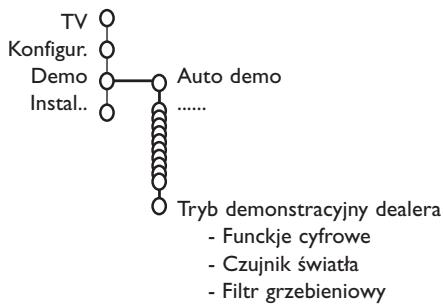
Menu Demo umożliwia zademonstrowanie każdej funkcji telewizora osobno albo w ciągłym cyklu.
Jeżeli wybrano tryb Auto demo, zostaną pokazane wszystkie możliwości telewizora po kolei cyklicznie. Naciśnij jeden z przycisków kursora, aby zatrzymać demonstrowanie automatyczne. Jeżeli wybrano tylko jedną z funkcji, zostanie ona zademonstrowana tylko jeden raz, po czym menu Demo ukaże się znowu.
Uwaga: Tryb demonstracyjny dealera nie stanowi części sekwencji automatycznej i może być aktywowany tylko osobno.
Menu TV (Telewizor)
Naciśnij przycisk MENU na pilocie, aby przywołać główne menu.
Naciśnij przycisk i+ na pilocie, aby uzyskać informacje o wybranej pozycji menu.
Obraz
flowchart
graph TD
    TV["TV"] --> Obraz["Obraz"]
    Obraz --> Dzȩk["Dźȩk"]
    Obraz --> Funkje["Funkje"]
    Obraz --> Nastawy.obrazu["Nastawy obrazu"]
    Obraz --> Kontrast["Kontrast"]
    Obraz --> Jasność[Jasność]
    Obraz --> Kolor["Kolor"]
    Obraz --> Ostrość[Ostrość]
    Obraz --> Odcień[Odcień]
    Obraz --> Funkje_cyfrowe["Funkje cyfrowe"]
    Obraz --> Dynamicz_kontrast["Dynamicz. kontrast"]
    Obraz --> DNR["DNR"]
    Obraz --> Wzmocnienie_kolor_Wzmocnienie_kolor.
    Obraz --> (Nasycenie["(Nasycenie))"]
    Obraz --> Format_obrazu["Format obrazu"]
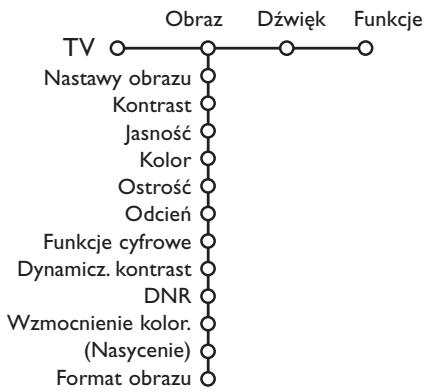
① Naciśnij przycisk przesuwania kursora w prawo, aby wybrać Obraz.
② Przesuwając kursor w góre/w dół wybierz pozycje menu w menu Obraz.
3 Przyciskami przesuwania kursora w lewo/w prawo wyreguluj ustawienia, lub przesuwając kursor w prawo wejdź do listy pozycji podmenu. Wybierz pozycję podmenu przesuwając kursor w góre/w dół.
Uwaga: Aby usunąć tło menu przed wyregulowaniem ustawień obrazu, patrz «Konfiguracja», «Ogólny», str. 7.
Nastawy obrazu
Wybierz Nastawy obrazu, aby wyświetlić listę predefiniowanych ustawień obrazu. Każde z tych ustawień odpowiada określonym ustawieniom fabrycznym.
Pozycja Personalny dotyczy osobiście preferowanych ustawień obrazu w menu obrazu.
Funkcje cyfrowe
Pixel Plus 2 jest ustawieniem najidealniejszym, podwaja ono zdolność rozdzielczą w poziomie oraz zwiększa liczbę linii o 33%. Możesz ewentualnie wybrać Kino Plus, jeżeli efekt "hala" Ci przeszkadza. W zależności od własnych upodobań, możesz również wybrać Podwojenie linii lub 100 Hz Digital Scan (Wybieranie cyfrowe).
Uwaga: Gdy oglądasz materiał nagrany w systemie 60 Hz NTSC, opcje się zmieniają na Pixel Plus 2, Movie Plus lub Progressive, czyli wybieranie kolejnoliniowe bez kompensacji ruchu.
Active Control (Aktywne sterowanie)
Odbiornik TV ciągle mierzy i koryguje wpływające sygnały, aby zapewnić jak najlepszą jakość obrazu.
① Naciśnij przycisk 📄 na pilocie.
② Ukazuje się menu Active Control (Aktywne sterowanie).
③ Naciskając przycisk przesuwania kursora w górę/w dół wybierz wartości Wył., Minimalna, Średnia (zalecana) lub Maksymalna.
Ustawienia obrazu są ciągle automatycznie optymalizowane, ukazują to wskaźniki słupkowe. Pozycji menu nie da się wybrać.
4 Naciskając przycisk przesuwania kursora w prawo wybierz Nastawy obrazu.
5 Naciskając przycisk przesuwania kursora w góre/w dół wybierz któreś z predefiniowanych ustawień obrazu.
6 Naciskając przycisk przesuwania kursora w prawo wybierz Active display (Zobrazowanie aktywne).
⑦ Naciskając przycisk przesuwania kursora w górę/w dół wybierz Pokaż wskaźniki, którąkolwiek część ekranu podwójnego lub Wył.
Gdy wybierasz Dynamiczny kontrast, Pixel Plus 2, DNR (Cyfrowe tłumienie szumów) czy DNM (Dynamiczny ruch naturalny), ekran telewizora zostaje podzielony na dwie części: w lewej części ustawienie wybranej cechy obrazu jest wyłączone; w prawej jest ono włączone.
⑧ Naciśnij ponownie przycisk 📋, aby wyłączyć menu Active Control.
Dźwięk
flowchart
graph TD
    A["TV"] --> B["Dźwięk"]
    B --> C["Nastawy dźwięku"]
    B --> D["Korektor graficzny"]
    B --> E["Głośność"]
    B --> F["Balans (Kontur)"]
    B --> G["Głośność słuchawek"]
    B --> H["Efekt surround (Fonia I-II)"]
    B --> I["(Mono/Stereo)"]
    B --> J["(Nicam/Analogowy)"]
    B --> K["(Efekt 3-wymiarowy)"]
    B --> L["AVL"]
    B --> M["Korekta głośność"]
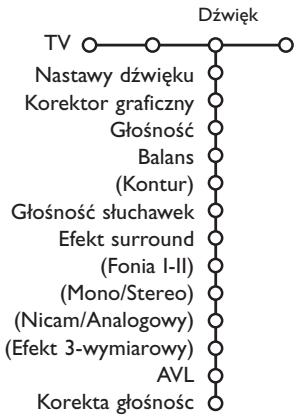
① Naciśnij przycisk przesuwania kursora w prawo, aby wybrać menu Dźwięk.
2 Przesuwając kursor w górę/w dół wybieraj pozycje w menu Dźwięk; ustawienia należy regulować naciskając przyciski przesuwania kursora w lewo/w prawo. Należy pamiętać, że ustawienia kontrolne znajdują się w normalnym średnim zakresie, gdy kreska skali jest po środku.
Nastawy dźwięku
Wybierz Nastawy dźwięku, aby wyświetlić listę predefiniowanych ustawień dźwięku, z których każde odpowiada określonym ustawieniom fabrycznym wielkiej częstotliwości i małej częstotliwości.
Pozycja Personalny dotyczy osobiście preferowanych ustawień dźwięku w menu dźwięku.
Uwaga:
- Niektóre pozycje menu są dostępne tylko w przypadku zastosowania konfiguracji Cinema Link i uaktywnienia Cinema Link. Inne sterowane są przez odbiornik akustyczny, nie zaś telewizyjny. Patrz załączony osobno folder do Cinema Link.
- Pozycja Fonia I-II dostępna jest tylko dla podwójnego kanału transmisji dźwięku.
- Pozycję Mono/Stereo (przełączanie trybów Mono/Stereo) możesz wybrać tylko w wypadku transmisji analogowej stereo.
- Pozycję Nicam/Analogowy da się wybrać tylko w wypadku transmisji w systemie Nicam.
Funkcje
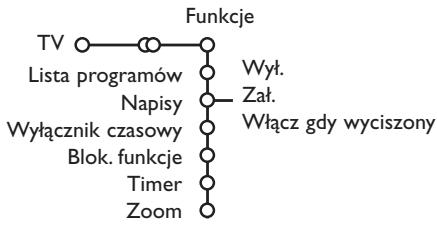
flowchart
graph TD
    A["TV"] --> B["Funkcje"]
    B --> C["Lista programów"]
    B --> D["Napisy"]
    B --> E["Wyłącznik czasowy"]
    B --> F["Blok. funkcje"]
    B --> G["Timer"]
    B --> H["Zoom"]
    B --> I["Wyt. Zał. Włącz gdy wyciszony"]
Lista programów
Naciśnij przycisk OK, aby przełączyć na wybrany kanał telewizyjny lub zewnętrzne źródło sygnału.
Wybór napisów
Stronę napisów należy zachować w pamięci dla każdego kanału telewizyjnego:
Włącz telegazetę i wybierz właściwą stronę napisów z indeksu. Wyłącz telegazetę.
Pozycja menu Napisy Zał. zapewnia automatyczne wyświetlanie napisów na wybranych kanałach telewizyjnych jeżeli, napisy są nadawane. Specjalny symbol będzie wskazywał, że tryb jest włączony.
Wybierz pozycję Włącz gdy wyciszony, jeżeli chcesz, aby napisy były automatycznie wyświetlane, tylko gdy dźwięk jest wyciszany przyciskiem na pilocie.
Blokowane funkcje
① Wybierz pozycję menu Blok. funkcje.
Blok. funkcje O—Blokada pers.—Blok. progr. Odblokuj
② Naciśnij przycisk przesuwania kursora w prawo, aby wejść do menu Blok. funkcje. Ukaże się polecenie podania Twego kodu.
Uwaga: Za każdym razem wchodząc do menu Blok. funkcje będziesz musiał podać Swój kod dostępu.
To ważne: Jeżeli zapomniałeś Swój kod! Patrz str. 8
③ Wybierz jedną z pozycji menu Blok. funkcje:
- Blokada, jeżeli chcesz zablokować wszystkie kanały i urządzenia zewnętrzne.
- Blokada pers. i naciśnij przycisk przesuwania kursora w prawo.
Wybierz:
- Blok. czasowa, jeżeli chcesz od określonej godziny zablokować wszystkie programy. Naciśnij przycisk przesuwania kursora w prawo i wprowadź czas przesuwając kursor w górę/w dół i w prawo. Naciśnij przycisk OK, by potwierdzić.
- Blok. progr., jeżeli chcesz zablokować określony kanał telewizyjny czy urządzenie zewnętrzne;
- Wybierz Odblokuj, aby odblokować wszystkie nastawione poprzednio blokady.
① Naciśnij przycisk przesuwania kursora w prawo, aby wybrać Funkcje.
② Przesuwając kursor w górę/w dół wybieraj pozycje menu Funkcje, ustawienia w menu reguluj naciskając przyciski przesuwania kursora w lewo/w prawo.
Timer
① Przesuwając kursor w dół wybierz Timer.
$$ \text { Timer } \quad \text { O- } \quad \begin{array}{c} \text { Wyt. } \ \text { Zat. } \end{array} - \begin{array}{c} \text { VCR1 } \ \text { BBC1 } \ \text { BBC2 } \end{array} - \begin{array}{c} \text { Niedziela } \ \text { Poniedziałek } \end{array} - 1 5: 4 5 $$
② Przesuwając kursor w prawo wybierz Zał.
③ Jeszcze raz naciśnij przycisk przesuwania kursora w prawo, aby wejść do listy progr.
4 Wybierz kanał TV lub urządzenie zewnętrzne, którego włączenie chcesz zaprogramować na określony czas i dzień.
⑤ Ponownie przesuń kursor w prawo, aby wybrać dzień tygodnia, lub wybierz Codz. Zał.
⑥ Jeszcze raz przesuń kursor w prawo, aby wprowadzić czas włączenia używając przycisków num. lub przesuwając kursor w góre /w dół i naciśnij OK, aby aktywować tę funkcję.
⑦ Naciśnij przycisk MENU, aby wyłączyć menu. Uwaga: Aby sprawdzić ustawienia timera, naciśnij przycisk i+.
Zoom
① Wybierz Zoom przesuwając kursor w dół i naciśnij przycisk OK.
② Naciśnij przycisk OK, aby wybrać którekolwiek powiększenie (x1, x4, x9, x16).
③ Dodatkowo możesz przesuwać wybrane okno powiększenia po ekranie za pomocą przycisków przesuwania kursora w górę/w dół, w lewo/w prawo.
4 Naciśnij przycisk MENU, aby wyłączyć funkcję powiększenia.
Przewodnik po telegazecie
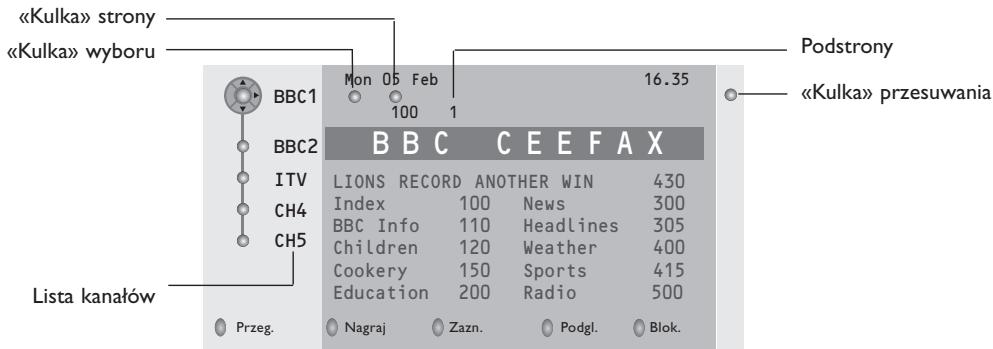
Kanały telewizyjne nadające telegazetę również nadają stronę przewodnika po programach dnia. Jeżeli wybrana strona przewodnika po programach odpowiada wymaganiom standardu VPT (Programowanie wizyjne z użyciem telegazety), będziesz mógł nagrywać, zaznaczać, podglądać lub blokować programy.
text_image
«Kulka» strony «Kulka» wyboru BBC1 Mon 05 Feb 16.35 BBC2 100 1 ITV BBC C E E F A X CH4 Index 100 News 300 CH5 BBC Info 110 Headlines 305 Cookery 120 Weather 400 Education 150 Sports 415 Przeg. 200 Radio 500 Podstrony «Kulka» przesuwania Lista kanałów① Naciśnij przycisk 📄.
② Przesuwając kursor w góre/w dół wybierz kanał TV i naciśnij przycisk OK.
3 Przesuń kursor w górę do początku listy kanałów, gdzie znów ukazuje się nazwa wybranego kanału TV.
4 Przesuń kursor w prawo, aby ustawić wskaźnik na «kulce» wyboru.
⑤ Na stronie indeksu telegazety szukaj strony przewodnika po programach dnia bieżącego lub następnego.
6 Używając przycisków numerycznych wprowadź numer strony przewodnika po programach. Dwukrotnie naciskając przycisk przesuwania kursora w prawo przesuń wskaźnik w prawo, aby wybrać jedną z podstron, jeżeli one są do dyspozycji.
Jeżeli wybrana strona przewodnika po programach odpowiada wymaganiom standardu VPT, telewizor zapamięta numer ostatniej wybranej strony telegazety, która zawiera informację przewodnika po programach i wskazuje, który program o której godzinie się zaczyna.
Za każdym razem, gdy naciśniesz przycisk 📄, ukaże się strona przewodnika po programach wybranego kanału telewizyjnego.
Uwaga: Za treść informacji odpowiada nadawca.
Funkcje podstawowe
Użyj jednego z klawiszy ekranowych: szarego, czerwonego, zielonego, żółtego lub niebieskiego, aby aktywować Przewodnik po telegazecie. Jeżeli ta funkcja nie jest dostępna, klawisze ekranowe mają kolor szary.
Przegląd: to menu oferuje listę zaznaczonych programów, tych, co mają być nagrane, i tych do zablokowania. Tego menu możesz użyć do zamiany czy usunięcia zaznaczonych programów, które chciałbyś nagrać.
Nagraj: do zaprogramowania nagrywania na urządzenie rejestrujące wideo (jeżeli jest wyposażone w funkcję NEXTVIEWLink i podłączone do wejścia EXT.2).
Zaznacz: automatycznie włącza telewizor, jeżeli jest on w stanie pogotowia, lub wyświetla odpowiedni komunikat, jeśli telewizor jest włączony.
Blokada: blokuje pewne programy, aby zapobiec ich nagrywaniu i oglądaniu. Dla funkcji Nagraj, Zaznacz i Blokada ukazuje się małe menu, w którym możesz wybrać odstęp czasu: jeden raz, codziennie lub co tydzień, względnie usunąć wykonane wcześniej ustawienia nagrywania, zaznaczenia i blokady. Domyślnie wybrano ustawienie odstępu czasu na jeden raz. Aby potwierdzić wybór odstępu czasowego, naciśnij przycisk OK.
Podglądanie: aby podglądać wybrany i nadawany w chwili bieżącej program.
Telegazeta
Większość kanałów TV nadaje informację w trybie telegazety. Pamięć tego telewizora mieści 1200 stron, co umożliwia zachowanie większości nadanych stron i podstron oraz skraca czas oczekiwania. Po każdym przełączeniu programów pamięć jest odświeżana.
Włączenie i wyłączenie telegazety
Naciśnij przycisk ☐, aby włączyć telegazetę.
| 102 «03 04 05 06 07 08 09 10 11 12» BBC CEEFAX 102 Mon 05 Feb 16.35.22 BBC CEEFAX | |||
| LIONS RECORD ANOTHER WIN 430 | |||
| Index | 100 | News | 300 |
| BBC Info | 110 | Headlines | 305 |
| Children | 120 | Weather | 400 |
| Cookery | 150 | Sports | 415 |
| Education | 200 | Radio | 500 |
| Lottery | 230 | Travel | 550 |
| Finance | 240 | Subtitling | 888 |
| Music | 280 | TV Listings | 600 |
| Czerw. | Ziel. | Żółty | Nieb. |
Wybór strony telegazety
- Wprowadź pożądany numer strony używając przycisków numerycznych, przycisków przesuwania kursora w górę/w dół lub przycisków -P+.
- Wybierz opcje u dołu ekranu używając przycisków kolorowych.
Poprzednio wybrana strona telegazety
(Możliwe tylko w wypadku jeżeli lista ulubionych stron telegazety nie jest dostępna. Patrz str. 14).
Naciśnij przycisk P◀P.
Wybór strony z indeksem telegazety
Naciśnij szary przycisk ▶▶ aby wyświetlić główny indeks (zazwyczaj str. 100).
Tylko dla telegazety nadawanej w standardzie T.O.P.:
Naciśnij przycisk i+. Na ekranie ukazuje się w standardzie T.O.P. przegląd oferowanych rozdziałów telegazety.
Używając przycisków przesuwania kursora w górę/w dół, w lewo/w prawo wybierz pożądany rozdział i naciśnij przycisk OK.
Nie wszystkie kanały telewizyne nadają telegazetę T.O.P.
Wybór podstron
Gdy wybrana strona telegazety składa się z różnych podstron, lista oferowanych podstron ukazuje się na ekranie. Aby wybrać następną lub poprzednią podstronę, naciśnij przycisk przesuwania kursora w lewo / w prawo.
Powiększenie strony telegazety
Naciskaj raz po raz przycisk 📄, aby zobrazować górną część telegazety, dolną część telegazety, a następnie wrócić do normalnego rozmiaru strony.
Gdy strona telegazety jest powiększona, możesz przesuwać tekst, linijka po linijce, używając przycisku przesuwania kursora w górę/w dół.
Obraz/Telegazecia
① Naciśnij przycisk 📄. Naciśnij przycisk 12, aby wyświetlić Telegazeta po prawej stronie ekranu.
② Użyj przycisków przesuwania kursora, aby wybrać kanał telewizyjny.
③ Naciśnij przycisk 12, aby wyłączyć funkcję podwójnego ekranu.
Wybór aktywnego ekranu
Po aktywowaniu funkcji Podwójny obraz/Telegazeta (przycisk 12) za pomocą przycisków -P+ podaj pożądany numer strony, następnie naciśnij przycisk MENU, po tym wybierz lewy ekran (z niebieską “kulką” u góry).
Teraz za pomocą przycisku 🔒 możesz wybrać zwiększoną czy pełnoekranową wersję obrazu/telegazety.
Hipertekst
Dzięki tej funkcji możesz szybko wykonać skok na określony numer strony, albo wyszukać określone słowo znajdujące się na bieżącej stronie telegazety.
① Naciśnij przycisk OK, aby wyróżnić pierwsze słowo lub liczbę na stronie.
② Użyj przycisków przesuwania kursora w górę/w dół, w lewo/w prawo, aby wybrać słowo lub liczbę, które chcesz wyszukać.
③ Naciśnij przycisk OK, aby potwierdzić wybór. Rozpoczyna się wyszukiwanie.
U dołu ekranu ukazuje się komunikat podający, że wyszukiwanie jest w toku, lub że słowa czy strony nie znaleziono.
④ Użyj przycisku przesuwania kursora w górę, aby wyjść z hipertekstu.
Menu «Telegazeta»
(dostępne tylko w trybie pełnoekranowego pokazu telegazety)
① Naciśnij przycisk MENU, aby aktywować menu.
② Wybieraj pozycje menu używając przycisków przesuwania kursora w góre/w dół.
③ Naciskaj przycisk przesuwania kursora w prawo, aby aktywować wybrane pozycje.
Funkcja «Odsłonięcie»
Umożliwia odsłonięcie/schowanie na stronie ukrytej informacji, w rodzaju rozwiązań zagadek i łamigłówek. Naciśnij przycisk przesuwania kursora w prawo, aby aktywować tę funkcję.
Ulubione strony
Możesz utworzyć listę Twoich ulubionych stron telegazety wybranych ze wszystkich kanałów TV
Aby dodać ulubioną stronę do listy:
① Wybierz ulubioną stronę.
② Wybierz Ulubiony w menu teletekstu i naciśnij prawy kursor aby wejść do listy.
③ Naciśnij prawy kursor ponownie aby dodać stronę.
④ Naciśnij MENU by oglądać bierzącą stronę.
Aby otworzyć ulubioną stronę z listy:
W trybie teletekstu użyj przycisków 0 do przeglądania ulubionych stron dla obecnie wybranego kanału TV.
Uwaga: tylko strony aktualnie oglądanego kanału mogą być wybrane.
Wyszukiwanie
Wybór słowa
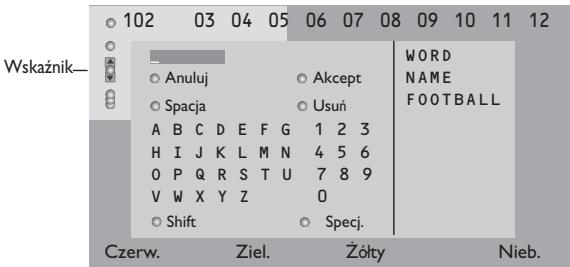
Używając klawiatury ekranowej możesz wpisać słowo, które chciałbyś wyszukać na stronach telegazety. Nie ma znaczenia, jakich liter do tego się użyje, dużych czy małych.
text_image
Wskaznik— Anuluj Spacja A B C D E F G 1 2 3 H I J K L M N 4 5 6 O P Q R S T U 7 8 9 V W X Y Z 0 Shift Specj. WORD NAME FOOTBALL Czerw. Ziel. Żółty Nieb.① Naciśnij przycisk przesuwania kursora w prawo, aby wejść do klawiatury.
② Użyj przycisków przesuwania kursora w lewo/w prawo, w górę/w dół aby wybrać znaki, słowa lub funkcje.
③ Naciśnij przycisk OK, aby potwierdzić każdy wybrany znak.
4 Wybierz Anuluj, aby anulować wybrane słowo; Spacja, aby wprowadzić odstęp; Usuń, aby usunąć ostatni wprowadzony znak; Shift, aby przejść z małych liter na duże i odwrotnie; Specj., aby wyświetlić na klawiaturze symbole specjalne i naciśnij przycisk OK.
5 Naciskaj raz po raz przycisk przesuwania kursora w lewo, aby wrócić do menu telegazety.
Wyszukiwanie słowa
① Wpisz słowo na ekranie lub wybierz potrzebne słowo z listy rejestracji po prawej stronie i naciśnij przycisk OK.
② Wybierz Akcept i ponownie naciśnij przycisk OK. Ukazuje się komunikat Wyszukiwanie.
3 Aby anulować wyszukiwanie czy podjąć wyszukiwanie kolejnego słowa, wybierz Klawiatura i naciśnij OK.
4 Jeżeli słowa nie znaleziono, ukazuje się odpowiedni komunikat. Po znalezieniu słowa jest ono wyróżnione na stronie telegazety. Aby kontynuować wyszukiwanie, dwukrotnie naciśnij przycisk OK.
Cykl podstron (jeżeli jest dostępny)
Umożliwia automatyczną cykliczną zmianę podstron. Naciśnij przycisk przesuwania kursora w prawo, aby aktywować lub na powrót zdeaktywować tę funkcję.
Ustawienie czasu wyświetlenia stron
Funkcja ta zapewnia wyświetlenie określonej strony o określonym czasie.
① Naciśnij przycisk przesuwania kursora w prawo, aby wybrać Tak lub Nie.
② Wprowadź czas i numer strony używając przycisków sterowania kursorem lub przycisków numerycznych.
Uwaga: Telegazeta nie musi pozostawać włączona, ale musi być włączony ten kanał telewizyjny, na którym wybrać określoną stronę.
③ Naciśnij przycisk przesuwania kursora w lewo, aby znów wrócić do menu TV.
Język
Jeżeli wyświetlane na ekranie znaki nie odpowiadają literom używanym przez nadawcę telegazety, możesz zmienić tu grupę językową. Używając przycisku przesuwania kursora w prawo wybierz Grupa I lub Grupa 2.
Naciśnij przycisk MENU, aby wyjść z menu «Telegazeta».
Podłączenie urządzeń zewnętrznych
Istnieje szeroki zakres sprzętu audio i wideo, który można podłączyć do Twojego odbiornika TV.
Podane poniżej schematy połączeń pokazują Ci sposoby podłączenia dodatkowego sprzętu.
W zależności od wersji, odbiornik telewizyjny posiada 2 lub 3 gniazda EXT1, EXT2 i EXT3 umieszczone na tylnej ściance obudowy.
Uwaga: Wejście EXT.1 może obsługiwać systemy transmitowania sygnałów CVBS i RGB, wejście EXT.2 - systemy CVBS i Y/C, EXT.3 – systemy CVBS i RGB. Poleca się podłączenie urządzeń o sygnale wyjściowym w systemie RGB do wejść EXT.1 i EXT.3, ponieważ RGB zapewnia lepszą jakość obrazu. Jeżeli Twoje urządzenie rejestrujące jest wyposażone w funkcję EasyLink, należy podłączyć je do wejścia EXT.2 w celu właściwego wykorzystania zalet funkcjonalnych EasyLink.
Urządzenie rejestrujące (VCR-DVD+RW)
text_image
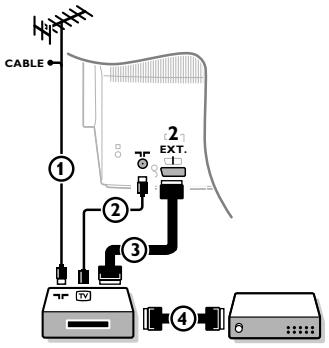
CABLE ① ② ③ ④ EXT.Podłącz kable antenowe ①, ② oraz, aby uzyskać optymalną jakość obrazu, kabel Euro ③, jak to pokazane jest na rysunku.
Jeżeli Twoje urządzenie rejestrujące nie posiada łącznika Euro, jedyne połączenie, które jest możliwe - to połączenie poprzez kabel antenowy. Następnie musisz wyszukać sygnał testowy i nadać mu numer programowy 0, albo wprowadzić sygnał testowy do pamięci pod numerem programowym od 90 do 99. Patrz «Strojenie ręczne», str. 6. Patrz instrukcję obsługi urządzenia rejestrującego.
Dekoder i urządzenie rejestrujące
Podłącz eurokabel ④ do Twojego dekodera i do specjalnego łącznika Euro Twojego urządzenia rejestrującego. Patrz instrukcję obsługi urządzenia rejestrującego. Patrz «Dekoder», str. 8. Możesz także podłączyć Twój dekoder kablem Euro bezpośrednio do wejść EXT. I lub 2.
Inne urządzenia zewnętrzne (odbiornik satelitarny, dekoder, odtwarzacz DVD, gry, itd.)
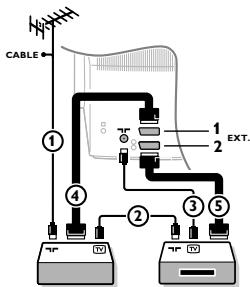
text_image
CABLE 1 2 EXT. 4 2 3 5Podłącz kable antenowe ①, ② i ③, jak to przedstawione jest na rysunku (tylko jeżeli Twoje urządzenie zewnętrzne posiada telewizyjne wejście/wyjście antenowe). Podłącz Twoje urządzenie zewnętrzne eurokablem ④ czy ⑤ do jednego z eurokonektorów EXT.I, 2 lub 3, aby uzyskać lepszą jakość obrazu.
② Poszukaj sygnału testowego Twojego urządzenia zewnętrznego w taki sam sposób jak robiłeś to w wypadku urządzenia rejestrującego.
③ Wybierz urządzenie w menu Konfigur., Źródło, str. 8.
Podłączenie do złączy bocznych
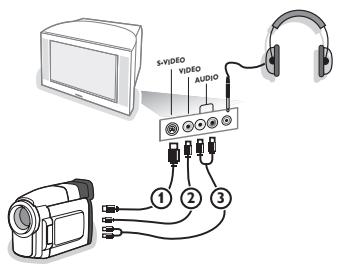
text_image
S-VIDEO VIDEO AUDIO ① ② ③Kamera lub kamkoder
Podłącz Twoją kamerę lub kamkoder tak, jak to jest przedstawione na rysunku.
② Podłącz do gniazd VIDEO ② i AUDIO L ③ na urządzenia monofoniczne. Urządzenie stereofoniczne podłącz także do gniazda AUDIO R ③. Aby uzyskać jakość standardu S-VHS (udoskonalony system domowego video) z kamkodera S-VHS, należy podłączyć kable S-VHS do wejść S-VIDEO ① i AUDIO ③.
Nie należy podłączać jednocześnie kabli ① i ②. Może to spowodować zniekształcenie obrazu!
Słuchawki
① Wóż wtyczkę do przeznaczonego na słuchawki gniazda 🔊 tak, jak to jest przedstawione na rysunku.
② Naciśnij przycisk ✉ na pilocie, aby wyłączyć wbudowane głośniki telewizora.
Impedancja słuchawek powinna znajdować się w przedziale pomiędzy 8 i 4000 omów. Średnica gniazda wtykowego na słuchawki wynosi 3,5 mm.
W menu Dźwięk wybierz Głośność słuchawek, aby wyregulować poziom głośności słuchawek.
Wzmacniacz stereo i dwa dodatkowe PRZEDNIE głośniki
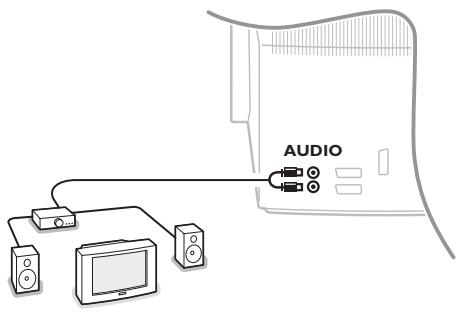
text_image
AUDIOPodłącz kable audio do wejścia audio Twego wzmacniacza i do gniazd AUDIO L i R z tyłu telewizora.
② Poziom siły głosu na wyjściu sterowany jest przez elementy sterownicze wzmacniacza.
Uwaga: Wyłącz telewizor i wzmacniacz dźwięku przed połączeniem ich między sobą. Ustaw głośność wzmacniacza na minimum.
Wybór podłączonego urządzenia
Naciskaj raz po raz przycisk pilota, aby wybrać EXT1, EXT2, EXT3* lub SIDE (złącze boczne) - w zależności od tego, gdzie podłączyłeś Swoje urządzenia, z tyłu czy z prawej strony Twojego telewizora.
Uwaga: Większość urządzeń (dekoder, urządzenie rejestrujące) same zapewniają konieczne przełączenia, gdy są włączone.
* Dostępne wyłącznie w niektórych wersjach odbiorników.
Urządzenie rejestrujące lub odtwarzacz DVD wyposażne w funkcję EasyLink
Urządzeniem rejestrującym (magnetowidem lub DVD+RW) czy odtwarzaczem DVD można sterować za pomocą pilota poprzez menu ekranowe Rejestr. czy DVD.
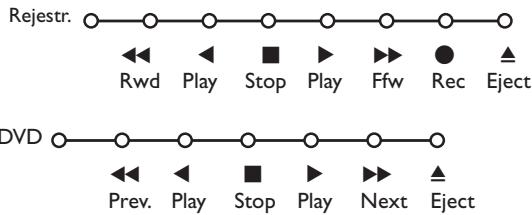
flowchart
graph LR
    A["Rejestr."] --> B["Rwd"]
    A --> C["Play"]
    A --> D["Stop"]
    A --> E["Play"]
    A --> F["Ffw"]
    A --> G["Rec"]
    A --> H["Eject"]
    I["DVD"] --> J["Prev."]
    I --> K["Play"]
    I --> L["Stop"]
    I --> M["Play"]
    I --> N["Next"]
    I --> O["Eject"]
① Naciśnij przycisk MENU na pilocie.
② Przesuwając kursor w góre/w dół wybierz menu Rejestr. lub DVD.
③ Używając przycisków przesuwania kursora w lewo/w prawo, w górę/w dół wybierz pożadaną funkcję urządzenia rejestrującego lub odtwarzacza DVD.
Przycisku ● (nagrywanie) można używać w trybie TV. Jeżeli Twoje urządzenie rejestrujące działające w systemie EasyLink posiada funkcję stanu gotowości systemu, to przytrzymanie przycisku ⏻ przez 3 sekudy powoduje przełączenie zarówno telewizora jak urządzenia rejestrującego do stanu czuwania.
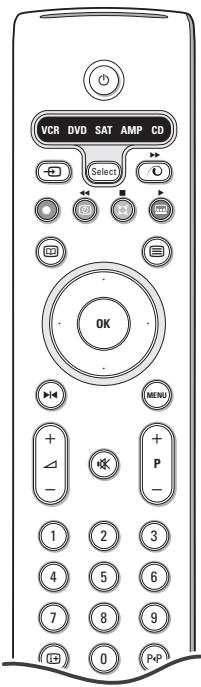
Przyciski sterowania urządzeniami audio i wideo
text_image
VCR DVD SAT AMP CD Select OK MENU + - 1 2 3 4 5 6 7 8 9 ID 0 P+PPilot zdalnego sterowania obsługuje następujące urządzenia Philips: TV, VCR, DVD, SAT (RC5), AMPLITUNER, CD.
Naciśnij przycisk Select, aby sterować któryms z urządzeń wymienionych na wyświetlaczu. Inne urządzenie możesz wybrać naciskając Select parokrotnie w ciągu 2 sekund. Dioda świecąca będzie wolno migotać wskazując wybrane urządzenie. Naciskając poszczególne przyciski pilota wykonuj sterowanie urządzeniem zewnętrznym. Aby wrócić do trybu TV, naciśnij Select podczas migotania wskaźnika. Jeżeli w ciągu 60 sekund nie podjęto żadnych działań, pilot wraca do trybu TV.
Uwaga: Naciśnięcie i przytrzymanie ponad 2 sekundy przycisku Select powoduje wydanie polecenia wyboru systemu RC5/RC6.
Przełączenie do trybu czuwania
pauza (DVD, CD, VCR)
nagrywanie
◀ przewijanie wstecz (VCR, CD); przeszukiwne wstecz (DVD, AMP)
stop
odtwarzanie
▶▶ szybkie przewijanie do przodu (VCR, CD);
przeszukiwnie do przodu (DVD/AMP)
☑ wybór języka napisów (DVD); dziennik RDS/TA (AMP); zmiana porząduku odtwarzania (CD)
wbór nazwy dysku DVD; wyświetlanie RDS (AMP); informacja na ekranie (CD)
i+ wyświetlanie informacji
MENU wt./wyt. menu
-P+ wybór rozdziału, kanału, ścieżki
0-9 wprowadzanie cyfr
P◀P indeks kasety (VCR), wybór rozdziału na dysku DVD wybór częstotliwości (AMP)
timer magnetowidu
włączenie/wyłączenie dźwięku surround (AMP, CD)
przyciski przesuwania kur-sora w góre/ dysku (CD) w dół
przyciski prze- suwania kur- sora w lewo/ w prawo wybór poprzedniej lub następnej ścieżki (CD) przeszukiwanie do przodu/wstecz (AMP)
Dodatkowo przyciski DVD, SAT oraz CD mogą być zaprogramowane zamiennie do obsługi DVD-R, SAT (RC6) i CD-R.
① Naciśnij odpowiedni klawisz kilkakrotnie aż do wygaśnięcia diody LED.
② Aby zaprogramować DVD-R, wciśnij OK + cyfrę 2.
Aby zaprogramować SAT (RC6), wciśnij OK + cyfrę 4.
Aby zaprogramować CD-R, wciśnij OK + cyfrę.
Od tej chwili wciskając odpowiednie przyciski (DVD, SAT, CD) będziemy mogli obsługiwać DVD-R, SAT (RC6) lub CD-R.
Uwaga: Aby powrócić do ustawień fabrycznych należy albo wyjąć baterie z pilota na kilka minut albo wcisnąć odpowiednio OK + cyfrę 1 (tryb DVD), lub + cyfrę 3 (SAT RC5), lub + cyfrę 5 (tryb CD).
Urządzenie rejestrujące wyposażone w funkcję EasyLink
W trybie TV można zaczynać bezpośrednie nagrywanie programu wyświetlanego na ekranie telewizora. Naciśnij na pilocie przycisk nagrywania ● i przytrzymaj go ponad 2 sekundy.
Uwaga: Przełączanie numerów programów na telewizorze nie zakłóca nagrywania! Jeżeli program jest nagrywany z urządzenia zewnętrznego podłączonego do wejścia EXT.1, EXT.3 lub SIDE nie możesz wybrać na ekranie innego programu telewizyjnego.
| Pielęgnacja ekranu | Dotykanie, tarcie, naciskanie lub uderzanie ekranu twardymi przedmiotami może trwale uszkodzić jego powierzchnie. Nie należy wycierać ekranu brudną odzieżą ani używać środków chemicznych. Nieosłonięta skóra rąk, (niektóre kosmetyki są szkodliwe dla ekranu) lub tłusty materiał może uszkodzić ekran. Przed czyszczeniem ekranu odłącz TV z sieci. Gdy powierzchnia jest zakurzona należy delikatnie usunąć kurz za pomocą miękkiej bawełny lub innego delikatnego materiału. Nie używać acetonu, toluenu oraz alkoholu, które powodują uszkodzenia. Nie używać ciekłych środków czyszczących ani areozoli.Natychmiastowo ścierać krople, ich długi kontakt z ekranem powoduje deformacje i blednięcie koloru. |
| Zła jakość obrazu | Czy wybrałeś właściwy system TV w menu «Strojenie ręczne»?Czy Twój odbiornik TV lub antena domowa nie są za blisko głośników, nie uziemionych urządzeń audio, świateł neonowych itp.?Góry lub wysokie gmachy mogą spowodować podwojenie obrazu lub zjawy na ekranie. Czasem udaje się polepszyć jakość obrazu poprzez zmianę kierunku anteny.Nie możesz rozróżnić obrazu czy odczytać telegazety? Sprawdź, czywprowadziłeś właściwą częstotliwość (Patrz: Instalacja, str. 6).Nie udaje się wyregulować jasności, ostrości i kontrastu? Wybierz pozycję Ustaw. fabryczne w menu Konfigur., str. 7.Czasem niską jakość obrazu powoduje włączenie kamkorderu lub kamery wideo o standardzie S-VHS podłączonej do gniazd na prawej stronie telewizora, z jednoczesnym podłączeniem do gniazdEXT.I, 2 lub 3 innych urządzeń zewnętrznych. W tej sytuacji wyłącz jedno z tych innych urządzeń. |
| Brak obrazu | Czy właściwie podłączono antenę?Czy wtyki w gniazdach antenowych nie są poluzowane?Czy kabel antenowy nie został uszkodzony i czy wyposażony jest we właściwy wtyk? |
| Brak dźwięku | Brak dźwięku na wszystkich kanałach? Sprawdź, czy głośność nie została ustawiona na minimum.Czy dźwięk nie został zakłócony z powodu naciśnięcia przycisku wyciszenia [IMAGE]? |
| Nie potrafisz rozwiązać problemu z obrazem czy dźwiękiem? | Wyłącz i ponownie włącz telewizor. Nigdy nie próbuj sam naprawiać uszkodzonego telewizora.Zwróć się do Twojego dealera lub zadzwoń do warsztatu naprawy TV. |
| Pilot | Jeżeli Twój telewizor przestał reagować na sygnały pilota, być może baterie są rozładowane lub wybrano niewłaściwy tryb (TV czy innego urządzenia zewnętrznego, patrz str. 3).Do sterowania telewizorem możesz użyć przyciskuMENU i przycisków -/+ znajdujących się z góry telewizora. |
| Menu | Może niewłaściwie wybrałeś menu? Naciśnij przyciskMENU ponownie, aby wyjść z menu. |
| Tryb gotowości | W trybie gotowości Twój telewizor zużywa energię. Zużycie energii sprzyja zanieczyszczeniu środowiska.Zużycie energii: IW. |
Obsah
14) 12 Duálne zobrazenie