
20PF5320F - Telewizor PHILIPS - Bezpłatna instrukcja obsługi
Znajdź bezpłatnie instrukcję urządzenia 20PF5320F PHILIPS w formacie PDF.


| Typ produktu | Telewizor CRT |
| Marka | Philips |
| Model | 20PF5320F |
| Przekątna ekranu | 20 cali (51 cm) |
| Rozdzielczość | 576i (SD) |
| System dźwięku | Mono, głośnik 8W |
| Wymiary (z podstawą) | 470 x 420 x 380 mm |
| Waga | 10,5 kg |
| Zasilanie | 220-240 V, 50 Hz, 60 W |
| Główne funkcje | Pilot zdalnego sterowania, automatyczne wyszukiwanie kanałów, regulacja jasności/kontrastu, programowalny wyłącznik czasowy |
| Złącza | Wejście antenowe, gniazdo AV (RCA), wyjście słuchawkowe |
| Konserwacja | Odłącz przed czyszczeniem, przecieraj miękką suchą szmatką, unikaj rozpuszczalników |
| Bezpieczeństwo | Nie blokuj otworów wentylacyjnych, nie narażaj na wilgoć, nie otwieraj obudowy |
| Dostępność części zamiennych | Przez autoryzowany serwis Philips |
| Klasa energetyczna | G (tylko orientacyjnie dla CRT) |
Często zadawane pytania - 20PF5320F PHILIPS
Pytania użytkowników dotyczące 20PF5320F PHILIPS
0 pytanie dotyczące tego urządzenia. Odpowiedz na te, które znasz, lub zadaj własne.
Zadaj nowe pytanie dotyczące tego urządzenia
Pobierz instrukcję dla swojego Telewizor w formacie PDF za darmo! Znajdź swoją instrukcję 20PF5320F - PHILIPS i weź swoje urządzenie elektroniczne z powrotem w ręce. Na tej stronie opublikowane są wszystkie dokumenty niezbędne do korzystania z urządzenia. 20PF5320F marki PHILIPS.
INSTRUKCJA OBSŁUGI 20PF5320F PHILIPS
Dziękujemy za zakup naszego odbiornika telewizyjnego.
Niniejsza instrukcja została opracowana aby ułatwić instalację i użytkowanie
Twojego odbiornika.
Prosimy o szczegółowe zapoznanie się z instrukcją.
Mamy nadzieję, że nasza technologia spełnia Twoje oczekiwania.
Spis treści
Instalacja
Opis telewizora LCD 2
Przyciski na odbiorniku 2
Przyciski pilota 3
Przyciski magnetowid lub DVD 4
Instalacja odbiornika 5
Szybkie instalowanie ....5
Sortowanie programów ....6
Strojenie ręczne 6
Inne ustawienia w menu Instalacja 6
Użytkowanie
Ustawienia obrazu 7
Ustawienia dźwięku 7
Ustawienia poszczególnych opcji 7
Format 16:9. 8
Teletekst 9
Tryb monitora komputerowego 10
Używając tyrybu HD (wysokiej rozdzielczości) .....II
Urządzenia peryferyjne
Magnetowid 12
Inny osprzęt 13
Podłączania urządzeń peryferyjnych .....13
Amplitunera/innych HD 13
Komputer 13
Informacje praktyczne
Porady 14
Słowniczek 14
PL

Wskazówki dotyczące utylizacji
Twój odbiornik wykonany jest z materiałów, które mogą być ponownie wykorzystane lub poddane recyklingowi. W celu ograniczenia ilości odpadów w środowisku naturalnym specjalne zakłady odbierają zużyte odbiorniki, rozmontowują je na części i gromadzą materiały do ponownego wykorzystania (informacji udzieli sprzedawca).
Opis telewizora LCD

① Przyciski telewizora:
- POWER: służy do włączania i wyłączenia telewizora.
• VOLUME -/+: służy do regulacji poziomu głośności. - MENU: aby wywołać lub opuścić menu.
Przyciski PROGRAM -/+ umożliwiają wybór pożadanego ustawienia, a przyciski VOLUME -/+ dokonanie regulacji.
• PROGRAM -/+: służy do wyboru programów.
Ścianka tylna:
Podstawowe podłączenia wykonywane są od spodu telewizora.
Więcej informacji na temat podłączeń - patrz strona 12.
② Wejście DVI oraz audio do podłączenia urządzeń HD (wysokiej rozdzielczości) lub komputera z wyjściem DVI.
④ Gniazdo anten telewizyjnej
5 Podłączania urządzeń peryferyjnych
Pilot
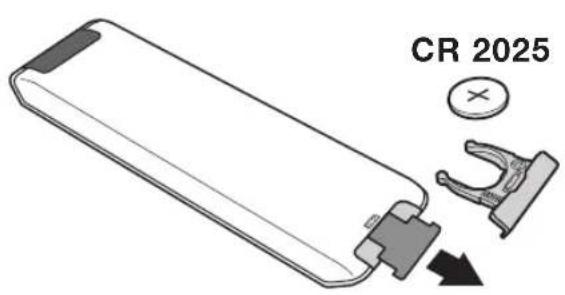
Zdejmij material izolacyjny z baterii pilota zdalnego streowania.
Z myślą o ochronie środowiska naturalnego, baterie dostarczane z urządzeniem nie zawierają rtęci, kadmu ani niklu. Zużytych baterii nie należy wyrzucać, lecz przeznaczyć do ponownego wykorzystania (recyklingu) zgodnie z obowiązującymi przepisami.
Przyciski pilota
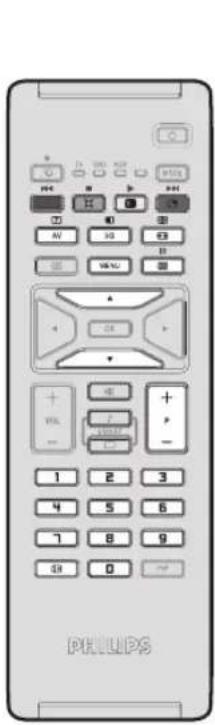
I) ⏻ Tryb czuwania Przełączanie odbiornika w tryb czuwania. Aby ponownie włączyć odbiornik, należy nacisnąć przycisk, P -/+ , 0/9 lub AV albo przycisk klawiatury numerycznej.
2) 📄 Pixel + (zgodnie z wersją) Do uruchomienia / wyłączenia trybu demonstracyjnego technologii Pixel +.
3) Magnetowid (str. 14)
4) Dźwięk Surround Służy do uruchamiania lub wyłączania efektu dźwięku otaczającego. W wersji stereo pozwala to uzyskać wrażenie, że głośniki są bardziej od siebie oddalone. W wersjach wyposażonych w Virtual Dolby Surround *, umożliwia uzyskanie tylnych efektów dźwiękowych Dolby Surround Pro Logic.
5) AV Aby wyświetlić Žródło (Dostępne źrodła) by wybrać TV lub urządzenie peryferyjne podłącz do EXT1, EXT2/SVHS2, AV/SVHS3, PC lub HD (str. 12).
6) Active Control Optymalizuje jakość obrazu w stosunku do jakości sygnału i oświetlenia otoczenia.
7) Menu Wyświetlanie lub wyłączanie menu.
8) Kursor (∧∨<<) Te 4 przyciski umożliwiają poruszanie się w menu.
9) Siła głosu Ustawianie natężenia dźwięku.
10) ☐ Wstępna regulacja obrazu i dźwięku Służy do wybrania jednego z ustawionych wstępnie trybów odtwarzania dźwięku lub wyświetlania obrazu. Pozycja Osobiste odpowiada ustawieniom wybranym w menu.
II) Informacja na ekranie Stosowany do wyświetlania/usuwania numeru i czasu, trybu dźwięku i ustawień wyłącznika czasowego. Przytrzymać przez 5 sekund dla stałego wyświetlania numeru programu na ekranie.
* Wyprodukowano na licencji Dolby Laboratories. "Dolby" i symbol podwójnego D są znakami Dolby Laboratories.

Nacisnij przycisk by zmieniać pomiędzy TV, DVD lub AUX.
13) Wywołanie PIP (str. 10)
14) ☐ Lista programów
Wyświetlanie / usuwanie listy programów. Naciśnij przyciski ∧ V, aby wybrać program i naciśnij przycisk >, a by go wyświetlić.
15) Format 16:9 (str. 8)
16) I-II Tryb odtwarzania dźwięku
Służy do przełączania programów z Stereo (lub Nicam Stereo) na Mono lub w przypadku programów nadawanych w dwóch wersjach językowych, do wybrania pomiędzy trybem Dual I lub Dual II.
Wskaźnik Mono świeci się na czerwono gdy ten tryb jest wybrany.
17) ☐ ☐ ☐ ☐ Włączanie teletekstu (str. 9)
18) Nie mają zastosowania w trybie TV
19) Wyłączenie dźwięku
Wyłączanie lub włączanie dźwięku.
20) P -/+ Wybór programów TV
Przemieszczanie się pomiędzy programami. Przez kilka sekund wyświetlane są: numer programu, nazwa i tryb dźwięku.
Dla programów wyposażonych w telegazetę, tytuł; programu pojawia się w dolnej części ekranu.
21) 0/9 Klawiatura numeryczna
Do bezpośredniego wyboru programów. Dla dwucyfrowych numerów programów, drugi przycisk musi być naciśnięty przed zniknięciem kreski na ekranie.
22) P◀P Poprzedni program
Dostęp do poprzednio oglądanego programu.

Przyciski magnetowid lub DVD (przelacznik trybu)
Za pomocą pilota możesz regulować główne funkcje odtwarzacza wideo lub DVD.
Nacisnąć przycisk MODE w celu wybrania pożadanego trybu:
DVD lub AUX (magnetowid). Kontrolka na pilocie zapala się wskazując wybrany tryb. Gaśnie automatycznie po 20 sekundach beczynności (powrót do trybu TV).
W zależności od wyposażenia, działają następujące przyciski:
tryb czuwania,
I ◀◀ szybkie cofanie,
▶▶ I szybkie odtwarzanie,
nagrywanie,
II pauza,
zatrzymanie,
odtwarzanie,
MENU wywołanie menu,
∧∨<> nawigacja i ustawienia,
OK zatwierdzenie,
0/9 wprowadź numer,
P -/+ wybór programów,
I-II wybór języka,
i+ menu OSD,
P◀P DVD: funkcja T-C,
VCR: funkcja Indeks.
Pilot współpracuje z wszystkimi magnetowidami wykorzystującymi standard RC5 i odtwarzaczami DVD wykorzystującymi standard RC6.
Instalacja odbiornika


① Ustawienie telewizora
Telewizor powinien zostać ustawiony na równej, stabilnej powierzchni. Aby uniknąć jakiegokolwiek niebezpieczeństwa, należy chronić telewizor przed działaniem wody, źródeł ciepła (lampa, świeca, kaloryfer, ...) i nie zasłaniać kratek wentylacyjnych znajdujących się z tyłu telewizora.
② Podłączenie anten
- Podłącz wtyczkę antenową do gniazda z tyłu odbiornika.
- Podłącz przewód zasilający do telewizora oraz wtyczke do gniazda sieciowego (220-240 V/50Hz). Podłączenie innych urządzeń - patrz str. 12.
③ Włączanie
Aby włączyć telewizor, należy nacisnąć przycisk POWER. Z a pala się zielona lampka orazekran. Instrukcje dotyczące szybkiej instalacji. Jeżeli telewizor pozostaje w stanie czuwania (pali się czerwona lampka), wystarczy nacisnąć przycisk P -/+ pilota.
Przy każdym użyciu pilota lampka migoce.
Szybkie instalowanie
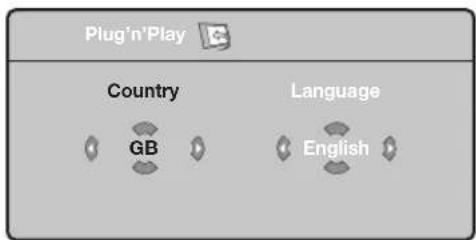
Podczas pierwszego uruchamiania odbiornika, na ekranie pojawi się menu główne. Należy wybrać w nim kraj oraz język wszystkich menu:
flowchart
graph TD
    A["Plug'n'Play"] --> B["Country"]
    A --> C["Language"]
    B --> D["GB"]
    C --> E["English"]
Gdy po włączeniu odbiomika nie wyświetli się menu, naciśnij przyciski VOLUME - i VOLUME + odbiomika i przytrzymaj je wciśnięte przez 5 sekund.
① Wybierz kraj za pomocą przycisku ∧ ∨ a następnie potwierdź wybór przyciskiem >. Jeżeli wybrany przez Ciebie kraj nie jest wymieniony na liście, wybierz “...”
② Wybierz żądany język za pomocą przycisku ∧ ∨ i potwierdź wybór przyciskiem >.
Plug & Play
3 Automatycznie rozpocznie się dostrajanie kanałów. Wszystkie dostępne programy telewizyjne oraz stacje radiowe zostaną zapamiętane. Operacja trwa kilka minut. Wyświetlany jest stan wyszukiwania i ilość znalezionych programów. Po zakończeniu dostrajania menu zniknie.
Aby opuścić menu lub przerwać dostrajanie, naciśnij MENU. Jeżeli żaden program nie został znaleziony, przejdź do rozdziału "Dobre Rady" na stronie 14.
4 Jeżeli nadajnik lub sieć kablowa nadaje sygnał automatycznego sortowania, programy zostaną ponumerowane w ustalonej kolejności. Instalowanie jest zakończone.
5 Jeżeli taki sygnał nie jest nadawany, musisz użyć menu Sortowanie aby ponumerować programy. Niektóre nadajniki lub sieci kablowe wysyłąją swoje własne parametry sortowania (według regionu, języka...). W takim wypadku możesz dokonać wyboru kryterium sortowania za pomocą przycisku ∧ ∨ i potwierdzić wybór przyciskiem >.
Sortowanie programów
① Naciśnij przycisk MENU. Na ekranie wyświetli się Menu TV.

② Za pomocą kursora wybierz menu Instalacja a
następnie menu Sortowanie.
③ Za pomocą przycisków ∧ ∨ wybierz program, którego numer chcesz zmienić i potwierdź wybór przyciskiem >.
④ Za pomocą przycisków ∧ ∨ wybierz nowy numer i potwierdź wybór przyciskiem >.
5 Powtarzaj czynności ③ i ④ odpowiednią ilość razy, aby dokonać zmiany numeracji wszystkich programów.
⑥ Aby opuścić menu, naciśnij i+.
Strojenie ręczne
To menu umożliwia zapisywanie w pamięci poszczególnych programów pojedynczo, po kolei.
① Naciśnij przycisk MENU.
② Za pomocą kursora wybierz menu Instalacja a następnie Stroj. ręczne:

flowchart
graph TD
    A["Menu TV"] --> B["Obraz Dźȩk Funkcje Instalacja"]
    B --> C["Stroj.Ręczne"]
    C --> D["System Szukanie Nr Programu Dostrojenie Pamiȩć"]
    C --> E["Europa"]
③ Opcja System: wybierz Europa (wykrywanie automatyczne*) lub Europa Zach. (standard BG), Europa Wsch. (standard DK), Wlk. Bryt. (standard I) lub Francja (standard LL').
*Za wyjątkiem Francji (standard LL'), gdzie trzeba bezwzględnie wybrać opcję France (Francja).
④ Opcja Szukanie: naciśnij >. Rozpocznie się przeszukiwanie. Z chwilą odnalezienia programu,
przeszukiwanie zostaje zatrzymane. Wyświetlona zostanie nazwa programu (jeśli została nadana). Przejdź do następnego etapu. Jeżeli znasz częstotliwość, na której nadawany jest szukany program, po prostu wprowadź tę liczbę przy pomocy przycisków 0 do 9.
Jeżeli nie został znaleziony żaden program, przejdź do rozdziału "Dobre Rady" (strona 14).
⑤ Opcja Nr programu: wprowadź pożądany numer programu za pomocą przycisków <> lub od 0 do 9.
⑥ Opcja Dostrojenie : jeżeli jakość odbioru nie jest zadowalająca, wyreguluj za pomocą przycisków <>.
⑦ Opcja Zapisz : naciśnij >. P r ogram został zapisany w pamięci.
⑧ Powtórz czynności od ④ do ⑦ odpowiednią ilość razy, aby zapisać w pamięci ustawienia wszystkich programów.
⑨ Aby opuścić menu, naciśnij i+.
Inne ustawienia w menu Instalacja
① Naciśnij przycisk MENU i wybierz menu Instalacja :
② Wybierz Język aby zmienić język wyświetlanych menu.
③ Wybierz Kraj aby wybrać Twój kraj (PL dla Polski). To ustawienie odgrywa rolę w przeszukiwaniu, automatycznym sortowaniu programów oraz wyświetlaczu teletekstu. Jeżeli Twój kraj nie jest wymieniony na liście, wybierz “...”
4 Wybierz Stroj. automat. aby rozpocząć automatyczne poszukiwanie wszystkich programów dostępnych w twoim regionie. Jeżeli nadajnik lub sieć kablowa nadaje sygnał automatycznego sortowania, programy zostaną odpowiednio uszeregowane w kolejności. Jeżeli taki sygnał nie jest nadawany, w celu uszeregowania programów w wybranej kolejności skorzystaj z menu Sortowanie.
Niektóre nadajniki oraz sieci kablowe nadają własne
parametry sortowania (według regionów, języka,...). W takim przypadku możesz dokonać wyboru kryterium sortowania za pomocą przycisku ∧ ∨ i potwierdzić wybór przyciskiem >. A by wyjść lub przerwać przeszukiwanie, naciśnij MENU. Jeżeli nie ukaże się żaden obraz, przejdź do rozdziału “Dobre Rady” (strona 14).
5 Nazwa: Jeżeli chcesz, możesz nadać nazwy programom i gniazdom zewnętrznym. W polu, w którym wyświetlona jest nazwa (5 pozycji), poruszaj się za pomocą przycisków <>. Wybieraj znaki naciskając ∧ ∨. Nazwa została wprowadzona. Wyjdź za pomocą przycisku <. Nazwa zostanie zapisana w pamięci.
Uwaga: Podczas instalowania odbiornika, nazwy programów nadawane są automatycznie, jeśli stacja wysyła sygnał identyfikacyjny.
⑥ Aby opuścić menu, naciśnij i+.
Ustawienia obrazu
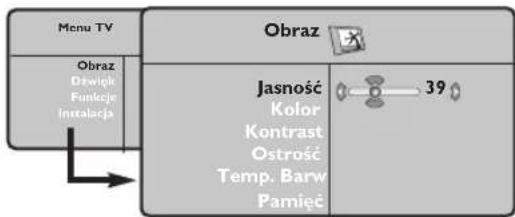
① Naciśnij przycisk MENU a następnie >. Wyświetli się menu Obraz:
flowchart
graph TD
    A["Menu TV"] --> B["Obraz"]
    B --> C["Jasność 39"]
    C --> D["Kolor Kontrast Ostrość Temp. Barw Pamiȩć"]
② Za pomocą przycisków ∧ ∨ wybierz dowolne ustawienie, następnie wyreguluj przyciskami < >.
3 Po wykonaniu ustawień wybierz Pamięć i naciśnij >, a by zachować ustawienia.
Naciśnij ⓘ+ aby opuścić menu.
Ustawienia dźwięku
① Naciśnij MENU, wybierz Dźwięk (V) a następnie naciśnij >. Wyświetli się menu Dźwięk:
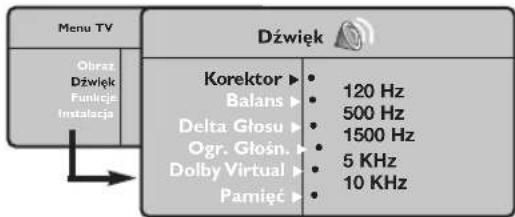
② Za pomocą przycisków ∧ ∨ wybierz dowolne ustawienie, następnie wyreguluj przyciskami <>.
3 Po wyregulowaniu wybierz Zapisz i naciśnij > aby zapisać ustawienia (ustawienia OSOBISTE).
④ Aby opuścić menu, naciśnij i+.
Opis poszczególnych ustawień:
- Jasność: zmienia stopień jasności obrazu.
- Kolor: zmienia intensywność barwy.
- Kontrast: zmienia różnicę pomiędzy barwami jasnymi i ciemnymi.
- Ostrość: zmienia ostrość obrazu.
- Temp. barw: zmienia równowagę barw: dostępne są opcje Zimna – barwy niebieskawe), Normalna – barwy zrównoważone) lub Ciepła – barwy czerwonawe.
- Zapisz: umożliwia zachowanie ustawień.
Opis poszczególnych ustawień
- Korektor : do regulacji tonu (od niskiego: 120 Hz do wysokiego: 10 kHz)
- Balans: umożliwia wyrównanie dźwięku z głośników z lewej i prawej strony
- Delta głosu: umożliwia kompensowanie różnic głośności pomiędzy poszczególnymi programami lub gniazdami zewnętrznymi EXT. Ta możliwość regulacji jest dostępna dla programów od 0 do 40 oraz dla gniazd zewnętrznych EXT.
- Ogr. głośn. (AVL – Automatyczne Wyrównywanie Dźwięku): automatyczna kontrola poziomu głośności stosowana w celu wyeliminowania nagłych zmian natężenia dźwięku, szczególnie podczas przełączania programów lub przy włączaniu się reklam.
- Dolby Virtual: Służy do uruchamiania lub wyłączania efektu dźwięku otaczającego. Dostęp do tych ustawien można uzyskac również przy pomocy przycisku
- Zapisz: aby zapisać ustawienia dźwięku.
Ustawienia poszczególnych opcji
① Naciśnij MENU, wybierz Opcje (V) a następnie naciśnij >.Teraz możesz ustawić:
② Kontrast+: automatyczne ustawienie kontrastu obrazu tak, że najciemniejsza część obrazu pozostaje zawsze czarna.
③ Red. szumów: łagodzi zakłócenia obrazu
(śnieżenie obrazu). To ustawienie jest przydatne w warunkach utrudnionego odbioru.
4 Minutnik (dostępne wyłącznie w niektórych wersjach odbiorników): p ozwala ustawić czas automatycznego czuwania.
⑤ PIP: regulacja rozmiaru i położenia okienka PIP.
⑥ Aby opuścić menu, naciśnij i+.
Formaty 16:9
Obraz może być odbierany w formacie 16:9 (szeroki ekran) lub 4:3 (ekran tradycyjny).
Obraz w formacie 4:3 ma czasami czarny pas na górze i na dole ekranu (format letterbox).
Funkcja 16:9 pozwala wyeliminować czarne pasy poprawiając wykorzystanie ekranu.
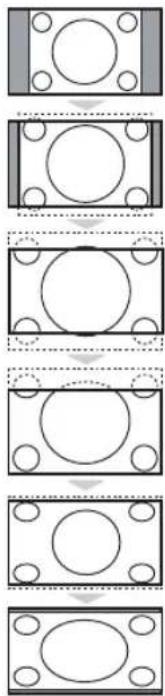
Nacisnąć przycisku 📄 (lub <> ) aby wybrać odpowiednią opcję:
Telewizor został wyposażony w funkcję automatycznego przełączanie formatu, która odkodowuje specjalny sygnał emitowany przez niektóre stacje i dobiera odpowiedni format pracy odbiomika.
flowchart
graph TD
    A["Top Section"] --> B["Step 1: Circular Component"]
    B --> C["Step 2: Circular Component"]
    C --> D["Step 3: Circular Component"]
    D --> E["Step 4: Circular Component"]
    E --> F["Step 5: Circular Component"]
4:3
Obraz jest wyświetany w formacie 4:3 z czarnymi pasami po obu stronach.
Format 14:9
Obraz jest powiększony do formatu 14:9, do obu stronach pozostają wąskię czarne pasy.
Format 16:9
Obraz jest powiększony do formatu 16:9.Ta opcja jest zalecana przy obrazach z czarnym pasem u góry i dołu ekranu (tzw. format panoramiczny).
Zoom Napisy
Opcja ta umożliwia oglądanie filmów o formacie 4:3 na całej powierzchni ekranu i przy widocznych napisach do filmów.
Superszeroki
Umożliwia oglądanie filmów o formacie 4:3 na całej powierzchni ekranu rozszerzając boki obrazu.
Szeroki Ekran
Tryb ten umożliwia wyświetlanie w odpowiednich proporcjach obrazów nadawanych w formacie 16:9.
Uwaga: jeśli obraz jest nadawany w formacie 4:3 będzie on rozciągnięty w poziomie.
Teletekst
Teletekst jest systemem informacyjnym nadawanym przez niektóre kanały telewizyjne. Wiadomości podawane w teletekście odczytuje się podobnie jak gazetę. System ten umożliwia również odbieranie napisów dialogowych u dołu ekranu, co jest pomocne dla osób z upośledzeniem słuchu lub osób nie znających języka, w którym nadawany jest program (nadawanie w sieciach kablowych, w kanałach satelitarnych,...).
| [Naciśnij przycisk: | Aby uzyskać: | |
 | Wywołanie teletekstu: | Wywołanie lub wyłączenie telegazety.Najpierw pojawia się strona główna, zawierająca wykaz dostępnych nagłówków tematycznych. Każda rubryka ma przypisany trzycyfrowy numer strony, na której się znajduje.Jeżeli na wybranym kanale nie jest nadawany sygnoł teletekstu, to wyświetla się numer 100 i ekran pozostaje czamy (w takiej sytuacji należy opuścić tryb teletekstowy i wybrać inny kanoł). |
| Wybór strony teletekstu | Za pomocą przycisków od 0 do 9 lub P -/+ wprowadź numer żądanej strony. Na przykład aby przywołać stronę 120,naciśnij kolejno 120.Numer strony wyświetla się w lewym górnym rogu ekranu, licznik stron przeszukuje strony, następnie żądana strona jest wyświetlana na ekranie.Aby obejrzeć inną stronę, powtórz powyższe czynności. jeżeli licznik wielokrotnie przeszukuje strony w sposób ciągły, oznacza to, że strona o wybranym numerze nie jest nadawana.Wybierz inny numer. | |
| Bezpośredni dostęp do nagłówków tematycznych | U dołu ekranu wyświetlane są barwne paski. Cztery kolorowe przyciski umożliwiają dostęp do odpowiadających im tematów lub stron. Jeżeli temat lub strona nie są jeszcze dostępne, barwne paski u dołu ekranu pulsują. | |
| Strona główna | Służy do powrotu na stronę główną (zazwyczaj strona nr 100). | |
| Zatrzymywanie przełączania się pod-stron | Niektóre strony teletekstowe zawierają tzw. pod-strony, które są automatycznie przełączane jedna po drugiej. Przy pomocy tego klawisza można zatrzymać przełączanie kolejnych pod- stron.W lewym górnym rogu ekranu pojawia się [IMAGE]. | |
| Podwójna strona telegazety | Włączanie lub wyłączenie dwustronnicowego wyświetlania telegazety. Strona aktywna jest wyświetlana po lewej stronie, a strona następna po prawej.Naciśnij przycisk [IMAGE] jeżeli chcesz «zamrozić» jedną stronę (np::spis treści).Aktywną stronę będzie strona prawa. Aby powrócić do normalnego trybu wyświetlania naciśnij [IMAGE]. | |
| Informacje ukryte | Służy do odsłonięcia lub schowania informacji ukrytych (np. rozwiązania zagadek). | |
| Powiększenie strony | Służy do wyświetlenia kolejno najpierw górnej,potem dolnej połowy strony, a następnie do powrotu do normalnej wielkości strony. | |
| Ulubione strony | W ramach programów od 0 do 40, zawierających teletekst, możesz zapisać 4 ulubione strony, do których będziesz mieć bezpośredni dostęp za pomocą kolorowych przycisków (czerwony, zielony, żółty, niebieski).1 Naciśnij przycisk MENU aby przejść na tryb ulubionych stron.2 Wyświetl stronę teletekstu, którą chcesz zapisać w pamięci.3 Naciśnij wybrany przez siebie kolorowy przycisk i przytrzymaj wciśnięty przez 3 sekundy. Strona została zapisana.4 Powtórz powyższe czynności dla pozostałych kolorowych przycisków.5 Od tej chwili, gdy będziesz korzystać z teletekstu,Twoje ulubione strony będą pojawiać się w kolorowych paskach u dołu ekranu.Aby powrócić do zwykłych nagłówków tematycznych, naciśnij MENU.Aby usunęć te ustawienia, przytrzymaj przycisk [IMAGE] wciśnięty przez 5 sekund. | |
 | Strona główna | Służy do powrotu na stronę główną (zazwyczaj strona nr 100). |
| Zatrzymywanie przełączania się pod-stron | Niektóre strony teletekstowe zawierają tzw. pod-strony, które są automatycznie przełączane jedna po drugiej. Przy pomocy tego klawisza można zatrzymać przełączanie kolejnych pod-stron.W lewym górnym rogu ekranu pojawia się [IMAGE]. | |
| Podwójna strona telegazety | Włączanie lub wyłączanie dwustronnicowego wyświetlania telegazety. Strona aktywna jest wyświetlana po lewej stronie, a strona następna po prawej.Naciśnij przycisk [IMAGE] jeżeli chcesz «zamrozić» jedną stronę (np.spis treści).Aktywną stronę będzie strona prawa.Aby powrócić do normalnego trybu wyświetlania naciśnij [IMAGE]. | |
| Informacje ukryte | Służy do odsłonięcia lub schowania informacji ukrytych (np. rozwiązania zagadek). | |
| Powiększenie strony | Służy do wyświetlenia kolejno najpierw górnej.potem dolnej połowy strony, a następnie do powrotu do normalnej wielkości strony. | |
| Ulubione strony | W ramach programów od 0 do 40, zawierających teletekst, możesz zapisać 4 ulubione strony, do których będziesz mieć bezpośredni dostęp za pomocą kolorowych przycisków (czerwony, zielony, żółty, niebieski).1 Naciśnij przycisk MENU aby przejść na tryb ulubionych stron.2 Wyświetl stronę teletekstu, którą chcesz zapisać w pamięci.3 Naciśnij wybrany przez siebie kolorowy przycisk i przytrzymaj wciśnięty przez 3 sekundy. Strona została zapisana.4 Powtórz powyższe czynności dla pozostałych kolorowych przycisków.5 Od tej chwili, gdy będziesz korzystać z teletekstu,Twoje ulubione strony będą pojawiać się w kolorowych paskach u dołu ekranu.Aby powrócić do zwykłych nagłówków tematycznych, naciśnij MENU. |
Tryb monitora komputerowego
Uwaga:
– Używając telewizora jako monitor PC, możliwe jest pojawianie sie delikatnych linii przekątnych spowodowanych interreferencją, mogącą wystąpić jeśli urządzenie znajduje się w środowisku elektromagnetycznym. Zjawisko nie ma wpływu na parametry produktu.
– Aby zminimalizowac efekty interferencji zaleca się stosowanie wysokiej jakości przewodu VGA zabezpieczonego przed wpływem zakłoceń.
Tryb PC
Telewizor może być wykorzystywany jako monitor komputerowy. Funkcja PIP umożliwia równoczesne wyświetlenie w tle programu telewizyjnego.
Funkcja PIP działa tylko jeśli Twój komputer ma wyjście cyfrowe.
Należy podłączyć komputer i wyregulować rozdzielczość (patrz str. 13).
Wybór trybu PC
①Nacisnąć przycisk AV na pilocie aby wyświetlic Żródło (Dostępne źrodła).
②Użyj przycisków kursora ∧/∨ aby wybrać PC i później naciśnij kursor > aby przełączyć TV w tryb PC (DVI In).
By powrócic do trybu TV, naciśnij przyciskAV, wybierz TV i zatwierdź przez >.
Funkcja PIP
W trybie PC możliwe jest wyświetlenie okienka pozwalającego na oglądanie programu telewizyjnego. Uwaga: funkcja PIP jest dostępna tylko gdy komputer jest podłaczony do gniazda DVI (patrz str. 13).
①Nacisnąć przycisk □ aby uruchomić funkcję PIP.W niewielkim okienku pojawia się program telewizyjny.
②Naciśnij przycisk □ ponownie by zmienić rozmiar okna, przełącz na tryb dual screen, następnie wyjdź z tego trybu.
③Użyj przycisków P -/+ aby zmienic program w oknie PIP.
Menu trybu PC
Przycisk MENU umożliwia przejście do regulacji trybu monitora komputerowego. Regulacji można dokonać posługując się kursorem (ustawienia zostaną zapamiętane automatycznie):
- Obraz:
- Jasność/Kontrast: regulacja jasności i kontrastu.
- Poziomo/Pionowo*: regulacja poziomego i pionowego położenia obrazu.
-Temp. Barw: regulacja barwy koloru (zimna, normalna lub ciepła).
- Tryb audio: wybór źródła dźwięku odtwarzanego przez telewizor(komputer lub TV / Radio). Można na przykład słuchać radia podczas pracy z komputerem.
- Funkcje:
- Faza/Zegar*: umożliwia usunięcie zakłóceń poziomych (PHASE) i pionowych (CLOCK).
- Format: wybór ekranu szerokiego lub klasycznego formatu monitorów komputerowych.
- PIP: regulacja rozmiaru i położenia okienka PIP.
- Strojenie auto*: położenie ustawiane jest automatycznie.
- Ustaw. Fabryczne: powrót do ustawień fabrycznych (domyślnych).
* Te ustawienia nie są dostępne gdy komputer jest podłączony do gniazda DVI.
Używając tyrybu HD (wysokiej rozdzielczości)
Tryb HD
Tryb HD (wysokiej rozdzielczości) pozwala cieszyć się czystszym i bardziej wyrażnym obrazem przy użyciu wejścia DVI jeśli używaż amplitunera/innych urządzeń HD, które mogą transmitować sygnał wysokiej rozdzielczości. Misisz przede wszystkim podłączyć urządzenia HD (patrz str. 13).
Wybierając tryb HD
①Nacisnąć przycisk AV na pilocie aby wyświetlíc Żródło (Dostępne źrodła).
②Użyj przycisków kursora ∧/∨ aby wybrać HD następnie naciśnij przycisk kursor > aby przełączyć TV w tryb HD. By powrócic do trybu TV, naciśnij przyciskAV, wybierz TV i zatwierdź przez >.
Używając menu trybu HD
Naciśnij przycisk MENU aby uzyskác dsotęp do ustawień trybu HD. Użyj przycisków kursora aby je dostosować (ustawienia sa zapisywane automatycznie):
- Obraz:
- Jasność: zmienia stopień jasności obrazu.
- Kolor: zmienia intensywność barwy.
- Kontrast: zmienia różnicę pomiędzy barwami jasnymi i ciemnymi.
- Ostrość: zmienia ostrość obrazu.
-
Temp. barw: zmienia równowagę barw: dostępne są opcje Zimna – barwy niebieskawe), Normalna – barwy zrównoważone) lub Ciepła – barwy czerwonawe.
-
Zapisz: umożliwia zachowanie ustawień.
- Korektor: do regulacji tonu (od niskiego: 120 Hz do wysokiego: 10 kHz)
- Balans: umożliwia wyrównanie dźwięku z głośników z lewej i prawej strony
- Delta głosu: umożliwia kompensowanie różnic głośności pomiędzy poszczególnymi programami lub gniazdami zewnętrznymi EXT. Ta możliwość regulacji jest dostępna dla programów od 0 do 40 oraz dla gniazd zewnętrznych EXT.
- Ogr. głośn. (AVL – Automatyczne Wyrównywanie Dźwięku): automatyczna kontrola poziomu głośności stosowana w celu wyeliminowania nagłych zmian natężenia dźwięku, szczególnie podczas przełączania programów lub przy włączaniu się reklam.
- Dolby Virtual: Służy do uruchamiania lub wyłączania efektu dźwięku otaczającego. Dostęp do tych ustawien można uzyskac również przy pomocy przycisku 📄.
- Zapisz: aby zapisać ustawienia dźwięku.
• Dźwięk:
- Funkcje:
- Minutnik (dostępne wyłącznie w niektórych wersjach odbiomików): pozwala ustawić czas automatycznego czuwania.
- PIP: regulacja rozmiaru i położenia okienka PIP.
- Poziomo: regulacja poziomego położenia obrazu.
Podłączanie urządzeń peryferyjnych

Odbiornik wyposażony jest w dwa gniazda EXT1 i EXT2 umieszczone w tylnej części.
Nacisnij przycisk AV na pilocie aby wyświetlíc Źródło (Dostępne źrodła) i wybierz TV lub urządzenie peryferyjne podłącz do EXT1, EXT2/SVHS2, AV/SVHS3, PC lub HD.
Gniazdo EXT1 ma wejście i wyjście audio, wejście i wyjście video oraz wejście RGB.
Gniazdo EXT2 ma wejście i wyjście audio i video oraz wejście S-VHS.

Magnetowid
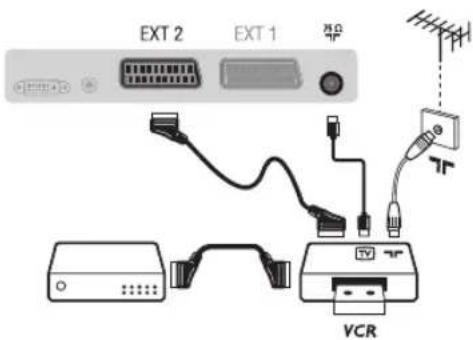
Podłączyć magnetowid wg schematu. Stosować kabel typu Euro o dobrej jakości.
Jeśli Twój magnetowid nie posiada złącza Euro, jedynym sposobem jego podłączenia jest gniazdo antenowe.
Należy wtedy dostroić odbiomik do sygnału kontrolnego magnetowidu i przypisać mu program nr 0 (zob. ręczne ustawianie programów na str. 6). Aby wyświetlić obraz pochodzący z magnetowidu, należy nacisnąć przycisk 0.
Magnetowid z dekoderem
Aby nagrywać transmisje kodowane, należy podłączyć dekoder do drugiego złącza Euro w magnetowidzie.
Inny osprzęt

Podłączania urządzeń peryferyjnych

Amplitunera/innych HD
Komputer


Odbiornik satelitarny, dekoder, VideoCD, gry, itp.
Podłączenia należy dokonać zgodnie ze schematem.
Aby uzyskać najlepszą jakość obrazu, sprzęt generujący sygnał RGB (dekoder cyfrowy, gry, niektóre napędy VideoCD, itp.) do gniazda EXT1, zaś osprzęt generujący sygnał S-VHS (magnetowidy S-VHS i Hi-8) do gniazda EXT2.
Wybór podłączonego osprzętu
Przyciskiem AV dokonaj wyboru źródła sygnału:EXT1, EXT2/S-VHS2 (sygnał S-VHS z gniazda EXT2)
Podłącz urządzenia w sposób pokazany na schemacie.
Za pomocą przycisku AV, wybierz AV/S-VHS3.
W odbiomikach monofonicznych dźwięk należy podłączyć do wejścia AUDIO L (lub AUDIO R). Dźwięk jest automatycznie rozdzielany do lewego i prawego głośnika telewizora.
Słuchawki
Podłączenie słuchawek powoduje automatyczne wyłączenie dźwięku w głośnikach odbiornika telewizyjnego.Wyreguluj głośność za pomocą przycisków VOLUME -/+
Impedancja słuchawek musi mieścić się w zakresie od 32 do 600 ohm.
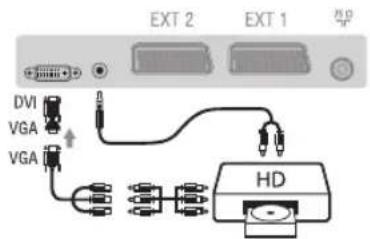
Podłącz urządzenia w sposób pokazany na schemacie.
Za pomocą przycisku AV, wybierz HD.
Więcej informacji na temat pracy w trybie HD - patrz str. 11.
PC z DVI
Podłącz wyjście (DVI) monitora Twojego komputera do DVI In telewizora.
Podłącz wyjście Audio komputera z do wejścia do DVI In Audio w telewizorze.
PC z VGA
Podłącz wyjście (VGA) monitora Twojego komputera poprzez adapter VGA/DVI do wejściaDVI In w telewizorze.
Podłącz wyjście Audio komputera z do wejścia do DVI In Audio w telewizorze.
Więcej informacji na temat pracy w trybie monitora komputerowego - patrz str. 10.
Należy skonfigurować komputer na optymalną rozdzielczość ekranu: 1280 x 1024, 60 Hz.
Oto lista rozdzielczości ekranu dostępnych w telewizorze:
640 × 480, 60 Hz 800 × 600, 56 Hz 1024 × 768, 60 Hz
640 × 480, 67 Hz 800 × 600, 60 Hz 1024 × 768, 70 Hz
640 × 480, 72 Hz 800 × 600, 72 Hz 1024 × 768, 75 Hz
640 × 480, 75 Hz 800 × 600, 75 Hz
720 × 400, 70 Hz 832 × 624, 75 Hz
Porady
| Zły odbiór | Bliskie sąsiedztwo gór lub wysokich budynków może być przyczyną przebić obrazu, echa i odbić.W takim przypadku spróbuj ręczenie dostroić obraz za pomocą opcji DOSTROJENIE (str. 6) lub zmienić ustawienie anteny zewnętrznej.W przypadku korzystania z anten wewnętrznych (przenośnych) odbiór w pewnych warunkach może być utrudniony. Możesz poprawić jakość odbioru zmieniając położenie anteny. Jeżeli odbiór jest nadal niezadowalający, należy zastosować antenę zewnętrzną. |
| Brak obrazu | Sprawdź, czy:• antena jest prawidłowo podłączona• czy wybrałeś prawidłowy system nadawania sygnału (str. 6)• często przyczyną problemów z obrazem lub dźwiękiem są żle podłączone przewody anteny lub złącza Euro. Czasem wtyczki częściowo wysuwają się z gniazda przy przesuwaniu lub obracaniu odbiornika. |
| Brak dźwięku | Jeśli na niektórych kanałach odbierasz dobry obraz, ale brak jest dźwięku, oznacza to nieprawidłowe dobranie systemu TV. Zmień ustawienia w menu SYSTEM (str. 6)Nie ma dźwięku z podłączonego wzmacniacza? Należy sprawdzić, czy nie zostały pomyłone wyjścia i wejścia audio. |
| Nie działa tryb monitora komputerowego lub funkcja PIP? | Należy sprawdzić, czy w komputerze została ustawiona odpowiednia rozdzielczość (patrz str. 10). |
| Pilot nie dziala? | Jeśli odbiornik nie reaguje na pilota lub czerwona dioda nie miga prze użyciu pilota, należy w nim wymienić baterie. |
| Stan czuwania | Jeśli odbiornik nie odbiera sygnału przez 15 minut, automatycznie przechodzi do stanu czuwania.Aby zaoszczędzić energię elektryczną, odbiornik telewizyjny został wyposażony w układy o niskim zużyciu energii w czasie czuwania (poniżej IW) |
| Czyszczenie telewizora | Czyszczenie ekranu i obudowy należy wyłącznie wykonywać przy pomocy czystej, miękkiej ścierki, nie pozostawiającej włókien. Nie stosować produktów na bazie alkoholu i rozpuszczalników. |
| Brak rezultatów | Wyłączyć telewizor z sieci na 30 sekund, po czym uruchom go ponownie. Jeśli Twój odbiornik zepsuje się, nie próbuj naprawiać go samodzielnie, lecz skontaktuj się z serwisem swojego sprzedawcy. |
| UWAGA ! | W odbiorniku wysokie napięcie !Przed zdjęciem obudowy wyjąć wtyczkę z gniazda sieciowego ! |
Słowniczek
DVI (Digital Visual Interface): Cyfrowy interfejs opracowany przez Digital Display Working Group (DDWG) w celu konwersji sygnałow analogowych w do postaci cyfrowej obsługujacej zarówno monitory cyfrowe i analogowe.
VGA (Video Graphics Array): Standard wyświetlania grafiki dla komputerów klasy PC.
Sygnały RGB : 3 sygnały wideo - czerwony, zielony i niebieski, które składają się na kolorowy obraz telewizyjny. Wykorzystanie tych sygnałów umożliwia uzyskanie lepszej jakości ob'razu.
Sygnały S-VHS: W standardzie S-VHS i Hi-8 przesyłane są dwa sygnały wideo Y/C. Sygnał luminancji Y (czarno-biały) i sygnał chrominancji C (kolor) nagrywane są na taśmie niezależnie. Zapewnia to lepszą jakość obrazu niż w standardowym sygnale wideo (VHS i 8 mm), gdzie sygnały Y/C są połączone w taki sposób, aby przesyłany był tylko jeden sygnał wideo.
Dźwięk NICAM: Proces, za pomocą którego przesyłany jest dźwięk w postaci cyfrowej.
System: Obraz telewizyjny nie jest przesyłany w ten sam sposób we wszystkich krajach. Istnieją różne standardy: BG, DK, I oraz L L'. Ustawienie System (str. 5) stosowane jest do wyboru tych standardów. Nie należy tego pojęcia mylić z systemem kodowania barw PAL lub SECAM. System PAL jest używany w większości krajów Europy, a system Secam jest używany we Francji, w Rosji i w większości krajów Afryki. Stany Zjednoczone i Japonia używają innego standardu, zwanego NTSC. Wejścia EXT1 i EXT2 mogą odbierać sygnał w standardzie NTSC.
16:9: Odnosi się do stosunku pomiędzy długością i wysokości ekranu. Odbiorniki szerokoekranowe mają stosunek 16:9, a ekrany tradycyjne: 4:3.
Úvodem
Lista częstotliwości stacji nadawczych.



- Spis treści
- Instalacja
- Użytkowanie
- Urządzenia peryferyjne
- Informacje praktyczne
- Wskazówki dotyczące utylizacji
- Opis telewizora LCD
- ① Przyciski telewizora:
- Ścianka tylna:
- Pilot
- Przyciski pilota
- 13) Wywołanie PIP (str. 10)
- 14) ☐ Lista programów
- 15) Format 16:9 (str. 8)
- 16) I-II Tryb odtwarzania dźwięku
- 17) ☐ ☐ ☐ ☐ Włączanie teletekstu (str. 9)
- 18) Nie mają zastosowania w trybie TV
- 19) Wyłączenie dźwięku
- 20) P -/+ Wybór programów TV
- 21) 0/9 Klawiatura numeryczna
- 22) P◀P Poprzedni program
- Przyciski magnetowid lub DVD (przelacznik trybu)
- Instalacja odbiornika
- ① Ustawienie telewizora
- ② Podłączenie anten
- ③ Włączanie
- Szybkie instalowanie
- Sortowanie programów
- Strojenie ręczne
- Inne ustawienia w menu Instalacja
- Ustawienia obrazu
- Ustawienia dźwięku
- Ustawienia poszczególnych opcji
- Formaty 16:9
- 4:3
- Format 14:9
- Format 16:9
- Zoom Napisy
- Superszeroki
- Szeroki Ekran
- Teletekst
- Tryb monitora komputerowego
- Uwaga:
- Tryb PC
- Wybór trybu PC
- Funkcja PIP
- Menu trybu PC
- Używając tyrybu HD (wysokiej rozdzielczości)
- Tryb HD
- Wybierając tryb HD
- Używając menu trybu HD
- - Obraz:
- • Dźwięk:
- - Funkcje:
- Podłączanie urządzeń peryferyjnych
- Magnetowid z dekoderem
- Inny osprzęt
- Podłączania urządzeń peryferyjnych
- Amplitunera/innych HD
- Komputer
- Odbiornik satelitarny, dekoder, VideoCD, gry, itp.
- Wybór podłączonego osprzętu
- Słuchawki
- PC z DVI
- PC z VGA
- Słowniczek
- Úvodem
Marka : PHILIPS
Model : 20PF5320F
Kategoria : Telewizor