
20PF5320F - Televizyon PHILIPS - Ücretsiz kullanım kılavuzu
Cihazın kılavuzunu ücretsiz bulun 20PF5320F PHILIPS PDF formatında.


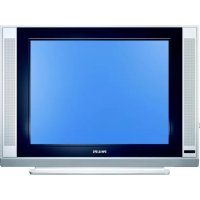
| Ürün Tipi | CRT Televizyon |
| Marka | Philips |
| Model | 20PF5320F |
| Ekran Boyutu | 20 inç (51 cm) |
| Çözünürlük | 576i (SD) |
| Ses Sistemi | Mono, 8W hoparlör |
| Boyutlar (taban ile) | 470 x 420 x 380 mm |
| Ağırlık | 10,5 kg |
| Güç Kaynağı | 220-240 V, 50 Hz, 60 W |
| Ana Özellikler | Uzaktan kumanda, otomatik kanal arama, parlaklık/kontrast ayarı, programlanabilir zamanlayıcı |
| Bağlantılar | Anten girişi, AV (RCA) soketi, kulaklık çıkışı |
| Bakım | Temizlemeden önce fişi çekin, yumuşak kuru bir bezle silin, solventlerden kaçının |
| Güvenlik | Havalandırma deliklerini kapatmayın, neme maruz bırakmayın, kasayı açmayın |
| Yedek Parça Bulunabilirliği | Yetkili Philips servisi aracılığıyla |
| Enerji Sınıfı | G (CRT için yalnızca yaklaşık) |
Sık sorulan sorular - 20PF5320F PHILIPS
Kullanıcıların soruları hakkında 20PF5320F PHILIPS
0 soru bu cihaz hakkında. Bildiklerinizi cevaplayın veya kendinizinki sorun.
Bu cihaz hakkında yeni bir soru sor
Cihazınız için talimatları indirin Televizyon PDF formatında ücretsiz! Kılavuzunuzu bulun 20PF5320F - PHILIPS ve elektronik cihazınızı yeniden ele alın. Bu sayfada cihazınızın kullanımı için gerekli tüm belgeler yayınlanmaktadır. 20PF5320F markasının PHILIPS.
KULLANIM KILAVUZU 20PF5320F PHILIPS
Bu televizyon cihazını seçtiğiniz için teşekkür ederiz. Bu elkitabı televizyon cihazınızı kurarken ve çalıştırırken size yardımcı olmak üzere düzenlenmiştir. Başından sonuna kadar okumanızı önemli tavsiye ederiz. Teknolojik seviyemizden memnun kalacağınıı ummaktayız.
İçindekiler
Kurulum
LCD televizyonun tanıtımı 2
TV cihazı üzerindeki tuşlar 2
Uzaktan kumanda tuşları 3
VCR ya da DVD 4
Televizyonun kurulumu 5
Hizli kurulum 5
Kanalların programlanması 6
Manuel hafizaya alma 6
Kurulum menüsündeki diğer ayarlar 6
Çalıştırma
Görüntünün ayarlanması 7
Ses ayari 7
Opsiyonların ayarı 7
16:9 Formati 8
Teletexte 9
Bilgisayar ekranı modunda kullanım 10
HD (Yüksek Çözünürlük) Modunda Kullanım .....11
Harici Cihazların bağlanması
Video Kayıt Cihazı 12
Diğer cihazlar 13
Yan bağlantılar 13
HD alıcı/cihazı 13
Bilgisayar 13
Pratik Bilgiler
Ipuçları 14
Sözlük 14

Dönüştürülebilir malzemelerle ilgili talimat
Televizyonunuzda yeniden kullanılabilir veya dönüştürülebilir malzemeler vardır. Çevredeki atıkları en aza indirmek için, konusunda uzmanlaşmış şirketler, sökmek ve yeniden kullanılabilir malzemeleri ayırmak amacıyla kullanılmış cihazları toplarlar (saticınızdan bilgi alınız).
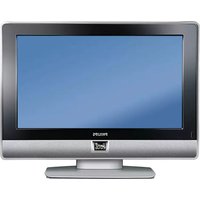
LCD televizyonun tanıtımı

① Televizyonun tuşları :
- POWER : televizyonu açma kapama düğmesi.
• VOLUME -/+ : ses seviyesini ayarlamak için. - MENU : menülere girmek ve çıkmak için. Sonra da ayarlamayı seçmek için PROGRAM -/+ tuşlarına basın ve son olarak ayar yapmak için VOLUME -/+ tuşlarına basın.
- PROGRAM -/+ : programları seçmek için.
Arka yüz :
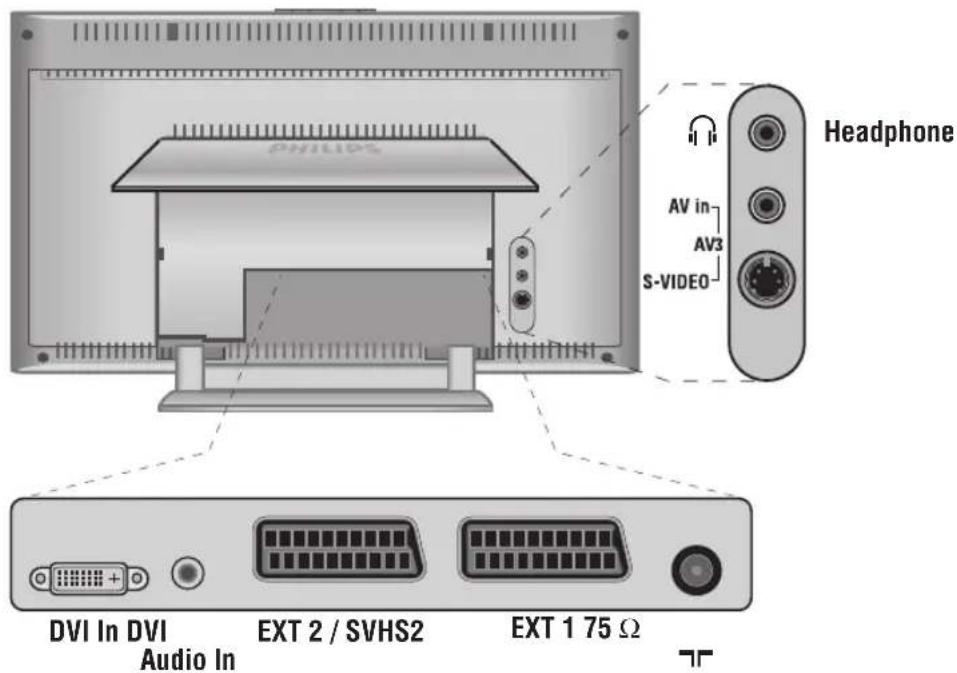
Ana bağlantı yerleri televizyonun altında bulunmaktadır.
Daha fazla bilgi için bağlantılar bölümü, sayfa 12'e bakınız.
② Bir HD (çözünürlüğü yüksek) cihazının veya DVI qişkı bir bilgisayarın bağlanması için DVI ve ses çıkışı
③ EXT1/EXT2 peritel prizi
④ TV anten prizi
⑤ Yan bağlantılar
Uzaktan Kumanda

Kumandayı aktif hale getirmek için pil üzerindeki izolasyon bandını dışarı çekin.
Çevreyi korumak amacıyla, cihazla birlikte verilmiş olan pil civa ve nikel kadmiyum içermemektedir. Lütfen kullanılmış pillerinizi atmayınız, size sunulmuş olan dönüştürme olanaklarından yararlanınız (saticınıza danışınız). Değiştirmeniz gerektiğinide aynı tip pil kullanınız.
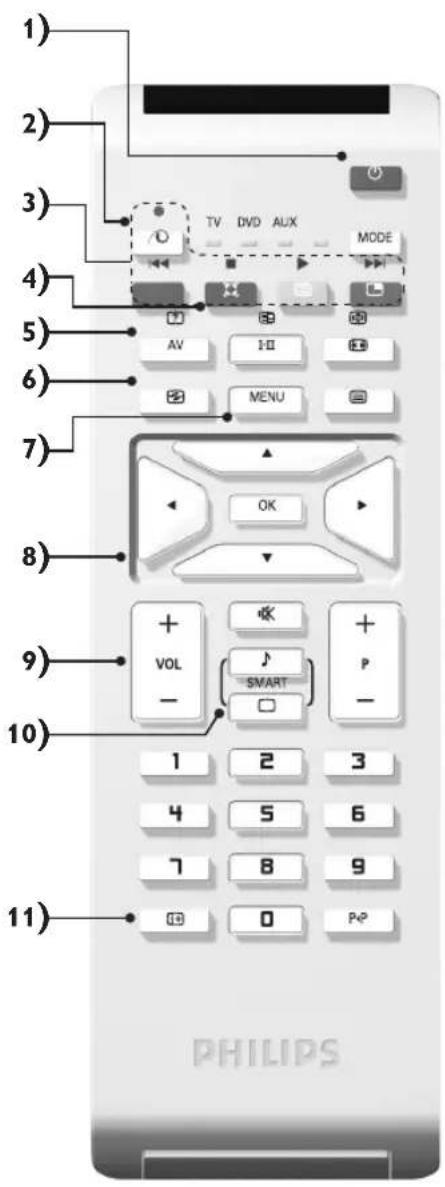
Uzaktan Kumanda Tuşları
1) ⏻ Standby (Bekleme)
TV cihazını bekleme durumuna almak için kullanılır. TV cihazını tekrar açmak için P -/+ , 0/9 veya AV tuşlarına basıniz.
2) 📄 Pixel + (Versiyona göre)
Pixel + demo modunu Açık / kapalı duruma getirmek için.
3) ● ◀◀ □ ▶ ▶▶
Video Kayıt Cihazı (s. 14)
4) Surround ses
Sesi geniş alana yaymaya/daralaltmaya yarar. Stereo durumunda, hoparlörler mekanın her yerinde gibidirler. Virtual Dolby Surround* donanımlı modeller için, Dolby Surround Por Logic olarak geriden gelen ses etkisi elde edersiniz.
5) AV
EXT1, EXT2/SVHS2, AV/SVHS3, PC veya HDzkışına bağlı TV'yi veya harici cihazı seçmek üzere Kaynak görüntüleme (s. 12).
6) Aktif Kontrol
Dış ortam ışık koşullarına ve gelen sinyalin kalitesine göre görüntü kalitesini optimize eder.
7) Menu
Menüyü açma ya da terketme tuşu.
8) Kürsör ( ∧ V < > )
Bu 4 tuş menüde gezinmeye yardımcı olur.
9) Ses
Ses düzeyini ayarlar.
10) □ Resim ve sesin ön ayarı
Ses ve resim için bir seri ön ayar yapmaya izin verir. Tercihli pozisyon menülerde belirlenen ayarlar ile sağlanır.
11) i+ Ekran Bilgileri
Program numarasını, saati ve zamanlayıcı üzerinde kalan süreyi göstermek/kaldırmak için kullanılır. Program numarasının ekranda devamlı kalması için 5 saniye süreyle basınız.
* Dolby Laboratories lisansı ile üretilmiştir. "Dolby" ve double-D sembollen Dolby Laboratories'in markalarıdır.
Uzaktan Kumanda Tuşları
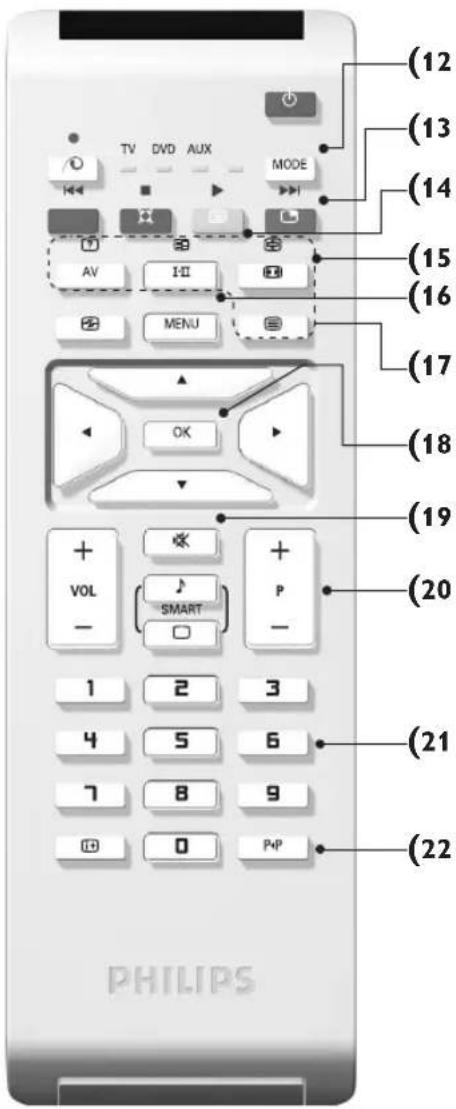
12) Mode
TV, DVD veya AUX arasında geçiş yapmak için bu tuşa basın.
14) Programların listesi
Programların listesini göstermek / silmek için. Bir programı seçmek için daha ∧ ∨ tuşlarını ve onu göstermek için de > tuşunu kullanınız.
Yayınları STEREO ve NICAM STEREO ya da Mono şekline sokar veya iki dilden yayınlanan programlarda ÇİFT I ya da ÇİFT II.
MONO modu seçildiğinde gösterge kırmızı renktir.
17) ? 📋 📋 📋 Teletext'i açma (s. 9)
18) TV modunda kullanılamaz
19) ☒ Ses kesme
Sesi tamamen keser ya da tekrar eski düzeyine getirir.
20) P -/+ TV Programlarının Seçilmesi
Program dizisi içinde aşağı veya yukarı hareket etmek için kullanılır. Programın numarası, varsa adı ve ses modu birkaç saniye süreyle ekranda gösterilir.
Teletekstli bazı programlarda programın başlığı ekranın alt tarafından görüntülenir.
21) 0/9 Sayısal Tuşlar
Rakam tuşları programlara doğrudan girmek için kullanılır. İki rakamlı bir program numarası için 2. Rakam çizgi ortadan kalkmadan girilmelidir.
22) P◀P Bir önceki program
Daha önce izlenen programa dönmek için kullanılır.
VCR ya da DVD (mod seçicisi)
Uzaktan kumanda videoyu da çalıştırmanıza yardımcı olur.
İstenen aleti seçmek için MODE tuşuna basın: DVD ya da AUX (video).
Telekumandanın ışıklı göstergesi seçinlen aleti göstermek için yanacaktır. Birşey yapılmaması durumunda 20 saniye sonra otomatik olarak söner (TV konumuna geçer).
Aletlere göre, tuşların fonksiyonları şunlardır:
uyku haline alma,
l ◀ hızlı geri alma,
▶▶▶▶▶▶▶▶▶▶▶▶▶▶▶▶▶▶▶▶▶▶▶▶▶▶▶▶▶▶▶▶▶▶▶▶▶▶▶▶▶▶▶▶▶▶▶▶▶▶▶▶▶▶▶▶▶▶▶▶▶▶▶▶▶▶▶▶▶▶▶▶▶▶▶▶▶▶▶▶▶▶▶▶▶▶▶▶▶▶▶▶▶▶▶▶▶▶▶▶>
- kayit,
II durdurma,
stop,
▶ okuma (play),
MENU menüyü çağırma,
∧∨<> gezinme ve ayar kürsörü,
OK sabitleme,
0/9 nümerik (numaralı) tuşlar,
P -/+ program seçimi,
I-II dil seçimi,
i+ OSD menüsü,
P◀P DVD : T-C fonksiyonu,
VCR : indeks fonksiyonu.
Telekumanda, her RC5 standardında olan video ve uydu yayınları alicısı ile RC6 standardındaki DVD'lerde kullanılabilir.
Televizyonun kurulumu
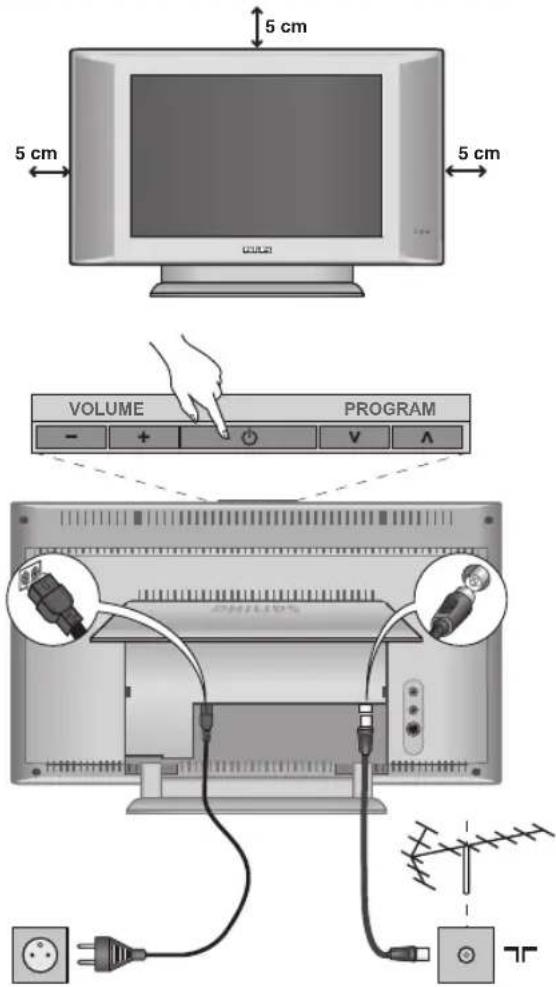
① Televizyonun pozisyonu
Televizyonunuzu sağlam ve oynamayan bir yere koyun. Tehlikeli durumları önlemek açısından, televizyonunuzu herhangi bir suyun sıçramayacağı, aşırı bir sıcaklığın (lamba, mum, kalorifer, ...) bulunmayacağı ve arkasında vantilatör gibi havalandırma izgaralarının olmayacağı bir yere yerleştirin.
② Antenlerin bağlantısı
- Arkada bulunan ☐ prizine anten fişini sokunuz. - Güç kablosunu televizyona ve fişi prize (-220-240V / 50Hz) takın.
Diğer aletleri bağlamak için, s. 12'e bakın.
③ Çalıştırma
Televizyonunuzu açmak için açma kapama tuşuna basın (POWER). Açtığınızda yeşil ışık yanacak ve ekran aydınlanacaktır. Direkt olarak sayfa 5'deki hızlı ayarlama bölümüne bakın. Eğer televizyonunuz uyku halinde duruyorsa (kırmızı ışık), uzaktan kumandanın P -/+ tuşuna basın.
Uzaktan kumandayı kullandığınız sırada ışıklı gösterge düzenli olarak yanıp sönecektir.
Hızlı kurulum
Televizyonu ilk açtığınızda, ekranda bir menü belirecektir. Bu menü ile ülkeyi belirleyeceğiniz gibi dili de belirleyeceksiniz:

flowchart
graph TD
    A["Plug'n'Play"] --> B["Country"]
    A --> C["Language"]
    B --> D["GB"]
    C --> E["English"]
Eğer, ekranda menü belirmezse, menüyü görüntüye alabilmek için televizyonun VOLUME - ve VOLUME + tuşlarına 5 saniye basılı bekleyin.
① Uzaktan kumandanın ∧V tuşuna basarak ülkeyi belirleyin, sonra > tuşu ile konfirme edin.
Eğer sizin ülkeniz belirmezse “...” yi seçin.
② ∧ ∨ tuşu ile dili seçin, sonra > ile konfirme edin.
Plug & Play
3 Otomatik arama derhal başlayacaktır. Mevcut olan bütün tv ve radyo programları otomatik olarak hafızaya alınacaktır. İşlem birkaç dakika sürecektir. Ekran göstergesi gelişmeleri ve hafızaya alınan kanal sayısını gösterecektir. İşlem sonuçlandığında menü silinir.
Aramayı kesmek ya da çıkmak için MENU 'ya basın. Eğer, hiçbir kanal bulunamamışsa s.14'deki tavsiyeler bölümünü okuyun.
4 Eğer verici ya da tv kablo sistemi otomatik ayar sinyali dağıtıyorsa kanallar sıra ile hafızaya alınacaktır. Böylece kuruluş sonuçlanmış olur.
5 Aksi durumda, kanalları numaralandırmak için Sıralandırma sistemini kullanmak zorundasınız. Bazı vericiler ya da kablo dağıticıları kendisiralama parametrelerini kullanmaktadır (bölge, dil ...). Bu durumda, ∧ ∨ tuşu ile seçiminizi belirtip > tuşu ile de konfirme etmelisiniz.
Kanalların programlanması
① MENU tuşuna basın. Ekranda TV Menü belirecektir.

② Oklar yardımı ile, önce kuruluş sonra Programlama menüsüne basın.
③ ∧ ∨ tuşu ile istediğiniz kanalı seçin ve >'ya basın.
④ ∧ ∨ tuşunu kullanarak yeni numarayı belirleyin ve < ile konfirme edin.
⑤ Belirlenecek numara sayısı kadar ③ ve ④. etabı tatbik edin.
⑥ Menüden çıkmak için ①+ tuşuna basın.
Manuel hafizaya alma
Bu menü kanalları tek tek hafızaya almaya yardım eder.
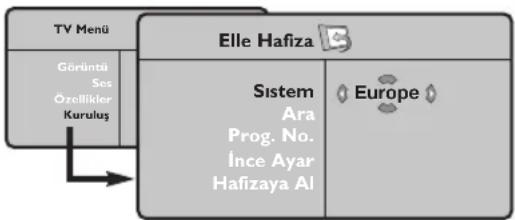
① MENU tuşuna basın.
② Oklar yardımı ile, önce Yerleştirme sonra Memo Manuel tuşuna basın.
flowchart
graph TD
    A["TV Menü"] --> B["Görüntü<br>Ses<br>Özellikler<br>Kuruluş"]
    C["Elle Hafiza"] --> D["Sistem<br>Ara<br>Prog. No.<br>Ince Ayar<br>Hafizaya Al"]
    C --> E["Europe"]
3 Sistem: Avrupa'yi seçin (otomatik seçim*) ya da Batı Avrupa'yi (BG normu), Doğu Avrupa'yi (DK normu), İngiltere'yi (I normu) ya da Fransa'yi (LL' normu) seçin.
* Sadece Fransa (LL' nomu) için, kesinlikle Fransa'yi
seçmek durumundasınız.
4 Arama : > tuşuna basın. Arama başlayacaktır. Kanal bulunduğu arama duracak ve kanalın adı belirecektir (eger sistem müsade ediyorsa). Diğer etaba geçin. İstediğiniz kanalın frekansını biliyorsanız 0'den 9'ye kadar direkt olarak numarayı tuşlayın.
Eğer hiç görüntü elde edememişseniz tavsiyeler bölümü okuyun (s.14).
5 Program numarası : <> ya da 0'den 9'ya kadar olan tuşlar ile istenen numarayı girin.
⑥ Ince ayar : Eğer görüntü net değilse <> tuşu ile netleştirin.
⑦ Hafizaya alma: > tuşuna basın. Kanal hafizaya alınmıştır.
⑧ Hafizaya alınacak kanal sayısı kadar ④'ten ⑦'e kadar olan etapları tekrarlayın.
⑨ Terketmek için : i+ tuşuna basın.
Kurulum menüsündeki diğer ayarlar
① MENU tuşu ile Yerleştirme menüsünü seçin.
② Dil : menüdeki dili değiştirmek için.
③ Ülke : Ülkeyi seçmek için.
Bu ayar, arama, otomatik kanal yerleştirmesi ve teletext'in belirmesinde etkilidir. Eğer ülkeniz belirmiyorsa “...” seçin.
4 Oto hafıza : Bölgenizdeki bütün kanalların otomatik olarak ayarkanması içindir. Eğer, verici sinyali ya da kablo otomatik kanal ayarlamasına müsaitse kanallar düzgün olarak sıralanır. Aksi durumda, numaralındırmak için Programlama tuşuna basın (s.4'e bakın).
Bazı vericiler ya da kablo şebekeleri kendi programlama parametrelerini yayınlarlar, böylece
programlama düzenli olarak gerçekleşir (bölge, dil ...). Bu durumda, ∧V tuşu ile seçiminizi belirlemeniz ve > ile konfimme etmeniz gerekir. Aramadan çıkmak ya da durdummak için MENU'ya basın. Eğer hiç görüntü alamıyorsanız tavsiyeler bölümünü okuyun (s.14).
5 İsim: Eğer isterseniz bir kanalı dış prize alabilir ve bir isim verebilirsiniz. <> tuşunu kullanarak, yeni numarayı seçin ve ∧ ∨ ile konfirme edin. İsim girilince, <'ye basınız. Program adı hafızaya alınmıştır.
Not: Yerleştirme anında, kanal isimleri otomatik olarak, verici sinyalini alınca belirlenir.
⑥ Terketmek için ①+’ya basın.
Görüntünün ayarlanması
① Önce MENU tuşuna sonra > tuşuna basın. Görüntü menüsü belirecektir:

flowchart
graph LR
    A["TV Menü"] --> B["Görüntü"]
    B --> C["Parlaklik"]
    C --> D["Renk Kontrast"]
    D --> E["Keskinlik"]
    E --> F["Renk Isisı Hafizaya Al"]
    B --> G["Görüntü Ses Özellikler Keruluş"]
    G --> H["→"]
② ∧ ∨ tuşu ile bir ayar seçin ve <> tuşu ile ayarı gerçekleştirin.
③ Ayar tamamlandığında Hafızaya alma'yi seçin ve > tuşu ile kaydedin. ⓘ+ 'ya basarak çıkabilirsiniz.
Ses ayarı
① MENU 'ya basarak Ses'i (V) seçin ve sonra >'ya basın. Ses menüsü belirecektir:

② ∧ ∨ tuşu ile ayarı seçip <> tuşu ile ayarı gerçekleştirin.
③ Ayar tamamlandığında Hafızaya alma'yiseçip > ile kaydedin.
④ Menüden i+ tuşu ile çıkın.
Ayar tanımları
- Işık: Görüntünün ışığını ayarlar.
- Renk: Renkleri ayarlar.
- Kontast: Tonlamayı sağlar.
• Tanımlama: Netlik kazandırır. - Renk İsıSİ: Renkleri belirler: Soğuk (mavi), Normal (dengeli) ya da Sıcak (kırmızı).
- Hafizaya alma: Görüntü ayarını hafizaya alır.
Ayar tanımları:
- Ekolayzir: Sesin tonalitesini ayarlar (bas : 120 Hz den tiz : 10 kHz'ye kadar).
- Balans: Sol ve sğ hoparlörlere sesi dengeli dağıtır.
- Delta volum: EXT çıkışında ya da mevcut çeşitli programlar arasında ses ayarını dengeler. Bu ayar, 0 ile 40 numaralı programlar ile EXT çıkışı için fonksiyoneldir.
- AVL (Otomatik ses ayarlayıcı): Sesin yükselmesi durumunda otomatik olarak devreye girerek ayarı dengede tutar, özellikle kanal değişikliklerinde ve reklamlarda etkilidir.
- Dolby Virtual:Sesi geniş alana yaymaya / daralaltmaya yarar.Bu ayarlara tuşu ile de erişirsiniz.
- Hafizaya alma: Ayarlanmış ses çıkışını hafizaya alır.
Opsiyonların ayarı
① MENU tuşuna basarak Opsiyon'u (V) seçin ve
üzerine basın. Ayarı şöyle gerçekleştirebilirsiniz:
② Kontarst+: Görüntüdeki koyu ve siyaha kaçan yerleri açarak otomatik olarak ayarlar.
3 Parazitlerin giderilmesi: Zor alınabilen bir yayında oluşabilecek parazitleri (karlanma), cızırtıları giderir.
4 Dakikalama (bazı modellerde vardır): kendiliğinden kapanacak zamanı belirler.
⑤ PIP: PIP ekranının pozisyonunu ve ebadını ayarlamanıza olanak verir.
6 Menüden i+ ile çıkabilirsiniz.
16:9 Formatları
Ekranda izleyeceğiniz görüntüler 16:9 formatında (Geniş Ekran) veya 4:3 (Normal Ekran) formatındadır. 4:3 formatındaki görüntüde bazen ekranın alt ve üst taraflarında siyah boşluklar olabilir (mektup kutusu formatı). Bu fonksiyon ile ekranın tamamında boşluk kalmadan en iyi görüntüyü alabilirsiniz.
Başka bir görüntü formatı seçmek için 🖱️ (ya da <>) tuşuna basıniz.
Bu televizyon seti otomatik olarak doğru resim formatının seçilmesine yönelik özel sinyaller taşıyan ekipmanlarla donatılmıştır.
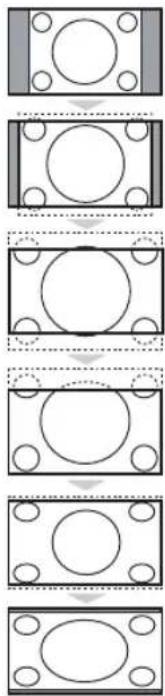
4:3 formatında ekrana gelen görüntüün yan taraflarındaki siyah boşlukları.
Sinema açilimi 14:9
14:9 formatındaki görüntüde ekranın her iki tarafındani ince siyah boşluklar vardır.
Sinema açilimi 16:9
Görüntü 16:9 formatına büyütilmüştür. Bu format ekranın alt ve üst taraflarında meydana gelen siyah boşluklar olduğunda kullanılır (mektup kutusu formatı).
Alt Yası Zum
4:3 formatında ekrana gelen görüntüde altyazılar bırakılarak görüntü tüm ekrana yayılmıştır.
Süper Geniş
4:3 formatındaki görüntülerde görüntünün yan tarafları genişletilerek ekrana tam olarak yayılabilmesi sağlanır.
Geniş Ekran
Bu mod 16:9 formatındaki yayınlarda resmin orantılı olarak ekrana yansımasına yardımcı olur.
Not: Geniş Ekran formatında iken 4:3 formatı uygularsanız.
Teletexte
Teletexte bazı kanallar tarafından yayınlanan, gazete gibi izlenebilen haber ulaştırma sistemidir.
Sağır ve duyma özgürlü kişiler için alt yazı sistemi olduğu gibi, yayın dilini de iyi anlayabilmek için alt yazı uygulamaları vardır (kablo şebekelerinde ve uydu yayınlarda vs... geçerlidir).
| Üzerine basin: | Elde edeceksiniz: | |
 | Teletexteçağırmə | Teleteksti açmak veya kapatmak için.Teletexte içinde gitmek istediğiniz konuların listesini verir.Her konu başlığı (sayfa) 3 rakam ile kodlanmıştır.Eğer seçilen kanal teletexte yayını yapmıyorsa, sadece 100rakamı belirecek ve ekran siyahlaşacaktır (bu durumdateletexte'ten çıkarak başka bir kanala gidin). |
| Bir sayfanınseçilmesi | İstenen sayfanın numarasını 0-9'dan P -/+’ tuşları ile girin.Örnek : sayfa 120 için, 120 tuşlayın. Numara sol üsttarafta belirecektir, kontör dönecek sonra sayfabelirecektir. Bir başka sayfaya girmek için bu işlemitekrarlayın.Eğer kontör sürekli dönerek anyorsa, sayfa yayında degildemektir. Başka bir numara seçin. | |
| Konularadirekt giriş | Renkli bölgeler ekranın alt tarafından belirecektir.4 renkli tuş konulara ya da sayfalara direkt girişe imkan tanır.Eğer konu ya da sayfa henüz yayına hazır değilse renkli tuşyanıp sönecektir. | |
| Genel tablo | Genel tabloya geri gelmek içindir (bu genelde sayfa 100'dür). | |
| Sayfalarınkendiliğindendeğişmesini önleme | Bazı sayfalar kendiliğinden diğer sayfalara geçerek haberidevam ettirir. Bu tuş sayfayı sabitlemeye ya da diğer sayfayamanuel geçmeye olanak verir. işareti sol üsttebelirecektir. | |
| Çift teletekstsayfası | Teletekstin çift sayfa halinde gösterilmesini harekete geçirmek yada durdurmak için. Harekete geçirilmiş olan sayfa solda, müteakipsayfa ise sağda gösterilir. Eğer bir sayfayı dondurmak isterseniz(örneğin, özet'i), tuşuna basınız. Harekete geçen sayfa,sağdaki sayfa olur. Normal moda geri dönmek için, 'ye basınız. | |
| Gizlenmişhaberler | Gizlenmiş haberleri göstermeye ya da saklamaya yarar(özellikle oyunlarda). | |
| Bir sayfayıbüyütme | Sayfanın üst ya da alt taraflarını genişletmeye, sonranormal boyuta almaya imkan verir. | |
| Tercihli sayfa | 0'dan 40'a kadar olan teletexte programları için renkli tuşlar(kırmızı, yeşil, sarı, mavi) ile direkt olarak ulaşabileceğintercih ettiğiniz 4 sayfayı hafızaya alabilirsiniz.Tercihli sayfa ayarına MENU tuşuna basarak geçin.Hafızaya almak istediğiniz teletexte sayfasını açın.Istediğiniz renkli tuşun üzerine 3 saniye süre ile basın.Sayfa kaydedilmiştir.Diğer renkli tuşlar için aynı işlemi tekrarlayın.Bundan itibaren, teletexte'inizi kullanırken ekranın altındatercihlı sayfalarımızın renkleri belirecetir.Alıştığınız konuyu bulmak için MENU tuşuna basin.Tamamen iptal etmek için 5 saniye süre ile i+ tuşuna basın. |
 |
 |
Bilgisayar ekranı modunda kullanım
Not:
- Televizyonunuzu PC monitorü olarak kullanırtken, elektromanyetik parazitli bir ortamda çalıştırılmasından dolayı ince diyagonal parazit çizgileri gözlemlenebilir fakat bu durum ürünün performansını etkilemez.
– Daha iyi bir performans için, iyi parazit yalıtım filtreli iyi kalitede VGA kablosu tavsiye edilir.
Bilgisayar modu
Televizyonunuzu bilgisayar ekranı gibi de kullanabilirsiniz. PIP fonksiyonu aynı zamanda ekranda ayrı bir yer açarak tv kanallarını izlemenize de olanak sağlar.
PIP fonksiyonu, sadece bilgisayannızın bir dijital çıkışı varsa çalışır.
Öncelikle bilgisayar bağlantısını ve sonra geçişi gerçekleştirmeniz gerekmektedir (s. 13'e bakın).
Bilgisayar modunun seçilmesi
① Kaynak görüntülemek için uzaktan kumanda üzerindeki AV tuşuna basın.
② PC'yi seçmek için ∧/∨ imleş tuşunu kullanın, ardından TV'yi PC moduna almak için > imleş tuşuna basın (DVI girisi).
TV moduna dönmek için AV tuşuna basın, TV'yi seçin ve > tuşuyla onaylayın
PIP kullanımı
Bilgisayar modundayken tv kanallarını görmek için ekranda bir pencere açabilirsiniz.
Dikkat : PIP özelliği yalnızca bilgisayannız DVI girişine bağlıysa mevcuttur (s. 13'e bakın).
① PIP ekranına ulaşmak için tuşuna basınız. Televizyon görüntü sü küçük bir pencere içinde belirecektir.
② Pencerenin boyutunu değiştirmek için tekrar tuşuna basın, çift ekrana dönüştürün, sonra kaybolacaktır.
③ PIP ekranının programlarını değiştirmek için P-/+ tuşlarına kullanın.
Bilgisayar menülerinin kullanımı
Bilgisayar monitörü modunun özel ayarlarına girmek için MENU tuşuna basın. Ayar yapmak için okları kullanın (ayarlar otomatik olarak hafızaya kaydedilir) :
• Görüntü :
- Parlaklik/Kontrast: Kontrast ve ışık ayarları içindir.
- Yatay/Dikey*: ekrandaki resmin yatay ve dikey olarak pozisyonunu ayarlamaya olanak verir.
-
Renk Isisi : renklerin tonunu ayarlayabilirsiniz (soluk, normal, koyu).
-
Ses : Televizyondan çıkan sesi (PC ya da TV / Radyo modlarında) seçmek içindir. Örneğin, bilgisayar kullanırken radyo dinleyebilirsiniz.
-
Özllikler :
-
Safha/Saat*: dikey (Safha) ve yatay (Saat) parazitleri yok etmeye olanak verir.
- Format : Bilgisayar ekranı ebadı için geniş ekran ile orijinal formattaki ekran arasında seçim yapmanızı sağlar.
- PIP: PIP ekranının pozisyonunu ve ebadını ayarlamanıza olanak verir.
-
Oto Ayar*: Pozisyonu otomatik olarak ayarlar.
-
Reset To Factory Setting : Fabrikada yapılmış olan ayarlara (sabit ayarlar) dönlümesine olanak verir.
- Mode Select : TV ya da radyo moduna dönmenize olanak verir.
* Bilgisayannız DVI girişine bağlıysa bu ayarlar mümkün değildir.
HD (Yüksek Çözünürlük) Modunda Kullanım
HD modu
Çözünürlügu yüksek programları yayınlayabilen bir HD alıcı/cihazı kullandığınızda, HD (Yüksek Çözünürlük) modu, DVI girişi aracılığıyla net ve keskin görüntü almanızı sağlar.
İlk önce bir HD cihazı bağlamalısınız (bkz. sayfa 13).
HD modunun seçilmesi
① Kaynak görüntülemek için uzaktan kumanda üzerindeki AV tuşuna basın.
② HD'yi seçmek için ∧/∨ imleş tuşunu kullanın, ardından TV'yi HD moduna almak için > imleş tuşuna basın.
HD menülerinin kullanılması
HD modunun belli ayarlarına ulaşmak için MENU tuşuna basın. Bunları ayarlamak için imleş tuşlarını kullanın (ayarlamalar otomatik olarak hafızaya alınır) :
• Görüntü :
- Işık: Görüntünün ışığını ayarlar.
- Renk: Renkleri ayarlar.
- Kontast: Tonlamayı sağlar.
- Tanımlama: Netlik kazandırır.
- Renk Isisı: Renkleri belirler: Soğuk (mavi), Normal (dengeli) ya da Sıcak (kırmızı).
- Hafızaya alma: Görüntü ayarını hafızaya alır.
- Ses :
- Ekolayzir: Sesin tonalitesini ayarlar (bas : 120 Hz den tiz : 10 kHz'ye kadar).
- Balans: Sol ve sğ hoparlörlere sesi dengeli dağıtır.
- Delta volüm: EXT çıkışında ya da mevcut çeşitli programlar arasında ses ayarını dengeler. Bu ayar, 0 ile 40 numaralı programlar ile EXT çıkışı için fonksiyoneldir.
- AVL (Otomatik ses ayarlayıcı): Sesin yükselmesi durumunda otomatik olarak devreye girerek ayarı dengede tutar, özellikle kanal değişikliklerinde ve reklamlarda etkilidir.
- Dolby Virtual: Sesi geniş alana yaymaya / daralaltmaya yarar. Bu ayarlara ✕ tuşu ile de erişirsiniz.
- Hafizaya alma: Ayarlanmış ses çıkışını hafizaya alır.
- Özllikler :
- Dakikalama: kendiliğinden kapanacak zamanı belirler.
- PIP: PIP ekranının pozisyonunu ve ebadını ayarlamanıza olanak verir.
- Yatay: ekrandaki resmin yatay olarak pozisyonunu ayarlamaya olanak verir.
Harici Cihazların bağlanması
Televizyonda cihazın arkasında yeralan EXT1 ve EXT 2 soketleri bulunur.
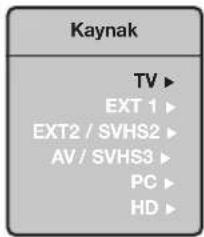
Kaynak görüntülemek ve EXT1, EXT2/SVHS2, AV/SVHS3, PC veya HD girişine bağlı TV'yi veya harici cihazı seçmek için uzaktan kumanda üzerindeki AV tuşuna basın.
EXT1 soketi ses ve video giriş/çıkışları ve RGB girişlerine sahiptir.
EXT2 soketi ses ve video giriş/zıkışlan ve S-VHS girişlerine sahiptir.
Karşısında gösterilen bağlantıları yapınız. İyi kaliteli bir scart (euro konnektör) kablo kullanınız.
Eğer video kayıt cihazınızda bir euro konnektör (scart) soketi mevcut değilse mümkün olan tek bağlantı anten kablosu üzerinden olacaktır. Bu nedenle, video kayıt cihazınızın test sinyaline ayar yapmanız ve buna program numarası 01 teyit etmeniz gerekecektir. (Elle hafızaya alma, Sayfa 6'ya bakınız). Video kayıt cihazınızdan görüntü almak için 0 a basınız.
Dekoderli kayıt cihazı:
Dekoderi, video kayıt cihazının ikinci euro konnektör (scartına) bağlayınız. Böylece şifreli yayınları kayıt edebilirsiniz.
Diğer cihazlar

Yan bağlantılar
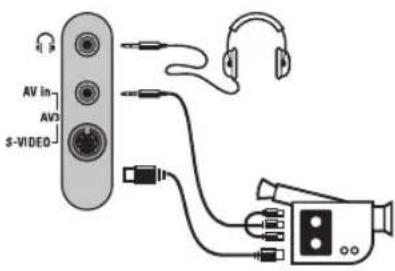
HD alıcı/cihazı
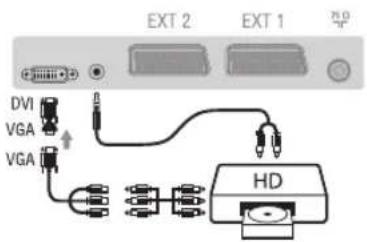
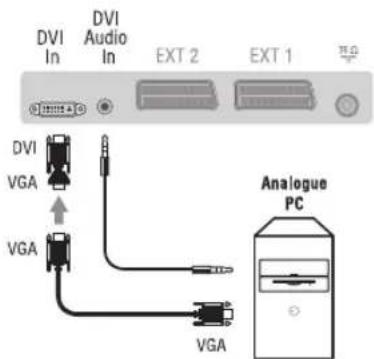
Bilgisayar

Uydu alıcısı, dekoder (şifre çözücü), CDV, oyunlar v.s.
Yanda gösterilen bağlantıları yapınız.
Resim kalitesini, en iyi duruma getirmek için RGB sinyali üreten cihazları (dijital dekoder, oyunlar, üreten cihazları, v.s.) EXT 1'e ve S-VHS sinyallerini (S-VHS ve Hi-8 video kayıt cihazları, VS.) EXT 2'ye ve diğer tüm cihazları ya EXT 1 ya da EXT 2'ye bağlayınız.
Bağlanan cihazların seçilmesi
EXT 1, EXT 2/S-VHS 2 (EXT 2 soketinden S-VHS sinyalleri)
seçmek için AV tuşuna basınız.
Bağlantıları yandaki şekilde gösterildiği gibi yapın.
AV tuşu iel AV/S-VHS3 seçin.
Mono bir cihaz için, ses sinyalini AUDIO L (veya AUDIO R) girişine bağlayınız. Ses, otomatik bir biçimde televizyonun sol ve sağ hoparlörlerinden gelmeye başlar.
Kulaklık
Kulaklık bağlandığında televizyonun sesi kaybolur. VOLUME -/+ tuşları ses ayarını sağlar.
Kulaklık 32 ile 600 ohm arasında bir güçte olmalıdır.
Bağlantıları yandaki şekilde gösterildiği gibi yapın.
HD modunun kullanımı için daha detaylı bilgiyi s.11'de bulabilirsiniz.
DVI girişli bilgisayar
Bilgisayarınızın monitor çıkışını (DVI) TV'nin DVI-In girişine bağlayın.
Bilgisayarın Audio out ses çıkışını TV'nin DVI Audio In girişine bağlayın.
VGA girişli bilgisayar
VGA/DVI adaptörü aracılığıyla, bilgisayarınızın monitör çıkışını (VGA) TV'nin DVI-In girişine bağlayın.
Bilgisayarın Audio out ses çıkışını TV'nin DVI Audio In girişine bağlayın.
PC modunun kullanımı için daha detaylı bilgiyi s.10'de bulabilirsiniz
Ekrandan görüntü için en iyi sonucu alabilmek için bilgisayarın konfigürasyonunun 1024 x 768, 60 Hz olmasında fayda vardır.
Televizyonunuzda mevcut olan konfigürasyon listesi şöyledir :
640 × 480, 60 Hz 800 × 600, 56 Hz 1024 × 768, 60 Hz
640 × 480, 67 Hz 800 × 600, 60 Hz 1024 × 768, 70 Hz
640 × 480, 72 Hz 800 × 600, 72 Hz 1024 × 768, 75 Hz
640 × 480, 75 Hz 800 × 600, 75 Hz
720 × 400, 70 Hz 832 × 624, 75 Hz
Ipuçları
| Zayıf Alış | Hayalet resimlere, karlı görüntülere veya gölgelenmeye dağların veya yüksek binaların yakınlığı neden olabilir. Bu durumda resmi elle ayarlamayı deneyiniz: (“ince ayar”, sayfa 6’ya bakınız) veya harici antenin yönünü değiştiriniz. Dahili antenler ile, bazı koşullarda yayınlar zorlukla alınabilir. Antenidöndürerek ideal yönü bulabilirsiniz. Yayın hala kötü geliyorsa dış anten kullanmalısınız. |
| Görüntü Yoksa | Anten soketini doğru taktınız mı? Doğru sistemi seçtiniz mi? (Sayfa 6). Kötü bağlanmış euro konnektör kabloları veya anten soketleri genellikle GÖRÜNTÜ veya ses sorunları yaratırlar. (Bazen TV cihazı hareket ettirildiğinde veya döndürüldüğünde bağlantılar gevşemektedir.) |
| Ses Yoksa | Eğer bazı kanallarda GÖRÜNTÜ alıyor fakat ses almıyorsanız bunun anlamı doğru TV sistemini seçmemiş olmanızdır: SISTEM ayarını değiştiriniz (sayfa 6). Televizyona bağlanmış olan anfiden ses çıkmıyor mu ? Audio çıkışı ile girişini karıştırmadığınızdan emin olmak için kontrol edin. |
| PC modu ya da PIP çalışmıyor mu ? | Bilgisayarın konfigürasyonunun ekran ile uyumlu olup olmadığını kontrol edin (sayfa 10). |
| Uzaktan kumanda aleti artık çalışmıyor | TV cihazı uzaktan kumandanın komutlarına yanıt vermiyor ve cihaz üzerindeki gösterge uzaktan kumanda kullanıldığında artık yanıp sönmüyorsa; uzaktan Kumandanın pilini değiştiriniz. |
| Bekleme (standby) | Eğer cihaz 15 dakika süreyle sinyal almazsa otomatik olarak bekleme moduna geçer. Enerji tasarrufu yapmak için, televizyonunuz beklemede iken çok düşük bir tüketim sağlayan elemanlarla donatılmıştır (1 W'tan daha az). |
| Televizyonun temizlenmesi | Ekranın ve kasanın temizlenmesi, sadece temiz, yumuşak ve tüylü olmayan bir bezle gerçekleştirilmelidir. Alkol ya da solvent kökenli bir ürün kullanmayınız. |
| Hala sonuç alamadınız mı? | Televizyonun fişini 30 saniye kadar prizden çekin ve sonra tekrar prize takın. Eğer televizyonunuz arızalanırsa asla kendiniz tamir etmeyi denemeyiniz. Yetkili servisinize başvurunuz. |
Sözlük
DVI (Digital Visual Interface): Digital Display Working Group (DDWG) tarafından, hem analog hem de dijital monitörlerde görünmesi için, analog sinyalleri dijital sinyallere dönüştürmek üzere geliştirilen bir dijital arayüz standardı.
VGA (Video Graphics Array): Bilgisayarlar için genel bir standart grafik gösterge sistemi.
RGB sinyalleri: Resmi belirleyen Kırmızı, Yeşil ve Mavi renkteki 3 video sinyalidir. Bu sinyaller sayesinde resim kalitesi daha da artar.
S-VHS Sinyalleri: Bunlar, S-VHS ve Hi-8 kayıt standartlarından alınan 2 adet ayrı Y/C video sinyalidir. Parlaklık sinyalleri Y (siyah ve beyaz) ve renklilik sinyalleri C (renk) banda ayrı ayrı kaydedilir. Bu, sadece tek bir video sinyali sağlanacak şekilde Y/C sinyallerinin birleştirildiği standard video (VHS ve8 mm)'den daha iyi resim kalitesi verir.
NICAM sesi: Dijital sesin gönderilebildiği bir prosestir.
System: Televizyon resimleri ülkelerin tümünde aynı şekilde yayınlanmaz. Farklı sistemler mevcuttur. BG, DK, I, ve LL. Sistem ayarı (Sayfa 6) bu farklı standartları seçmek için kullanılır. Bu standartlar PAL veya SECAM renk kodlaması ile karıştırılmamalıdır. Pal sistemi Avrupa'nın birçok ülkesinde geçerlidir, Secam Fransa'da, Rusya'da ve birçok Afrika ülkesinde geçerlidir. Amerika Birleşik Devletleri ve Japonya'da NTSC denen farklı bir sistem kullanılmaktadır. EXT 1 ve EXT 2 girişleri NTSC renk kodlu kayıtların oynatılmasında kullanılabilir.
16:9 : Ekranın uzunluk ve yüksekliği arasındaki orantıyla ilgilidir. Geniş ekranli televizyon 16/9'luk bir orantıya sahiptir, geleneksel televizyonların oranı ise 4/3 dür.
Bevezetés


- İçindekiler
- Kurulum
- Çalıştırma
- Harici Cihazların bağlanması
- Pratik Bilgiler
- Dönüştürülebilir malzemelerle ilgili talimat
- LCD televizyonun tanıtımı
- ① Televizyonun tuşları :
- Arka yüz :
- Uzaktan Kumanda
- Uzaktan Kumanda Tuşları
- 1) ⏻ Standby (Bekleme)
- 2) 📄 Pixel + (Versiyona göre)
- 3) ● ◀◀ □ ▶ ▶▶
- 4) Surround ses
- 5) AV
- 6) Aktif Kontrol
- 7) Menu
- 8) Kürsör ( ∧ V < > )
- 9) Ses
- 10) □ Resim ve sesin ön ayarı
- 11) i+ Ekran Bilgileri
- 12) Mode
- 14) Programların listesi
- 19) ☒ Ses kesme
- 20) P -/+ TV Programlarının Seçilmesi
- 21) 0/9 Sayısal Tuşlar
- 22) P◀P Bir önceki program
- VCR ya da DVD (mod seçicisi)
- Televizyonun kurulumu
- ① Televizyonun pozisyonu
- ② Antenlerin bağlantısı
- ③ Çalıştırma
- Hızlı kurulum
- Kanalların programlanması
- Manuel hafizaya alma
- Kurulum menüsündeki diğer ayarlar
- Görüntünün ayarlanması
- Ses ayarı
- Ayar tanımları
- Ayar tanımları:
- Opsiyonların ayarı
- 16:9 Formatları
- Sinema açilimi 14:9
- Sinema açilimi 16:9
- Alt Yası Zum
- Süper Geniş
- Geniş Ekran
- Teletexte
- Bilgisayar ekranı modunda kullanım
- Not:
- Bilgisayar modu
- Bilgisayar modunun seçilmesi
- PIP kullanımı
- Bilgisayar menülerinin kullanımı
- HD (Yüksek Çözünürlük) Modunda Kullanım
- HD modu
- HD modunun seçilmesi
- HD menülerinin kullanılması
- Dekoderli kayıt cihazı:
- Uydu alıcısı, dekoder (şifre çözücü), CDV, oyunlar v.s.
- Bağlanan cihazların seçilmesi
- Kulaklık
- DVI girişli bilgisayar
- VGA girişli bilgisayar
- Ipuçları
- Sözlük
- Bevezetés
Marka : PHILIPS
Model : 20PF5320F
Kategori : Televizyon