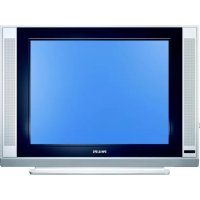
21PT5509 - Televizyon PHILIPS - Ücretsiz kullanım kılavuzu
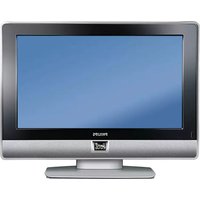
Cihazın kılavuzunu ücretsiz bulun 21PT5509 PHILIPS PDF formatında.



| Ürün Tipi | CRT Televizyon |
| Marka | Philips |
| Model | 21PT5509 |
| Ekran Boyutu (Köşegen) | 21 inç |
| TV Sistemi | PAL / SECAM |
| Güç Kaynağı | 220-240 V, 50 Hz |
| Bekleme Güç Tüketimi | 3 W'tan az |
| Uzaktan Kumanda | Evet (RC5 video kaydedici uyumlu) |
| Scart Girişleri | 2 (EXT1 ve EXT2) versiyona göre |
| Kulaklık Girişi | Evet, 32-600 ohm empedans |
| Amplifikatör Ses Çıkışı | Evet (L/R) |
| Teletekst | Evet, tercih edilen sayfalar ve versiyona göre çift sayfa |
| Ekran Biçimleri | 4:3, 16:9, Zoom, Altyazı, Süper 4:3, Tam Ekran |
| Kanal Hafızası | Otomatik (Plug & Play) ve manuel |
| Yaklaşık Ağırlık | 15-20 kg |
| Yaklaşık Boyutlar (G x Y x D) | 500 x 450 x 450 mm |
| Kasa Rengi | Siyah / gümüş |
| Dahil Aksesuarlar | Piller, kullanım kılavuzu |
| Bakım ve Temizlik | Yumuşak ve kuru bez, sıvı kullanmayın |
| Güvenlik | Isıya, suya veya sıçramalara maruz bırakmayın |
| Geri Dönüşüm | AEEE yönergesine uygun, geri dönüştürülebilir malzemeler |
Sık sorulan sorular - 21PT5509 PHILIPS
Kullanıcıların soruları hakkında 21PT5509 PHILIPS
0 soru bu cihaz hakkında. Bildiklerinizi cevaplayın veya kendinizinki sorun.
Bu cihaz hakkında yeni bir soru sor
Cihazınız için talimatları indirin Televizyon PDF formatında ücretsiz! Kılavuzunuzu bulun 21PT5509 - PHILIPS ve elektronik cihazınızı yeniden ele alın. Bu sayfada cihazınızın kullanımı için gerekli tüm belgeler yayınlanmaktadır. 21PT5509 markasının PHILIPS.
KULLANIM KILAVUZU 21PT5509 PHILIPS
TR Ambalajın üzerinde ya da aletin arkasında bulunan referansları başka bir yere not edin.
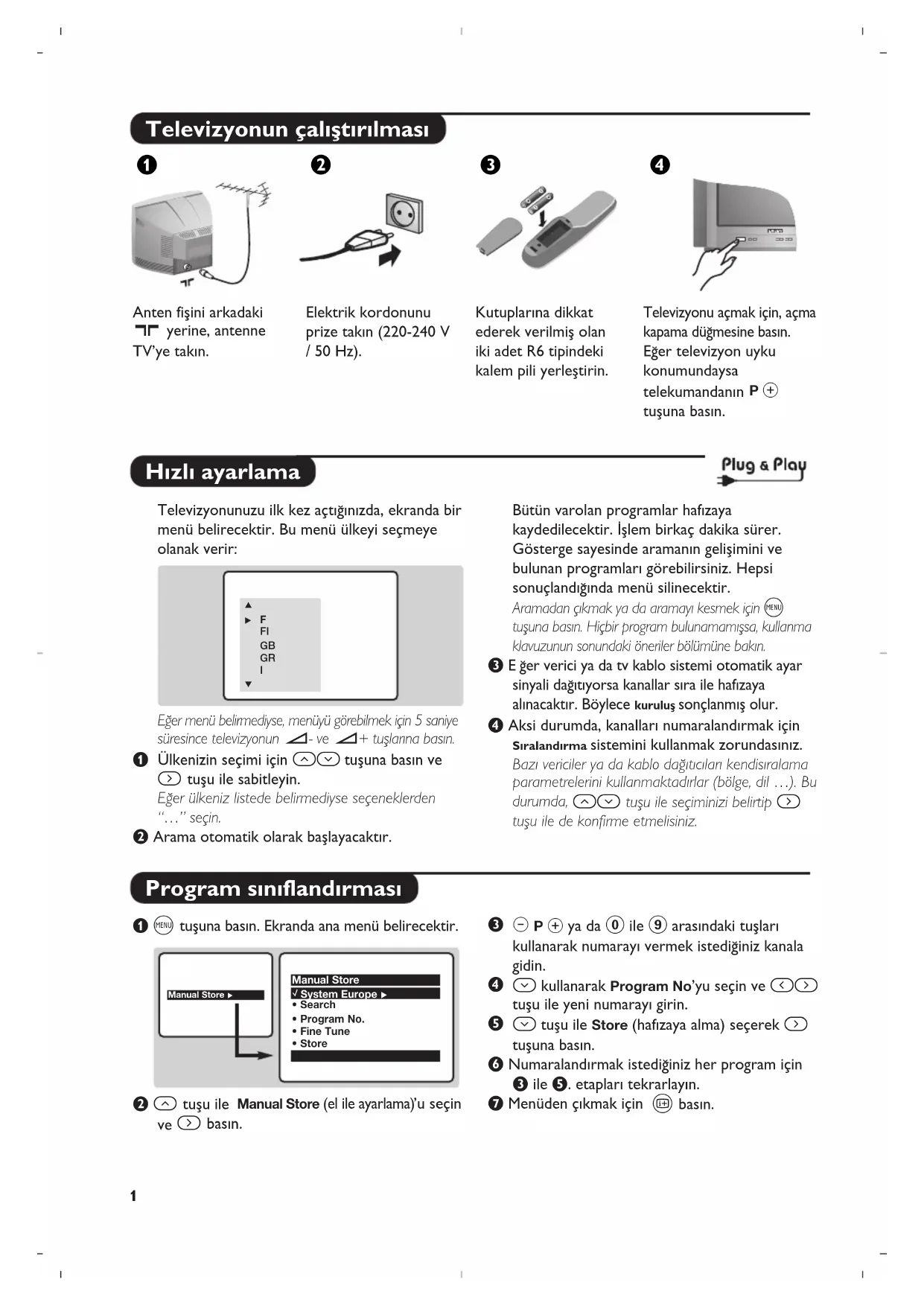
Televizyonun çalıştırılması
1
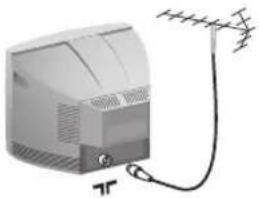
Anten fişini arkadaki Yerine, antenne TV'ye takın.
2
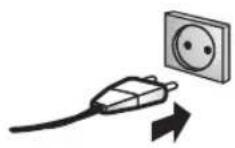
Elektrik kordonunu prize takın (220-240 V / 50 Hz).
3
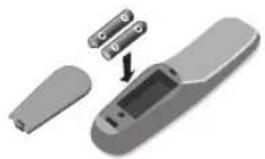
Kutuplarına dikkat ederek verilmiş olan iki adet R6 tipindeki kalem pili yerleştirin.
4
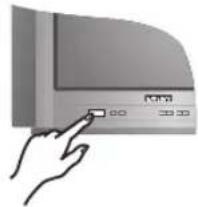
Televizyonu açmak için, açma kapama düğmesine basın. Eğer televizyon uyku konumundaysa telekumandanın P + tuşuna basın.
Hızlı ayarlama
Televizyonunuzu ilk kez açtığınızda, ekranda bir menü belirecektir. Bu menü ülkeyi seçmeye olanak verir:
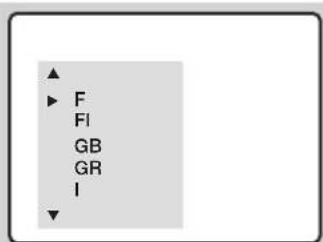
Eğer menü belirmediyse, menüyü görebilmek için 5 saniye süresince televizyonun △- ve △+ tuşlanna basın.
① Ülkenizin seçimi için ⬆️ tuşuna basın ve ➕ tuşu ile sabitleyin.
Eğer ülkeniz listede belirmediyse seçeneklerden “...” sein.
② Arama otomatik olarak başlayacaktır.
Plug & Play
Bütün varolan programlar hafızaya kaydedilecektir. İşlem birkaç dakika sürer. Gösterge sayesinde aramanın gelişimini ve bulunan programları görebilirsiniz. Hepsi sonuçlandığında menü silinecektir.
Aramadan çıkmak ya da aramayı kesmek için MENU tuşuna basın. Hiçbir program bulunamamışsa, kullanma klavuzunun sonundaki önenler bölümüne bakın.
③ Eğer verici ya da tv kablo sistemi otomatik ayar sinyali dağıtıyorsa kanallar sıra ile hafızaya alınacaktır. Böylece kuruluş sonuçlanmış olur.
4 Aksi durumda, kanalları numaralandırmak için Sıralandırma sistemini kullanmak zorundasınız. Bazı vericiler ya da kablo dağıtıcan kendisıralama parametrelerini kullanmaktadır (bölge, dil ...). Bu durumda, ⬆️ tuşu ile seçiminizi belirtıp ➤ tuşu ile de konfirme etmelisiniz.
Program sınıflandırması
1
MENU tuşuna basın. Ekranda ana menü belirecektir.
flowchart
graph TD
    A["Manual Store"] --> B["System Europe"]
    B --> C["Search"]
    B --> D["Program No."]
    B --> E["Fine Tune"]
    B --> F["Store"]
2
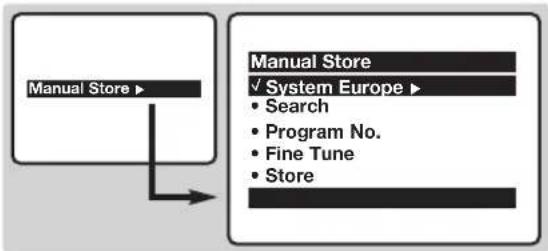
tuşu ile Manual Store (el ile ayarlama)'u seçin ve >basın.
3 - P + ya da ① ile ⑨ arasındaki tuşları kullanarak numarayı vermek istediğiniz kanala gidin.
4 kullanarak Program No'yu seçin ve <> tuşu ile yeni numarayı girin.
5 ▼ tuşu ile Store (hafızaya alma) seçerek ▶ tuşuna basın.
⑥ Numaralandırmak istediğiniz her program için ③ ile ⑤. etapları tekrarlayın.
⑦ Menüden çıkmak için ⓘ basin.
Uzaktan Kumanda Tuşları
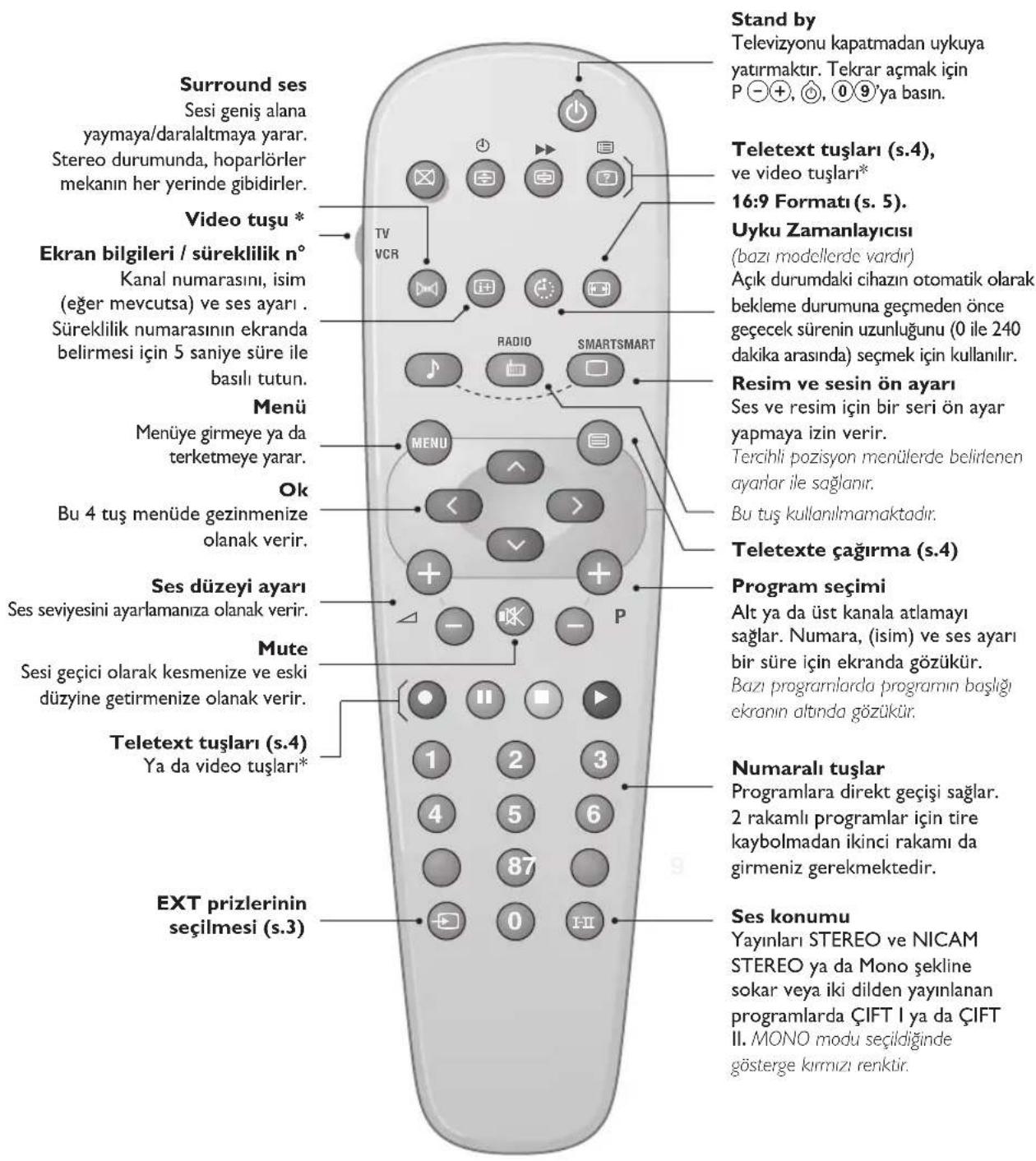
\* Video Tuşu
Uzaktan kumanda videoyu da çalıştırmanıza yardımcı olur. Uzaktan kumandanın kenarındaki VCR tuşuna basın, sonra tuşlardan birine basarak video fonksiyonuna geçin: ⏻ ⏻ ⚠️ ▶▶ ⚡️ ⚡️ ⚡️ ⚡️ ⚡️ ⚡️ P—⊕ ● ◀◀ ■ ▶ ⑩ ⑨ Uzaktan kumanda standart RC5 her videoya uyabilir niteliktedir.
El ile hafizaya alma
Bu menü bir program eklemeye ya da programları bir bir hafızaya almaya yarar.
① MENU tuşuna basın.
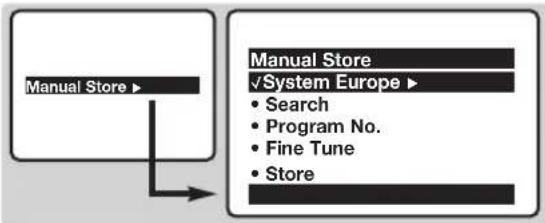
② tuşu ile Manual Store (el ile hafızaya alma) u seçin ve > basın. (^) tuşlarını kullanarak seçim yapın ve <> ile ayarlayın:
flowchart
graph TD
    A["Manual Store"] --> B["Manual Store √System Europe"]
    B --> C["Search"]
    B --> D["Program No."]
    B --> E["Fine Tune"]
    B --> F["Store"]
③ System (sistem): şunlardan birini seçin; Europe (otomatik olarak ayarlı*), West Europe (BG konumu), East Europe (DK), UK (I) ya da France (LL').
* Sadece Fransa için (LL' normu) France seçeneği zorunludur.
④ Search (arama): ➤ tuşuna basin. Arama
başlayacaktır. Bir program bulunduğu, arama duracaktır. Diğer etaba geçin. İstenilen programın frekans numarasını biliyorsanız ① dan ⑨ ya kadarki tuşlar ile numarasını direkt olarak girebilirsiniz.
Hiçbir resme ulasamazsanız kullanma klavuzunun sonundaki öneriler bölümüne bakın.
5 Program No. (program numarası) ◀> ya da ① ile ⑨ arasındaki tuşlar yardımı ile istenilen numarayı girin.
6 Fine Tune: Eğer görüntü net değilse <>tuşu ile netleştirin.
⑦ Store (hafizaya alma): >basın. Program hafizaya kaydedilmiştir.
⑧ Diğer programlar için de ④ ile ⑦ arasındaki işlemleri tekrarlayın.
9 Menüden çıkmak için ⓘ+ basin.
Menüdeki diğer ayarlar
① MENU tuşuna basın.
② Seçmek için ⬆️ tuşunu, ayar için ⭾️ tuşunu kullanın:
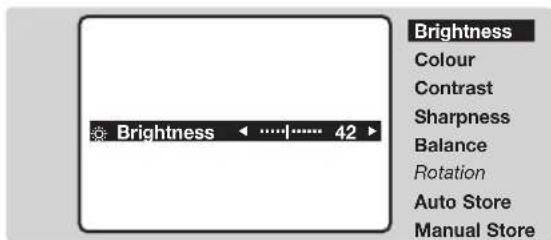
- Brightness: Resmin ışık düzeyini ayarlar.
• Colour: Renkleri ayarlar.
- Contrast: Resmin kontastını ayarlar.
- Sharpness: Resmin netliğini ayarlar.
• Balance: Sol ve sağ hoparlörler arasında sesi ayarlar.
- Rotation (mevcut ise): Resmin açısını ayarlamaya olanak verir.
- Auto Store: Bütün programları hafızaya alır. Daha sonrasında program sınıflandirmasındaki etapları uygulamanız gerekmektedir (bakınız sayfa 1).
3 ile menüden çıkabilirsiniz.
Diğer fonksiyonlar
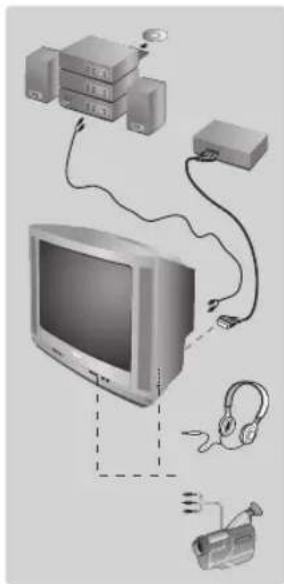
Televizyonun arkasındaki peritel girişini ya da ön yüzdeki AV (eger varsa) girişini kullanın. Bazı modeller iki peritel girişlidir (EXT1 ve EXT2). Bağlanan aleti seçmek için, Ⓗ tuşuna basın. Birçok alet kendiliginden bağlantı kurmaktadır (video gibi).
Kulaklık girişi (sadece bazı modellerde vardır)
Kulaklık bağlandığında televizyonun sesi otomatik olarak kesilir. ⏚️ △⊕ tuşu sesin ayarlanması yarar.
Kulaklığın iç direnci 32 ile 600 ohm arasında olmalıdır.
Amplifikatör (sadece bazı versiyonlarda mevcuttur)
Bir Hi-fi'yi sisteme bağlamak için bir ses bağlantı kablosu kullanınız ve TV cihazı üzerindeki "L" ve "R" çıkışlarını Hi-Fi yükselteciniz üzerindeki "AUDIO IN "L" ve "R" girişlerine bağlayınız.
Televizyonun tuşları
Televizyon üzerinde 4 tuş vardır: VOLUME - + (- △ +) ve PROGRAM - + (- P +). Menüye geçmek için △ - ve △ + tuşlarına aynı anda basın. Sonra, ayar için - P + ve - △ + tuşlarını kullanın.
Teletext
Teletext bazı kanallar tarafından yayınlanan, gazete gibi izlenebilen haber ulaştırma sistemidir. Sağır ve duyma özürlü kişiler için alt yazı sistemi olduğu gibi, yayın dilini de iyi anlayabilmek için alt yazı uygulamaları vardır (kablo şebekelerinde ve uydu yayınlarda vs... geçerlidir).
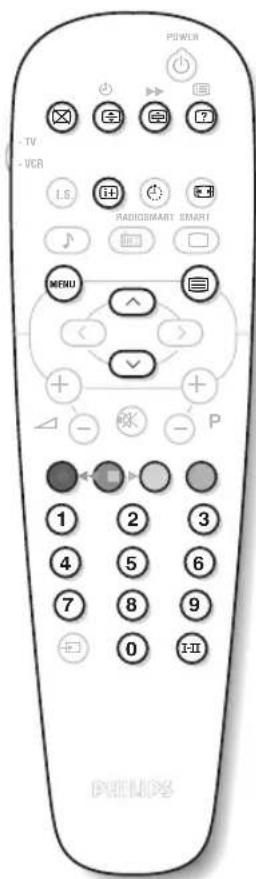
| Üzerine basin. | Elde edeceksiniz. | |
 | Teletextçağırmama | Teletext'i çağırmaya, şeffaf olarak göstermeye ve terketmeye izin verir. Teletexte içinde gitmek istediğiniz konuların listesini verir. Her konu başlığı (sayfa) 3 rakam ile kodlanmıştır.Eğer seçilen kanal teletext yayını yapmıyorsa, sadece 100 rakamı belirecek ve ekran siyahlaşacaktır (bu durumda teletext'ten çıkarak başka bir kanala gidin). |
  | Bir sayfanınseçilmesi | İstenen sayfanın numarasını 09'dan △▽'ya da − P +tuşları ile girin. Örnek : sayfa 120 için, 120tuşlayın.Numara sol üst tarafta belirecektir, kontör dönecek sonra sayfa belirecektir. Bir başka sayfaya girmek için bu işlemitekrarlayın.Eğer kontör sürekli dönewek anyorsa, sayfa yayında değil demektir.Başka bir numara seçin. |
 | Konularadirekt giriş | Renkli bölgeler ekranın alt tarafından belirecektir. 4 renkli tuşkonulara ya da sayfalara direkt girişe imkan tanır. |
 | Genel tablo | Genel tabloya geri gelmek içindir (bu genelde sayfa 100'dür). |
 | Geçici olarakdurdurma | Teletext görüntü}sünü geçici olarak durdurmaya ya da çalıştırmaya olanak verir. |
 | Bir sayfayıbüyütme | Sayfanın üst ya da alt taraflarını genişletmeye, sonra normalboyuta almaya imkan verir. |
 | Sayfalarınkendiliğindendeğişmesiniönleme | Bazı sayfalar kendiliğinden diğer sayfalara geçerek haberi devam ettirir. Bu tuş sayfayı sabitlemeye ya da diğer sayfayamanuel geçmeye olanak verir. işareti sol üsttebelirecektir. |
 | Gizlenmişhaberler | Gizlenmiş haberleri göstermeye ya da saklamaya yarar(özellikle oyunlarda). |
 [Y33D] [Y33D] | Tercihli sayfa | 0'dan 40'a kadar olan teletext programları için renkli tuşlar(kırmızı, yeşil, sarı, mavi) ile direkt olarak ulaşabileceğintercih ettiğiniz 4 sayfayı hafızaya alabilirsiniz.Tercihli sayfa ayarına tuşuna basarak geçin.Hafızaya almak istediğiniz teletext sayfasını açın.Istediğiniz renkli tuşun üzerine 3 saniye süre ile basın.Sayfa kaydedilmiştir.Diğer renkli tuşlar için aynı işlemi tekrarlayın.Bundan itibaren, teletext'inizi kullanırken ekranınaltında tercihi sayfalarınızın renkleri belirecetir.Alistığınız konuyu bulmak için tuşuna basın.Tamamen iptal etmek için 5 saniye süre ile tuşuna basın. |
 | Çift teletekstsayfası(sadece bazımodellerde vardır) | Teletekstin çift sayfa halinde gösterilmesini harekete geçirmek ya da durdurmak için. Harekete geçirilmiş olansayfa solda, müteakip sayfa ise sağda gösterilir. Eğer bizayfayı dondurmak isterseniz (örneğin, özet'i), tuşunabasınız. Harekete geçen sayfa, sağdaki sayfa olur. Normalmoda geri dönmek için, ye basınız. |
Çift teletekst sayfası
16:9 Formatları
Eğer televizyonunuz 4:3 ekran formatına sahip ise.

Başka bir görüntü formatı seçmek için ⏻ (ya da ⬌) tuşuna basınız.
4:3
Resim 4:3 formatında yeniden üretilecektir.
Genişlet 4:3
Resim vertikal olarak genişletilir. Bu mod, letterbox formatındaki bir programı izlerken ortaya çıkan siyah bandları kapatır.
Sıkıştır 16:9
Resim vertikal olarak 16:9 formatına sıkıştırılır.
Eğer televizyonunuz 16:9 ekran formatına sahip ise.
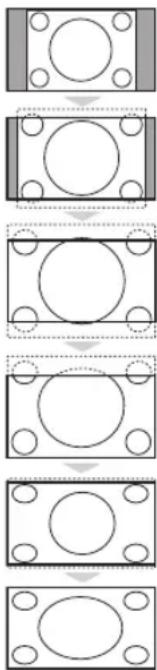
Başka bir görüntü formatı seçmek için ⏻ (ya da ◀) tuşuna basınız.
Bu televizyon seti otomatik olarak doğru resim formatının seçilmesine yönelik özel sinyaller taşıyan ekipmanlarla donatılmıştır.
flowchart
graph TD
    A["Top Section"] --> B["Step 1: Circular Component"]
    B --> C["Step 2: Circular Component"]
    C --> D["Step 3: Circular Component"]
    D --> E["Step 4: Circular Component"]
    E --> F["Step 5: Circular Component"]
4:3
4:3 formatında ekrana gelen görüntünün yan taraflarındaki siyah boşlukları ⬆️ tuşuna basarak tüm ekrana yayabilirsiniz.
Zum 14:9
14:9 formatındaki görüntüde ekranın her iki tarafındani ince siyah boşluklar vardır. ⏚️ tuşları ile, alt-yazıları görülür kılmak için resmi dikey olarak yer değiştirtebilirsiniz.
Zum 16:9
Görüntü 16:9 formatına büyütilmüştür. Bu format ekranın alt ve üst taraflarında meydana gelen siyah boşluklar olduğunda kullanılır (mektup kutusu formatı). Altyazıları görüntülemek isterseniz ⬆️ tuşlarını kullanabilirsiniz.
Alt Yazı Zum
4:3 formatında ekrana gelen görüntüde altyazılar bırakılarak görüntü tüm ekrana yayılmıştır. ^√ tuşlarını kullanarak görüntünün alt tarafından boşluğu azaltabilir veya çoğaltabilirsiniz.
Süper Geniş
4:3 formatındaki görüntülerde görüntünün yan tarafları genişletilerek ekrana tam olarak yayılabilmesi sağlanır. Altyazıları görüntülemek isterseniz ⬆️ tuşlarını kullanabilirsiniz.
Geniş Ekran
16:9 formatında ekrana gelen görüntünün doğru oranlarda tam olarak ekrana yayılmasını sağlar.
Öneriler
Televizyonun pozisyonu
Televizyonunuzu çevresinde en az 5 cm açıklık olacak şekilde sağlam bir satıhın üzerine koyun. Tehlike yaratacak durumlardan kaçınmak için, üzerine kesinlikle kapatıcı (örtü), sıvı dolu kap (vazo), ya da ısı yayan bir cisim (lamba) koymayın. Televizyon kesinlikle suyla temas ettirilmemelidir.
Kötü görüntü alma
Dağ yamacında ya da gökdelenlerin arasında oturmak bazen çift resimlemelere, yankıya ya da gölge olmasına yol açabilir. Bu durumlarda antenin yönü çevirin.
Ses ya da görüntü yokluğu
Anteni iyi bağladınız mı? Sistemi iyi seçtiniz mi? (s.3)
Teletext
Bazı harfler normal olarak çıkmıyor mu? Country menüsüne girmek için televizyonun △- ve △+ tuşlarına 5 saniye süre ile basın. Sonra, ◀▶▶ ile ülkeyi seçin ve ⓋNEW▶ ile de sabitleyin.
Uyku
Enerji tasaarufu yapması açısından, televizyonunuz uyku halinde çok az sarfiyat yapacak şekilde donatılmıştır (3 W'ın altında).
Hala bir sonuç alamıyor musunuz?
Bir bozukluk durumunda, televizyonu kendiniz onarmaya kalkmayın, satış sonrası servise götürün.
Yeniden işlem direktifi
Alet ile verilen piller doğayı korumak için ne merkür ne de nikel kadmiyum içermemektedir. Televizyonunuz tekrar islem görebilecek ya da görmüş maddelerden üretilmiştir. Doğanın kirlenmesini minimize etmek için, özel firmalar kullanılmış aletleri demonte etmek ve maddeleri tekrar kullanılır hale getirmek için aletleri toplamaktadırlar (saticınızdan bu konuda bilgi alabilirisiniz).


- Televizyonun çalıştırılması
- Hızlı ayarlama
- Plug & Play
- Program sınıflandırması
- Uzaktan Kumanda Tuşları
- \* Video Tuşu
- El ile hafizaya alma
- Menüdeki diğer ayarlar
- Diğer fonksiyonlar
- Teletext
- Çift teletekst sayfası
- 16:9 Formatları
- Eğer televizyonunuz 4:3 ekran formatına sahip ise.
- Eğer televizyonunuz 16:9 ekran formatına sahip ise.
- Öneriler
- Televizyonun pozisyonu
- Kötü görüntü alma
- Ses ya da görüntü yokluğu
- Uyku
- Hala bir sonuç alamıyor musunuz?
- Yeniden işlem direktifi
Marka : PHILIPS
Model : 21PT5509
Kategori : Televizyon