
24HFL2839T - Telewizor PHILIPS - Bezpłatna instrukcja obsługi
Znajdź bezpłatnie instrukcję urządzenia 24HFL2839T PHILIPS w formacie PDF.


| Marka | Philips |
| Model | 24HFL2839T |
| Typ produktu | Telewizor LED |
| Rozmiar ekranu | 24 cale (61 cm) |
| Rozdzielczość | HD (1366 x 768 pikseli) |
| Podświetlenie | LED |
| Częstotliwość odświeżania | 60 Hz |
| Łączność | HDMI x2, USB x1, VGA, wejście audio PC, gniazdo antenowe, wyjście słuchawkowe |
| Głośniki | 2 x 5 W |
| Główne funkcje | Przewodnik programowy, minutnik wyłączania, blokada rodzicielska, wyświetlanie wielojęzyczne |
| Wymiary (z podstawą) | 55.9 x 38.4 x 17.5 cm |
| Waga (z podstawą) | 3.8 kg |
| Zasilanie | 100-240 V, 50/60 Hz |
| Pobór mocy (typowy) | 30 W |
| Pobór mocy w trybie czuwania | Mniej niż 0,5 W |
| Klasa energetyczna | A+ |
| Konserwacja i czyszczenie | Odłączyć przed czyszczeniem, używać miękkiej, suchej ściereczki, nie używać ściernych środków czyszczących |
| Bezpieczeństwo | Zalecany montaż na ścianie, nie blokować otworów wentylacyjnych, nie narażać na wilgoć |
| Części zamienne i naprawialność | Dostępne za pośrednictwem autoryzowanego serwisu Philips, wskaźnik naprawialności: 7.0/10 |
| Temperatura pracy | 5°C do 40°C |
| Zawartość opakowania | Telewizor, podstawa, pilot, baterie, przewód zasilający, skrócona instrukcja obsługi |
Często zadawane pytania - 24HFL2839T PHILIPS
Pytania użytkowników dotyczące 24HFL2839T PHILIPS
0 pytanie dotyczące tego urządzenia. Odpowiedz na te, które znasz, lub zadaj własne.
Zadaj nowe pytanie dotyczące tego urządzenia
Pobierz instrukcję dla swojego Telewizor w formacie PDF za darmo! Znajdź swoją instrukcję 24HFL2839T - PHILIPS i weź swoje urządzenie elektroniczne z powrotem w ręce. Na tej stronie opublikowane są wszystkie dokumenty niezbędne do korzystania z urządzenia. 24HFL2839T marki PHILIPS.
INSTRUKCJA OBSŁUGI 24HFL2839T PHILIPS
Uwagi, funkcje i akcesoria....104
Sprawność energetyczna 104
Przycisk przewijania TV....104
Włączanie/wyłączanie 104
Pierwsza instalacja....104
Odtwarzanie plików medialnych z pendive'a USB....105
Menu przeglądarki mediów....106
CEC....106
Zmiana ustawień TV....106
Wyświetl opcje....106
Opcje dźwięku 106
Konfiguracja ustawień kontroli rodzicielskiej .....107
Elektroniczny przewodnik po programach (EPG)....107
Aktualizacja TV....107
Rozwiązywanie problemów i wskazówki .....108
Specyfikacje 108
Typowe tryby wyświetlania dla wejścia PC .....109
Kompatybilność sygnału AV i HDMI .....109
Obsługiwane formaty plików wideo dla trybu USB 110
Obsługiwane formaty plików graficznych dla trybu USB 110
Obsługiwane formaty plików audio dla trybu USB 111
Obsługiwane formaty plików napisów dla trybu USB 112
Ważne
"Przed zainstalowaniem i użytkowaniem telewizora zapoznaj się uważnie ze wszystkimi informacjami zawartymi w książeczce dotyczącej bezpieczeństwa. Jakiekolwiek uszkodzenia spowodowane niedostosowaniem się do zaleceń w niej zawartych nie są objęte gwarancją."
Utylizacja Starego Sprzętu i Baterii
Proszęnie wyrzucać tego telewizora lub baterii jak zwykłych odpadków domowych. Po zakończeniu eksploatacji tego urządzenia lub baterii należy je odnieść na wyznaczone składowisko odpadów lub do punktu zbiórki celem zapewnienia ich prawidłowego recyklingu.
Uwaga: Litery Pb pod symbolem baterii oznaczają, że bateria zawiera ołów.


Produkty

Baterie
Pilot

Teletekst
Naciśnij przycisk Text, aby wejść. Naciśnij ponownie, aby włączyć tryb Mix. Naciśnij ponownie, aby wyjść. Postępuj zgodnie z instrukcjami wyświetlonymi na ekranie.
Cyfrowy teletekst
Naciśnij przycisk Text, aby wyświetlić informacje teletekstu cyfrowego. Do jego obsługi służą kolorowe przyciski, przyciski kursora i przycisk OK. Metoda obsługi może się różnić w zależności od zawartości teletekstu cyfrowego. Postępuj zgodnie z instrukcjami wyświetlonymi na ekranie teletekstu cyfrowego.
- Tryb oczekiwania: Włącza/Wyłącza odbiornik TV
- Teletekst: Wyświetla teletekst (gdy dostępny), naciśnij ponownie, aby nałożyć teletekst na obraz telewizyjny (mix)
- Stop: Zatrzymuje odtwarzanie mediów
- Ekran: Zmienia aspekt ekranu
- Źródło: Wyświetla wszystkie dostępne audycje i źródła
- Menu: Wyświetla menu TV
- Zamiana: Szybko przeskakuje pomiędzy poprzednim i bieżącym kanałem lub źródłami
Jeśli Tryb Hotelowy jest Włączony, naciśnięcie tego przycisku przełącza pomiędzy typami Kanałów Sieciowych DVB-T i Analogowych oraz Kabłówką DVB i Analogową - Przyciski nawigacyjne: Pomagają poruszać się po menu, zawartości, itp. oraz wyświetlają podstrony w trybie teletekstu po naciśnięciu prawego lub Lewego Przycisku
- Program - / Strona +
- Głośność -
- Zielony przycisk: Postępuj zgodnie ze wskazówkami wyświetlanymi na ekranie, aby skorzystać z funkcji kolorowych przycisków
- Czerwony przycisk: Postępuj zgodnie ze wskazówkami wyświetlanymi na ekranie, aby skorzystać z funkcji kolorowych przycisków
- Przyciski numeryczne: Włącza kanał, wprowadza liczbę lub literę do pola tekstowego na ekranie.
- Napisy: Włącza i wyłącza napisy (gdy dostępne)
- Język: Przełącza pomiędzy trybami dźwięku (telewizja analogowa), wyświetla i zmienia audio/język napisów (telewizja cyfrowa, gdy dostępna)
- Niebieski przycisk: Postępuj zgodnie ze wskazówkami wyświetlanymi na ekranie, aby skorzystać z funkcji kolorowych przycisków
- Żółty przycisk: Postępuj zgodnie ze wskazówkami wyświetlanymi na ekranie, aby skorzystać z funkcji kolorowych przycisków
- Głośność +
- Wyłączanie dźwięku: Całkowicie wyłącza dźwięk TV
- Program + / Strona -
- Wróć/Powrót: Powraca do poprzedniego ekranu, otwiera stronę indeksu (w trybie teletekstu)
- OK: Potwierdza wybory użytkownika, wstrzymuje stronę (w trybie teletekstu), wyświetla listę kanałów
- Info: Wyświetla informacje o treściach wyświetlanych na ekranie, pokazuje ukryte informacje (odsłoń - w trybie teletekstu)
- Odtwarzanie: Rozpoczyna odtwarzanie wybranych mediów
- Pauza: Wstrzymuje odtwarzanie mediów
- Uśpienie: Ustawia automatyczne wyłączanie TV
- EPG (Elektroniczny przewodnik po programach): Wyświetła elektroniczny przewodnik po programach
Uwaga: Zakres działania pilota wynosi około 7m/ 23ft.
Uwagi, funkcje i akcesoria
Sprawność energetyczna
Ten TV posiada opcje poprawiania wydajności energetycznej:
- Oszczędzanie energii: Możesz zastosować kombinację ustawień obrazu oszczędzających energię. Podczas oglądania TV naciśnij przycisk Menu i znajdź ustawienia trybu oszczędzania energii w części głównego menu dotyczącej obrazu.
- Funkcja wyłączania obrazu: Jeśli chcesz tylko słuchać dźwięku TV, możesz wyłączyć obraz. Inne funkcje będą działać normalnie. Podczas oglądania TV naciśnij przycisk Menu i wybierz Obraz, a tam wybierz opcję oszczędzania energii. Naciśnij prawy przycisk, gdy wybrana jest opcja Auto lub Lewy przycisk, gdy wybrano opcję Niestandardowe. Na ekranie pojawi się komunikat. Wybierz Wykonaj i naciśnij OK, aby wyłączyć ekran od razu. Jeśli nie naciśniesz żadnego przycisku, ekran wyłączy się po 15 sekundach.. Naciśnij dowolny przycisk na pilocie lub telewizorze, aby ponownie włączyć ekran.
Uwaga: Opcja wyłączania ekranu jest niedostępna, jeśli tryb ustawiony jest na grę. W razie, gdy nie będzieszoglądać TV przez dłuższy czas, wyciągnij wtyczkę z kontaktu.
Przycisk przewijania TV
Przycisk przewijania TV z boku odbiornika pozwala na kontrolę głośności, zmianę kanału i przełączanie TV w tryb oczekiwania.
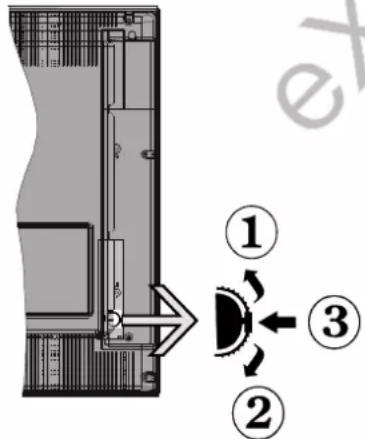
Aby zmienić głośność: Zwiększ głośność przewijając w górę. Zmniejsz głośność przewijając w dół.
Aby zmienić kanał:
- Naciśnij środek przycisku przewijania, a na ekranie pojawi się pasek z informacją o kanale.
- Przewijaj zapisane kanały popychając przycisk do góry lub w dół
Aby zmienić źródło:
- Naciśnij dwukrotnie środek przycisku (w sumie dwa razy), na ekranie wyświetl się lista źródeł.
- Przewijaj dostępne źródła popychając przycisk do góry lub w dół.
Aby przełączyć TV w stan oczekiwania: Naciśnij środek przycisku i przytrzymaj przez kilka sekund - TV przełączy się w tryb oczekiwania.
Aby włączyć telewizor, kiedy znajduje się on w trybie oczekiwania: Naciśnij środek przycisku, aby włączyć telewizor.
Uwagi:
Jeśli wyłączysz TV, cykl rozpocznie się ponownie od ustawienia głośności.
Menu główne nie może być wyświetlone przy użyciu przycisku kontrolnego.
Włączanie/wyłączanie
Aby włączyć telewizor
Aby włączyć telewizor, kiedy znajduje się on w trybie oczekiwania:
- Wcisnąć na pilocie przycisk oczekiwania, program +/- lub przycisk numeryczny.
- Naciśnij środek bocznego przycisku funkcyjnego.
Uwaga: Jeśli TV zostanie pozostawiony sam sobie i nie będzie przez jakiś czas oglądany, przełączy się on w tryb oczekiwania. Gdy następnie włączysz TV, zostanie wyświetlona następująca wiadomość. "Wyłączony w trybie oszczędzania energii" Naciśnij OK, aby kontynuować.
Aby wyłączyć telewizor
- Naciśnij przycisk Czuwania na pilocie lub naciśnij i przytrzymaj przez kilka sekund boczny przycisk funkcyjny na telewizorze tak, aby przełączyć telewizor w tryb oczekiwania.
Uwaga: Aby całkowicie wyłączyć TV, wyciągnij wtyczkę kabla z gniazdka.
Pierwsza instalacja
Po włączeniu TV po raz pierwszy pojawi się ekran wyboru języka. Wybierz żądany język i naciśnij OK.
Uwaga: Jeśli urządzenie USB jest podłączone do telewizora, możesz przed kontynuacją nacisnąć ZIELONY przycisk na pilocie, aby załadować dane NVRAM (listę kanałów, preferencje, itp.) z urządzenia USB pobrane z innego telewizora hotelowego Philips. Sprawdź w częściach "Kopiowanie na USB" i "Kopiowanie z USB" tej instrukcji obsługi w rozdziale Tryb hotelowy, znajdującym się na końcu tej instrukcji.
Jeśli na urządzeniu zainstalowany jest plik aktualizacji, możesz przed kontynuacją nacisnąć CZERWONY przycisk na pilocie, aby zaktualizować oprogramowanie swojego telewizora. Plik z aktualizacją oprogramowania powinien nazywać się "VES161HE_upgrade.bin" lub "philips_upgrade_mb97.bin".
Aktualizacja oprogramowania poprzez urządzenie USB może być dokonana w dowolnym momencie przy użyciu ukrytej kombinacji przycisków "Menu-1-5-0-5".
Ustaw żądane parametry korzystając z przycisków kierunkowych i po zakończeniu naciśnij OK, aby kontynuować.
Postępując zgodnie ze wskazówkami na ekranie pierwszej instalacji (FTI) możesz ustawić swój TV wybierając następujące elementy.
Instalacja anteny cyfrowej
Jeśli wybrana jest opcja Antena Cyfrowa, po ukończeniu innych ustawień wstępnych, TV wyszuka naziemne sygnały telewizji cyfrowej.
Instalacja cyfrowej TV kablowej
Jeśli włączono opcję Cyfrowej Telewizji Kablowej, po ukończeniu innych ustawień wstępnych TV wyszuka cyfrowe sygnały telewizji kablowej. Zgodnie z innymi osobistymi, przed rozpoczęciem wyszukiwania może zostać wyświetlona wiadomość potwierdzająca. W celu automatycznej instalacji w przypadku, gdy dostawca sieci kablowej obsługuje instalację opartą na ID sieci (np. Unitymedia), wybierz Tak i naciśnij OK.
W przypadku, gdy dostawca sieci kablowej nie ob- sługuje instalacji opartej na ID sieci, wybierz Nie, naciśnij OK i postępuj zgodnie z instrukcjami na ekranie.
Na tym ekranie możesz również wybrać zakres częstotliwości. Wprowadź ręcznie zakres częstotliwości, używając przycisków numerycznych.
Uwaga: Czas trwania wyszukiwania będzie zależeć od wybranego Kroku Wyszukiwania.
Instalacja TV analogowej
Jeśli wybrana jest opcja Analogowa, po ukończeniu innych ustawień wstępnych, TV wyszuka naziemne sygnały telewizji analogowej.
Dodatkowo, możesz ustawić typ nadawania sygnału telewizyjnego, jako swój ulubiony. Podczas procesu wyszukiwania pierwszeństwo przypadnie wybranym typom audycji, a kanały zostaną umieszczone na początku listy kanałów. Po zakończeniu wciśnij OK aby kontynuować.
Następnie pojawi się ekran wyboru Trybu domowego/Trybu Sklepu. Dla użytku domowego zaleca się wybranie Trybu Domowego.
Po zakończeniu wprowadzania ustawień wstępnych, TV rozpocznie wyszukiwanie dostępnych audycji wybranego typu nadawania sygnału telewizyjnego.
Podczas wyszukiwania pojawi się wiadomość pytająca, czy chcesz posortować kanały według LCN(*). Wybierz Tak i naciśnij OK, aby potwierdzić.
(*) LCN to system logicznego numerowania kanałów, organizujący dostępne programy zgodnie z rozpoznawalną sekwencję numerów kanałów (jeśli dostępny).
Po zapisaniu wszystkich dostępnych stacji, wyświetlone zostaną wyniki wyszukiwania. Naciśnij OK, aby kontynuować. Następnie wyświetli się Edycja Listy Kanałów. Wciśnij przycisk Menu, aby opuścić Edycję listy kanałów i ogłądać TV.
Uwaga: Nie wyłączaj telewizora podczas inicjali- zacji pierwszej instalacji. Należy zwrócić uwagę, iż niektóre opcje mogą być niedostępne, zależnie od wybranego kraju.
Odtwarzanie plików medialnych z pendive'a USB.
Można wyświetlać zdjęcia, odtwarzać muzykę i filmy przechowywane na dysku USB po jego podłączeniu do TV. Podłącz dysk USB do jednego z wejść USB znajdujących się z boku TV. Naciskając przycisk Menu w trybie Przeglądarki mediów uzyskasz dostęp do opcji menu obrazu, dźwięku i ustawień. Ponowne naciśnięcie przycisku Menu spowoduje wyjście z tego ekranu. Możesz zmienić ustawienia przeglądarki mediów przy pomocy menu ustawień.
Aby włączyć funkcję Automatycznego odtwarzania, zaznacz tę opcję w menu Ustawień i ustaw jako włączoną za pomocą przycisków kierunkowych. Gdy ta funkcja jest włączona, telewizor wykrywa podłączone urządzenia USB i wyszukuje na nich pliki multimedialne.
Pliki zdjęć są wyszukiwane w pierwszej kolejności. Jeśli nie zostaną znalezione żadne zdjęcia, program wyszukuje pliki wideo. Jeśli nie zostaną znalezione żadne pliki wideo, program wyszukuje pliki audio.
Po znalezieniu pliku do odtwarzania, format tego pliku zostanie wybrany jako format stałego wyboru i każdy plik w tym formacie zostanie odtworzony w niekończącej się pętli. Użycie pilota, aby wyjść, itp. przerywa odtwarzanie pliku (plików) i przerywa odtwarzanie w pętli.
Jeśli telewizor nie może znaleźć żadnych plików multimedialnych, na ekranie zostanie wyświetlane menu główne przeglądarki mediów. Ustaw Styl wi-doku jako płaski, aby wyszukać wszystkie pliki we wszystkich podkatalogach na urządzeniu USB.
Uwaga: Jeśli telewizor jest w trybie czuwania, funkcja ta nie będzie dostępna.
WAŻNE! Zrób kopię zapasową swoich plików przed podłączeniem do TV. Producent nie ponosi żadnej odpowiedzialności za uszkodzenie plików lub utratę danych. Pewne typy urządzeń USB (np. odtwarzacze MP3), lub dyski twarde/pendrivy mogą nie być kompatybilne z tym odbiornikiem TV.
Menu przeglądarki mediów
| Obsługa Trybu Pętla/ Losowe | |
| Rozpocznij odtwarzanie, używając przyciskuOdtwarzania i uruchom | Wszystkie pliki wykazu będą nieprzerwanie odtwarzane w pierwotnej kolejności |
| Rozpocznij odtwarzanie, używając przycisku OK i uruchom | Plik będzie odtwarzany bez przerwy (powtarzany) |
| Rozpocznij odtwarzanie, używając przyciskuOdtwarzania i uruchom | Wszystkie pliki wykazu będą odtwarzane raz w kolejności losowej |
| Rozpocznij odtwarzanie, używając przyciskuOdtwarzania i uruchom | Wszystkie pliki wykazu będą nieprzerwanie odtwarzane w tej samej kolejności losowej |
CEC
Ta funkcja pozwala na sterowanie urządzeniami z aktywnym CEC, połączonymi portami HDMI przy pomocy pilota TV.
Najpierw trzeba włączyć funkcję CEC w menu Ustawienia>Wiecej. Naciśnij przycisk Źródło i wybierz wejście HDMI podłączonego urządzenia CEC z menu Listy źródeł. W przypadku podłączenia nowego urządzenia źródłowego CEC, zostanie ono wymienione w menu źródeł z nazwą własną zamiast nazwą podłączonego portu HDMI (jak np.: Odtwarzacz DVD, Rejestrator 1, itp.).
Pilot TV jest automatycznie zdolny do wykonania głównych funkcji po wybraniu podłączonego źródła HDMI.
Aby przerwać operację i ponownie kontrolować TV za pomocą pilota, należy nacisnąć i przytrzymać na 3 sekundy przycisk "0-Zero" na pilocie. Funkcję tę można też włączyć lub wyłączyć w menu Ustawienia>Wiecej.
Odbiornik TV obsługuje także funkcję ARC (kanał zwrotny audio). Ta funkcja oznacza łącze audio mające zastąpić inne kable pomiędzy telewizorem a systemem audio (odbiornikiem A/V lub układem głośnikowym).
Przy aktywnej funkcji ARC telewizor nie wycisza automatycznie innych swoich wyjść audio. Dlatego zachodzi konieczność ręcznego zmniejszenia głośności telewizora do zera, jeśli użytkownik życzy sobie słuchać ścieżki dźwiękowej tylko z podłączonego urządzenia audio (tak samo jako w przypadku innych optycznych czy współosiowych wyjść audio). Jeśli zajdzie potrzeba zmiany poziomu głośności podłączonego urządzenia, należy wybrać to urządzenie z listy źródeł. W takim przypadku klawisze kontroli poziomu głośności zostaną przyporządkowane do podłączonego urządzenia audio.
Uwaga: ARC obsługiwane jest tylko poprzez wejście HDMI1.
Sterowanie systemem audio
Pozwala zastosować wzmacniacz/odbiornik audio (Audio Amplifier/Receiver) razem z TV. Głośność można regulować pilotem TV. Aby uruchomić tę funkcję, należy ustawić opcję głośników w menu Ustawienia>Więcej jako Wzmacniacz. Głośniki telewizora zamilkną, a dźwięk oglądanego źródła będzie emitowany z podłączonego systemu audio.
Uwaga: Urządzenie audio powinno obsługiwać funkcję System Audio Control, a opcja CEC powinna być włączona.
Zmiana ustawień TV
Aby uzyskać dostęp do opcji wymienionych poniżej;
1- Naciśnij przycisk Menu
2- Podświetl swój wybór
3- Naciśnij OK, aby potwierdzić
Wyświetl opcje
Tryb: Zmienia opcję obrazu na jedną z poniższych: Kinowy, gra(*), sport, dynamiczny i naturalny.
(*) Tryb gry może być niedostępny, zależnie od aktualnie wybranego źródła.
Kontrast: Ustawia wartości jasności i ciemności obrazu.
Jasność: Ustawia wartości jasności obrazu.
Ostrość: Ustawia wartości ostrości. Wysoka wartość ostrości może zaowocować czystszym i wyraźniejszym obrazem w zależności od oglądanego programu.
Kolor: Ustawia wartości koloru.
Podświetlenie: Kontroluje jasność podświetlenia. Funkcja podświetlenia będzie wyłączona, jeśli oszczędzanie energii jest ustawione na opcję inną niż osobiste.
Opcje dźwięku
Objętość: Ustawia głośność.
Equalizer:: Wybiera tryb equalizera.
Balans: Dopasowuje, czy dźwięk dochodzi głównie z prawego lub lewego głośnika.
Słuchawki: Ustawia głośność słuchawek. Opcja ta będzie nieaktywna, jeśli opcja słuchawki/wyjście audio jest ustawiona na wyjście audio.
Tryb dźwięku: Ustawia wybrany tryb dźwięku.
AVL: Ogranicza maksymalną głośność dźwięku.
Słuchawki/Wyjście audio: Opcja ta powinna być ustawiona na słuchawki, jeśli są podłączone, lub na wyjście audio, jeśli wzmacniacz jest podłączony do wyjścia słuchawkowego.
Basy dynamiczne: Włącza lub wyłącza basy dynamiczne. Zwiększa zakres basów.
Wyjście cyfrowe: Ustawia tryb audio wyjścia cyfrowego.
Konfiguracja ustawień kontroli rodzicielskiej
Funkcja ta ogranicza dostęp do wybranych programów. Jest kontrolowana przez ustawiony przez Ciebie PIN. Ustawienia te można odnaleźć w menu Ustawienia>Rodzicielskie.
Uwaga: Domyślny PIN może być ustawiony na 0000 lub 1234. Jeśli określono PIN (jest wymagany Palestine) od wybranego kraju) podczas Pierwszej Instalacji, użyj go.
Niektóre opcje mogą być niedostępne, zależnie od wybranego kraju przy Pierwszej Instalacji.
Blokada menu: Ustawienie blokady menu umożliwia lub uniemożliwia dostęp do menu.
Blokada wiekowa (opcja): Gdy opcja jest aktywna, TV pobiera ze stacji nadawczej informacje o poziomie klasyfikacji treści programów i jeśli ten poziom jest wyłączony, uniemożliwia dostęp do audycji.
Blokada klawiszy (opcja): Kiedy blokada dziecięca zostanie włączona, telewizor będzie mógł być sterowany jedynie za pomocą pilota. W tym przypadku przyciski na panelu sterowania nie będą działać.
Wytyczne (opcjonalnie): Ustawienie to pozwala na uzyskanie dostępu lub też go blokuje dla niektórych aplikacji MHEG. Zablokowane aplikacje mogą zostać uwolnione po wprowadzeniu właściwego kodu PIN.
Ustawianie kodu PIN: Definiuje nowy numer PIN.
Domyślny PIN CICAM: Opcja ta będzie zacieniowana jeśli moduł CI nie będzie obecny w gnieżdzie CI telewizora. Korzystając z tej opcji można zmienić domyślny PIN CI CAM.
Elektroniczny przewodnik po programach (EPG)
Niektóre kanały przesyłąją informacje na temat ich programu. Naciśnij przycisk Epg, aby wyświetlić menu EPG.
Dostępne są 3 tryby wyświetlania programu: wg godziny, listy i teraz/następny. Aby przełączać pomiędzy nimi, stosuj się do poleceń znajdujących się u dołu ekranu.
Program godzinny
Zoom (żółty przycisk): Naciśnij żółty przycisk, aby zobaczyć programy w większym przedziale czasowym.
Filtr (niebieski przycisk): Wyświetla opcje filtrowania.
Wybierz typ (przycisk Subtitles): Wyświetla menu wyboru typu audycji. Przy pomocy tej funkcji można przeszukać bazę danych przewodnika po programach zgodnie z wybranym rodzajem programu. Informacje dostępne w przewodniku po programach zostaną przeszukane i podświetlone zostaną wyniki odpowiadające wprowadzonym kryteriom.
Opcje (przycisk OK): Wyświetla opcje programu.
Szczegóły programu (przycisk Info): Wyświetla szczegółowe informacje o wybranych programach.
Następny/poprzedni dzień (przyciski Program +/-): Wyświetla programy na poprzedni lub następny dzień.
Wyszukiwanie (przycisk Text): Wyświetla menu Wyszukiwania w przewodniku.
Teraz (przycisk Swap): Wyświetła bieżący program na podświetłonym kanale.
Program lista(\*)
(*) W tej opcji wyświetlania, będą pokazane tylko programy na podświetlonym kanale.
Poprz. Przedział czasu (czerwony przycisk): Wyświetla programy z poprzedniego wycinka czasu.
Następny/poprzedni dzień (przyciski Program +/-): Wyświetla programy na poprzedni lub następny dzień.
Szczegóły programu (przycisk Info): Wyświetła szczegółowe informacje o wybranych programach.
Filtr (przycisk Text): Wyświetla opcje filtrowania.
Następny przedział czasu (zielony przycisk): Wyświetła programy z następnego wycinka czasu.
Opcje (przycisk OK): Wyświetla opcje programu.
Teraz/Następny program
Nawigacja (przyciski kierunkowe): Naciśnij przy-ciski kierunkowe, aby poruszać się po kanałach i programach.
Opcje (przycisk OK): Wyświetla opcje programu.
Szczegóły programu (przycisk Info): Wyświetła szczegółowe informacje o wybranych programach.
Filtr (niebieski przycisk): Wyświetla opcje filtrowania.
Opcje programów
W menu EPG, naciśnij przycisk OK, aby otworzyć menu Opcje programów.
Wybór kanału: Używając tej opcji w menu EPG, możesz przełączyć na wybrany kanał.
Zaprogramowane nagranie audycji / Usuń zaprogramowane nagranie audycji: Po wybraniu programu w menu EPG naciśnij przycisk OK. Wybierz opcję Ustaw timer dla programu i naciśnij przycisk OK.
Możesz ustawić timer dla przyszłych programów. Aby usunąć ustawiony timer, podświetl dany program i naciśnij przycisk OK. Następnie, wybierz opcję Usuń timer programu. Timer zostanie usunięty.
Aktualizacja TV
Przejdź do menu głównego, wybierz Ustawienia>Wiecej i wyświetl wersję aktualnego oprogramowania.
OSTROŻNIE: Nie instaluj wersji oprogramowania niższej od aktualnie zainstalowanej. TP Vision nie ponosi odpowiedzialności za problemy spowodowane zainstalowaniem starszej wersji oprogramowania.
Aktualizacja za pomocą USB
Przed aktualizacją upewnij się, że posiadasz:
- Pendrive USB z co najmniej 256 MB wolnego miejsca sformatowanego w systemie FAT32 lub DOS, oraz z wyłączoną ochroną zapisu.
- Dostęp do komputera z wejściem USB i dostępem do Internetu.
Przejdź na stronę www.philips.com/support i postępuj zgodnie ze wskazówkami dotyczącymi aktualizacji oprogramowania.
Automatyczna aktualizacja poprzez cyfrowy sygnał telewizyjny
Podczas gdy TV odbiera sygnał antenowy. Jeśli włączone jest automatyczne wyszukiwanie w menu opcji aktualizacji, telewizor włącza się o 3 nad ranem i przeszukuje kanały w celu odnalezienia nowych aktualizacji. Jeśli aktualizacja jest odnaleziona i pobrana pomyślnie, przy następnym włączeniu telewizora jest ona aktywowana. Aby otworzyć menu opcji aktualizacji, wejdź w menu Ustawienia>Wiecej, zaznacz Aktualizacja oprogramowania i naciśnij przycisk OK.
Uwaga: Nie odłączać kabla zasilania, gdy miga kontrolka LED w trakcie procesu restartu (reboot). Jeśli po aktualizacji TV nie będzie chciał się włączyć, wyciągnij na 2 minuty wtyczkę z kontaktu i włącz go ponownie.
Rozwiązywanie problemów i wskazówki
TV nie chce się włączyć
Upewnij się, że wtyczka jest bezpiecznie włóżona do gniazdka. Sprawdź, czy nie wyczerpały się baterie. Naciśnij włącznik na TV.
Słaba jakość obrazu
- Sprawdź, czy wybrany został prawidłowy system TV
- Słaby sygnał może spowodować zakłócenia obrazu. Sprawdź antenę.
- Sprawdź, czy wprowadziłeś właściwą częstotliwość kanału, jeśli dostrajałeś TV manualnie.
- Jakość obrazu może się pogorszyć, gdy dwa urządzenia są podłączone do telewizora w tym samym czasie. W takim przypadku proszę odłączyć jedno z urządzeń.
Brak obrazu
- Może to oznaczać, że telewizor nie otrzymuje sygnału transmisji. Upewnij się, że zostało wybrane prawidłowe źródło.
- Czy antena jest podłączona prawidłowo?
• Czy kabel anteny jest uszkodzony? - Czy do podłączenia anteny użyto odpowiednich wtyczek?
- W przypadku wątpliwości proszę się skonsultować ze sprzedawcą.
Brak dźwięku
- Sprawdź, czy dźwięk nie jest wyłączony. Aby to sprawdzić, naciśnij przycisk Wyłączanie dźwięku lub zwiększ poziom głośności.
- Dźwięk może dochodzić tylko z jednego głośnika. Sprawdź ustawienia balansu w menu dźwięku.
Pilot nie działa
- Być może wyczerpały się baterie. Wymień baterie.
Nie można wybrać źródła
- Jeżeli nie można wybrać źródła wejścia, być może nie zostało podłączone żadne urządzenie. Jeśli nie;
- Sprawdź kable AV i podłączenia, jeśli próbujesz przełączyć na wejście źródła podłączonego urządzenia.
Specyfikacje
| Transmisje telewizyjne PAL BG | G/DK/II'SECAM BG/DK/LL' |
| Kanały odbioru VHF (ZAKRE | S I/III) UHF(ZAKRES U)- HYPERBAND |
| Odbiór cyfrowy Całkowicie zintegrowana naziemna telewizja cyfrowa (DVB-T-C)(Zgodność z DVB-T2) | |
| Liczba ustawionych fabrycznie kanałów | 1000 |
| Wskaźnik kanału OSD | |
| Wejście anteny RF | 75 Ohm (niezbalansowane) |
| Napięcie robocze | 220-240V AC, 50Hz. |
| Dźwięk | Niemiecki +Nicam Stereo |
| Moc wyjściowa audio (WRMS.) (10% THD) | 2x2,5W |
| Zużycie energii (W) | 40W |
| Waga (kg) | 3,80 |
| Wymiary telewizora GxDxW (z podstawą) (mm) | 134 x 554 x 371 |
| Wymiary telewizora GxDxW (bez podstawy) (mm) | 35/61 x 554 x 336 |
| Wyświetla | 24" (60 cm) |
| Temperatura i wilgotność pracy: | 0°C do 40°C, 85% maks. rel. wilg. |
Typowe tryby wyświetlania dla wejścia PC
Poniższa tabela przedstawia niektóre podstawowe tryby obrazu.
| Indeks | Rozdzielczość | Częstotliwość |
| 1 | 350 85Hz | |
| 2 | 400 70Hz | |
| 3 | 480 60Hz | |
| 4 | 480 66Hz | |
| 5 | 480 72Hz | |
| 6 | 480 75Hz | |
| 7 | 480 85Hz | |
| 8 | 600 56Hz | |
| 9 | 600 60Hz | |
| 10 | 600 70Hz | |
| 11 | 600 72Hz | |
| 12 | 600 75Hz | |
| 13 | 600 85Hz | |
| 14 | 624 75Hz | |
| 15 | 4x768 60Hz | |
| 16 | 4x768 66Hz | |
| 17 | 4x768 70Hz | |
| 18 | 4x768 72Hz | |
| 19 | 4x768 75Hz | |
| 20 | 4x768 85Hz | |
| 21 | 2x864 60Hz | |
| 22 | 2x864 70Hz | |
| 23 | 2x864 75Hz | |
| 24 | 2x864 85Hz | |
| 25 | 2x870 75Hz | |
| 26 | 0x768 60Hz | |
| 27 | 0x768 60Hz | |
| 28 | 0x768 75Hz | |
| 29 | 0x768 85Hz | |
| 30 | 0x960 60Hz | |
| 31 | 0x960 75Hz | |
| 32 | 0x960 85Hz | |
| 33 | 0x1024 60Hz | |
| 34 | 0x1024 75Hz | |
| 35 | 0x1024 85Hz | |
| 36 | 0x1050 60Hz | |
| 37 | 0x1050 75Hz | |
| 38 | 0x1050 85Hz | |
| 39 | 0x900 60Hz | |
| 40 | 0x900 75Hz | |
| 41 | 0x1200 60Hz | |
| 42 | 0x1050 60Hz | |
| 43 | 0x1080 60Hz | |
| 44 | 0x1200 60Hz |
Kompatybilność sygnału AV i HDMI
| Źródło | Obsługiwane sygnały | Dostępne | |
| EXT(SCART) | PAL O | ||
| SECAM O | |||
| NTSC4.43 O | |||
| NTSC3.58 O | |||
| RGB 50/60 | O | ||
| Boczne AV | PAL O | ||
| SECAM O | |||
| NTSC4.43 O | |||
| NTSC3.58 O | |||
| PC/YPbPr | 480i, 480p | 60Hz | O |
| 576i, 576p | 50Hz | O | |
| 720p | 50Hz,60Hz | O | |
| 1080i | 50Hz,60Hz | O | |
| HDMI | 480i, 480p | 60Hz | O |
| 576i, 576p | 50Hz | O | |
| 720p | 50Hz,60Hz | O | |
| 1080i | 50Hz,60Hz | O | |
| 1080p | 24Hz, 25Hz,30Hz, 50Hz,60Hz | O | |
Obsługiwane formaty plików wideo dla trybu USB
| Rozszerzenie Kodek | video SPEC (rozdzielczość) i prędkość transmisji | |
| .dat, vob MPEG1/2 | 1080P@30fps - 40 Mbps | |
| .mpg, .mpeg MPEG1/2, MPEG4 | ||
| .ts, .trp, .tp | MPEG1/2, H.264, AVS, MVC | H.264: 1080Px2@30fps - 62,5 Mbps, 1080P@60fps - 62,5 Mbps MVC: 1080P@30fps - 62,5 Mbps Inne: 1080P@30fps - 40Mbps |
| .mp4, .mov, .3gpp, .3gp | MPEG1/2, MPEG4, H.263, H.264, ruchomy JPEG | H.264: 1080Px2@30fps - 62,5 Mbps, 1080P@60fps - 62,5 Mbps ruchomy JPEG: 640x480@30fps - 10 Mbps Inne: 1080P@30fps - 40 Mbps |
| .avi MPEG1/2, MPEG4, Sorenson H.263, H.263, H.264, WMV3, ruchomy JPEG | ||
| .mkv MPEG1/2, MPEG4, H.263, H.264, WMV3, ruchomy JPEG | ||
| .asf Sorenson H.263, H.264, WMV3, ruchomy JPEG | ||
| .flv WMV3 1080P@30fps - 40 Mbps | ||
| .swf RV30/RV40 1080P@30fps - 40 Mbps | ||
| .wmv | ||
Obsługiwane formaty plików graficznych dla trybu USB
| Obraz Zdjęcie | Rozdzielczość (szerokość x wysokość) Uwaga | ||
| JPEG | Linia bazowa | 15360x8640 | Limit maksymalnej rozdzielczości zależy od rozmiaru DRAM |
| Progresywna | 1024x768 | ||
| PNG | bez przeplotu | 9600x6400 | |
| z przeplotem | 1200x800 | ||
| BMP | 9600x6400 | ||
Obsługiwane formaty plików audio dla trybu USB
| Rozszerzenie Kodek | audio Prędkość transmisji | Częstotliwość próbkowania | |
| .mp3, | MPEG1/2 Layer1 32Kbps ~ 448Kbps | 16KHz ~ 48KHzMPEG1/2 Layer2 | |
| MPEG1/2 Layer3 8Kbps ~ 320Kbps | |||
| .avi | MPEG1/2 Layer1 32Kbps ~ 448Kbps | 16KHz ~ 48KHzMPEG1/2 Layer2 | |
| MPEG1/2 Layer3 8Kbps ~ 320Kbps | |||
| AC3 32Kbps ~ 640Kbps 32KHz, 44,1KHz, 48KHz | |||
| AAC, HEAAC 8KHz ~ 48KHz | |||
| WMA 128bps ~ 320Kbps 8KHz ~ 48KHz | |||
| WMA 10 Pro M0 < 192kbps 48KHz | |||
| WMA 10 Pro M1 < 384kbps 48KHz | |||
| WMA 10 Pro M2 < 768kbps 96KHz | |||
| LPCM 64Kbps ~ 1.5Mbps 8KHz ~ 48KHz | |||
| IMA-ADPCM, MS-ADPCM 384Kbps | 8KHz ~ 48KHz | ||
| G711 A/mu-law | 64Kbps ~ 128Kbps | 8KHz | |
| .asf | MPEG1/2 Layer1 32Kbps ~ 448Kbps | 16KHz ~ 48KHzMPEG1/2 Layer2 | |
| MPEG1/2 Layer3 8Kbps ~ 320Kbps | |||
| WMA 128bps ~ 320Kbps 8KHz ~ 48KHz | |||
| WMA 10 Pro M0 < 192kbps 48KHz | |||
| WMA 10 Pro M1 < 384kbps 48KHz | |||
| WMA 10 Pro M2 < 768kbps 96KHz | |||
| .mkv, .mka | MPEG1/2 Layer1 32Kbps ~ 448Kbps | 16KHz ~ 48KHzMPEG1/2 Layer2 | |
| MPEG1/2 Layer3 8Kbps ~ 320Kbps | |||
| AC3 32Kbps ~ 640Kbps 32KHz, 44,1KHZ, 48KHz | |||
| AAC, HEAAC 8KHz ~ 48KHz | |||
| WMA 128bps ~ 320Kbps 8KHz ~ 48KHz | |||
| WMA 10 Pro M0 < 192kbps 48KHz | |||
| WMA 10 Pro M1 < 364kbps 48KHz | |||
| WMA 10 Pro M2 < 768kbps 96KHz | |||
| VORBIS | Do 48KHz | ||
| LPCM 64Kbps ~ 1.5Mbps 8KHz ~ 48KHz | |||
| IMA-ADPCM,MS-ADPCM | 384Kbps | 8KHz ~ 48KHz | |
| G711 A/mu-law | 64Kbps ~ 128Kbps 8KHz | ||
| FLAC | < 1.6Mbps | 8KHz ~ 96KHz | |
| .ts, .trp, .tp, .dat, .vob,.mpg, .mpeg | MPEG1/2 Layer1 32Kbps ~ 448Kbps | 16KHz ~ 48KHzMPEG1/2 Layer2 | |
| MPEG1/2 Layer3 8Kbps ~ 320Kbps | |||
| AC3 32Kbps ~ 640Kbps 32KHz, 44,1Khz, 48KHz | |||
| EAC3 | 32Kbps ~ 6Mbps | 32KHz, 44,1KHz, 48KHz | |
| AAC, HEAAC 8KHz ~ 48KHz | |||
| LPCM 64Kbps ~ 1.5Mbps 8KHz ~ 48KHz | |||
| Rozszerzenie Kodek audio Prędkość transmisji Częstotliwość | próbkowania | ||
| .wav | MPEG1/2 Layer1 32Kbps ~ 448Kbps | 16KHz ~ 48KHzMPEG1/2 | |
| MPEG1/2 Layer3 8Kbps ~ 320Kbps | |||
| LPCM 64Kbps ~ 1.5Mbps 8KHz ~ 48KHz | |||
| IMA-ADPCM, MS-ADPCM | 384Kbps 8KHz ~ 48KHz | ||
| G711 A/mu-law 64Kbps ~ 128Kbps 8KHz | |||
| .3gpp, .3gp, .mp4, .mov, .m4a | MPEG1/2 Layer3 8Kbps ~ 320Kbps 16KHz ~ 48KHz | ||
| AC3 32Kbps ~ 640Kbps | 32KHz, 44,1KHz, 48KHz | ||
| EAC3 32Kbps ~ 6Mbps | 32KHz, 44,1KHz, 48KHz | ||
| AAC, HEAAC 8KHz ~ 48KHz | |||
| VORBIS | Do 48KHz | ||
| LPCM 64Kbps ~ 1.5Mbps 8KHz ~ 48KHz | |||
| IMA-ADPCM, MS-ADPCM | 384Kbps 8KHz ~ 48KHz | ||
| G711 A/mu-law 64Kbps ~ 128Kbps 8KHz | |||
| .flv | MPEG1/2 Layer3 8Kbps ~ 320Kbps 16KHz ~ 48KHz | ||
| AAC, HEAAC 8KHz ~ 48KHz | |||
| .ac3 | AC3 32Kbps ~ 640Kbps | 32KHz, 44,1KHz, 48KHz | |
| AAC, HEAAC 8KHz ~ 48KHz | |||
| .swf | MPEG1/2 Layer3 8Kbps ~ 320Kbps 16KHz ~ 48KHz | ||
| .ec3 | EAC3 32Kbps ~ 6Mbps | 32KHz, 44,1KHz, 48KHz | |
| .rm, .rmvb, .ra | AAC, HEAAC 8KHz ~ 48KHz | ||
| LBR (cook) | 6Kbps ~ 128Kbps | 8KHz, 11.025KHz, 22.05KHz, 44.1KHz | |
| .wma, .wmv | WMA | 128bps ~ 320Kbps 8KHz | ~ 48KHz |
| WMA 10 Pro M0 | < 192kbps | 48KHz | |
| WMA 10 Pro M1 | < 384kbps | 48KHz | |
| WMA 10 Pro M2 | < 768kbps | 96KHz | |
| .webm | VORBIS | Do 48KHz | |
Layer2 8Kbps \~ 384Kbps
Obsługiwane formaty plików napisów dla trybu USB
| Napisy wewnętrzne | ||
| Rozszerzenie | Kontener | Kod napisów |
| dat, mpg, mpeg, vob | MPG, MPEG | Napisy DVD |
| ts, trp, tp | TS | Napisy DVB |
| mp4 | MP4 | Napisy DVDZwykły tekst UTF-8 |
| mkv | MKV | ASSSSAZwykły tekst UTF-8VobSubNapisy DVD |
| Napisy zewn. | ||
| Rozszerzenie | Parser napisów | Uwaga |
| .srt | Subrip | |
| .ssa/.ass | SubStation Alpha | |
| .smi SAMI | ||
| .sub | SubViewerMicroDVDDVDSusbtitleSystemSubIdx (VobSub) | Tylko SubViewer 1.0oraz 2.0 |
| .txt | TMPlayer | |
3Mict




- Ważne
- Utylizacja Starego Sprzętu i Baterii
- Pilot
- Teletekst
- Cyfrowy teletekst
- Uwagi, funkcje i akcesoria
- Sprawność energetyczna
- Przycisk przewijania TV
- Aby zmienić kanał:
- Aby zmienić źródło:
- Uwagi:
- Włączanie/wyłączanie
- Aby włączyć telewizor
- Aby wyłączyć telewizor
- Pierwsza instalacja
- Instalacja anteny cyfrowej
- Instalacja cyfrowej TV kablowej
- Instalacja TV analogowej
- Odtwarzanie plików medialnych z pendive'a USB.
- CEC
- Sterowanie systemem audio
- Zmiana ustawień TV
- Wyświetl opcje
- Opcje dźwięku
- Konfiguracja ustawień kontroli rodzicielskiej
- Elektroniczny przewodnik po programach (EPG)
- Program godzinny
- Program lista(\*)
- Teraz/Następny program
- Opcje programów
- Aktualizacja TV
- Aktualizacja za pomocą USB
- Automatyczna aktualizacja poprzez cyfrowy sygnał telewizyjny
- Rozwiązywanie problemów i wskazówki
- TV nie chce się włączyć
- Słaba jakość obrazu
- Brak obrazu
- Brak dźwięku
- Pilot nie działa
- Nie można wybrać źródła
- Typowe tryby wyświetlania dla wejścia PC
- Obsługiwane formaty plików napisów dla trybu USB
- 3Mict
Marka : PHILIPS
Model : 24HFL2839T
Kategoria : Telewizor