
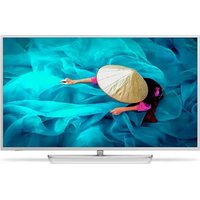
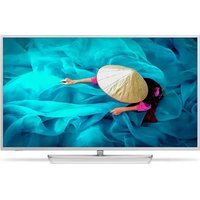
24HFL2839T - Televisore PHILIPS - Manuale utente e istruzioni gratuiti
Trova gratuitamente il manuale del dispositivo 24HFL2839T PHILIPS in formato PDF.


| Marca | Philips |
| Modello | 24HFL2839T |
| Tipo di prodotto | Televisore LED |
| Dimensioni dello schermo | 24 pollici (61 cm) |
| Risoluzione | HD (1366 x 768 pixel) |
| Retroilluminazione | LED |
| Frequenza di scansione | 60 Hz |
| Connettività | HDMI x2, USB x1, VGA, ingresso audio PC, presa antenna, uscita cuffie |
| Altoparlanti | 2 x 5 W |
| Funzioni principali | Guida programmi, timer di spegnimento, blocco genitori, display multilingue |
| Dimensioni (con base) | 55.9 x 38.4 x 17.5 cm |
| Peso (con base) | 3.8 kg |
| Alimentazione | 100-240 V, 50/60 Hz |
| Consumo elettrico (tipico) | 30 W |
| Consumo in standby | Meno di 0,5 W |
| Classe energetica | A+ |
| Manutenzione e pulizia | Scollegare prima della pulizia, utilizzare un panno morbido e asciutto, non utilizzare prodotti abrasivi |
| Sicurezza | Fissaggio a parete consigliato, non ostruire le fessure di ventilazione, non esporre all'umidità |
| Pezzi di ricambio e riparabilità | Disponibili tramite servizio autorizzato Philips, indice di riparabilità: 7.0/10 |
| Temperatura di funzionamento | 5°C a 40°C |
| Contenuto della confezione | Televisore, base, telecomando, pile, cavo di alimentazione, guida rapida |
Domande frequenti - 24HFL2839T PHILIPS
Domande degli utenti su 24HFL2839T PHILIPS
0 domanda su questo apparecchio. Rispondi a quelle che conosci o fai la tua.
Fai una nuova domanda su questo apparecchio
Scarica le istruzioni per il tuo Televisore in formato PDF gratuitamente! Trova il tuo manuale 24HFL2839T - PHILIPS e riprendi in mano il tuo dispositivo elettronico. In questa pagina sono pubblicati tutti i documenti necessari per l'utilizzo del tuo dispositivo. 24HFL2839T del marchio PHILIPS.
MANUALE UTENTE 24HFL2839T PHILIPS
Notifiche, caratteristiche e accessori....66
Efficienza Energetica....66
Pulsante di scorrimento TV 66
Accensione/Spegnimento....66
Prima installazione 66
Riprodurre i file multimediali da un disco USB .... 67
Menu Browser Multimedia 68
CEC 68
Modificare le impostazioni della TV 68
Opzioni di visualizzazione 68
Opzioni audio.... 68
Configurazione delle impostazioni parentali......69
Guida elettronica al programma (EPG) 69
Aggiornare la TV....70
Guida alla risoluzione dei problemi e suggerimenti....70
Modalità tipica di visualizzazione ingresso PC ...71
Compatibilità segnale AV e HDMI....72
Formati di file video supportati per la modalità USB 73
Formati di file immagine supportati per la modalità USB 73
Formati di file audio supportati per la modalità USB 74
Formati di file sottotitoli supportati per la modalità USB 75
Attenzione!
"Leggere e comprendere tutte le informazioni contenute nel Libretto di Sicurezza fornito in dotazione prima di installare e usare la TV. Nel caso in cui vengano provocati danni per il manco rispetto delle presenti istruzioni, la garanzia non vale."
Smaltimento di Strumentazione vecchia e Batterie
Non smaltire questa TV o le batterie come normali rifiuti domestici. Se si desidera procedere allo smaltimento del prodotto o della batteria, cercare i sistemi o le strutture di raccolta disponibili per garantirne un opportuno riciclo.
Avviso: La dicitura Pb posta al di sotto del simbolo delle batterie indica che queste contengono piombo.

Prodotti

Batteria
Telecomando

Televideo
Premere il tasto Text per accedere. Premere nuovamente per attivare la modalità mix. Premere ancora una volta per uscire. Attenersi alle istruzioni visualizzate a video.
Televideo digitale
Premere il pulsante Text per visualizzare le informazioni sul televideo digitale. Usare i tasti colorati i tasti colorati, i tasti cursore e il tasto OK. Il metodo di funzionamento può variare a seconda del contenuto del teletext digitale. Seguire le istruzioni sullo schermo del televideo digitale.
- Standby: Accende / spegne la TV
- Testo: Visualizza il televideo (ove disponibile), premere nuovamente per mettere in sovraimpressione il televideo su una normale immagine di una trasmissione (mix)
- Stop: interrompe il media in fase di riproduzione
- Schermo: Modifica il rapporto dello schermo
- Fonte: Visualizza tutte le trasmissioni disponibili e le sorgenti contenuto
- Menu: Visualizza il menu TV
- Passa: Esegue un ciclo rapido fra i canali o le sorgenti precedenti o attuali Se la Modalità Hotel è impostata su On, una pressione del pulsante consente di passare fra le Tipologie Canale di Rete DVB-T&Analogica e DVB-Cavo&Analogica
- Tasti di navigazione: Aiuta a spostarsi nei menu, nel contenuto, ecc. e visualizza le sottopagine in modalità TXT quando viene premuto il tasto Destro o Sinistro
- Programma - / Pagina +
- Volume -
- Tasto verde: Attenersi alle istruzioni a video per le funzioni dei pulsanti colorati
- Tasto rosso: Attenersi alle istruzioni a video per le funzioni dei pulsanti colorati
- Tasti numerici: Alterna il canale, inserisce un numero o una lettera nella casella di testo a video.
- Sottotitoli: attiva e disattiva i sottotitoli (ove disponibile)
- Lingua: Alterna le varie modalità audio (TV analogica), visualizza e modifica la lingua audio/sottotitoli (ove disponibile, TV digitale)
- Tasto blu: Attenersi alle istruzioni a video per le funzioni dei pulsanti colorati
- Tasto giallo: Attenersi alle istruzioni a video per le funzioni dei pulsanti colorati
- Volume +
- Muto: Spegne completamente il volume della TV
- Programma +/ Pagina -
- Ritorna/Indietro: Torna alla schermata precedente, apre la pagina indice (in modalità TXT)
22.OK: Conferma le selezioni utente, tiene la pagina (in modalità TXT), visualizza l'elenco canali - Info: Visualizza le informazioni sui contenuti a video, mostra le informazioni nascoste (mostra - in modalità TXT)
- Riproduci : Inizia a riprodurre i media selezionati
- Pausa: Mette in pausa il file in fase di riproduzione
- Spegnimento: Imposta lo spegnimento automatico della TV
- Guida programmazione elettronica - EPG: Visualizza la guida del programma elettronico
Nota: La distanza di funzionamento è di circa 7 m.
Notifiche, caratteristiche e accessori
Efficienza Energetica
Questa TV è stata progettata con funzioni di efficacia energetica:
- Risparmio energetico: Sarà possibile applicare una combinazione di impostazioni per il risparmio energetico. Quando si guarda la TV premere pulsante Menu, e le impostazioni Risparmio energetico si troveranno nella sezione Immagine del Menu Principale.
- Modalità Picture off: Se si vuole unicamente ascoltare audio dalla TV, sarà possibile spegnere il display. Altre funzioni continuano a operare in modo corretto. Quando si guarda la TV, premere il pulsante Menu e selezionare Immagine, e da quel punto selezionare l'opzione Risparmio energetico. Premere il pulsante Destro mentre l'opzione Auto è selezionata, oppure il pulsante Sinistro mentre è selezionata l'opzione Personalizzata. Sullo schermo si visualizzerà un messaggio. Selezionare Procedi e premere OK per spegnere subito lo schermo. Qualora non venga premuto nessun pulsante, lo schermo di spegnerà dopo 15 secondi. Premere qualsiasi pulsante sul telecomando o sulla TV per riaccendere lo schermo.
Nota: L'opzione Schermo Off non è disponibile se la modalità è impostata su Gioco. Scollegare la TV dalla presa di corrente nel caso in cui la TV rimanga inattiva a lungo.
Pulsante di scorrimento TV
Il pulsante di scorrimento TV sul lato della TV consente di controllare il volume, modificare i canali e mettere la TV in standby.

Per modificare il volume: Aumentare il volume scorrendo verso l'alto. Diminuire il volume scorrendo verso il basso.
Per cambiare i canali:
- Premere la parte centrale del pulsante scroll, comparirà a video il banner contenente le informazioni sul canale.
- Scorrere fra i canali salvati premendo il pulsante su o giù
Per modificare la sorgente:
- Premere due volte la parte centrale del pulsante (per due volte in totale); compare a video l'elenco dei canali.
- Scorrere fra le fonti disponibili premendo il pulsante su o giù.
Per mettere a TV in standby: Premere la parte centrale del pulsante e tenerla premuta per alcuni secondi; la TV passa in modalità standby.
Per accendere la TV dallo standby: Premere la parte centrale del pulsante, la TV si accende.
Note:
Spegnendo la TV questo cerchio inizia a nuovamente con l'impostazione del volume.
L'OSD del menu principale non può essere visualizzato mediante il pulsante di controllo.
Accensione/Spegnimento
Per accendere la TV
Per accendere la TV dalla modalità di standby è possibile:
- Premere il tasto Standby, Programma +/- o un tasto numerico sul telecomando.
- Premere la parte centrale dell'interruttore funzione laterale sulla TV.
Nota: Se la TV è stata lasciata accesa e non usata per 4 ore, passerà in standby. Alla successiva riaccensione, viene visualizzato il seguente messaggio. "Standby - nessun funzionamento", Premere OK per continuare.
Per spegnere la TV
- Premere il pulsante Standby sul telecomando oppure premere l'interruttore di controllo sulla TV e tenerlo premuto per alcuni secondi, fino a che la TV non passa in modalità standby.
Nota: Per spegnere completamente la TV, scollegare il cavo di alimentazione dalla presa di rete.
Prima installazione
Comparirà la finestra di selezione lingua alla prima accensione della TV. Selezionare la lingua preferita e premere OK.
Nota: Se viene connesso un dispositivo USB alla TV, sarà possibile premere il pulsante VERDE sul telecomando prima di continuare, al fine di caricare i dati NVRAM (elenco servizi, preferenze, ecc.) dal dispositivo USB caricato da un'altra Philips Hotel TV. Rimandiamo alle sezioni "Copia su USB" e "Copia da USB" alla voce Hotel Mode sulle pagine al termine di questo manuale.
Se il tipo corretto di file di aggiornamento software viene pre-installato nel dispositivo USB, sarà possibile premere il pulsante ROSSO sul telecomando prima di continuare, per procedere con l'aggiornamento
del software della TV. Il file di aggiornamento software dovrebbe essere rinominato come segue:
L'aggiornamento software tramite dispositivo USB può essere seguito in qualsiasi momento usando la combinazione di tasti segreta, "Menu-1-5-0-5".
Sulla schermata successiva, impostare le preferenze servendosi dei pulsanti direzionali. Al termine, premere OK per continuare.
Sarà possibile configurare la TV seguendo le istruzioni della Prima installazione (FTI) con le seguenti selezioni.
Installazione dell'antenna digitale
Qualora l'opzione di ricerca trasmissione Antenna Digitale sia accesa la TV cercherà le trasmissioni terrestri digitali dopo che sono state completate le altre impostazioni iniziali.
Installazione cavo digitale
Qualora l'opzione di ricerca trasmissione Cavo Digitale sia accesa la TV cercherà le trasmissioni cavo digitale dopo che sono state completate le altre impostazioni iniziali. A seconda delle proprie preferenze, potrebbe essere visualizzato un messaggio di conferma prima di avviare la ricerca.
Per l'installazione automatica, nel caso in cui il fornitore di rete via Cavo supporti l'installazione basata su ID di rete (ad esempio Unitymedia), selezionare Si e premere OK.
Nel caso in cui il fornitore di rete via cavo non supporti un'installazione basata su ID di rete, selezionare No, premere OK e seguire le istruzioni a video.
Da questa schermata è possibile scegliere le gamme di frequenza. Inserire il numero del canale multiplex o la frequenza usando i tasti numerici.
Nota: La ricerca della durata varia a seconda del Passo di Ricerca selezionato.
Installazione analogica
Se viene attivata l'opzione di ricerca trasmissione Analogica, la TV cercherà le trasmissioni analogiche via satellite dopo che saranno state completate tutte le altre impostazioni iniziali.
Sarà inoltre possibile impostare un tipo di trasmissione come preferito. Verrà data la priorità al tipo di trasmissione selezionato durante il processo di ricerca, e i canali verranno elencati sulla parte superiore dell'Elenco Canali. Alla fine, premere OK per continuare.
Segue la schermata di selezione Modalità Home / Modalità Negozio. Consigliamo di selezionare Modalità Home per l'uso domestico.
Dopo aver completato le impostazioni iniziali, la TV inizierà a cercare le trasmissioni disponibili dei tipi di trasmissione selezionati.
Mentre la ricerca continua, compare un messaggio, e viene chiesto se si desidera ordinare i canali in linea con LCN(*). Selezionare Sì e premere OK per confermare.
(*) LCN è il sistema Numero Logico di Canaleche organizza le trasmissioni disponibili con una sequenza numerica di canali riconoscibile (ove disponibile).
Dopo aver salvato tutte le stazioni disponibili, verranno visualizzati i risultati della scansione. Premere il tasto OK per continuare. Successivamente, verrà visualizzato Modifica Elenco Canali. Premere il pulsante Menu per uscire Modifica Elenco Canali e guardare la TV.
Nota: Non spegnere la TV mentre è in corso l'inizializzazione della prima installazione. Si prega di notare che alcune opzioni potrebbero non essere disponibili a seconda della selezione del paese.
Riprodurre i file multimediali da un disco USB
Sarà possibile riprodurre file fotografici, musicali e filmati archiviati in un disco USB collegando il disco alla TV e utilizzando la schermata del browser multimediale. Collegare un disco USB agli appositi ingressi posti al lato della TV. Premendo il pulsante
Menu mentre ci si trova in Modalità Media Browser sarà possibile accedere alle opzioni menu Immagine, Suono e Impostazioni. Premendo nuovamente il pulsante Menu si uscirà da questa schermata. Sarà possibile impostare le preferenze del Media Browser usando il menu Impostazioni.
Per attivare la funzione Auto Play, evidenziare questa opzione nel menu Impostazioni e impostare su On usando i pulsanti direzionali. Quando questa funzione è attivata, la TV rileva i dispositivi USB collegati e cerca file multimediali.
Vengono cercati come prima cosa i file immagine.
Qualora non vengano trovati file foto, il programma cerca file Video. Qualora non vengano trovati file Video, il programma cerca file Audio.
Dopo aver trovato un file da riprodurre, verrà selezionato il formato di questo file come scelta costante, e ogni file con questo formato verrà riprodotto in un loop infinito. L'uso del telecomando per uscire, ecc. interromperà la riproduzione del (dei) file e interromperà il loop di riproduzione.
Quando la TV non trova file multimediali, il menu principale del media browser verrà visualizzato a video. Impostare lo Stile di visualizzazione su Flat per fare in modo che vengano cercati tutti i file in tutte le sotto-cartelle all'interno del dispositivo USB.
Nota: Se la TV si trova in modalità standby, questa funzione non sarà disponibile.
IMPORTANTE! Eseguire il backup dei file prima di eseguire eventuali collegamenti con la TV. Si noti che il produttore non è in alcun modo responsabile di eventuali danni o perdite di dati. È possibile che alcuni tipi di dispositivi USB ad esempio lettori MP3 o unità di memoria USB/stick di memoria non siano compatibili con questa TV.
Menu Browser Multimedia
| Funzionamento Modalità Loop/Shuffle | |
| Avviare la riproduzione col pulsante Riproduci, quindi attivare 📄 | Tutti i file nell'elenco verranno riprodotti a ciclo continuo nell'ordine originale |
| Avviare la riproduzione col pulsante OK, quindi attivare 📄 | Lo stesso file verrà riprodotto a ciclo continuo (ripeti) |
| Avviare la riproduzione col pulsante Riproduci, quindi attivare 📄 | Tutti i file nell'elenco verranno riprodotti una volta in ordine casuale |
| Avviare la riproduzione col pulsante Riproduci, quindi attivare 📄 | Tutti i file nell'elenco verranno riprodotti a ciclo continuo nello stesso ordine casuale |
CEC
Questa funzione consente di controllare i dispositivi dotati di CEC, collegati tramite porte HDMI, servendosi del telecomando della TV.
L'opzione CEC nel menu Impostazioni>Altro dovrebbe come prima cosa essere impostata su Attivata. Premere il pulsante Sorgente e selezionare l'ingresso HDMI del dispositivo CEC connesso dal menu Elenco sorgenti. Quando viene collegato un nuovo dispositivo sorgente CEC, verrà elencato nel menu sorgenti col nome anziché col nome delle porte HDMI collegate (come ad esempio lettore DVD, Recorder 1 ecc.).
Il telecomando sarà in grado di eseguire automaticamente le funzioni principali dopo aver selezionato la sorgente HDMI collegata.
Per concludere questa operazione e controllare nuovamente la TV tramite telecomando, premere e tenere premuto il tasto "0-Zero" sul telecomando per 3 secondi. Sarà inoltre possibile attivare o disattivare questa funzione sotto al menu Impostazioni>Altro.
La TV supporta anche la funzione ARC (Audio Return Channel). Questa funzione è un collegamento audio pensato per sostituire altri cavi fra la TV e l'impianto audio (ricevitore A/V o impianto audio).
Quando la funzione ARC è attiva, la TV non disattiva automaticamente l'audio delle altre uscite audio. Sarà quindi necessario abbassare manualmente il volume della TV a zero, qualora si desideri sentire l'audio unicamente dal dispositivo audio collegato (proprio come con altre uscite audio digitali ottiche o coassiali). Per modificare il livello del volume del dispositivo collegato, selezionare un dispositivo dall'elenco. In questo caso i pulsanti di controllo del volume vengono indirizzati al dispositivo audio collegato.
Nota: ARC è supportato solo tramite l'ingresso HDMI1.
Controllo impianto audio
Consente di utilizzare un Amplificatore / Ricevitore audio con la TV. Sarà possibile controllare il volume servendosi del telecomando della TV. Per attivare questa funzione impostare l'opzione Altoparlanti nel menu Impostazioni>Altro su Amplificatore. Gli altoparlanti della TV verranno disattivati e l'audio della sorgente guardata verrà fornito dall'impianto audio collegato.
Nota: Il dispositivo audio dovrebbe supportare la funzione System Audio Control e l'opzione CEC dovrebbe essere impostata su Attiva.
Modificare le impostazioni della TV
Per accedere alle opzioni di seguito elencate;
1- Premere il tasto Menu
2- Evidenzia la selezione
3- Premere OK per confermare
Opzioni di visualizzazione
Modalità: Modifica la modalità immagine su una delle seguenti opzioni: Cinema, Gioco(*), Sport, Dinamico e Naturale.
(*) L'opzione modalità Gioco potrebbe non essere disponibile a seconda della selezione sorgente attuale.
Contrasto: Imposta i valori di luminosità e buio dell'immagine.
Luminosità: Imposta il valore di luminosità dell'immagine.
Nitidezza: Imposta il valore della nitidezza. Un elevato valore di nitidezza potrebbe compare un'immagine più chiara e più fresca, a seconda del contenuto.
Colore: Imposta il valore del colore.
Retroilluminazione: Controlla la luminosità della retroilluminazione. La funzione di retroilluminazione non sarà attiva se il Risparmio energetico viene impostato su un'opzione che non sia Personalizzato.
Opzioni audio
Volume: Regola il livello del volume.
Equalizzatore: Modifica la modalità equalizzatore.
Bilanciamento: Regola se il suono proviene principalmente dagli altoparlanti di destra o di sinistra.
Cuffia: Imposta il volume della cuffia. Questa opzione non sarà attiva se l'opzione Cuffie/Lineout è impostata su Lineout.
Modo suono: imposta la modalità audio preferita.
AVL: Imposta un limite all'output massimo del volume.
Cuffia/Lineout: Questa opzione è impostata su Cuffie se si dispone di cuffie oppure su Lineout nel caso in cui si abbia un amplificatore collegato al jack cuffie
Basso dinamico: Attiva o disattiva la funzione Bass dinamico. Aumenta il range dei bassi.
Uscita digitale: Imposta il tipo di audio in uscita.
Configurazione delle impostazioni parentali
Questa funzione serbe a limitare l'accesso ai contenuti selezionati. È controllato da un numero di PIN definito dall'utente. Queste impostazioni s trovano nel menu Impostazioni > Genitori.
Nota: Il PIN predefinito può essere impostato su 0000 o 1234. Qualora sia stato definito il PIN (richiesto a seconda della selezione paese) durante la Prima Installazione usare il PIN definito.
Alcune opzioni potrebbero non essere disponibili a seconda della selezione del paese nella Prima installazione.
Blocco menu: L'impostazione Blocco menu (Menu Lock) attiva o disattiva l'accesso al menu.
Blocco adulti (opzionale): Se è impostata questa opzione la TV riceve le informazioni genitori dalla trasmissione, mentre se il blocco genitori è disattivato viene disattivato l'accesso alla trasmissione.
Blocco bambini (opzionale): Quando il Blocco Bambini è impostato, l'apparecchio TV può solo essere controllato manualmente dal telecomando. In tal caso, i tasti del pannello frontale non funzioneranno
Guida (opzionale): Questa impostazione attiva o disattiva l'accesso ad alcune delle applicazioni MHEG. Le applicazioni disattivate possono essere rilasciate inserendo il PIN corretto.
Imposta PIN: Definisce un nuovo numero PIN.
PIN CICAM predefinito: Questa opzione non sarà selezionabile se non è inserito nessun modulo CI nell'alloggiamento CI della TV. Sarà possibile modificare il PIN predefinito della CI CAM servendosi di questa opzione.
Guida elettronica al programma (EPG)
Alcuni canali inviano informazioni sui loro programmi delle trasmissioni. Premere il tasto Epg per visualizzare il menu EPG.
Ci sono 3 tipologie diverse di layout di programma disponibili, Programma linea temporale, Programma elenco e Programma ora/successivo. Per spostarsi da una modalità all'altra attenersi alle istruzioni sulla parte inferiore dello schermo.
Programma linea temporale
Zoom (pulsante giallo): Premere il pulsante Gialloper vedere gli eventi in un intervallo di tempo più ampio.
Filtrà (pulsante blu): Visualizza le opzioni di filtraggio.
Seleziona Genere (pulsante Sottotitoli): Visualizza il menu Seleziona genere. Usando questa funzione, è possibile eseguire una ricerca nel database della guida programmi conformemente al genere. Si effettuerà una ricerca delle informazioni disponibili nella guida programmi, e saranno evidenziati i risultati conformi ai criteri immessi.
Opzioni (pulsante OK): Visualizza le opzioni evento. Dettagli evento (pulsante info): Visualizza informazioni dettagliate sugli eventi selezionati.
Giorno prec/succ (pulsanti Programma +/-): Visualizza gli eventi del giorno precedente o successivo.
Cerca (Pulsante Text): Visualizza il menu Cerca Guida.
Ora (pulsante Swap): Visualizza l'evento attuale del canale evidenziato.
Programma ELENCO (\*)
(*) In questa opzione di layout, verranno elencati solo gli eventi del canale selezionato.
Prec. Fascia oraria (pulsante rosso): Visualizza gli eventi della fascia temporale precedente.
Giorno prec/succ (pulsanti Programma +/-): Visualizza gli eventi del giorno precedente o successivo.
Dettagli evento (pulsante info): Visualizza informazioni dettagliate sugli eventi selezionati.
Filtro (Pulsante Text): Visualizza le opzioni di filtraggio.
Fascia oraria successiva (pulsante verde): Visualizza gli eventi della fascia temporale successiva.
Opzioni (pulsante OK): Visualizza le opzioni evento. Pulsante Ora/Successivo
Naviga (Pulsanti di navigazione): Premere i Pulsanti di navigazione per spostarsi fra i vari canali ed eventi.
Opzioni (pulsante OK): Visualizza le opzioni evento. Dettagli evento (pulsante info): Visualizza informazioni dettagliate sugli eventi selezionati.
Filtrà (pulsante blu): Visualizza le opzioni di filtraggio.
Opzioni Evento
Nel menu EPG, premere il tasto OK per aprire il menu Opzioni evento.
Seleziona canale: Nel menu EPG, utilizzando questa opzione, è possibile cambiare il canale selezionato.
Imposta Timer su Evento / Elimina Timer su Evento: Dopo aver selezionato un evento nel menu EPG, premere il pulsante OK. Selezionare l'opzione "Imposta Timer su Evento" (Set Timer on Event), quindi premere il pulsante OK. Sarà possibile impo-
stare un timer per gli eventi futuri. Per annullare un timer già impostato, evidenziare l'evento e premere il pulsante OK. Quindi, selezionare "Elimina Timer sull'opzione" Il timer verrà annullato.
Aggiornare la TV
Spostarsi sul menu principale, scegliere Impostazioni>Altro, viene visualizzata la versione del software attuale.
ATTENZIONE: Non installare una versione inferiore di software rispetto a quella attualmente presente sul dispositivo. La TP Vision non può essere ritenuta o resa responsabile di eventuali problemi causati da un downgrade software.
Aggiornamento con USB
Prima di aggiornare il software, accertarsi di disporre di quanto segue:
- Un dispositivo di archiviazione USB che ha almeno 256 megabyte di spazio di stoccaggio è formattato FAT32 o DOS e ha la protezione da scrittura disattivata.
• L'accesso a un computer con un connettore USB e accesso a Internet.
Accedere al sito www.philips.com/support, e attenersi alle istruzioni di aggiornamento software.
Aggiornamento automatico da trasmissione digitale
Quando la TV è collegata a un segnale antenna. Nel caso in cui sia Attivato il menu Ricerca Automatica nelle Opzioni di Aggiornamento, la TV si attiva alle ore 03:00 e ricerca canali di trasmissione per nuovi aggiornamenti software Nel caso in cui venga trovato e scaricato nuovo software, alla prossima accensione la TV si aprirà con una nuova versione software. Per aprire il menu Opzioni aggiornamento, accedere al menu Impostazioni>Altro, evidenziare Aggiornamento software e premere il pulsante OK.
Nota: Non scollegare il cavo di alimentazione mentre il LED lampeggia durante il processo di riavvio. Se la TV non si accende dopo l'aggiornamento, scollegarla, attendere due minuti, quindi ricollegarla.
Guida alla risoluzione dei problemi e suggerimenti
La TV non si accende
Accertarsi che il cavo di alimentazione sia saldamente collegato alla presa a parete. Verificare che le batterie non siano scariche. Premere il tasto Power sulla TV oppure
Immagine di qualità scadente
- Controllare di aver impostato il sistema TV corretto
-
Il segnale di livello basso può provocare distorsioni dell'immagine. Controllare l'accesso all'antenna.
-
Controllare di aver inserito la frequenza di canale corretta qualora sia stata eseguita la sintonizzazione manuale.
- La qualità dell'immagine potrebbe calare quando vengono collegati contemporaneamente due dispositivi alla TV. In tal caso, scollegare una delle dispositivi.
Nessuna immagine
- Nessuna Immagine significa che l'apparecchio TV non riceve alcuna trasmissione. Assicurarsi di aver selezionato la fonte di ingresso corretta.
• L'antenna è collegata correttamente? - Il cavo dell'antenna è danneggiato?
- Sono state usate le spine giuste per collegare l'antenna?
- In caso di dubbio, contattare il rivenditore.
Assenza di audio
- Verificare che sia disattivato l'audio della TV. Premere il pulsante Disattiva audio o alzare il volume per controllare.
- L'audio viene emesso solo da un altoparlante. Controllare le impostazioni di bilanciamento dal menu Audio.
Telecomando - nessun funzionamento
- Le batterie potrebbero essere scariche. Sostituire le batterie.
Sorgenti di ingresso - non è stato possibile effettuare la selezione
- Se non è possibile selezionare una fonte di ingresso è possibile che non sia collegato alcun dispositivo. In caso contrario;
- Controllare i cavi AV e i collegamenti qualora si stia cercando di modificare la sorgente di ingresso dedicata al dispositivo collegato.
Caratteristiche tecniche
| Trasmissione TV PAL BG/DK/II' | SECAM BG/DK/LL' |
| Canali riceventi VHF (BAND I/III) - UHF(BAND U) - HYPERBAND | |
| Ricezione digitale TV digitale pienamenteintegrata (DVB-T-C)(Conforme a DVB-T2) | |
| Numero dei canali pre-impostati | 1000 |
| Indicatore di canale OSD | |
| Ingresso antenna RF 75 Ohm (non bilanciato) | |
| Tensione Operativa 220-240V CA 50Hz | |
| Audio German+Nicam Stereo | |
| Potenza Uscita Audio(WRMS.) (10% THD) | 2x2,5W |
| Consumo energetico (W) 40W | |
| Peso (Kg) 3,80 | |
| TV Dimensioni PxLxA(con piedistallo) (mm) | 134 x 554 x 371 |
| TV Dimensioni PxLxA(senza piedistallo) (mm) | 35/61 x 554 x 336 |
| Display 24" (60 cm) | |
| Temperatura difunzionamento e umidità | 0°C fino a 40°C, 85%umidità |
Modalità tipica di visualizzazione ingresso PC
La tabella che segue illustra alcune delle modalità di visualizzazione tipiche del video.
| Indice | Risoluzione | Frequenza |
| 1 | 640x350 | 85Hz |
| 2 | 640x400 | 70Hz |
| 3 | 640x480 | 60Hz |
| 4 | 640x480 | 66Hz |
| 5 | 640x480 | 72Hz |
| 6 | 640x480 | 75Hz |
| 7 | 640x480 | 85Hz |
| 8 | 800x600 | 56Hz |
| 9 | 800x600 | 60Hz |
| 10 | 800x600 | 70Hz |
| 11 | 800x600 | 72Hz |
| 12 | 800x600 | 75Hz |
| 13 | 800x600 | 85Hz |
| 14 | 832x624 | 75Hz |
| 15 | 1024x768 | 60Hz |
| 16 | 1024x768 | 66Hz |
| 17 | 1024x768 | 70Hz |
| 18 | 1024x768 | 72Hz |
| 19 | 1024x768 | 75Hz |
| 20 | 1024x768 | 85Hz |
| 21 | 1152x864 | 60Hz |
| 22 | 1152x864 | 70Hz |
| 23 | 1152x864 | 75Hz |
| 24 | 1152x864 | 85Hz |
| 25 | 1152x870 | 75Hz |
| 26 | 1280x768 | 60Hz |
| 27 | 1360x768 | 60Hz |
| 28 | 1280x768 | 75Hz |
| 29 | 1280x768 | 85Hz |
| 30 | 1280x960 | 60Hz |
| 31 | 1280x960 | 75Hz |
| 32 | 1280x960 | 85Hz |
| 33 | 1280x1024 | 60Hz |
| 34 | 1280x1024 | 75Hz |
| 35 | 1280x1024 | 85Hz |
| 36 | 1400x1050 | 60Hz |
| 37 | 1400x1050 | 75Hz |
| 38 | 1400x1050 | 85Hz |
| 39 | 1440x900 | 60Hz |
| 40 | 1440x900 | 75Hz |
| 41 | 1600x1200 | 60Hz |
| 42 | 1680x1050 | 60Hz |
| 43 | 1920x1080 | 60Hz |
| 44 | 1920x1200 | 60Hz |
Compatibilità segnale AV e HDMI
| Fonte | Segnali supportati | Disponibile | |
| EXT(SCART) | PAL O | ||
| SECAM O | |||
| NTSC4.43 O | |||
| NTSC3.58 O | |||
| RGB 50/60 O | |||
| AV laterale | PAL O | ||
| SECAM O | |||
| NTSC4.43 O | |||
| NTSC3.58 O | |||
| PC/YPbPr | 480i,480p | 60Hz O | |
| 576i,576p | 50Hz O | ||
| 720p 50Hz,60Hz O | |||
| 1080i 50Hz,60Hz O | |||
| HDMI | 480i,480p | 60Hz O | |
| 576i,576p | 50Hz O | ||
| 720p 50Hz,60Hz O | |||
| 1080i 50Hz,60Hz O | |||
| 1080p | 24Hz,25Hz,30Hz,50Hz, 60Hz | O | |
Formati di file video supportati per la modalità USB
| Estensione Codec | Video SPEC (Risoluzione) & Bit Rate | |
| .dat, vob MPEG1/2 | 1080P@30fps - 40 Mbps | |
| .mpg, .mpeg MPEG1/2, MPEG4 | ||
| .ts, .trp, .tp | MPEG1/2, H.264, AVS, MVC | H.264: 1080Px2@30fps - 62.5 Mbps, 1080P@60fps - 62.5 Mbps MVC: 1080P@30fps - 62.5 Mbps Altro: 1080P@30fps - 40Mbps |
| .mp4, .mov, .3gpp, .3gp | MPEG1/2, MPEG4, H.263, H.264, Motion JPEG | H.264: 1080Px2@30fps - 62.5 Mbps, 1080P@60fps - 62.5 Mbps Motion JPEG: 640x480@30fps - 10 Mbps Altro: 1080P@30fps - 40 Mbps |
| .avi MPEG1/2, MPEG4, Sorenson H.263, H.263, H.264, WMV3, Motion JPEG | ||
| .mkv MPEG1/2, MPEG4, H.263, H.264, WMV3, Motion JPEG | ||
| .asf Sorenson H.263, H.264, WMV3, Motion JPEG | ||
| .flv WMV3 1080P@30fps - 40 Mbps | ||
| .swf RV30/RV40 1080P@30fps - 40 Mbps | ||
| .wmv | ||
Formati di file immagine supportati per la modalità USB
| Immagine Foto Risoluzione (larghezza x altezza) Consigli | |||
| JPEG | Base-line 15360x8640 | Il limite per la risoluzione massima dipende dalle dimensioni della DRAM | |
| Progressive | 1024x768 | ||
| PNG | non-interlacciato | 9600x6400 | |
| interlaccia | 1200x800 | ||
| BMP | 9600x6400 | ||
Formati di file audio supportati per la modalità USB
| Estensione Codec Audio Bit Rate Frequenza di campionamento | |||
| .mp3, | MPEG1/2 Layer1 32Kbps | ~ 448Kbps | 16KHz ~ 48KHzMPEG1/2 Layer2 8Kbps ~ 384Kbps |
| MPEG1/2 Layer3 8Kbps ~ 320Kbps | |||
| .avi | MPEG1/2 Layer1 32Kbps | ~ 448Kbps | 16KHz ~ 48KHzMPEG1/2 Layer2 8Kbps ~ 384Kbps |
| MPEG1/2 Layer3 8Kbps ~ 320Kbps | |||
| AC3 32Kbps ~ 640Kbps 32KHz, 44,1KHz, 48KHz | |||
| AAC, HEAAC 8KHz ~ 48KHz | |||
| WMA 128bps ~ 320Kbps | 8KHz ~ 48KHz | ||
| WMA 10 Pro M0 < 192kbps 48KHz | |||
| WMA 10 Pro M1 < 384kbps 48KHz | |||
| WMA 10 Pro M2 < 768kbps 96KHz | |||
| LPCM 64Kbps ~ 1.5Mbps | 8KHz ~ 48KHz | ||
| IMA-ADPCM, MS-ADPCM | 384Kbps 8KHz ~ 48KHz | ||
| G711 A/mu-law 64Kbps ~ 128Kbps 8KHz | |||
| .asf | MPEG1/2 Layer1 32Kbps | ~ 448Kbps | 16KHz ~ 48KHzMPEG1/2 Layer2 8Kbps ~ 384Kbps |
| MPEG1/2 Layer3 8Kbps ~ 320Kbps | |||
| WMA 128bps ~ 320Kbps | 8KHz ~ 48KHz | ||
| WMA 10 Pro M0 < 192kbps 48KHz | |||
| WMA 10 Pro M1 < 384kbps 48KHz | |||
| WMA 10 Pro M2 < 768kbbs 96KHz | |||
| .mkv, .mka | MPEG1/2 Layer1 32Kbps | ~ 448Kbps | 16KHz ~ 48KHzMPEG1/2 Layer2 8Kbps ~ 384Kbps |
| MPEG1/2 Layer3 8Kbps ~ 320Kbps | |||
| AC3 32Kbps ~ 640Kbps 2KHz, 44,1KHz, 48KHz | |||
| AAC, HEAAC 8KHz ~ 48KHz | |||
| WMA 128bps ~ 320Kbps | 8KHz ~ 48KHz | ||
| WMA 10 Pro M0 < 192kbps 48KHz | |||
| WRA 10 Pro M1 < 384kbps 48KHz | |||
| WMA 10 Pro M2 < 768kbps 96KHz | |||
| VORBIS | Fino a 48KHz | ||
| LPCM 64Kbps ~ 1.5Mbps | 8KHz ~ 48KHz | ||
| IMA-ADPCM,MS-ADPCM | 384Kbps 8KHz ~ 48KHz | ||
| G711 A/mu-law 64Kbps ~ 128Kbps 8KHz | |||
| FLAC | < 1.6Mbps | 8KHz ~ 96KHz | |
| .ts, .trp, .tp,.dat, .vob,.mpg, .mpeg | MPEG1/2 Layer1 32Kbps | ~ 448Kbps | 16KHz ~ 48KHzMPEG1/2 Layer2 8Kbps ~ 384Kbps |
| MPEG1/2 Layer3 8Kbps ~ 320Kbps | |||
| AC3 32Kbps ~ 640Kbps 48KHz | |||
| EAC3 | 32Kbps ~ 6Mbps | 32KHz, 44,1KHz, 48KHz | |
| AAC, HEAAC 8KHz ~ 48KHz | |||
| LPCM 64Kbps ~ 1.5Mbps | 8KHz ~ 48KHz | ||
| Estensione Codec Audio Bit Rate Frequenza di | campionamento | ||
| .wav | MPEG1/2 Layer1 32Kbps ~ 448Kbps | 16KHz ~ 48KHzMPEG1/2 Layer2 8Kbps ~ 384Kbps | |
| MPEG1/2 Layer3 8Kbps ~ 320Kbps | |||
| LPCM 64Kbps ~ 1.5Mbps 8KHz ~ 48KHz | |||
| IMA-ADPCM, MS-ADPCM | 384Kbps 8KHz ~ 48KHz | ||
| G711 A/mu-law 64Kbps ~ 128Kbps 8KHz | |||
| .3gpp, .3gp, .mp4, .mov, .m4a | MPEG1/2 Layer3 8Kbps ~ 320Kbps 16KHz ~ 48KHz | ||
| AC3 32Kbps ~ 640Kbps 32KHz, 44,1KHz, 48KHz | |||
| EAC3 32Kbps ~ 6Mbps 32KHz, 44,1KHz, 48KHz | |||
| AAC, HEAAC 8KHz ~ 48KHz | |||
| VORBIS Fino a 48KHz | |||
| LPCM 64Kbps ~ 1.5Mbps 8KHz ~ 48KHz | |||
| IMA-ADPCM, MS-ADPCM | 384Kbps 8KHz ~ 48KHz | ||
| G711 A/mu-law 64Kbps ~ 128Kbps 8KHz | |||
| .flv | MPEG1/2 Layer3 8Kbps ~ 320Kbps 16KHz ~ 48KHz | ||
| AAC, HEAAC 8KHz ~ 48KHz | |||
| .ac3 | AC3 32Kbps ~ 640Kbps 32KHz, 44,1KHz, 48KHz | ||
| AAC, HEAAC 8KHz ~ 48KHz | |||
| .swf MPEG1/2 Layer3 8Kbps ~ 320Kbps 16KHz ~ 48KHz | |||
| .ec3 | EAC3 32Kbps ~ 6Mbps 32KHz, 44,1KHz, 48KHz | ||
| .rm, .rmvb, .ra | AAC, HEAAC 8KHz ~ 48KHz | ||
| LBR (cook) | 6Kbps ~ 128Kbps | 8KHz, 11,025KHz, 22,05KHz, 44,1KHz | |
| .wma, .wmv | WMA | 128bps ~ 320Kbps 8KHz ~ 48KHz | |
| WMA 10 Pro M0 | < 192kbps | 48KHz | |
| WMA 10 Pro M1 | < 384kbps | 48KHz | |
| WMA 10 Pro M2 | < 768kbps | 96KHz | |
| .webm | VORBIS Fino a 48KHz | ||
Formati di file sottotitoli supportati per la modalità USB
| Sottotitoli interni | ||
| Estensione | Contenitore | Codice sottotitoli |
| dat, mpg, mpeg, vob | MPG, MPEG | Sottotitoli DVD |
| ts, trp, tp TS | Sottotitoli DVB | |
| mp4 | MP4 | Sottotitoli DVDTesto semplice UTF-8 |
| mkv | MKV | ASSSSATesto semplice UTF-8VobSubSottotitoli DVD |
| Sottotitoli esterni | ||
| Estensione | Parser sottotitoli | Consigli |
| .srt | Subrip | |
| .ssa/.ass | SubStation Alpha | |
| .smi | SAMI | |
| .sub | SubViewer MicroDVD DVDSusbtitleSystem SubIdx (VobSub) | SubViewer 1.0 & 2.0 Only |
| .txt | TMPlayer | |
Inhoudsopgave



- Attenzione!
- Smaltimento di Strumentazione vecchia e Batterie
- Telecomando
- Televideo
- Televideo digitale
- Notifiche, caratteristiche e accessori
- Efficienza Energetica
- Pulsante di scorrimento TV
- Per cambiare i canali:
- Per modificare la sorgente:
- Note:
- Accensione/Spegnimento
- Per accendere la TV
- Per spegnere la TV
- Prima installazione
- Installazione dell'antenna digitale
- Installazione cavo digitale
- Installazione analogica
- Riprodurre i file multimediali da un disco USB
- CEC
- Controllo impianto audio
- Modificare le impostazioni della TV
- Opzioni di visualizzazione
- Opzioni audio
- Configurazione delle impostazioni parentali
- Guida elettronica al programma (EPG)
- Programma linea temporale
- Programma ELENCO (\*)
- Opzioni Evento
- Aggiornare la TV
- Aggiornamento con USB
- Aggiornamento automatico da trasmissione digitale
- Guida alla risoluzione dei problemi e suggerimenti
- La TV non si accende
- Immagine di qualità scadente
- Nessuna immagine
- Assenza di audio
- Telecomando - nessun funzionamento
- Sorgenti di ingresso - non è stato possibile effettuare la selezione
- Inhoudsopgave
Marca : PHILIPS
Modello : 24HFL2839T
Categoria : Televisore