
24HFL2839T - Televisie PHILIPS - Gratis gebruiksaanwijzing en handleiding
Vind de handleiding van het apparaat gratis 24HFL2839T PHILIPS in PDF-formaat.


| Merk | Philips |
| Model | 24HFL2839T |
| Producttype | LED-televisie |
| Schermdiagonaal | 24 inch (61 cm) |
| Resolutie | HD (1366 x 768 pixels) |
| Achtergrondverlichting | LED |
| Verversingsfrequentie | 60 Hz |
| Connectiviteit | HDMI x2, USB x1, VGA, pc-audio-ingang, antenne-ingang, koptelefoonuitgang |
| Luidsprekers | 2 x 5 W |
| Belangrijkste functies | Programmagids, slaaptimer, ouderlijk toezicht, meertalige weergave |
| Afmetingen (met voet) | 55,9 x 38,4 x 17,5 cm |
| Gewicht (met voet) | 3,8 kg |
| Voeding | 100-240 V, 50/60 Hz |
| Stroomverbruik (typisch) | 30 W |
| Standby-verbruik | Minder dan 0,5 W |
| Energielabel | A+ |
| Onderhoud en reiniging | Uitschakelen voor reiniging, gebruik een zachte droge doek, gebruik geen schurende middelen |
| Veiligheid | Aanbevolen wandmontage, ventilatieopeningen niet blokkeren, niet blootstellen aan vocht |
| Reserveonderdelen en repareerbaarheid | Beschikbaar via erkende Philips-service, repareerbaarheidsscore: 7,0/10 |
| Bedrijfstemperatuur | 5°C tot 40°C |
| Inhoud van de verpakking | Televisie, voet, afstandsbediening, batterijen, stroomkabel, snelle startgids |
Veelgestelde vragen - 24HFL2839T PHILIPS
Gebruikersvragen over 24HFL2839T PHILIPS
0 vraag over dit apparaat. Beantwoord die u kent of stel uw eigen vraag.
Stel een nieuwe vraag over dit apparaat
Download de handleiding voor uw Televisie in PDF-formaat gratis! Vind uw handleiding 24HFL2839T - PHILIPS en neem uw elektronisch apparaat weer in handen. Op deze pagina staan alle documenten die nodig zijn voor het gebruik van uw apparaat. 24HFL2839T van het merk PHILIPS.
GEBRUIKSAANWIJZING 24HFL2839T PHILIPS
Gebruikershandleiding
Brukerveiledning
Instrukcja obsługi
Berichten, functies en accessoires....79
Energie efficiëntie....79
Tv bladeren knop....79
In-/uitschakelen 79
Eerste installatie 79
Mediabestanden afspelen van een usb-drive.....80
Mediabrowser menu....81
CEC 81
Tv-instellingen wijzigen.... 81
Weergave opties....81
Geluidsopties....81
Configureert de instellingen van ouderlijk toezicht 82
AV en HDMI- signaal compatibiliteit 85
Ondersteunde video bestandsformaten voor de USB-modus 86
Ondersteunde fotobestandsformaten voor de USB-modus....86
Ondersteunde geluidsbestandsformaten voor de USB-modus 87
Ondersteunde ondertiteling bestandsformaten voor de USB-modus 88
Belangrijk
"U moet alle informatie in de bijgaande veiligheidsinstructies lezen en begrijpen voor u uw tv installeert en in gebruik neemt. Als er schade wordt veroorzaakt door nalatigheid in de naleving van deze instructies is deze garantie niet van toepassing."
Verwijdering van oude Apparaten en Batterijen
U mag deze televisie of batterijen niet weggooien als algemeen huishoudelijk afval. Als u het product of de batterij wilt wegruimen, moet u de ophaalsystemen of faciliteiten overwegen voor een correcte recyclage.
Opmerking: Het Pb-symbool onder het symbool voor de batterijen geeft aan dat deze batterij lood bevat.

Producten

Afstandsbediening

Teletekst
Druk op de knop Text om door te gaan. Druk opnieuw om de mix-modus in te schakelen. Druk opnieuw om af te sluiten. Volg de instructies op het digitale teletekstscherm.
Digitale Teletekst
Druk op de knop Text om de digitale teletekstinformatie weer te geven. Gebruik de gekleurde toetsen, de cursor toetsen en de OK toets. De bedieningsmethode kan verschillen afhankelijk van de inhoud van de digitale teletekst. Volg de instructies op het scherm.
- Stand-by: Schakelt de TV Aan/Uit
- Tekst: Geeft de teletekst weer (indien beschikbaar). Druk opnieuw om de teletekst over een normale uitzending te plaatsen (mix)
- Stop: Stopt de afgespeelde media
- Scherm: Wijzigt de beeldverhouding van het scherm
- Bron: Geeft alle beschikbare uitzending en inhoudsbronnen weer
- Menu: Geeft het Tv-menu weer
- Wisselen: Schakelt snel tussen de vorige en huidige zenders of bronnen Als de Hotelmodus Ingeschakeld is, kunt u op deze knop drukken en schakelen tussen de Netwerk zendertypes DVB-T & Analoog en DVB-kabel & Analoog
- Navigatietoetsen: Helpt te navigeren in menu's, inhoud, etc. en geeft de subpagina's weer in TXT-modus indien Links of Rechts ingedrukt
- Zender - / Pagina +
- Volume -
- Groene toets: Volg de instructies op het scherm voor de functies van de gekleurde knop
12.Rode toets: Volg de instructies op het scherm voor de functies van de gekleurde knop - Numerieke toetsen: Schakelt tussen zenders, voert een nummer of een letter in het tekstvak op het scherm.
- Ondertitels: Schakelt de ondertiteling in en uit (indien beschikbaar)
- Taal: Schakelt tussen de geluidsmodi (analoge TV), geeft de taal van de audio/ondertiteling (waar beschikbaar) (digitale TV)
- Blauwe toets: Volg de instructies op het scherm voor de functies van de gekleurde knop
- Gele toets: Volg de instructies op het scherm voor de functies van de gekleurde knop
- Volume +
- Geluid dempen: Schakelt het volume van de tv volledig uit
- Zender + / Pagina -
- Terugkeren/Terug: Keert terug naar het vorige scherm, opent de inhoudstafel (in TXT modus)
- OK: Bevestigt gebruikerselecties, houdt de pagina (in TXT-modus). Geeft de zenderlijst weer
- Informatie: Geeft informatie weer over de inhoud op het scherm, geeft verborgen informatie weer (openbaar maken - in TXT modus)
- Weergave : Begint de geselecteerde media af te spelen
- Pauze: Pauzeert de afgespeelde media
- Slapen: Stelt uw tv in om automatisch af te sluiten
- Elektronische zendergids (EPG): Geeft de elektronische zendergids weer
Opmerking: Het bereik van de afstandsbediening is ongeveer 7m/23ft.
Berichten, functies en accessoires
Energie efficiëntie
Deze tv is ontworpen met energie efficiënte functies:
- Energiebesparing: U kunt een combinatie van energie besparende beeldinstellingen toepassen. Terwijl u tv bekijkt, drukt u op de knop Menu en de Energiebesparing instellingen verschijnen in de Beeld sectie van het Hoofdmenu.
- Beeld uit modus: Als u enkel wilt luisteren naar de audio van de tv kunt u het scherm uitschakelen. De andere functies blijven normaal werken. Terwijl u tv bekijkt, drukt u op de knop Menu en selecteert u Beeld. Selecteer daarna de optie Energiebesparen. Druk op de rechtse knop terwijl de optie Auto geselecteerd is of de linkse knop als de optie Aangepast geselecteerd is. Een bericht zal op het scherm worden weergegeven. Selecteer Doorgaan en druk op OK om het scherm uit te schakelen. Als u geen knop indrukt, schakelt het scherm uit na 15 seconden. Druk op een knop op de afstandsbediening of op de tv om het scherm opnieuw in te schakelen.
Opmerking: Scherm uit optie is niet beschikbaar als de Modus ingesteld is op Spel. Verwijder de stekker van uw tv uit het stopcontact als u niet van plan bent uw tv te gebruiken gedurende een langere periode.
Tv bladeren knop
De Tv bladeren knop aan de zijkant van de tv bieden u de mogelijkheid het volume te bedienen, zenders te wijzigen en de tv in stand-by te schakelen.
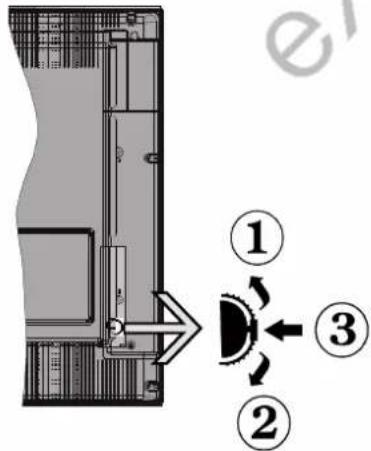
Volume wijzigen: Verhoog het volume door omhoog te scrollen. Verlaag het volume door omlaag te scrollen.
Zenders wijzigen:
- Druk in het midden van de bladernop en het kanaal informatievaandel verschijnt op het scherm.
- Blader doorheen de opgeslagen zenders door de knop omhoog of omlaag te drukken.
De bron wijzigen:
- Druk in het midden van de knop (voor de tweede maal in totaal) en de bronlijst verschijnt
- Blader doorheen de beschikbare bronnen door de knop omhoog of omlaag te drukken.
Om de TV over te schakelen op stand-by: Druk de middelste knop in en houd hem ingedrukt gedurende een aantal seconden. De TV schakelt over op de stand-by modus.
De tv inschakelen vanuit stand-bymodus: Druk in het midden van de knop en de televisie schakelt in.
Opmerkingen:
Als u de tv uitschakelt, start deze cirkel opnieuw met de volume-instelling.
Het hoofdscherm OSD kan niet weergegeven worden met de bedieningsknop.
In-/uitschakelen
Om de TV in te schakelen
Om de tv in te schakelen vanuit de stand-bymodus kunt u:
- Druk op de knop Stand-by, Zender +/- of op één van de numerieke knoppen op de afstandsbediening.
- Druk in het midden van de functieschakelaar aan de zijkant van de televisie.
Opmerking: Als de tv ingeschakeld is gebleven en gedurende een poosje niet heeft gewerkt, schakelt de tv over op stand-by. Wanneer u de tv de volgende maal inschakelt, verschijnt het volgende bericht:
"Stand-by oorzaak geen bewerking", Druk op OK om door te gaan.
Om de TV uit te schakelen
- Druk op de Stand-by toets van de afstandsbediening of druk in het midden van de functietoets op de zijkant van de TV en houd hem een aantal seconden ingedrukt om de TV in te schakelen vanuit stand-by modus.
Opmerking: Om de tv volledig uit te schakelen, trekt u de stekker van de tv uit het stopcontact.
Eerste installatie
Het taal selectiescherm verschijnt de eerste maal u uw tv inschakelt. Selecteer de gewenste taal en druk op OK.
Opmerking: Als er een USB-apparaat aangesloten is met de tv kunt u op de GROENE knop drukken op de afstandsbediening voor u doorgaat om de NVRAM-gegevens (service lijst, voorkeuren, etc.) te laden van het USB-apparaat die wordt geladen van een andere Philips Hotel TV. Raadpleeg de secties "Kopiëren naar USB" en "Kopiëren van USB" in de Hotelmodus titel op de pagina's aan het einde van deze handleiding.
Als het correcte software update bestand vooraf geïnstalleerd wordt in het USB-apparaat kunt u de
RODE knop indrukken op de afstandsbediening om door te gaan om de software van uw tv bij te werken. Het software update bestand moet de naam "VES-161HE_upgrade.bin" of "philips_upgrade_mb97.bin" krijgen.
De software upgrade via een USB-apparaat kan op ieder moment worden uitgevoerd door de verborgen sleutelcombinatie "Menu-1-5-0-5" te gebruiken.
In het volgende scherm, stel uw voorkeuren in met de navigatieknoppen en klik daarna op OK om door te gaan.
U kunt uw tv instellen door het Eerste installatie (EI) scherm te volgen met de volgende secties.
Digitale aardse installatie:
Als de zoekoptie Digitaal Antenne-uitzending ingeschakeld is, zal de tv op zoek gaan naar digitale aardse uitzendingen nadat andere initiele instellingen zijn uitgevoerd.
Digitale kabel installatie:
Als de Digitale kabeluitzending zoekoptie ingeschakeld is, zoekt de televisie digitale kabeluitzendingen nadat de andere initiele instellingen voltooid zijn. In overeenstemming met uw andere voorkeuren, wordt een bevestigingsbericht weergegeven voor een zoekopdracht start. Voor de automatische installatie indien uw kabelnetwerk leverancier een netwerk-ID gebaseerde installatie ondersteunt (bijv. Unitymedia), selecteert u Ja en drukt u op OK.
Indien uw kabelnetwerk leverancier geen netwerk-ID gebaseerde installatie ondersteunt, selecteert u "Nee", druk op OK en volg de instructie op het scherm.
In dit scherm kunt u ook een frequentiebereik selecteren. Voer het frequentiebereik manueel in met de numerieke knoppen.
Opmerking: De duur van de zoekopdracht hangt af van de geselecteerde Zoekstap.
Analoge installatie
Als de zoekoptie analoge uitzending ingeschakeld is, zal de tv op zoek gaan naar analoge kabeluitzendingen nadat andere initiele instellingen zijn uitgevoerd. U kunt ook een uitzendingstype instellen als uw favoriet. De prioriteit wordt gegeven aan het geselecteerde type uitzending tijdens het zoekproces en de zenders worden gerangschikt bovenin de zenderlijst. Aan het einde, druk op OK om door te gaan.
Het Thuismodus / Winkelmodus selectiescherm verschijnt. Het wordt aanbevolen de Thuismodus te selecteren voor thuisgebruik.
Nadat de initiële instellingen werden uitgevoerd, zal de tv op zoek gaan naar beschikbare uitzendingen van de geselecteerde uitzendingstypes.
Tijdens de zoekopdracht verschijnt een bericht met de vraag of u de zenders wilt sorteren in overeenstemming met de LCN (*). Selecteer Ja en druk op OK om te bevestigen.
(*) LCN is het Logical Channel Number systeem dat de beschikbare uitzendingen organiseert in overeenstemming met een herkenbare zendersequentie (indien beschikbaar).
Nadat alle kanalen zijn opgeslagen, verschijnen de scanresultaten op het scherm. Druk op OK om door te gaan. De Zender Bewerken Lijst wordt hierna getoond. Druk op de Menu-knop om de Zenderlijst bewerken te verlaten en tv te kijken.
Opmerking: Schakel de Tv niet uit zonder de Eerste installatie gestart te hebben. (*) Sommige opties zijn mogelijk niet beschikbaar afhankelijk van de landselectie.
Mediabestanden afspelen van een usb-drive
U kunt foto's, muziek en filmbestanden afspelen die opgeslagen zijn op een USB-schijf door ze aan te sluiten op uw tv. Sluit een USB-schijf aan op een van de USB-ingangen op de zijkant van de tv. Druk op de Menu knop in de Media Browser modus voor toegang tot de foto, geluid en instellingen menu opties. Druk opnieuw op de knop Menu om dit scherm af te sluiten. U kunt uw Mediabrowser voorkeuren instellen met het Instellingen menu.
Om de Automatisch afspelen functie in te schakelen, markeert u deze optie in het menu Instellingen en ingesteld als Ingeschakeld met de navigatieknoppen. Als deze functie ingeschakeld is, detecteert de televisie verbonden usb-apparaten en zoekt bestanden.
Fotobestanden worden eerst gezocht. Als er geen fotobestanden gevonden worden, zoekt het programma videobestanden. Als er geen videobestanden gevonden worden, zoekt het programma geluidsbestanden.
Nadat u een bestand gevonden hebt dat u wilt afspelen, wordt het formaat van dit bestand geselecteerd als een constante keuze en elk bestand in dit formaat wordt in een oneindige lus afgespeeld. Als u de afstandsbediening gebruikt om af te sluiten, etc. wordt de weergave van het (de) bestand(en) onderbroken en de afspeellus wordt gestopt.
Als de televisie geen mediabestanden kan vinden, verschijnt het menu hoofdmediabrowser op het scherm. Stel de Weergavestijl in op Vlak om alle bestanden te zoeken in de onderliggende mappen in het usb-apparaat.
Opmerking: Als de TV in de stand-by modus staat, is deze functie niet beschikbaar.
BELANGRIJK: Maak een back-up van uw bestanden voor u uw apparaat aansluit op de TV. De fabrikant
is niet aansprakelijk is voor eventuele schade aan bestanden of gegevensverlies. Sommige types USB-apparaten, (bv. MP3-spelers) of USB-harde schijven/geheugensticks zijn mogelijk niet compatibel met deze tv.
Mediabrowser menu
| Lus/Willekeurige Weergave Bediening | |
| Start de weergave met de knopWeergaveenschakel in [IMAGE] | Alle bestanden in de lijst worden doorlopend afgespeeld in de originele volgorde |
| Start de weergave met de knopOKen schakel in [IMAGE] | Hetzelfde bestand wordt doorlopend afgespeeld (herhalen) |
| Start de weergave met de knopWeergaveenschakel in [IMAGE] | Alle bestanden in de lijst worden een maal afgespeeld in willekeurige volgorde |
| Start de weergave met de knopWeergaveenschakel in [IMAGE] | Alle bestanden in de lijst worden doorlopend afgespeeld in dezelfde willekeurige volgorde |
CEC
Deze functie biedt de mogelijkheid de CEC-ingeschakelde apparaten die verbonden zijn via HDMI-poorten te bedienen met de afstandsbediening van de tv.
De CEC-optie in het menu Instellingen>Meer moet aanvankelijk ingeschakeld zijn. Druk op de knop Bron en selecteer de HDMI-ingang van het verbonden CEC-apparaat in het menu Bronnenlijst. Wanneer een nieuw CEC-bronapparaat wordt aangesloten, verschijnt het in de lijst in het bronmenu met haar eigen naam in de plaats van de naam van de aangesloten HDMI-poorten (Dvd-speler, Recorder 1 etc.).
De afstandsbediening van de tv kan automatisch de hoofdfuncties uitvoeren nadat de aangesloten HDMI-bron werd geselecteerd.
Om deze bewerking te beëindigen en de tv op nieuw te bedienen via de afstandsbediening drukt u gedurende 3 seconden op de knop "0-nul" van de afstandsbediening. Deze functie kan ook worden in- of uitgeschakeld in het menu Instellingen>Meer. De tv ondersteunt ook de ARC (Audio Return Channel) functie. Deze functie is een audio-link met als doel andere kabels tussen de tv en het geluidsysteem te vervangen (A/V ontvanger of luidsprekersysteem). Wanneer ARC actief is, dempt de tv haar andere geluidsuitgangen niet automatisch. U moet het volume van de tv dus handmatig doen dalen tot nul als u enkel geluid wenst te horen via het aangesloten geluidsapparaat (net als andere optische of coaxiale digitale geluidsuitgangen). Als u volumeniveau van het aangesloten apparaat wilt wijzigen, moet u dat apparaat selecteren in de bronlijst. In dat geval worden de volume bedieningstoetsen naar het aangesloten geluidsapparaat gericht.
Opmerking: ARC wordt alleen ondersteund via de HDMI1 -ingang.
Systeem geluidscontrole
Biedt de mogelijkheid een Geluidsversterker/Ontvanger te gebruiken met de tv. Het volume kan worden aangepast met de afstandsbediening van de tv. Om deze functie in te schakelen, moet u de optie Luidsprekers in het menu Instellingen>Meer instellen als Versterker. De geluid van de tv-luidsprekers wordt gedempt en het geluid van de weergegeven bron wordt geleverd via het aangesloten geluidsysteem.
Opmerking: Het geluidsapparaat moet de System Audio Control functie ondersteunen en de CEC optie moet ingesteld worden als Ingeschakeld.
Tv-instellingen wijzigen
Voor toegang tot de onderstaande opties;
1- Druk op de Menu toets
2- Markeer uw selectie
3- Druk op OK om te bevestigen
Weergave opties
Modus: Wijzigt de beeldmodus in een van de volgende: Cinema, Spel(*), Sport, Dynamisch en Natuurlijk.
(*) De Spelmodus optie is mogelijk niet beschikbaar afhankelijk van de landselectie.
Contrast: Om het contrast tussen donker en licht van het scherm in te stellen.
Helderheid: Om de helderheid van het scherm in te stellen.
Scherpte: Stelt de scherpte waarde in. Een hoge scherpte kan resulteren in een duidelijker, scherper beeld afhankelijk van de inhoud.
Kleur: Stelt de kleurwaarde in.
Achtergrond verlichting: Regelt de helderheid van de achtergrondverlichting. De achtergrondverlichting zal inactief zijn wanneer Energiebesparing is ingesteld op een andere optie dan Aangepast.
Geluidsopties
Volume Past het volumeniveau aan.
Equalizer: Wijzigt de equalizer modus.
Balans: Regelt of het geluid uit de rechtse of linkse luidspreker komt.
Hoofdtelefoon: Stelt het geluidsvolume van de hoofdtelefoon in. Deze optie wordt uitgeschakeld als de optie Hoofdtelefoon/Lijn-uit ingesteld is op Lijn-uit.
Geluidsmodus: Stelt de gewenste geluidsmodus in.
AVL: Stelt een limiet in op het maximum volume.
Hoofdtelefoon/lijn-uit: Deze optie is ingesteld op Hoofdtelefoon als u een hoofdtelefoon hebt of Lijn-uit als u een externe versterker hebt die aangesloten is op de hoofdtelefoon aansluiting.
Dynamische lage tonen: Schakelt de Dynamische lage tonen in of uit. Verhoogt het lage tonen bereik.
Digitale uitgang: Om het type van digitale audio uitgang in te stellen.
Configureert de instellingen van ouderlijk toezicht
Deze functie dient om de toegang tot bepaalde inhoud te beperken. Ze wordt beheerd via een pin-nummer dat u zelf bepaalt. Deze instellingen staan onder Instellingen> Ouderlijk menu.
Opmerking: Het standaard PIN-nummer kan worden ingesteld op 0000 of 1234. Als u het PIN-nummer hebt gedefinieerd (gevraagd naargelang de land selectie) tijdens de Eerste Installatie kunt u het PIN-nummer gebruiken dat u gedefinieerd hebt.
Sommige opties zijn mogelijk niet beschikbaar afhankelijk van de landselectie in de eerste installatie.
Menuvergrendeling: Deze functie vergrendelt of ontgrendeld de toegang tot het menu.
Maturiteitsvergrendeling (optioneel): Als deze optie ingesteld is, ontvangt de tv de maturiteitsinformatie van de uitzending en als deze maturiteitsvergrendeling uitgeschakeld is, wordt de toegang tot de uitzending uitgeschakeld.
Kinderslot (optioneel): Als het kinderslot is ingesteld, kan de TV enkel worden bediend met de afstandsbediening. In dat geval werken de toetsen van het configuratiepaneel niet.
Begeleiding (optioneel): Deze instelling biedt de mogelijkheid de toegang in of uit te schakelen van de MHEG toepassingen. Uitgeschakelde toepassingen kunnen worden vrijgegeven door de correcte PIN-code in te voeren.
PIN instellen: Om een nieuw pin-nummer vast te leggen.
Standaard CICAM-pin: Deze optie wordt grijs weergegeven als geen CI-module ingebracht is in de CI-kaartsleuf van de tv. U kunt de standaard pin van de CICAM wijzigen met deze optie.
Sommige zenders verzenden informatie over hun uitzendingsschema's. Druk op de EZG toets om het EZG menu weer te geven.
Er zijn 3 verschillende lay-outschema's beschikbaar, Tijdlijn schema, Lijst schema en Nu/Volgende schema. Om tussen de schema's te wisselen, volg de instructie onder aan het scherm.
Tijdlijn schema
Zoom (Gele knop): Druk op de Gele knop om gebeurtenissen in een bredere tijdsinterval weer te geven.
Filter (Blauwe toets): Geeft filteropties weer.
Selecteer genre (ondertitels optie): Geeft Selecteer Genre menu weer. Gebruik deze functie om de zendergids databank te doorzoeken in overeenstemming met het genre. De beschikbare informatie in de programmagids wordt doorzocht en de resultaten die overeenstemmen met uw criteria worden gemarkeerd.
Opties (OK toets): Geeft gebeurtenis opties weer.
Gebeurtenissen details (Infoknop): Geeft gedetailleerde informatie weer over de geselecteerde gebeurtenissen.
Volgende/Vorige dag (Programma +/- toetsen):
Geeft de gebeurtenissen weer van de volgende dag.
Zoeken (Tekstknop): Geeft het menu Gids zoeken weer.
Nu (Wisseltoets): Geeft de huidige gebeurtenis weer van het gemarkeerde kanaal.
Lijst schema (\*)
(*) In deze lay-out optie, worden alleen de gebeurtenissen van de gemarkeerde zender getoond.
Vorig. Tijdschijf (Rode knop): Geeft de gebeurtenissen weer van de vorige tijdschijf.
Volgende/Vorige dag (Programma +/- toetsen):
Geeft de gebeurtenissen weer van de volgende dag.
Gebeurtenissen details (Infoknop): Geeft gedetailleerde informatie weer over de geselecteerde gebeurtenissen.
Filter (Tekstknop): Geeft filteropties weer.
Volgende tijdschijf (Groene knop): Geeft de gebeurtenissen weer van de volgende tijdschijf.
Opties (OK toets): Geeft gebeurtenis opties weer.
Nu/Volgende schema
Navigeren (Navigatietoetsen): Druk op de Navigatietoetsen om door de zenders en programma's te navigeren.
Opties (OK toets): Geeft gebeurtenis opties weer.
Gebeurtenissen details (Infoknop): Geeft gedetailleerde informatie weer over de geselecteerde gebeurtenissen.
Filter (Blauwe toets): Geeft filteropties weer.
Gebeurtenisopties
In het EPG-menu drukt u op de OK toets om naar het menu Gebeurtenis opties te gaan.
Kanaal selecteren: In het EPG-menu kunt u met deze optie overschakelen naar de geselecteerde zender.
Timer ingeschakeld gebeurtenis / Timer op gebeurtenis verwijderen: Nadat u een gebeurtenis hebt geselecteerd in het EPG menu drukt u op de OK knop. Selecteer de Timer instellen op gebeur-
tenis optie en druk op de OK toets. U kunt een timer instellen voor gebeurtenissen in de toekomst. Om een reeds ingestelde timer te annuleren, markeert u die gebeurtenis en u drukt op de OK toets. Selecteer daarna Timer op gebeurtenis verwijderen optie. De timer wordt geannuleerd.
Uw tv bijwerken
Blader in uw hoofdmenu, selecteer Instellingen>Meer en de versie van de huidige software verschijnt.
OPGELET: U mag geen lagere versie van de software installeren dan de huidige versie geïnstalleerd op uw product. TP Vision kan niet aansprakelijk worden gesteld noch verantwoordelijk gesteld voor problemen die worden veroorzaakt door een software downgrade.
Bijwerken met usb
Voor u de software bijwerkt, moet u controleren of u de volgende elementen hebt:
- Een usb opslagapparaat met minimum 256 MB opslagruimte, in FAT32 of DOS formaat met de schrijfbescherming uitgeschakeld is.
- Toegang tot een computer met een usb connector en Internettoegang.
Ga naar www.philips.com/support, en volg de software update instructies.
Automatische update van digitale uitzending
Wanneer de tv aangesloten is op een antennesignaal. Als Automatisch scannen is ingeschakeld in het Upgrade opties menu schakelt de TV in om 03:00 en zoek zenders voor een nieuwe software upgrade. Indien nieuwe software wordt gevonden en gedownload, opent de TV de volgende maal met de nieuwe software versie. Om het menu Upgrade-opties te openen, gaat u naar het menu Instellingen>Meer. Markeer Software upgrade en druk op de knop OK.
Opmerking: Verwijder het netsnoer niet wanneer de led-lamp knippert tijdens het herstarten van de computer. Als de tv niet inschakelt na de upgrade moet u de stekker van de tv 2 minuten uit het stopcontact verwijderen en opnieuw invoeren.
Probleemoplossen & tips
De tv schakelt niet in
Zorg ervoor dat het netsnoer stevig in het stopcontact is gevoerd. Controleer of de batterijen leeg zijn. Druk op de powerknop van de Tv.
Zwakke beeldkwaliteit
- Hebt u het verkeerde tv-systeem geselecteerd.
-
Een laag signaalniveau kan een beeldvervorming veroorzaken. Controleer de antennetoegang.
-
Controleer of u de correcte kanaalfrequentie hebt ingevoerd als u een handmatige afstemming hebt uitgevoerd.
- De beeldkwaliteit kan verminderen wanneer twee randapparaten gelijktijdig aangesloten zijn op de tv. In dat geval kunt u een van beide apparaten loskoppelen.
Geen beeld
- Geen beeld betekent dat uw TV geen uitzending ontvangt. Zorg er ook voor dat de correcte invoerbron geselecteerd werd.
- Is de antenne correct aangesloten?
- Is de antennekabel beschadigd?
- Werden de correcte stekkers gebruikt voor de aansluiting van de antenne?
- Indien u twijfelt, neemt u contact op met de verdeler.
Geen geluid
- Controleer of het geluid van de tv gedempt is. Druk op de Geluid dempen knop of verhoog het volume om te controleren.
- Het geluid komt slechts uit een van de luidsprekers. Controleer de balansinstellingen in het Geluid menu.
Afstandsbediening - geen werking
- Het is mogelijk dat de batterijen leeg zijn. Batterijen vervangen.
Invoerbronnen – kunnen niet worden geselecteerd
- Indien u geen invoerbronnen kunt selecteren, is het mogelijk dat het toestel niet is aangesloten. Zo niet:
- Controleer de AV-kabels en verbindingen als u de ingangsbron voor het aangewezen toestel probeert over te schakelen.
Specifications
| TV-Uitzending PAL BG/DK/II' | SECAM BG/DK/LL' |
| Kanalen ontvangen VHF (BAND I/III) - UHF(BAND U) - HYPERBAND | |
| Digitale ontvangst Volledig geïntegreerde digitale/kabel-TV/(DVB-T-C)(DVB-T2 conform) | |
| Aantal instelbare kanalen | 1000 |
| Kanaalindicator Weergave op het scherm | |
| RF Antenne-Input 75 Ohm (niet gebalanceerd) | |
| Werkingsspanning 220-24 0V AC, 50Hz. | |
| Geluid Duits+Nicam Stereo | |
| Geluidsuitgang stroom(WRMS.) (10% THD) | 2x2,5W |
| Stroomverbruik (W) 40W | |
| Gewicht (kg) 3,80 | |
| TV afmetingen BxLxH(met voet) (mm) | 134 x 554 x 371 |
| TV afmetingen BxLxH(zonder voet) (mm) | 35/61 x 554 x 336 |
| Beeldscherm 24" (60 cm) | |
| Operationele temperatuur en operationele vochtigheid: | 0°C tot 40°C, 85% max.vochtigheid |
PC-invoer normale weergavemodi
Onderstaande tabel is een illustratie van een aantal van de normale video schermmodi.
| Inhoudsopgave | Resolutie | Interval |
| 1 | 85Hz | |
| 2 | 70Hz | |
| 3 | 60Hz | |
| 4 | 66Hz | |
| 5 | 72Hz | |
| 6 | 75Hz | |
| 7 | 85Hz | |
| 8 | 56Hz | |
| 9 | 60Hz | |
| 10 | 0 70Hz | |
| 11 | 0 72Hz | |
| 12 | 0 75Hz | |
| 13 | 0 85Hz | |
| 14 | 4 75Hz | |
| 15 | 68 60Hz | |
| 16 | 68 66Hz | |
| 17 | 68 70Hz | |
| 18 | 68 72Hz | |
| 19 | 68 75Hz | |
| 20 | 68 85Hz | |
| 21 | 1152x864 | 60Hz |
| 22 | 1152x864 | 70Hz |
| 23 | 1152x864 | 75Hz |
| 24 | 1152x864 | 85Hz |
| 25 | 1152x870 | 75Hz |
| 26 | 68 60Hz | |
| 27 | 68 60Hz | |
| 28 | 68 75Hz | |
| 29 | 68 85Hz | |
| 30 | 60 60Hz | |
| 31 | 60 75Hz | |
| 32 | 60 85Hz | |
| 33 | 024 60Hz | |
| 34 | 024 75Hz | |
| 35 | 024 85Hz | |
| 36 | 050 60Hz | |
| 37 | 050 75Hz | |
| 38 | 050 85Hz | |
| 39 | 00 60Hz | |
| 40 | 00 75Hz | |
| 41 | 200 60Hz | |
| 42 | 050 60Hz | |
| 43 | 080 60Hz | |
| 44 | 200 60Hz |
AV en HDMI- signaal compatibiliteit
| Bron | Ondersteunde signalen | Beschikbaar | |
| EXT(SCART) | PAL O | ||
| SECAM O | |||
| NTSC4.43 O | |||
| NTSC3.58 O | |||
| RGB 50/60 O | |||
| Zijde AV | PAL O | ||
| SECAM O | |||
| NTSC4.43 O | |||
| NTSC3.58 O | |||
| PC/YPbPr | 480i,480p | 60Hz O | |
| 576i,576p | 50Hz O | ||
| 720p 50Hz | 60Hz O | ||
| 1080i 50Hz | 60Hz O | ||
| HDMI | 480i,480p | 60Hz O | |
| 576i,576p | 50Hz O | ||
| 720p 50Hz | 60Hz O | ||
| 1080i 50Hz | 60Hz O | ||
| 1080p | 24Hz, 25Hz,30Hz, 50Hz,60Hz | O | |
Ondersteunde video bestandsformaten voor de USB-modus
| Extensie Video | Codec SPEC (Resolutie) & | Bit Rate |
| .dat, vob MPEG1/2 | 1080P@30fps - 40 Mbps | |
| .mpg, .mpeg MPE | G1/2, MPEG4 | |
| .ts, .trp, .tp | MPEG1/2, H.264, AVS, MVC | H.264: 1080Px2@30fps - 62.5 Mbps, 1080P@60fps - 62.5 Mbps MVC: 1080P@30fps - 62.5 Mbps Overige: 1080P@30fps - 40Mbps |
| .mp4, .mov, .3gpp, .3gp | MPEG1/2, MPEG4, H.263, H.264, Motion JPEG | H.264: 1080Px2@30fps - 62.5 Mbps, 1080P@60fps - 62.5 Mbps Motion JPEG: 640x480@30fps - 10 Mbps Overige: 1080P@30fps - 40 Mbps |
| .avi MPEG1/2, MP | PEG4, Sorenson H.263, H.263, H.264, WMV3, Motion JPEG | |
| .mkv MPEG1/2, | MPEG4, H.263, H.264, WMV3, Motion JPEG | |
| .asf Sorenson H.2 | 263, H.264, WMV3, Motion JPEG | |
| .flv WMV3 1080 | P@30fps - 40 Mbps | |
| .swf RV30, RV40 | 1080P@30fps - 40 Mbps | |
| .wmv | ||
Ondersteunde fotobestandsformaten voor de USB-modus
| Afbeelding Foto Resolutie (breede x hoogte) | Opmerkingen | ||
| JPEG: | Basislijn | 15360x8640 | De limiet voor max resolutie hangt af van de DRAM afmeting |
| Progressief | 1024x768 | ||
| PNG | non-interlace | 9600x6400 | |
| interlaced | 1200x800 | ||
| BMP | 9600x6400 | ||
Ondersteunde geluidsbestandsformaten voor de USB-modus
| Extensie Audio codec Bitsnelheid: Sample rate: | |||
| .mp3, | MPEG1/2 Layer1 32Kbps ~ 448Kbps | 16KHz ~ 48KHzMPEG1/2 Layer2 8Kbps ~ 384Kbps | |
| MPEG1/2 Layer3 8Kbps ~ 320Kbps | |||
| .avi | MPEG1/2 Layer1 32Kbps ~ 448Kbps | 16KHz ~ 48KHzMPEG1/2 Layer2 8Kbps ~ 384Kbps | |
| MPEG1/2 Layer3 8Kbps ~ 320Kbps | |||
| AC3 32Kbps ~ 640Kbps 32KHz, 44,1KHz, 48KHz | |||
| AAC, HEAAC 8KHz ~ 48KHz | |||
| WMA 128bps ~ 320Kbps 8KHz ~ 48KHz | |||
| WMA 10 Pro M0 < 192kbps 48KHz | |||
| WMA 10 Pro M1 < 384kbps 48KHz | |||
| WMA 10 Pro M2 < 768kbps 96KHz | |||
| LPCM 64Kbps ~ 1.5Mbps 8KHz ~ 48KHz | |||
| IMA-ADPCM, MS-ADPCM 384Kbps 8KHz ~ 48KHz | |||
| G711 A/mu-law | 64Kbps ~ 128Kbps | 8KHz | |
| .asf | MPEG1/2 Layer1 32Kbps ~ 448Kbps | 16KHz ~ 48KHz | |
| MPEG1/2 Layer2 8Kbps ~ 384Kbps | |||
| MPEG1/2 Layer3 8Kbps ~ 320Kbps | |||
| WMA 128bps ~ 320Kbps 8KHz ~ 48KHz | |||
| WMA 10 Pro M0 < 192kbps 48KHz | |||
| WMA 10 Pro M1 < 384kbps 48KHz | |||
| WMA 10 Pro M2 < 768kbps 96KHz | |||
| .mkv, .mka | MPEG1/2 Layer1 32Kbps ~ 448Kbps | 16KHz ~ 48KHzMPEG1/2 Layer2 8Kbps ~ 384Kbps | |
| MPEG1/2 Layer3 8Kbps ~ 320Kbps | |||
| AC3 32Kbps ~ 640Kbps 8KHz, 44,1KHz, 48KHz | |||
| AAC, HEAAC 8KHz ~ 48KHz | |||
| WMA 128bps ~ 320Kbps 8KHz ~ 48KHz | |||
| WMA 10 Pro M0 < 192kbps 48KHz | |||
| WRA 10 Pro M1 < 384kbps 48KHz | |||
| WMA 10 Pro M2 < 768kbps 96KHz | |||
| VORBIS | Tot 48KHz | ||
| LPCM 64Kbps ~ 1.5Mbps 8KHz ~ 48KHz | |||
| IMA-ADPCM,MS-ADPCM | 384Kbps 8KHz ~ 48KHz | ||
| G711 A/mu-law | 64Kbps ~ 128Kbps 8KHz | ||
| FLAC | < 1.6Mbps | 8KHz ~ 96KHz | |
| .ts, .trp, .tp,.dat, .vob,.mpg, .mpeg | MPEG1/2 Layer1 32Kbps ~ 448Kbps | 16KHz ~ 48KHz | |
| MPEG1/2 Layer2 8Kbps ~ 384Kbps | |||
| MPEG1/2 Layer3 8Kbps ~ 320Kbps | |||
| AC3 32Kbps ~ 640Kbps 32KHz, 44,1KHz, 48KHz | |||
| EAC3 | 32Kbps ~ 6Mbps | 32KHz, 44,1KHz, 48KHz | |
| AAC, HEAAC 8KHz ~ 48KHz | |||
| LPCM 64Kbps ~ 1.5Mbps 8KHz ~ 48KHz | |||
| .wav | MPEG1/2 Layer1 32Kbps ~ | 448Kbps | 16KHz ~ 48KHzMPEG1/2 Layer2 8Kbps ~ 384Kbps |
| MPEG1/2 Layer3 8Kbps ~ 3 | 20Kbps | ||
| LPCM 64Kbps ~ 1.5Mbps 8KHz ~ 48KHz | |||
| IMA-ADPCM,MS-ADPCM | 384Kbps 8KHz ~ 48KHz | ||
| G711 A/mu-law 64Kbps ~ 128Kbps 8KHz | |||
| .3gpp,.3gp,.mp4,.mov, .m4a | MPEG1/2 Layer3 8Kbps ~ 3 | 20Kbps 16KHz ~ 48KHz | |
| AC3 32Kbps ~ 640Kbps 32KHz, 44,1KHz, 48KHz | |||
| EAC3 32Kbps ~ 6Mbps 32KHz, 44,1KHz, 48KHz | |||
| AAC, HEAAC 8KHz ~ 48KHz | |||
| VORBIS | Tot 48KHz | ||
| LPCM 64Kbps ~ 1.5Mbps 8KHz ~ 48KHz | |||
| IMA-ADPCM,MS-ADPCM | 384Kbps 8KHz ~ 48KHz | ||
| G711 A/mu-law 64Kbps ~ 128Kbps 8KHz | |||
| .flv | MPEG1/2 Layer3 8Kbps ~ 3 | 20Kbps 16KHz ~ 48KHz | |
| AAC, HEAAC 8KHz ~ 48KHz | |||
| .ac3 | AC3 32Kbps ~ 640Kbps 32KHz, 44,1KHz, 48KHz | ||
| AAC, HEAAC 8KHz ~ 48KHz | |||
| .swf | MPEG1/2 Layer3 8Kbps ~ 3 | 20Kbps 16KHz ~ 48KHz | |
| .ec3 | EAC3 32Kbps ~ 6Mbps 32KHz, 44,1KHz, 48KHz | ||
| .rm, .rmvb,.ra | AAC, HEAAC 8KHz ~ 48KHz | ||
| LBR (cook) | 6Kbps ~ 128Kbps | 8KHz, 11,025KHz,22,05KHz, 44,1KHz | |
| .wma,.wmv | WMA | 128bps ~ 320Kbps 8KHz ~ 48KHz | |
| WMA 10 Pro M0 | < 192kbps | 48KHz | |
| WMA 10 Pro M1 | < 384kbps | 48KHz | |
| WMA 10 Pro M2 | < 768kbps | 96KHz | |
| .webm | VORBIS | Tot 48KHz | |
Ondersteunde ondertiteling bestandsformaten voor de USB-modus
| Interne ondertiteling | ||
| Extensie Container | Ondertitelingscode | |
| dat, mpg, mpeg, vob | MPG,MPEG | Dvd ondertiteling |
| ts, trp, tp | TS | DVB ondertiteling |
| mp4 | MP4 | Dvd ondertitelingUTF-8 Plain Text |
| mkv | MKV | ASSSSAUTF-8 Plain TextVobSubDvd ondertiteling |
Externe ondertiteling
| Extensie | Ondertiteling parser | Opmerkingen |
| .srt | Subrip | |
| .ssa/.ass | SubStation Alpha | |
| .smi | SAMI | |
| .sub | SubViewerMicroDVDDVDSusbtitleSystemSubIdx (VobSub) | Enkel SubViewer 1.0 & 2.0 |
| .txt | TMPlayer |
Innholdsfortegnelse



- Belangrijk
- Verwijdering van oude Apparaten en Batterijen
- Afstandsbediening
- Teletekst
- Digitale Teletekst
- Berichten, functies en accessoires
- Energie efficiëntie
- Tv bladeren knop
- Zenders wijzigen:
- De bron wijzigen:
- Opmerkingen:
- In-/uitschakelen
- Om de TV in te schakelen
- Om de TV uit te schakelen
- Eerste installatie
- Digitale aardse installatie:
- Digitale kabel installatie:
- Analoge installatie
- Mediabestanden afspelen van een usb-drive
- CEC
- Systeem geluidscontrole
- Tv-instellingen wijzigen
- Weergave opties
- Geluidsopties
- Configureert de instellingen van ouderlijk toezicht
- Tijdlijn schema
- Lijst schema (\*)
- Nu/Volgende schema
- Gebeurtenisopties
- Uw tv bijwerken
- Bijwerken met usb
- Automatische update van digitale uitzending
- Probleemoplossen & tips
- De tv schakelt niet in
- Zwakke beeldkwaliteit
- Geen beeld
- Geen geluid
- Afstandsbediening - geen werking
- Invoerbronnen – kunnen niet worden geselecteerd
- Innholdsfortegnelse
Merk : PHILIPS
Model : 24HFL2839T
Categorie : Televisie