
Cineos 42PFL9603D - Televisie PHILIPS - Gratis gebruiksaanwijzing en handleiding
Vind de handleiding van het apparaat gratis Cineos 42PFL9603D PHILIPS in PDF-formaat.


| Type product | Lcd-televisie |
| Model | 42PFL9603D |
| Schermdiagonaal | 42 inch (107 cm) |
| Resolutie | Full HD 1920 x 1080 pixels |
| Beeldverversingssnelheid | 100 Hz |
| Ambilight | Ambilight 2-zijdig |
| Constrastverhouding (dynamisch) | 30.000:1 |
| Helderheid | 500 cd/m² |
| Geluidsvermogen | 2 x 10 W (RMS) |
| Aantal HDMI-ingangen | 3 (HDMI 1.3) |
| Overige aansluitingen | Component, Scart, VGA, USB, CI+ |
| Ingebouwde tuner | DVB-T / DVB-C / analoog |
| Stroomverbruik (normaal) | 190 W |
| Stroomverbruik (stand-by) | < 0,3 W |
| Afmetingen (zonder voet) | 1029 x 665 x 95 mm |
| Gewicht (zonder voet) | 24,5 kg |
| Energielabel | A |
| Reiniging | Gebruik een zachte, droge doek; vermijd agressieve schoonmaakmiddelen |
| Veiligheid | Plaats het toestel op een stabiele ondergrond; zorg voor voldoende ventilatie |
| Reparatie | Neem contact op met een erkend servicecentrum; gebruik alleen originele onderdelen |
Veelgestelde vragen - Cineos 42PFL9603D PHILIPS
Gebruikersvragen over Cineos 42PFL9603D PHILIPS
0 vraag over dit apparaat. Beantwoord die u kent of stel uw eigen vraag.
Stel een nieuwe vraag over dit apparaat
Download de handleiding voor uw Televisie in PDF-formaat gratis! Vind uw handleiding Cineos 42PFL9603D - PHILIPS en neem uw elektronisch apparaat weer in handen. Op deze pagina staan alle documenten die nodig zijn voor het gebruik van uw apparaat. Cineos 42PFL9603D van het merk PHILIPS.
GEBRUIKSAANWIJZING Cineos 42PFL9603D PHILIPS
1.2 Onderhoud van het scherm 3
1.3 Recycling 3
2 Uw TV 4
2.1 Overzicht van de televisie 4
2.2 Productkenmerken 5
3 Aan de slag 5
3.1 De TV plaatsen 5
3.2 Wandmontage - VESA 6
3.3 Batterijen van de afstandsbediening 7
3.4 Antennekabel 7
3.5 Netsnoer 7
4 De TV gebruiken 8
4.1 In- of uitschakelen - stand-by 8
4.2 TV-kijken 9
4.3 Zenders bekijken via een digitale ontvanger 9
4.4 Aangesloten apparaten bekijken 9
4.5 Een DVD bekijken 10
4.6 Een teletekstpagina selecteren 10
4.7 Ambilight-modus wijzigen 11
5 Meer uit uw TV halen 12
5.1 Afstandsbediening 12
5.2 Helderheid van LightGuide 15
5.3 TV-menu's 15
5.4 Beeld- en geluidsinstellingen 16
5.5 Ambilight 20
5.6 Teletekst 20
5.7 Lijst met favoriete zenders maken 22
5.10 Ondertiteling 25
5.11 Foto's bekijken en muziek afspelen 25
5.12 Digitale radiozenders beluisteren 27
5.13 Software-update 28
6 Zenderinstallatie 30
6.1 Automatische zenderinstallatie 30
6.2 Handmatige zenderinstallatie 31
6.3 Opgeslagen zenders herschikken 32
6.4 Zenderbeheer 33
6.5 Digitale ontvangst testen 33
6.6 Fabrieksinstellingen 33
7 Aansluitingen (DVD, ontvanger, ...) 34
7.1 Overzicht van de aansluitingen 34
7.2 Aansluitingen 35
7.3 Apparaten aansluiten met de Assistent bij het aansluiten 36
7.4 Apparaten aansluiten zonder de Assistent bij het aansluiten 36
7.5 Aansluitingen configureren 42
7.6 Voorbereiden voor digitale services 43
7.7 PC-network 44
Codes voor het instellen van de afstandsbediening vindt u achter in deze handleiding.
Registreer uw product op
www.philips.com/welcome. Hier kunt u ook terecht voor ondersteuning.
2008 © Koninklijke Philips Electronics N.V. Alle rechten voorbehouden. Specificaties kunnen zonder voorafgaande kennisgeving worden gewijzigd. Handelsmerken zijn eigendom van Koninklijke Philips Electronics N.V. of hun respectievelijke eigenaars.
Philips behoudt zich het recht voor om op elk gewenst moment producten te wijzigen en is hierbij niet verplicht eerdere leveringen aan te passen. De inhoud van deze handleiding wordt toereikend geacht voor het bestemde gebruik van het systeem. Indien het product of de individuele modules of procedures worden gebruikt voor andere doeleinden dan in deze handleiding zijn beschreven, moet de geldigheid en geschiktheid van het systeem worden bevestigd. Philips garandeert dat het materiaal geen octrooien uit de Verenigde Staten schendt. Philips biedt geen verdere garanties, uitdrukkelijk dan wel impliciet.
Garantie
De onderdelen kunnen niet door de gebruiker worden onderhouden. Open of verwijder geen kleppen en plaats geen voorwerpen in de ventilatieopeningen en sluit geen voorwerpen aan die niet geschikt zijn voor de desbetreffende aansluitingen. Reparaties mogen uitsluitend worden uitgevoerd door servicecentra van Philips en erkende reparateurs. Als u zich hier niet aan houdt, vervallen alle garanties, uitdrukkelijk dan wel impliciet.
De garantie vervalt in geval van handelingen die in deze handleiding uitdrukkelijk worden verboden of in geval van aanpassingen of montages die niet in deze handleiding worden aanbevolen of goedgekeurd.
Pixelkenmerken
Dit LCD-apparaat heeft een groot aantal kleurenpixels. Ondanks de minimaal 99,999% effectieve pixels, kunnen er mogelijk voortdurend zwarte puntjes of heldere lichtpuntjes (rood, groen of blauw) op het scherm verschijnen. Dit is een structureel kenmerk van het scherm (binnen veel voorkomende industriestandaarden); het is geen defect.
Open source-software
Deze televisie bevat open source-software. U kunt bij Philips een volledige, op de computer leesbare versie van de bijbehorende broncode aanvragen op een medium dat vaak wordt gebruikt voor het distribueren van software. De vergoeding hiervoor ligt niet hoger dan de kosten die Philips maakt om de broncode fysiek te distribueren. Dit aanbod is geldig tot 3 jaar na de aankoopdatum van het product. Neem voor de broncode contact op met Philips Innovative Applications N.V. Ass. Development Manager Pathoekeweg 11 B-8000 Brugge België
Voldoet aan EMF-normen
Koninklijke Philips Electronics N.V. maakt en verkoopt vele consumentenproducten die net als andere elektronische apparaten elektromagnetische signalen kunnen uitstralen en ontvangen. Een van de belangrijkste zakelijke principes van Philips is ervoor te zorgen dat al onze producten beantwoorden aan alle geldende vereisten inzake gezondheid en veiligheid en ervoor te zorgen dat onze producten ruimschoots voldoen aan de EMF-normen die gelden op het ogenblik dat onze producten worden vervaardigd.
Philips streeft ernaar geen producten te ontwikkelen, produceren en op de markt te brengen die schadelijk kunnen zijn voor de gezondheid. Philips bevestigt dat als zijn producten correct voor het daartoe bestemde gebruik worden aangewend, deze volgens de nieuwste wetenschappelijke onderzoeken op het moment van de publicatie van deze handleiding veilig zijn om te gebruiken. Philips speelt een actieve rol in de ontwikkeling van internationale EMF- en veiligheidsnormen, wat Philips in staat stelt in te spelen op toekomstige normen en deze tijdig te integreren in zijn producten.
Netzekering (alleen Verenigd Koninkrijk)
Deze TV is uitgerust met een goedgekeurde vaste stekker. Indien de netzekering moet worden vervangen, moet de nieuwe zekering dezelfde waarde hebben als staat aangegeven op de stekker (bijvoorbeeld 10A).
- Verwijder de afdekking van de zekering en de zekering zelf.
- De nieuwe zekering moet voldoen aan BS 1362 en zijn voorzien van het ASTA-logo. Neem contact op met uw dealer als u het type zekering niet kunt controleren.
- Plaats de afdekking van de zekering terug.
Als de netstekker van het snoer is verwijderd, voldoet het product niet langer aan de EMC-richtlijn.
Auteursrechten

VESA, FDMI en het VESA
Mounting Compliant-logo zijn handelsmerken van de Video Electronics Standards Association.
DOLBY.
VIRTUAL SPEAKER
SURROUND
PROLOGIC II
SURROUND | Geproduceerd onder licentie van Dolby Laboratories. 'Dolby', 'Pro Logic' en het dubbel-D-symbol symbol zijn handelsmerken van Dolby Laboratories.
BBE®
DIGITAL
Geproduceerd onder BBE Sound, Inc. Licentie for BBE, Inc. onder een of de volgende Amerikaanse 510752, 5736897. BBE en ibool zijn gedeponeerde ten van BBE Sound Inc.
Windows Media is een gedeponeerd handelsmerk of handelsmerk van Microsoft Corporation in de Verenigde Staten en/of andere landen.
® Kensington en MicroSaver zijn gedeponeerde Amerikaanse handelsmerken van ACCO World Corporation met depots en aangevraagde depots in andere landen, wereldwijd.

DLNA ^® , het DLNA-
logo en DNLA Certified™ zijn handelsmerken, servicemerken of certificatiemerken van de Digital Living Network Alliance.
Alle andere gedeponeerde en niet-gedeponeerde handelsmerken zijn eigendom van hun respectievelijke eigenaars.
1 Belangrijk
Lees deze gebruikershandleiding voordat u het product gaat gebruiken.
Lees deze sectie zorgvuldig en volg de instructies. De garantie geldt niet voor schade veroorzaakt door het niet in acht nemen van de instructies.
1.1 Veiligheid
- Stel het product niet bloot aan regen of water om kortsluiting te voorkomen.
- Houd open vuur (zoals brandende kaarsen) uit de buurt van de TV om brand of elektrische schokken te voorkomen.
- Laat voor voldoende ventilatie aan alle zijden van de TV een ruimte vrij van minstens 10 cm.
- Houd de TV uit de buurt van radiatoren en andere warmtebronnen.
- Plaats de TV niet in een afgesloten ruimte zoals een boekenkast. Zorg ervoor dat gordijnen en kasten en dergelijke de luchtstroom door de ventilatieopeningen niet blokkeren.
- Steek geen voorwerpen in de ventilatieopeningen, om schade te voorkomen.
- Zorg ervoor dat de TV niet kan vallen. Plaats de TV op een stevige, vlakke ondergrond en gebruik uitsluitend de standaard die bij de TV is geleverd.
- Plaats geen enkel voorwerp (dus ook de TV zelf niet) op het netsnoer om beschadiging van het snoer te voorkomen. Beschadiging van het snoer kan brand of een elektrische schok veroorzaken.
- Zorg er bij bevestiging op een draaistandaard of een VESA-wandsteun voor dat er geen druk wordt uitgeoefend op de stekker van het netsnoer. Als de stekker van het netsnoer los komt te zitten kan dit vonken of brand veroorzaken.
1.2 Onderhoud van het scherm
- Haal de stekker uit het stopcontact voordat u de TV gaat schoonmaken.
- Maak het oppervlak schoon met een zachte, vochtige doek. Gebruik geen andere middelen zoals (chemische) schoonmaakmiddelen. Hiermee kunt u het scherm beschadigen.
-
Zorg dat het scherm niet wordt geraakt door harde voorwerpen. Dit kan het scherm beschadigen.
-
V een waterdruppels zo snel mogelijk van het scherm om vervormingen of kleurvervaging te voorkomen.
- Stilstaande beelden
Vemijd stilstaande beelden zo veel mogelijk. Als dit niet mogelijk is, verlaag dan het contrast en de helderheid van het scherm om beschadiging te voorkomen.
Stilstaande beelden zijn beelden die gedurende lange tijd op het scherm worden weergegeven.
Voorbeelden van stilstaande beelden zijn schermmenu's, teletekstpagina's, zwarte balken, beursnoteringen, logo's van TV-zenders, tijdweergave, enzovoort.
1.3 Recycling
- Breng de verpakking naar het plaatselijke recyclingbedrijf.
- Gooi oude batterijen weg volgens de plaatselijke regelgeving voor afvalverwijdering.
- Dit product is ontworpen en geproduceerd voor recycling en hergebruik van het materiaal.
- Gooi dit product niet bij het gewone huishoudelijke afval. Informeer bij uw dealer naar milieuvriendelijke recycling en de plaatselijke regelgeving voor afvalverwijdering. Niet-gereguleerde afvalverwijdering is schadelijk voor het milieu en de volksgezondheid.
(EEC 2002/96/EC)

2 Uw TV
In deze sectie vindt u een overzicht van de knoppen en functies van de TV.
2.1 Overzicht van de televisie
Knoppen

1 LightGuide
2 Indicatielampje
3 Afstandsbedieningssensor
4 V olume omhoog/omlaag
5 Menu
6 Programma of zender omhoog/omlaag
7 Aan-uitknop
Connectors
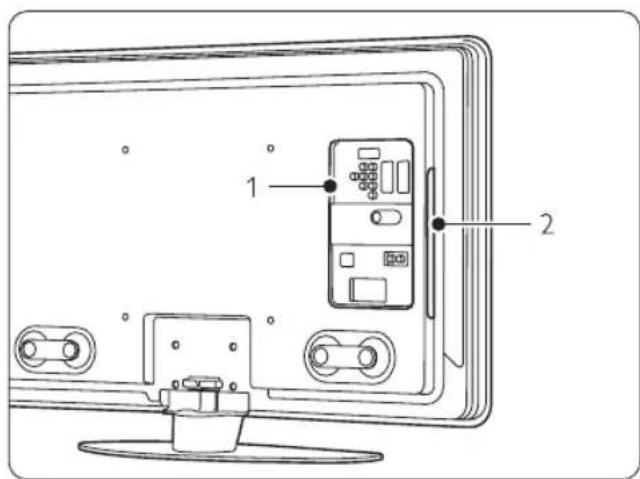
1 Aansluitingen aan de achterkant
2 Aansluitingen aan de zijkant
Raadpleeg voor meer informatie sectie 7
Aansluitingen.
Afstandsbediening

1 Inschakelen of naar stand-bymodus schakelen
2 Een aangesloten apparaat bekijken - DVD,VCR...
3 Programmagids
4 Volume omhoog + of omlaag -
5 Ambilight aan/uit
6 Programma/Zender omhoog + en omlaag -
7 Menu aan/uit
8 N a vigatie- en draaitoets
9 Gekleurde toetsen
Raadpleeg voor meer informatie sectie 5.1
Overzicht van de afstandsbediening.
2.2 Productkenmerken
Uw nieuwe TV is uitgerust met enkele van de meest geavanceerde audio- en video-innovaties. Uw TV biedt de volgende voordelen...
Full High Definition LCD-scherm
Een Full HD-resolutie van 1920 x 1080p, de hoogst mogelijke resolutie voor HD-bronnen. Het scherm geeft heldere, trillingsvnje Progressive Scan-beelden met optimale helderheid en verbluffende kleuren.
Ambilight
Voor een rustigere kijkervaring en een verbeterde beeldkwaliteit.
Perfect Pixel HD
Voor een perfecte beeldkwaliteit vanuit elke bron.
100 Hz Clear LCD (indien beschikbaar)
100 Hz Clear LCD zorgt voor een uitstekende scherpte van de weergegeven bewegende beelden, een beter zwartniveau, hoog contrast met een rustig beeld dat niet trilt, en een grotere kijkhoek.
Ingebouwde DVB-T- en DVB-C-tuner
Naast gewone analoge TV-uitzendingen ontvangt uw TV ook digitale terrestrial-uitzendingen en in sommige landen ook digitale kabel-TV- en radio-uitzendingen.
De EPG geeft een overzicht op uw schem van de geplande digitale TV-programma's. In de gids ziet u wanneer programma's beginnen, wanneer u de TV moet inschakelen enz.
HDMI-aansluitingen
HDMI-aansluitingen voor High Definition-connectiviteit van de hoogste kwaliteit.
USB-aansluiting/PC-netwerkaansluiting
Multimedia-aansluiting voor directe weergave van foto's of muziek.
Universele afstandsbediening
De afstandsbediening voor uw TV is een universele afstandsbediening waarmee u ook andere apparaten kunt bedienen, zoals DVD-spelers en -recorders, digitale ontvangers (STB) of home theatre-systemen (HTS) van Philips en vele andere merken.
Geschikt voor MPEG4-uitzendingen (indien beschikbaar)
Een hogere norm in videokwaliteit, aangeboden door programma's die in HD worden uitgezonden.
3 Aan de slag
Dit gedeelte helpt u bij het plaatsen en de eerste installatie van de TV.
3.1 De TV plaatsen
⚠ Waarschuwing
Lees de veiligheidsvoorschriften in sectie 1.1
Veiligheid zorgvuldig door voordat u de TV plaatst.
- TV's met grote schermen zijn zwaar. Draag en verplaats de TV met minimaal twee personen.
- De ideale kijkafstand is drie keer het diagonale schermformaat van de TV.
- V oor ideale kijkomstandigheden plaatst u de TV op een plek waar er geen licht rechtstreeks op het scherm valt.
- Het Ambilight-effect komt het best tot zijn recht in een kamer met gedimd licht.
- Het Ambilight-effect komt het best tot zijn recht als de TV op een afstand van 10 tot 20 cm van de muur is geplaatst.
- Uw TV is uitgerust met een opening voor een Kensington-beveiligingsslot (niet meegeleverd). De opening voor dit antidiefstalslot vindt u aan de achterkant van de TV.
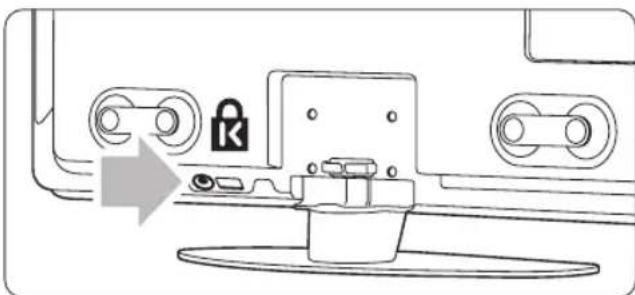
Op TV-modellen van 81 cm en 94 cm.
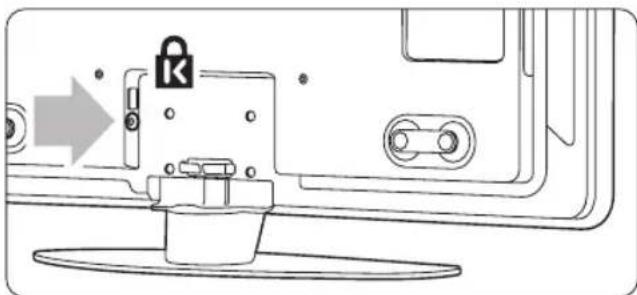
Op TV-modellen van 107 cm, 119 cm en 132 cm.
3.2 Wandmontage - VESA
Let op
Houd rekening met het gewicht van de TV als u deze aan de muur monteert. Onjuiste montage kan leiden tot zwaar lichamelijk letsel of ernstige schade. Koninklijke Philips Electronics N.V. aanvaardt geen verantwoordelijkheid voor ondeskundige montage of voor een montage die tot ongevallen of verwondingen kan leiden.
Uw TV is geschikt voor een VESA-wandsteun. Een dergelijke wandsteun is niet meegeleverd. U hebt een van de hieronder weergegeven VESA-codes nodig om de wandsteun die bij uw TV past, aan te kunnen schaffen.
81 cm/32 inch VESA MIS-F 200, 200, 6
Vraag uw verkoper om meer informatie over de standaarden en wandsteunen.
De VESA-bevestigingspunten
Op de achterkant van de TV vindt u vier bevestigingspunten.

Op een TV-model van 81 cm/32 inch.

Op andere beeldformaten.
6UwTV
De TV-standaard losschroeven
1 Zoek de vier schroeven van de TV-standaard. Het TV-model van 81 cm/32 inch heeft twee schroeven.

Op een TV-model van 81 cm/32 inch.

Op andere beeldformaten.
2 Verwijder de schroeven.
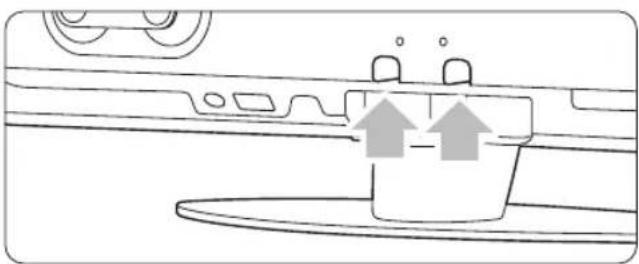
Twee schroeven voor de TV van 81 cm/32 inch.

Vier schroeven voor TV's met een ander beeldformaat.
3 Til de TV van de standaard.
3.3 Batterijen van de afstandsbediening
1 Open het batterijklepje aan de achterkant van de afstandsbediening.
2 Plaats de 3 meegeleverde batterijen (type AAA-LR03-1,5V) in het batterijvak. Zorg ervoor dat de uiteinden van de batterijen (+) en (-) op de juiste wijze worden geplaatst. Aan de binnenkant van het batterijvak is aangegeven hoe u de batterijen moet plaatsen.
3 Sluit het klepje.
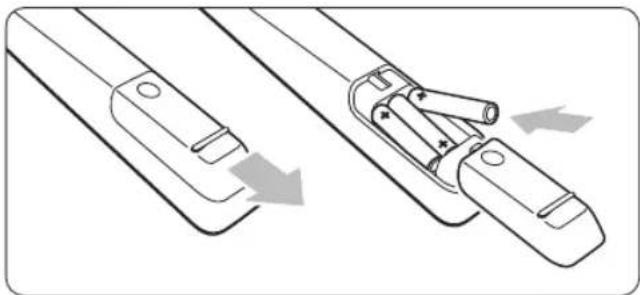
Verwijder de batterijen als u de afstandsbediening langere tijd niet gaat gebruiken.
3.4 Antennekabel
1 Zoek de antenneaansluiting aan de achterkant van de TV.
2 Sluit de antennekabel goed aan op de antenneaansluiting Antenne T.

3.5 Netsnoer
Zorg dat u altijd bij de stekker in het stopcontact kunt komen.
De TV is nooit helemaal uitgeschakeld en blijft energie verbruiken zolang de stekker in het stopcontact zit.
Hoewel deze TV een zeer laag energieverbruik heeft in de stand-bystand, raden we u toch aan om de stekker uit het stopcontact te halen als u de TV langere tijd niet gebruikt, om energie te besparen.
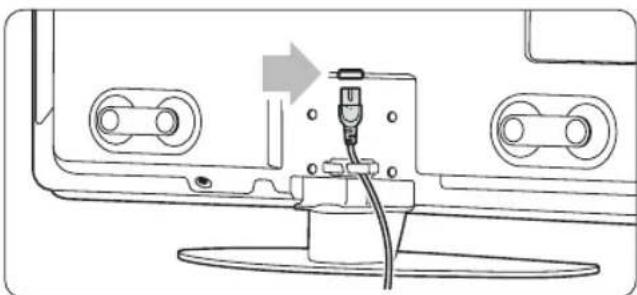
1 Controleer of de netspanning overeenkomt met het voltage dat op de sticker op de achterkant van de TV staat vermeld. Steek de stekker niet in het stopcontact als de voltages niet overeenkomen.
2 Sluit het netsnoer goed aan.

Op TV-modellen van 81 cm en 94 cm.

Op TV-modellen van 107 cm, 119 cm en 132 cm.
In dit gedeelte vindt u meer informatie over het dagelijks gebruik van de TV.
4.1 In- of uitschakelen - stand-by
Opmerking
Het duurt ongeveer 15 seconden voordat de TV is ingeschakeld.
De TV inschakelen:
- Druk op ⏻ Power aan de rechterkant van de TV als het stand-bylampje niet brandt.
- Druk op ⏻ op de afstandsbediening als het stand-bylampje brandt. De LightGuide knippert gedurende het opstarten en licht volledig op wanneer de TV klaar is voor gebruik.
Naar stand-by schakelen:
- Druk op ⏻ op de afstandsbediening. De Lightguide schakelt uit en het standby-lampje brandt.
Uitschakelen:
- Druk op ⏻ Power aan de zijkant van de TV. De LightGuide en het standby-lampje schakelen uit.


4.2.1 Overschakelen naar een andere zender
1 Overschakelen naar een andere zender:
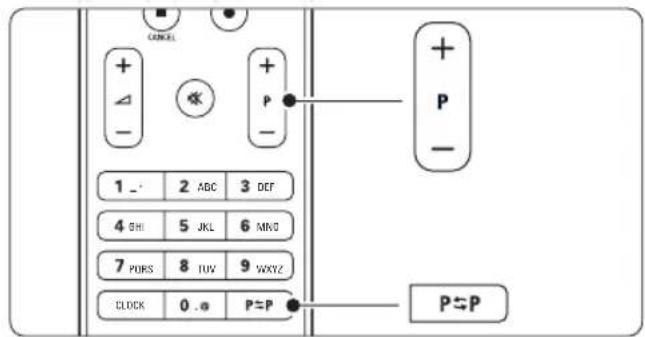
• V oer een getal in (1 tot 999) of druk op P+ of P- op de afstandsbediening.
- D r uk o Program/Channel - of + aan de zijkant van de TV.
2 Druk op P>P om terug te keren naar de vorige TV-zender of naar het vorige aangesloten apparaat.
4.2.2 Volume aanpassen
1 Het volume aanpassen:
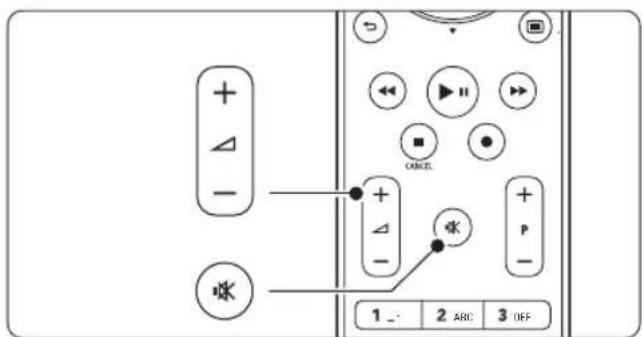
- Druk op + of - op de afstandsbediening.
- Druk op Volume + of - aan de zijkant van de TV.
2 Het geluid dempen:
• Druk op ✗ op de afstandsbediening.
- Druk opnieuw op om het geluid weer in te schakelen.
4.3 Zenders bekijken via een digitale ontvanger
1 Schakel de digitale ontvanger in.
Het beeld van de ontvanger wordt mogelijk automatisch op het scherm weergegeven.
2 Gebruik de afstandsbediening van de digitale ontvanger om TV-zenders te selecteren.
Als het beeld niet wordt weergegeven:
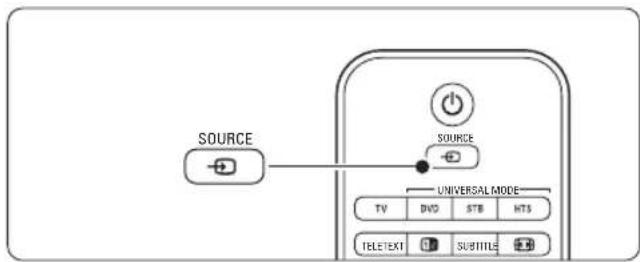
1 Druk op de toets Source →.
2 Druk op ▲ of ▼ om te selecteren waar u uw digitale ontvanger hebt aangesloten.
3 Druk op OK.
4 Gebruik de afstandsbediening van de digitale ontvanger om TV-zenders te selecteren.
Wanneer u uw apparaten nog niet hebt aangesloten, gaat u naar sectie 7 Aansluitingen.
4.4 Aangesloten apparaten bekijken
1 Schakel het apparaat in.
Het beeld van het apparaat wordt mogelijk automatisch weergegeven.
Als het beeld niet wordt weergegeven:
2 Druk op de toets Source →.
3 Druk op ▲ of ▼ om te selecteren waar u uw apparaat hebt aangesloten.
4 Druk op OK.
Opmerking
Wanneer u uw apparaten nog niet hebt aangesloten, gaat u naar sectie 7 Aansluitingen.
4.5 Een DVD bekijken
1 Schakel uw DVD-speler in.
2 Plaats een DVD in de speler. Het DVD-beeld wordt mogelijk automatisch op uw scherm weergegeven.
3 Druk op Play ▶ op de DVD-speler.
Als het beeld niet wordt weergegeven:
1 Druk op de toets Source ➕ op de afstandsbediening.
2 Druk op ▲ of ▼ om te selecteren waar u uw DVD-speler hebt aangesloten.
3 Druk op OK. Wacht enkele seconden tot het beeld wordt weergegeven.
4 Druk op Play ▶.

4.6 Een teletekstpagina selecteren
De meeste TV-zenders zenden informatie uit via teletekst.
Teletekst bekijken:
1 Druk op de toets Teletext. De pagina met de hoofdindex wordt weergegeven.
2 Een pagina selecteren:
- Voer het paginanummer in met de cijfertoetsen.
- Druk op P- of P+ of ▲ of ▼ of de toets ↩ om de vorige of volgende pagina weer te geven.
- Druk op een kleurtoets om een van de gekleurde items onder aan het scherm te selecteren.
- Druk op P=Pom terug te keren naar de vorige pagina.
3 Druk nogmaals op de toets Teletext om teletekst uit te schakelen.

Opmerking
Alleen voor het Verenigd Koninkrijk: sommige digitale TV-zenders bieden speciale digitale tekstservices (bijv. BBC1).
Meer informatie over teletekst vindt u in sectie 5.6 Teletekst.
4.7 Ambilight-modus wijzigen
U kunt Ambilight instellen op een ontspannen of een dynamische instelling. Ambilight kan zich langzaam en gelijkmatig aanpassen aan de beelden op het scherm, of snel meeveranderen met de beelden op het scherm.
De Ambilight-modus aanpassen:
1 Druk op Ambilight om deze modus in te schakelen.
2 Druk op Mode om Ambilight in te stellen tussen relaxed en dynamisch.

De modusinstellingen zijn uitsluitend beschikbaar als de Ambilight-kleur is ingesteld op de Actieve modus in het menu Ambilight.
Wanneer er een vaste kleur is geselecteerd, heeft de toets Mode geen functie. Zie sectie 5.5
Ambilight.
LoungeLight-modus (indien beschikbaar)
U kunt Ambilight inschakelen terwijl de TV in de stand-bymodus staat.
1 Druk op Ambilight.
Wacht tot Ambilight gaat branden.
2 Druk herhaaldelijk op Mode om tussen de beschikbare Ambilight-effecten te schakelen.
Meer informatie over Ambilight vindt u in sectie 5.5
Ambilight.
Tip
Als u de verlichting in de kamer uitschakelt of dimt, kunt u optimaal van Ambilight genieten.
5 Meer uit uw TV halen
In deze sectie wordt het specifiekere gebruik van de TV behandeld:
- het gebruik van de menu's
- het beeld, geluid en de Ambilight-instellingen aanpassen
-
meer informatie over teletekst
-
lijsten met favoriete zenders maken
- de voordelen van de elektronische programmagids
• v ergrendelingen en timers instellen - ondertiteling instellen en een taal voor de ondertiteling selecteren
- f oto's of uw favoriete muziek weergeven vanaf een USB-geheugenapparaat of vanaf uw PC of thuisnetwerk.
5.1 Afstandsbediening
5.1.1 Overzicht van de afstandsbediening

1 Stand-by ⏻
Hiermee schakelt u de TV in of zet u deze weer op stand-by.
2 Source →
- Hiermee schakelt u het menu Bron in of uit.
- Hiermee selecteert u een aangesloten apparaat of schakelt u over naar de TV.
3 TV
Hiermee zet u de afstandsbediening in de TV-modus.
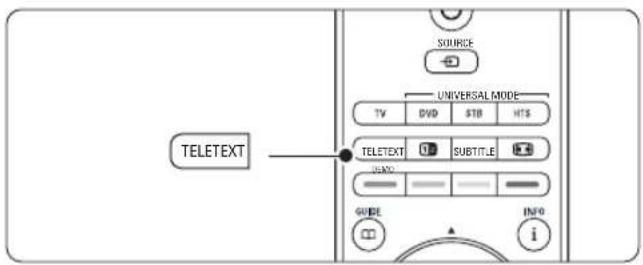
4 Teletext
Hiermee schakelt u teletekst in of uit.
5 Gekleurde toetsen
- Voor het eenvoudig selecteren van teletekstpagina's.
- Voor het eenvoudig selecteren van taken.
Demo
Hiermee schakelt u het menu Demo in en wordt er een demonstratie van de functies van de TV weergegeven.
6 Guide
7 Navigatie- en draaitoets
Om door lijsten of instellingen te navigeren (▲, ▼, ◀, ▶) of naar links of rechts te gaan.
8 OK
- Hiermee geeft u de lijst met zenders weer.
- Hiermee activeert u een instelling.
9 Back-toets
Hiermee selecteert u het vorige programma of de vorige teletekstpagina. Hiermee verwijdert u de lijst met zenders.
10 Audio- en videooetsen ◀◀, ▶ / ||, ▶▶, ■, ●
Hiermee bedient u een DVD-speler of -recorder, Blu-ray Disc-speler of videorecorder.
Cancel (alleen Verenigd Koninkrijk)
Hiermee annuleert u uitsluitend digitale tekstservices of interactieve services.
11 Volume △
Hiermee past u het volume aan.
12 Dempen
Hiermee dempt u het geluid of schakelt u het weer in.
13 Cijfertoetsen
Hiermee selecteert u een TV-zender.
14 Clock
Hiermee geeft u de tijd op het scherm weer.
15 Ambilight
Hiermee schakelt u Ambilight in of uit.
16 Mode
Hiermee regelt u het dynamische effect van Ambilight.
17 Vorige zender P=P
Hiermee gaat u terug naar de eerder bekeken zender.
18 +P- Zender omhoog of omlaag
Hiermee schakelt u naar de vorige of volgende zender.
19 Menu
Hiermee schakelt u het menu in of uit.
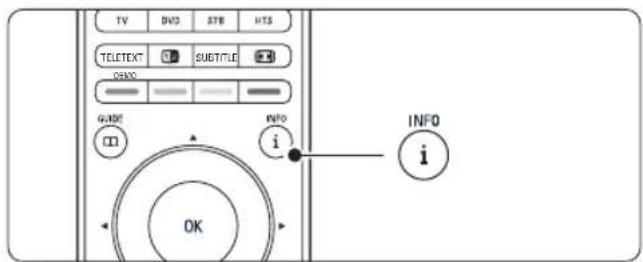
20 Scherminformatie i
Hiermee geeft u zender- of programma-informatie weer (indien beschikbaar).
21 Dual screen 12
Hiermee geeft u teletekst in de rechterhelft van het scherm en het beeld in de linkerhelft van het scherm weer.
22 Subtitle
Hiermee schakelt u de ondertitelingsmodus in of uit.
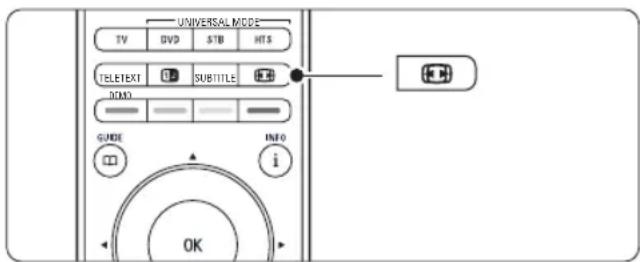
23 Breedbeeldformaat
Hiermee selecteert u een beeldformaat.
24 DVD STB HTS
Hiermee selecteert u welke van de aangesloten apparaten u wilt gebruiken.
Zie sectie 10 Index om een sectie over een bepaalde toets op de afstandsbediening in de handleiding te zoeken.
5.1.2 Universele afstandsbediening
De afstandsbediening voor uw TV is een universele afstandsbediening waarmee u ook andere apparaten kunt bedienen, zoals DVD-spelers en -recorders, digitale ontvangers (STB) of home theatre-systemen (HTS) van Philips en vele andere merken.
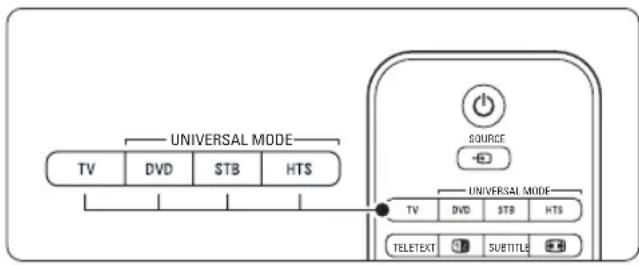
1 Druk op DVD, STB of HTS om een DVD-speler of -recorder, een kabelontvanger (STB) of een home theatre-systeem (HTS) te selecteren. Zolang de besturingsmodus voor dit type apparaat actief is, knippert de toets.
2 Gebruik de relevante toetsen op de afstandsbediening van de TV om het apparaat te bedienen. Als het apparaat niet reageert of niet
goed functioneert, moet u uw afstandsbediening instellen voor het type apparaat dat u gebruikt. Zie sectie 5.1.3 Bediening van een bepaald apparaat instellen.
3 Druk op de toets TV om terug te keren naar de normale TV-modus. Als u langer dan 30 seconden geen toets indrukt, keert de afstands-bediening terug naar de normale TV-modus.
5.1.3 Bediening van een bepaald apparaat instellen
U kunt kiezen uit drie manieren om de afstandsbediening te programmeren voor een apparaat van een bepaald merk. U kunt:
- d e Assistent bij de afstandsbediening gebruiken om u te helpen
- de instelcode van het merk invoeren of
- automatisch zoeken.
Opmerking
Mogelijk is de afstandsbediening niet compatibel met alle soorten DVD-spelers/recorders, kabelontvangers en home theatre-systemen.
Methode 1: de Assistent bij de afstandsbediening gebruiken
1 Schakel het apparaat in.
2 Druk gedurende 4 seconden op de toets voor de universele modus DVD, STB of HTS om de gewenste universele modus te selecteren of druk op Menu □ en selecteer Configuratie > Installatie > Assistent bij de afstandsbediening en druk op ▶ om het menu te openen.
- DVD: DVD, DVD-R, HDD en Blu-ray Disc
- STB: digitale ontvanger en set-top-boxes (kabel, satelliet)
- HTS: home theatre-systemen en audio-/videosystemen
De afstandsbediening staat nu in de geselecteerde programmeermodus. Volg de instructies op het scherm.
Opmerking
Zorg ervoor dat de TV en het apparaat zich binnen het bereik van de afstandsbediening bevinden.
Methode 2: De instelcode rechtstreeks invoeren
In plaats van de Assistent bij de afstandsbediening te gebruiken, kunt u ook rechtstreeks een instelcode invoeren. Achter in deze handleiding vindt u een lijst met deze codes per merk en apparaat.
1 Druk gedurende 4 seconden tegelijkertijd op de toets DVD, STB of HTS en OK om de gewenste universele modus te selecteren.
2 Voer de driecijferige code voor het type en merk van uw apparaat in. Voor sommige merken zijn meerdere instelcodes beschikbaar en moet u de code invoeren die door deze TV wordt herkend. U kunt de diverse codes een voor een uitproberen.
Als u een code hebt ingevoerd die wordt herkend, gaan alle toetsen voor universele modi knipperen ter bevestiging van uw selectie. Als u een onbekende code hebt ingevoerd, lichten alle toetsen voor universele modi gedurende 2 seconden op. Herhaal stap 2 met een andere code.
3 Richt de afstandsbediening op het apparaat en druk vervolgens op ⏻ om te testen of de code wordt herkend.
Als dit is gelukt, probeer dan of alle functies goed werken. Als het niet is gelukt, of als u niet alle functies kunt bedienen, herhaalt u de stappen 1 en 2 met een van de andere instelcodes voor uw merk.
Methode 3: Alle codes automatisch doorzoeken
Als u er niet in slaagt om een merk of code in te voeren die wordt herkend, kunt u de functie voor het automatisch zoeken van codes uitproberen. Het automatisch zoeken kan enkele minuten in beslag nemen.
Als er na het automatische zoeken geen enkele code is herkend, kunt u de afstandsbediening niet gebruiken voor dat specifieke apparaat. Gebruik in dat geval de afstandsbediening van het desbetreffende apparaat.
1 Schakel het apparaat in waarvoor u de afstandsbediening van de TV wilt instellen.
2 Richt de afstandsbediening op het apparaat tijdens het automatisch zoeken.
3 Om de gewenste universele modus te selecteren, houdt u tegelijkertijd de toets DVD, STB of HTS en de OK toets gedurende 4 seconden ingedrukt.
De toets van de universele modus die is geselecteerd, blijft branden.
4 Druk op OK om het automatisch zoeken te starten.
De toets 📍 knippert elke twee seconden, wanneer er een nieuwe code wordt verzonden.
Houd de afstandsbediening op het apparaat gericht.
5 Wanneer het apparaat zichzelf uitschakelt, drukt u op OK om het zoeken te stoppen.
6 Druk op ⏻ om uw apparaat in te schakelen.
7 Gebruik de toetsen van de afstandsbediening om te proberen of u alle functies kunt gebruiken. Als u niet alle functies kunt bedienen, drukt u nogmaals op OK om het automatisch zoeken naar een juiste code voort te zetten.
8 Als u alle functies kunt bedienen, drukt u ter bevestiging op de toets van de universele modus die momenteel is geselecteerd. Het automatisch zoeken wordt beeindigd.
Opmerking:
Als u het automatisch zoeken wilt onderbreken, drukt u op OK. Druk op ▲ of ▼ om de codes een voor een (voorwaarts of achterwaarts) te doorzoeken om de code voor uw apparaat te vinden of druk nogmaals op OK om het automatisch zoeken voort te zetten.
5.1.4 De universele afstandsbediening in dezelfde modus ingesteld houden
Als u de toets DVD, STB of HTS op de afstandsbediening indrukt, kunt u met de afstandsbediening andere apparaten bedienen. Als u langer dan 30 seconden geen toets indrukt, keert de afstandsbediening terug naar de normale TV-modus. U kunt de afstandsbediening vastzetten op een universele modus zolang er geen andere universele modus wordt geselecteerd. Na 30 seconden keert de afstandsbediening dan niet terug naar de normale TV-modus.
1 Druk op de toets TV.
2 Druk gedurende 4 seconden tegelijkertijd op OK en op ☒. De toets ⏻ licht gedurende 2 seconden op.
De afstandsbediening keert niet terug naar de normale TV-modus.
Om terug te gaan naar de modus waarin de afstandsbediening na 30 seconden automatisch terugkeert naar de normale TV-modus, voert u de stappen 1 en 2 opnieuw uit.
5.1.5 Overzicht van de apparaatfuncties
Met uitzondering van de hier genoemde toetsen behouden alle toetsen dezelfde functie als de afstandsbediening is ingesteld voor een specifiek apparaat.
- DVD-speler
Menu-toets = discmenu
P+/- = volgende/vorige track
- DVD-recorder
Toets ◀◀ = vorige track
Toets ▶▶ = volgende track
• DVD-recorder met harde schijf
Menu-toets = HDD-browser
Toets ◀◀ = vorige track
Toets ▶▶ = volgende track
- Blu-ray Disc-speler
Toets 📄 = inhoudsmenu
Menu-toets = discmenu
• Digitale ontvanger of satellietontvanger
De functies zijn ongewijzigd.
• Home theatre-systeem
Menu-toets = discmenu
Toets △ = volume
P+/- = volgende/vorige

5.1.6 Instelcodes voor de afstandsbediening
Raadpleeg de lijst achter in deze handleiding.
5.2 Helderheid van LightGuide
De LightGuide aan de voorzijde van de TV geeft aan dat de TV wordt opgestart. Nadat de TV is opgestart, blijft de LightGuide constant branden. U kunt de lichtintensiteit instellen of de LightGuide laten uitschakelen nadat de TV is opgestart.
1 Druk op Menu □ > Configuratie > Installatie > Voorkeuren > LightGuide helderheid.
2 Druk op ▶ om de lijst te openen.
3 Druk op ▲ of ▼ om het helderheidsniveau te selecteren. Dit varieert van niveau 0 (uitgeschakeld) tot 4.
5.3 TV-menu's
Met de schermmenu's installeert u de TV, past u het beeld, het geluid en de Ambilight-instellingen aan en hebt u toegang tot functies. In deze sectie vindt u een overzicht van de menu's en wordt beschreven hoe u kunt navigeren.
5.3.1 Het menu
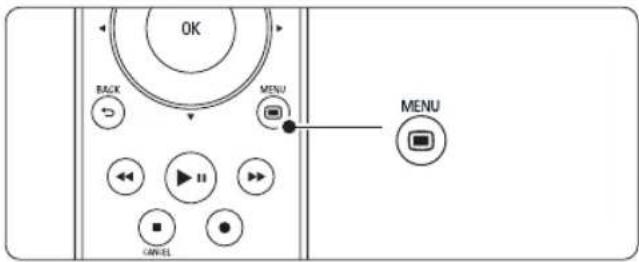
1 Druk op Menu ☐ om het TV-menu weer te geven.
2 Druk op Menu ■ om het TV-menu te verlaten.
Het TV-menu bevat de volgende items:

- Smart instellingen
Selecteer dit item om de TV in te stellen op een van de vooraf gedefinieerde instellingen. Elke instelling is een combinatie van beeld, geluid en Ambilight.
- Beeld
Selecteer dit menu-item om alle beeldinstellingen aan te passen.
- Geluid
Selecteer dit menu-item om alle geluidsinstellingen aan te passen.
- Ambilight
Selecteer dit menu-item om alle Ambilight-instellingen aan te passen.
• Assistent bij het instellen
Gebruik de Assistent bij het instellen voor een eenvoudige begeleiding door de basisinstellingen voor het beeld, geluid en Ambilight.
- Diversen
Selecteer dit menu-item voor overige instellingen.
- Configuratie
Selecteer dit menu-item
- om de TV-software te installeren en bij te werken;
- om gebruik te maken van de Assistent bij de afstandsbediening als hulpmiddel bij het instellen van uw afstandsbediening voor het gebruik van andere apparaten;
- om gebruik te maken van de Assistent bij het aansluiten als hulpmiddel bij het aansluiten van uw apparaten op de TV.
5.3.2 Gebruik van het menu
Met behulp van dit voorbeeld leert u de menu's te gebruiken.
1 Druk op Menu □.
Het TV-menu wordt op het scherm weergegeven.
| TV-men u |
| Smart instellingen |
| Beeld |
| Geluid |
| Ambilight |
| Assiste nt... instellen |
| Diversen |
| Configuratie |
2 Druk op ▲ of ▼ om Beeld te selecteren.
3 Druk op ▶ om de beeldinstellingen in te voeren.
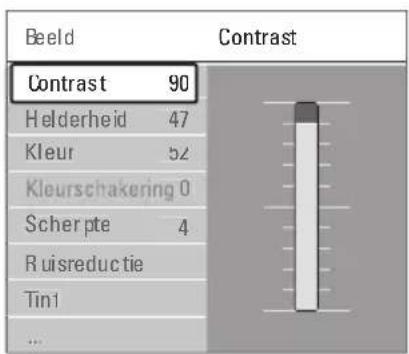
bar
| Term | Value | | :--- | :--- | | Contrast | 90 | | Helderheid | 47 | | Kleur | 52 | | Kleurschakering | 0 | | Scherpte | 4 | | Ruisreductie | | | Tin1 | | ... |4 Druk op ▼ om Helderheid te selecteren.

bar
| Category | Value | |---|---| | Contrast | 98 | | Helderheid | 47 | | Kleur | 52 | | Kleurschakering | 0 | | Scherpte | 4 | | Ruisreductie | | | Tin1 | | | ... | |5 Druk op ▶ om de helderheidinstelling in te voeren.

6 Druk op ▲ of ▼ om de instelling aan te passen.
7 Druk op ◀ om terug te gaan naar de beeldinstellingen of druk op Menu ☐ om het TV-menu te sluiten.
Opmerking:
Er zijn meer opties beschikbaar als er digitale zenders zijn geïnstalleerd en worden uitgezonden.
5.4 Beeld- en geluidsinstellingen
Toen u de TV voor het eerst aanzette, hebt u de voorkeursinstellingen geselecteerd voor beeld, geluid en Ambilight. In de volgende secties wordt beschreven hoe u deze instellingen aanpast.
5.4.1 Smart instellingen
Hiermee geeft u een van de vooraf ingestelde instellingen op. Elke instelling is een combinatie van beeld, geluid en Ambilight.Volg de instructies op het scherm.
1 Druk op Menu □ en selecteer Smart instellingen.
2 Druk op ▶ om de lijst te openen.
3 Druk op ▲ of ▼ om een instelling te selecteren.
4 Druk op OK.
5 Druk op Menu ☐ om het TV-menu te verlaten. Smart instellingen: Persoonlijk, Intens, Standaard, Films, Energie besparend, Spel.
5.4.2 Assistent bij het instellen
Gebruik de Assistent bij het instellen voor een eenvoudige begeleiding door de basisinstellingen voor het beeld en geluid.
1 Druk op Menu ☐, selecteer Assistent bij het instellen en druk op ▶ om het menu te openen.
2 Druk op de groene toets om de Assistent bij het instellen te starten.
3 Druk op ◀ of ▶ om de linker- of rechterkant te selecteren.
4 Druk op de groene toets om naar de volgende instelling te gaan. U doorloopt meerdere instellingen. Wanneer u klaar bent, druk op de groene toets om alle instellingen op te slaan.
5.4.3 Beeldinstellingen
In deze sectie leest u hoe u alle beeldinstellingen afzonderlijk kunt aanpassen.
1 Druk op Menu □.
2 Selecteer Beeld en druk op ▶ om de lijst te openen.
3 Druk op ▲ of ▼ om een instelling te selecteren.

- Contrast
Hiermee wordt het niveau van heldere delen van het beeld aangepast, maar blijven de donkere delen onveranderd.
- Helderheid
Hiermee wordt het lichtniveau van het gehele beeld aangepast.
• Kleur
Hiermee wordt het verzadigingsniveau aangepast.
- Kleurschakering
Als er in NTSC wordt uitgezonden, worden kleurvariaties door deze instelling gecompenseerd.
- Scherpte
Hiermee wordt het scherpteniveau van kleine details aangepast.
- Ruisreductie
Hiermee filtert en vermindert u de beeldruis. U kunt het niveau instellen op Minimum, Medium, Maximum of Uit.
• Tint
Hiermee worden de kleuren ingesteld op Normaal, Warm (roodachtig) of Koel (blauwachtig). Selecteer Gewenst om zelf een tint in te stellen in het menu Gewenst.
•Gewenst
Druk op de groene toets om elke balk te selecteren en de volgende waarden te wijzigen:
- R-WP rood whitepoint
- G-WP groen whitepoint
- B-WP blauw whitepoint
- R-BL rood zwartniveau
- G-BL groen zwartniveau
- Perfect Pixel HD
Hiermee regelt u de geavanceerde instellingen van de Perfect Pixel HD Engine, wat resulteert in de beste scherpte, kleur en beweging en het beste contrast.
| Beeld | Perfect Pixel HD |
| ... | HD Natural Motion |
| Ruis reductie | 100 Hz Clear LCD |
| Tint | Geavanc. scherpte |
| Perfect Pixel HD | Dynam. contrast |
| Active contro | Dynam. achtergr |
| Lichtsensor | MPEG artefact-red. |
| Bed dformaat | Kleurverbetering |
| Auto format modus |
- HD Natural Motion
Hiermee voorkomt u schokkerige bewegingen en worden vloeiende bewegingen gereproduceerd, vooral in films.
- 100 Hz Clear LCD (indien aanwezig)
Zorgt voor een hoogwaardige scherpte in de weergave van bewegingen, een beter zwartniveau, scherp contrast met een trillingsvrij, rustig beeld en een grotere kijkhoek.
- Geavanceerde scherpte
Zorgt voor hoogwaardige scherpte, vooral in lijnen en contouren in het beeld.
- Dynam. contrast
Hiermee stelt u het niveau in waarmee de TV automatisch de details verbetert in de donkere, halfdonkere en lichte delen van het beeld.
- Dynamische achtergrondverlichting
Hiermee stelt u het niveau van stroomverbruik in. Het stroomverbruik kan worden verminderd door de intensiteit van de helderheid van het scherm te verlagen. Kies een optimaal stroomverbruik of beeld met een optimale helderheid.
- MPEG artefact-reductie
Hiermee zorgt u voor vloeiende overgangen van digitale beelden.
- Kleurverbetering
Hiermee worden kleuren intenser en wordt de resolutie van details in heldere kleuren verbeterd.
• Active control
Hiermee worden alle binnenkomende signalen gecormigeerd om de best mogelijke beeldkwaliteit te realiseren.
Hiermee schakelt u Active control in of uit.
- Lichtsensor
Hiermee worden de beeld- en Ambilight-instellingen aan de lichtomstandigheden in de kamer aangepast. Hiermee schakelt u de lichtsensor in of uit.
- Beeldformaat / Auto formaat modus Zie sectie 5.4.4 Breedbeeldformaat.
5.4.4 Breedbeeldformaat
Vemijd zwarte balken boven en onder het beeld. Wijzig het beeldformaat in een formaat dat het schem vult.
1 Druk op 📋 om het menu Beeldformaat te openen.
2 Druk op ▲ of ▼ om een beschikbaar beeldformaat te selecteren.
3 Druk op OK.
4 Druk op ▲ om het beeld naar boven te verschuiven zodat de gedeeltelijk bedekte ondertiteling beter zichtbaar wordt.

Tip
Voor minimale vervorming wordt de instelling Automatisch formaat aangeraden.
• Automatisch formaat (niet voor PC)
Hiermee wordt het beeld automatisch vergroot zodat het het scherm vult. De ondertiteling blijft zichtbaar. U kunt Automatisch formaat in twee verschillende modi instellen.
1 Selecteer Beeld > Modus Automatisch formaat in het TV menu.
2 Selecteer Auto-fill om het scherm zo volledig mogelijk te vullen. Selecteer Auto-zoom om het
originele beeldformaat te behouden, maar houd er rekening mee dat hierbij zwarte balken kunnen worden weergegeven.

- Super zoom (niet voor HD)
Hiermee worden de zwarte balken aan de zijkanten van uitzendingen met het formaat 4:3 verwijderd. De vervorming is minimaal.
• 4:3 (niet voor HD) Hiemee wordt het traditionele formaat 4:3 ingesteld.
• Filmformaat 14:9 (niet voor HD) Hiermee wordt het formaat gewijzigd in 14:9.
• Filmformaat 16:9 (niet voor HD) Hiermee wordt het formaat gewijzigd in 16:9. - Breedbeeld Hiermee wordt het formaat uitgerekt tot 16:9.
- Niet op schaal (alleen voor HD en PC) Maximale scherpte. Bij de randen kan vervorming zichtbaar zijn. Bij afbeeldingen van uw PC kunnen zwarte balken zichtbaar zijn.
Opmerking
Vergeet niet de aansluiting een naam te geven in het menu Aansluitingen. Zie sectie 7.5.1 Apparaten een naam geven.
5.4.5 Geluidsinstellingen
In deze sectie leest u hoe u alle geluidsinstellingen kunt aanpassen.
1 Druk op Menu □ op de afstandsbediening en selecteer Geluid.
2 Druk op ▶ om de lijst te openen.
3 Druk op ▲ of ▼ om een instelling te selecteren.

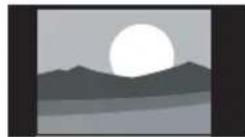

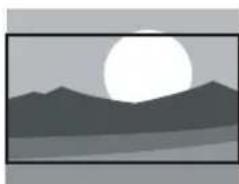
Hiermee worden de lage en hoge tonen gewijzigd. Selecteer elke balk om de instelling te wijzigen.
• Volume
Hiermee wijzigt u het volume.Wanneer u het volume aanpast met △ wordt er een volumebalk weergegeven. Als u niet wilt dat deze balk wordt weergegeven, gaat u naar Menu > Configuratie > Installatie > Voorkeuren. Druk op ▶ om de lijst te openen en selecteer Volumebalk uit.
• Volume – Slechtzienden (alleen Verenigd Koninkrijk)
Hiermee wijzigt u het volume van de geselecteerde audiotaal voor slechtzienden in het menu Configuratie, Installatie. Zie sectie 6.1 Automatische installatie.
- Balans
Hiermee past u de balans van de linker- en rechterluidsprekers aan uw luisterpositie aan.
• T aal audio
Als er digitale zenders zijn geïnstalleerd en worden uitgezonden, is er mogelijk een lijst met audiotalen beschikbaar voor het huidige programma. Zie sectie 6 Zenderinstallatie als u de audiotaal permanent wilt wijzigen.
- Dual I/II
Als de uitzending hiervoor geschikt is, kunt u kiezen tussen twee talen.
- Mono/Stereo
Als het programma in stereo wordt uitgezonden, kunt u voor elke zender Mono of Stereo selecteren.
• TV luidsprekers
Als u een audiosysteem op uw TV hebt aangesloten, kunt u de TV-luidsprekers uitschakelen. Als uw audiosysteem Easylink ondersteunt, raadpleeg dan sectie 7.2.2 Easylink. Selecteer Automatisch als u wilt dat het geluid van uw TV
automatisch door uw audiosysteem wordt gereproduceerd.
- Surround modus
Hiermee selecteert u een ruimtelijker geluid voor uitzendingen of aangesloten apparaten.
• Volume hoofdtelefoon
Hiermee wijzigt u het volume van de hoofdtelefoon. U kunt het geluid van de luidsprekers van de TV dempen met op de afstandsbediening.
• Autom. afstelling volume
Hiermee worden volumeverschillen zoals bijvoorbeeld bij het begin van een reclameblok of tussen zenders beperkt. Selecteer Aan of Uit.
- Delta volume
Hiermee worden volumeverschillen tussen zenders of aangesloten apparaten beperkt.
1 Schakel over naar de zender of het apparaat waarvan u het volumeverschil wilt beperken.
2 Selecteer Delta volume in het menu Geluid en wijzig het volumeniveau.
- Auto surround
Hiermee schakelt u de TV automatisch naar de best beschikbare Surround Sound-modus. Selecteer Aan of Uit.
5.5 Ambilight
In deze sectie leest u hoe u de Ambilight-instellingen kunt aanpassen.
1 Druk op Menu □ en selecteer Ambilight.
2 Druk op ▶ om de lijst te openen.
3 Druk op ▲ of ▼ om een instelling te selecteren.
| TV-instellingen | Ambilight |
| Smart instellingen | Ambilight |
| Beeld | Ac tieve modus |
| Geluid | Helderheid |
| Ambilig H | Kleur |
| Assistent... instellen | Scheiding |
| Div er ser | |
| Confi gratie | |
- Ambilight: Hiermee schakelt u Ambilight in of uit.
- Actieve modus: In deze modus wordt Ambilight ingesteld op een ontspannen of een dynamische instelling. Deze optie is alleen beschikbaar wanneer de Actieve modus is geselecteerd in het menu Kleur in Ambilight.
Relaxed: Ambilight past zich langzaam en gelijkmatig aan de beelden op het scherm aan.
Dynamisch: Ambilight past zich snel aan de beelden op het scherm aan.
- Helderheid: Hiermee wijzigt u de lichtuitvoer van Ambilight.
- Kleur: Hiermee stelt u Dynamisch in (Actieve modus) of een van de vooraf gedefinieerde vaste kleuren van Ambilight. Gewenst Hiermee kunt u zelf een vaste kleur instellen.
| Ambilight | Kleur |
| Ambilight | Actieve modus |
| Actieve modus | Warm wit |
| Helderheid | KoeI wit |
| Kleur | Blauw! |
| Scheidin g | Gewenst |
- Scheiding: Hiermee stelt u het niveau voor de kleurverschillen in Ambilight tussen de verschillende kanten van de TV in. Als Scheiding is uitgeschakeld, wordt Ambilight in één dynamische kleur weergegeven.
⚠ Waarschuwing
Om slechte ontvangst van de afstandsbediening tegen te gaan, moet u uw apparatuur uit het zicht van Ambilight opstellen.
5.6 Teletekst
Deze TV heeft een geheugen van 1200 teletekstpagina's, dat de uitgezonden pagina's en subpagina's opslaat om de wachttijd te beperken.
Zie sectie 4.6 Een teletekstpagina selecteren als u een teletekstpagina wilt selecteren.
5.6.1 Een teleteksttaal selecteren
Sommige uitzenders van digitale TV bieden de mogelijkheid om een voorkeurstaal voor teletekst in te stellen. Zie sectie 6.1 Automatische installatie.
5.6.2 Paginanummer voor subpagina's selecteren
Een teletekstpagina kan meerdere subpagina's bevatten.
De pagina's worden weergegeven op een balk naast het nummer van de hoofdpagina.
1 Druk op Teletext.
2 Selecteer een teletekstpagina.
3 Druk op ◀ of ▶ om een subpagina te selecteren.
5.6.3 T.O.P.- teletekstuitzendingen selecteren
T.O.P.- teletekst (Table of Pages) wordt niet door alle TV-zenders uitgezonden. U kunt eenvoudig van het ene naar het andere onderwerp gaan zonder paginanummers in te voeren.
1 Druk op de toets Teletext.
2 Druk op i.
Het T.O.P.- overzicht wordt weergegeven.
3 Gebruik ◀ of ▶, ▲ of ▼ om een onderwerp te selecteren.
4 Druk op OK om de pagina weer te geven.
5.6.4 Dual screen-teletekst (niet beschikbaar voor zenders met digitale teletekstservices)
U kunt de TV-zender en teletekst naast elkaar weergeven.
1 Druk op 12 voor Dual screen-teletekst.
2 Druk opnieuw op Teletext om teletekst op de normale wijze weer te geven.
3 Druk op Teletext om teletekst uit te schakelen.
5.6.5 Teletekst doorzoeken
U kunt snel naar een onderwerp gaan dat is gekoppeld aan een reeks paginanummers of zoeken op bepaalde woorden in teletekstpagina's.
1 Druk op de toets Teletext.
2 Druk op OK om het eerste woord of nummer te markeren.
3 Druk op ◀, ▶, ▲, ▼ om naar het volgende woord of nummer op de pagina te gaan.
4 Druk op OK om een pagina te zoeken die het gemarkeerde woord of nummer bevat.
5 Druk op ▲ tot er geen woorden of nummers meer zijn gemarkeerd om het zoeken te beëindigen.
5.6.6 Teletekstpagina's vergroten
U kunt de teletekstpagina vergroten, zodat u deze gemakkelijker kunt lezen.
1 Druk op Teletext en selecteer een teletekstpagina.
2 Druk op 📋 op de afstandsbediening om het bovenste deel van de pagina te vergroten.
3 Druk opnieuw op 📋 om het onderste deel van de pagina vergroot weer te geven.
4 Druk op ▲ of ▼ om door de vergrote pagina te bladeren.
5 Druk opnieuw op 📄 om de pagina weer in normaal formaat weer te geven.
5.6.7 Teletekstmenu
Met de opties in het teletekstmenu kunt u verborgen informatie weergeven, subpagina's automatisch laten doorlopen en de tekeninstelling wijzigen.
• V erborgen info
Hiermee kunt u verborgen informatie op een
pagina verbergen of weergeven, zoals oplossingen van raadsels of puzzels.
- Subpagina's doorlopen
Als er op de geselecteerde pagina subpagina's beschikbaar zijn, kunt u deze automatisch beurtelings weergeven.
• T a a l
Sommige talen maken gebruik van een andere tekenset. Schakel over naar de andere groep om de tekst juist weer te geven.
1 Druk op de toets Teletext.
2 Druk op Menu □.

3 Druk op ▲ of ▼ om een optie te selecteren.
4 Druk op OK om een instelling te wijzigen.
5 Druk op Menu ☐ om het teletekstmenu te verlaten.
6 Druk op Teletext om teletekst uit te schakelen.
5.6.8 Digitale tekstservices (alleen voor het Verenigd Koninkrijk)
Sommige uitzenders van digitale TV bieden speciale digitale tekstservices of interactieve services (bijvoorbeeld BBC1) op hun digitale TV-zenders. Deze services werken hetzelfde als normale teletekst; u kunt selecteren en navigeren met de cijfer-, kleur- en navigatietoetsen.
1 Druk op de toets Teletext.
2 Druk op ◀ of ▶, ▲ of ▼ om items te selecteren of te markeren.
3 Druk op een van de gekleurde toetsen om een optie te selecteren.
4 Druk op OK om een instelling te bevestigen of activeren.
5 Druk op ■ Cancel om digitale tekstservices of interactieve services te annuleren.
Waarschuwing
Digitale tekstservices zijn geblokkeerd als er ondertiteling wordt uitgezonden en Ondertitel in het menu Diversen is ingeschakeld. Zie sectie 5.10
Ondertiteling.
5.6.9 Teletekst 2.5
Als dit type teletekst wordt uitgezonden door de TV-zender, kunt u genieten van meer kleuren en afbeeldingen van een hogere kwaliteit.
Teletekst 2.5 is standaard ingeschakeld.
1 Druk op Menu □ op de afstandsbediening en selecteer Configuratie > Installatie > Voorkeuren > Teletekst 2.5 en druk op ▶ om de lijst te openen.
5.7 Lijst met favoriete zenders maken
Bekijk de lijst Alle zenders of maak zelf een lijst met uw favoriete TV- en radiozenders.
5.7.1 Een lijst met favorieten selecteren
U kunt als volgt een van de lijsten met favorieten selecteren.
1 Druk op OK. De eerste keer na de installatie wordt de lijst Alle zenders weergegeven. Daama wordt de als laatste geselecteerde lijst met favorieten weergegeven (als er lijsten met favorieten zijn opgeslagen).

2 Druk op de rode toets om alle lijsten met favorieten weer te geven.
3 Druk op ▲ of ▼ om een lijst te selecteren.
4 Druk op OK. De geselecteerde lijst met favorieten wordt weergegeven.
5 Druk opnieuw op OK om het menu af te sluiten.
5.7.2 Een lijst met favorieten maken
U kunt een lijst met favorieten maken of een bestaande lijst aanpassen.
1 Druk op OK. De als laatste geselecteerde lijst wordt weergegeven.
2 Druk op de rode toets om alle lijsten met favorieten weer te geven.
3 Druk op ▲ of ▼ om een lijst te selecteren.
4 Druk op OK.
5 Druk op de groene toets om de bewerkingsmodus te openen. Als u de gemarkeerde lijst selecteert, wordt er een volledige lijst met zenders weergegeven.
6 Druk op ▲ of ▼ om een zender te markeren.
7 Druk op OK om de gemarkeerde zender te selecteren (of om de selectie ongedaan te maken). De zender wordt toegevoegd aan (of verwijderd uit) de geselecteerde lijst.
8 Druk opnieuw op de groene toets om de bewerkingsmodus te verlaten. De aangepaste lijst met zenders wordt opnieuw weergegeven.
5.7.3 Een zender in een lijst met favorieten selecteren
1 Druk op OK.
De als laatste geselecteerde lijst met zenders wordt weergegeven.
2 Gebruik ▲ om een zender te markeren.
3 Druk op OK.
De TV wordt op deze zender afgestemd.
Tip
- Gebruik -P+ om door de TV-zenders in de geselecteerde lijst met favorieten te bladeren.
- Met de cijfertoetsen kunt u zenders selecteren die niet als favoriet zijn gemarkeerd.

De elektronische programmagids is een gids die op het scherm wordt weergegeven. In deze gids ziet u een overzicht van de geplande digitale TV-programma's. U kunt programma's op tijdstip, titel of genre weergeven, door de programma's navigeren en deze selecteren. Er zijn twee typen EPG; een met het huidige en het volgende programma en een met een overzicht van de komende 7 of 8 dagen. De elektronische programmagids is beschikbaar als er digitale zenders zijn geïnstalleerd en worden uitgezonden. De gids met het huidige en het volgende programma is altijd beschikbaar.
De gids met een overzicht van de komende 7 of 8 dagen is alleen beschikbaar in bepaalde landen.
Met het EPG-menu kunt u...
- een lijst met op dit moment uitgezonden programma's weergeven
- zien welk programma er volgt
• programma's op genre sorteren - een herinnering instellen voor het begin van een programma
• favoriete EPG-zenders instellen - enz.
Het volgende type elektronische programmagids wordt weergegeven:
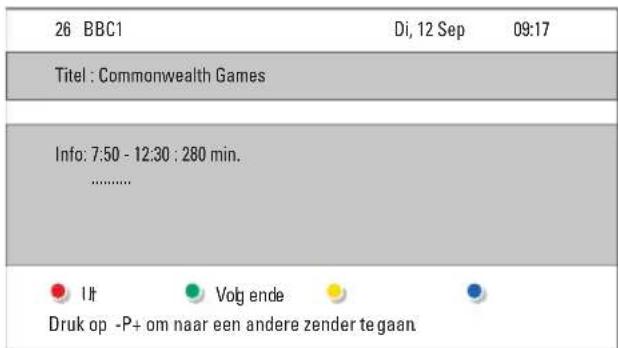
Gids met het huidige en het volgende programma
Er wordt gedetailleerde informatie over het huidige programma weergegeven.
Of
Gids met een overzicht van de komende 7 of 8 dagen
Het kan enige tijd duren voordat de EPG-gegevens zijn ontvangen.
De lijst met TV-programma's wordt weergegeven.
2 Gebruik de gekleurde toetsen om de beschikbare handelingen onder in het scherm te activeren.
- Volgende: hiermee geeft u informatie weer over het volgende programma.
| Programmagids Di, 12 Sep | ||||
| Omstreeks | 09:55 | Volgende | ||
| BBC ONE | 07:50 | Commonwealth | 12:30 | Commonwealth |
| BBC TWO | 09:50 | Tweenies | 10:15 | Something Special |
| five | 09:00 | The Wright Stuff | 10:30 | Trisha Goddard |
| BBC THREE | 05:32 | This is BBC THREE | 12:00 | This is BBC THREE |
| BBC FOUR | 05:32 | This is BBC FOUR | 12:00 | This is BBC FOUR |
| abc1 | 09:2 U | Moonlighting | 1 u:15 | Dandaio |
| He rinn een Kij ken Ga naar Info13:50 Anastasia 00 0 - EEN | ||||
- Herinneren: hiermee markeert u een programma voor een herinnering of maakt u de markering ongedaan.
- Kijken: hiermee kunt u een huidig programma bekijken of beluisteren.
- Ga naar: hiermee gaat u naar de volgende of de vorige dag.
- Info: hiermee geeft u informatie weer over een geselecteerd programma (indien beschikbaar).
3 Druk op 📄 om de elektronische programmagids af te sluiten.
5.8.2 Meer info over de elektronische programmagids voor 7 of 8 dagen
In het menu Programmagids kunt u zoeken op genre, vastgelegde herinneringen enz.
1 Druk op 📄 op de afstandsbediening.
2 Druk op Menu □.
Het menu Programmagids wordt weergegeven.
| Programmag ids | Programma's |
| Pro gramma's | 12:30 South Today |
| Zoeken op genre | 11:50 Working Lunch |
| Vastgel. herinner.. | 1155 Melrose Place |
| Fav. EP G -zenders | 13:00 In aller Freund |
| EP G -data binnenh.. | |
3 Druk op ▲ of ▼ om een menuoptie te selecteren.
4 Druk op ▶ om het menu te openen.
5 Druk op ▲ of ▼ om een optie te selecteren.
6 Druk op OK om een instelling te activeren of druk op de groene toets om het programma te bekijken.
7 Druk op 📄 om de elektronische programmagids af te sluiten.
Opmerking
Alleen zenders die zijn gemarkeerd als favoriete EPG-zenders worden weergegeven in het menu Programmagids.
5.9 Timers en vergrendelingen
In deze sectie leest u hoe u de TV op een bepaald tijdstip kunt in- of uitschakelen of hoe u de TV kunt vergrendelen of ontgrendelen.
5.9.1 Automatisch overschakelen naar stand-by
Als u de sleeptimer inschakelt, wordt de TV na een bepaalde tijd automatisch overgeschakeld naar de stand-bymodus.
1 Druk op Menu □ op de afstandsbediening en selecteer Diversen > Sleeptimer en druk op ▶ om de sleeptimerbalk te openen.
2 Druk op ▲ of ▼ om de tijd tot 180 minuten in stappen van 5 minuten in te stellen. De sleeptimer is uitgeschakeld als u deze instelt op 0 minuten.
U kunt altijd de TV al eerder uitschakelen of de tijd opnieuw instellen.
5.9.2 De TV automatisch inschakelen
Met Timer aan wordt de TV vanuit de standbymodus automatisch op de opgegeven tijd ingeschakeld op de ingestelde zender.
1 Druk op Menu □ op de afstandsbediening en selecteer Diversen > Timer aan en druk op ▶ om het menu Timer aan te openen.
2 Gebruik ◀ of ▶, ▲ of ▼ om de menu-items een voor een te selecteren en in te voeren om een zender, een dag van de week of de optie dagelijks en een begintijd in te stellen.
3 Druk op OK om de instelling te bevestigen.
4 Druk op Menu ☐ om het menu te sluiten.
Tip
Selecteer Uit in het menu Timer aan om Timer aan uit te schakelen.
5.9.3 TV-zenders en -programma's vergrendelen
U kunt TV-zenders en/of -programma's van aangesloten apparaten vergrendelen om te voorkomen dat kinderen deze kunnen zien. Voor het vergrendelen en ontgrendelen hebt u een 4-cijferige code nodig.
De code instellen of wijzigen
1 Druk op Menu □ op de afstandsbediening en selecteer Diversen > Code ingeven of Code
wijzigen en druk op ▶ om de code in te voeren.
2 Voer de code in met de cijfertoetsen. Het menu Diversen wordt opnieuw weergegeven met het bericht dat uw code is gemaakt of gewijzigd.
Weet u de code niet meer?
1 Selecteer Code wijzigen.
2 Druk op ▶.
3 Voer de standaardcode 8-8-8-8 in.
4 Voer een nieuwe persoonlijke code in.
5 Bevestig de nieuwe ingevoerde code.
De vorige code wordt gewist en de nieuwe code wordt opgeslagen.
5.9.4 Kinderslot activeren of deactiveren
Als uw code is ingesteld en er digitale zenders zijn geïnstalleerd en worden uitgezonden, kunt u alle zenders en apparaten of een bepaalde zender of een bepaald apparaat vergrendelen, een tijd instellen waarna alle zenders en apparaten worden vergrendeld of de leeftijd van uw kind instellen voor de leeftijdsgrens.
1 Druk op Menu □.
2 Selecteer Diversen > Kinderslot en druk op ▶.
3 Voer de code in met de cijfertoetsen.
4 Selecteer een van de opties.
5 Druk op ▶.
Alle zenders en aangesloten apparaten vergrendelen of ontgrendelen
1 Selecteer Vergrendelen of Ontgrendelen.
Een bepaald programma of alle zenders vanaf een bepaald tijdstip vergrendelen
| Kinders lot | Gewenste vergr... |
| Alles vergrendelen | Vergrendelen vanaf |
| Gewenste ver gr... | Zender vergrend..l. |
| Alles ontg rendelen | Kwa lifcatie oudersl |
1 Selecteer Gewenste vergrendeling.
2 Druk op ▶ om het menu Gewenste vergrendeling te openen.
3 Druk opnieuw op ▶ om het menu Vergrendelen vanaf te openen.
4 Selecteer Aan om de timervergrendeling in te schakelen.
5 Druk op ◀.
6 Selecteer Tijd.
7 Druk op ▶.
8 Voer de tijd in met ▲ of ▼ en ▶.
9 Druk op OK.
Een of meer zenders en aangesloten apparaten vergrendelen
1 Selecteer Gewenste vergrendeling.
2 Druk op ▶ om het menu te openen.
3 Druk op ▲ of ▼ om Zender vergrendelen te selecteren.
4 Druk op ▶.
5 Druk op ▲ of ▼ om de zender(s) die u wilt vergrendelen of ontgrendelen te selecteren.
6 Druk elke keer op OK om de zender te vergrendelen of ontgrendelen.
Een leeftijdsgrens voor een digitaal programma instellen
Sommige digitale uitzenders hebben een leeftijdsgrens aan hun programma's toegekend (afhankelijk van uw land). Als de grens hoger ligt dan de leeftijd van uw kind, wordt het programma vergrendeld.
1 Selecteer Gewenste vergrendeling.
2 Druk op ▶ om het menu te openen.
3 Druk op ▲ of ▼ om Kwalificatie door ouders te selecteren.
4 Druk op ▶.
5 Druk op ▲ of ▼ om een leeftijdsgrens te selecteren.
6 Druk op Menu ☐ om het menu Kinderslot te sluiten.
5.10 Ondertiteling
Voor elke TV-zender kan er ondertiteling worden ingesteld, via teletekst of DVB-T-uitzendingen (digitaal).
Als er digitale zenders zijn geïnstalleerd en worden uitgezonden, kunt u de gewenste taal voor de ondertiteling selecteren.
5.10.1 Ondertiteling van analoge TV-zenders
1 Selecteer een analoge TV-zender.
2 Druk op Teletext om teletekst in te schakelen.
3 Voer het 3-cijferige paginanummer van de teletekstpagina in.
4 Druk op Teletext om teletekst uit te schakelen.
Opmerking
De teletekstondertitelingspagina van analoge zenders moet voor elke TV-zender afzonderlijk worden opgeslagen.
5.10.2 Ondertiteling activeren of deactiveren
1 Druk op Menu □ op de afstandsbediening en selecteer Diversen > Ondertitel en druk op ▶ om de lijst te openen.
2 Druk op ▲ of ▼ om Aan te selecteren en de ondertiteling standaard weer te geven of selecteer Aan met mute om de ondertiteling alleen weer te geven als het geluid is gedempt met de toets op de afstandsbediening.
3 Druk op ◀ om terug te gaan naar het menu Diversen.
| TV-menu | Diversen |
| Smart instellin ge r | Common interface |
| Bee lc | Ondertitel |
| Geluid | Taal ondertitels |
| Ambili ghi | Slee ptimer |
| Assistent... instellen | Kinde is bt |
| Diversen | Code wijzig/ing even |
| Configuratie | Timer aan |
| De mc |
5.10.3 Een taal voor digitale ondertiteling selecteren
Als de digitale zenders ondertiteling uitzenden, kunt u de gewenste taal voor de ondertiteling selecteren in een lijst met uitgezonden talen. De talen voor de ondertiteling die in het menu Installatie zijn ingesteld, worden tijdelijk overschreven.
1 Druk op Menu □ op de afstandsbediening en selecteer Diversen > Taal ondertitels en druk op ▶ om de lijst met beschikbare talen te openen.
2 Druk op ▲ of ▼ om een taal voor de ondertiteling te selecteren.
3 Druk op OK.
5.11 Foto's weergeven en muziek afspelen
Bekijk afbeeldingen of luister naar muziek van een USB-apparaat (niet meegeleverd met uw TV), een camcorder (uitsluitend voor foto's) of uw PC-netwerk. U kunt uw foto's als diapresentatie weergeven of luisteren naar uw eigen afspeellijst.
Opmerking
Philips is niet aansprakelijk als uw USB-stick of geheugenkaart niet compatibel is.Tevens aanvaardt Philips geen aansprakelijkheid voor beschadiging of verlies van opgeslagen gegevens.
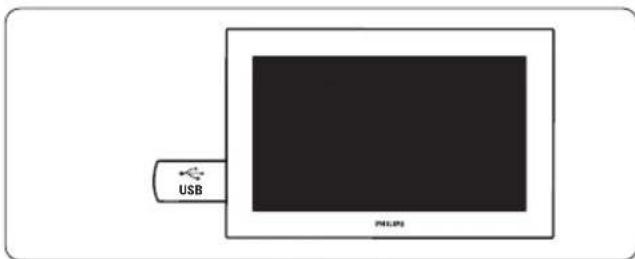
5.11.1 Het USB-apparaat aansluiten
1 U kunt aan de zijkant van de TV een apparaat aansluiten terwijl de TV is ingeschakeld. Er verschijnt een bericht dat er een USB-apparaat is gevonden.
Opmerking
In het geval dat het USB-apparaat niet automatisch wordt herkend en geopend, drukt u op Source ➕ > USB/Geheugenapparaat en drukt u op OK. Selecteer Side en druk op OK om de inhoud van uw camcorder weer te geven.
5.11.2 Het USB-apparaat verwijderen
1 Druk op Source →.
2 Verwijder het USB-apparaat.
3 Selecteer TV of een ander aangesloten apparaat om een programma te bekijken.
5.11.3 Afbeeldingen bekijken, een diapresentatie afspelen en muziek beluisteren
Zoek uw afbeeldingen op in het album met afbeeldingen op uw USB-apparaat.
1 Selecteer de map Beeld voor de afbeeldingsbestanden die u hebt opgeslagen op uw USB-apparaat.

2 Druk op ▶ om de map Beeld te openen.
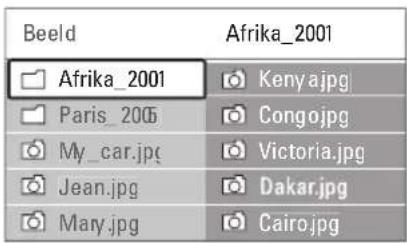

3 Druk op ▲ of ▼ om een afbeelding of een fotoalbum te selecteren.
4 Druk op OK om de afbeelding te bekijken of om een diapresentatie van de afbeeldingen in het album af te spelen.
5 Druk op OK om de diapresentatie te onderbreken. Druk opnieuw op deze toets om de diapresentatie opnieuw af te spelen.
6 Druk op een van de gekleurde toetsen op de afstandsbediening om de bijbehorende functie uit te voeren die onder in het scherm wordt weergegeven.
Druk op een willekeurige kleurtoets om de functiebalk onder in het scherm opnieuw weer te geven als deze van het scherm is verdwenen.
7 Druk op ◀ en selecteer een andere afbeelding of een ander album.
Diapresentatie-instellingen
Hiermee geeft u de naam, datum en grootte van de foto, en de volgende foto in de diapresentatie weer.
• Overgangen
Hiermee geeft u de lijst met beschikbare overgangen van de foto's weer. Druk op ▲ of ▼ om een overgang te selecteren en druk op OK om de optie te activeren.
• Overvloeitijd
Hiermee stelt u in na hoeveel tijd de volgende foto wordt weergegeven. U kunt kiezen uit Kort, Medium en Lang.
- Roteren
Hiermee kunt u een foto draaien.
- Start/Tonen/Pauze
Hiermee kunt u de diapresentatie stoppen, pauzeren of hervatten.
Thumbnails
Hiermee kunt u de afbeeldingen uit een geselecteerd album bekijken in een overzicht.
1 Selecteer een fotoalbum.

2 Druk op ▶ om de lijst met foto's te openen.
3 Druk op de blauwe toets.
4 Druk op ▲ of ▼, ◀ of ▶ om een foto te markeren.
5 Druk op OK om de afbeelding te bekijken.
6 Druk op ◀ om terug te gaan naar het overzicht met miniaturen.
7 Druk opnieuw op de blauwe toets om terug te gaan naar de lijst met afbeeldingen.
Naar muziek luisteren
Zoek uw afbeeldingen op in het album met muziek op uw USB-apparaat.
1 Selecteer de map Muziek voor de muziekbestanden die u hebt opgeslagen op uw USB-apparaat.
2 Druk op ▶ om de map Muziek te openen.
3 Druk op ▲ of ▼ om een nummer of een muziekalbum te selecteren.
4 Druk op OK om het geselecteerde nummer af te spelen of om een nummer af te spelen gevolgd door het volgende nummer in hetzelfde album.
5 Druk op een van de gekleurde toetsen op de afstandsbediening om de bijbehorende functie uit te voeren die onder in het scherm wordt weergegeven.
Druk op een willekeurige kleurtoets om de functiebalk onder in het scherm opnieuw weer te geven als deze van het scherm is verdwenen.
Muziekinstellingen
- Details
Hiermee geeft u de bestandsnaam weer.
- Eén/alle herhalen
Hiermee herhaalt u alle nummers in het album tot u een nummer stopt of herhaalt u het geselecteerde nummer tot u het nummer stopt.
- Shuffle
Hiermee speelt u de nummers in willekeurige volgorde af.
Een diapresentatie weergeven met achtergrondmuziek
U kunt een diapresentatie van uw opgeslagen foto's weergeven met uw opgeslagen achtergrondmuziek.
1 Selecteer eerst een album met nummers en druk op OK.
2 Markeer de map Beeld, selecteer een album met foto's en druk op OK.
5.11.4 Foto's of muziek van uw PC weergeven
Om foto's te bekijken en naar muziek te luisteren vanaf een aangesloten PC, moet u op het volgende letten:
- uw router en PC moeten ingeschakeld zijn
- er moet een servertoepassing voor media op uw PC actief zijn. Zie rubriek 7.7 PC netwerk.
1 Druk op de toets Source ➕ op de afstandsbediening.
2 Selecteer PC-netwerk en druk op ▶. Wacht totdat de inhoud van de PC wordt weergegeven.
3 Selecteer de inhoud die u wilt bekijken of beluisteren en druk op ▶.
4 Gebruik ◀ of ▶, ▲ of ▼ om door de bestanden en mappen met foto's of muziek te zoeken.
5 Druk op OK om de weergave te starten.
6 Druk op ◀ om terug te gaan naar de vorige lijst.
Raadpleeg sectie 9 Problemen oplossen wanneer u problemen ondervindt met het weergeven van bestanden of wanneer uw PC niet wordt weergegeven in het menu PC-netwerk.
5.12 Digitale radiozenders beluisteren
Als er digitale uitzendingen beschikbaar zijn, worden er tijdens de installatie digitale radiozenders geïnstalleerd.
Naar een digitale radiozender luisteren:
1 Druk op OK op de afstandsbediening.
Het menu Alle zenders wordt weergegeven.
2 Gebruik de cijfertoetsen om een radiozender te selecteren met een zendernummer hoger dan 400. Raadpleeg voor het opnieuw ordenen van zenders sectie 6.3.3 De zenders opnieuw ordenen.
3 Druk op OK.
5.13 Software-update
Philips werkt continu aan de verbetering van zijn producten. Het kan raadzaam zijn om de software van de TV bij te werken. Voor het bijwerken van de software van de TV hebt u een USB-geheugenapparaat (niet meegeleverd) nodig.
Op het USB-geheugenapparaat moet minstens 128 MB geheugenruimte vrij zijn. Zorg ervoor dat de schrijfbeveiliging uit staat. Enkele USB-apparaten zijn niet compatibel met de TV.
5.13.1 Update assistent
De Update-assistent helpt u de software van de TV bij te werken.
Stap 1:TV-identificatie
Het USB-geheugenapparaat moet door de TV worden geïdentificeerd.
1 Druk op Menu □ > Configuratie.
2 Druk op ▶.
3 Druk op ▲ of ▼ om Software-update te selecteren.
4 Druk op ▶.
| Configuratie | Software-update |
| Installate | Update assistent |
| Software-update | Huidige software-... |
| Lokale updates | |
| Aankondi ging | |
5 Druk op ▲ of ▼ om Update assistent te selecteren.
6 Druk op ▶.
7 Druk op OK om de instelling te activeren.
8 Sluit een USB-geheugenapparaat aan op de USB-aansluiting aan de zijkant van de TV. Het TV-menu wordt weergegeven.
9 Druk op de groene toets om verder te gaan. Er wordt een bericht weergegeven dat de TV het identificatiebestand naar het USB-geheugenapparaat heeft geschreven.
10 Druk opnieuw op de groene toets om de identificatie te voltooien.
11 Koppel het USB-geheugenapparaat los van de TV.
Stap 2: Software downloaden van de PC naar het USB-apparaat
1 Sluit het USB-geheugenapparaat aan op een pc die verbinding heeft met internet.
2 Zoek en open het bestand update.htm op het USB-apparaat.
3 Lees de instructies op het scherm en klik op de knop Send ID.
Als er nieuwe software beschikbaar is, wordt de update naar het USB-geheugenapparaat gedownload.
4 Koppel het USB-geheugenapparaat los van de pc.
Stap 3: De software-update overbrengen naar de TV
De gedownloade software op het USB-geheugenapparaat moet nu naar de TV worden geüpload.
! Waarschuwing
- Koppel het USB-geheugenapparaat niet los van de TV tijdens de software-update.
- Koppel het USB-geheugenapparaat ook niet los van de TV als er tijdens de update een stroomstoring optreedt. De TV hervat de update zodra de stroomstoring voorbij is.
1 Schakel de TV in.
2 Sluit het USB-geheugenapparaat aan op de USB-aansluiting aan de zijkant van de TV.

3 De TV wordt uitgeschakeld. Het beeld blijft gedurende ongeveer 10 seconden zwart. Wacht en druk niet op de knop ⏻ op de TV.
4 Het updateproces wordt automatisch gestart. Even geduld alstublieft.

De update is voltooid als het bericht 'Operation successful' (Bewerking voltooid') op het scherm wordt weergegeven.
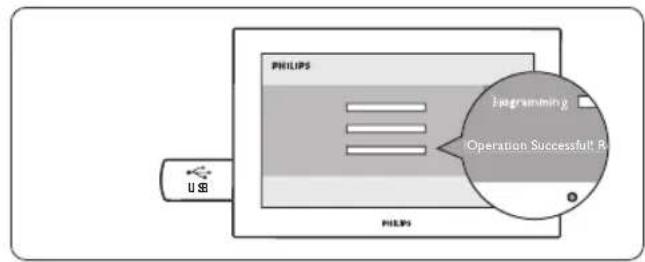
5 Koppel het USB-geheugenapparaat los van de TV.
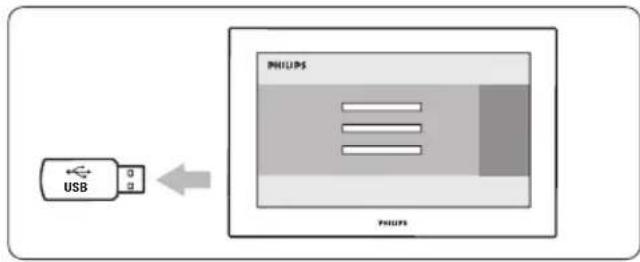
flowchart
graph LR
    A["USB"] -->|Data Transfer| B["Philips"]
6 Druk op ⏻ op de afstandsbediening. Druk niet vaker dan één keer en druk ook niet op de aan-uitknop ⏻ op de TV.

7 De TV wordt uitgeschakeld. Het beeld blijft gedurende ongeveer 10 seconden zwart. Even geduld alstublieft.
8 De TV wordt weer ingeschakeld. De update is voltooid.
5.13.2 Software-update via digitale uitzending (DVB-T)
Mogelijk ontvangt uw TV automatisch nieuwe software via het digitale uitzendsysteem.
Als er een updatebericht op het scherm wordt weergegeven, is het raadzaam om de software onmiddellijk bij te werken. Selecteer Nu.
Selecteer Later als u er later aan wilt worden herinnerd.
Selecteer Annuleer om de update te annuleren (niet aanbevolen). Als u de update hebt geannuleerd, kunt u de update zelf uitvoeren via TV-menu > Configuratie > Software-update > Lokale updates.
6 Zenderinstallatie
De eerste keer dat u uw TV inschakelde, hebt u de taal geselecteerd voor de TV-menu's en zijn alle beschikbare zenders geïnstalleerd.
In dit hoofdstuk worden de instructies beschreven voor het opnieuw installeren van zenders en andere bruikbare functies voor het installeren van zenders.
Opmerking:
Als u de installatie opnieuw uitvoert, wordt de lijst Alle zenders gewijzigd en worden nieuwe, toegevoegde zenders niet meer toegevoegd aan favorietenlijsten.
6.1 Automatische installatie
In deze sectie leest u hoe u alle beschikbare zenders kunt zoeken en automatisch kunt opslaan.
Stap 1: Menutaal
U kunt de taal van de TV-menu's instellen.
Ga naar een volgende stap als de taalinstellingen correct zijn.
1 Druk op Menu □ op de afstandsbediening en selecteer Configuratie > Installatie > Talen en druk op ▶ om Menutaal te openen.
2 Druk op ▲ of ▼ om uw taal te selecteren.
3 Druk op OK om de instelling te bevestigen.
4 Druk op ◀ om terug te gaan naar het menu Installatie.

In het menu Talen zijn de volgende taalinstellingen beschikbaar als er digitale zenders zijn geïnstalleerd en deze beschikbaar zijn.
- Voorkeurtaal audio
Selecteer een van de beschikbare audiotalen als de eerste taal waaraan u de voorkeur geeft en selecteer een alternatieve voorkeurtaal.
• Voorkeurtaal ondertitels
Selecteer een van de beschikbare talen voor de ondertiteling als de eerste taal waaraan u de voorkeur geeft en selecteer een alternatieve voorkeurtaal. Zie sectie 5.10 Ondertiteling.
• Voorkeurtaal teletekst
Selecteer een van de beschikbare talen voor teletekst als de eerste taal waaraan u de voorkeur geeft en selecteer een alternatieve voorkeurtaal.
- Slechthorenden
Selecteer Aan om de ondertitelingsversie voor slechthorenden in de gewenste audio- en ondertitelingstaal weer te geven (indien beschikbaar).
- Slechtzienden (alleen Verenigd Koninkrijk) Selecteer deze optie om het extra audio-commentaar (indien beschikbaar) in de door u geselecteerde audiotaal weer te geven via de luidsprekers van uw TV, via de hoofdtelefoon of via beide.
Opmerking:
Als zowel de optie Slechtzienden als de optie Slechthorenden is ingeschakeld, heeft de taal voor slechtzienden voorrang wat betreft de audio en heeft de taal voor slechthorenden voorrang wat betreft de ondertiteling.
• Gewenst audioformaat
Selecteer uit de beschikbare audioformaten het gewenste formaat om de beste geluidsweergave te bereiken. Selecteer Geavanceerd voor de beste geluidsweergave als er een home theatresysteem op uw TV is aangesloten. Selecteer Standaard in alle overige gevallen.
Stap 2: Het land selecteren
Selecteer het land waar u verblijft. De TV wordt geïnstalleerd en de TV-zenders worden op basis van uw land ingedeeld. Ga verder naar een volgende stap als het geselecteerde land juist is.
1 Druk op ▼ om Installatie zenders te selecteren.
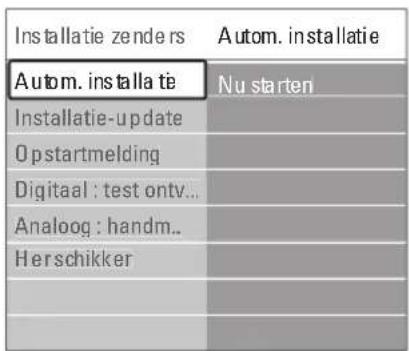
2 Druk op ▶ om het menu Installatie zenders te openen. Automatische installatie is gemarkeerd.
3 Druk op ▶ om het menu te openen.
4 Druk op OK.
De lijst met landen wordt weergegeven..
5 Druk op ▲ of ▼ om uw land te selecteren.
6 Druk op de groene toets.
Stap 3: Antenne of Kabel selecteren
Deze keuze is alleen beschikbaar als de TV geschikt is om DVB-C-kanalen in uw land te ontvangen.
Selecteer Antenne om alle beschikbare digitale terrestrial-zenders (DVB-T) en analoge zenders te installeren.
Selecteer Kabel om alle beschikbare digitale kabelzenders (DVB-C) en analoge zenders te installeren.
1 Druk op ▲ of ▼ om Antenne of Kabel te selecteren.
2 Druk op Volgende.
3 Als erom wordt gevraagd, voer dan het netwerk-ID van uw provider in.
Opmerking
U kunt een zenderinstallatie doen als u zowel op een digitale antenne als een kabelnetwerk bent aangesloten. Voer de installatie daarom twee keer uit. Om de opgeslagen antenne- of kabelzenders te bekijken, moet u wisselen tussen Antenne of Kabel in het menu Installatie zenders > Antenne/Kabel.
Stap 4: TV- en radiozenders installeren
De TV zoekt alle beschikbare digitale en analoge TV-zenders en digitale radiozenders en slaat deze op. Als u bij stap 3 Kabel hebt geselecteerd, hebt u toegang tot het menu Instellingen.Wijzig de instellingen niet, tenzij uw provider bepaalde waarden heeft opgegeven voor de netwerkfrequentie, netwerk-ID of signaalsnelheid.Volg de instructies op het scherm om de instellingen te wijzigen. Gebruik de numerieke toetsen om de cijfers in te voeren. U kunt er ook voor kiezen om analoge zenders al dan niet te installeren.
1 Selecteer Start.
De installatie kan enkele minuten in beslag nemen.
Als u Kabel hebt geselecteerd, kan er om een netwerk-ID van de kabelprovider worden gevraagd.Voer de ID in met de numerieke toetsen.
2 Als de installatie is voltooid, drukt u op Finish om terug te keren naar het menu voor de installatie van nieuwe zenders.
3 Druk op Menu ■ oom het menu te sluiten.
Tip
Als er digitale zenders worden gevonden, worden er in de lijst met geïnstalleerde zenders mogelijk enkele lege zendernummers weergegeven.
Raadpleeg sectie 6.3 Zenders herschikken als u opgeslagen zenders wilt hemoemen, verwijderen of de volgorde wilt wijzigen.
Stap 5: Klok, tijdzone en zomertijd selecteren
Deze optie is alleen beschikbaar wanneer het geselecteerde land digitale uitzendingen ondersteunt.
Ga naar een volgende stap als deze stap niet van toepassing is.
1 Druk op ▼ om Klok te selecteren.
2 Druk op ▶ om het menu te openen.
3 Druk op ▲ of ▼ om Auto klok modus te selecteren.
4 Druk op ▶ om het menu te openen.
| Installatie | Kbk |
| Auto klok modus | |
| Assst...aa ns Luten | Tijdzone |
| Apparaten hernoe.. | Zomertijd |
| Audio configurate | |
| Decoder | |
| Hardm. netwerkin st | |
| Klok | |
| Fabrieksinstellingen |
Auto klok modus
Selecteer Automatisch als u uw TV zo wilt instellen dat deze altijd de juiste tijd aangeeft. De tijdzone en zomertijdcorrectie worden automatisch ingesteld.
Selecteer Handmatig wanneer de Universal Time Coordinated (UTC) niet beschikbaar is in uw land/regio.
Tijdzone/Zomertijd
Wanneer u in Auto klok modus Handmatig hebt geselecteerd, selecteert u uw lokale tijdzone en kiest u Wintertijd of Zomertijd.
6.2 Analoog: handmatige installatie
U kunt handmatig per zender op analoge TV-zenders afstemmen met Handmatige installatie.
6.2.1 Het systeem selecteren
1 Druk op Menu □ op de afstandsbediening en selecteer Configuratie > Installatie > Installatie zenders > Analoog: handmatige installatie.
2 Druk op ▶ om het menu Handmatige installatie te openen.
Systeem is gemarkeerd.
3 Druk op ▶ om de lijst Systeem te openen.
4 Druk op ▲ of ▼ om het land of deel van de wereld waar u zich bevindt te selecteren.
5 Druk op ◀ om terug te gaan naar het menu Handmatige installatie.
| Ins tallatie zenders | Analoog: handm.. |
| Au bm. installa te | Systeem |
| Installatie-update | Zoeker |
| Op startmelding | Fj nafstemmirg |
| Digitaal : test ontv... | Bewaar huidige z.. |
| Analoog : handm.. | Vastl. als ni ewe z... |
| He rschikker | |
6.2.2 Een nieuwe zender zoeken en opslaan
1 Druk op Menu □ en selecteer Configuratie > Installatie > Installatie zenders > Analoog: handmatige installatie > Zoeken.
2 Druk op ▶ om het menu Zoeken te openen.
3 Druk op de rode toets als u zelf de frequentie wilt invoeren of druk op de groene toets om de volgende zender te zoeken.
Tip
Als u de frequentie kent, voert u de drie cijfers van de frequentie in met de cijfertoetsen van de afstandsbediening.
4 Druk op ◀ als er een nieuwe zender is gevonden.
5 Selecteer Vastleggen als nieuwe zender om de nieuwe zender onder een nieuw zendernummer op te slaan.
6 Druk op ▶ om het menu te openen.
7 Druk op OK.
Klaar wordt weergegeven.
8 Druk op Menu ☐ om het menu voor de installatie van nieuwe zenders te sluiten.
6.2.3 Fijnafstemmen op een zender
U kunt op een zender fijnafstemmen als de ontvangst zwak is.
1 Druk op Menu □ en selecteer Configuratie >
Installatie > Installatie zenders > Analoog: handmatige installatie > Fijnafstemming.
2 Druk op ▶ om het menu Fijnafstemming te openen.
3 Druk op ▲ of ▼ om de frequentie aan te passen.
4 Druk op ◀ als u klaar bent met fijnafstemmen.
5 Selecteer Bewaar huidige zender als u de zender waarvoor u de fijnafstemming hebt uitgevoerd onder het huidige zendernummer wilt opslaan.
6 Druk op ▶ om het menu te openen.
7 Druk op OK.
Klaar wordt weergegeven.
8 Druk op Menu ☐ om het menu Installatie zenders te sluiten.
6.3 Opgeslagen zenders herschikken
U kunt opgeslagen zenders hemoemen, verwijderen, opnieuw installeren of de volgorde wijzigen.
6.3.1 Een zender hernoemen
U kunt de naam van een zender wijzigen of een zender waarvoor nog geen naam is ingevoerd een naam toewijzen.
1 Druk op Menu □ en selecteer Configuratie > Installatie > Installatie zenders > Herschikken.
2 Druk op ▶ om de lijst met zenders te openen.
3 Druk op ▲ of ▼ in de lijst met zenders om de zender te selecteren die u wilt hernoemen.
4 Druk op de rode toets.
5 Druk op ◀ of ▶ om een teken te selecteren of druk op ▲ of ▼ om de tekens te wijzigen. Spaties, getallen en andere speciale tekens bevinden zich tussen z en A.
6 Druk op de groene toets of OK om het hernoemen te voltooien.
Tip
Met de gele toets kunt u alle tekens verwijderen. Met de blauwe toets kunt u het gemarkeerde teken verwijderen.
6.3.2 Een zender verwijderen of opnieuw installeren
U kunt een opgeslagen zender verwijderen zodat u er niet langer op kunt afstemmen.
Een verwijderde zender opnieuw installeren.
1 Druk op Menu □ en selecteer Configuratie > Installatie > Installatie zenders > Herschikken.
2 Druk op ▶ om de lijst met zenders te openen.
3 Druk op ▲ of ▼ in de lijst met zenders om de zender te selecteren die u wilt verwijderen of opnieuw wilt installeren.
4 Druk op de groene toets om de zender te verwijderen of opnieuw te installeren.
5 Druk op Menu ☐ om het menu te verlaten.
6.3.3 De zenders opnieuw ordenen
U kunt de volgorde van de opgeslagen zenders wijzigen.
1 Druk op Menu □ en selecteer Configuratie > Installatie > Installatie zenders > Herschikken.
2 Druk op ▶ om de lijst met zenders te openen.
3 Druk op ▲ of ▼ in de lijst met zenders om de zender te selecteren die u wilt verplaatsen.
4 Druk op de gele toets om de gemarkeerde zender omhoog te verplaatsen in de lijst met zenders.
5 Druk op de blauwe toets om de gemarkeerde zender omlaag te verplaatsen in de lijst met zenders.
6 Druk op Menu ■ om het menu te sluiten.
6.4 Zenderbeheer
6.4.1 Automatisch zoeken
Alle beschikbare TV-zenders worden één keer per dag (om 03.00 uur) automatisch bijgewerkt. Laat uw TV in de stand-bymodus staan.
Eerder gevonden zenders worden bijgewerkt en nieuwe zenders worden opgeslagen. Zenders die niet meer worden gevonden, worden verwijderd uit de lijst met zenders. Wanneer er door zenderbeheer zenders zijn gevonden of verwijderd, verschijnt een bericht bij het starten van de TV. U kunt de weergave van dit bericht in- of uitschakelen.
1 Druk op Menu □ selecteer Configuratie > Installatie > Installatie zenders > Opstartmelding.
2 Selecteer Aan of Uit.
6.4.2 Handmatig zoeken
U kunt de update van de installatie op elk gewenst moment zelf uitvoeren.
1 Druk op Menu □ en selecteer Configuratie > Installatie > Installatie zenders > Installatie-update.
2 Druk op ▶ om het menu Installatie-update te openen.
3 Druk op OK.
4 Druk op de groene toets om te starten. De update gaat van start en kan enkele minuten in beslag nemen.
5 Als de update is voltooid, drukt u op de rode toets om terug te gaan naar het menu Installatie zenders.
6 Druk op Menu ☐ om het menu te sluiten.
6.5 Digitale ontvangst testen
Als u digitale TV-uitzendingen ontvangt, kunt u de kwaliteit en signaalsterkte van een bepaalde zender controleren.
1 Selecteer een zender.
2 Druk op Menu.
3 Selecteer Configuratie > Installatie > Installatie zenders > Digitaal: test ontvangst.
4 Druk op ▶ om het menu te openen.
5 Druk op OK.
5 Druk op de groene toets om de test te starten. Er wordt informatie over de kwaliteit en de sterkte van het signaal weergegeven.
7 Gebruik de cursortoetsen om de frequentie te wijzigen om het signaal te verbeteren of voer rechtstreeks een nieuwe frequentie in met de numerieke toetsen.
8 Druk op de groene toets om de frequentie op te slaan als de kwaliteit en de sterkte van het signaal goed zijn.
9 Druk op de rode toets om terug te gaan naar het menu Installatie zenders.
10 Druk op Menu ☐ om het menu te sluiten.
Tip
Neem voor de beste resultaten contact op met een gespecialiseerde antenne-installateur.
6.6 Fabrieksinstellingen
Mogelijk wilt u de originele fabrieksinstellingen herstellen. Alleen de instellingen van het beeld, geluid en Ambilight worden hersteld.
1 Druk op Menu □ en selecteer Configuratie > Installatie > Fabrieksinstellingen.
2 Druk op ▶ om het menu Fabrieksinstellingen te openen.
3 Druk op OK.
4 Druk op Menu ☐ om het menu te sluiten.
7 Aansluitingen
7.1 Overzicht van de aansluitingen
![1 2 3 4 5 6 7 HDMI SIDE COMMON INTERFACE 10 9 EXT 3 VGA EXT 2 EXT 1 8 SERVICE UART Y Pb Pr L AUDIO OUT R VGA/TPB+T AUDIO ANTENNA 75Ω 11 12 13 NETWORK L R 16 AUDIO IN [DVI • HDMI] HDMI 1 | HDMI 2 | HDMI 3 15](/content/2026/06/1252747/images/c9bad65c86ef48dc77df22e2b0dd0b3263a5ad6dbf94daf7bc7530ad7277c8b5.jpg)
Aansluitingen aan de zijkant
1 Hoofdtelefoon
Audio-ingang L/R die in combinatie met Video of S-Video aan de zijkant van de TV kunnen worden gebruikt.
3 Video
Video-ingang die in combinatie met de Audio L/R-ingangen aan de zijkant van de TV kan worden gebruikt.
4 S-Video
S-Video-ingang die samen met de Audio L/R-ingangen aan de zijkant van de TV kan worden gebruikt.
5 USB
USB-aansluiting.
6 HDMI (zijkant)
HDMI-ingang
7 Common Interface
Sleuf voor CA-modules (Conditional Access).
Aansluitingen aan de achterkant
8 EXT1,EXT2
Scart-aansluitingen voor DVD-speler/recorder, videorecorder, digitale ontvanger, gameconsole, enz.
9 EXT3
Component Video-aansluiting Y Pb Pr en audio-aansluitingen L/R voor DVD-speler/recorder, digitale ontvanger of gameconsole, enz.VGA- en Audio L/R-aansluitingen voor een PC.
10 Service UART
Alleen voor service.
11 Digitale audio-uitgang
Cinch-aansluiting voor geluidsuitvoer van een Home Theatre Systeem, enz.
12 Audio-uitgang L/R
Cinch-aansluitingen voor geluidsuitvoer voor een Home Theatre-systeem, enz.
13 Antenne-ingang
14 Netwerk
Aansluiting voor thuisnetwerk.
15 HDMI 1, HDMI 2, HDMI 3
HDMI-aansluitingen voor Blu-ray Disc-speler, digitale HD-ontvanger, HD-gameconsole, enz.
16 Audio-ingang L/R [DVI-naar-HDMI]
Audio In L/R-ingangen kunnen samen met een DVI-naar-HDMI-aansluiting worden gebruikt.
7.2 Aansluitingen
7.2.1 Belangrijke informatie
Sluit uw apparaat aan op de aansluiting met de hoogst beschikbare kwaliteit.
Zoek de aansluiting met de hoogst beschikbare kwaliteit op het apparaat. Gebruik deze aansluiting om het apparaat aan uw TV te koppelen.
HDMI - hoogste kwaliteit ★★★★★
Een HDMI-aansluiting biedt de beste beeld- en geluidskwaliteit.Video- en audiosignalen worden gecombineerd in één kabel. Gebruik HDMI voor HD (High Definition) TV-signalen. HDMI met EasyLink biedt een gemakkelijke bediening van uw aangesloten apparaten met de HDMI CEC- standard. Zie sectie 7.2.2 EasyLink Een apparaat dat via de HDMI-aansluiting is aangesloten op uw TV kan alleen audio- en videosignalen naar uw TV verzenden. Het apparaat kan geen audio- en videosignalen van uw TV ontvangen of opnemen.
DVI naar HDMI – hogere kwaliteit ★★★★
Gebruik een DVI naar HDMI-adapter als uw apparaat slechts één DVI-aansluiting heeft.
Sluit voor het geluid een Audio L/R-kabel aan op de Audio L/R-ingang (DVI naar HDMI).
Wijs deze Audio-ingang toe aan de HDMI 1-, 2- of 3-aansluiting waarop het apparaat is aangesloten.
Zie sectie 7.5.2 Audio configuratie (indien beschikbaar).
Opmerking
HDMI ondersteunt HDCP (High-bandwidth Digital Contents Protection). HDCP is een tegen kopieren beveiligd signaal met HD-inhoud (DVD of Blu-ray Disc).
YPbPr – Hogere kwaliteit ★★★★
Gebruik de Component Video YPbPr-aansluitingen samen met Audio L en R. Zorg ervoor dat de kleuren van de kabels overeenkomen. YPbPr kan HD TV-signalen verwerken.

- rood, groen, blauw
Scart - goede kwaliteit ★★★
Video- en audiosignalen worden gecombineerd in één kabel.
Scart-aansluitingen kunnen RGB-video verwerken, maar geen HD TV-signalen.

S-Video - goede kwaliteit ★★
Gebruik een S-Video-kabel in combinatie met een Audio L/R-kabel (cinch). Zorg ervoor dat de kleuren van de kabels overeenkomen.

Video - basiskwaliteit ★
Gebruik een video(cinch-)kabel in combinatie met een Audio L/R-(cinch-)kabel. Zorg ervoor dat de kleuren van de kabels overeenkomen.

Gecombineerde video - geel en Audio L/R-kabel - rood en wit
7.2.2 HDMI met EasyLink
Apparaten met HDMI CEC-standaard die zijn aangesloten met HDMI kunnen op elkaar worden aangesloten.
1 Druk op Menu □ > Configuratie > Installatie > Voorkeuren en druk op ▶ om de lijst te openen.
2 Druk op ▲ of ▼ om Easylink te selecteren.
3 Druk op ▶ om het menu te openen.
4 Druk op ▲ of ▼ om Aan of Uit te selecteren.
5 Selecteer Aan om EasyLink te activeren.
EasyLink werkt mogelijk niet in combinatie met apparaten van een ander merk.
Afspelen met één druk op de knop
Plaats een DVD-disc en druk op de afspeelknop. De TV wordt dan automatisch ingeschakeld vanuit stand-by en het DVD-programma wordt automatisch afgespeeld.
Stand-bymodus
Houd de toets ⏻ op de afstandsbediening minstens 2 seconden ingedrukt om de aangesloten apparaten in de stand-bystand te zetten.
Geluidsregeling van het systeem
Als u een audiosysteem aansluit, kunt u het geluid van de TV afspelen via het audiosysteem. De luidsprekers van de TV worden gedempt. Zie sectie
5.4.5 Geluidsinstellingen, TV-luidsprekers.
Opmerking
Zorg ervoor dat alle HDMI-CEC-functies van de HDMI-CEC-apparaten (bijv. Home Theatre Systeem) goed zijn ingesteld.
7.2.3 Met beeld gesynchroniseerde audio-uitvoer
Sluit een home theatre-systeem aan op de Audio L/R-uitgangen of Digital Audio-uitgangen voor een zo gelijk mogelijke uitvoer van beeld en geluid. Zie figuur 7.4.4 en 7.4.8.
Sluit het audiosignaal van een DVD-speler, digitale ontvanger of ander audio/video-apparaat niet rechtstreeks aan op het Home Theatre-systeem.
7.3 Gebruikmaken van de Assistent bij het aansluiten
(indien beschikbaar)
Gebruik de Assistent bij het aansluiten voor begeleiding bij het aansluiten van uw apparaten op de TV. Hiermee worden alle benodigde instellingen automatisch geconfigureerd.
U kunt uw apparaten ook zelf aansluiten, zonder hulp van de Assistent bij het aansluiten. Zie sectie
7.4 Aansluitingen maken zonder de Assistent bij het aansluiten.
1 Druk op Menu □ op de afstandsbediening en selecteer Configuratie > Installatie > Assistent bij het aansluiten.
2 Druk op ▶ om de Assistent bij het aansluiten te starten en druk op OK.
7.4 Aansluitingen maken zonder de Assistent bij het aansluiten
De aansluitingen die u in deze sectie ziet, worden aanbevolen voor de meeste situaties. Er zijn ook andere mogelijke oplossingen.
Wanneer u een apparaat is aangesloten moet u invoeren welke aansluiting u hebt gemaakt. Zie sectie 7.5 Aansluitingen configureren.
7.4.1 DVD-speler
Gebruik een scart-kabel om het apparaat aan te sluiten op de EXT1-ingang aan de achterkant van de TV.
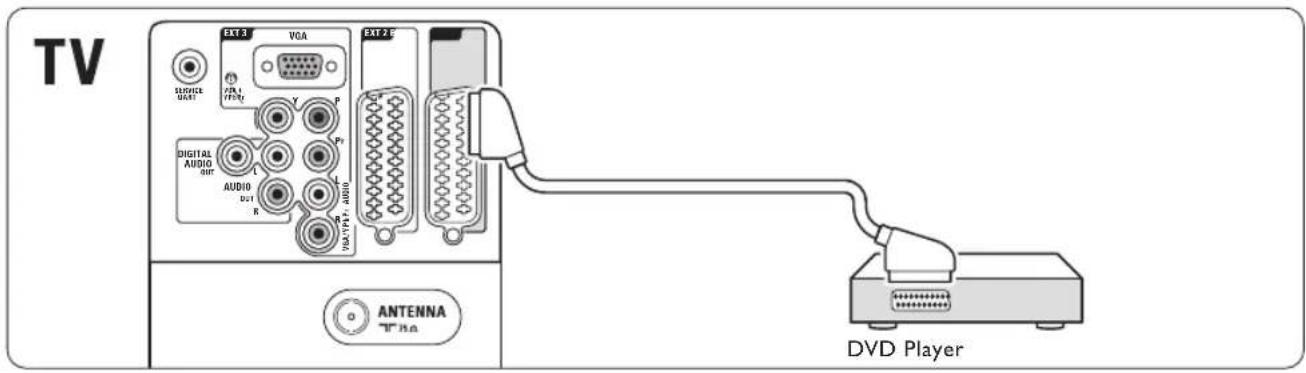
7.4.2 DVD-recorder of digitale ontvanger
Gebruik een scart-kabel en 2 antennekabels.

Gebruik een scart-kabel, 2 antennekabels en 1 cinch-kabel voor digitale audio.
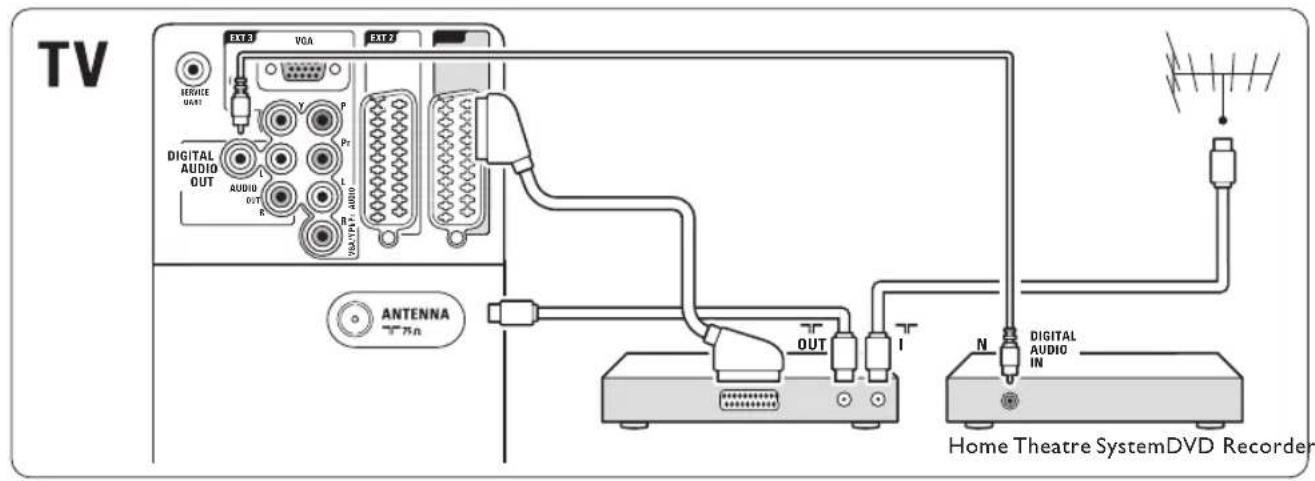
Gebruik 2 scart-kabels, 2 antennekabels en 1 cinch-kabel voor digitale audio.

Gebruik een scart-kabel en 2 antennekabels.

Gebruik een HDMI-kabel en 2 antennekabels.
![TV ANTENNA FWORK HDMI 1 HDMI 2 HDMI 3 AUDIO TV [27] - HDMI HDMI OUT OUT IN HD Digital receiver / HD Satellite receiver](/content/2026/06/1252747/images/d37f28bc2a16e4a050b2dc1c03ac181bd0ba47b75cef68e3a24b463d4571364d.jpg)
7.4.8 DVD-R, home theatre-systeem en digitale ontvanger
Gebruik 3 scart-kabels, 3 antennekabels en 1 cinch-audiokabel.
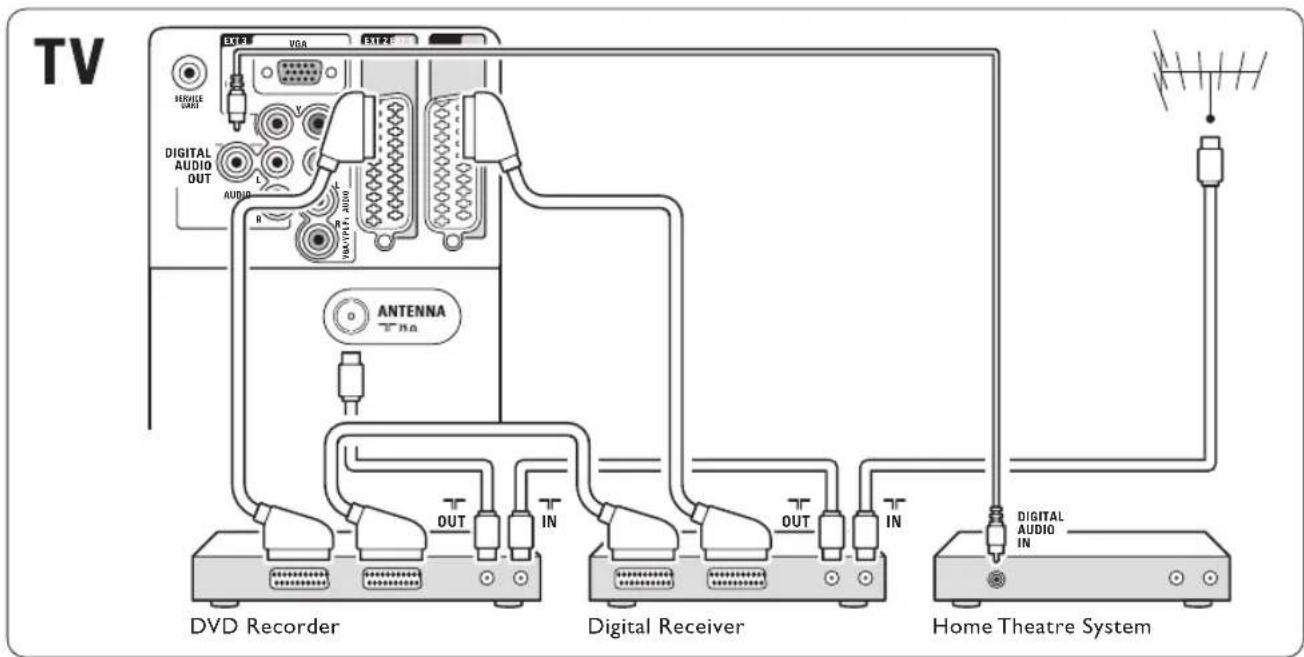
Gebruik een HDMI-kabel.
![TV HDMI 1 HDMI 2 HDMI 3 AUDIO [0V] = HDMI HDMI OUT Blu-ray Disc player](/content/2026/06/1252747/images/68bc344183a4be9c5a3c90e0fbe5c60ed6c8c33eb7746a3efb9ec7e7bea12adb.jpg)
7.4.10 Spelconsole
De meest praktische aansluitingen voor een spelconsole bevinden zich aan de zijkant van de TV.
Aangesloten aan de zijkant van de TV
Gebruik de HDMI-aansluiting of de S-Video- en Audio L/R-aansluitingen of de Video- en Audio L/R-aansluitingen.

Aangesloten aan de achterkant van de TV
Gebruik een HDMI-aansluiting of de EXT3-YPbPr-en Audio L/R-aansluitingen voor HD-kwaliteit

7.4.11 Camcorder
De meest praktische aansluiting voor een camcorder bevindt zich aan de zijkant van de TV.
Aangesloten aan de zijkant van de TV
Gebruik de HDMI-aansluiting of de Video- en Audio L/R-aansluitingen of gebruik de S-Video- en Audio L/R-aansluitingen.
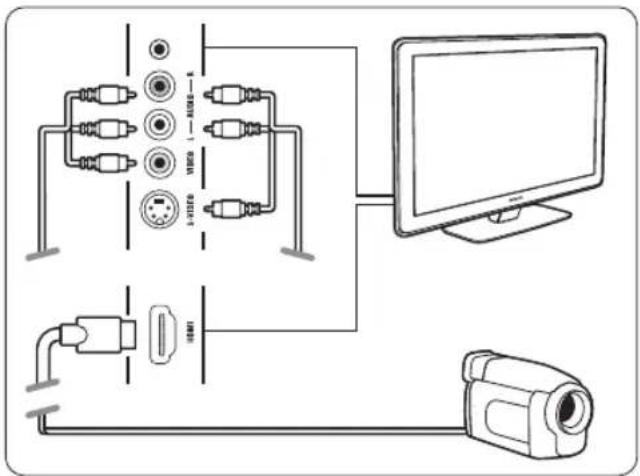
Aangesloten aan de achterkant van de TV
Gebruik een HDMI-aansluiting of de EXT3-YPbPr-en Audio L/R-aansluitingen voor HD-kwaliteit.

U kunt uw PC rechtstreeks op de TV aansluiten.
De TV werkt dan als beeldscherm voor uw PC.
Voor meer functies kunt u uw PC aansluiten in een PC-netwerk. Zie sectie 7.7 PC-netwerk.
Om de TV als beeldscherm te gebruiken, kunt u de PC aan de zijkant aansluiten met een DVI-naar-HDMI-adapter of met een PC-naar-TV-kabel. Het is ook mogelijk om de PC aan de achterzijde van de TV aan te sluiten met de VGA-aansluiting.
! Waarschuwing
Stel de herhalingsfrequentie van het beeldscherm van de pc in op 60 Hz voordat u de pc aansluit.
Tip
Stel in het menu Beeldformaat Niet op schaal in voor een maximale scherpte van uw PC-beeld. Zie sectie 5.4.4 Breedbeeldformaat.
DVI-naar-HDMI-aansluiting
Gebruik een DVI-naar-HDMI-adapter om de PC aan te sluiten op de HDMI-aansluiting aan de zijkant.
Sluit de Audio L/R aan de zijkant aan voor geluid.

PC-naar-TV-aansluiting
Verbind de PC-TV-uitgang met S-Video met een Audio L/R-kabel om de PC aan te sluiten op de zijkant van de TV.
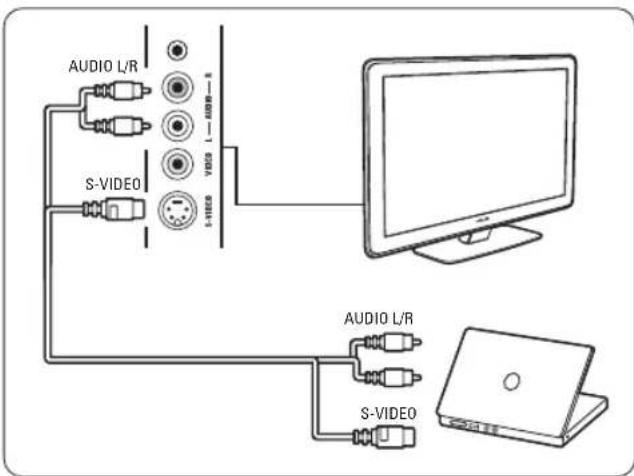
VGA-aansluiting
Gebruik een VGA-kabel om de PC aan te sluiten op de EXT3-aansluiting aan de achterkant van de TV.
Sluit de Audio L/R aan op de EXT3 Audio L/R.

Zie sectie 8 Technische gegevens voor ondersteunde beeldschermresoluties.
7.5 Aansluitingen configureren
U moet in de TV instellen welke aansluitingen u hebt gemaakt en welk apparaat met welke aansluiting is verbonden.
Als u hiervoor de Assistent bij het aansluiten hebt gebruikt, zijn de aansluitingen al geconfigureerd.
7.5.1 Apparaten een naam geven
Geef de aangesloten apparaten een naam zodat u deze eenvoudig kunt selecteren en de signaalverwerking optimaal is.
Wijs het type apparaat (DVD-recorder, DVD-speler, videorecorder, gameconsole, enz.) toe aan de aansluiting die u voor dat apparaat gebruikt.
1 Druk op Menu □ op de afstandsbediening en selecteer Configuratie > Installatie > Apparaten hernoemen.
2 Druk op ▶ om de lijst te openen.
3 Druk op ▲ of ▼ om de aansluiting te selecteren die u hebt gebruikt voor het apparaat dat u hebt aangesloten.
4 Druk op ▶.
5 Druk op ▲ of ▼ om het soort apparaat te selecteren.
6 Druk op Menu □ om het menu te sluiten.
7.5.2 Audio configuratie (indien beschikbaar)
Als u de Audio L/R-ingang (DVI naar HDMI) gebruikt voor een apparaat dat is aangesloten op HDMI aan de achterzijde van de TV, wijs deze Audio-ingang dan toe aan de HDMI 1-, 2- of 3-aansluiting waarop het apparaat is aangesloten.
1 Druk op Menu □ op de afstandsbediening en selecteer Configuratie > Installatie > Audio configuratie.
2 Druk tweemaal op ▶.
3 Druk op ▲ of ▼ om de HDMI-aansluiting te selecteren die u met de Audio-ingang wilt verbinden.
| Audio configuratie | Audio in L/F |
| Audio in L/R | Geen |
| HDMI 1 | |
| HDMI 2 | |
| HDMI3 | |
7.5.3 Decoderzenders
Decoders die antennezenders decoderen sluit u aan op EXT1 of EXT2 (scart).
De TV-zender moet worden gekenmerkt als een zender die moet worden gedecodeerd. Wijs vervolgens de aansluiting waarop de decoder is aangesloten toe aan het apparaat.
1 Druk op Menu □ op de afstandsbediening en selecteer Configuratie > Installatie > Decoder > Zender.
2 Druk op ▶ om de lijst te openen.
3 Druk op ▼ of ▲ om de zender die u wilt decoderen te selecteren.
4 Druk op ◀ en ga terug om Status te selecteren.
5 Druk op ▲ of ▼ om de aansluiting die u voor de decoder gebruikt te selecteren.
6 Druk op Menu □ om het menu te sluiten.
| Ins talla tie | Decoder |
| Zender | |
| Ass ist...aa rs luiten | Status |
| App araten hernoe.. | |
| Audio configuratie | |
| Decoder | |
| Handm. netwerkinst. | |
| Klok | |
| Fabrieksinstellin ger | |
7.6 Voorbereiden voor digitale services
Gecodeerde digitale TV-zenders kunnen worden gedecodeerd met een CA-module (Conditional Access) en een smartcard. Deze zijn verkrijgbaar bij aanbieders van digitale TV-services. Afhankelijk van de aanbieder, schakelt de CA-module mogelijk meerdere services in (bijv. betaal-TV). Neem contact op met uw aanbieder van digitale TV-services voor meer informatie en voorwaarden.
7.6.1 Een CA-module (CAM) plaatsen
Waarschuwing
Schakel uw TV uit voordat u een CAM plaatst. Op de CAM staat aangegeven hoe u deze moet plaatsen. Als u de module verkeerd plaatst, kunt u de CAM en de TV beschadigen.
1 Plaats de CAM voorzichtig zo ver mogelijk in de Common Interface-sleuf aan de zijkant van de TV.
2 Laat de CAM permanent in de Common Interface-sleuf zitten.
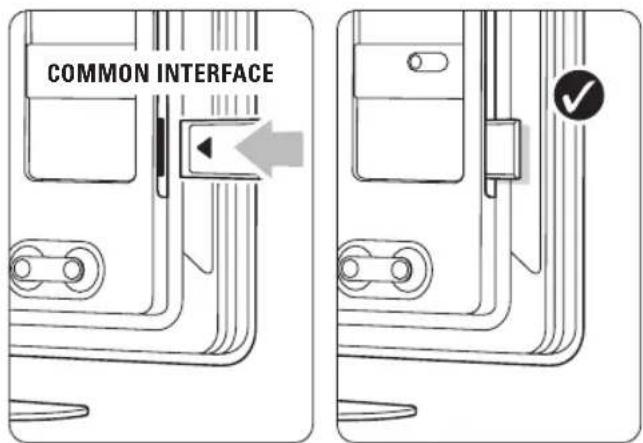
Het kan enkele minuten duren voordat een CAM is geactiveerd. Als u de CAM verwijdert, deactiveert u de digitale TV-service.
7.6.2 Menu Common interface
Via dit menu hebt u toegang tot de CAM-service die u hebt geïnstalleerd. De toepassingen en hun functies, inhoud en berichten op het scherm zijn afkomstig van de aanbieder van de CAM-service.
1 Druk op Menu □ op de afstandsbediening en selecteer Diversen > Common interface.
Deze menuoptie is beschikbaar als er een CAM is geplaatst en deze contact heeft gemaakt met de aanbieder van de service.
7.7 PC-network
U kunt uw TV aansluiten op een PC-netwerk in uw woning. Geef foto's en muziek weer op uw TV vanaf een aangesloten PC. De functie voor het PC-netwerk is DLNA-gecertificeerd.
U kunt Microsoft Windows XP of Vista, Intel Mac OSX of Linux gebruiken.

flowchart
graph TD
    TV["TV"] --> Router["Router"]
    Router --> PC1["PC"]
    Router --> PC2["PC"]
    PC1 --> PC3["PC"]
    PC2 --> PC4["PC"]
    Router -->|Signal| PC1
    Router -->|Signal| PC2
    Router -->|Signal| PC3
Een voorbeeld van een PC-thuisnetwerk
7.7.1 Wat u nodig hebt
Om een TV te configureren in een PC-thuisnetwerk hebt u het volgende nodig:
- een router en een PC in een thuisnetwerk
- een netwerkkabel
- recente serversoftware voor media (Windows, media Player 11 of soortgelijk) op uw computer. Raadpleeg voor een complete lijst van compatibele serversoftware voor media sectie 8 Technische gegevens.
7.7.2 PC-netwerkaansluiting configureren
Op de TV zijn geen speciale instellingen nodig om automatisch verbinding te maken met het netwerk.
1 Sluit de netwerkkabel van uw router aan op de aansluiting Network aan de achterkant van de TV.
![NETWORK NOMI 1 NOMI 2 HDMI 3 AUDIO n [mm+500V]](/content/2026/06/1252747/images/20ad21032627c29737493b732e41271a78e30076b800b8e7cb72723405b03d9a.jpg)
2 Schakel de router in. Stel de router in op DHCP aan.
3 Schakel de computer in en start de serversoftware voor media op uw computer.
4 Sommige serversoftware voor media heeft een instelling nodig om bestanden met uw TV te kunnen delen.
In de mediaserver wordt deze TV weergegeven als een nummer: een MAC- of IP-nummer.
Laat de TV en router ingeschakeld zodat dit nummer in de mediaserver wordt weergegeven. Selecteer het TV-nummer in de mediaserver en stel de server in om bestanden te kunnen delen met dit nummer.
Voor serversoftware voor media met een * in sectie 8 Technische gegevens, vindt u stap-voor-stap-instructies in sectie 7.7.4 Instellingen mediaserver.
Een firewall, een beveiligingssysteem op uw computer, kan de netwerkverbinding mogelijk blokkeren.
Sta de serversoftware voor media toe naar het netwerk te gaan.
5 Druk op toets Source ➞ op de afstandsbediening.
6 Selecteer PC-netwerk en druk op ▶. Het kan enige tijd duren voordat de TV verbinding heeft gemaakt.
7 Gebruik de gekleurde en navigatie-/draaitoetsen om in uw mappen te bladeren of uw bestanden af te spelen.
Als de TV geen verbinding kan maken met het netwerk, raadpleeg dan de serversoftware, router of PC-handleidingen.
7.7.3 Handmatige configuratie van het netwerk
U kunt een aantal expert-netwerkinstellingen op de TV instellen. De DHCP is ingesteld op Aan om automatisch verbinding te maken met het netwerk.
Druk op Menu □ > Configuratie > Installatie > Handmatige netwerkinstallatie.
7.7.4 Instellingen mediaserver
Mediaservers dienen zodanig te worden ingesteld dat hun bestanden en mappen kunnen worden gedeeld.
Volg nauwkeurig de instructies voor het instellen van uw specifieke server.
Windows Media Player v11 op Windows Vista
Instellen voor delen via het netwerk
Selecteer in het menu van Windows Media Player de optie Library (Bibliotheek) en selecteer vervolgens Media sharing (Mediabestanden delen).
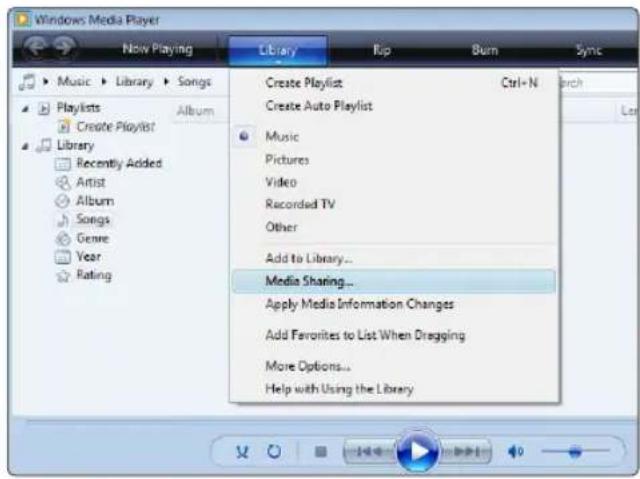
Schakel in het venster Media Sharing
(Mediabestanden delen) het selectievakje Share my media (Mijn mediabestanden delen) in. Klik op OK.
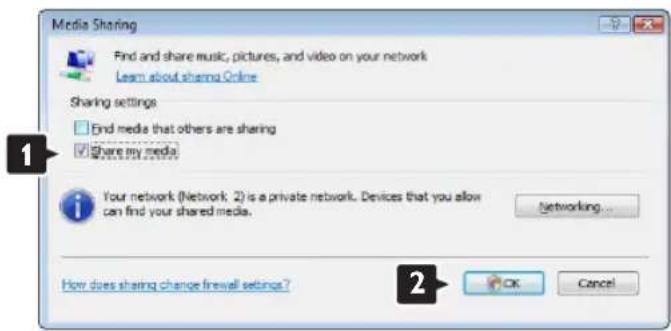
Als er geen netwerkverbinding is gevonden en als u dit selectievakje niet kunt inschakelen, klikt u op de knop Networking (Netwerken) om het venster
Network and sharing center (Netwerk en Center delen) weer te geven, ...

Stel Network discovery (Netwerkdetectie) in op On (Aan). Stel File sharing (Bestanden delen) in op On (Aan). Ga terug naar het venster Media Sharing (Mediabestanden delen) in Windows Media Player en schakel het selectievakje Share my media (Mijn mediabestanden delen) in. Klik op OK.
Als de TV via de router is aangesloten op de PC, en alle apparaten zijn ingeschakeld, wordt de TV in het venster Media sharing (Mediabestanden delen) een Unkown Device (Onbekend apparaat) genoemd.
Selecteer het apparaat en klik op Allow (Toestaan).

In het venster Settings (Instellingen) kunt u specifieke instellingen voor het delen wijzigen.
Als er op het apparaatpictogram (de TV) een groen vinkje staat, klikt u op OK.
Mappen instellen voor delen
Selecteer in het menu van Windows Media Player de optie Library (Bibliotheek) en selecteer vervolgens Add to Library (Aan bibliotheek toevoegen).
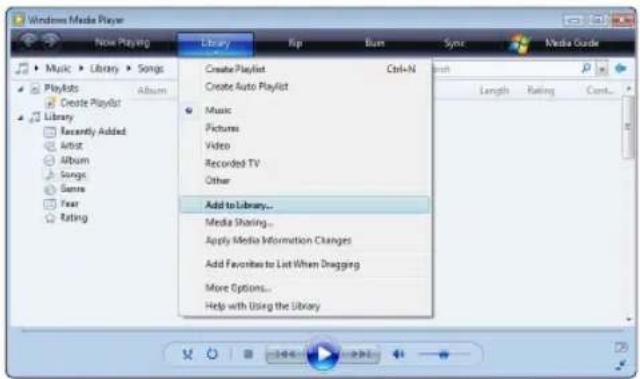
Selecteer in het venster Add To Library (Aan bibliotheek toevoegen) de optie My folders and those of others that I can access (Mijn mappen en die van anderen die ik kan openen) en klik op de knop Advanced Options (Geavanceerde opties)...

In het venster Add To Library (Aan bibliotheek toevoegen) wordt de zojuist toegevoegde map weergegeven. U kunt nog meer mappen toevoegen om te worden gedeeld. Klik op de knop OK om de bestanden aan de bibliotheek toe te voegen.

Onder Advanced Options (Geavanceerde opties) kunt u specifieke mappen die u wilt delen aan de lijst toevoegen. Klik op Add (Toevoegen).
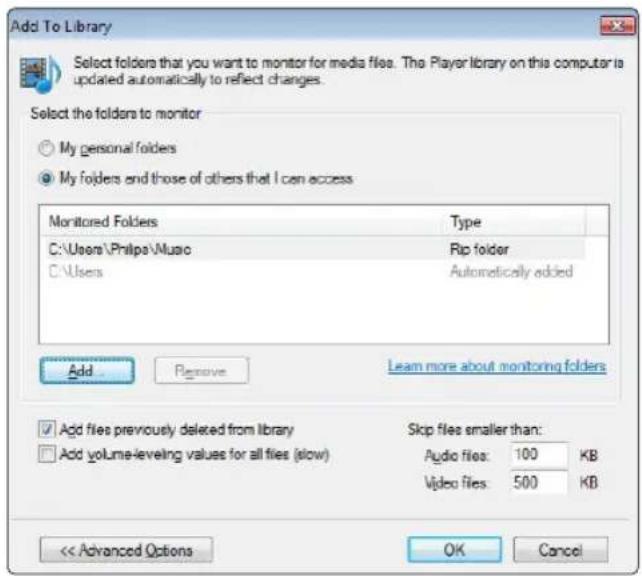
Selecteer in het venster Add Folder (Map toevoegen) een map met muziek, foto's of video's die u met andere apparaten (uw TV) wilt delen. Klik op OK.

Nu bent u klaar om te genieten van muziek, foto's en video's op uw TV.
Windows Media Player v11 op Windows XP
Instellen voor delen via het netwerk
Selecteer in het menu van Windows Media Player de optie Library (Bibliotheek) en selecteer vervolgens Media sharing (Mediabestanden delen)...

Schakel in het venster Media Sharing (Mediabestanden delen) het selectievakje Share my media (Mijn mediabestanden delen) in.
Als de TV via de router is aangesloten op de PC, en alle apparaten zijn ingeschakeld, wordt de TV in het venster Media sharing een Unkown Device (Onbekend apparaat) genoemd. Selecteer het apparaat en klik op Allow (Toestaan).
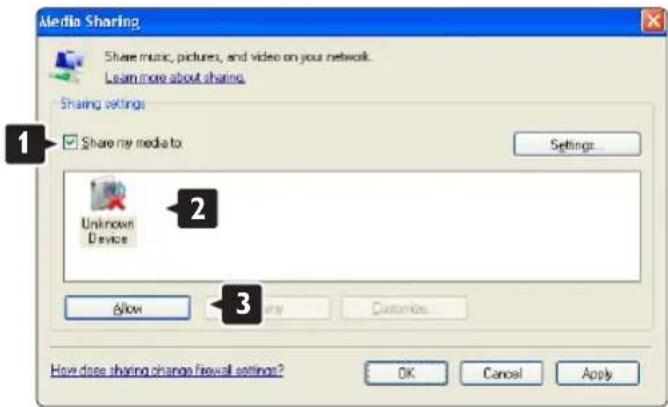
In het venster Settings (Instellingen) kunt u specifieke instellingen voor het delen wijzigen. Als er op het apparaatpictogram (de TV) een groen vinkje staat, klikt u op OK.
Mappen instellen voor delen
Selecteer in het menu van Windows Media Player de optie Library (Bibliotheek) en selecteer vervolgens Add to Library (Aan bibliotheek toevoegen).

Selecteer in het venster Add To Library (Aan bibliotheek toevoegen) de optie My folders and those of others that I can access (Mijn mappen en die van anderen die ik kan openen) en klik op de knop Advanced Options (Geavanceerde opties).
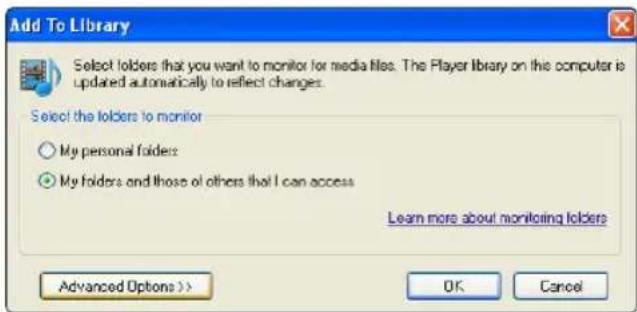
Onder Advanced Options (Geavanceerde opties) kunt u specifieke mappen die u wilt delen aan de lijst toevoegen. Klik op Add (Toevoegen).
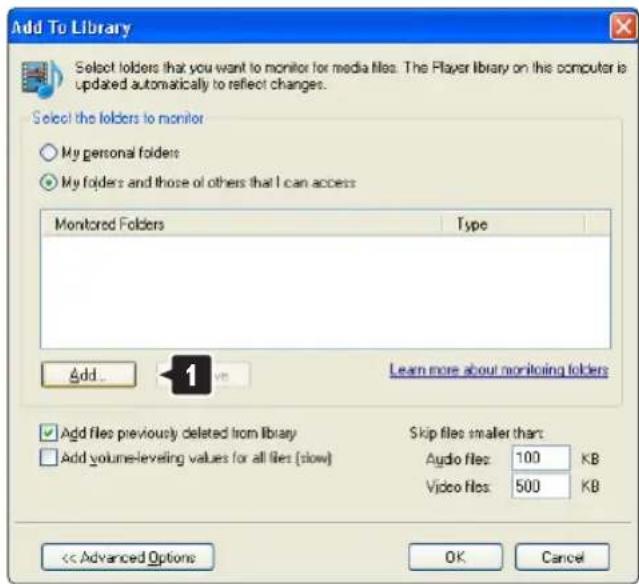
Selecteer in het venster Add Folder (Map toevoegen) een map met muziek, foto's of video's die u met andere apparaten (uw TV) wilt delen. Klik op OK.
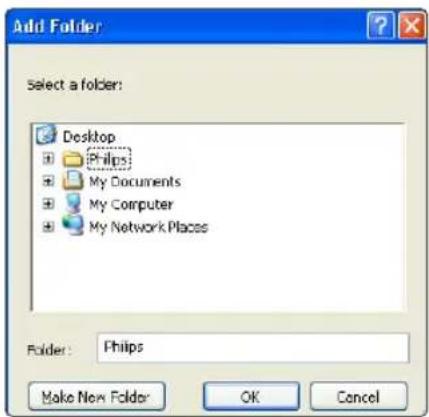
In het venster Add To Library (Aan bibliotheek toevoegen) wordt de zojuist toegevoegde map weergegeven. U kunt nog meer mappen toevoegen om te worden gedeeld. Klik op de knop OK om de bestanden aan de bibliotheek toe te voegen.

Nu bent u klaar om te genieten van muziek, foto's en video's op uw TV.
TVersity v.0.9.10.3 op Windows XP
Instellen voor delen via het netwerk
Klik op het tabblad Settings (Instellingen) en klik vervolgens op de knop Start Sharing (Delen starten).

Er verschijnt een pop-upvenster met de mededeling dat de mediaserver is ingeschakeld. Klik op OK.
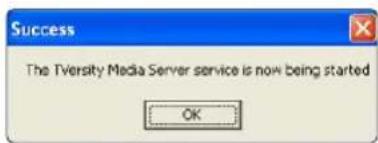
Klik op het tabblad Sharing (Delen).
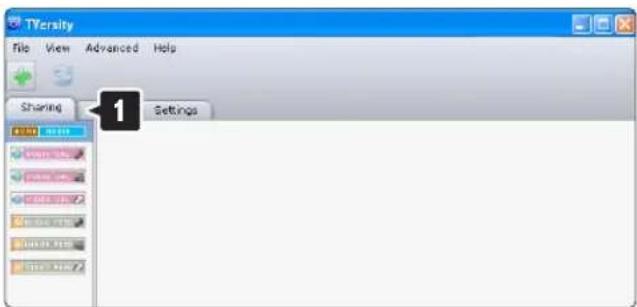
Mappen instellen voor delen
Klik op het groene plusje en selecteer Add folder... (Map toevoegen)
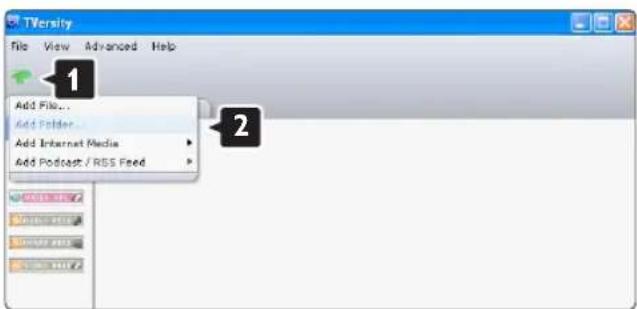
Klik in het pop-upvenster Add media (Media toevoegen) op de knop Browse (Bladeren).
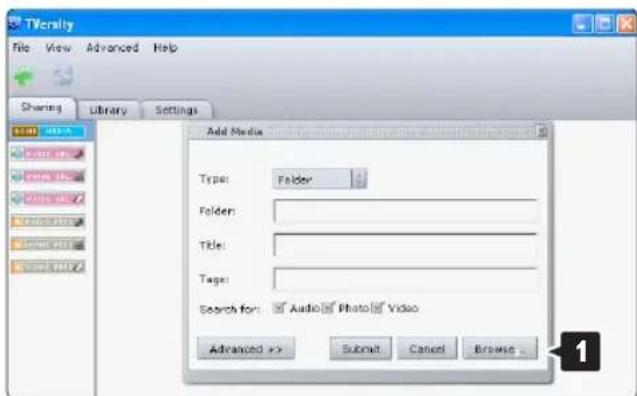
Selecteer in het venster Browse for Folder (Blader naar map) een map met muziek, foto's of video's die u wilt delen. Klik op OK.
Nu bent u klaar om te genieten van muziek, foto's en video's op uw TV.
Twonky Media v4.4.2 op Macintosh OS X
Instellen voor delen via het netwerk
Klik in Twonky Media op Basic Setup > First steps (Basisinstellingen > Eerste stappen).
In dit venster kunt u de servernaam wijzigen die op uw TV wordt weergegeven.

(Basisinstellingen > Gebruikers/beveiliging).
Schakel het selectievakje naast Enable sharing for new clients automatically (Delen voor nieuwe gebruikers automatisch toestaan) in.
Mappen instellen voor delen
Klik op Basic Setup > Sharing (Basisinstellingen > Delen).
Sommige 'Content Locations' (Inhoudslocaties) zijn mogelijk al automatisch ingesteld. Om een folder (een inhoudslocatie) die u wilt delen via het netwerk toe te voegen, klikt u op de knop Browse (Bladeren).

Klik in het blauwe kader op de naam van de harde schijf om naar een map met muziek, foto's of video's te bladeren en deze met andere apparaten (uw TV) te delen.
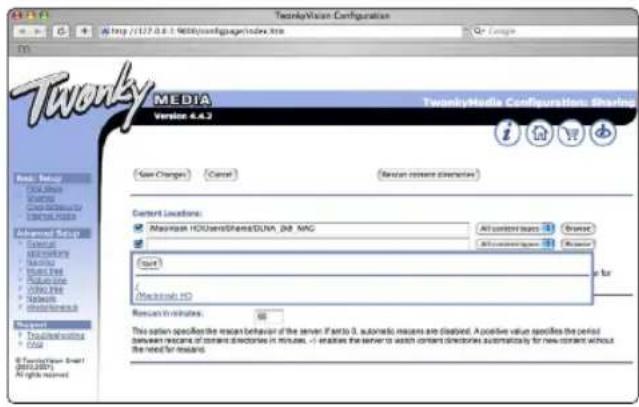
Klik nu op Save Changes (Wijzigingen opslaan).
Klik vervolgens op Rescan content directories (Mappen opnieuw scannen).
In sommige gevallen worden op deze wijze niet alle bestanden en mappen beschikbaar gemaakt.
Klik op Support > Troubleshooting (Ondersteuning > Problemen oplossen) en klik vervolgens op
Rebuild database (Database opnieuw bouwen) om te controleren of alles op de juiste manier werkt.
Deze rebuild kan mogelijk enige tijd in beslag nemen.
Nu bent u klaar om te genieten van muziek, foto's en video's op uw TV.
Ondersteunde serversoftware voor media ns Windows Media Player 11 (op Microsoft Windows XP* of Vista*)
Beeld/scherm
• Schermtype: LCD Full HD W-UXGA
• Schermresolutie: 1920 × 1080p
- Beeldverbetering met Perfect Pixel HD
• 1080p 24/25/30/50/60Hz-verwerking
• 100 Hz Clear LCD (indien beschikbaar)
Ondersteunde schermresoluties
- Computerformaten
Resolutie Herhalingsfrequentie
640 × 480p 60 Hz (VGA/HDMI)
600 × 800p 60 Hz (VGA/HDMI)
1024 × 768p 60 Hz (VGA/HDMI)
1280 × 768p 60 Hz (VGA/HDMI)
1360 x 765p 60 Hz (VGA/HDMI)
1360 × 768p 60 Hz (VGA/HDMI)
1280 × 1024p 60 Hz(HDMI)
1920 × 1080i 60 Hz (HDMI)
1920 x1080p 60 Hz (HDMI)
- Videoformaten
Resolutie Herhalingsfrequentie
480i 60 Hz
480p 60 Hz
576i 50 Hz
576p 50 Hz
720p 50 Hz, 60 Hz
1080i 50 Hz, 60 Hz
1080p 24 Hz, 25 Hz, 30 Hz
1080p 50 Hz, 60 Hz
Tuner/ontvangst/transmissie
- Antenne-invoer: 75 ohm coaxiaal (IEC75)
• TV-systeem: DVD COFDM 2K/8K, (MPEG2, MPEG4 indien beschikbaar)
• Videoweergave: NTSC, SECAM, PAL
• DVD: DVB Terrestrial
(zie geselecteerde landen op het typeplaatje van de TV)
Geluid
- Geluidssysteem:
- Virtual Dolby Digital
- BBE
Multimedia
• Aansluitingen: USB
- Weergaveformaten: MP3, diapresentatie (.alb) JPEG, MPEG1, MPEG2.
- PacketVideo Twonky Media 4.4.2 (op PC* en Intel Mac OSX*)
- Sony Vaio-mediaserver (op Microsoft Windows XP of Vista)
• TVersity v.0.9.10.3 (op Windows XP*)
- Nero 8 - Nero MediaHome (op Microsoft Windows XP)
• DiXiM (op Windows XP)
- Macrovision Network-mediaserver (op Windows XP)
- Fuppes (op Linux)
- UShare (op Linix)
• Philips Media Manager (op Microsoft Windows XP)
• Philips NAS SPD8020
* Voor deze serversoftware voor media zijn stap- voor-stap-instructies voor het instellen beschikbaar in de gebruikershandleiding op www.philips.com/support.
Ondersteunde formaten in USB/geheugenapparaten
• FAT 16, FAT 32, NTFS.
Afstandsbediening
- Type: RC4492
RC4494 (42PFL9803)
- Batterijen: 3 AAA LR03-batterijen van 1,5 volt
Connectiviteit
Achterkant
- EXT1 (scart): Audio L/R, CVBS in, RGB
- EXT2 (scart): Audio L/R, CVBS in, RGB,
- EXT3: Y Pb Pr of VGA, Audio L/R
- HDMI 1-ingang (HDMI 1.3a voor alle HDMI-aansluitingen)
- HDMI 2-ingang
- HDMI 3-ingang
• Audio L/R-ingang (DVI naar HDMI)
• Audio L/R-uitgang - gesynchroniseerd met beeld - Digital Audio-uitgang (coaxiaal-cinch-S/PDIF) - gesynchroniseerd met beeld
• Netwerk - (RJ45)
Side
• HDMI-ingang aan de zijkant
• S-Video-ingang (Y/C)
• Video-ingang (CVBS)
- Audio L/R-ingang
• Hoofdtelefoonaansluiting (mini-stereoaansluiting)
- USB
• Common interface-sleuf
Voeding
• Netstroom: AC 220-240 V (±10%)
- Energieverbruik en energieverbruik in standbymodus:
Zie technische specificaties op www.philips.com
- Omgevingstemperatuur: 5 °C - 35 °C
Specificaties kunnen zonder voorafgaande kennisgeving worden gewijzigd. Ga voor meer specificaties van dit product naar www.philips.com/support.
Afmetingen en gewicht (ong.)
| TV model 32 | PFL9603D/H 37PFL9603D/H 42PFL9603D/H 47PFL9603D/H 52PFL9703D/H | ||||
| 32PFL9613D/H | 42PFL9703D/H 47PFL9703D/H | ||||
| 42PFL9803H | |||||
| - breedte 828 | mm 953mm 1054 | mm 1167mm 1300 | mm | ||
| - hoogte | 534mm | 604mm | 658mm | 722mm | 803mm |
| - diepte | 109mm | 101mm | 100mm | 101mm | 127,5mm |
| - gewicht | ± 19kg | ± 25kg | ± 28kg | ± 35,5kg | ± 45,5kg |
| TV + stand | |||||
| - breedte 828 | mm 953mm 1054 | mm 1167mm 1300 | mm | ||
| - hoogte | 594mm | 677mm | 731mm | 795mm | 875mm |
| - diepte | 220mm | 242mm | 265mm | 290mm | 320mm |
| - gewicht | ± 20kg | ± 28,5kg | ± 32,5kg | ± 40,5kg | ± 49kg |
9 P roblemen oplossen
Televisie en afstandsbediening
De TV gaat niet aan
- Controleer of het netsnoer goed is aangesloten.
- Controleer of de batterijen van de afstandsbediening (bijna) leeg zijn. Controleer of de batterijen niet verkeerd in het batterijvak zijn geplaatst (+ / -).
U kunt de toetsen op de TV gebruiken om de TV in te schakelen. - Haal de stekker uit het stopcontact, wacht één minuut en steek de stekker weer in het stopcontact. Schakel de TV weer in.
De TV reageert niet op de afstandsbediening
- Controleer of de batterijen van de afstandsbediening (bijna) leeg zijn. Controleer of de batterijen niet verkeerd in het batterijvak zijn geplaatst (+ / -).
- Maak de sensorlens van de afstandsbediening en de TV schoon.
De TV wordt uitgeschakeld en het rode lampje knippert
- Haal de stekker uit het stopcontact, wacht één minuut en steek de stekker weer in het stopcontact. Controleer of er genoeg ruimte rond de TV is voor ventilatie. Wacht tot de TV is afgekoeld. Neem contact op met Philips Customer Care als de TV niet kan worden ingeschakeld vanuit stand-by en het rode lampje weer knippert.
U weet de code voor het ontgrendelen van het kinderslot niet meer
- Zie sectie 5.9.3 Code ingeven/code wijzigen.
Het TV-menu wordt weergegeven in de verkeerde taal
Volg de volgende stappen om de taal te wijzigen.
1 Druk op Menu □ op de afstandsbediening.
2 Druk op ▼ om de laatste menuregel te selecteren.
3 Druk driemaal op ▶.
4 Druk op ▲ of ▼ om uw taal te selecteren.
5 Druk op OK.
6 Druk op Menu □ om de menu's te sluiten.
1 Druk op Menu □ op de afstandsbediening. 2 Druk op ▼ om de laatste menuregel te selecteren. 3 Druk driemaal op ▶. 4 Druk op ▲ of ▼ om uw taal te selecteren. 5 Druk op OK. 6 Druk op Menu □ om de menu's te sluiten.
TV-zenders
Er zijn TV-zenders verdwenen
- Controleer of u de juiste lijst met zenders hebt gekozen.
- Mogelijk is er een zender verwijderd in het menu Herschikken.
Er zijn geen digitale zenders gevonden tijdens de installatie
- Controleer of de TV DVB-T of DVB-C in uw land ondersteunt. Zie de sticker "Digital TV Country Compatibility" aan de achterkant van de TV.
Beeld
LightGuide is ingeschakeld, maar er is geen beeld
- Controleer of de antenne goed is aangesloten.
- Controleer of het juiste apparaat is geselecteerd.
Er is geluid, maar geen beeld
- Controleer de instellingen voor contrast en helderheid in het menu.
Het beeld is slecht
- Controleer of de antenne goed is aangesloten.
- Niet-geaarde audioapparaten, neonlampen, hoge gebouwen of bergen kunnen de beeldkwaliteit beïnvloeden. Probeer het beeld te verbeteren door de antenne te verplaatsen of apparaten in de buurt van de TV verder weg te zetten.
- Controleer of het juiste TV-systeem is geselecteerd in het menu Handmatige installatie.
- Als slechts één bepaalde zender zwak is, probeer dan deze zender fijner af te stemmen in het menu Fijnafstemming. Zie sectie 6.2.3.
Het beeld heeft zwakke kleuren
- Controleer de kleurinstellingen in het menu Beeld.
Selecteer een van de instellingen voor het terugzetten van de standaardinstellingen in het menu Smart instellingen. Zie sectie 5.4.1. - Controleer de aansluitingen en kabels van de aangesloten apparaten.
De TV heeft de instellingen niet opgeslagen
- Controleer of Thuis is ingesteld in TV-menu > Configuratie > Installatie > Voorkeuren > Locatie.
Het beeld is niet gelijk aan het scherm; het is te groot of te klein
- Selecteer een geschikt beeldformaat in het menu Beeldformaat. Zie sectie 5.4.4 Breedbeeldformaat.
- Geef het aangesloten apparaat een naam in het menu Aansluitingen voor een optimale signaalverwerking.
Zie sectie 7.5.1 Apparaten een naam geven.
De positie van het beeld op het scherm klopt niet
- Sommige beeldsignalen van bepaalde apparaten passen niet goed op het scherm. U kunt het beeld verschuiven met de navigatietoetsen op de afstandsbediening. Controleer de signaaluitvoer van het apparaat.
Geluid
Er is wel beeld, maar geen geluid
- Controleer of het volume niet op 0 staat.
- Controleer of het geluid niet is gedempt met de toets.
- Controleer of alle kabels goed zijn aangesloten.
- Als er geen geluidssignaal wordt gedetecteerd, schakelt de TV het geluid automatisch uit. Dit is normaal; het is geen defect.
Het geluid is zwak
- Controleer of het geluid is ingesteld op Stereo.
- Controleer de equalizerinstellingen in menu Geluid.
- Selecteer een van de Smart-instellingen in het menu. ;
Er komt uit slechts één luidspreker geluid
- Controleer of de balans niet te veel naar links of rechts is ingesteld.
Vertraagde geluidsweergave wanneer HTS-DVD-apparaat is aangesloten
- Raadpleeg de gebruikershandleiding van het HTS-DVD-apparaat om de vertraagde audiosynchronisatie aan te passen. Als u geen vertraging kunt instellen, schakelt u HD Natural Motion uit via het menu Beeld > Perfect Pixel HD. Raadpleeg paragraaf 5.4.3 Beeldinstellingen..
HDMI-aansluitingen
Problemen met apparaten die zijn aangesloten met HDMI
- De HDMI-HDCP-procedure neemt mogelijk
enkele seconden in beslag voordat de TV het beeld van een apparaat weergeeft.
- Als de TV het apparaat niet herkent en er geen beeld wordt weergegeven, probeer dan naar een ander apparaat over te schakelen en weer terug om op deze manier de HDCP-procedure opnieuw te starten.
- Als het geluid onderbroken blijft worden, raadpleeg dan de gebruikershandleiding van het apparaat om de uitvoerinstellingen te controlleren. Als dit het probleem niet oplost, sluit u een extra audiokabel aan.
- Als u een DVI-naar-HDMI-adapter gebruikt, controleer dan of u een extra audioaansluiting moet gebruiken voor de DVI-aansluiting.
- HDMI met EasyLink functioneert niet
- Controleer of het aangesloten apparaat de HDMI CEC-standaard ondersteunt. Raadpleeg de gebruikershandleiding van het apparaat.
- Controleer of de HDMI-kabel goed is aangesloten.
- Controleer of Easylink is ingeschakeld in het menu Configuratie, Installatie,Voorkeuren.
- Controleer of de volumeregeling van uw HDMI CEC audioapparaat goed staat ingesteld. Raadpleeg de gebruikershandleiding van het audioapparaat.
USB-aansluiting
De TV geeft de inhoud van het USB-apparaat niet weer
- Stel uw apparaat (camera) zo in dat het geschikt is voor massaopslag.
- Mogelijk vereist het USB-apparaat een specifiek stuurprogramma. Deze software kan helaas niet naar de TV worden gedownload.
De bestanden worden niet weergegeven in het menu Multimedia
- Niet alle audio- en afbeeldingsbestanden worden ondersteund. Zie sectie 8 Technische gegevens.
Foto- en muziekbestanden worden niet gelijkmatig weergegeven
- De overdrachtsprestaties van het USB-apparaat beperken de overdrachtssnelheid.
Personal computer
Het pc-beeld op mijn TV is niet stabiel of is niet gesynchroniseerd
- Controleer of de juiste resolutiemodus is ingesteld op de pc. Zie sectie 8 Technische gegevens.
Ik kan de bestanden niet vinden op de PC
- Controleer of er bestanden aan de map zijn toegevoegd.
- Niet alle bestandsformaten worden ondersteund. Zie sectie 8 Technische gegevens.
Bestanden worden niet weergegeven in het menu PC-netwerk
- U moet de mediaserver op de PC instellen om bestanden te kunnen delen met de TV. Raadpleeg sectie 7.7.2 Een PC-netwerkaansluiting instellen.
Bestanden op de PC worden niet afgespeeld
- Raadpleeg sectie 8 Technische gegevens voor ondersteunde bestandsindelingen..
Als uw probleem niet is opgelost
Mogelijk helpt het om de TV uit en weer in te schakelen. Mocht dit niet helpen, bel dan de Philips Customer Care of raadpleeg onze website, www.philips.com/support.
Telefoonnummers van Philips Customer Care vindt u op de achterzijde van deze handleiding.
Houd het model- en productnummer van de TV bij de hand.
Deze nummers staan op het verpakkingslabel of op het typelabel aan de achterkant en onderkant van de TV.
⚠ Waarschuwing
Probeer nooit zelf de TV te repareren.
10 Index
100 Hz Clear LCD 5,17
A
Aansluiting
beste 35
configuratie 42
overzicht 34
Active control 18
Afstandsbediening
assistent 13
batterijen 7
instelcode 15
modus 13
overzicht 12
universeel 13
Ambilight
actieve modus 20
LoungeLight 11
menu/instellingen 20
modi 20
Analoog
handmatige installatie 31
TV-zenders 31
Antenne
kabel 7
aansluiten 7
met apparaten 34
Apparaat
aansluiten 36
bekijken 9
naam geven 42
Assistent bij het instellen 16
Audio configuratie 42
Auto klok modus 31
Autom. afstelling volume 19
Automatisch formaat 18
Automatische installatie 30
Auto surround 19
B
Balans
geluid 19
Batterijen 3,7
Beeld
map 26
formaat 18
Blu-ray Disc 39
Breedbeeldformaat 18
C
CA-module 43
Camcorder 40
Camera (foto) 40
Code 24
Code ingeven 24
Code wijzigen 24
taal ondertiteling 25
tekstservices 21
Dual I/II 19
Dual screen 13
DVB-T 5
DVD
aansluiten 37
recorder 37,38
speler 37
weergeven 10
Dynamisch
achtergrondlicht 17
contrast 17
E
EasyLink 36
Geavanceerde scherpte 17
Geluid
menu 19
surround-modus 19
Gewenst audioformaat 30
Gewenste tint 17
Gewenste vergrendeling 24
H
HDCP 35
HDMI aansluiting 35
HD Natural Motion 17
Helderheid 17
ambilight 20
Hernoemen 32
Herordenen 33
MPEG artefact-reductie 18
Mute-toets 12
Muziek 25
N
Netsnoer 7
Netwerk configureren 44
Niet op schaal 18
O
OK-toets 12
Onderhoud van het scherm 3
Ondertiteling 25
taal 30
verschuiven 18
P
Perfect Pixel HD 17
Personal computer
aansluiten 41
schermresoluties 50
Problemen oplossen 52
Programma omhoog/omlaag 13
R
Radiozender 27
Recorder 37
Recycling 3
Reiniging van het scherm 3
S
Satellietontvanger 38
Scart-aansluiting 35
Scherpte 17
Sleeptimer 24
Smart instellingen 16
Software-update 28
Stand-by 12,24
Super zoom 18
Stilstaande beelden 3
Stereo 19
T
Ta a1
audio 19
menu 30
ondertiteling 25
Terug naar fabrieksinstellingen 33
Timer aan 24
Tint 17
Toets(en)
gekleurd 12
op TV 4
op afstandsbediening 4,12
T.O.P.(Table of Pages) 20
TV-luidsprekers 19
TV standaard losschroeven 6
U
Universele modus 13
Universele afstandsbediening 13
USB
aansluiting 34
apparaat 25
foto-viewer 26
V
Videorecorder
aansluiten 37
Veiligheid 3
Vergrendelingen 24
VGA 41
Videokabel 36
Videoformaten 50
Volume
balk 19
slechtzienden 19
toets 12
W
Whitepoint 17
Y
YPbPr 35
Z
Zender
beheer 33
herschikken 33
installatie 30
lijst met alle zenders 22
lijst met favorieten 22
vastleggen/installeren 31
vergrendelen 24
vorige 13
Zoeken
teletekstpagina's 21
zenders 31
Zomertijd 31
Zwartniveau 17
Remote control setup codes Codeeinstellung in die Fernbedienung Codes de la télécommande Instelcodes voor de afstandsbediening
Codici per il telecomando Códigos de acceso para el mando a distancia Códigos de introdução no telecomando Πίνακες κωδικών καταχώρισης τηλεχειριστηρίου
DVD
DVD player
DVD recorder
DVD-R HDD
Blu-ray Disc
STB
Digital receiver
- DVB-T
Satellite receiver
- DVB-S
Cable receiver
- DVB-C
HTS


- Uw TV 4
- Aan de slag 5
- De TV gebruiken 8
- Meer uit uw TV halen 12
- Zenderinstallatie 30
- Aansluitingen (DVD, ontvanger, ...) 34
- Garantie
- Pixelkenmerken
- Open source-software
- Voldoet aan EMF-normen
- Netzekering (alleen Verenigd Koninkrijk)
- Auteursrechten
- DOLBY.
- VIRTUAL SPEAKER
- BBE®
- Belangrijk
- Veiligheid
- Onderhoud van het scherm
- Recycling
- Uw TV
- Overzicht van de televisie
- Productkenmerken
- Full High Definition LCD-scherm
- Ambilight
- Perfect Pixel HD
- Hz Clear LCD (indien beschikbaar)
- Ingebouwde DVB-T- en DVB-C-tuner
- HDMI-aansluitingen
- USB-aansluiting/PC-netwerkaansluiting
- Universele afstandsbediening
- Geschikt voor MPEG4-uitzendingen (indien beschikbaar)
- Aan de slag
- De TV plaatsen
- ⚠ Waarschuwing
- Wandmontage - VESA
- Let op
- De VESA-bevestigingspunten
- De TV-standaard losschroeven
- Batterijen van de afstandsbediening
- Antennekabel
- Netsnoer
- In- of uitschakelen - stand-by
- Opmerking
- De TV inschakelen:
- Naar stand-by schakelen:
- Uitschakelen:
- Overschakelen naar een andere zender
- Volume aanpassen
- Zenders bekijken via een digitale ontvanger
- Aangesloten apparaten bekijken
- Een DVD bekijken
- Een teletekstpagina selecteren
- Ambilight-modus wijzigen
- De Ambilight-modus aanpassen:
- LoungeLight-modus (indien beschikbaar)
- Tip
- Meer uit uw TV halen
- Afstandsbediening
- Stand-by ⏻
- Source →
- TV
- Teletext
- Gekleurde toetsen
- Demo
- Guide
- Navigatie- en draaitoets
- OK
- Back-toets
- Audio- en videooetsen ◀◀, ▶ / ||, ▶▶, ■, ●
- Volume △
- Dempen
- Cijfertoetsen
- Clock
- Ambilight
- Mode
- Vorige zender P=P
- +P- Zender omhoog of omlaag
- Menu
- Scherminformatie i
- Dual screen 12
- Subtitle
- Breedbeeldformaat
- DVD STB HTS
- Universele afstandsbediening
- Bediening van een bepaald apparaat instellen
- Methode 1: de Assistent bij de afstandsbediening gebruiken
- Methode 2: De instelcode rechtstreeks invoeren
- Methode 3: Alle codes automatisch doorzoeken
- Opmerking:
- De universele afstandsbediening in dezelfde modus ingesteld houden
- Overzicht van de apparaatfuncties
- Instelcodes voor de afstandsbediening
- Helderheid van LightGuide
- TV-menu's
- Het menu
- - Configuratie
- Gebruik van het menu
- Beeld- en geluidsinstellingen
- Smart instellingen
- Assistent bij het instellen
- Beeldinstellingen
- • Active control
- - Lichtsensor
- Breedbeeldformaat
- Geluidsinstellingen
- • Volume
- • Volume – Slechtzienden (alleen Verenigd Koninkrijk)
- - Balans
- • T aal audio
- - Dual I/II
- - Mono/Stereo
- • TV luidsprekers
- - Surround modus
- • Volume hoofdtelefoon
- • Autom. afstelling volume
- - Delta volume
- - Auto surround
- Ambilight
- Teletekst
- Een teleteksttaal selecteren
- Paginanummer voor subpagina's selecteren
- T.O.P.- teletekstuitzendingen selecteren
- Dual screen-teletekst (niet beschikbaar voor zenders met digitale teletekstservices)
- Teletekst doorzoeken
- Teletekstpagina's vergroten
- Teletekstmenu
- Digitale tekstservices (alleen voor het Verenigd Koninkrijk)
- Waarschuwing
- Teletekst 2.5
- Lijst met favoriete zenders maken
- Een lijst met favorieten selecteren
- Een lijst met favorieten maken
- Een zender in een lijst met favorieten selecteren
- Gids met het huidige en het volgende programma
- Gids met een overzicht van de komende 7 of 8 dagen
- Meer info over de elektronische programmagids voor 7 of 8 dagen
- Timers en vergrendelingen
- Automatisch overschakelen naar stand-by
- De TV automatisch inschakelen
- TV-zenders en -programma's vergrendelen
- De code instellen of wijzigen
- Weet u de code niet meer?
- Kinderslot activeren of deactiveren
- Alle zenders en aangesloten apparaten vergrendelen of ontgrendelen
- Een bepaald programma of alle zenders vanaf een bepaald tijdstip vergrendelen
- Een of meer zenders en aangesloten apparaten vergrendelen
- Een leeftijdsgrens voor een digitaal programma instellen
- Ondertiteling
- Ondertiteling van analoge TV-zenders
- Ondertiteling activeren of deactiveren
- Een taal voor digitale ondertiteling selecteren
- Foto's weergeven en muziek afspelen
- Het USB-apparaat aansluiten
- Het USB-apparaat verwijderen
- Afbeeldingen bekijken, een diapresentatie afspelen en muziek beluisteren
- Diapresentatie-instellingen
- Thumbnails
- Naar muziek luisteren
- Muziekinstellingen
- Een diapresentatie weergeven met achtergrondmuziek
- Foto's of muziek van uw PC weergeven
- Digitale radiozenders beluisteren
- Software-update
- Update assistent
- Stap 1:TV-identificatie
- Stap 2: Software downloaden van de PC naar het USB-apparaat
- Stap 3: De software-update overbrengen naar de TV
- ! Waarschuwing
- Software-update via digitale uitzending (DVB-T)
- Zenderinstallatie
- Automatische installatie
- Stap 1: Menutaal
- - Voorkeurtaal audio
- • Voorkeurtaal ondertitels
- • Voorkeurtaal teletekst
- - Slechthorenden
- • Gewenst audioformaat
- Stap 2: Het land selecteren
- Stap 3: Antenne of Kabel selecteren
- Stap 4: TV- en radiozenders installeren
- Stap 5: Klok, tijdzone en zomertijd selecteren
- Auto klok modus
- Tijdzone/Zomertijd
- Analoog: handmatige installatie
- Het systeem selecteren
- Een nieuwe zender zoeken en opslaan
- Fijnafstemmen op een zender
- Opgeslagen zenders herschikken
- Een zender hernoemen
- Een zender verwijderen of opnieuw installeren
- De zenders opnieuw ordenen
- Zenderbeheer
- Automatisch zoeken
- Handmatig zoeken
- Digitale ontvangst testen
- Fabrieksinstellingen
- Aansluitingen
- Overzicht van de aansluitingen
- Aansluitingen aan de zijkant
- Hoofdtelefoon
- Video
- S-Video
- USB
- HDMI (zijkant)
- Common Interface
- Aansluitingen aan de achterkant
- EXT1,EXT2
- EXT3
- Service UART
- Digitale audio-uitgang
- Audio-uitgang L/R
- Antenne-ingang
- Netwerk
- HDMI 1, HDMI 2, HDMI 3
- Audio-ingang L/R [DVI-naar-HDMI]
- Aansluitingen
- Belangrijke informatie
- HDMI - hoogste kwaliteit ★★★★★
- DVI naar HDMI – hogere kwaliteit ★★★★
- YPbPr – Hogere kwaliteit ★★★★
- Scart - goede kwaliteit ★★★
- S-Video - goede kwaliteit ★★
- Video - basiskwaliteit ★
- HDMI met EasyLink
- Afspelen met één druk op de knop
- Stand-bymodus
- Geluidsregeling van het systeem
- Geluidsinstellingen, TV-luidsprekers.
- Met beeld gesynchroniseerde audio-uitvoer
- Gebruikmaken van de Assistent bij het aansluiten
- Aansluitingen maken zonder de Assistent bij het aansluiten.
- Aansluitingen maken zonder de Assistent bij het aansluiten
- DVD-speler
- DVD-recorder of digitale ontvanger
- DVD-R, home theatre-systeem en digitale ontvanger
- Spelconsole
- Aangesloten aan de zijkant van de TV
- Aangesloten aan de achterkant van de TV
- Camcorder
- DVI-naar-HDMI-aansluiting
- PC-naar-TV-aansluiting
- VGA-aansluiting
- Aansluitingen configureren
- Apparaten een naam geven
- Audio configuratie (indien beschikbaar)
- Decoderzenders
- Voorbereiden voor digitale services
- Een CA-module (CAM) plaatsen
- Menu Common interface
- PC-network
- Wat u nodig hebt
- PC-netwerkaansluiting configureren
- Handmatige configuratie van het netwerk
- Instellingen mediaserver
- Windows Media Player v11 op Windows Vista
- Mappen instellen voor delen
- Windows Media Player v11 op Windows XP
- Instellen voor delen via het netwerk
- TVersity v.0.9.10.3 op Windows XP
- Twonky Media v4.4.2 op Macintosh OS X
- Beeld/scherm
- Ondersteunde schermresoluties
- Tuner/ontvangst/transmissie
- Geluid
- Multimedia
- Afstandsbediening
- Connectiviteit
- Voeding
- P roblemen oplossen
- Televisie en afstandsbediening
- De TV gaat niet aan
- De TV reageert niet op de afstandsbediening
- De TV wordt uitgeschakeld en het rode lampje knippert
- U weet de code voor het ontgrendelen van het kinderslot niet meer
- Het TV-menu wordt weergegeven in de verkeerde taal
- TV-zenders
- Er zijn TV-zenders verdwenen
- Er zijn geen digitale zenders gevonden tijdens de installatie
- Beeld
- LightGuide is ingeschakeld, maar er is geen beeld
- Er is geluid, maar geen beeld
- Het beeld is slecht
- Het beeld heeft zwakke kleuren
- De TV heeft de instellingen niet opgeslagen
- Het beeld is niet gelijk aan het scherm; het is te groot of te klein
- De positie van het beeld op het scherm klopt niet
- Er is wel beeld, maar geen geluid
- Het geluid is zwak
- Er komt uit slechts één luidspreker geluid
- Vertraagde geluidsweergave wanneer HTS-DVD-apparaat is aangesloten
- Problemen met apparaten die zijn aangesloten met HDMI
- USB-aansluiting
- De TV geeft de inhoud van het USB-apparaat niet weer
- De bestanden worden niet weergegeven in het menu Multimedia
- Foto- en muziekbestanden worden niet gelijkmatig weergegeven
- Personal computer
- Het pc-beeld op mijn TV is niet stabiel of is niet gesynchroniseerd
- Ik kan de bestanden niet vinden op de PC
- Bestanden worden niet weergegeven in het menu PC-netwerk
- Bestanden op de PC worden niet afgespeeld
- Als uw probleem niet is opgelost
- Houd het model- en productnummer van de TV bij de hand.
- Index
- A
- B
- C
- E
- H
- N
- O
- P
- R
- S
- T
- U
- V
- W
- Y
- Z
- Remote control setup codes Codeeinstellung in die Fernbedienung Codes de la télécommande Instelcodes voor de afstandsbediening
- Codici per il telecomando Códigos de acceso para el mando a distancia Códigos de introdução no telecomando Πίνακες κωδικών καταχώρισης τηλεχειριστηρίου
- DVD
- STB
- HTS
Merk : PHILIPS
Model : Cineos 42PFL9603D
Categorie : Televisie