
24HFL2839T - Televisor PHILIPS - Manual de uso y guía de instrucciones gratis
Encuentra gratis el manual del aparato 24HFL2839T PHILIPS en formato PDF.


| Marca | Philips |
| Modelo | 24HFL2839T |
| Tipo de producto | Televisor LED |
| Tamaño de la pantalla | 24 pulgadas (61 cm) |
| Resolución | HD (1366 x 768 píxeles) |
| Retroiluminación | LED |
| Frecuencia de barrido | 60 Hz |
| Conectividad | HDMI x2, USB x1, VGA, entrada de audio para PC, toma de antena, salida para auriculares |
| Altavoces | 2 x 5 W |
| Funciones principales | Guía de programas, temporizador de apagado, bloqueo parental, visualización multilingüe |
| Dimensiones (con soporte) | 55.9 x 38.4 x 17.5 cm |
| Peso (con soporte) | 3.8 kg |
| Alimentación | 100-240 V, 50/60 Hz |
| Consumo eléctrico (típico) | 30 W |
| Consumo en espera | Menos de 0,5 W |
| Clase energética | A+ |
| Mantenimiento y limpieza | Desconectar antes de limpiar, usar un paño suave y seco, no usar productos abrasivos |
| Seguridad | Se recomienda fijación a la pared, no obstruir las ranuras de ventilación, no exponer a la humedad |
| Piezas de repuesto y reparabilidad | Disponibles a través del servicio autorizado de Philips, índice de reparabilidad: 7.0/10 |
| Temperatura de funcionamiento | 5°C a 40°C |
| Contenido del embalaje | Televisor, soporte, control remoto, pilas, cable de alimentación, guía de inicio rápido |
Preguntas frecuentes - 24HFL2839T PHILIPS
Preguntas de los usuarios sobre 24HFL2839T PHILIPS
0 pregunta sobre este aparato. Responde a las que conoces o haz la tuya.
Hacer una nueva pregunta sobre este aparato
Descarga las instrucciones para tu Televisor en formato PDF gratis! Encuentra tus instrucciones 24HFL2839T - PHILIPS y toma tu dispositivo electrónico nuevamente en la mano. En esta página están publicados todos los documentos necesarios para el uso de su dispositivo. 24HFL2839T de la marca PHILIPS.
MANUAL DE USUARIO 24HFL2839T PHILIPS
Avisos, funciones y accesorios....145
Ahorro Energético....145
Botón de desplazamiento del televisor....145
Encendido/Apagado 145
Instalación inicial 145
Reproducción de archivos multimedia desde una unidad USB 146
Menú del Explorador multimedia....147
CEC....147
Modificar los Ajustes del Televisor....147
Opciones de Pantalla ....147
Opciones de Sonido 147
Configuración de opciones de control paterno...148
Guía Electrónica de Programación (EPG)......148
Actualización del Televisor 149
Solución de problemas y consejos....149
Modos de visualización habituales para la entrada de PC 150
Compatibilidad con señales AV y HDMI .....151
Formatos de ficheros de vídeo admitidos para el modo USB 152
Formatos de ficheros de fotos admitidos para el modo USB 152
Formatos de ficheros de audio admitidos para el modo USB 153
Formatos de ficheros de subtítulos admitidos para el modo USB 154
Importante
'Antes de instalar y poner el televisor en funcionamiento, lea el folleto de seguridad adjunto completamente para entenderlo. La garantía quedará anulada en caso de sufrir cualquier daño a causa de no seguir dichas instrucciones.'
Desecho de equipos viejos y Pilas gastadas
Por favor, nodeseche este televisor ni las pilas como basura normal. Considere utilizar un sistema de recogida o instalaciones de reciclaje apropiadas, si quiere deshacerse del aparato o de las pilas.
Aviso: El signo Pb bajo el símbolo de las baterías indica que éstas contienen plomo.


Batería
Productos

Teletexto
Pulse la tecla Text para acceder. Pulse de nuevo para activar el modo de mezcla. Púlsela de nuevo para salir. Siga las instrucciones mostradas en la pantalla.
Teletexto digital
Pulse la tecla Text para ver la información del teletexto digital. Puede manejarlo con las teclas de colores, las de cursor y la tecla OK. La forma de manejo puede variar en función de los contenidos del teletexto digital. Siga las instrucciones que aparezcan en la pantalla del teletexto digital.
- Modo en espera: Enciende y apaga el televisor
- Texto: Muestra el teletexto (si estuviera disponible); púlselo de nuevo para superponer el teletexto sobre la imagen (mezcla)
- Detener: Detiene la reproducción de ficheros multimedia
- Pantalla: Cambia la relación de aspecto de la pantalla
- Fuente: Muestra todas las fuentes de señales y contenidos
-
Menu: Muestra el menú del televisor
-
Intercambiar: Alterna rápidamente entre los canales anteriores y actuales o fuentes
Si el modo Hotel está fijado como Encendido, al pulsar esta tecla puede cambiar entre los tipos de canales de red DVB-T&Analogue y DVB-Cable&Analogue
-
Teclas de desplazamiento: Sirven para desplazarse por los menús, contenidos, etc.; también muestra las páginas secundarias del teletexto cuando se pulsen las teclas izquierda o derecha
-
Programa - / Página +
-
Volumen -
-
Tecla verde: Siga las instrucciones en pantalla para las funciones de las teclas de colores
12.Tecla Roja: Siga las instrucciones en pantalla para las funciones de las teclas de colores
- Teclas numéricas: Cambia el canal, entra en un número o una letra en el cuadro de texto en la pantalla.
14.Subtítulos: Muestra u oculta los subtítulos (si la opción estuviera disponible)
- Idioma: Alterna entre las opciones de audio en televisión analógica, o muestra y cambia el idioma del audio o los subtítulos (television digital, cuando la opción esté disponible)
16.Tecla azul: Siga las instrucciones en pantalla para las funciones de las teclas de colores
-
Tecla amarilla: Siga las instrucciones en pantalla para las funciones de las teclas de colores
-
Volumen +
-
Silencio: Silencia totalmente el volumen del televisor
-
Programa + / Página -
-
Volver /Atrás: Regresa a la pantalla anterior, abre la página índice del teletexto
-
OK: Sirve para confirmar la selección del usuario, detiene el avance de la página (modo teletexto), ver la lista de canales
23.Info: Muestra información sobre el contenido de la pantalla, muestra información oculta (revelar - en modo teletexto)
-
Reproducción: Inicia la reproducción de los ficheros seleccionados
-
Pausa: Pausa la reproducción del fichero en curso
-
Apagado: Para poder apagar automáticamente el televisor
-
EPG (Guía Electrónica de Programación): Muestra la guía electrónica de programación
Nota: La distancia de alcance remoto es de unos 7 metros (23 pies).
Avisos, funciones y accesorios
Ahorro Energético
Este televisor está diseñado y equipado con funciones de ahorro energético:
- Ahorro energético: Le permite aplicar una combinación de ajustes de imagen para ahorrar consumo. Pulse la tecla Menu mientras esté viendo la televisión; podrá encontrar la opción de Ahorro energético dentro del menú de Imagen, en el menú principal.
- Modo de Apagado de Imagen: Puede apagar la imagen en pantalla si solo quiere escuchar el sonido del televisor. El resto de funciones seguirán normalmente. Mientras ve la televisión, pulse la tecla Menu y seleccione Imagen, y de allí seleccione la opción Modo de Ahorro energético. Pulse el botón Derecho mientras la opción Auto es seleccionada o el botón Izquierda mientras la opción Custom es seleccionada. Aparecerá un mensaje en la pantalla. Seleccione la opción Continuar y pulse OK para apagar la pantalla de inmediato. Si no pulsa ningún botón, la pantalla se apagará en 15 segundos. Para encender la pantalla otra vez, pulse cualquier tecla del mando a distancia o del televisor.
NOTA: La opción de Apagar pantalla no estará disponible si el modo está ajustado en Juego. En caso de que no vaya a utilizar el televisor durante mucho tiempo, desenchúfelo de la pared.
Botón de desplazamiento del televisor
La tecla TV scroll le permite manejar el volumen, cambiar de canal, y el Modo de Espera del televisor.
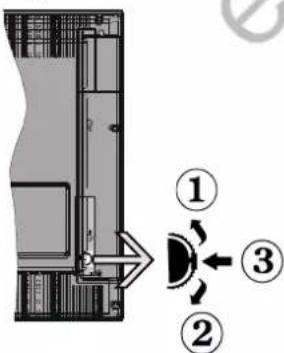
Para cambiar el volumen: Súbalo desplazando la tecla hacia arriba. Bájelo desplazando la tecla hacia abajo.
Para cambiar el canal:
- Pulse la tecla central hasta que aparezca en pantalla la barra de información del canal.
- Desplácese a través de los canales almacenados pulsando el botón hacia arriba o hacia abajo.
Para cambiar de fuente:
- Pulse dos veces el centro del botón (por segunda vez en total), y aparecerá la lista de fuentes en la pantalla.
- Desplásese por las fuentes disponibles pulsando el botón arriba o abajo.
Puesta del televisor en Modo de espera: Si aprieta en el centro del botón abajo y lo mantiene pulsado unos segundos, el televisor pasará al modo de espera.
Para encender el televisor desde el modo en espera: Pulse el centro del botón y se encenderá la TV.
Notas:
Si apaga el televisor, el ciclo se iniciará de nuevo con el ajuste de volumen.
No es posible mostrar el menú principal en pantalla mediante el botón de control.
Encendido/Apagado
Para encender el televisor
Para encender el televisor desde el modo de espera puede realizarlo de dos modos:
- Pulse el botón Modo en espera, Canal/Programa+/- o un botón numérico del mando a distancia.
- Pulse el centro del selector de funciones lateral del televiso.
Nota: El televisor pasará al modo de espera si se ha encendido y no se usa durante un cierto tiempo. La próxima vez que encienda el televisor, el mensaje mostrará lo siguiente. "Modo en espera por inactividad"; Pulse OK para continuar.
Para apagar el televisor
- Pulse el botón Standby (Modo en Espera) en el mando a distancia o pulse el botón central de la palanca de función en el televisor por unos segundos hasta que el televisor cambie al modo en espera.
Nota: Para apagar el televisor por completo, desenchufe el cable de alimentación de la toma de corriente.
Instalación inicial
Al encender el televisor por primera vez, podrá ver la pantalla de selección de idioma. Seleccione el que quiera y pulse OK.
Nota: Si hay un dispositivo USB conectado al televisor, puede pulsar la tecla VERDE en el mando a distancia antes de continuar, con el fin de cargar los datos de la NVRAM (lista de servicios, preferencias, etc.) desde el dispositivo USB que se carga desde otro televisor Philips Hotel. Consulte las secciones "Copiar a USB" y "Copiar de USB" bajo el título Modo Hotel en las páginas al final de este manual. Si el fichero de actualización de software correcto está preinstalado en el dispositivo USB, puede pulsar la tecla ROJA del mando a distancia antes de continuar, con el fin de actualizar el software del
televisor. El fichero de actualización de software debe ser nombrado como "VES161HE_upgrade.bin" o "philips_upgrade_mb97.bin".
La actualización de software a través de un dispositivo USB se puede hacer en cualquier momento mediante el uso de la combinación de teclas ocultas, "Menu-1-5-0-5".
En la siguiente pantalla, configure las preferencias utilizando los botones de dirección y, cuando termine, pulse OK para continuar.
Siguiendo las instrucciones del menú en pantalla de Instalación Inicial (FTI), podrá configurar el televisor siguiendo las secciones que vienen.
Instalación de Antena digital
Si la opción de búsqueda de emisiones Digital Aéreas está encendida, el televisor buscará emisiones terrestres digitales después de que otros ajustes iniciales se hayan completado.
Instalación de cable digital
Si la opción de búsqueda de emisiones de Cable Digital está activada, el televisor buscará emisiones digitales por cable después de que otros ajustes iniciales hayan sido completados. De acuerdo a sus preferencias un mensaje de confirmación puede aparecer antes de empezar a buscar. Para una instalación automática en caso de que su proveedor de red de Cable soporte una instalación basada en Network-ID (ej. Unitymedia), seleccione Sí en la siguiente pantalla y pulse OK.
En caso de que su proveedor de red de Cable no sea compatible con una instalación basada en Network-ID por favor seleccione No y pulse OK y siga las instrucciones en pantalla.
Desde esta ventana podrá elegir los rangos de frecuencia. Introduzca el número de canal o frecuencia mediante las teclas numéricas.
Nota: La duración de la búsqueda cambiará en función del Paso de Búsqueda seleccionado.
Instalación analógica
Si la opción de búsqueda de emisiones Analógicas está encendida, el televisor buscará emisiones terrestres analógicas después de que otros ajustes iniciales se hayan completado.
Además, puede definir un tipo de emisión como su favorita. Se dará prioridad al tipo de emisión seleccionado durante el proceso de búsqueda y los canales de la misma se incluirán en la parte superior de la Lista de canales. Una vez terminado, pulse OK para continuar.
Sigue la selección del Modo Hogar / Modo Tienda. Para su uso en hogares, le recomendamos que seleccione el Modo Hogar.
e Después de que los ajustes iniciales se completen el televisor comenzará a buscar transmisiones disponibles de los tipos de difusión seleccionados.
Mientras continúa la búsqueda puede aparecer un mensaje preguntándole si desea ordenar los canales según LCN(*). Seleccione la opción SI y pulse OK para confirmar.
(*) LCN responde a las siglas de Número Lógico de Canal; es un sistema que organiza las señales de emisión disponibles según una secuencia de canales reconocible (si estuviera disponible la opción).
Después de que se almacenan todas las emisoras disponibles, se mostrarán los resultados de la exploración. Pulse OK para continuar. El menú Editar Lista de Canales se mostrará después. Pulse la tecla Menu para salir de Editar lista de canales y ver la televisión.
Nota: No apague el televisor mientras realice la instalación inicial. Tenga en cuenta que, algunas opciones pueden no estar disponibles en función de la selección del país.
Reproducción de archivos multimedia desde una unidad USB
Puede reproducir archivos de fotos, música y películas almacenados en un disco USB al conectarlo a su televisor. Conecte un disco USB a la entrada ubicada en el lateral del televisor. Al pulsar la tecla Menu mientras está en el modo de Explorador multimedia tendrán acceso a las opciones del menú Imagen, Sonido y Configuración. Pulse el botón Menu de nuevo para salir de esta pantalla. Podrá configurar las preferencias del Explorador multimedia en el menú de Configuración.
Para activar la función de Reproducción automática resalte esta opción en el menú de Configuración y ajuste como en el uso de los botones direcciones. Cuando esta característica está habilitada, el televisor detecta los dispositivos USB conectados y busca los ficheros de medios.
Los ficheros de fotos se buscan primero. Si no se encuentran los ficheros de fotos, el programa busca los ficheros de vídeo. Si no se encuentran los ficheros de vídeo, el programa busca los ficheros de audio.
Después de encontrar un fichero para jugar, el formato de este fichero se selecciona como una elección constante y cada fichero con este formato se jugará en un bucle infinito. El uso del control a distancia para salir etc. interrumpirá la reproducción del(os) fichero(s) y romper el bucle de juego.
Cuando el televisor no puede encontrar ningún fichero multimedia, el menú principal del navegador de medios se mostrará en la pantalla. Ajuste el Estilo de Vista como Plano para todos los ficheros
buscados en todas las subcarpetas en el dispositivo USB.
Nota: Esta función no estará disponible si el televisor está en modo de espera (standby).
¡IMPORTANTE! Realice una copia de seguridad de sus archivos antes de realizar cualquier conexión al televisor. Tenga en cuenta que el fabricante no se responsabiliza de la pérdida o daños de ficheros o datos. Es posible que algunos dispositivos USB (por ejemplo, reproductores MP3), o algunos discos duros/lápices USB no sean compatibles con el televisor.
Menú del Explorador multimedia
| Funcionamiento del Modo Bucle/Aleatorio | |
| Inicie la reproducción con la tecla de Reproducción y activar | Todos los ficheros de la lista se reproducirán de forma continua en el orden original |
| Inicie la reproducción con la tecla OK y activar | El mismo fichero se reproducirá en un bucle (repetición). |
| Inicie la reproducción con la tecla de Reproducción y activar | Se reproducirán todos los ficheros del disco en orden aleatorio. |
| Inicie la reproducción con la tecla de Reproducción y activar | Todos los ficheros de la lista se reproducirán de forma continua en orden aleatorio. |
CEC
Esta función permite controlar los dispositivos habilitados para CEC, conectados a través de puertos HDMI, utilizando el mando a distancia del televisor.
La opción CEC en el menú Configuración>Más debe estar Activado desde un principio. Pulse el botón de Fuente y seleccione la entrada HDMI del dispositivo CEC, en el menú de la Lista de Fuentes. Cuando se encuentra conectado un dispositivo de fuente de la CCA, aparece en el menú de fuentes, con su propio nombre en lugar del nombre de puertos HDMI conectado (como reproductor de DVD, grabadora de 1, etc.).
El mando a distancia del televisor podrá, de forma automática, realizar las funciones principales tras seleccionar la fuente de HDMI conectada.
Para finalizar esta operación y controlar el televisor de nuevo con el mando a distancia, mantenga pulsa- da la tecla "0-Cero" del mando durante 3 segundos. Esta función también puede activarse o desactivarse en el menú Configuración>Más.
El televisor también admite la función ARC (Canal de Retorno de Audio). Esta función es una conexión de audio destinada a sustituir a otros cables entre el televisor y el sistema de audio (un receptor A/V o un equipo de altavoces).
Cuando se activa la función ARC, el televisor no silencia sus otras salidas de audio de forma automática. Por lo que necesitará disminuir el volumen del televisor a cero de forma manual, si desea escuchar el audio solo desde el dispositivo conectado (igual que las otras salidas de audio digital óptico o coaxial). Si desea cambiar el nivel de volumen del dispositivo conectado, hay que seleccionar el dispositivo de la lista de fuentes. En ese caso, las teclas de control de volumen se dirigen al dispositivo de audio conectado.
Nota: ARC solo se admite a través de la entrada HDMI1.
Control de Audio del Sistema
Permite que un amplificador de audio / receptor se use con el televisor. El volumen se puede controlar con el mando a distancia del televisor. Para activar esta función se configura la opción Altavoces en el menú Configuración>Más como Amplificador. Los altavoces del televisor se silenciarán y el sonido de la fuente visto serán proporcionados desde el sistema de sonido conectado.
Nota: El dispositivo de audio debería admitir la función de Control de Audio del Sistema, y la opción CEC debería estar Activada.
Modificar los Ajustes del Televisor
Para acceder a las opciones siguientes;
1- Pulse la tecla Menu
2- Marque su elección
3- Pulse OK para confirmar
Opciones de Pantalla
Modo: Cambia el modo de imagen a una de las opciones siguientes: Cine, Juegos(*), Deportes, Dinámica y Natural.
(*) Juego Es posible que algunas de las funciones no estén disponibles según la fuente seleccionada.
Contraste: Configura los valores de iluminación y oscuridad de la imagen.
Brillo: Configura los valores del brillo de la imagen.
Nitidez: Ajusta el valor de nitidez. Un valor alto en nitidez puede conseguir una imagen más clara en función del contenido.
Color: Ajusta el color.
Retroiluminación: Controla el brillo de la retroiluminación. La función de luz de fondo estará inactiva si el Ahorro de energía se establece en una opción distinta a Personalizada.
Opciones de Sonido
Volumen: Ajusta el nivel del volumen.
Ecualizador: Cambia la ecualización del sonido.
Balance: Ajusta de donde procede el sonido principalmente, si del altavoz derecho o del izquierdo.
Auriculares: Fija el volumen de los auriculares. Esta opción estará inactiva si la opción Auriculares/Línea de salida (Headphone/Lineout) está seleccionada como Línea de salida (Lineout).
Modo de sonido: Ajusta el modo de sonido preferido.
AVL: Fija un límite máximo de volumen de salida del sonido.
Auriculares/Línea de salida: Mediante esta opción podrá establecer una conexión con auriculares o línea de salida si ha conectado unos auriculares o un amplificador externo a la toma.
Dynamic bass: Esta función activa o desactiva la función de Graves Dinámicos. incrementa el rango de graves.
Salida digital: Fija el tipo de salida de audio digital.
Configuración de opciones de control paterno
Esta función sirve para restringir el acceso a determinados contenidos. La controlará gracias a un PIN que usted defina. Estos valores se encuentran en el menú Configuración>Bloqueo Parental.
Nota: El PIN por defecto se puede configurar para 0000 o 1234. Si ha definido el PIN(que se solicitará en función del país seleccionado) durante la Instalación Inicial use dicho PIN.
Algunas opciones pueden no estar disponibles en función de la selección del país en la Instalación Inicial.
Bloq menú: La opción de bloqueo de menú es la que activa o desactiva el acceso a los mismos.
Bloqueo por edad (opcional): Si se establece esta opción, TV obtiene la información sobre la emisión y si este nivel de madurez está desactivado, desactiva el acceso a la emisión.
Bloqueo infantil (opcional): Si activa el Bloqueo Infantil, el televisor solo podrá manejarse mediante el mando a distancia. Si es así, los botones del panel de control no funcionarán.
Guidance (optional): Este parámetro activa o desactiva el acceso a algunas de las aplicaciones MHEG. Aplicaciones de movilidad pueden ser liberadas mediante la introducción del PIN correcto.
Set PIN (Establecer PIN): Define un nuevo PIN.
PIN de CICAM Predeterminado: Esta opción aparecerá en gris si no hay ningún módulo CI insertado en la ranura CI de su televisor. Se puede cambiar el PIN predeterminado de CAM de CI con esta opción.
Guía Electrónica de Programación (EPG)
Algunos canales envían la información sobre sus horarios de programación. Pulse la tecla Epg para ver el menú de electrónica de programación (EPG). Hay 3 tipos diferentes diseños de programación disponibles, Horario Cronograma, Lista de horario y
Horario Ahora/Siguiente. Para cambiar entre las opciones siga las instrucciones que aparecen en la parte inferior de la pantalla.
Horario Cronograma
Zoom (Botón amarillo): Pulse la tecla amarilla para ver los eventos de un rango de tiempo más amplio.
Filtrar (Botón azul): Muestra las opciones de los filtros.
Seleccionar género (Botón Subtitles /Subtítulos): Muestra el menú Seleccionar género. Mediante esta función podrá buscar en la base de datos de la guía de programas, según el género seleccionado. Se buscará información disponible en la guía de programas y los resultados que coincidan con sus criterios se resaltarán.
Opciones (Botón OK): Muestra las opciones del evento.
Detalles del Evento (Botón Info): Muestra la información detallada de los eventos seleccionados.
Día Siguiente/Anterior (Next/Prev Day) (Botones Programa +/-): Muestra los eventos del día anterior o siguiente.
Buscar (Botón Text): Muestra el menú Buscar / Guía (Guide Search).
Ahora (Botón Swap): Muestra el evento actual del canal resaltado.
Lista de Horario(*)
(*) En esta opción de diseño, solo los eventos del canal resaltado serán listados.
Ant. Franja Horaria (Botón Rojo): Muestra los eventos de la franja horaria anterior.
Día Siguiente/Anterior (Next/Prev Day) (Botones Programa +/-): Muestra los eventos del día anterior o siguiente.
Detalles del Evento (Botón Info): Muestra la información detallada de los eventos seleccionados.
Filtro (Botón Text): Muestra las opciones de los filtros.
Siguiente Franja Horaria (Botón Verde): Muestra los programas de la siguiente franja horaria.
Opciones (Botón OK): Muestra las opciones del evento.
Horario Ahora/Siguiente
Navegar (Botones de dirección): Pulse los botones direcciones para desplazarse por la lista de canales o eventos.
Opciones (Botón OK): Muestra las opciones del evento.
Detalles del Evento (Botón Info): Muestra la información detallada de los eventos seleccionados.
Filtrar (Botón azul): Muestra las opciones de los filtros.
Opciones del Evento
En el menú EPG, pulse la tecla OK para abrir el menú Opciones de Evento.
Seleccionar Canal: En el menú EPG, puede cambiar al canal seleccionado utilizando esta opción.
Temporizador de Evento / Eliminar temporizador en Evento: Después de haber seleccionado un programa en el menú EPG pulse el botón OK. Seleccione la opción Fijar temporizador en Evento y pulse la tecla OK. Puede fijar temporizadores para eventos futuros. Para cancelar un temporizador establecido, resalte ese evento y pulse el botón OK. A continuación, seleccione la opción Eliminar temporizador en Evento. Se cancelará el temporizador.
Actualización del Televisor
Podrá ver la versión actual del software del televisor accediendo a la opción de Configuración>Más del software actual mostrado.
PRECAUCIÓN: No instale una versión más antigua que la actualmente instalada. TP Víson no se responsabilizará de ningún problema derivado de un cambio a una versión anterior.
Actualización por USB
Antes de actualizar el software, asegúrese de tener:
- Un dispositivo USB con un mínimo de 256Mb, con formato FAT32 o DOS, y desprotegido contra escritura.
- Acceso a un PC con conexión USB e Internet Visitar la web www.philips.com/support, y seguir las instrucciones para la actualización.
Actualización automática a través de la señal de emisión
Mientras el televisor esté conectado a una señal de antena. Si la Exploración automática en el menú Opciones de Actualización está Habilitada, el televisor se despierta a las 3:00 y busca canales para nuevas actualizaciones de software transmitido. Si encuentra y descarga una nueva actualización, la siguiente vez que se encienda será con la nueva versión de software. Para abrir el menú de Opciones de actualización, entre al menú Configuración>Más, resalte Actualización de software y pulse el botón OK.
Nota: No desconecte el cable de alimentación mientras que el LED parpadea durante el proceso de reinicio. Si el televisor no se enciende tras la actualización, desenchufe el televisor por 2 minutos y enchúfelo de nuevo.
Solución de problemas y consejos
El televisor no se enciende
Compruebe si el cable esta bien enchufado a la toma de corriente. Compruebe si se han agotado las pilas. Pulse la tecla de encendido del televisor.
Mala calidad de imagen
- Compruebe si ha elegido el televisor adecuado.
-
La baja intensidad de la señal puede distorsionar la imagen. Compruebe el estado de la antena.
-
Verifique si la frecuencia introducida es la adecuada.
- Cuando se conectan al televisor dos equipos periféricos a la vez puede disminuir la calidad de la imagen. En ese caso, desconecte uno de los equipos periféricos.
Sin imagen
- Significa que su televisor no está recibiendo ninguna señal. Asegúrese también de haber seleccionado la fuente de entrada correcta.
- ¿Está la antena conectada correctamente?
- ¿Ha conectado el cable de la antena?
- ¿Está utilizando los enchufes apropiados para conectar la antena?
- Si tiene dudas, consulte con su distribuidor.
No hay audio
- Compruebe si ha silenciado el sonido del televisor. Pulse Mute o suba el volumen para comprobarlo.
- El sonido solo proviene de un altavoz Compruebe el balance de altavoces en el menú de sonido.
El mando a distancia no funciona
- Tal vez se han agotado las pilas. Sustituya las pilas.
No se pueden seleccionar las Fuentes de entrada
- Si no puede seleccionar una fuente de entrada, puede deberse a que no haya conectado ningún dispositivo. Si no;
- Revise los cables y las conexiones AV si está tratando de cambiar a la fuente de entrada dedicada al dispositivo conectado.
Especificaciones
| Señal de Televisión PAL BG/DK/II'SECAM BG/DK/LL' | |
| Canales de Recepción | VHF (BANDA I/III) UHF (BANDA U) HIPERBANDA |
| Recepción Digital Televisor de cable/digital totalmente integrado (DVB-T-C)(DVB-T2 compatible) | |
| Número de Canales Predefinidos | 1000 |
| Indicador de Canal Ayuda en pantalla | |
| Entrada de Antena RF | 75 Ohm (sin balance) |
| Tensión de Funcionamiento | 220-240V AC, 50Hz. |
| Audio Alemán+Nicam Estéreo | |
| Potencia de salida del audio (WRMS.) (10% THD) | 2x2,5W |
| Consumo Eléctrico (en W.) | 40W |
| Peso (kg) | 3,80 |
| Dimensiones del TV (con soporte) A x A x F (en mm.) | 134 x 554 x 371 |
| Dimensiones del TV (sin soporte) AxAxF (en mm.) | 35/61 x 554 x 336 |
| Pantalla | 24" (60 cm) |
| Temperatura y humedad de funcionamiento: | Desde 0°C hasta 40°C, 85% humedad máx. |
Modos de visualización habituales para la entrada de PC
La siguiente tabla es una ilustración de alguno de los modos generales de visualización de vídeo.
| Índice | Resolución | Frecuencia |
| 1 | 60 85Hz | |
| 2 | 00 70Hz | |
| 3 | 30 60Hz | |
| 4 | 30 66Hz | |
| 5 | 30 72Hz | |
| 6 | 30 75Hz | |
| 7 | 30 85Hz | |
| 8 | 00 56Hz | |
| 9 | 00 60Hz | |
| 10 | 00 70Hz | |
| 11 | 00 72Hz | |
| 12 | 00 75Hz | |
| 13 | 00 85Hz | |
| 14 | 24 75Hz | |
| 15 | 768 60Hz | |
| 16 | 768 66Hz | |
| 17 | 768 70Hz | |
| 18 | 768 72Hz | |
| 19 | 768 75Hz | |
| 20 | 768 85Hz | |
| 21 | 864 60Hz | |
| 22 | 864 70Hz | |
| 23 | 864 75Hz | |
| 24 | 864 85Hz | |
| 25 | 870 75Hz | |
| 26 | 768 60Hz | |
| 27 | 768 60Hz | |
| 28 | 768 75Hz | |
| 29 | 768 85Hz | |
| 30 | 960 60Hz | |
| 31 | 960 75Hz | |
| 32 | 960 85Hz | |
| 33 | 1280x1024 | 60Hz |
| 34 | 1280x1024 | 75Hz |
| 35 | 1280x1024 | 85Hz |
| 36 | 1400x1050 | 60Hz |
| 37 | 1400x1050 | 75Hz |
| 38 | 1400x1050 | 85Hz |
| 39 | 900 60Hz | |
| 40 | 900 75Hz | |
| 41 | 1600x1200 | 60Hz |
| 42 | 1680x1050 | 60Hz |
| 43 | 1920x1080 | 60Hz |
| 44 | 1920x1200 | 60Hz |
Compatibilidad con señales AV y HDMI
| Fuente | Señales admitidas | Disponible | |
| EXT (Euro conector) | PAL O | ||
| SECAM O | |||
| NTSC4.43 O | |||
| NTSC3.58 O | |||
| RGB 50/60 O | |||
| AV lateral | PAL O | ||
| SECAM O | |||
| NTSC4.43 O | |||
| NTSC3.58 O | |||
| PC/YPbPr | 480i, 480p 60Hz O | ||
| 576i, 576p 50Hz O | |||
| 720p 50Hz,60Hz O | |||
| 1080i 50Hz,60Hz O | |||
| HDMI | 480i, 480p 60Hz O | ||
| 576i, 576p 50Hz O | |||
| 720p 50Hz,60Hz O | |||
| 1080i 50Hz,60Hz O | |||
| 1080p | 24Hz, 25Hz, 30Hz, 50Hz, 60Hz | O | |
Formatos de ficheros de vídeo admitidos para el modo USB
| Extensión Vídeo | Codec SPEC | (Resolución) y Tasa de Muestreo |
| .dat, vob MPEG1/2 | 1080P@30fps - 40 Mbps | |
| .mpg, .mpeg | MPEG1/2,MPEG4 | |
| .ts, .trp, .tp | MPEG1/2,H.264, AVS,MVC | H.264: 1080Px2@30fps - 62.5 Mbps, 1080P@60fps - 62.5 MbpsMVC: 1080P@30fps - 62.5 MbpsOtro: 1080P@30fps - 40Mbps |
| .mp4, .mov,.3gpp, .3gp | MPEG1/2,MPEG4,H.263, H.264,Motion JPEG | H.264: 1080Px2@30fps - 62.5 Mbps, 1080P@60fps - 62.5 MbpsMotion JPEG: 640x480@30fps - 10 MbpsOtro: 1080P@30fps - 40Mbps |
| .avi MPEG1/2, | MPEG4,SorensonH.263, H.263,H.264, WMV3,Motion JPEG | |
| .mkv MPEG1/2, | MPEG4,H.263, H.264,WMV3, MotionJPEG | |
| .asf Sorenson | H.263, H.264,WMV3, MotionJPEG | |
| .flv WMV3 1080P@30fps - 40 Mbps | ||
| .swf RV30/RV40 | 1080P@30fps - 40 Mbps | |
| .wmv | ||
Formatos de ficheros de fotos admitidos para el modo USB
| Imagen Foto Resolución (anchura por altura) | Comentarios | ||
| JPEG | Línea base 15 | 360x8640 | El límite para la resolución máxima depende del tamaño de la DRAM |
| Progresiva 10 | 24x768 | ||
| PNG | no entrelazado | 9600x6400 | |
| entrelazado | 1200x800 | ||
| BMP | 9600x6400 | ||
Formatos de ficheros de audio admitidos para el modo USB
| Extensión Audio | Codec Tasa de bit | Tasa de Muestreo | |
| .mp3, | MPEG1/2 Capa1 32Kbps ~ 448Kbps | 16KHz ~ 48KHzMPEG1/2 Capa2 8Kbps ~ 384l | |
| MPEG1/2 Capa3 8Kbps ~ 320Kbps | |||
| .avi | MPEG1/2 Capa1 32Kbps ~ 448Kbps | 16KHz ~ 48KHzMPEG1/2 Capa2 8Kbps ~ 384l | |
| MPEG1/2 Capa3 8Kbps ~ 320Kbps | |||
| AC3 32Kbps ~ 640Kbps 32KHz, 44,1KHz, 48KHz | |||
| AAC, HEAAC 8KHz ~ 48KHz | |||
| WMA 128bps ~ 320Kbps 8KHz ~ 48KHz | |||
| WMA 10 Pro M0 < 192kbps 48KHz | |||
| WMA 10 Pro M1 < 384kbps 48KHz | |||
| WMA 10 Pro M2 < 768kbps 96KHz | |||
| LPCM 64Kbps ~ 1.5Mbps 8KHz ~ 48KHz | |||
| IMA-ADPCM, MS-ADPCM | 384Kbps 8KHz ~ 48KHz | ||
| G711 A/mu-law 64Kbps ~ 128Kbps 8KHz | |||
| .asf | MPEG1/2 Capa1 32Kbps ~ 448Kbps | 16KHz ~ 48KHzMPEG1/2 Capa2 8Kbps ~ 384l | |
| MPEG1/2 Capa3 8Kbps ~ 320Kbps | |||
| WMA 128bps ~ 320Kbps 8KHz ~ 48KHz | |||
| WMA 10 Pro M0 < 192kbps 48KHz | |||
| WMA 10 Pro M1 < 384kbps 48KHz | |||
| WMA 10 Pro M2 < 768kbps 96KHz | |||
| .mkv, mka | MPEG1/2 Capa1 32Kbps ~ 448Kbps | 16KHz ~ 48KHzMPEG1/2 Capa2 8Kbps ~ 384l | |
| MPEG1/2 Capa3 8Kbps ~ 320Kbps | |||
| AC3 32Kbps ~ 640Kbits 32KHz, 44,1KHz, 48KHz | |||
| AAC, HEAAC 8KHz ~ 48KHz | |||
| WMA 128bps ~ 320Kbps 8KHz ~ 48KHz | |||
| WMA 10 Pro M0 < 192kbps 48KHz | |||
| IMA-ADPCM,MS-ADPCM | 384Kbps 8KHz ~ 48KHz | ||
| G711 A/mu-law 64Kbps ~ 128Kbps 8KHz | |||
| FLAC | < 1.6Mbps | 8KHz ~ 96KHz | |
| .ts, .trp, .tp, .dat,.vob, .mpg, .mpeg | MPEG1/2 Capa1 32Kbps ~ 448Kbps | 16KHz ~ 48KHzMPEG1/2 Capa2 8Kbps ~ 384l | |
| MPEG1/2 Capa3 8Kbps ~ 320Kbps | |||
| AC3 32Kbps ~ 640Kbps 32KHz, 44,1KHz, 48KHz | |||
| EAC3 | 32Kbps ~ 6Mbps | 32KHz, 44,1KHz, 48KHz | |
| AAC, HEAAC 8KHz ~ 48KHz | |||
| LPCM 64Kbps ~ 1.5Mbps 8KHz ~ 48KHz | |||
| Extensión Audio Codec Tasa de bit Tasa de Muestreo | |||
| .wav | MPEG1/2 Capa1 32Kbps ~ 448Kbps | 16KHz ~ 48KHzMPEG1/2 Ca | |
| MPEG1/2 Capa3 8Kbps ~ 320Kbps | |||
| LPCM 64Kbps ~ 1.5Mbps 8KHz ~ 48KHz | |||
| IMA-ADPCM,MS-ADPCM | 384Kbps 8KHz ~ 48KHz | ||
| G711 A/mu-law 64Kbps ~ 128Kbps 8KHz | |||
| .3gpp, .3gp, .mp4, .mov, .m4a | MPEG1/2 Capa3 8Kbps ~ 320Kbps 16KHz ~ 48KHz | ||
| AC3 32Kbps ~ 640Kbps 32KHz, 44,1KHz, 48KHz | |||
| EAC3 32Kbps ~ 6Mbps 32KHz, 44,1KHz, 48KHz | |||
| AAC, HEAAC 8KHz ~ 48KHz | |||
| VORBIS Hasta 48KHz | |||
| LPCM 64Kbps ~ 1.5Mbps 8KHz ~ 48KHz | |||
| IMA-ADPCM,MS-ADPCM | 384Kbps 8KHz ~ 48KHz | ||
| G711 A/mu-law 64Kbps ~ 128Kbps 8KHz | |||
| .flv | MPEG1/2 Capa3 8Kbps ~ 320Kbps 16KHz ~ 48KHz | ||
| AAC, HEAAC 8KHz ~ 48KHz | |||
| .ac3 | AC3 32Kbps ~ 640Kbps 32KHz, 44,1KHz, 48KHz | ||
| AAC, HEAAC 8KHz ~ 48KHz | |||
| .swf MPEG1/2 | Capa3 8Kbps ~ 320Kbps 16KHz ~ 48KHz | ||
| .ec3 | EAC3 32Kbps ~ 6Mbps 32KHz, 44,1KHz, 48KHz | ||
| .rm, .rmvb, .ra | AAC, HEAAC 8KHz ~ 48KHz | ||
| LBR (cook) | 6Kbps ~ 128Kbps | 8KHz., 11,025KHz., 22,05KHz., 44,1KHz. | |
| .wma, .wmv | WMA | 128bps ~ 320Kbps | 8KHz ~ 48KHz |
| WMA 10 Pro M0 | < 192kbps | 48KHz | |
| WMA 10 Pro M1 | < 384kbps | 48KHz | |
| WMA 10 Pro M2 | < 768kbps | 96KHz | |
| .webm | VORBIS Hasta 48KHz | ||
Formatos de ficheros de subtítulos admitidos para el modo USB
| Subtítulos internos | ||
| Extensión | Contiene | Código de subtítulos |
| dat, mpg, mpeg, vob MP | PG, MPEG | Subtítulos de DVD |
| ts, trp, tp | TS | Subtítulos DVB |
| mp4 | MP4 | Subtítulos DVBUTF-8 solo texto |
| mkv | MKV | ASSSSAUTF-8 solo textoVobSubSubtítulos DVB |
| Subtítulos Externos | ||
| Extensión Analizador de subtítulos | Comentarios | |
| .srt | Subrip | |
| .ssa/.ass | SubStation Alpha | |
| .smi | SAMI | |
| .sub | SubViewerMicroDVDDVDSusbtitleSystemSubldx (VobSub) | SubViewer solo 1.0 & 2.0 |
| .txt | TMPlayer | |
Innehåll




- Importante
- Desecho de equipos viejos y Pilas gastadas
- Teletexto
- Teletexto digital
- Avisos, funciones y accesorios
- Ahorro Energético
- Botón de desplazamiento del televisor
- Para cambiar el canal:
- Para cambiar de fuente:
- Notas:
- Encendido/Apagado
- Para apagar el televisor
- Instalación inicial
- Reproducción de archivos multimedia desde una unidad USB
- CEC
- Control de Audio del Sistema
- Modificar los Ajustes del Televisor
- Opciones de Pantalla
- Opciones de Sonido
- Configuración de opciones de control paterno
- Guía Electrónica de Programación (EPG)
- Actualización del Televisor
- Solución de problemas y consejos
- El televisor no se enciende
- Sin imagen
- No hay audio
- El mando a distancia no funciona
- No se pueden seleccionar las Fuentes de entrada
- Modos de visualización habituales para la entrada de PC
- Innehåll
Marca : PHILIPS
Modelo : 24HFL2839T
Categoría : Televisor